Servicezentrum
Serienbriefe versenden
Bevor Sie die Funktionen in diesem Benutzerhandbuch verwenden, müssen Sie die entsprechenden Massenversandbeschränkungen für die verschiedenen Versionen verstehen:
- Testversion: Unterstützt keine Massenversandfunktion
- Basisversion: Unterstützt keine Massenversandfunktion
- Professional-Version: Unterstützt die Massenversandfunktion
eSignGlobal bietet Benutzern einen Service zum Massenversand von Umschlägen. Wenn Sie eine große Anzahl von Unterzeichnern mit identischen oder individuellen Daten versehene Unterzeichnungsdokumente senden müssen, können Sie Umschläge im Stapel erstellen, indem Sie eine CSV-Datei hochladen oder Daten manuell in eine Tabelle auf der Seite eingeben.
Schritt 1: Installieren des Plugins zum Massenversand von Umschlägen
-
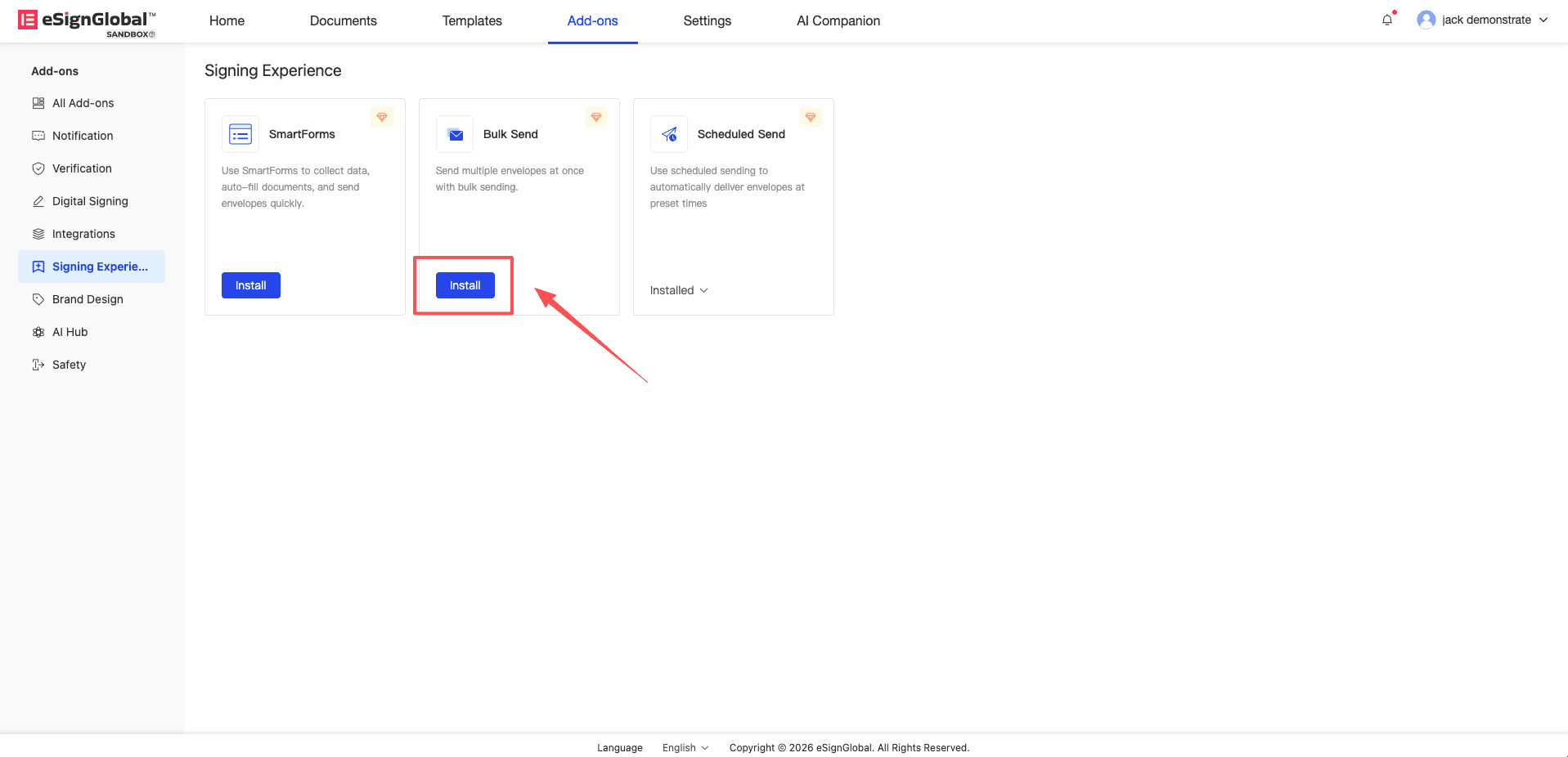
Wenn Sie die Massenstartfunktion zum ersten Mal verwenden, müssen Sie das Plugin zum Massenversand von Umschlägen auf der Plugin-Anwendungsseite suchen und auf [Installieren] klicken.
Schritt 2: Starten und Einrichten eines Massenversandauftrags
-
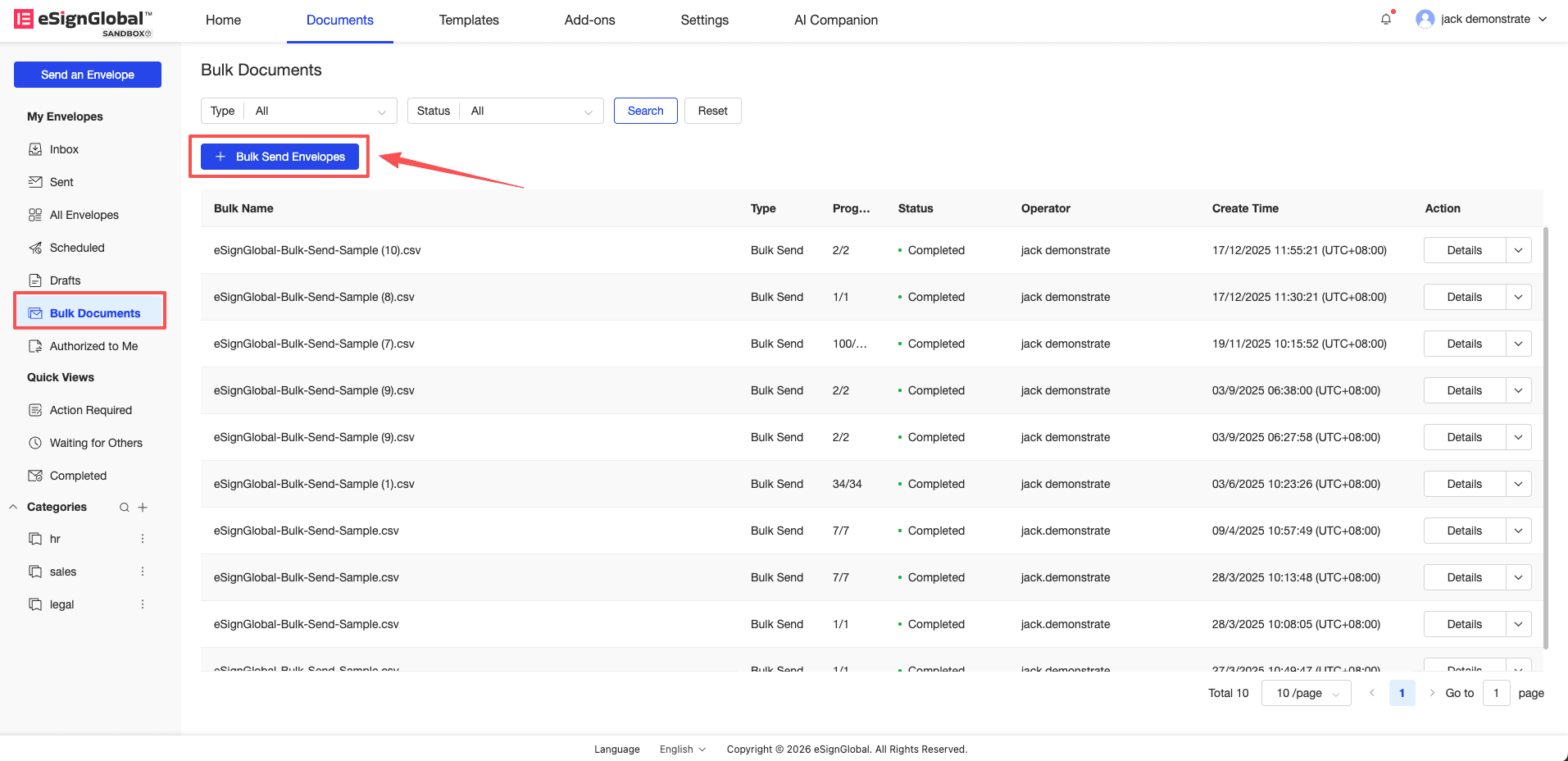
Gehen Sie zur Liste der Massenumschläge und klicken Sie auf [Massenversand von Umschlägen].
-
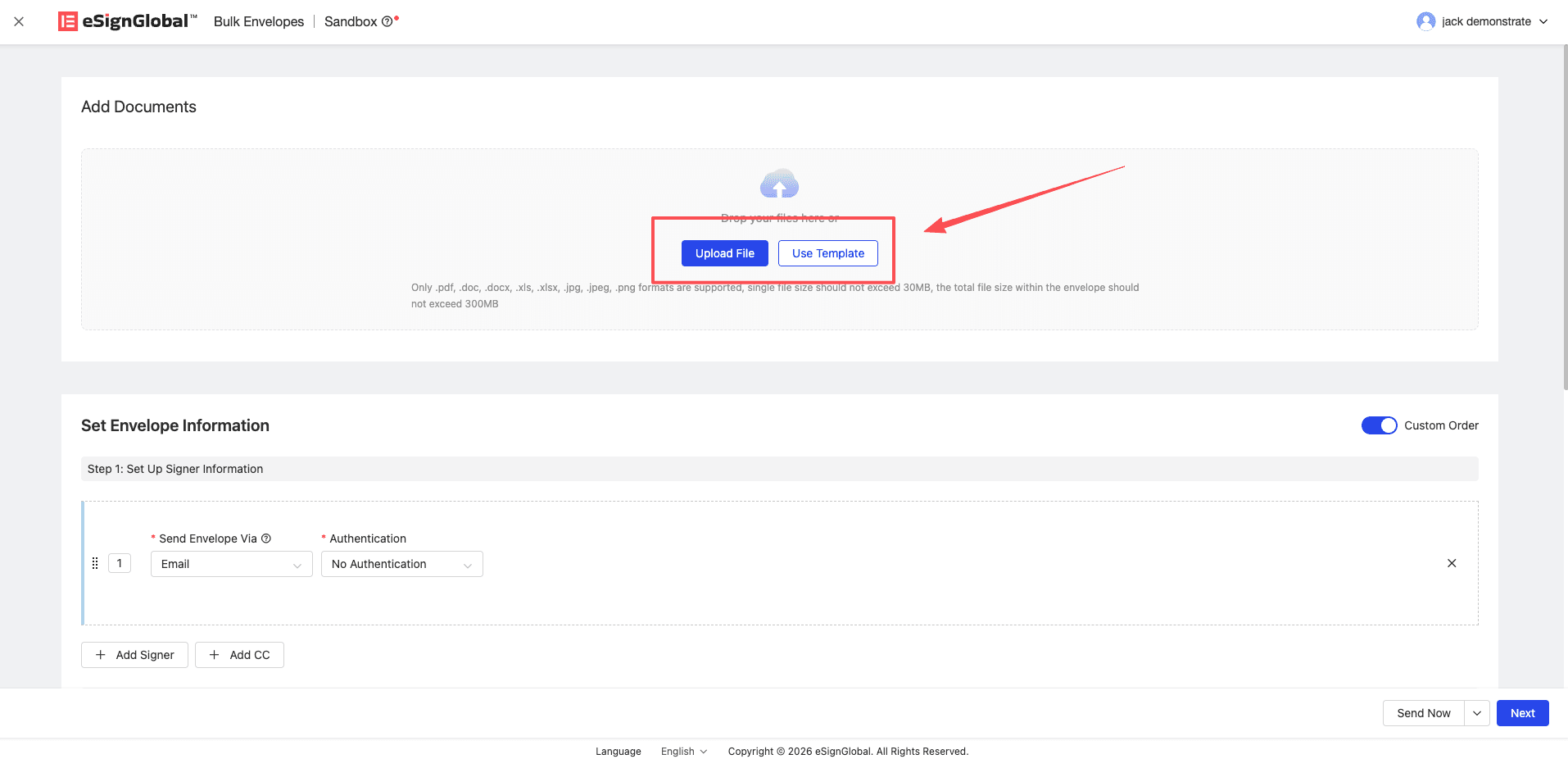
Laden Sie die zu unterzeichnenden Dateien hoch oder verwenden Sie eine voreingestellte Vorlage, um einen Umschlag zu starten.
-
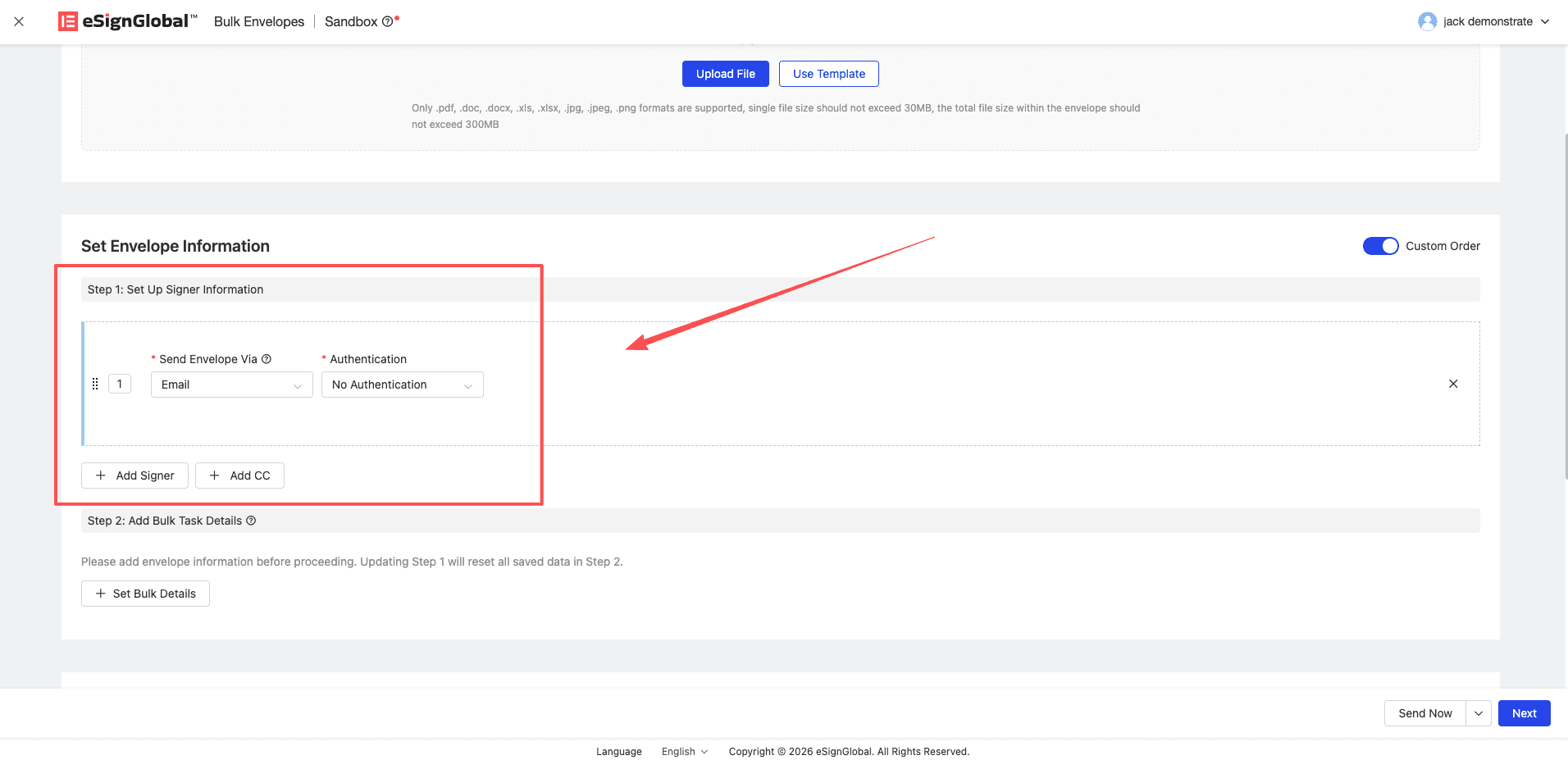
Legen Sie die Informationen für Unterzeichner und CC-Empfänger fest und wählen Sie die Benachrichtigungs- und Authentifizierungsmethode aus.
-
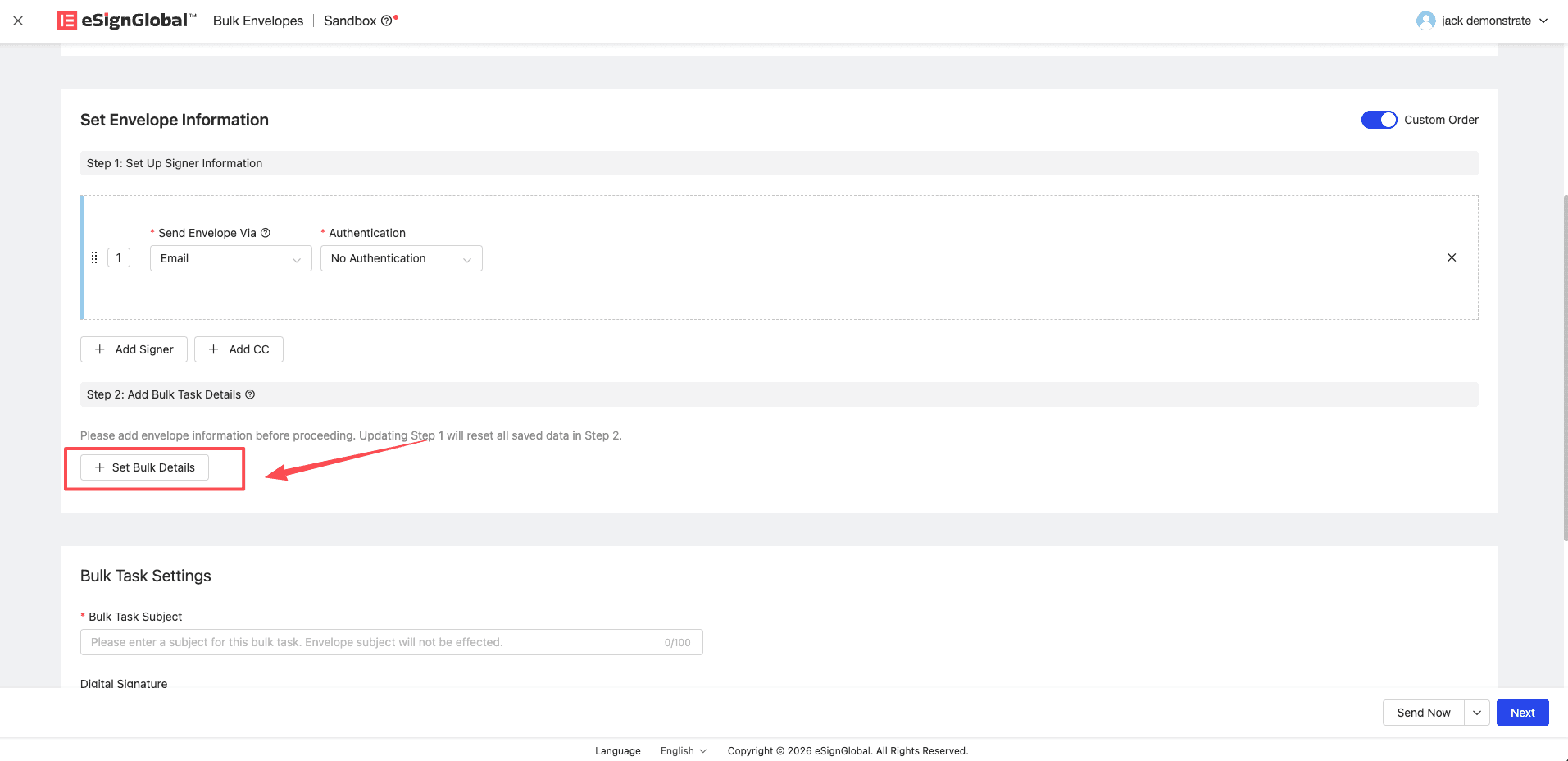
Klicken Sie auf die Schaltfläche Massenaufgabeninformationen festlegen.
Schritt 3: Daten manuell hinzufügen
Hinweis:
- Geeignet für das Starten kleiner Datenmengen. Sie können die Umschlagdaten, die Sie starten möchten, einzeln in Tabellenform auf der Seite hinzufügen.
-
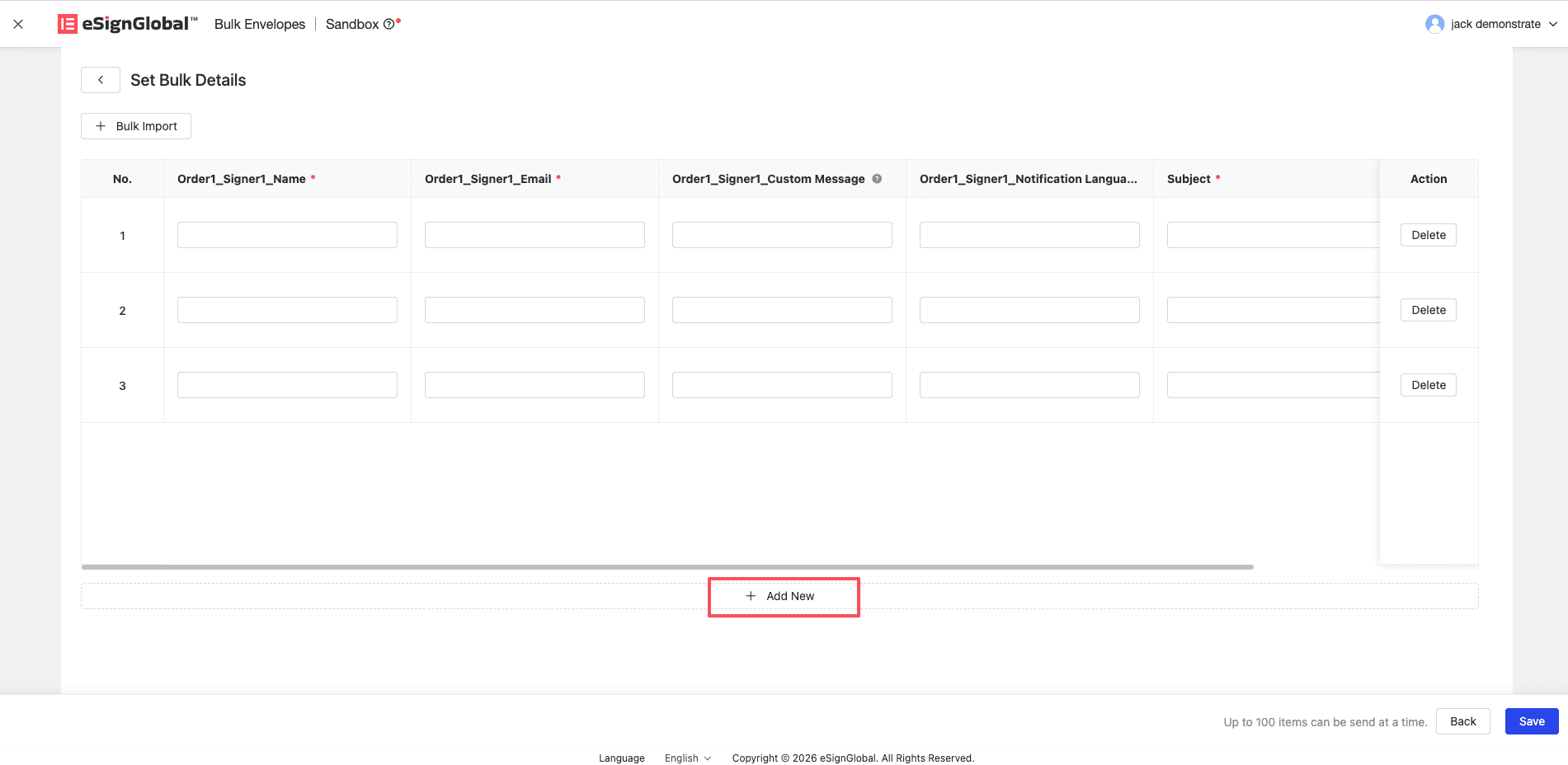
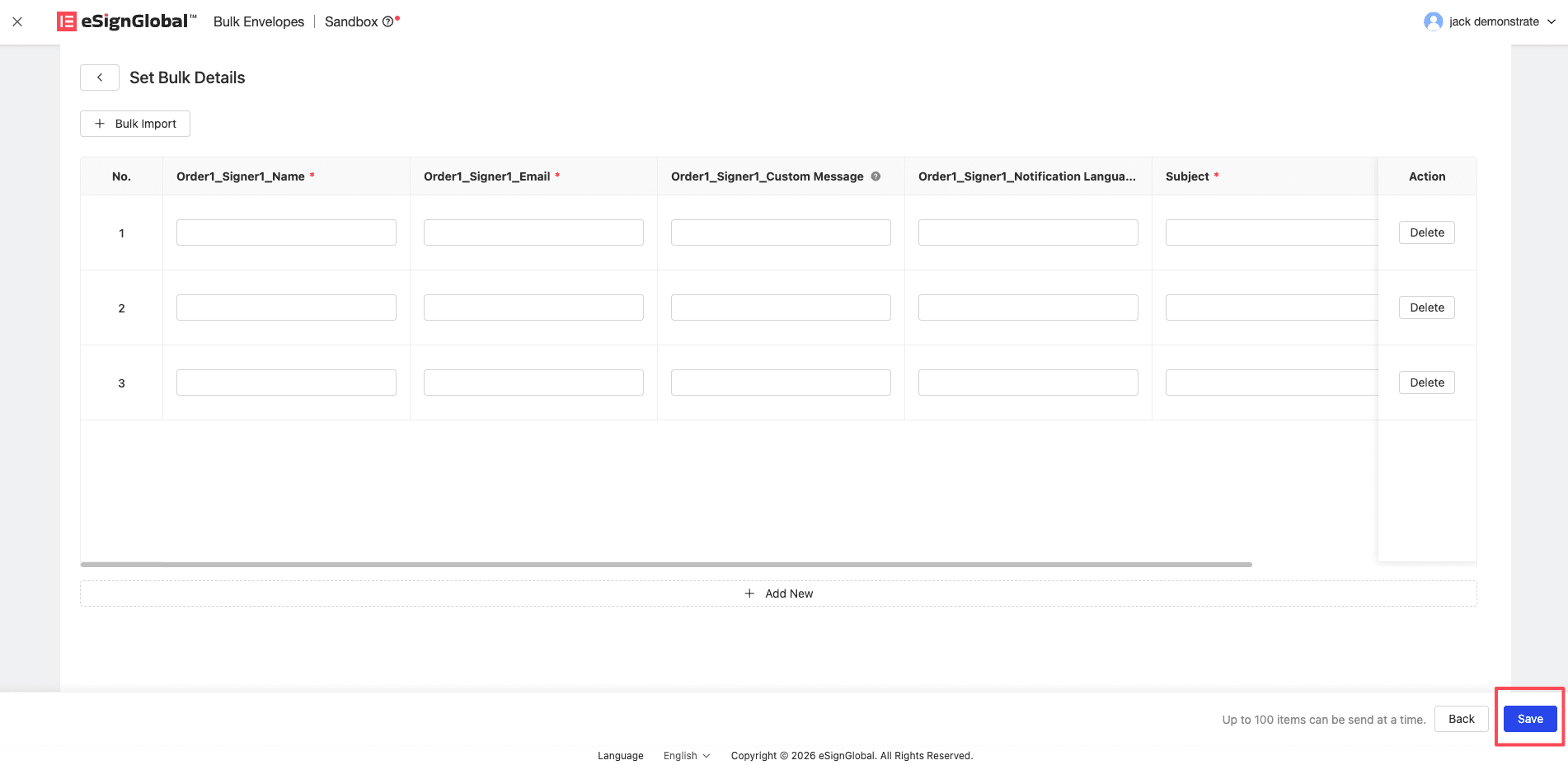
Klicken Sie im Tabellenbereich der Massenaufgabendetails auf die Schaltfläche Neu, um weitere leere Zeilen hinzuzufügen, oder verwenden Sie das Löschsymbol am Ende jeder Zeile, um die angegebene Zeile zu löschen.
-
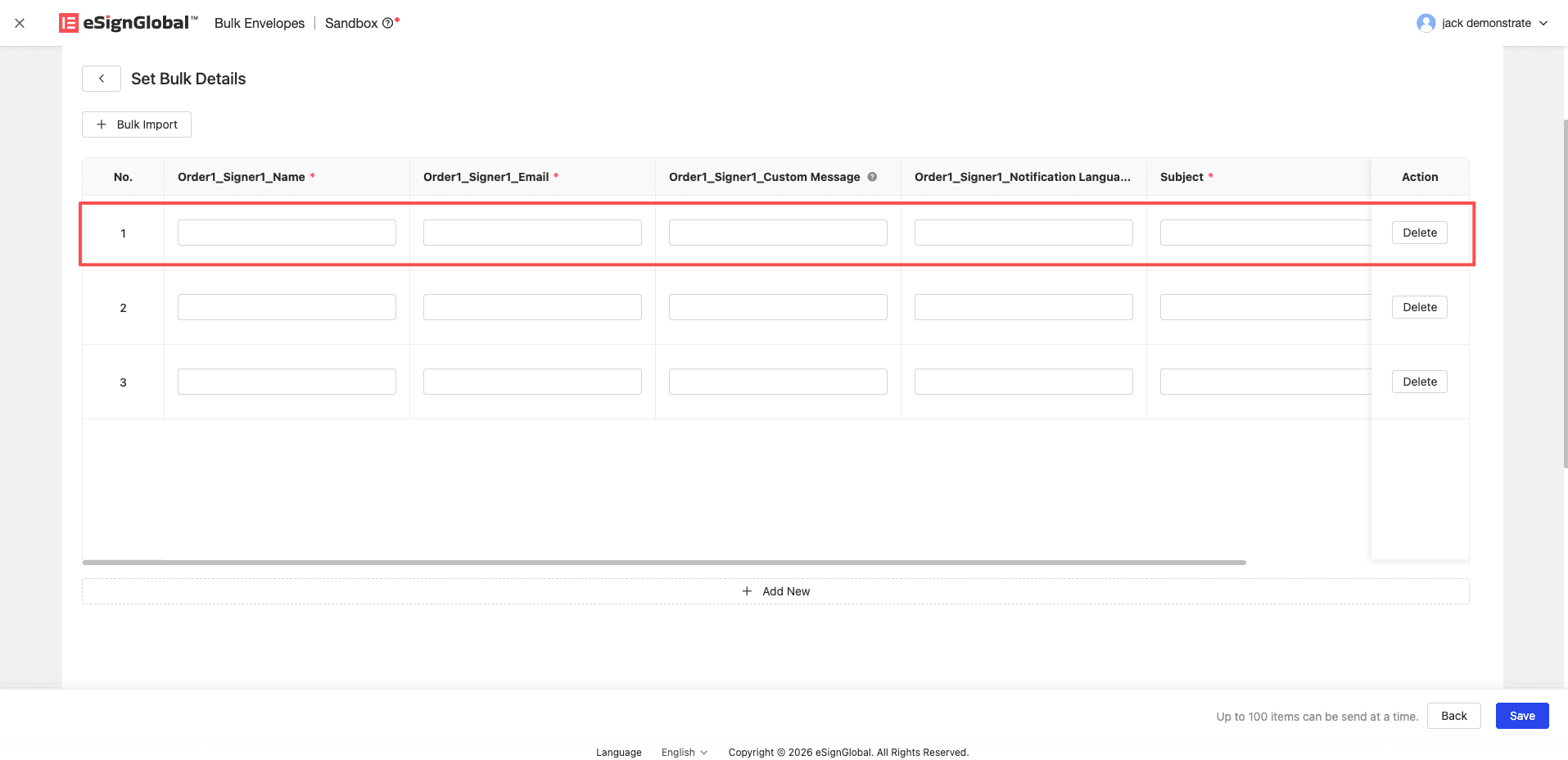
Geben Sie die Daten Zeile für Zeile in die Zellen ein, wobei Sie sich an den Spaltenüberschriften der Tabelle orientieren (mit Sternchen versehene Spalten sind Pflichtfelder). Eine Datenzeile steht für einen gesendeten Umschlag. Die eingegebenen Informationen in der Tabelle umfassen: Informationen zum Unterzeichner, Informationen zum CC-Empfänger und die Ausfüllfelder des Absenders in der Dateivorlage. Wenn das Inhaltsformat nicht den Anforderungen entspricht (z. B. falsches E-Mail-Format oder Überschreitung der Zeichenbeschränkung), wird das entsprechende Textfeld sofort rot markiert.
-
Nachdem Sie sich vergewissert haben, dass alle Pflichtfelder ausgefüllt sind und keine roten Fehlermeldungen angezeigt werden, klicken Sie auf die Schaltfläche Speichern unten.
Schritt 4: Daten durch Importieren einer CSV-Datei eingeben
Hinweis:
- Geeignet für Szenarien, in denen eine große Anzahl von Umschlägen gestartet werden muss.
- Jeder Massenauftrag unterstützt nur das Hochladen einer CSV-Datei. Wenn Sie eine neue CSV-Datei erneut hochladen, werden alle vorhandenen Daten auf der aktuellen Systemseite direkt überschrieben.
-
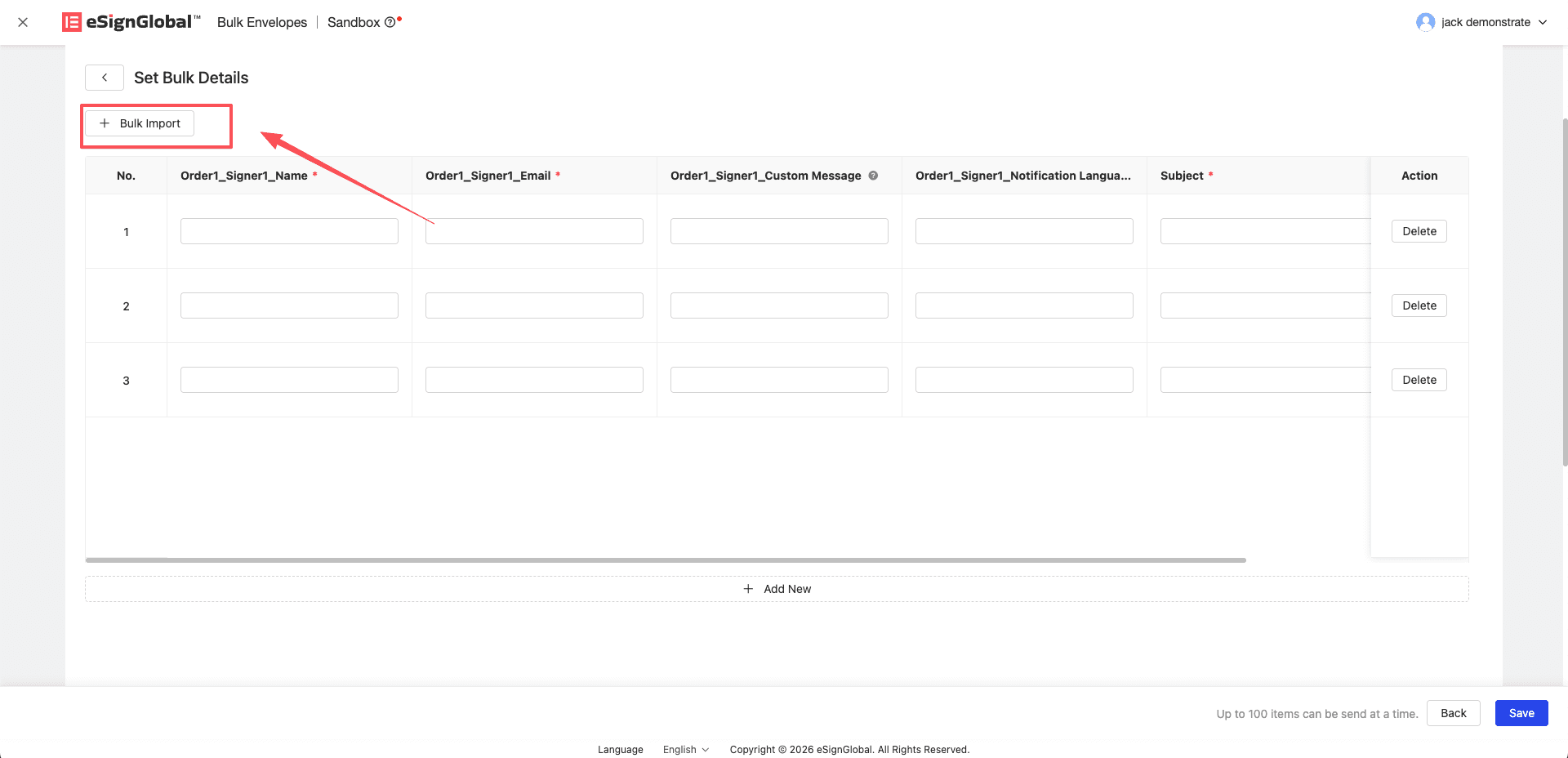
Klicken Sie auf der Detailseite der Batch-Aufgabe auf die Schaltfläche Batch-Import.
-
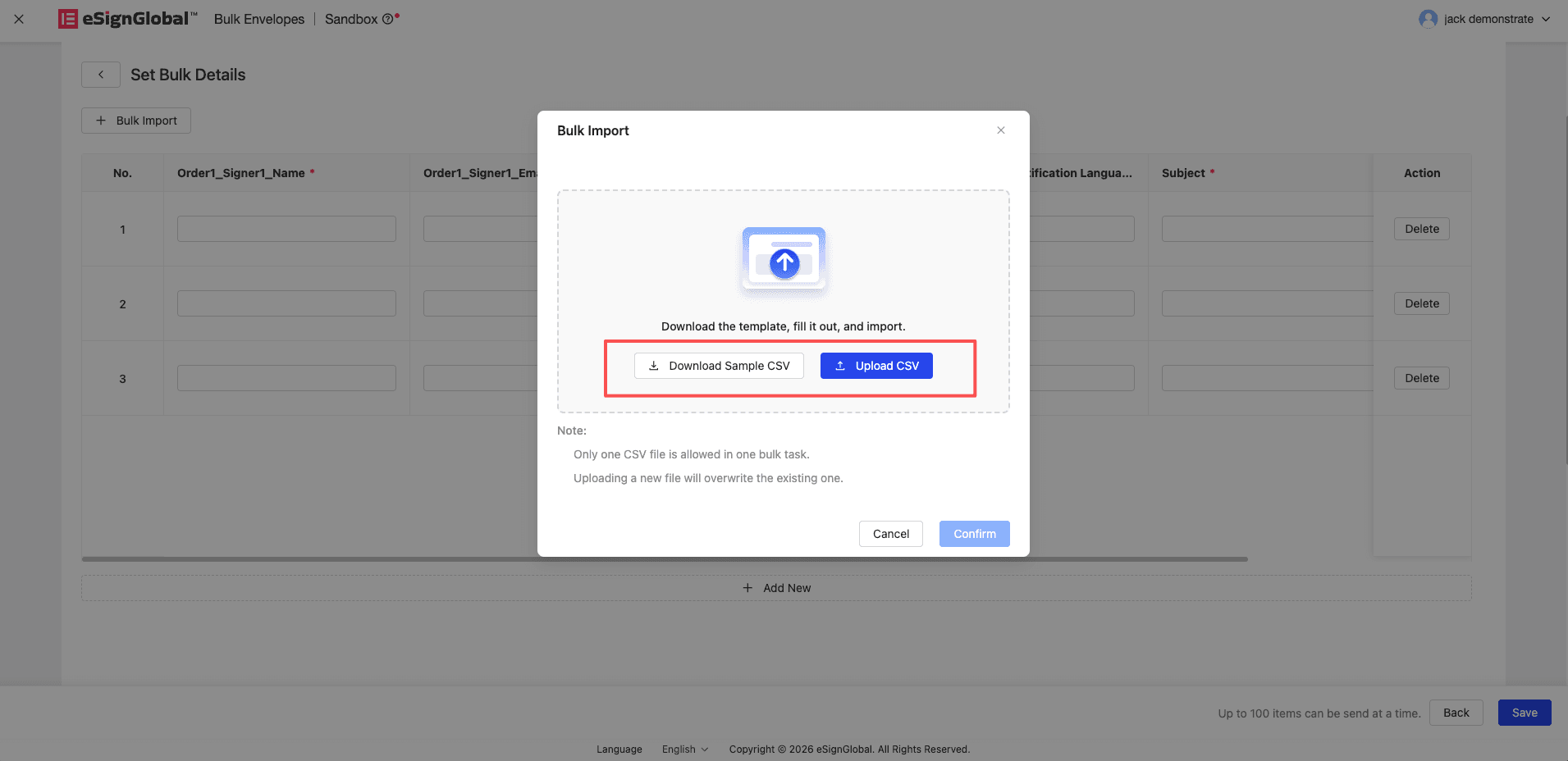
Es wird empfohlen, zuerst auf die Schaltfläche Beispiel-CSV herunterladen zu klicken, um die Standardvorlagendatei herunterzuladen. Die heruntergeladenen CSV-Datenspalten enthalten: Informationen zum Unterzeichner, Informationen zum CC-Empfänger und die Ausfüllsteuerelemente des Initiators in der Dateivorlage, und jede Datenzeile in der Datei entspricht einem bevorstehenden Umschlag. Nachdem Sie die Daten lokal nach Bedarf ergänzt haben, klicken Sie auf CSV hochladen, um den Dateiinhalt hochzuladen.
-
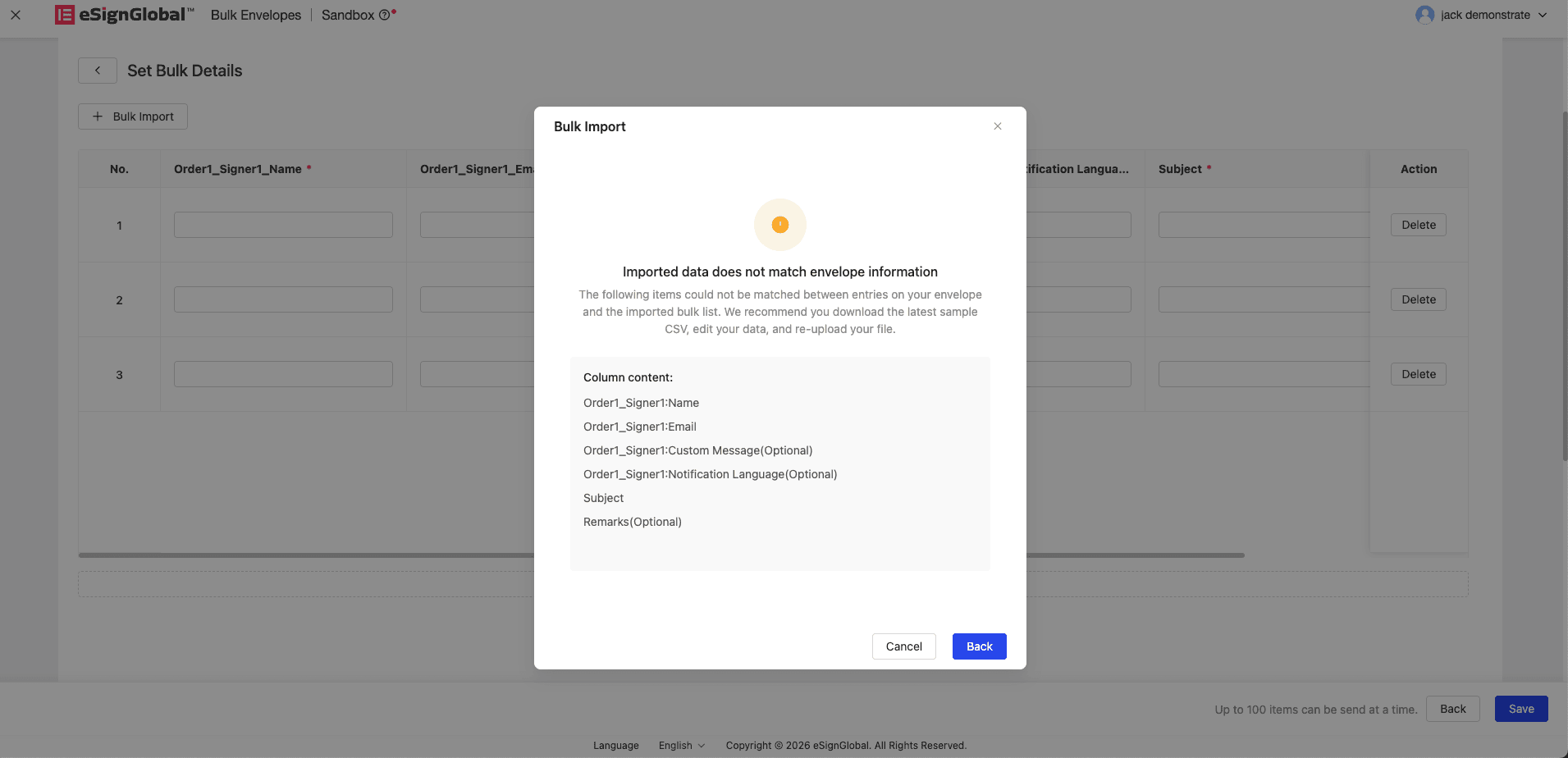
Wenn die von Ihnen hochgeladene CSV-Tabellenüberschrift nicht mit dem vom System geforderten Namen übereinstimmt, öffnet das System ein Fehlerpopup und zeigt alle nicht übereinstimmenden Tabellenkopfzeilen einmalig durch Kommas getrennt an. In diesem Fall wird empfohlen, die neueste Version des Beispiels herunterzuladen, zu ändern und erneut hochzuladen.
-
Nachdem Sie die Datei erfolgreich hochgeladen und im Popup-Fenster auf Bestätigen geklickt haben, werden die Daten in einer dynamischen Tabelle geladen und angezeigt. Wenn einige Zellen aufgrund von Formatierungsproblemen rot markiert sind, können Sie sie direkt in der Webtabelle erneut schreiben und schließlich auf Speichern klicken.
Schritt 5: Senden der Sendegebietseinstellungen abschließen und senden
-
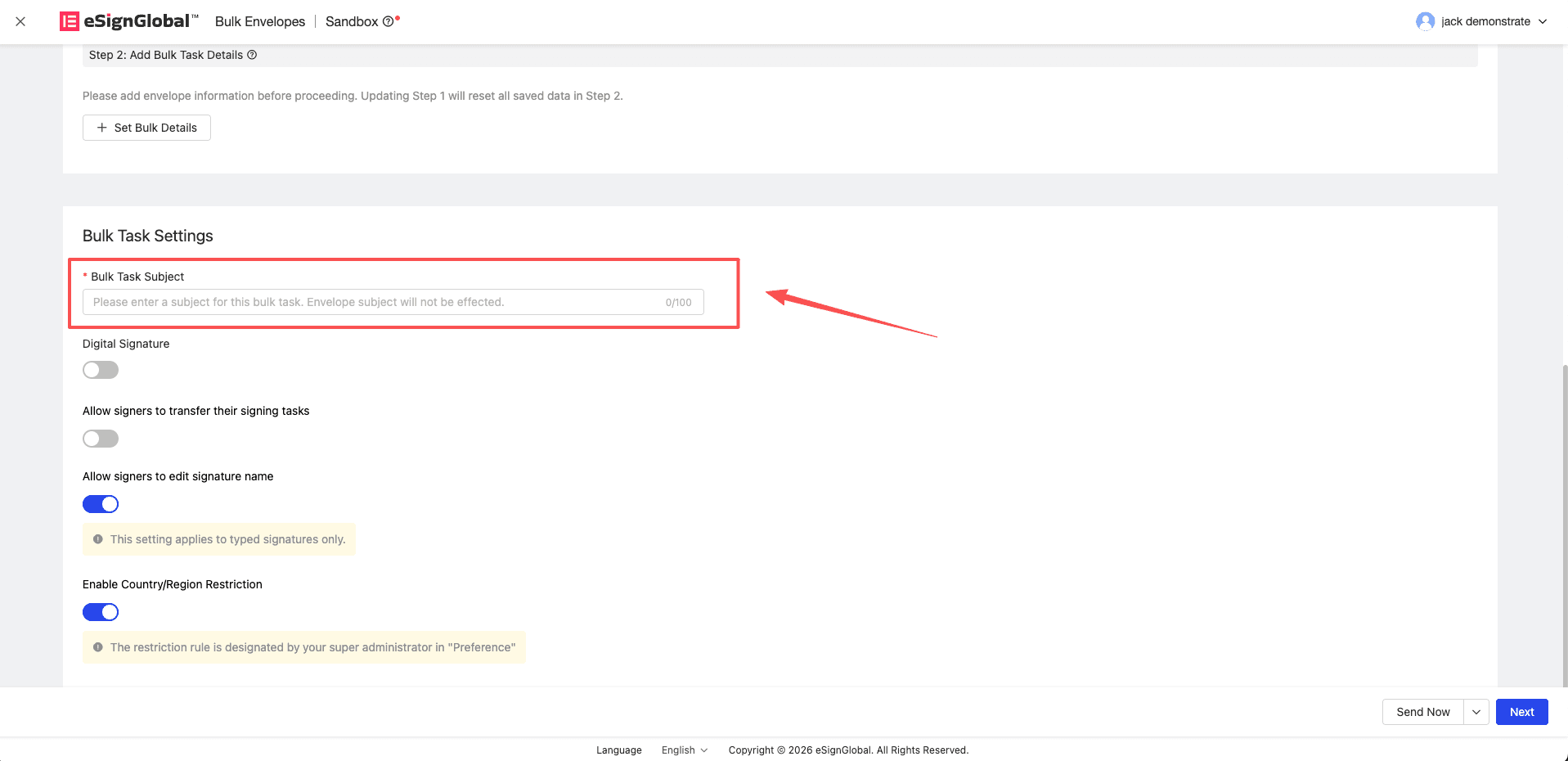
Geben Sie den Betreff der Batch-Aufgabe ein. Dieser Betreff dient dazu, diese Batch-Aufgabe im System schnell zu identifizieren. Diese Einstellung hat keinen Einfluss auf den Betreff jedes einzelnen Umschlags.
-
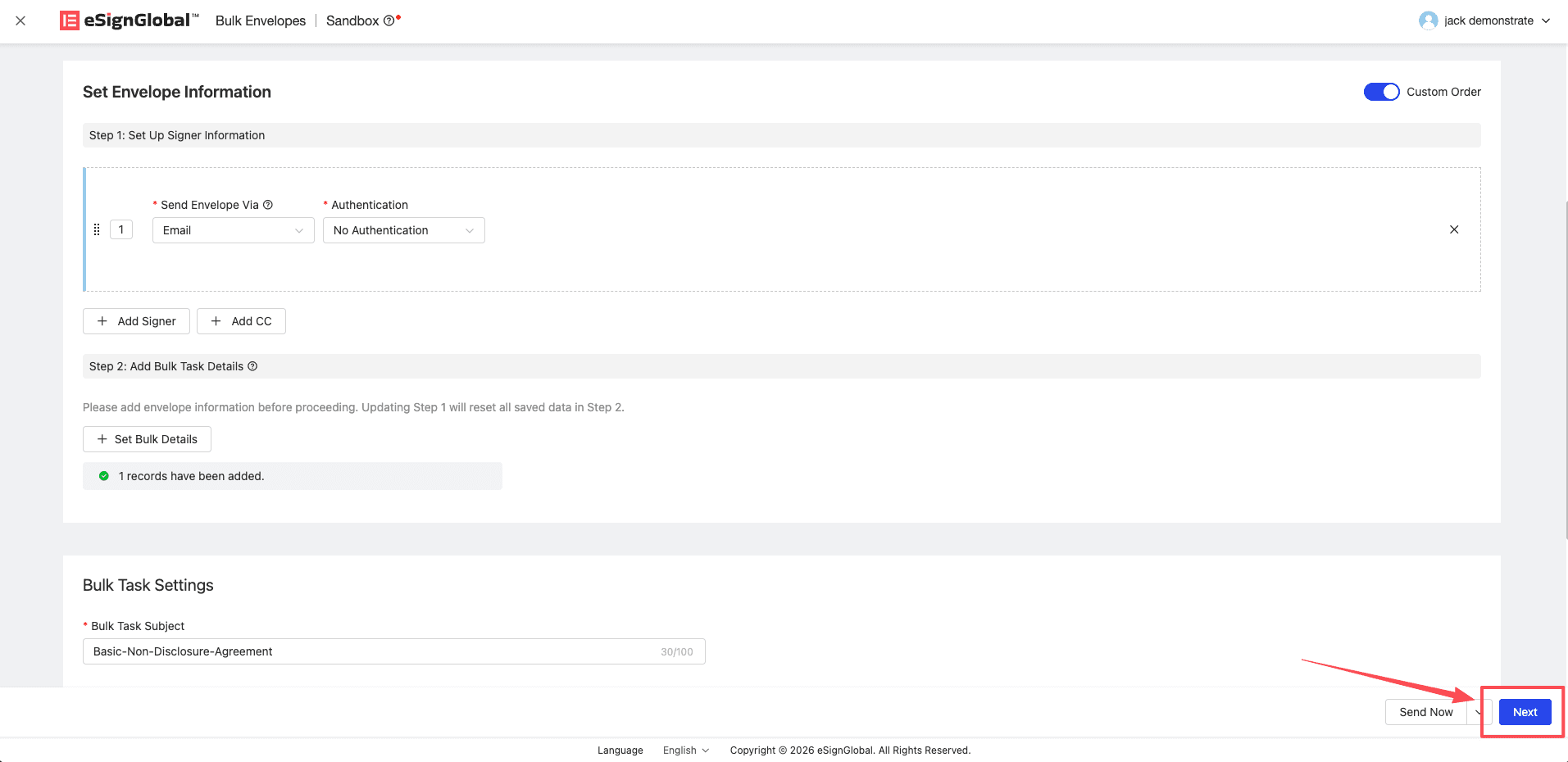
Nachdem Sie das Speichern der Batch-Detaildaten abgeschlossen haben, klicken Sie auf Weiter.
-
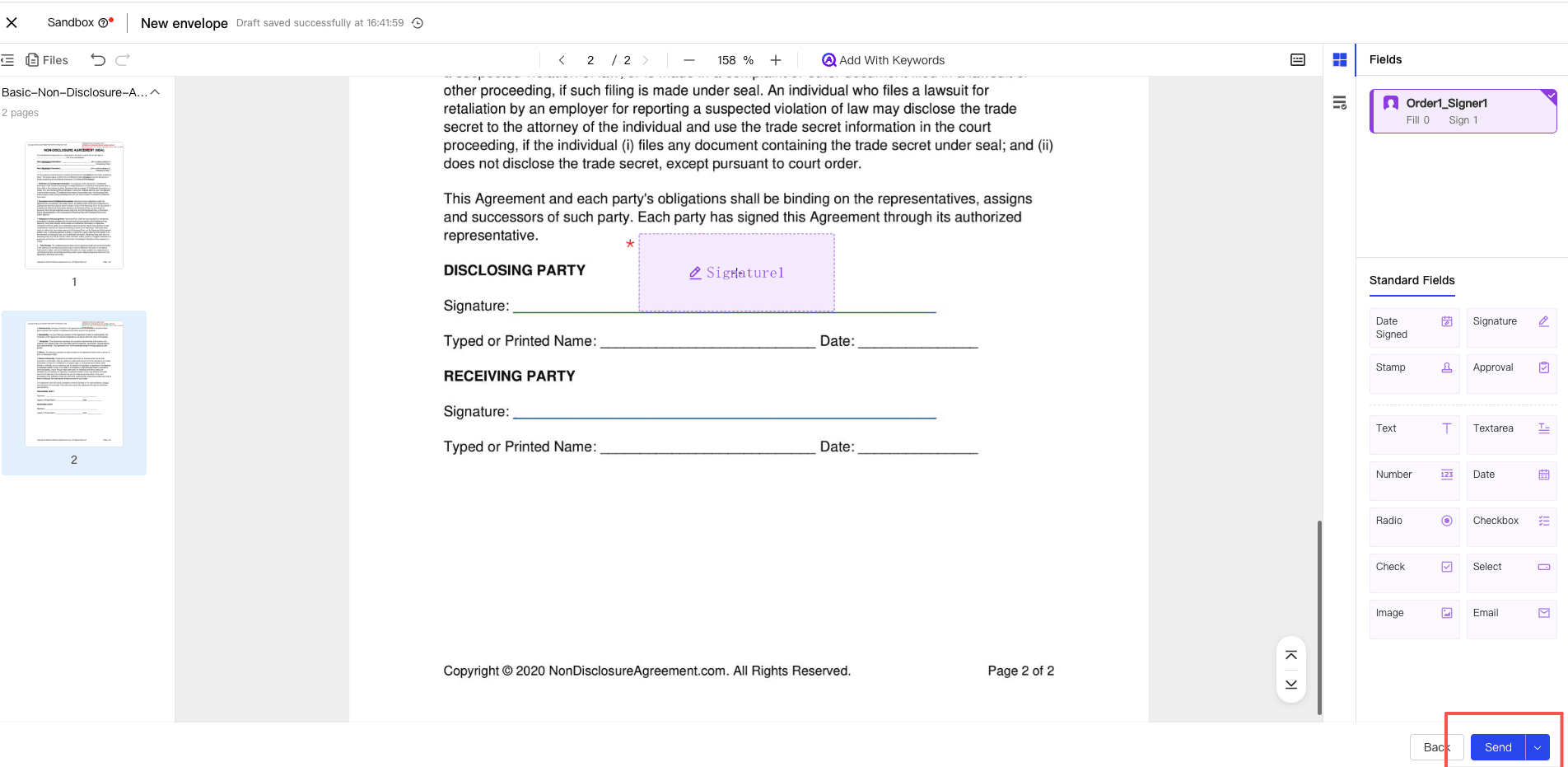
Nachdem Sie den Unterzeichnerbereich für den Unterzeichner festgelegt haben, klicken Sie auf Jetzt senden, um den Batch-Startvorgang abzuschließen.
Schritt 6: Sende Fortschritt und Fehlerursachen anzeigen
-
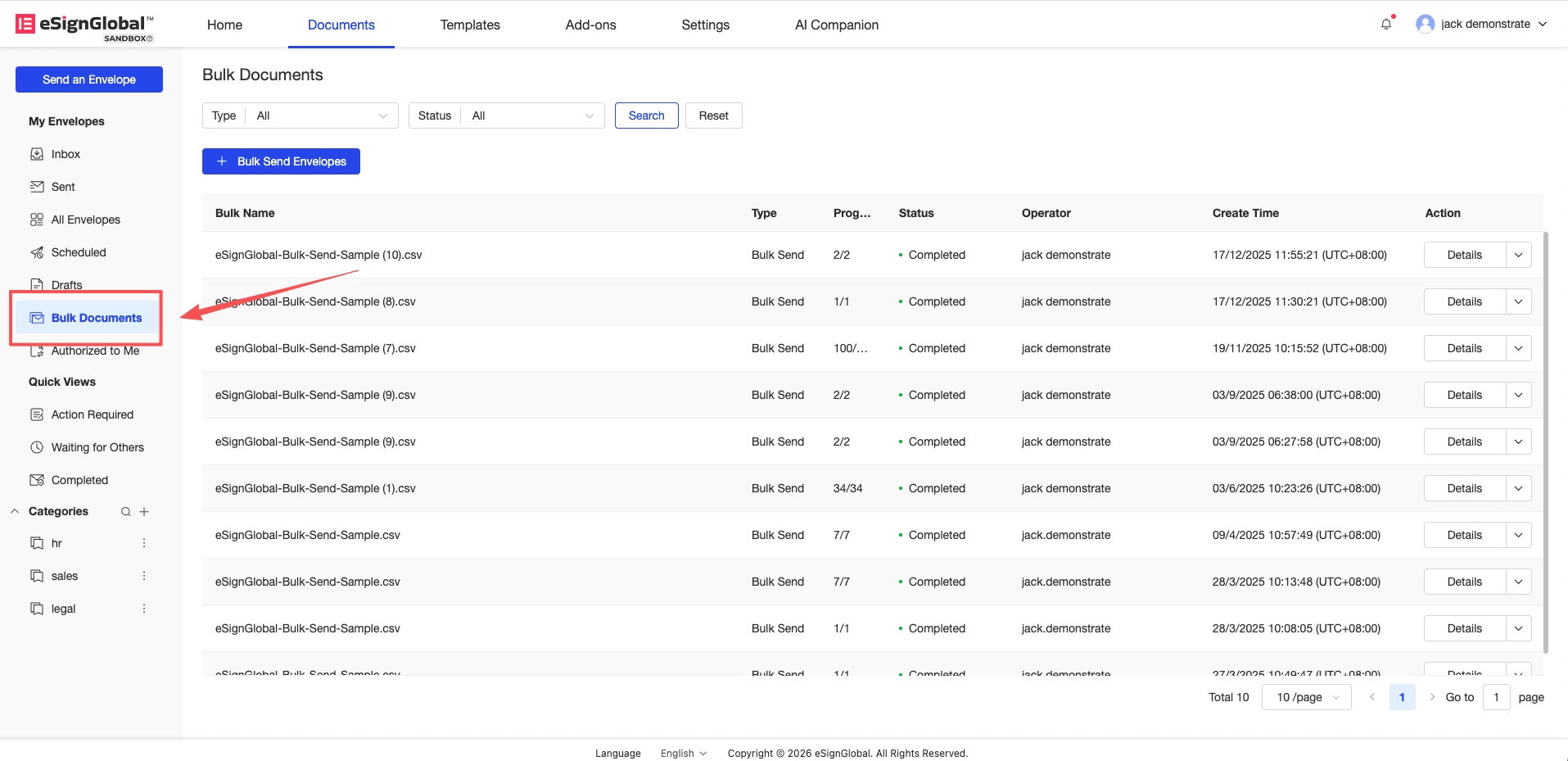
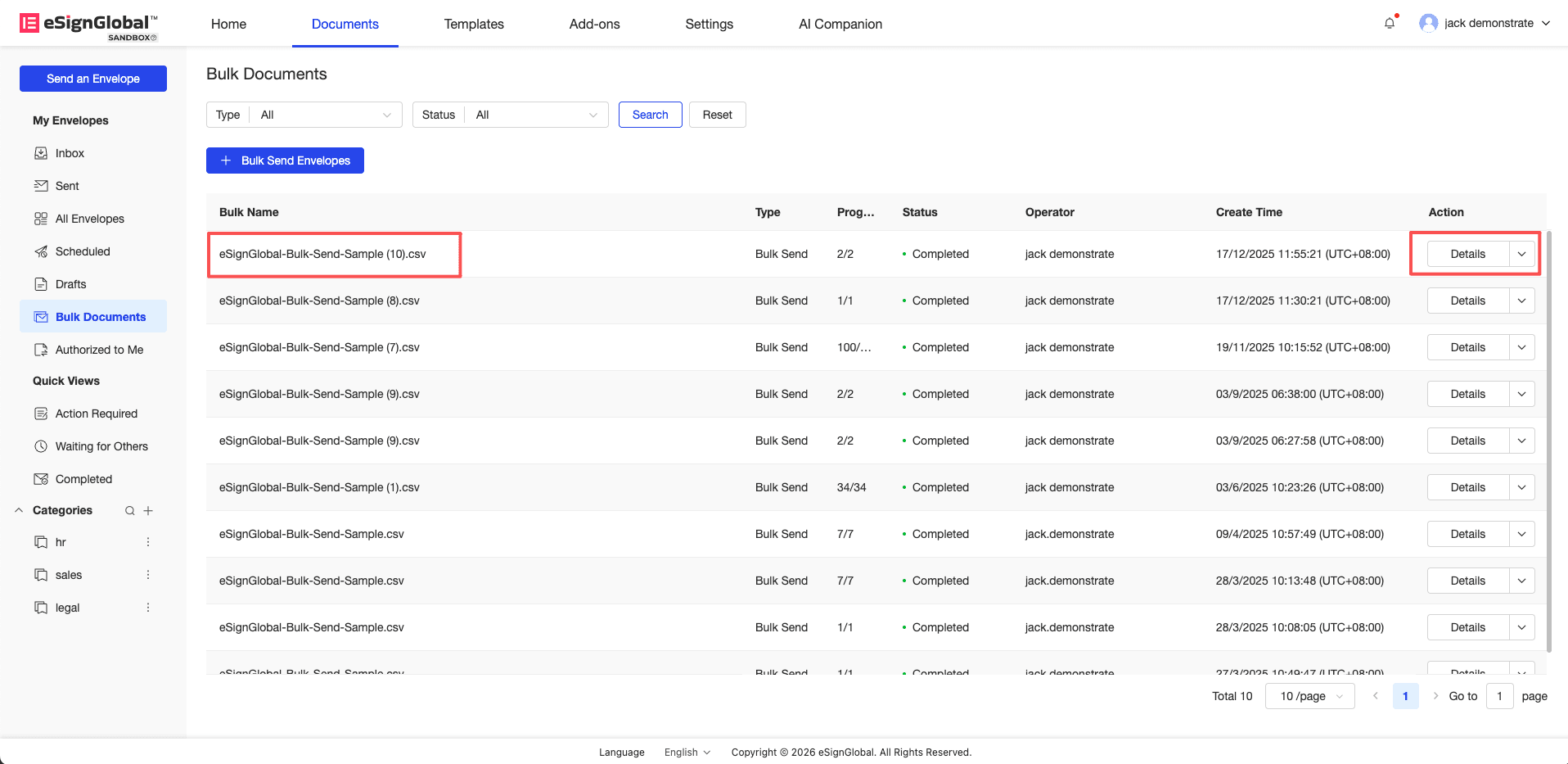
Benutzer können den Sende Fortschrittsstatus im Menü [Batch-Datei] (Batch-Aufgabenliste) in der linken Navigation anzeigen.
-
Sie können auf den entsprechenden Aufgabennamen des Ziel-Batches oder auf die Schaltfläche Details in der Spalte Operation klicken, um die Detail Listenseite aufzurufen.
-
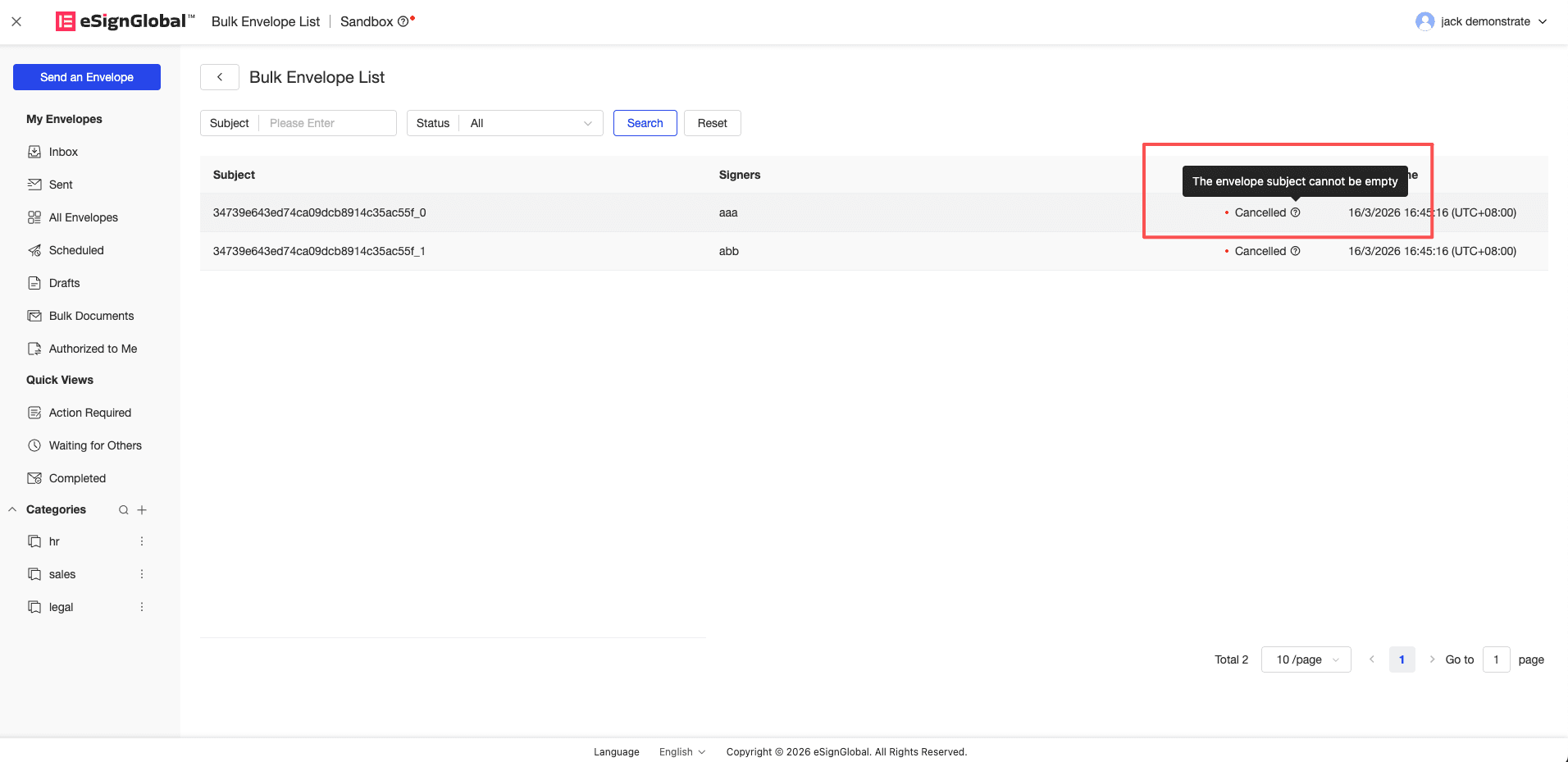
Wenn der Status des Umschlags als Abgebrochen angezeigt wird, können Sie den Mauszeiger über das Hinweissymbol rechts neben dem Fehlerstatus bewegen. Das System zeigt die spezifische Ursache des Fehlers über eine Blase an.
-
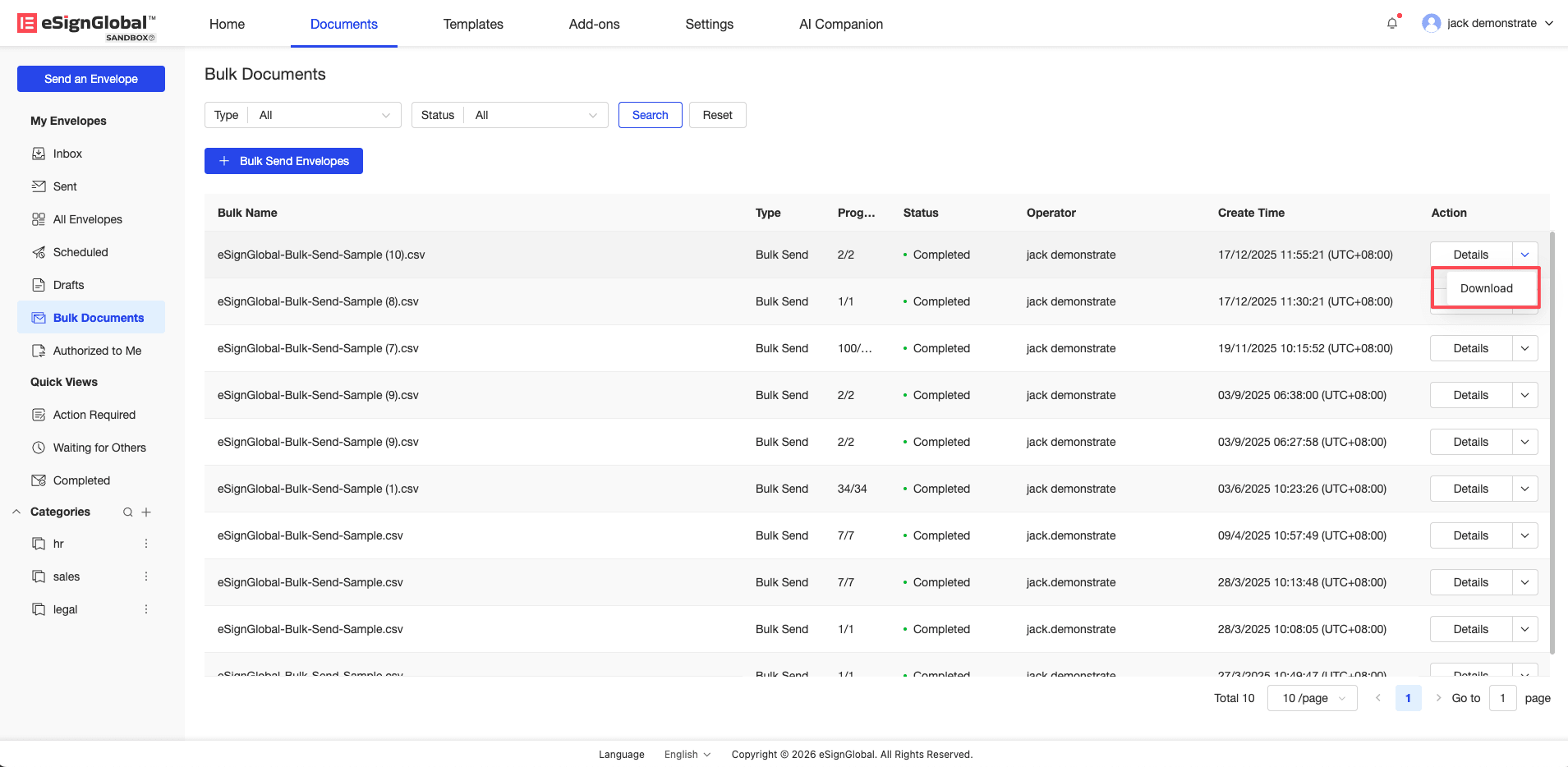
Sie können auch die CSV-Datei herunterladen, die dem Ausführungsergebnis in der Batch-Datei entspricht. Die Spalte Message in der Datei listet alle detaillierten Fehlerbeschreibungen auf, die von dieser Zeile ausgelöst wurden.