서비스 센터
봉투 일괄 발송
본 사용 설명서의 기능을 사용하기 전에 먼저 버전별 대량 발송 제한을 이해해야 합니다.
- 체험판: 대량 발송 기능 미지원
- 기본 버전: 대량 발송 기능 미지원
- 프로 버전: 대량 발송 기능 지원
eSignGlobal은 사용자에게 대량 봉투 발송 서비스를 제공합니다. 많은 서명자에게 동일하거나 개인별 데이터가 포함된 서명 문서를 보내야 하는 경우 CSV 파일을 직접 업로드하거나 페이지 표에 데이터를 수동으로 입력하여 대량으로 봉투를 만들 수 있습니다.
1단계: 대량 발송 봉투 플러그인 설치
-
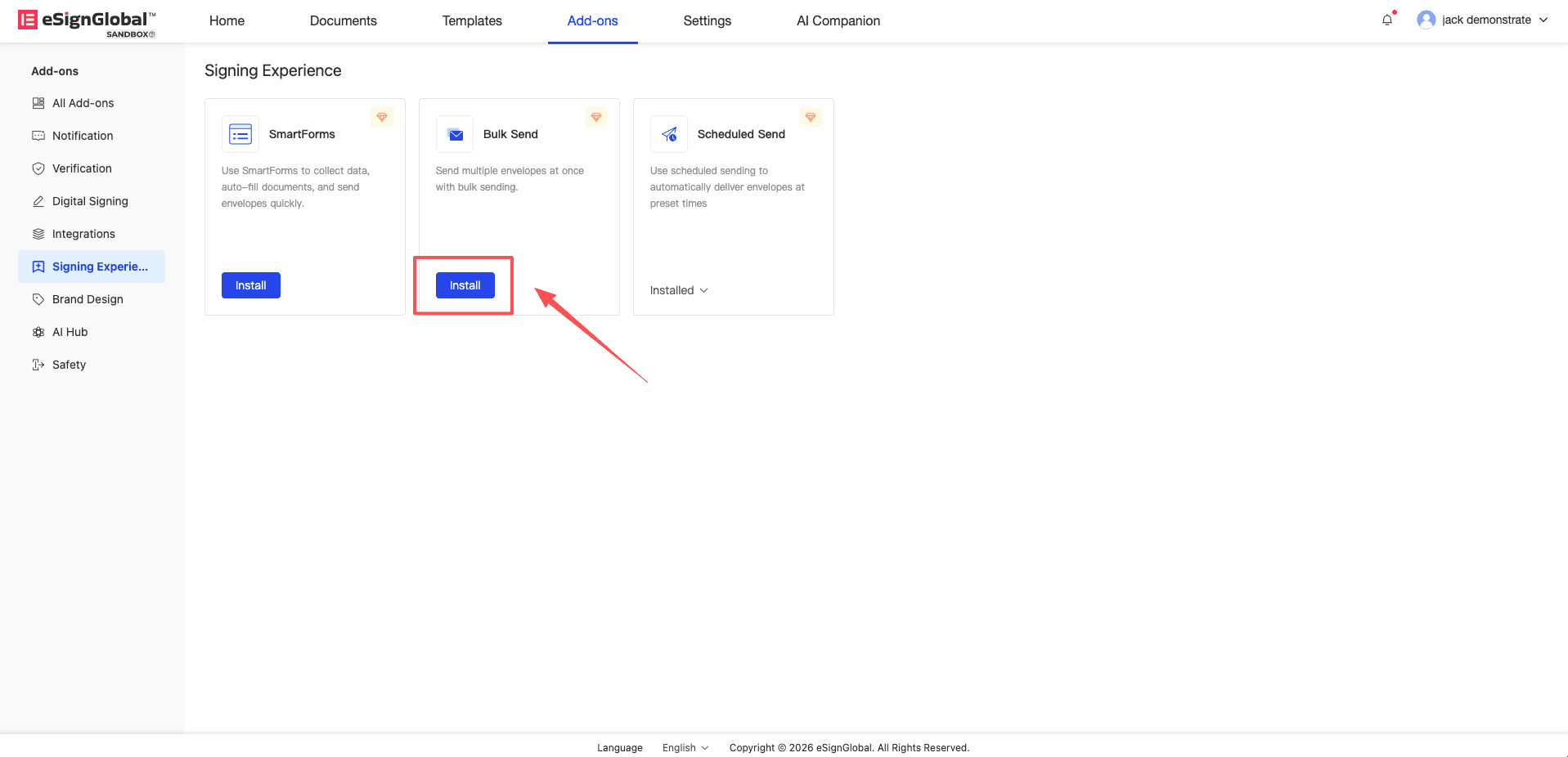
대량 발송 기능을 처음 사용하는 경우 플러그인 애플리케이션 페이지에서 대량 발송 봉투 플러그인을 찾아 [설치]를 클릭해야 합니다.
2단계: 대량 발송 작업 시작 및 설정
-
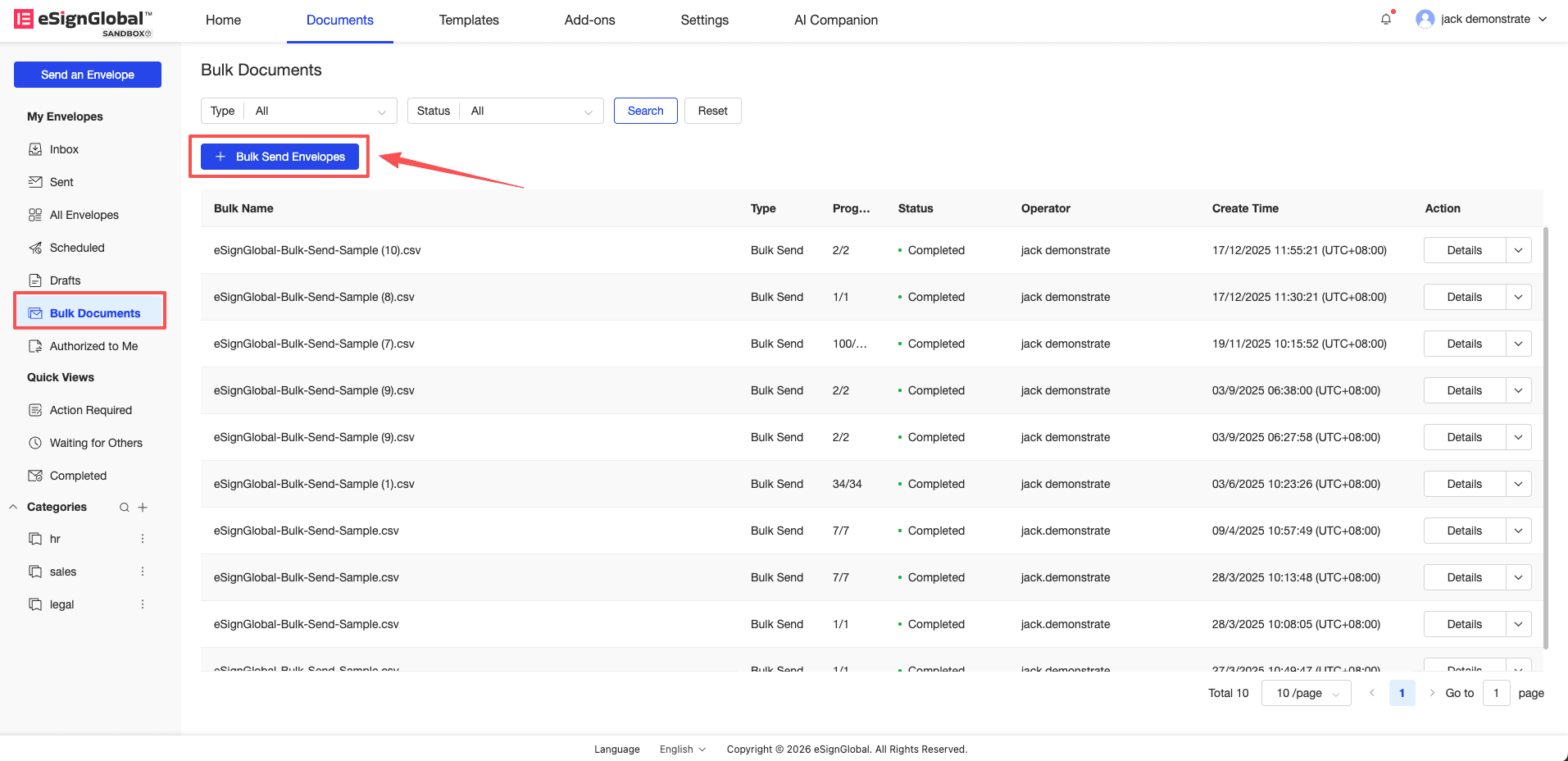
대량 봉투 목록으로 이동하여 [대량 발송 봉투]를 클릭합니다.
-
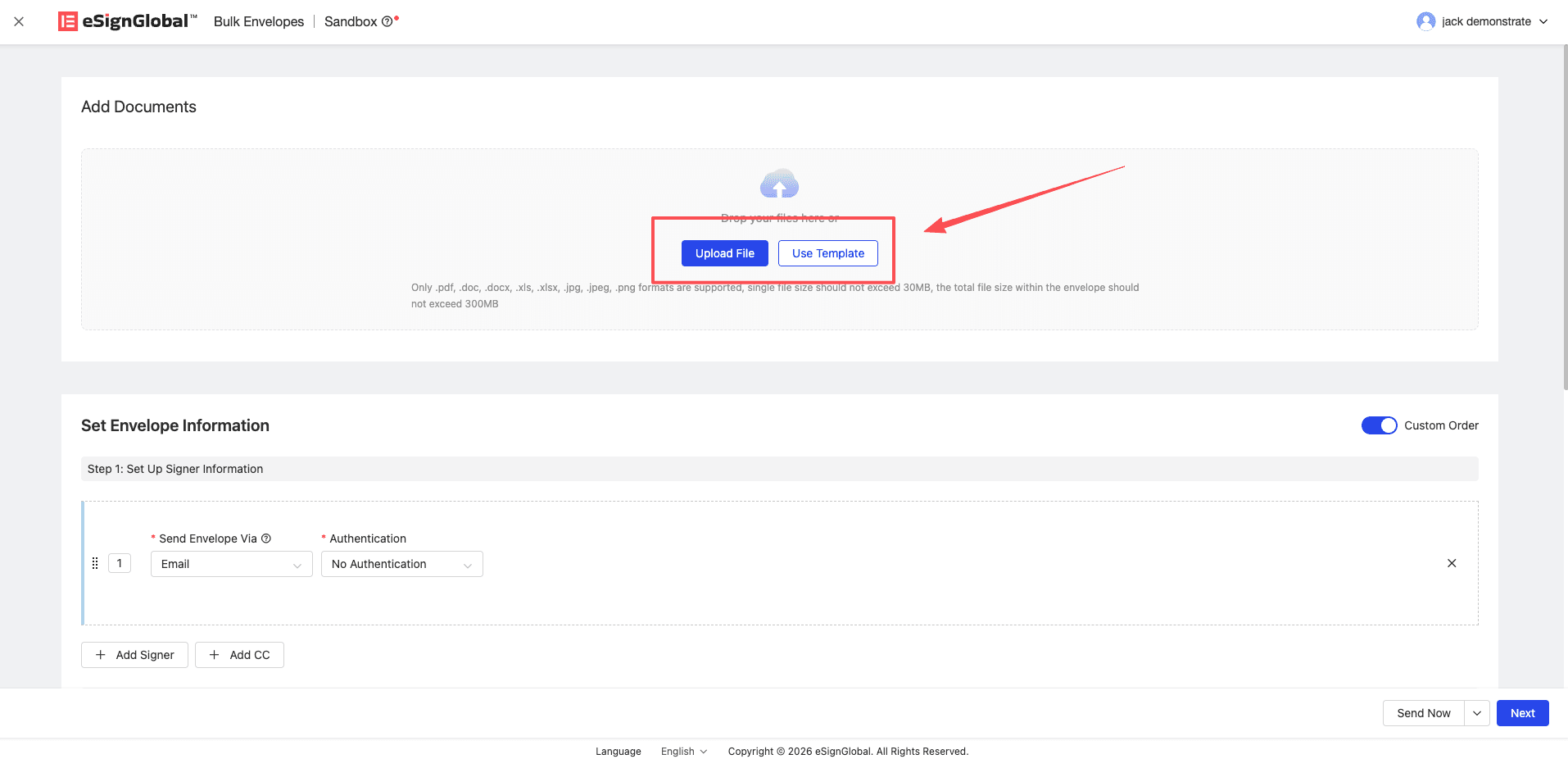
서명해야 할 파일을 업로드하거나 사전 설정된 템플릿을 사용하여 봉투를 시작합니다.
-
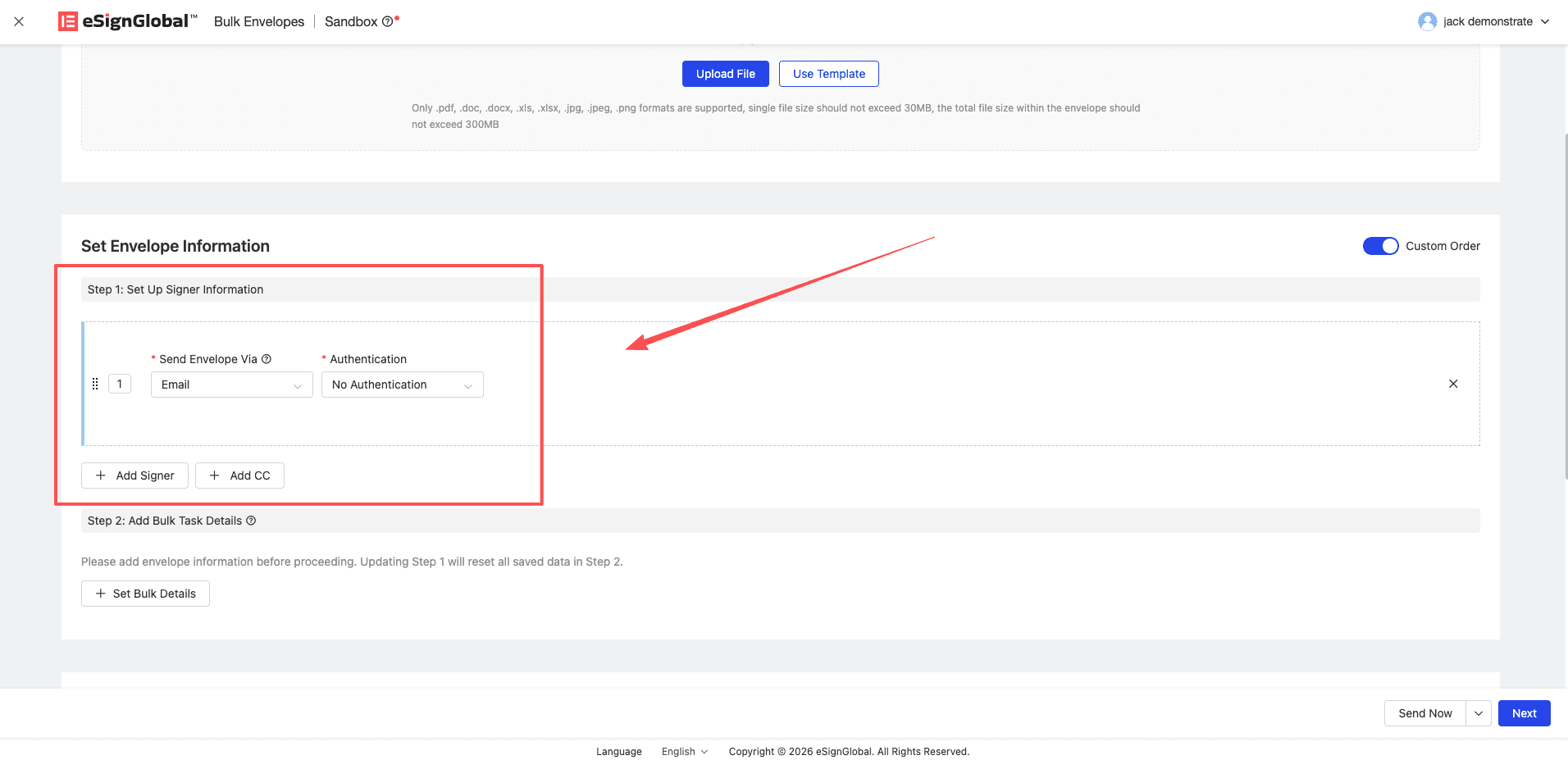
서명자 및 참조인 정보를 설정하고 알림 방법 및 신원 확인 방법을 선택합니다.
-
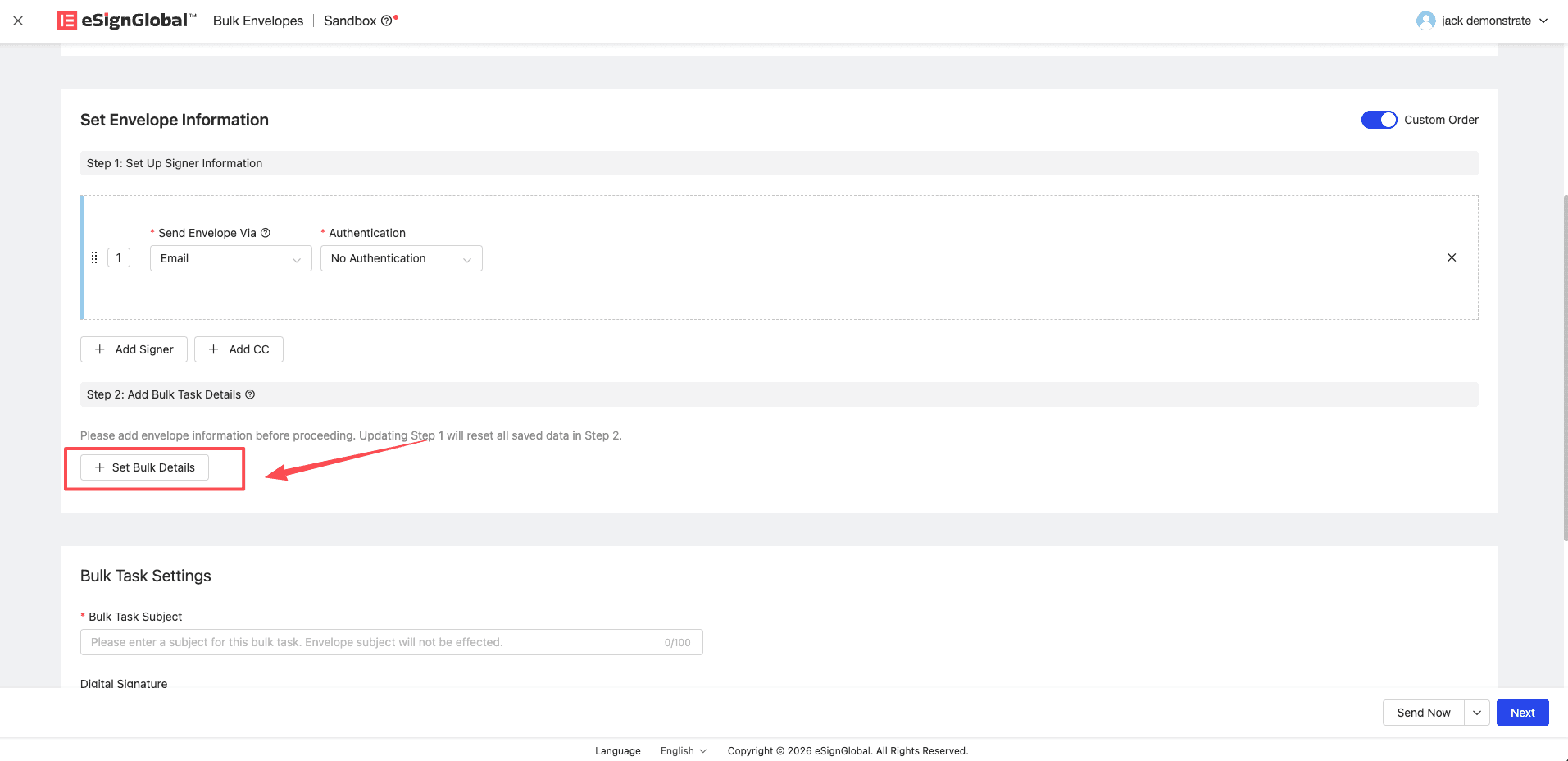
대량 작업 정보 설정 버튼을 클릭합니다.
3단계: 수동으로 데이터 추가 및 입력
주의:
- 소량의 배치 데이터 시작에 적합합니다. 페이지에서 표 형식으로 시작해야 하는 봉투 데이터 정보를 한 줄씩 추가할 수 있습니다.
-
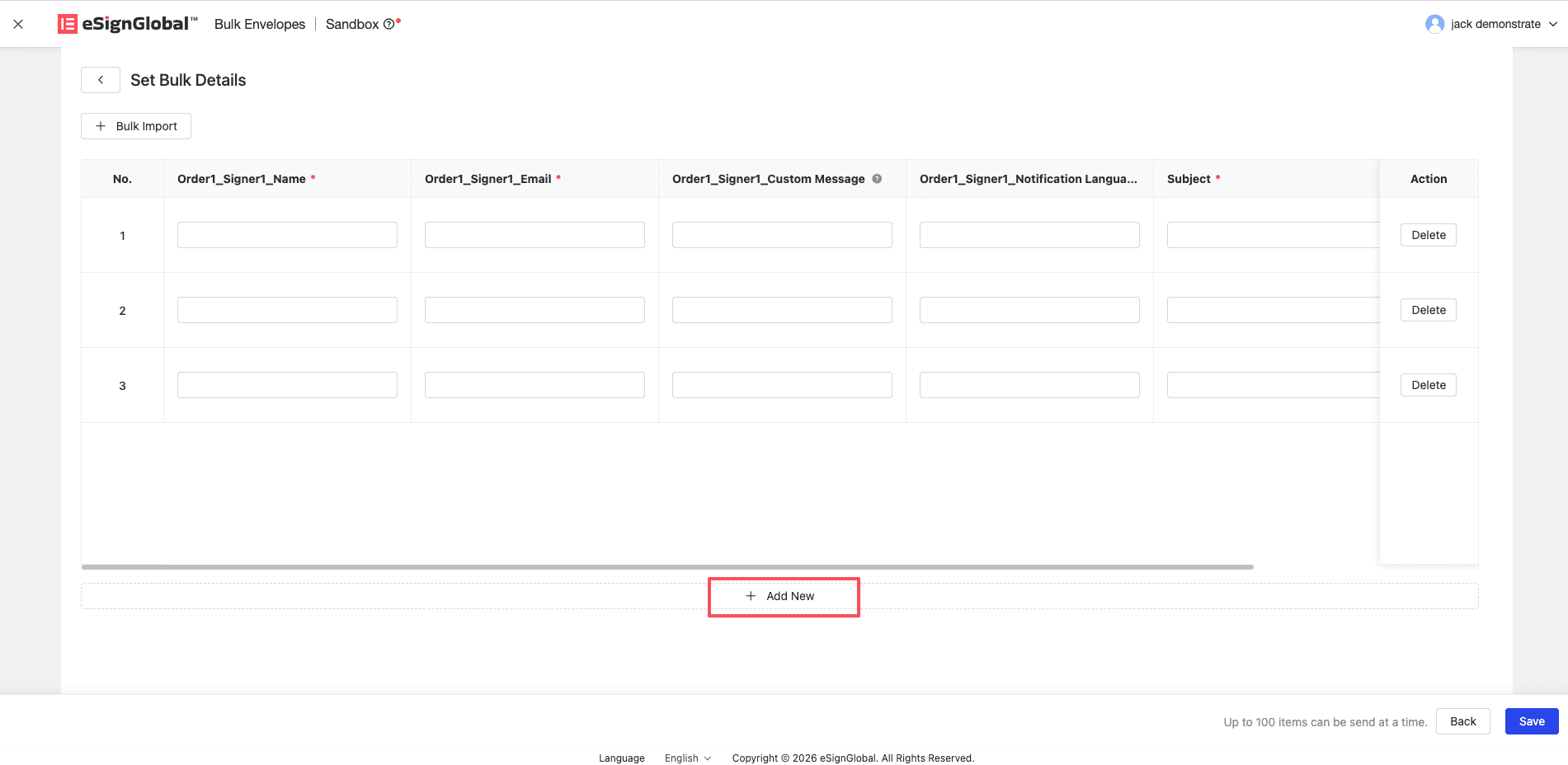
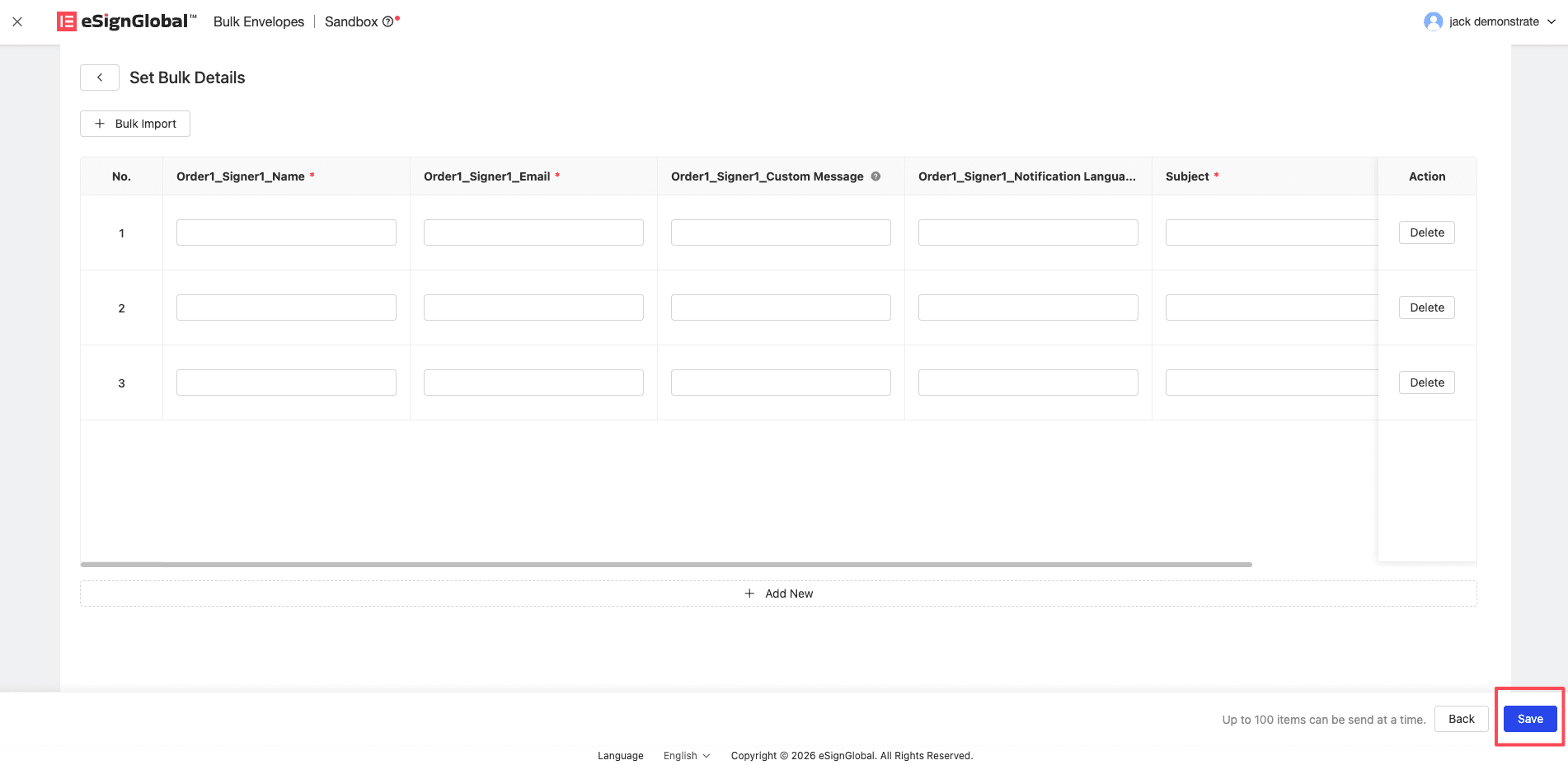
대량 작업 세부 정보의 표 영역에서 새로 만들기 버튼을 클릭하여 빈 행을 계속 추가하거나 각 행 끝에 있는 삭제 아이콘을 조작하여 지정된 행을 삭제할 수 있습니다.
-
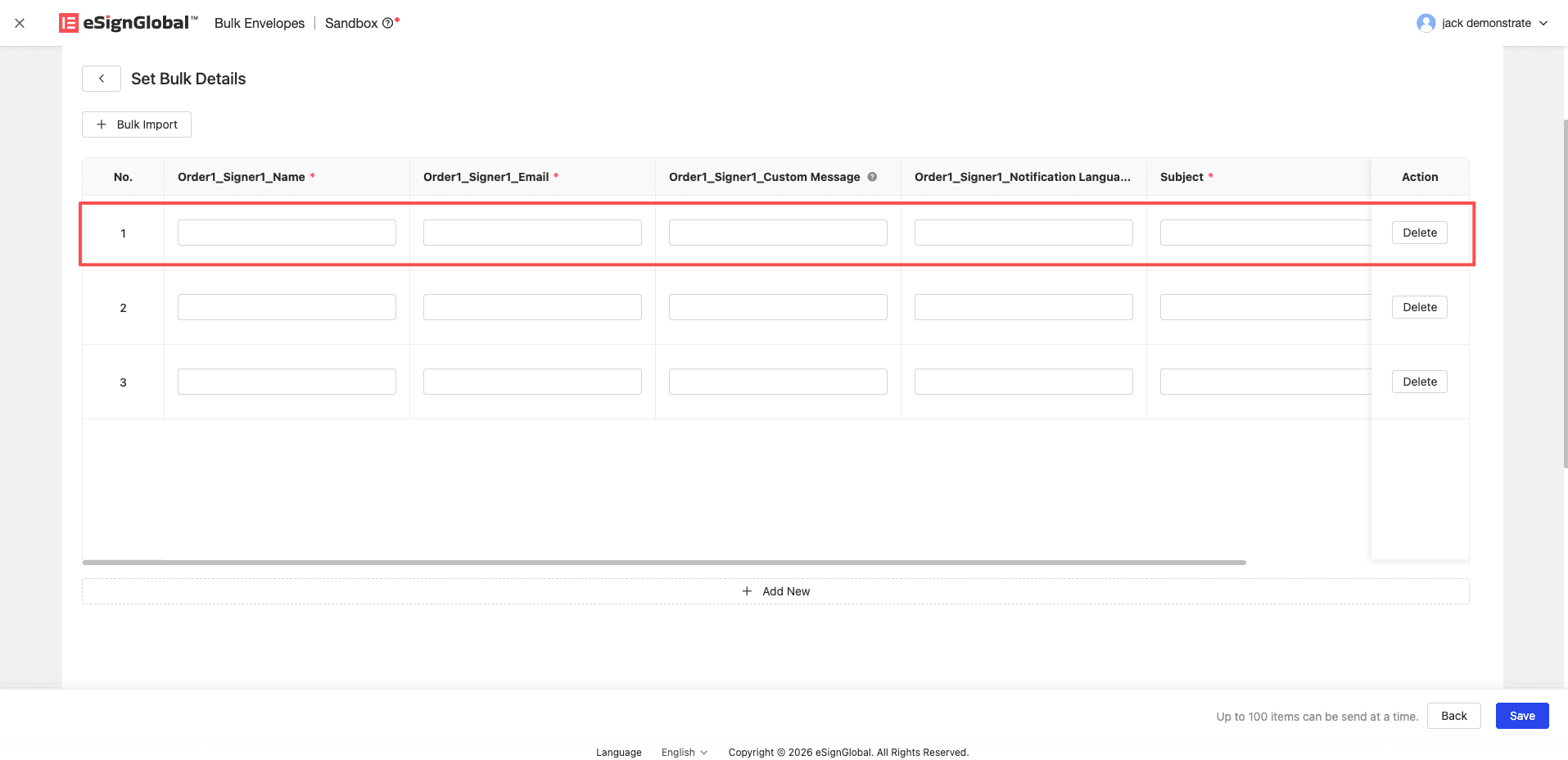
표 머리글 정보(별표가 있는 열은 필수 열임)에 따라 셀에 데이터를 한 줄씩 입력합니다. 한 줄의 데이터는 발송된 봉투 하나를 나타냅니다. 표에 입력된 정보에는 서명자 정보, 참조인 정보 및 파일 템플릿에서 발송인이 작성하는 컨트롤이 포함됩니다. 콘텐츠 형식이 요구 사항을 충족하지 않는 경우(예: 이메일 형식 오류 또는 글자 수 제한 초과), 오류에 해당하는 텍스트 상자가 즉시 빨간색으로 표시됩니다.
-
모든 필수 데이터가 입력되었고 빨간색 오류가 없는지 확인한 후 아래쪽의 저장 버튼을 클릭합니다.
4단계: CSV 파일 가져오기를 통해 데이터 입력
주의:
- 발송해야 할 봉투 수가 많은 시나리오에 적합합니다.
- 각 대량 작업은 하나의 CSV 파일만 업로드할 수 있습니다. 새 CSV 파일을 다시 업로드하면 현재 시스템 페이지에 있는 기존의 모든 데이터가 직접 덮어쓰여집니다.
-
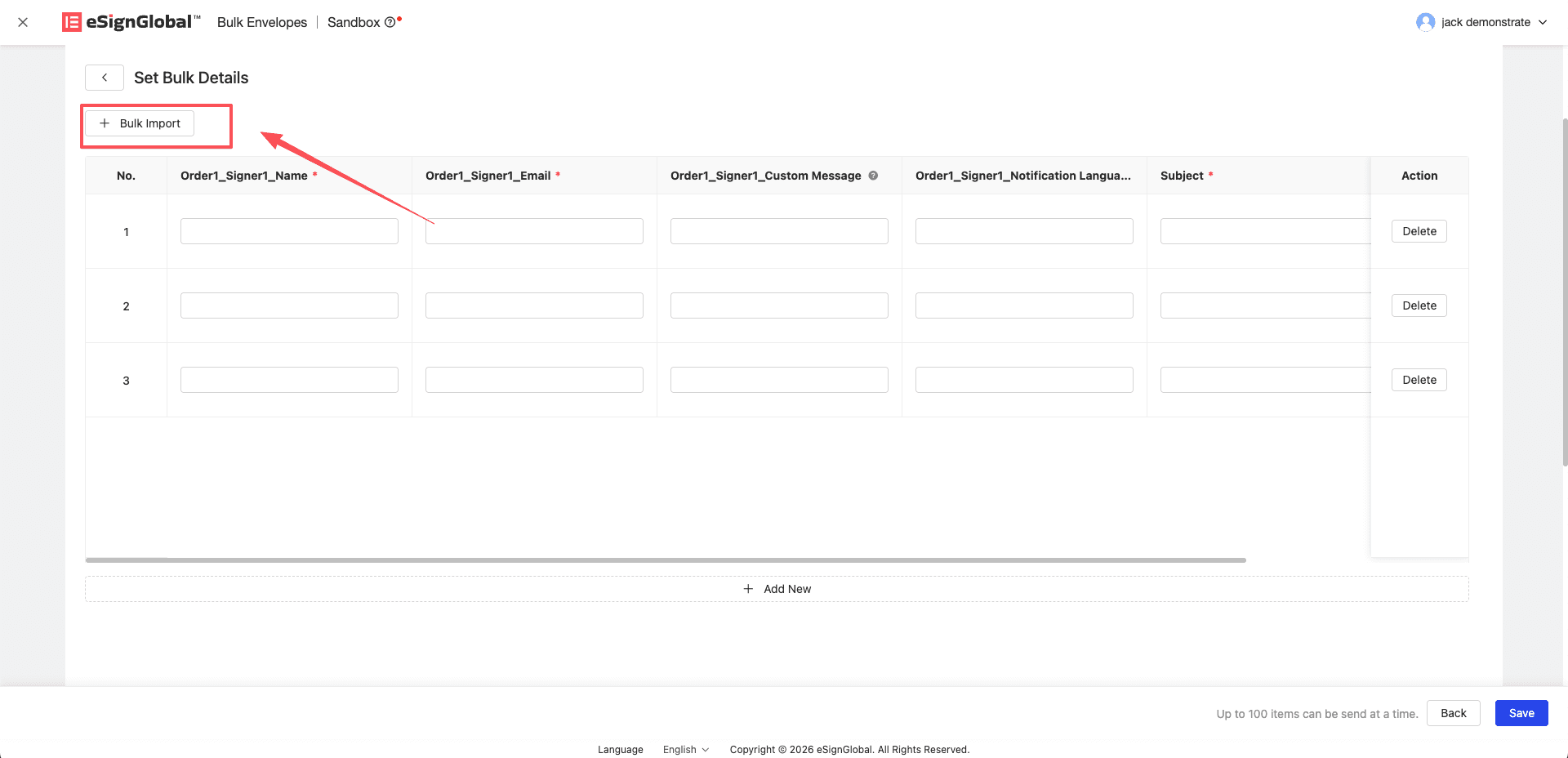
일괄 작업 세부 정보 페이지에서 일괄 가져오기 버튼을 클릭합니다.
-
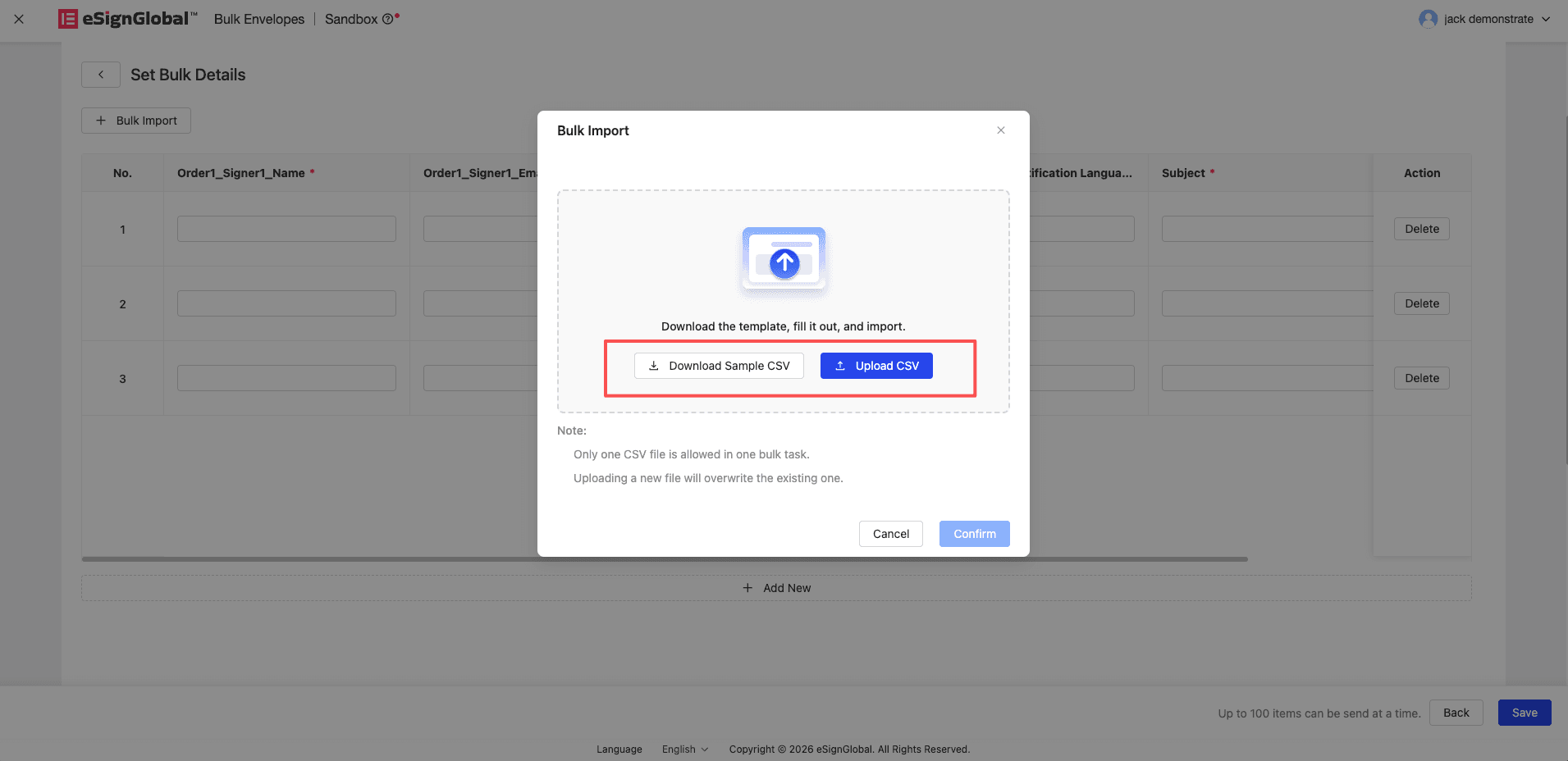
먼저 CSV 예제 다운로드 버튼을 클릭하여 표준 템플릿 파일을 다운로드하는 것이 좋습니다. 다운로드한 CSV 데이터 열에는 서명자 정보, 참조인 정보 및 파일 템플릿의 발신인 입력 컨트롤 등이 포함되어 있으며 파일의 각 데이터 행은 곧 발송될 봉투에 해당합니다. 로컬에서 요구 사항에 따라 데이터를 보완한 후 CSV 업로드를 클릭하여 파일 내용을 업로드합니다.
-
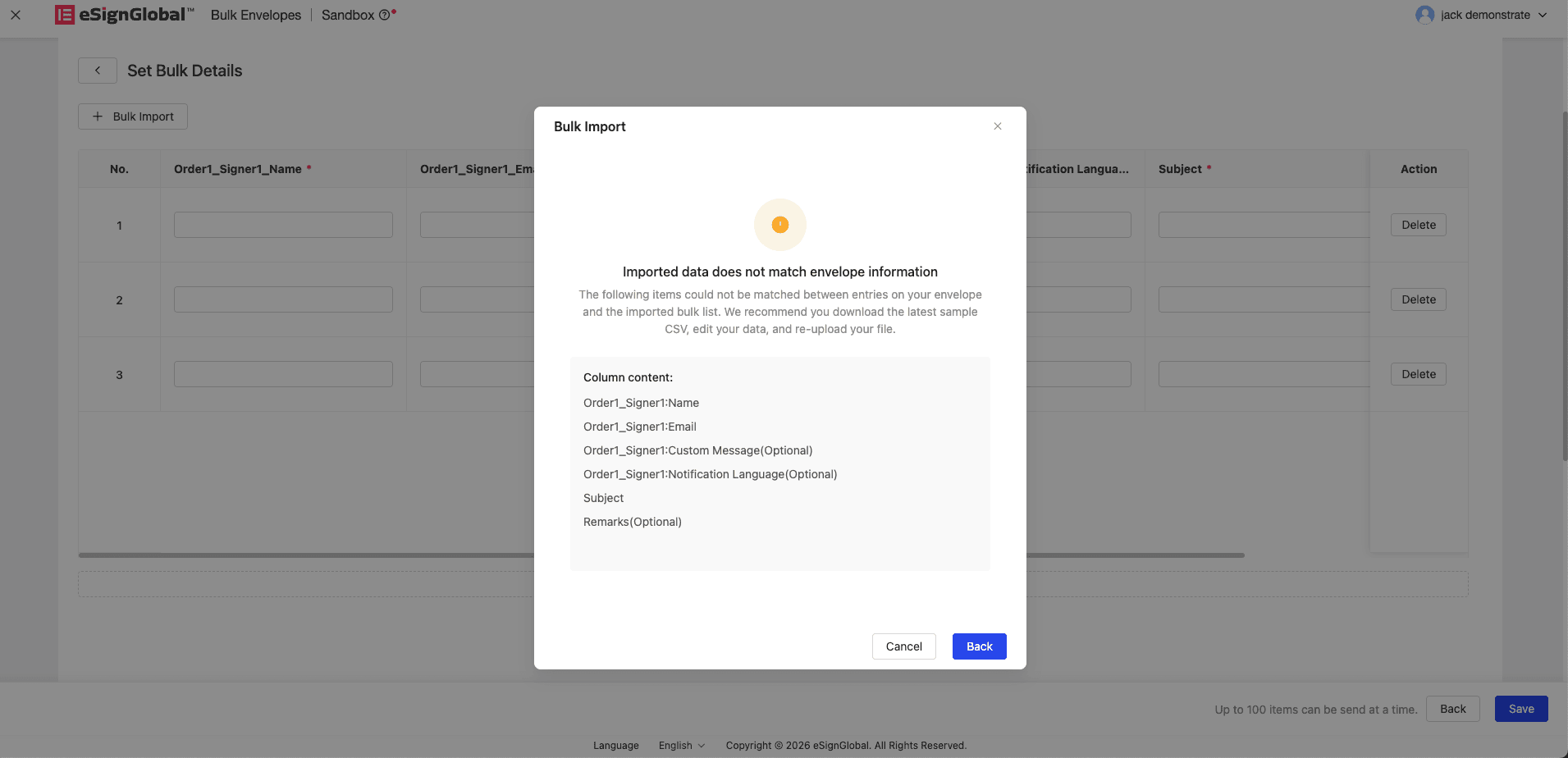
업로드한 CSV 표 제목이 시스템에서 요구하는 이름과 일치하지 않으면 시스템에서 오류 팝업 창이 나타나고 일치하지 않는 모든 표 제목 항목이 쉼표로 구분된 형식으로 한 번에 표시됩니다. 이 경우 최신 예제를 다운로드하여 수정한 후 다시 업로드하는 것이 좋습니다.
-
파일을 성공적으로 업로드하고 팝업 창에서 확인을 클릭하면 데이터가 동적 표에 로드되어 표시됩니다. 특정 셀이 형식 문제로 인해 빨간색으로 표시된 경우 웹 페이지 표에서 직접 다시 작성하고 최종적으로 저장을 클릭하면 됩니다.
5단계: 발송 영역 설정 및 발송 완료
-
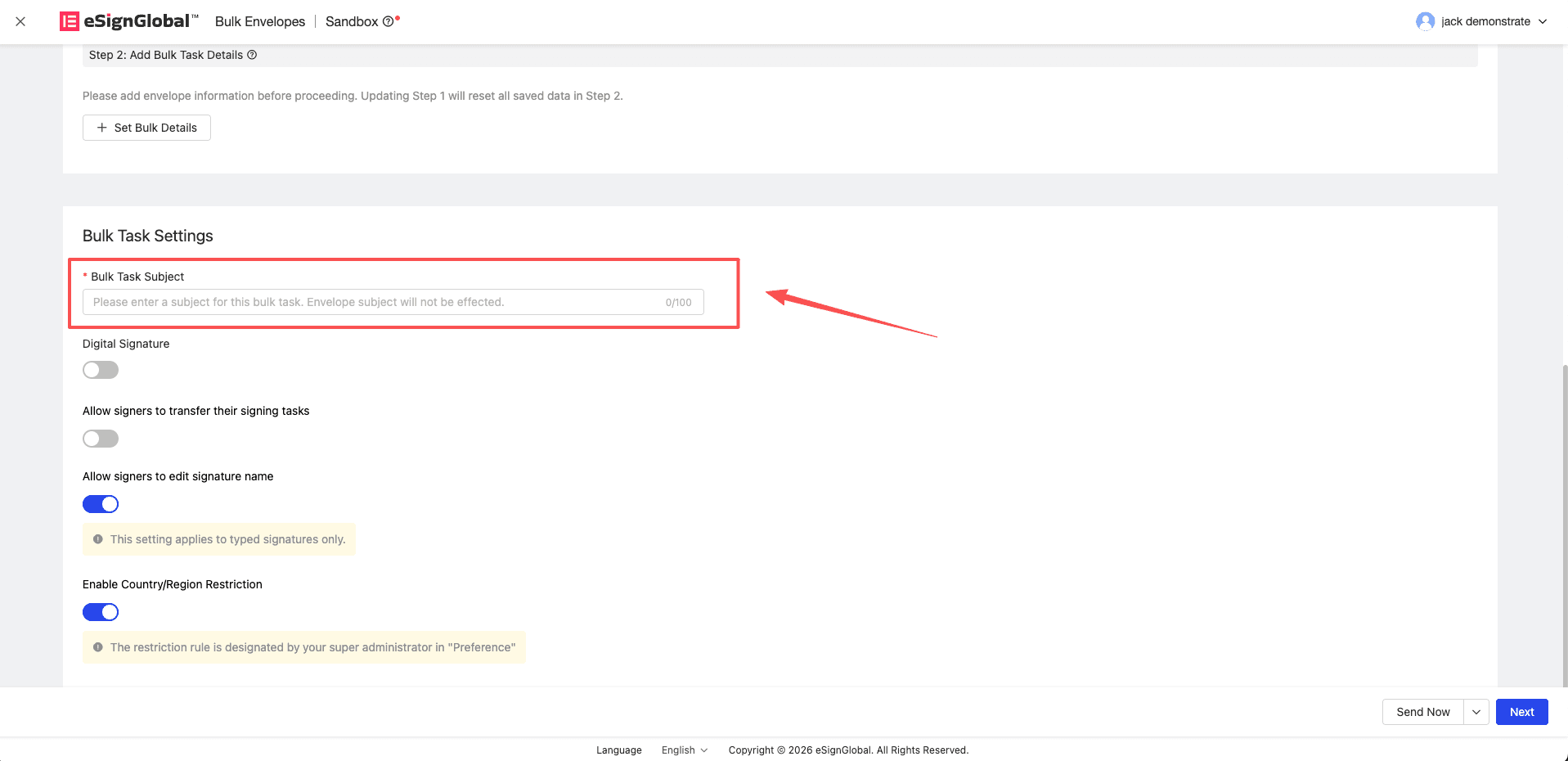
일괄 작업 제목을 입력합니다. 이 제목은 시스템에서 이 일괄 작업을 빠르게 식별하는 데 사용되며 각 독립적으로 발송되는 봉투 제목에는 영향을 미치지 않습니다.
-
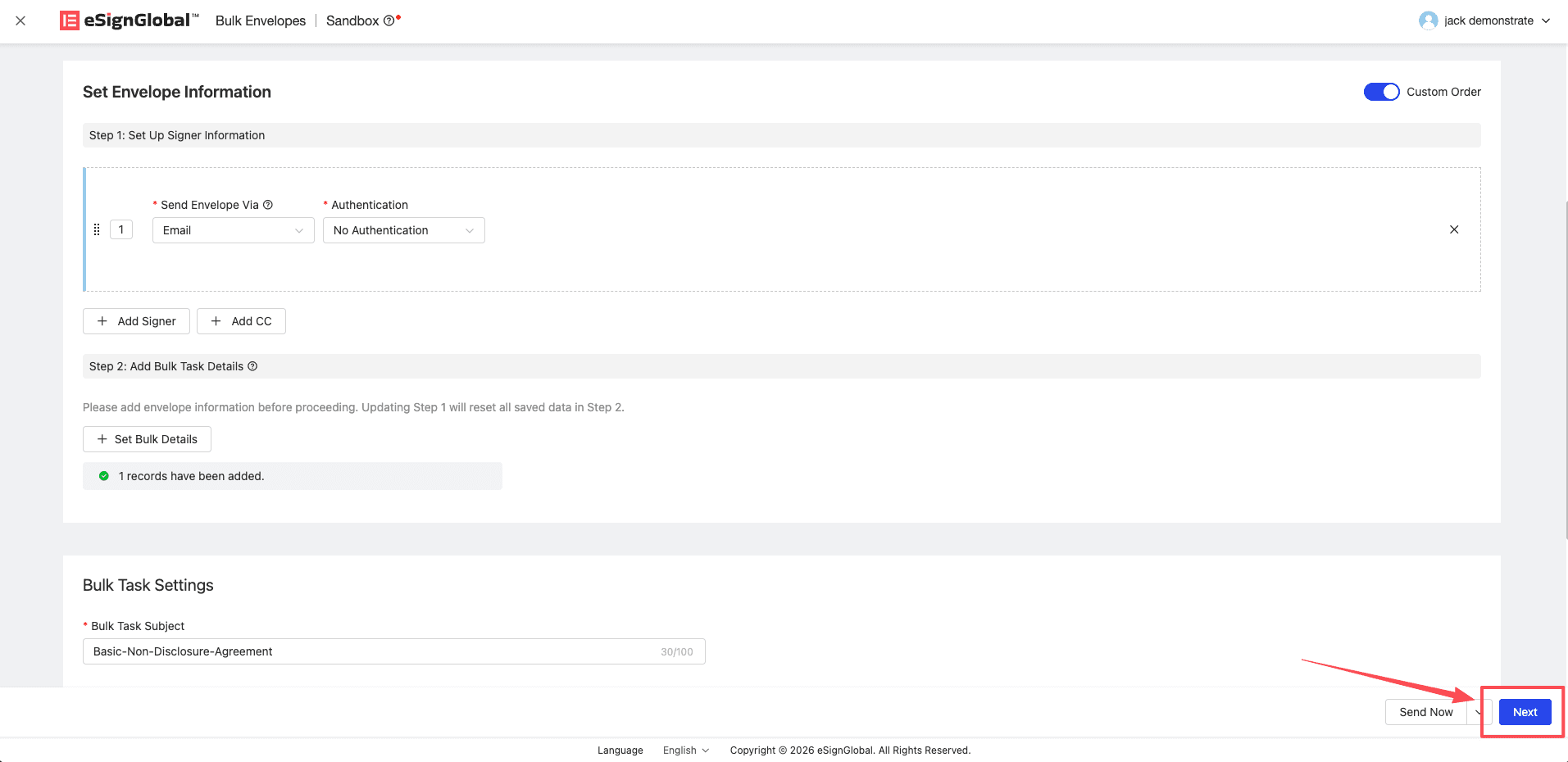
일괄 세부 정보 데이터 저장을 완료한 후 다음을 클릭합니다.
-
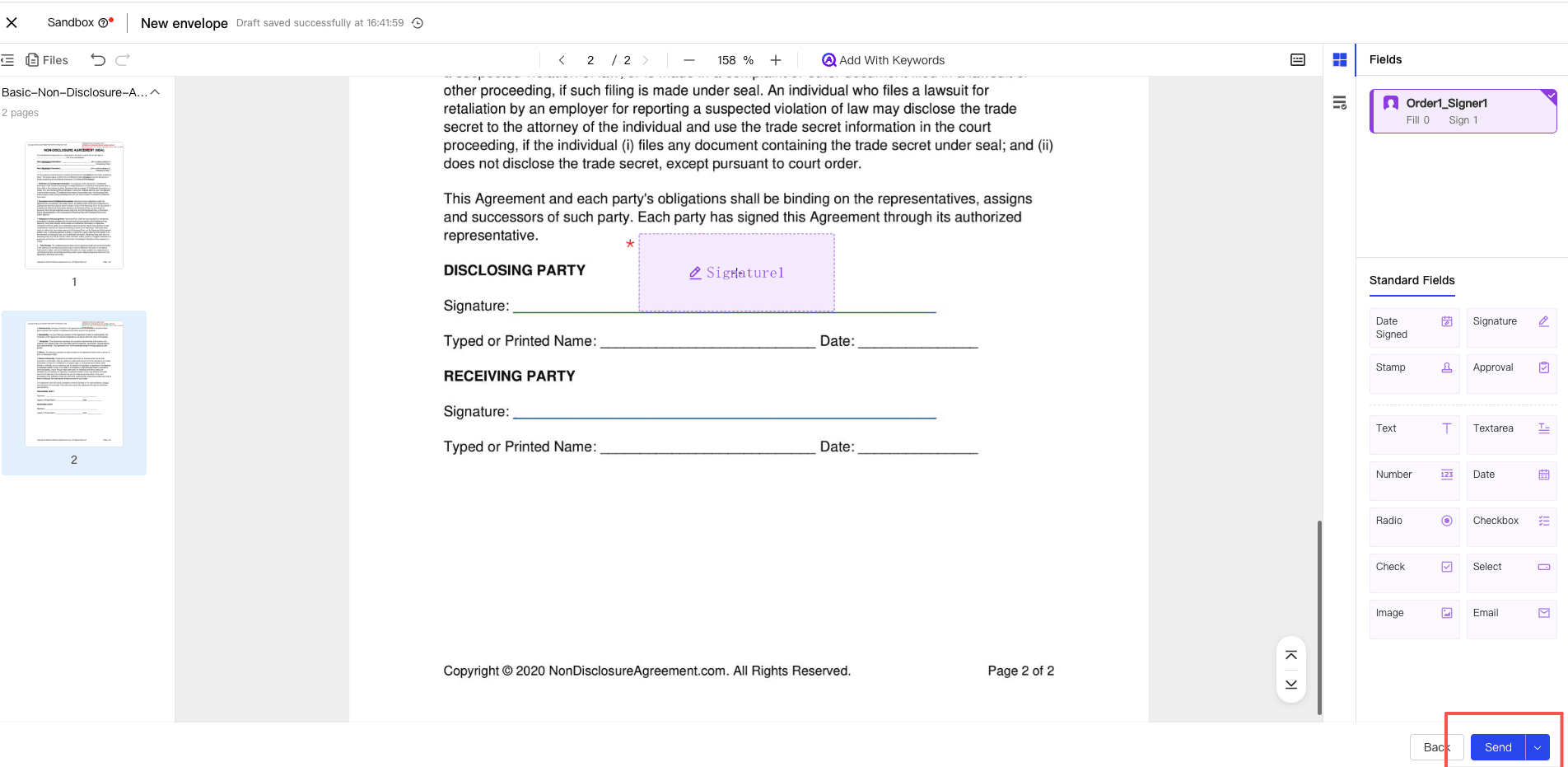
서명자의 서명 영역을 설정한 후 즉시 발송을 클릭하여 일괄 발송 프로세스를 완료합니다.
6단계: 발송 진행 상황 및 실패 원인 확인
-
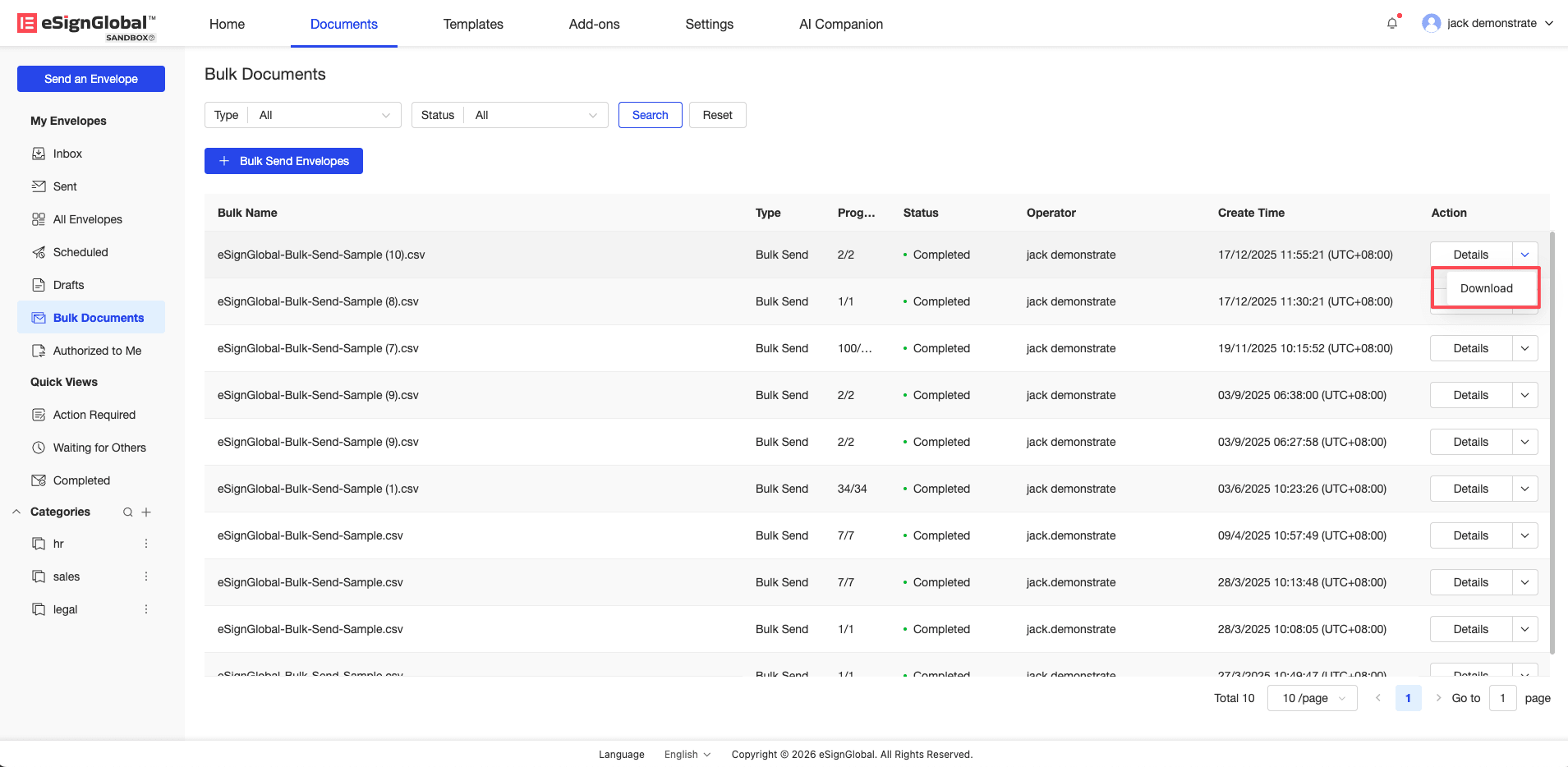
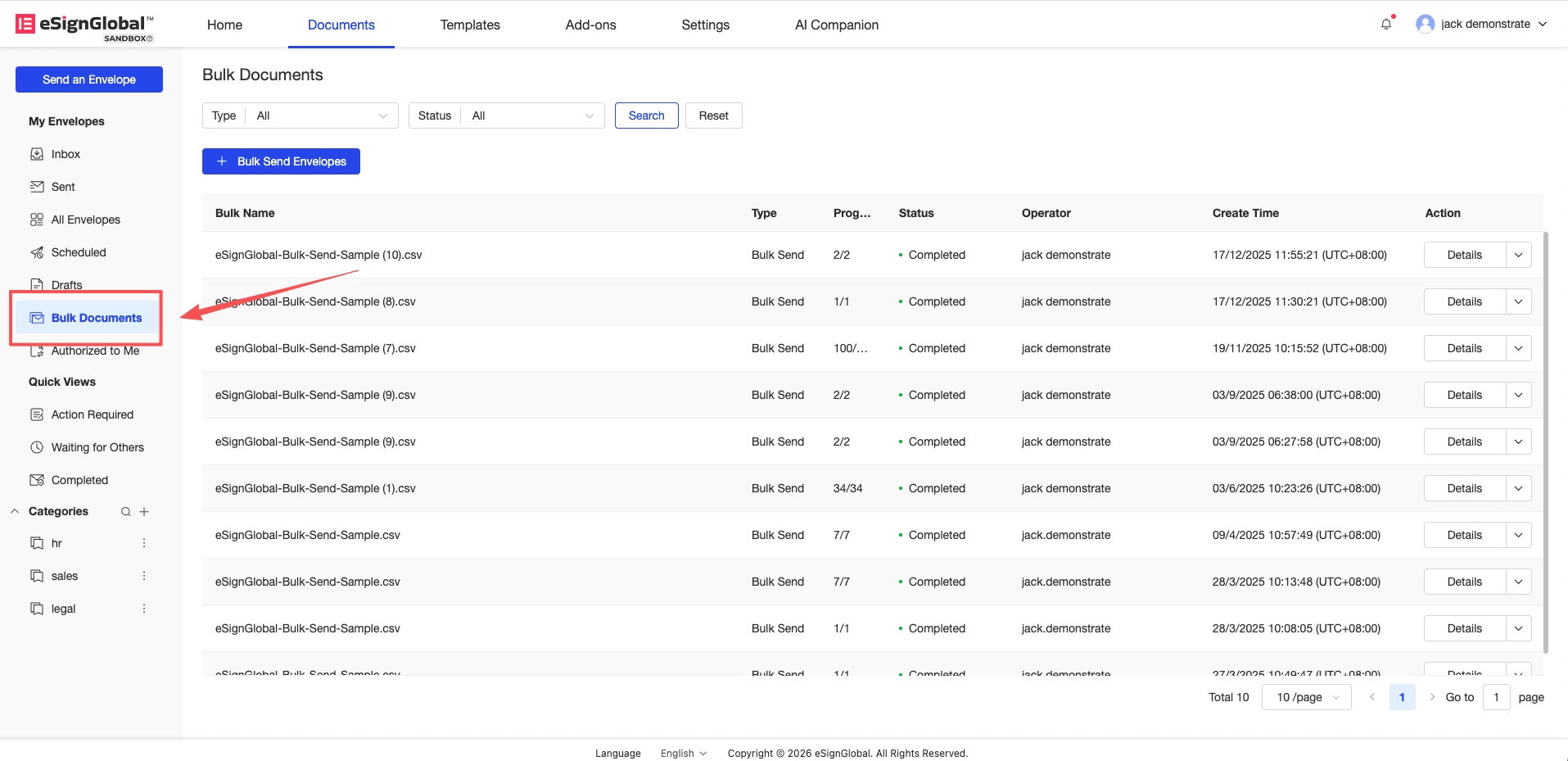
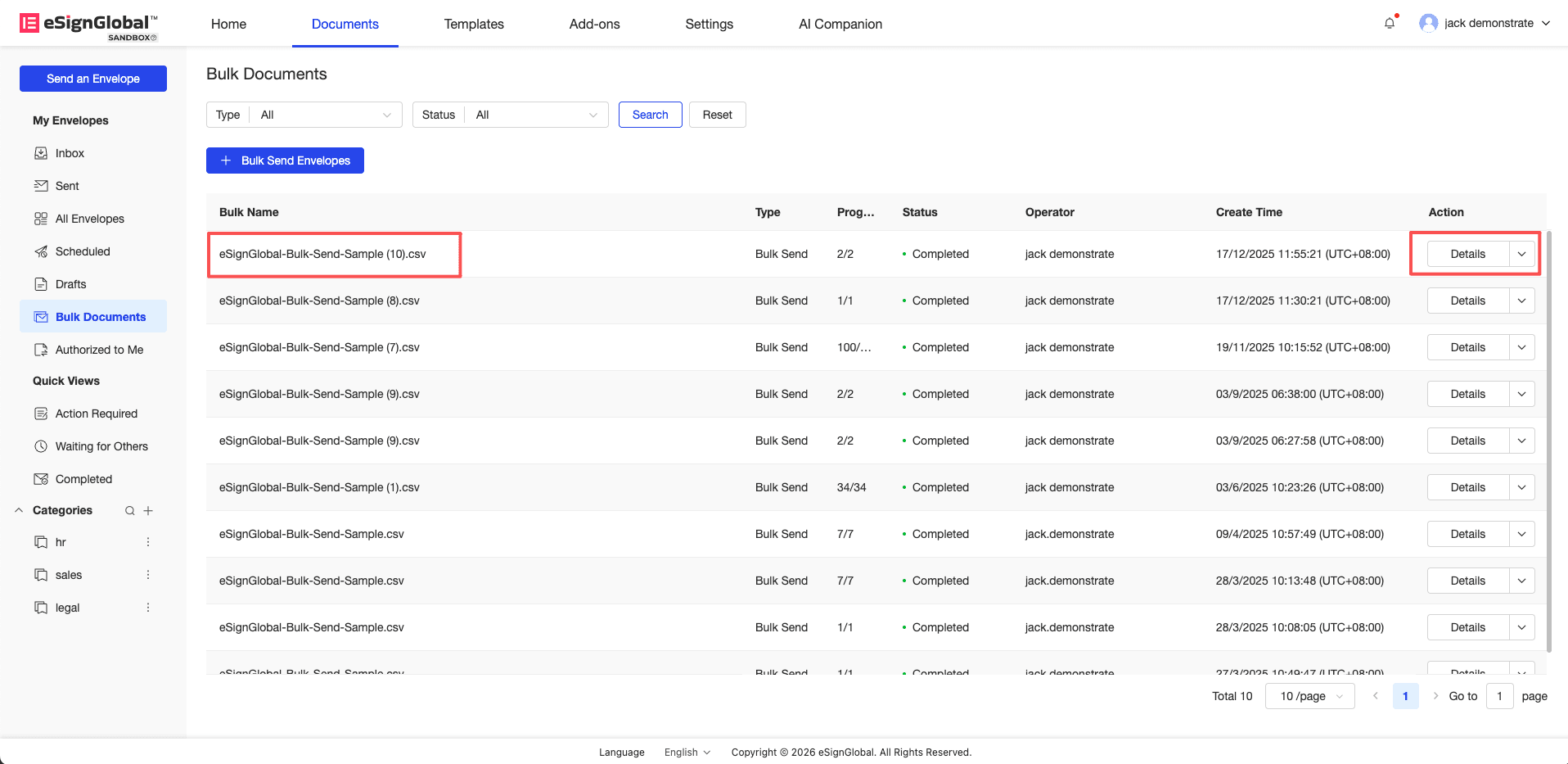
사용자는 왼쪽 탐색 메뉴의 [일괄 파일] 메뉴(일괄 작업 목록)에서 발송 진행 상태를 확인할 수 있습니다.
-
대상 일괄 처리에 해당하는 작업 이름을 클릭하거나 작업 열의 세부 정보 버튼을 클릭하여 세부 정보 목록 페이지로 이동할 수 있습니다.
-
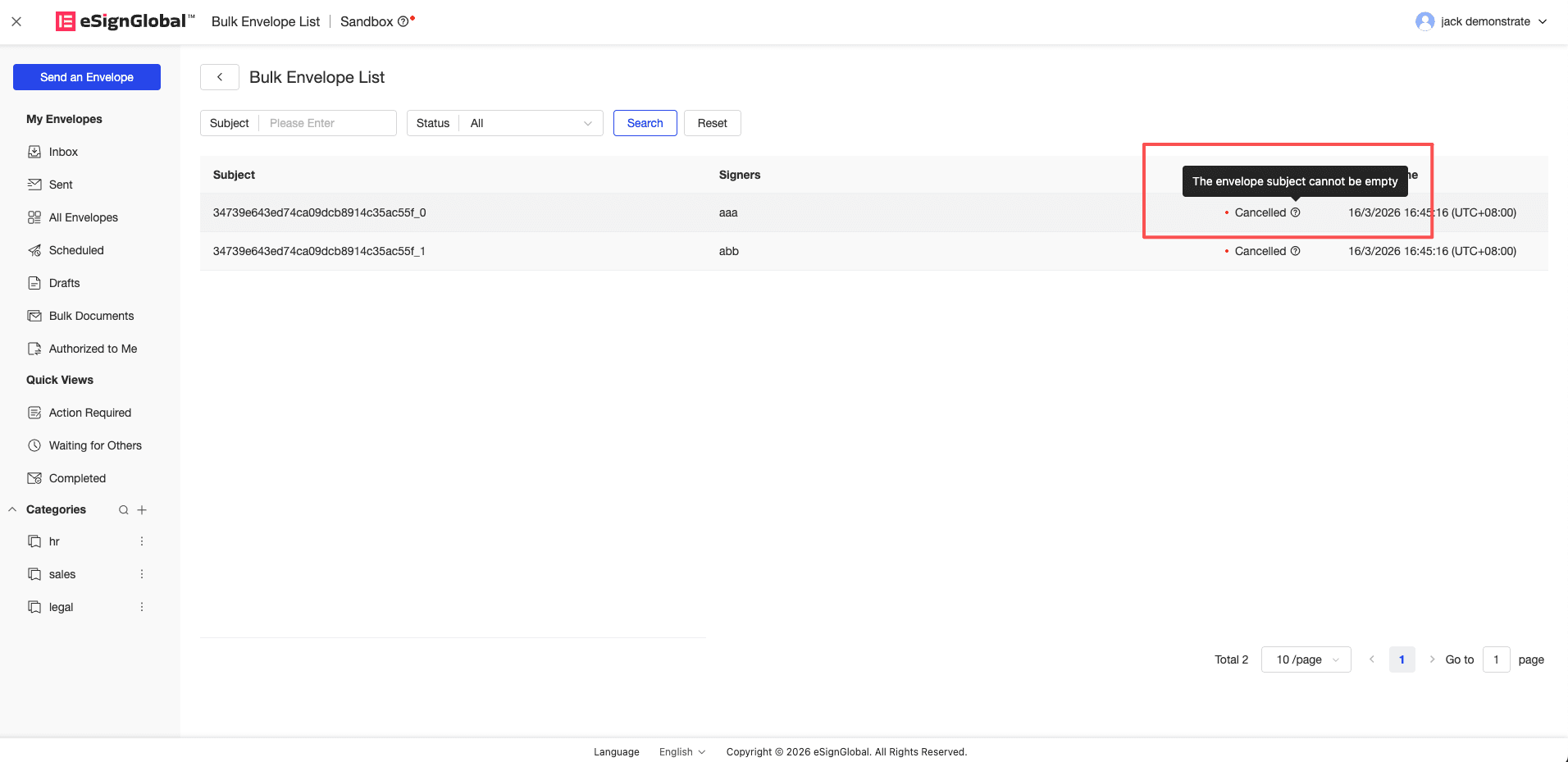
봉투 상태가 취소로 표시되면 실패 상태 오른쪽에 있는 팁 아이콘 위에 마우스를 올려 놓으면 시스템에서 실패를 유발한 구체적인 원인이 풍선 도움말로 표시됩니다.
-
일괄 파일에서 실행 결과에 해당하는 CSV 파일을 다운로드할 수도 있습니다. 파일의 Message 열에는 해당 행에서 트리거된 모든 자세한 오류 설명이 한 번에 나열됩니다.