Centro de servicio
Enviar sobres en lote
Antes de usar las funciones de este manual del usuario, primero debe comprender las restricciones de envío masivo correspondientes a las diferentes versiones:
- Versión de prueba: No admite la función de envío masivo
- Versión básica: No admite la función de envío masivo
- Versión profesional: Admite la función de envío masivo
eSignGlobal proporciona a los usuarios servicios de inicio de sobres por lotes. Cuando se enfrenta a la necesidad de enviar el mismo documento de firma o un documento de firma que contiene datos de diferencia personal a una gran cantidad de firmantes, puede crear sobres por lotes cargando directamente un archivo CSV o ingresando datos manualmente en la tabla de la página.
Primer paso: Instale el complemento de envío de sobres por lotes
-
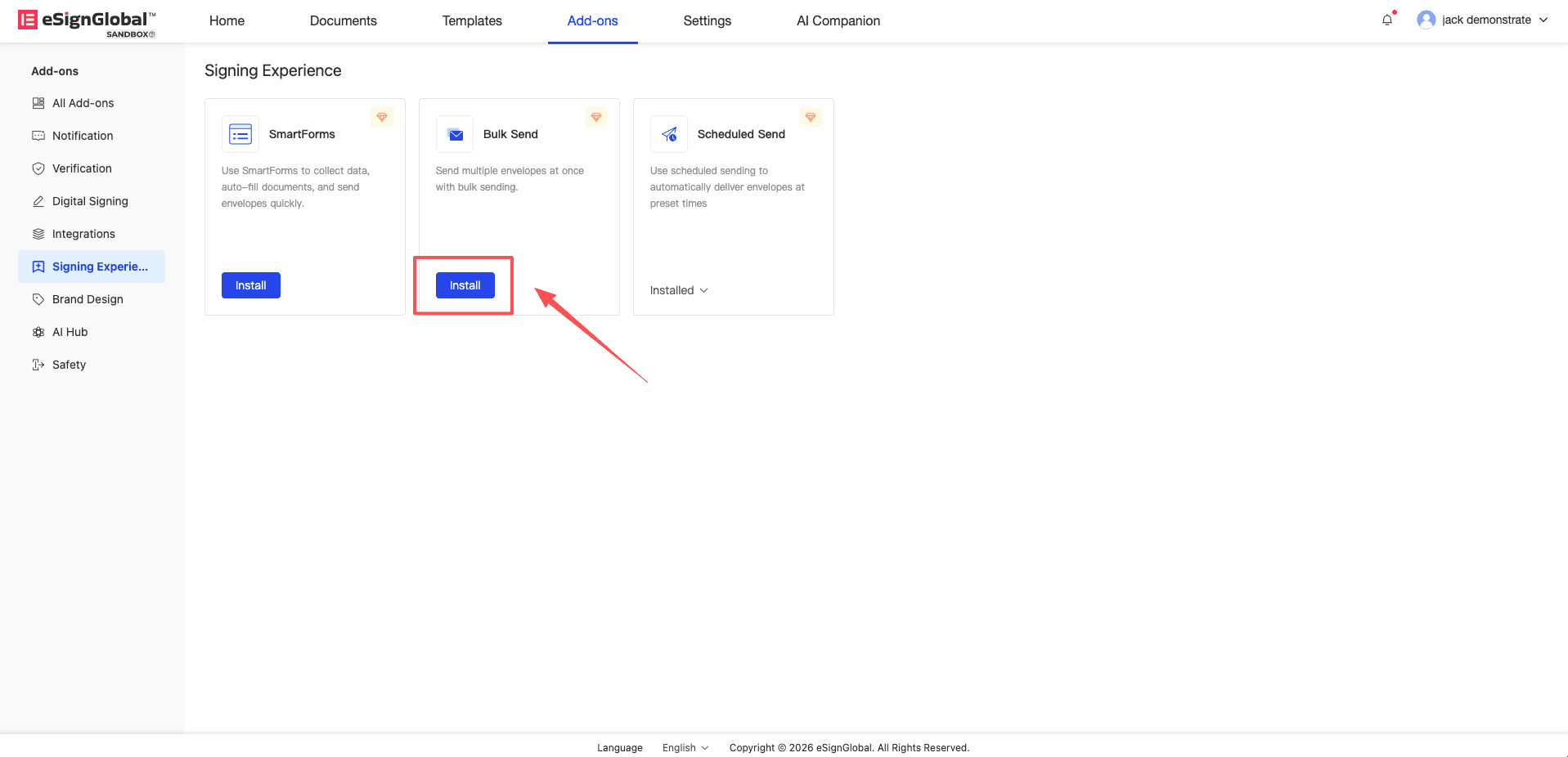
Si es la primera vez que utiliza la función de inicio por lotes, debe encontrar el complemento de envío de sobres por lotes en la página de la aplicación del complemento y hacer clic en [Instalar].
Segundo paso: Inicie y configure la tarea de envío por lotes
-
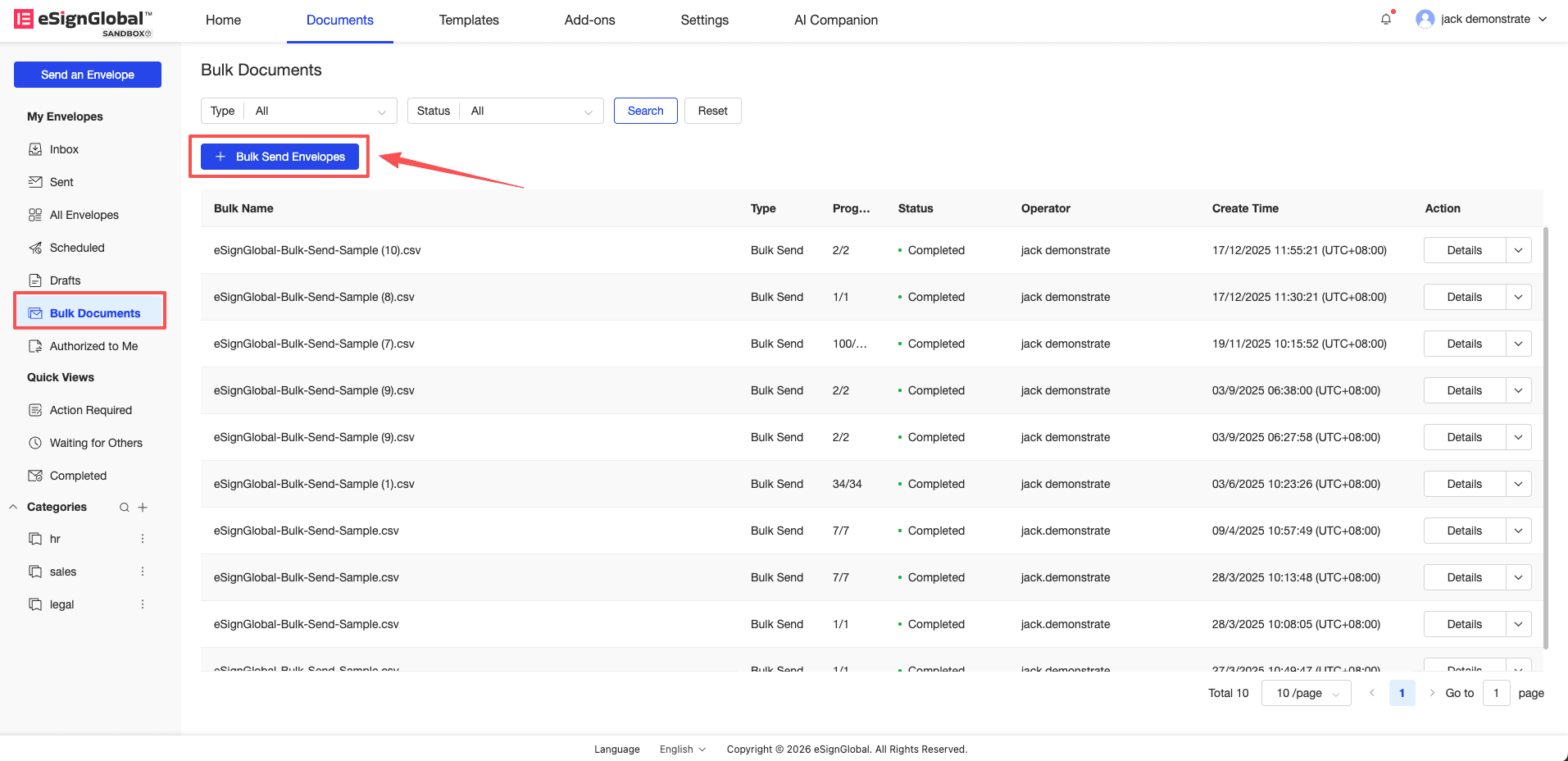
Ingrese a la lista de sobres por lotes y haga clic en [Enviar sobres por lotes].
-
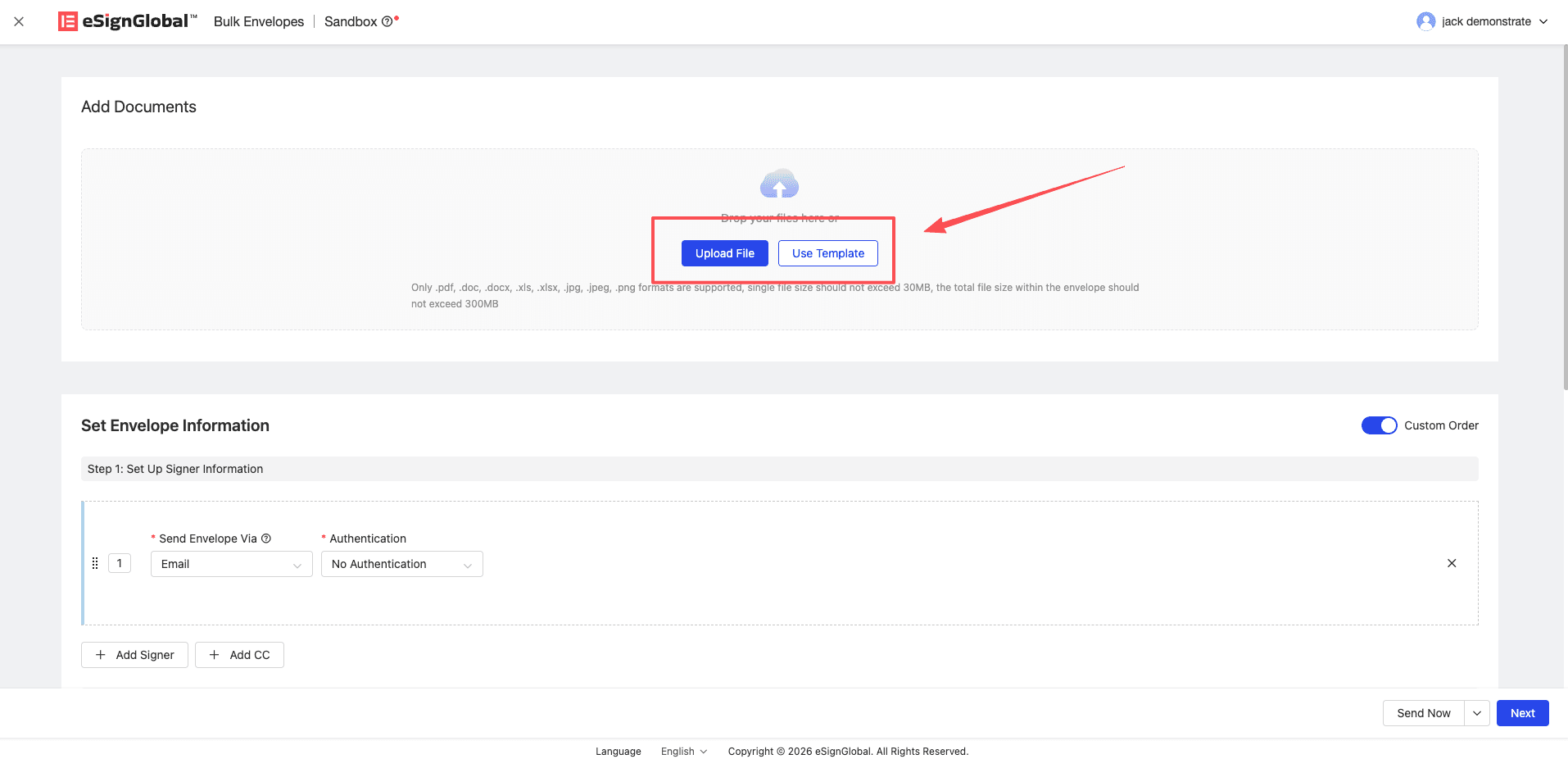
Cargue el archivo que necesita firmar o use una plantilla preestablecida para iniciar el sobre.
-
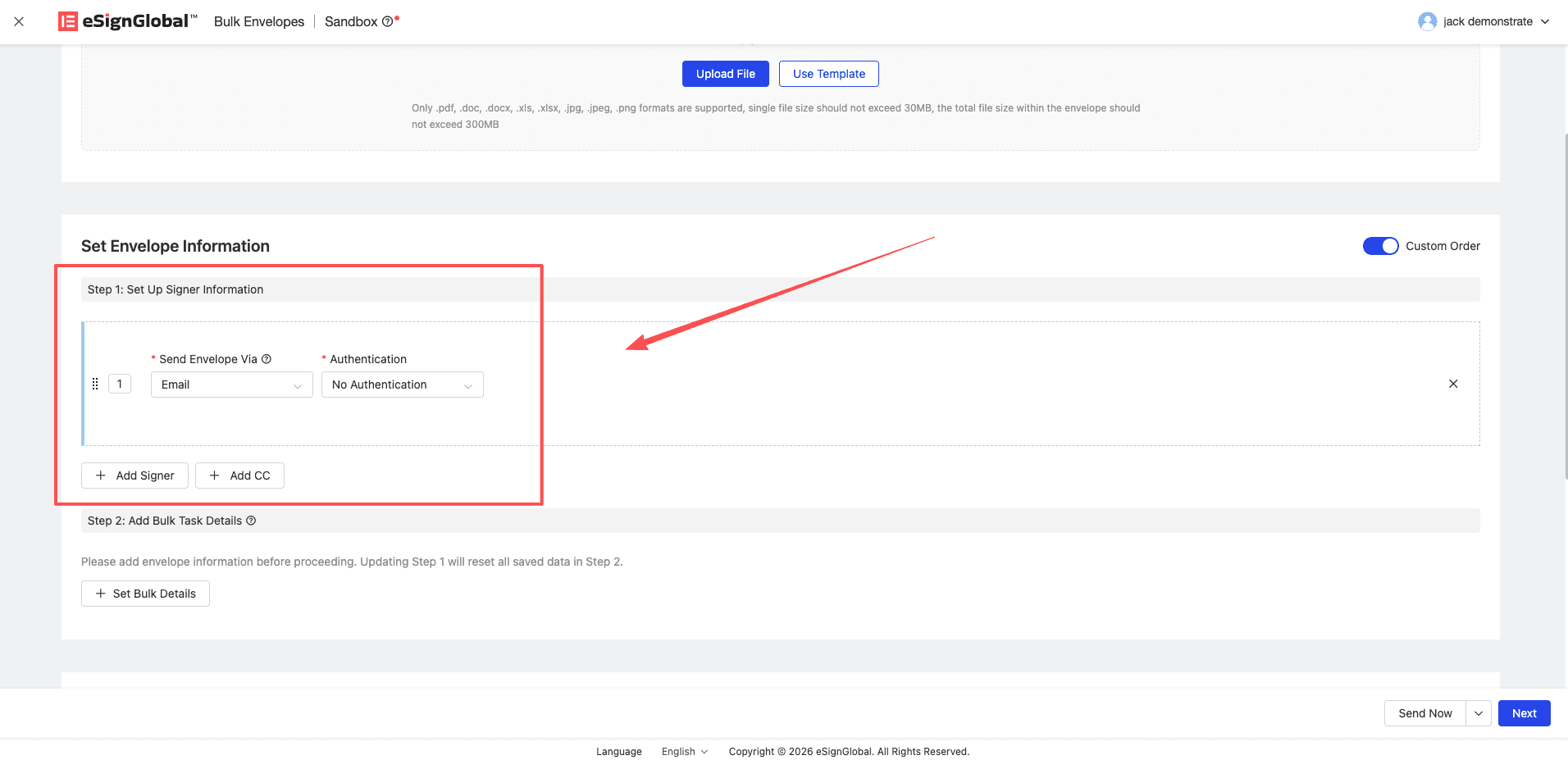
Configure la información del firmante y del destinatario de la copia, seleccione el método de notificación y el método de autenticación de identidad.
-
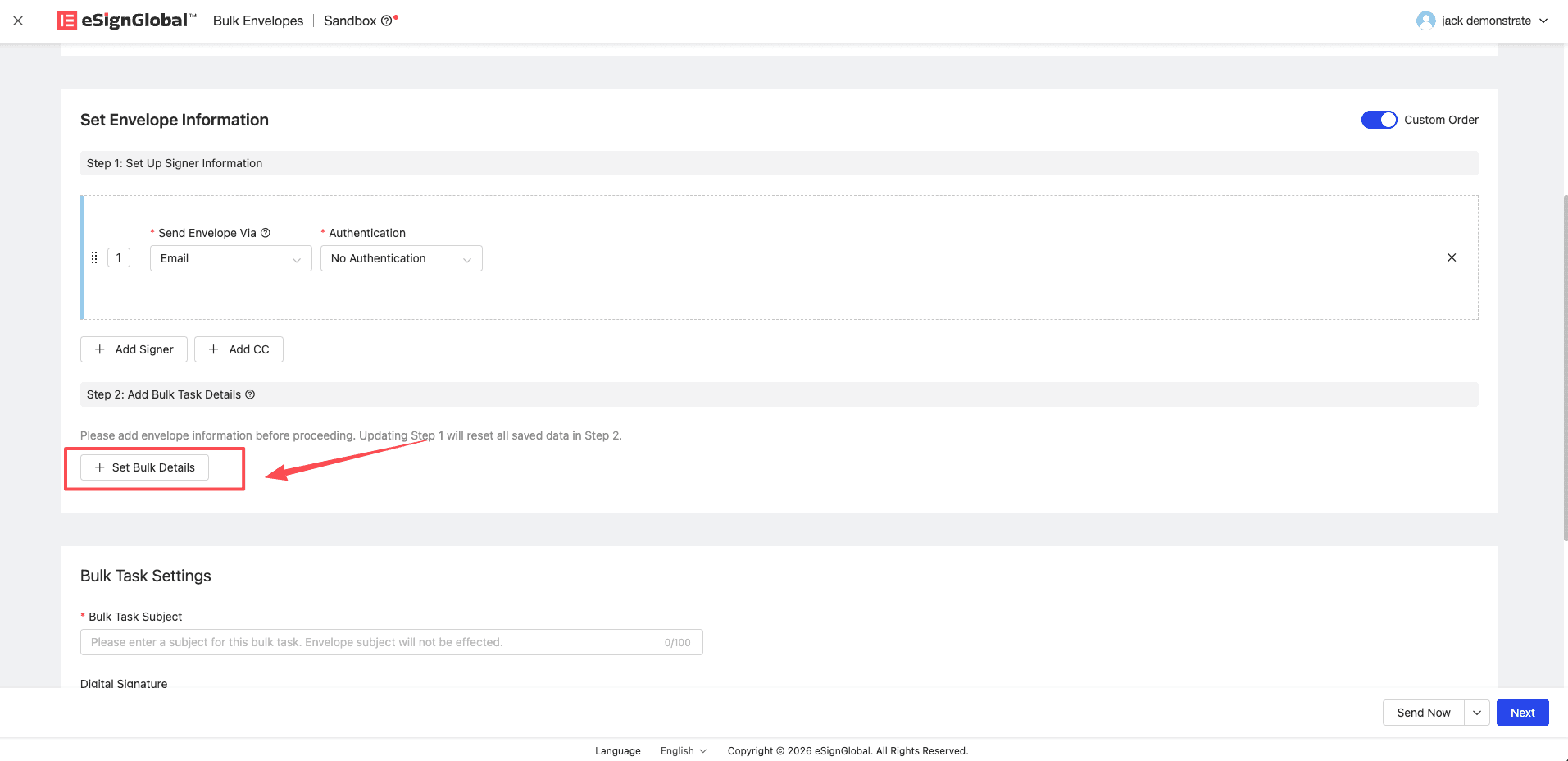
Haga clic en el botón Configurar información de la tarea por lotes.
Tercer paso: Ingrese datos agregando manualmente
Nota:
- Aplicable al inicio de datos de lotes pequeños. Puede agregar la información de los datos del sobre que necesita iniciar en forma de tabla en la página, uno por uno.
-
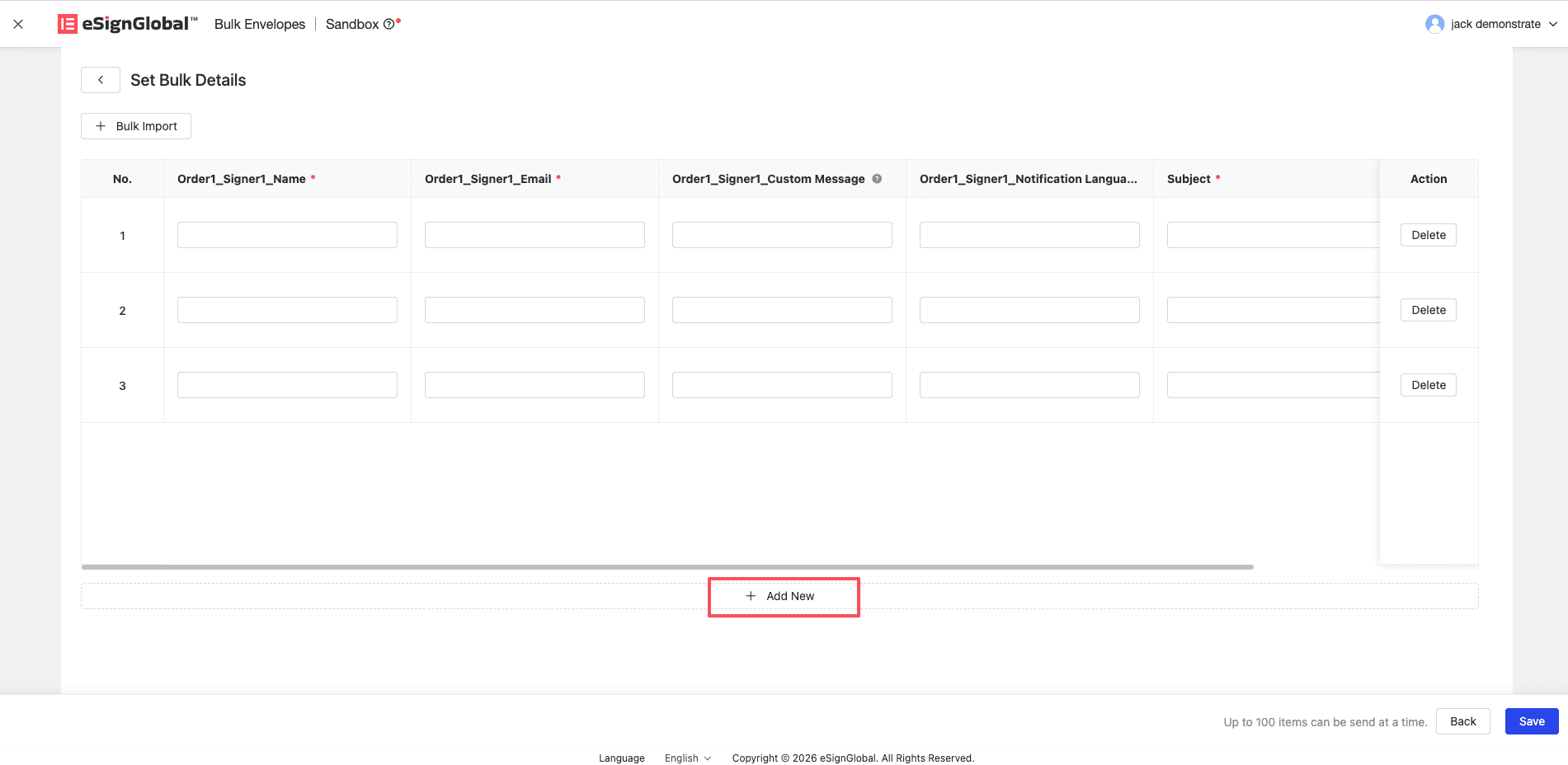
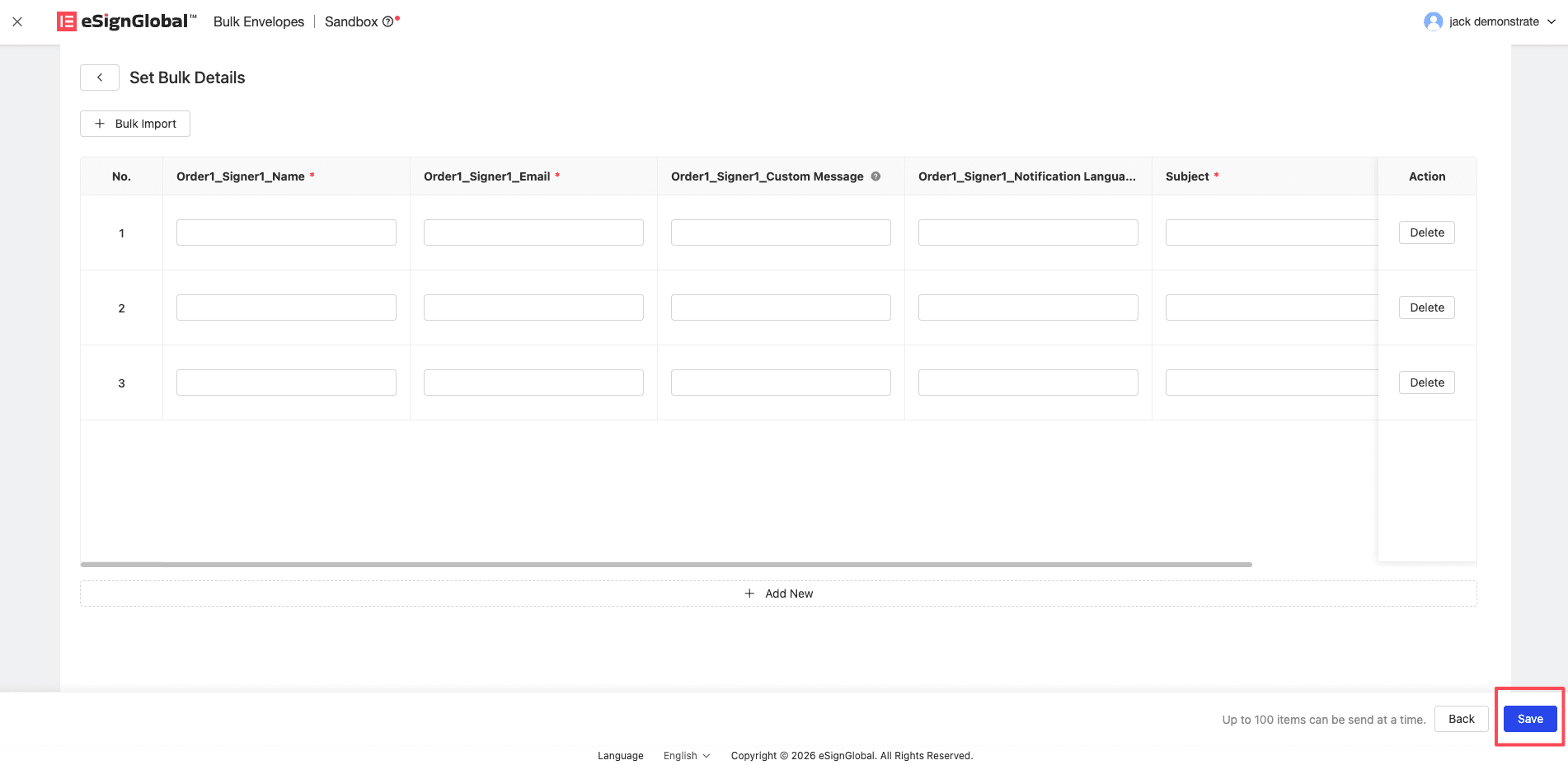
En el área de la tabla de detalles de la tarea por lotes, haga clic en el botón Agregar nuevo para continuar agregando filas en blanco, o opere el icono de eliminación al final de cada fila para eliminar la fila especificada.
-
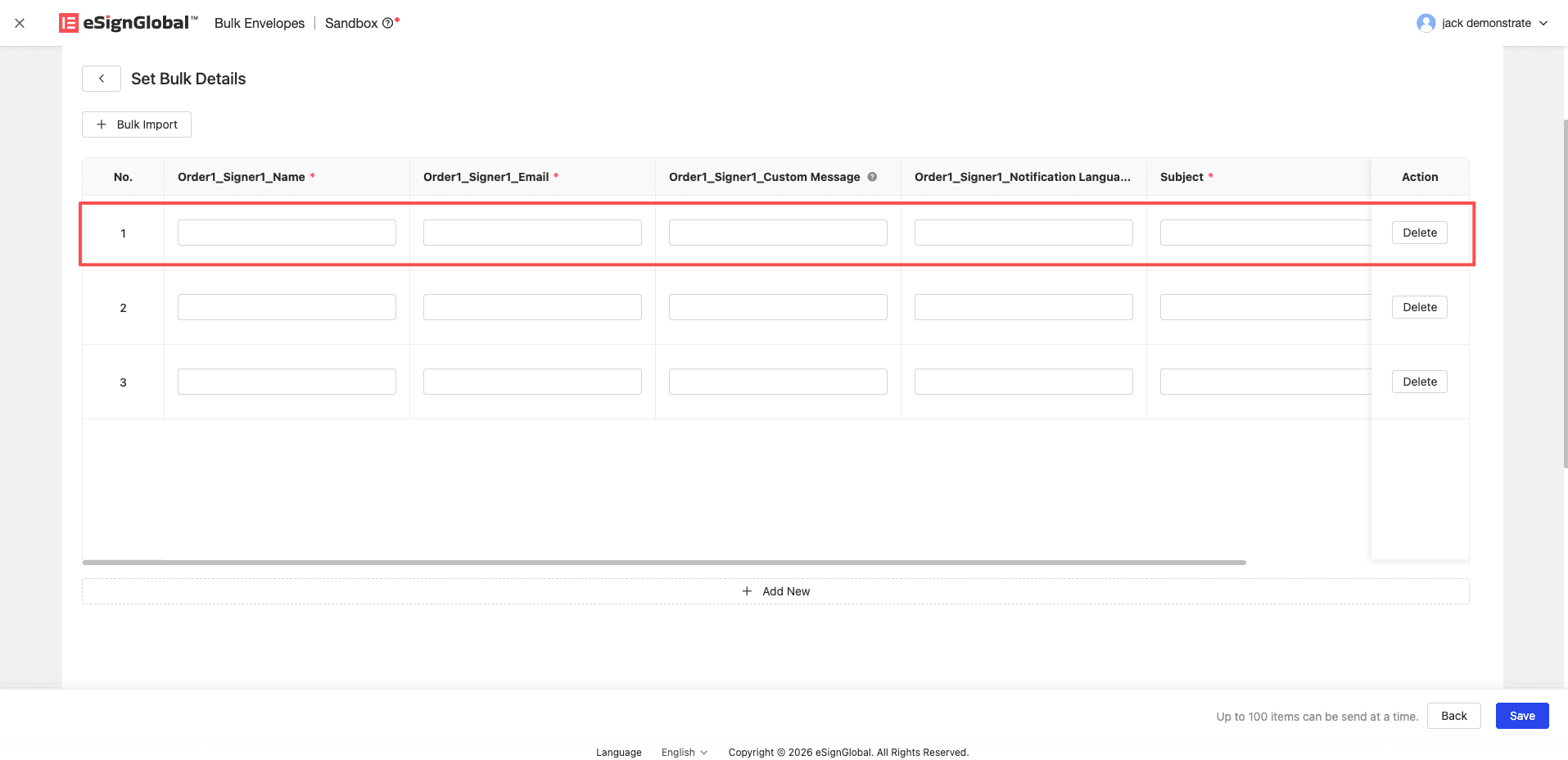
Ingrese los datos fila por fila en las celdas de acuerdo con la información del encabezado de la tabla (las columnas con asteriscos son obligatorias), una fila de datos representa un sobre enviado. La información ingresada en la tabla incluye: información del firmante, información del destinatario de la copia y el control de llenado del iniciador en la plantilla del documento. Cuando el formato del contenido no cumple con los requisitos (como un formato de correo electrónico incorrecto o un límite de palabras excedido), el cuadro de texto correspondiente a la anomalía se marcará en rojo inmediatamente.
-
Después de confirmar que todos los datos obligatorios se han completado y no hay errores marcados en rojo, haga clic en el botón Guardar a continuación.
Cuarto paso: Ingrese datos importando un archivo CSV
Nota:
- Aplicable a escenarios donde se deben iniciar una gran cantidad de sobres.
- Cada tarea por lotes solo admite la carga de un archivo CSV. Si vuelve a cargar un nuevo archivo CSV, se sobrescribirán directamente todos los datos existentes en la página actual del sistema.
-
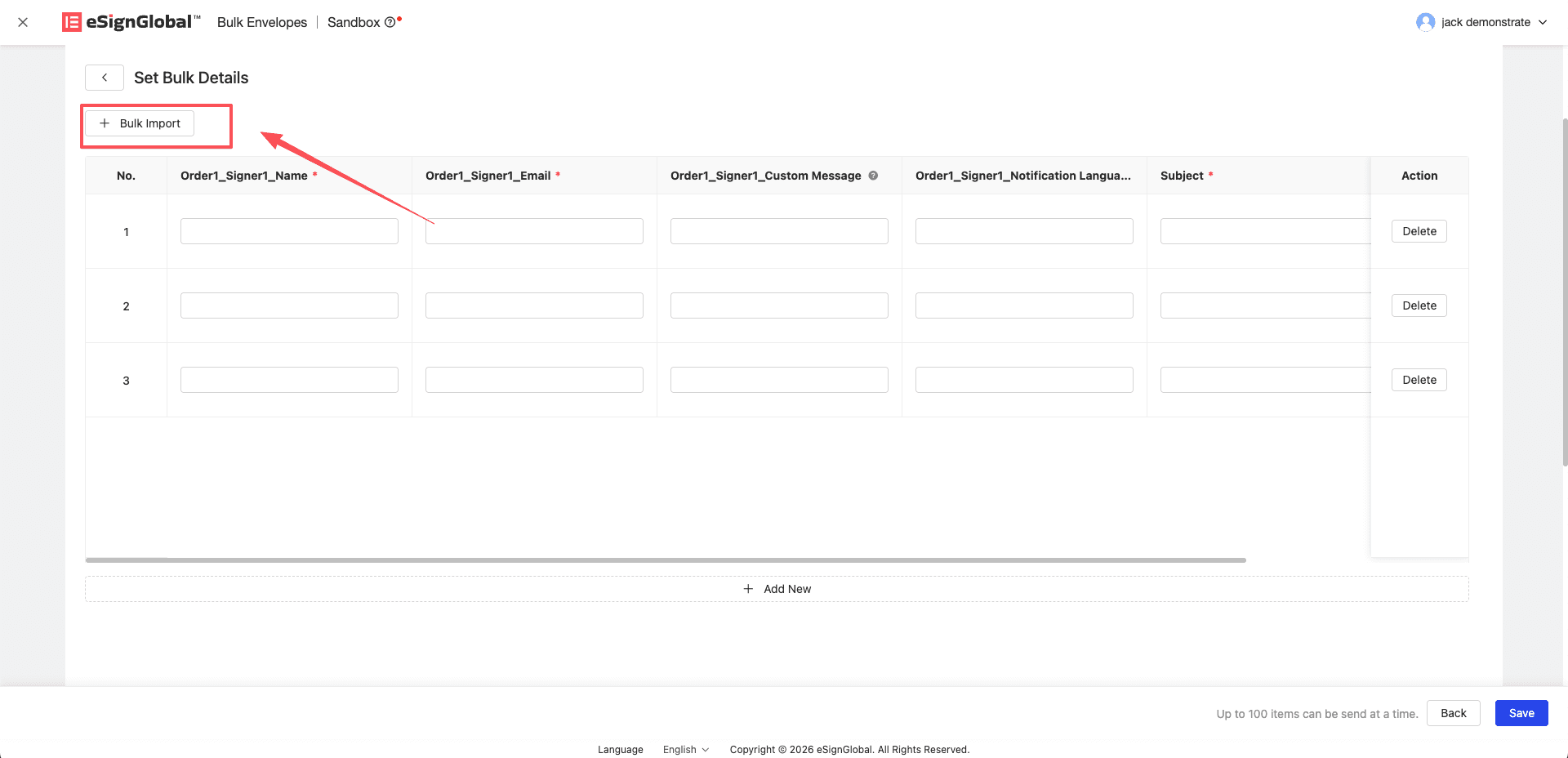
En la página de detalles de la tarea por lotes, haga clic en el botón Importar por lotes.
-
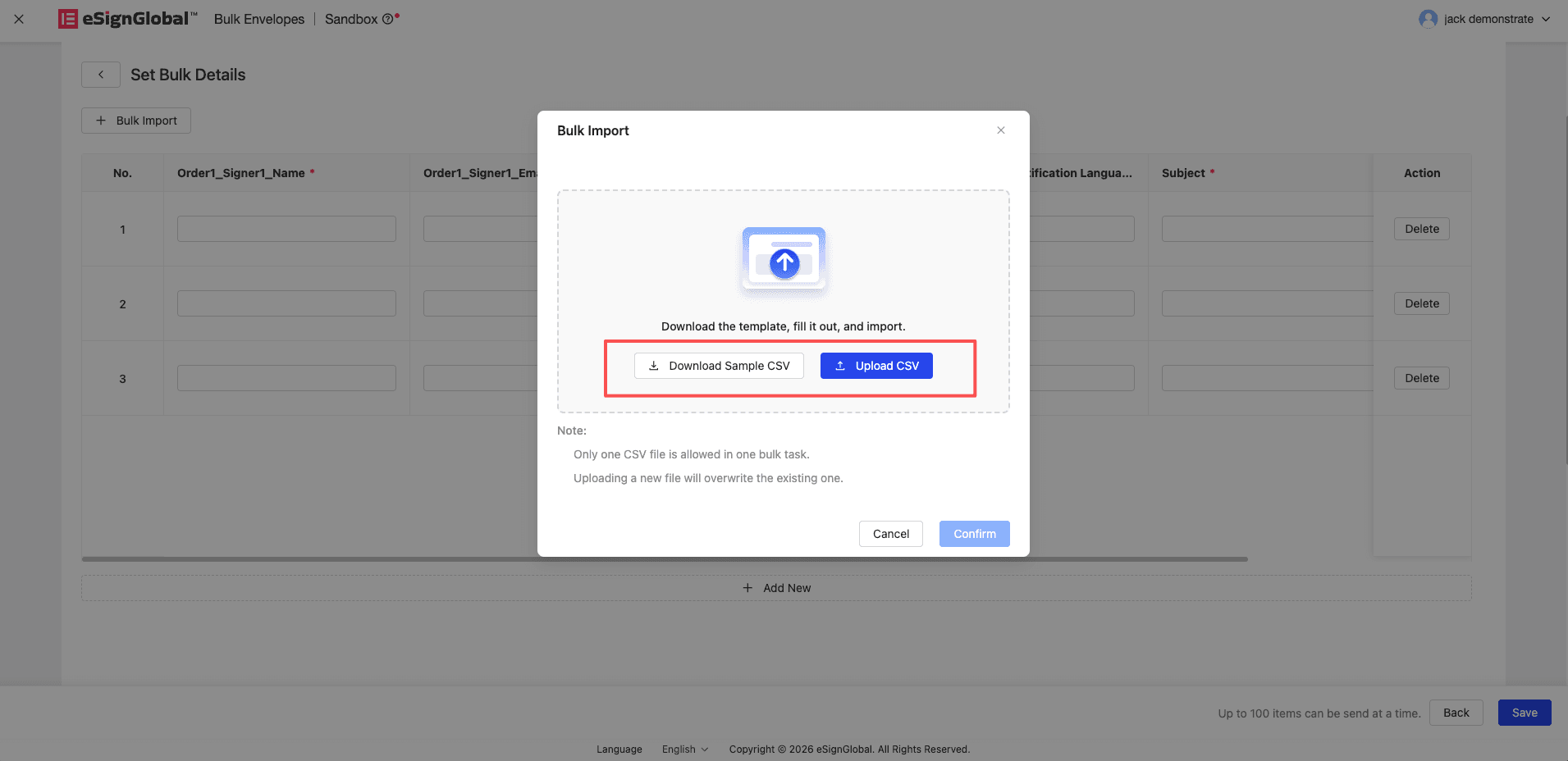
Le recomendamos que primero haga clic en el botón Descargar CSV de ejemplo para descargar el archivo de plantilla estándar. La columna de datos CSV descargada incluye: información del firmante, información del destinatario de la copia y los controles de relleno del iniciador en la plantilla del documento, y cada línea de datos en el archivo corresponde a un sobre que se enviará. Después de completar los datos localmente según sea necesario, haga clic en Cargar CSV para cargar el contenido del archivo.
-
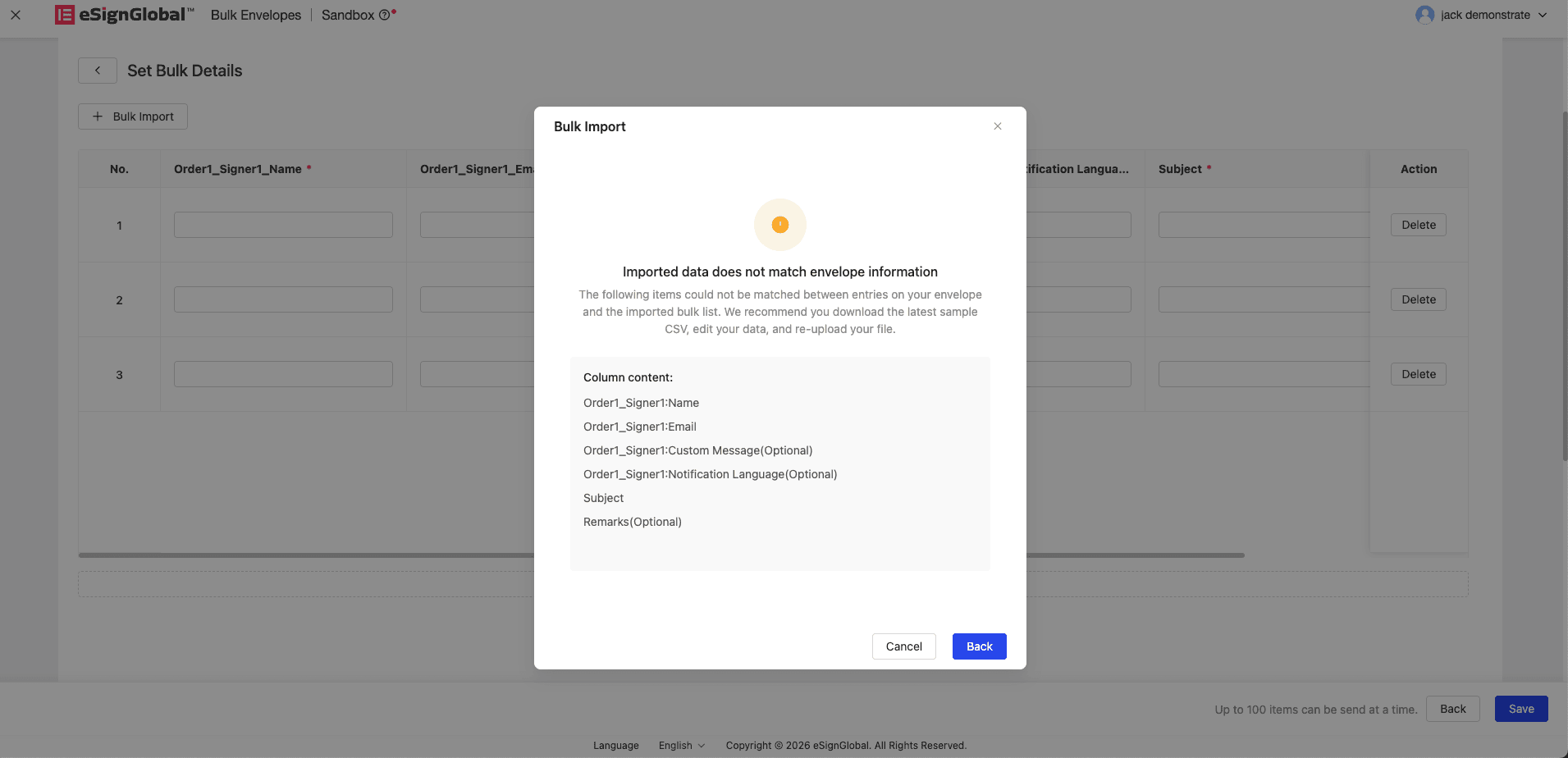
Si el título de la tabla CSV que cargó no coincide con el nombre requerido por el sistema, el sistema mostrará una ventana emergente de error y mostrará todos los elementos de encabezado de tabla que no coinciden a la vez separados por comas. En este momento, se recomienda descargar el ejemplo más reciente, modificarlo y volver a cargarlo.
-
Después de cargar correctamente el archivo y hacer clic en Confirmar en la ventana emergente, los datos se cargarán y se mostrarán en la tabla dinámica. Si algunas celdas están marcadas en rojo debido a problemas de formato, puede volver a escribirlas directamente en la tabla de la página web y, finalmente, hacer clic en Guardar.
Paso 5: Complete la configuración del área de envío y envíe
-
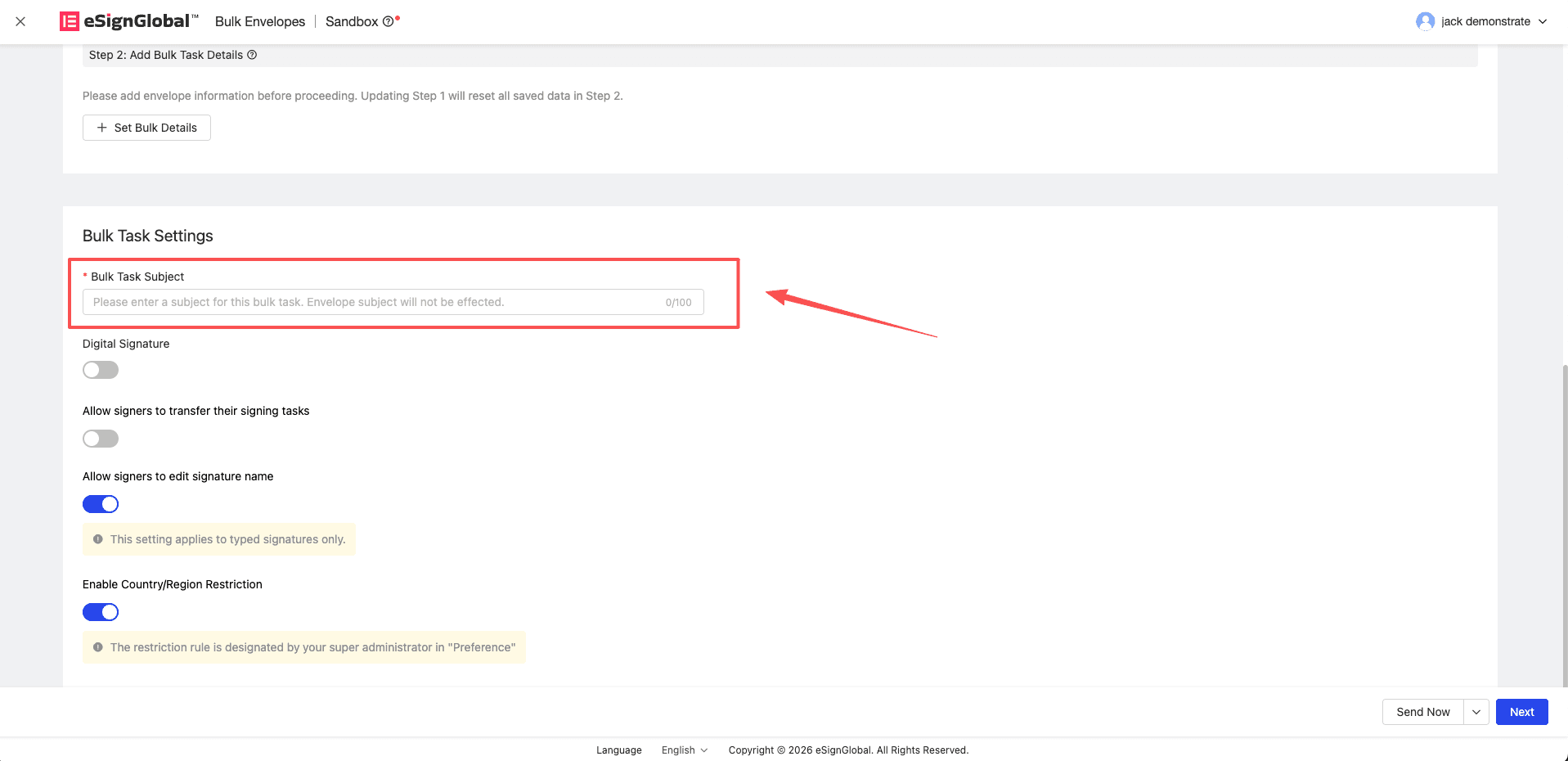
Ingrese el Tema de la tarea por lotes. Este tema se utiliza para identificar rápidamente este lote de tareas en el sistema, y esta configuración no afectará el tema de cada sobre enviado individualmente.
-
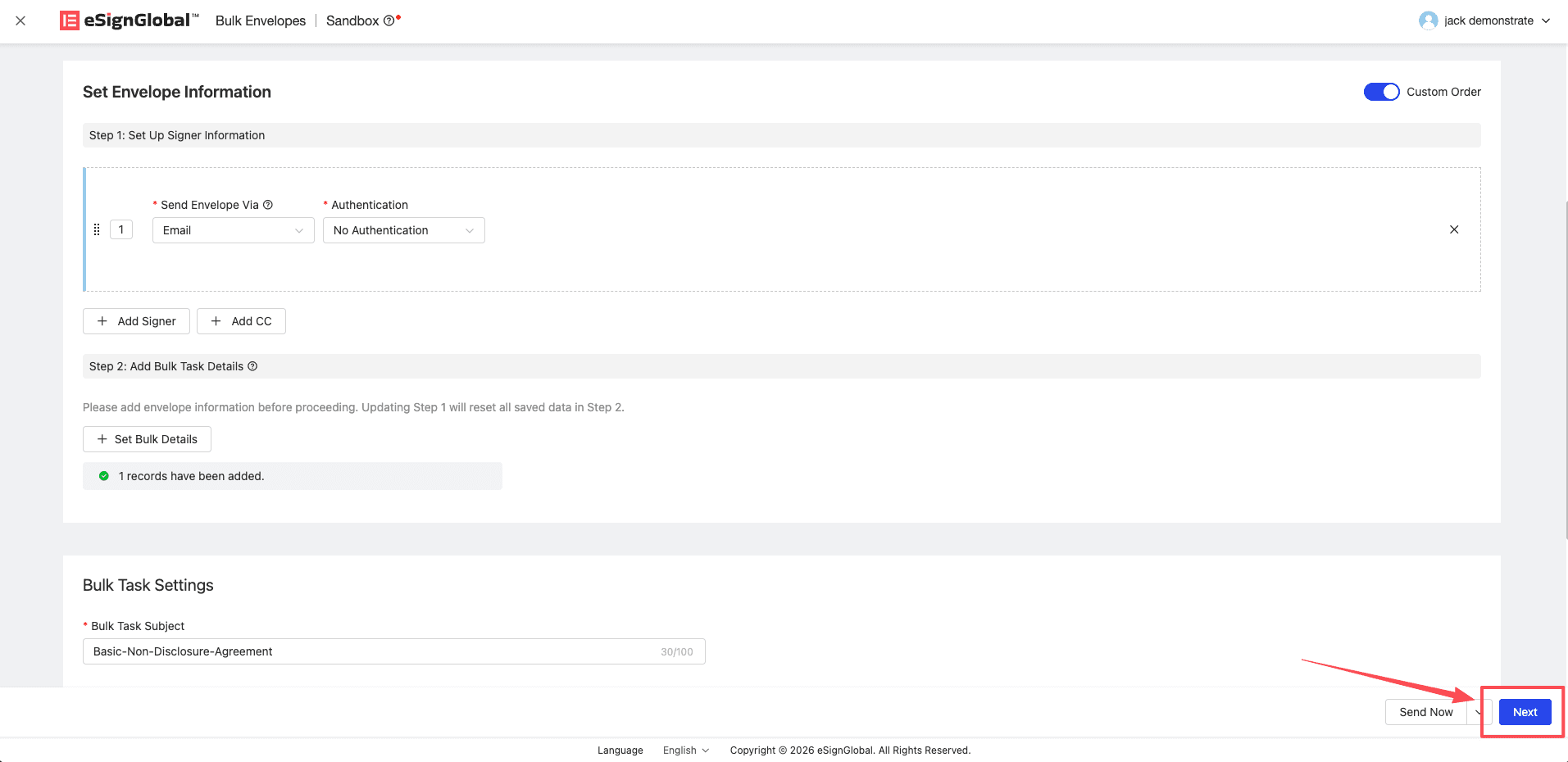
Después de completar el guardado de los datos de detalles por lotes, haga clic en Siguiente.
-
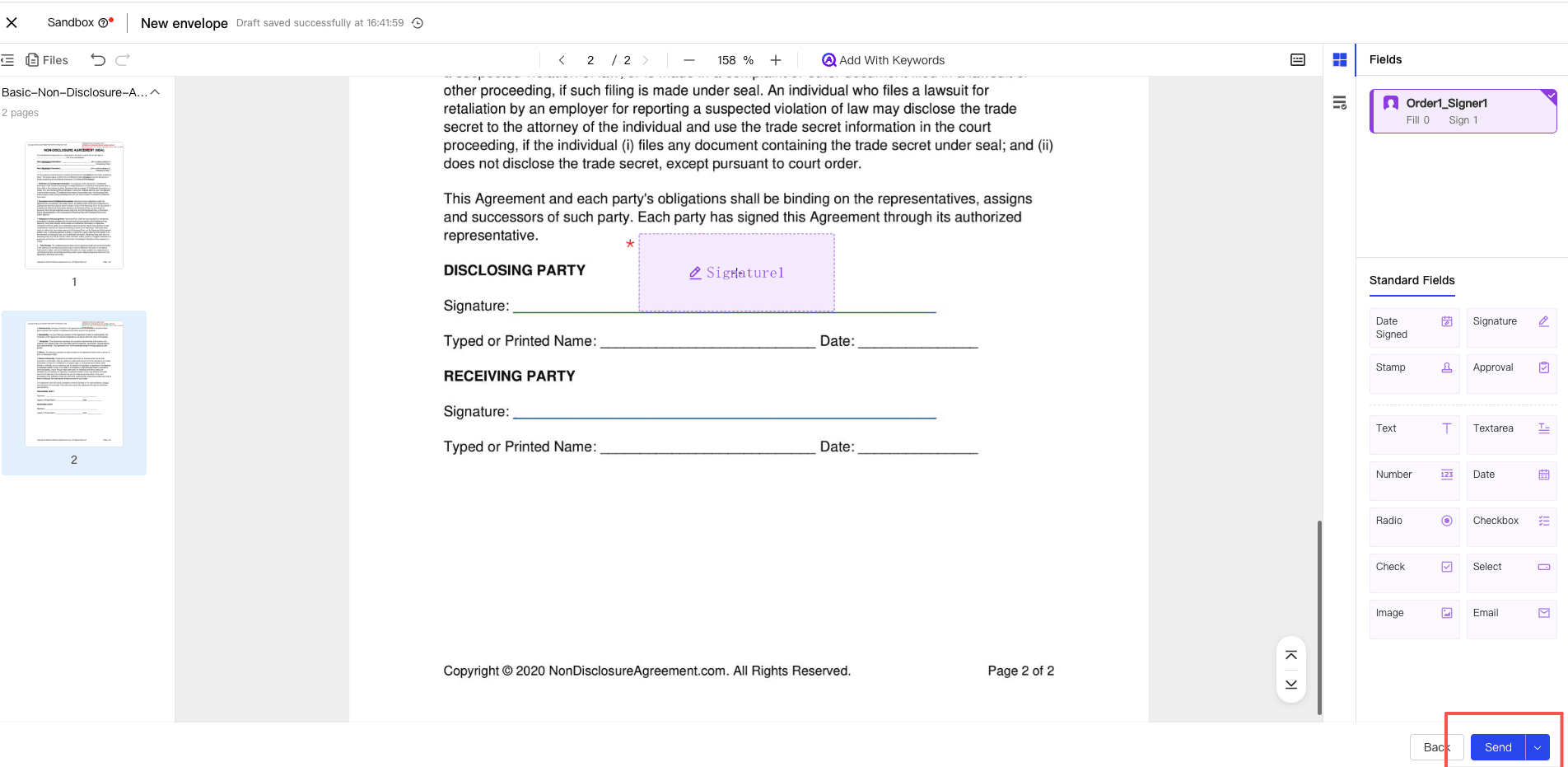
Después de configurar el área de firma para el firmante, haga clic en Enviar ahora para completar el proceso de inicio por lotes.
Paso 6: Ver el progreso del envío y el motivo del fallo
-
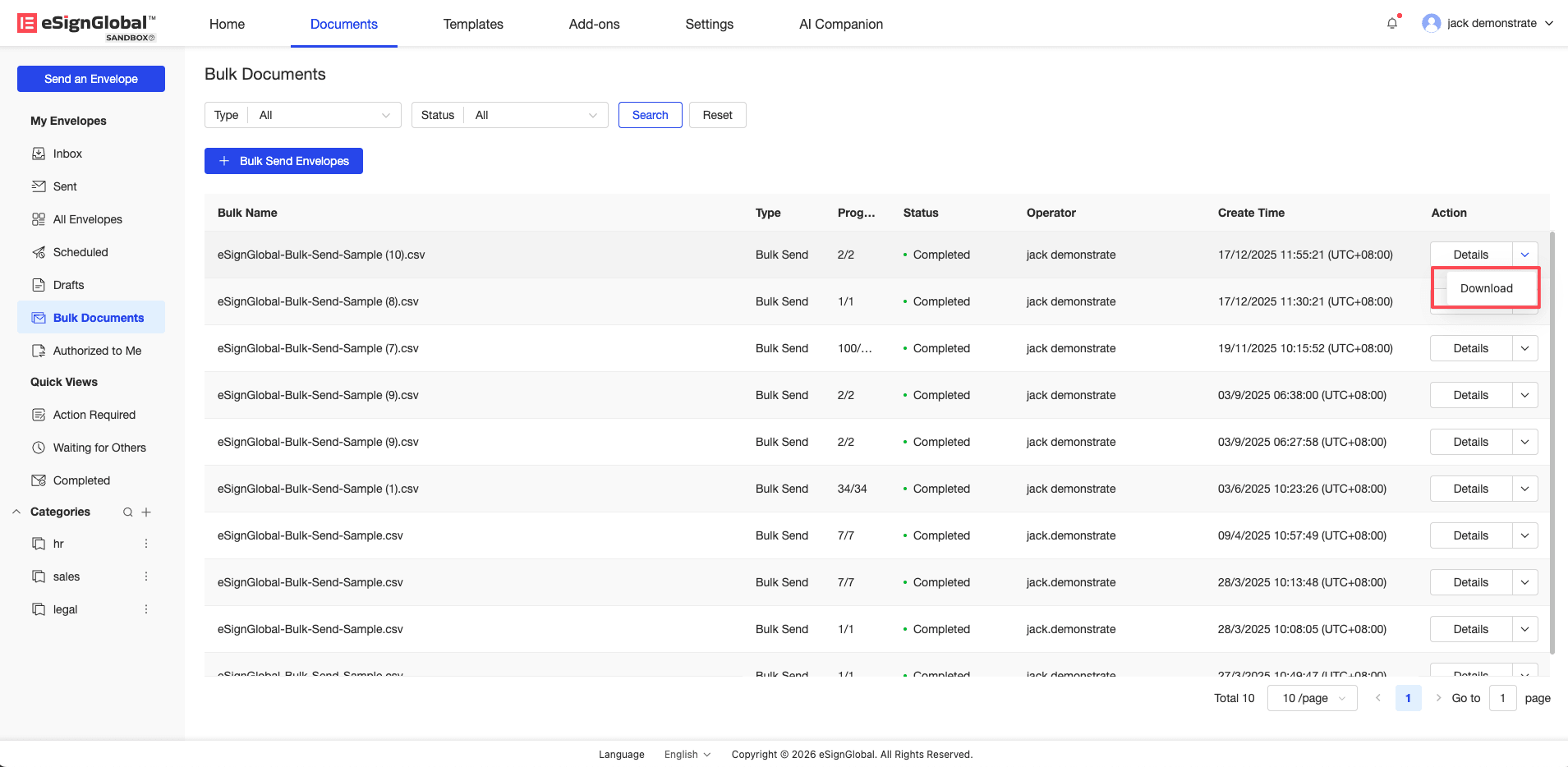
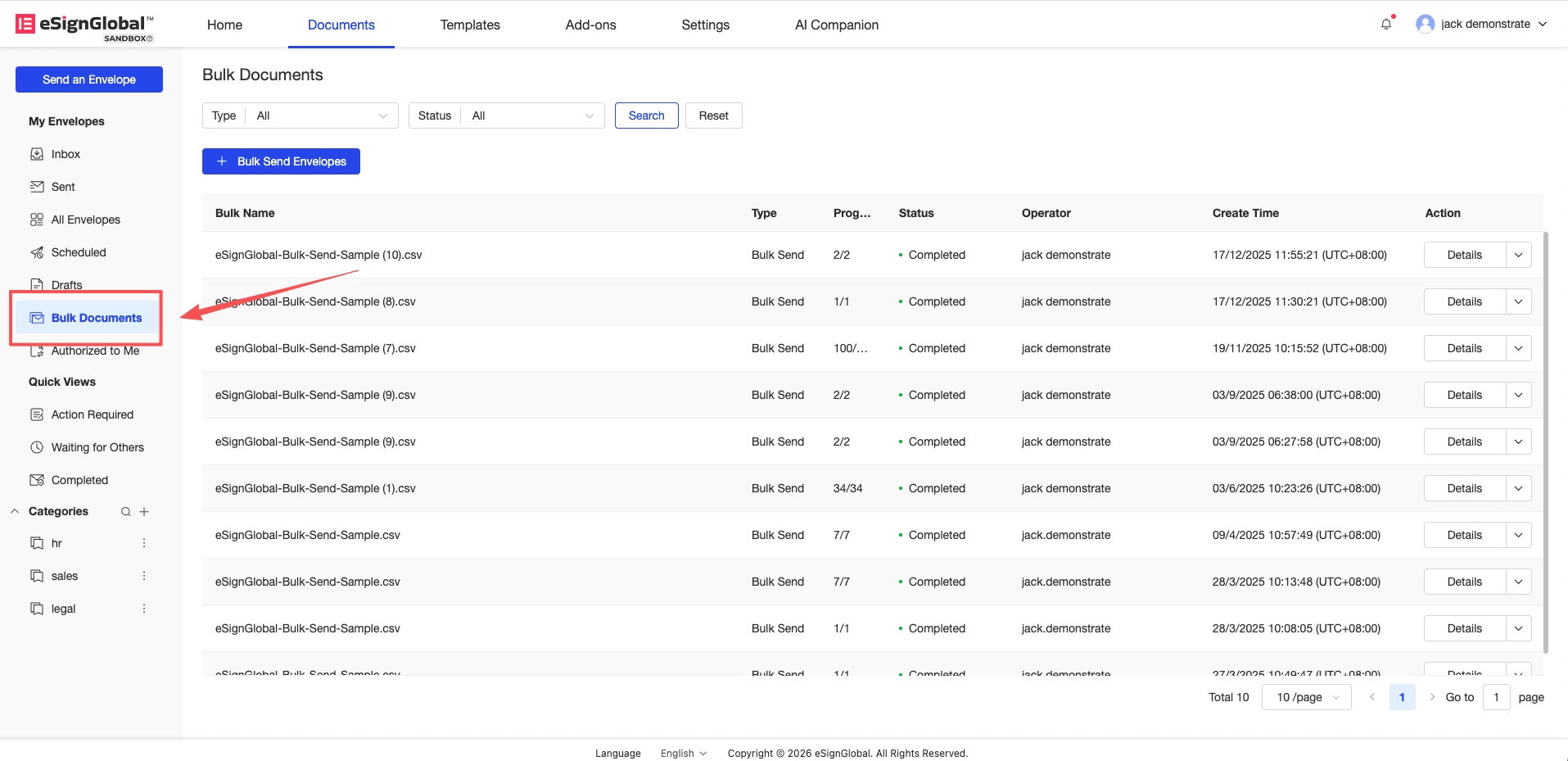
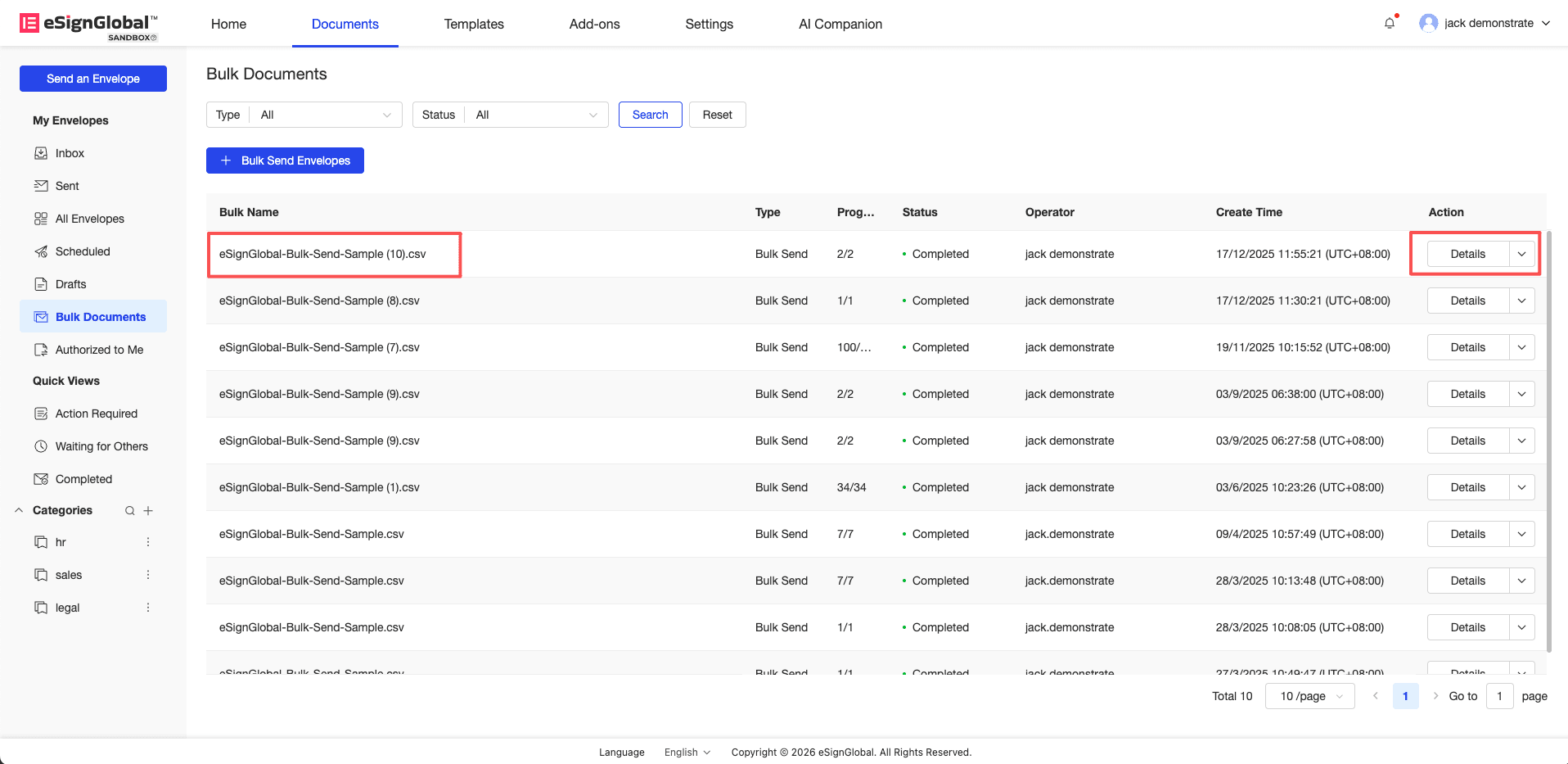
Los usuarios pueden ver el estado del progreso del envío en el menú [Archivos por lotes] (lista de tareas por lotes) en la navegación de la izquierda.
-
Puede hacer clic en el nombre de la tarea correspondiente al lote de destino o hacer clic en el botón Detalles en la columna de operación para ingresar a la página de la lista de detalles.
-
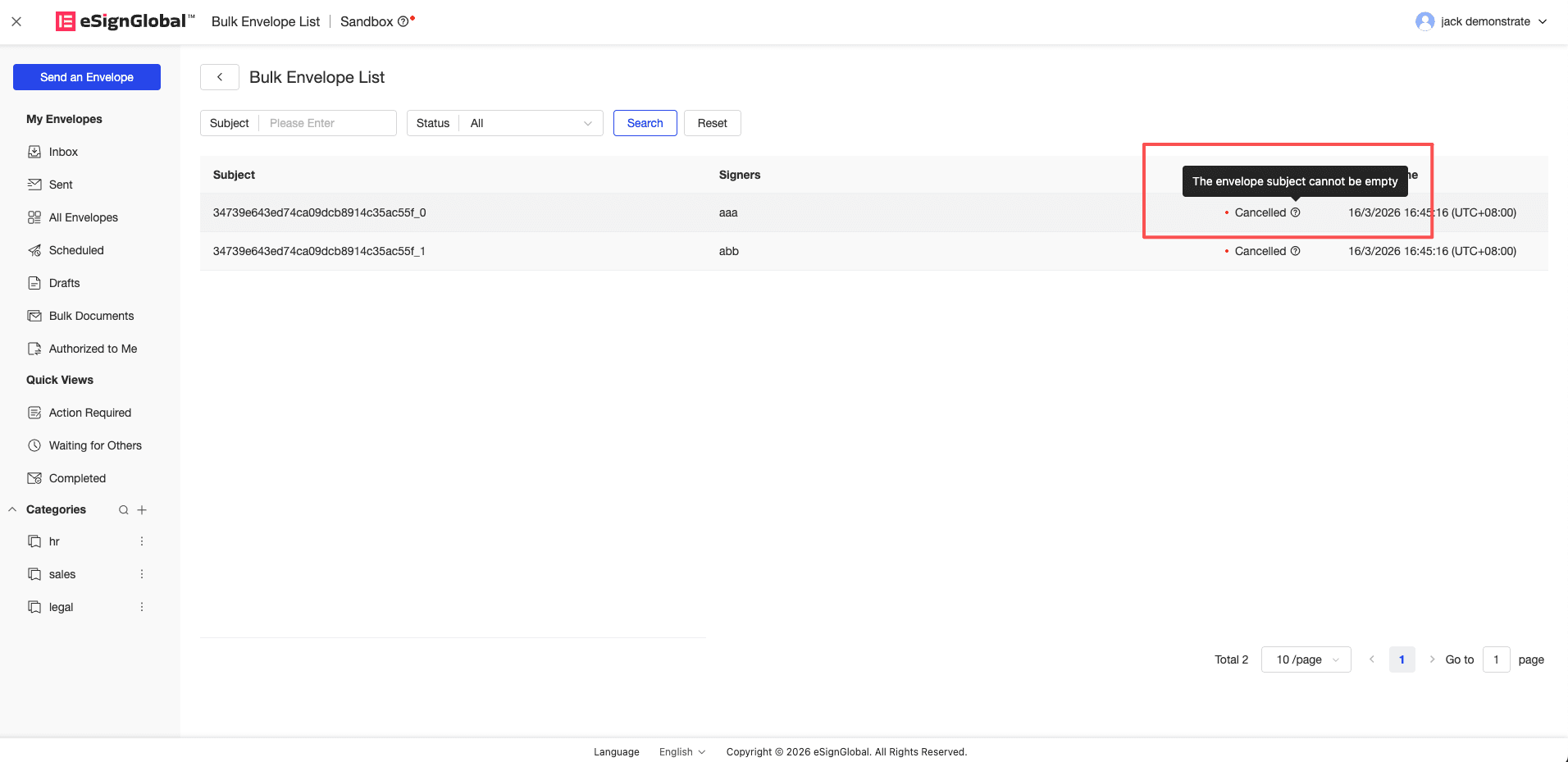
Si el estado del sobre se muestra como Cancelado, puede colocar el mouse sobre el icono de aviso a la derecha del estado de falla, y el sistema mostrará la razón específica de la falla a través de una burbuja.
-
También puede descargar el archivo CSV correspondiente a los resultados de la ejecución en el archivo por lotes. La columna Message en el archivo enumerará todos los errores detallados que se han activado en esta línea a la vez.