Sentro ng Serbisyo
Maramihang Pagpapadala ng Sobre
Bago gamitin ang mga function sa user manual na ito, kailangan mo munang maunawaan ang mga limitasyon sa batch sending na naaayon sa iba’t ibang bersyon:
- Trial Version: Hindi sinusuportahan ang function ng batch sending
- Basic Version: Hindi sinusuportahan ang function ng batch sending
- Professional Version: Sinusuportahan ang function ng batch sending
Nagbibigay ang eSignGlobal sa mga user ng serbisyo ng batch initiation ng envelope. Kapag kailangan mong magpadala ng pareho o may kasamang personal na pagkakaiba-iba ng data na mga dokumento sa pagpirma sa maraming lumalagda, maaari kang gumawa ng mga envelope sa pamamagitan ng direktang pag-upload ng CSV file o manu-manong pagpasok ng data sa talahanayan sa pahina.
Unang Hakbang: I-install ang Batch Sending Envelope Plugin
-
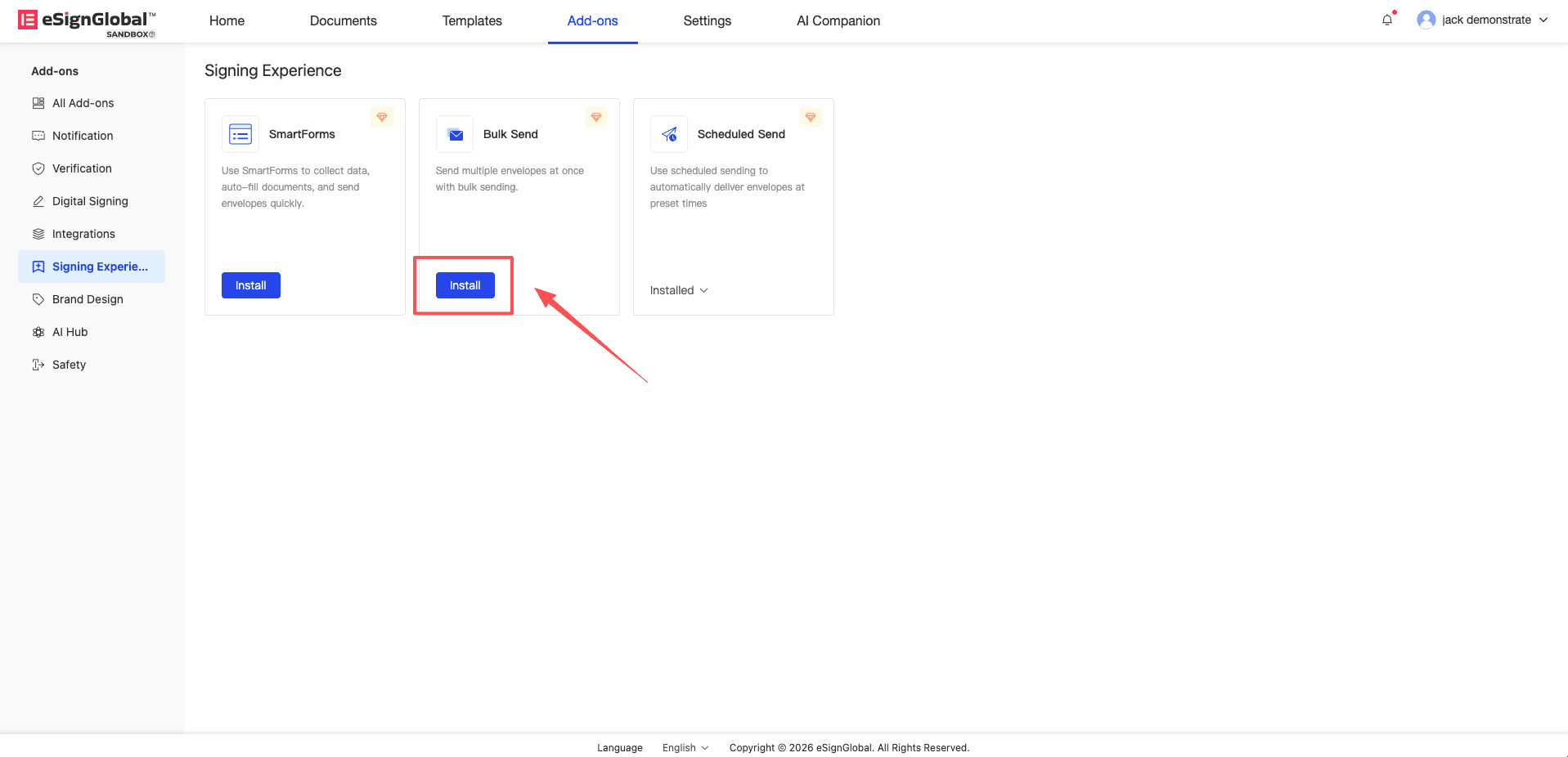
Kung gumagamit ka ng batch initiation function sa unang pagkakataon, kailangan mong hanapin ang Batch Sending Envelope Plugin sa pahina ng plugin application at i-click ang [Install].
Ikalawang Hakbang: Simulan at I-set up ang Batch Sending Task
-
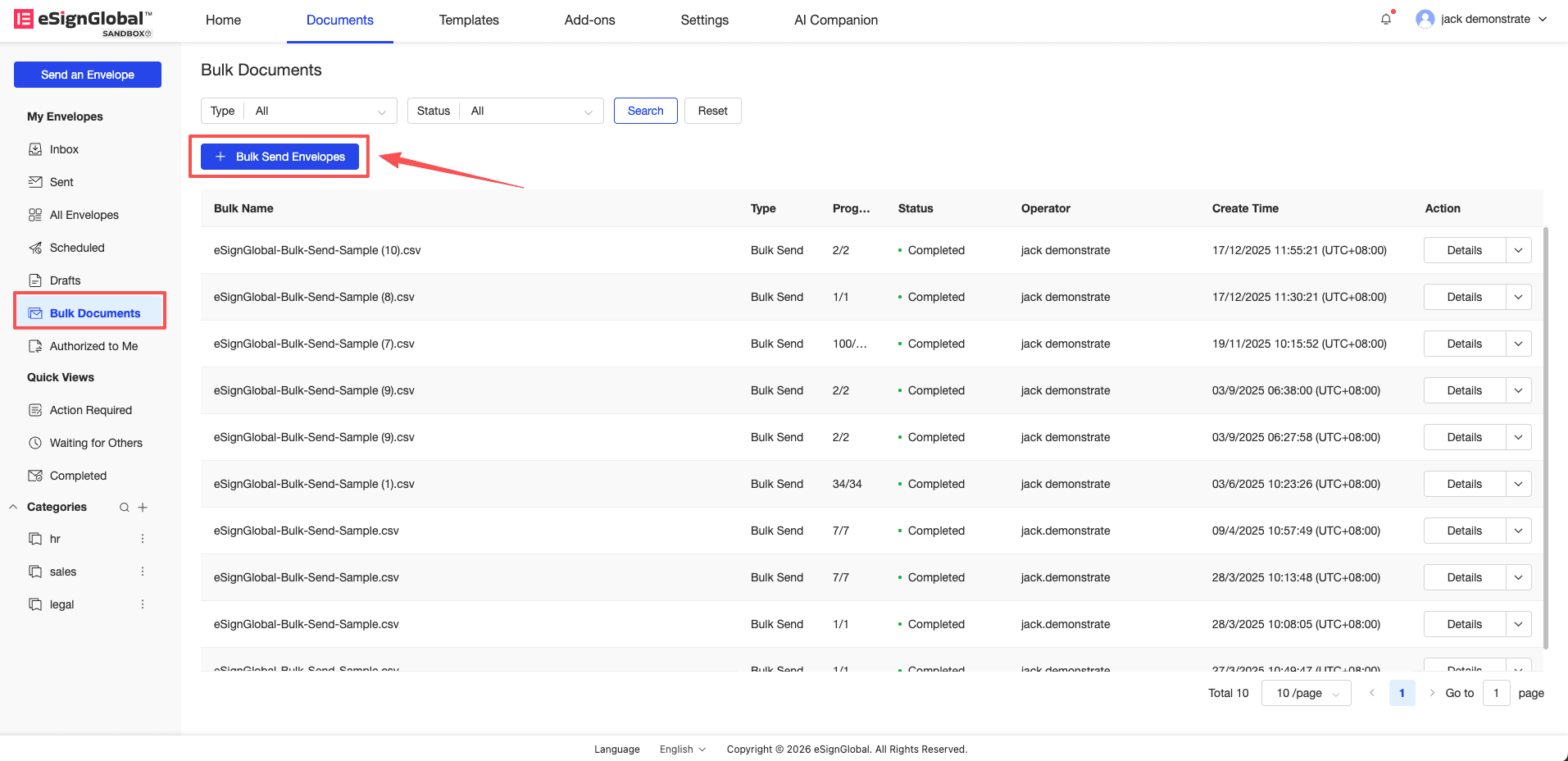
Pumunta sa listahan ng batch envelope at i-click ang [Batch Send Envelope].
-
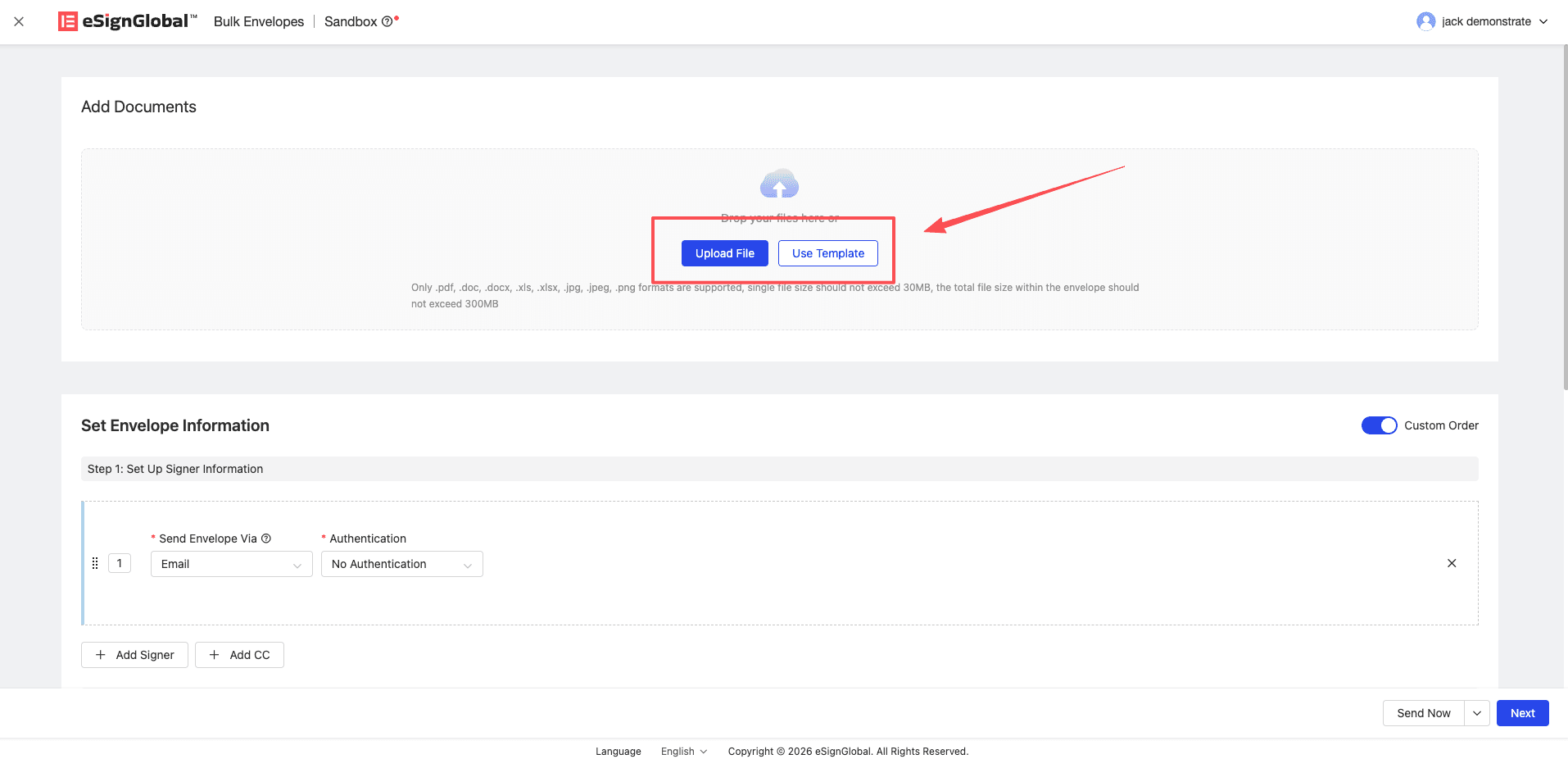
I-upload ang dokumentong kailangang pirmahan o gumamit ng preset na template para simulan ang envelope.
-
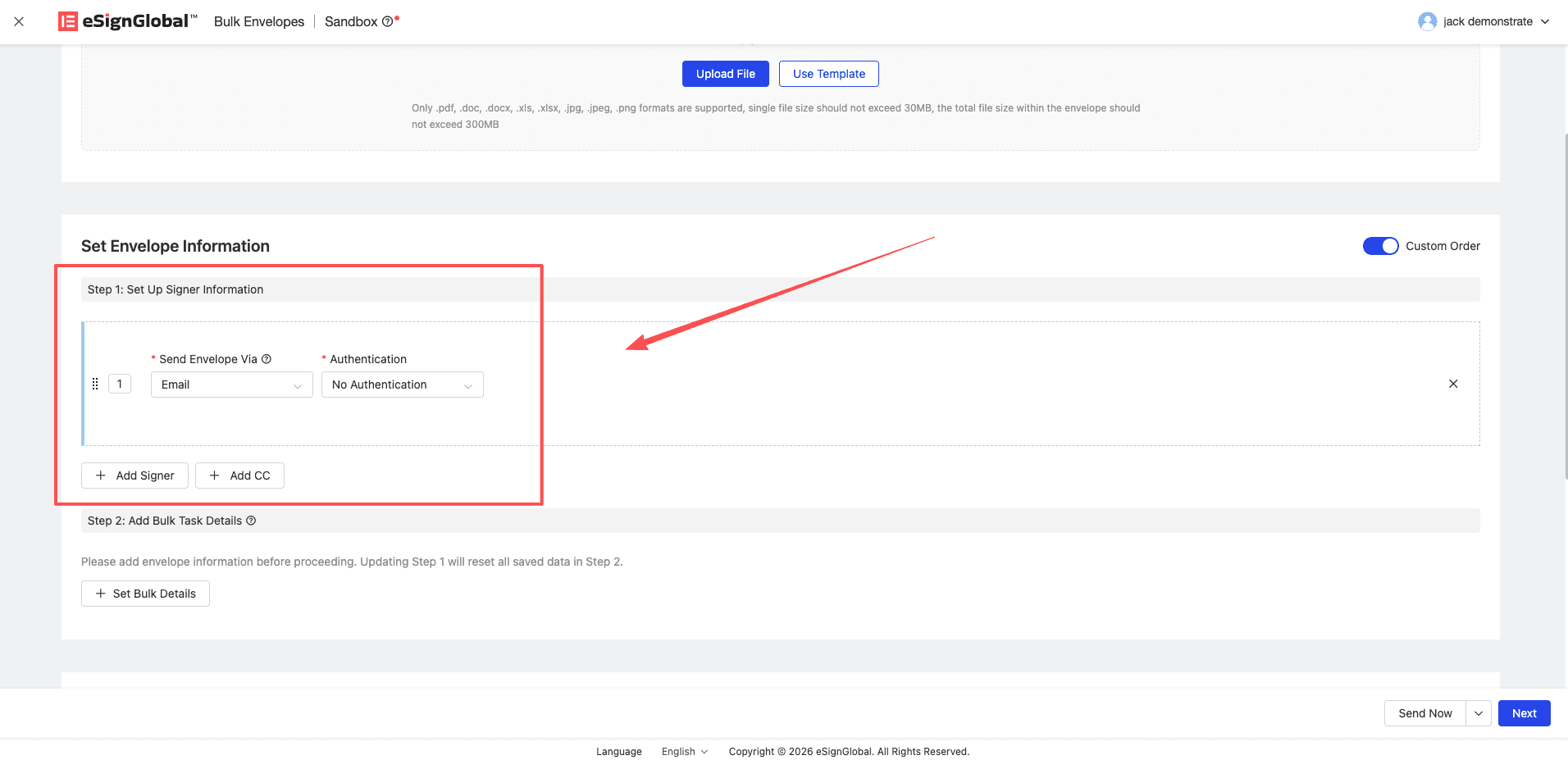
I-set up ang impormasyon ng lumalagda at kopya, piliin ang paraan ng notification at paraan ng pag-verify ng pagkakakilanlan.
-
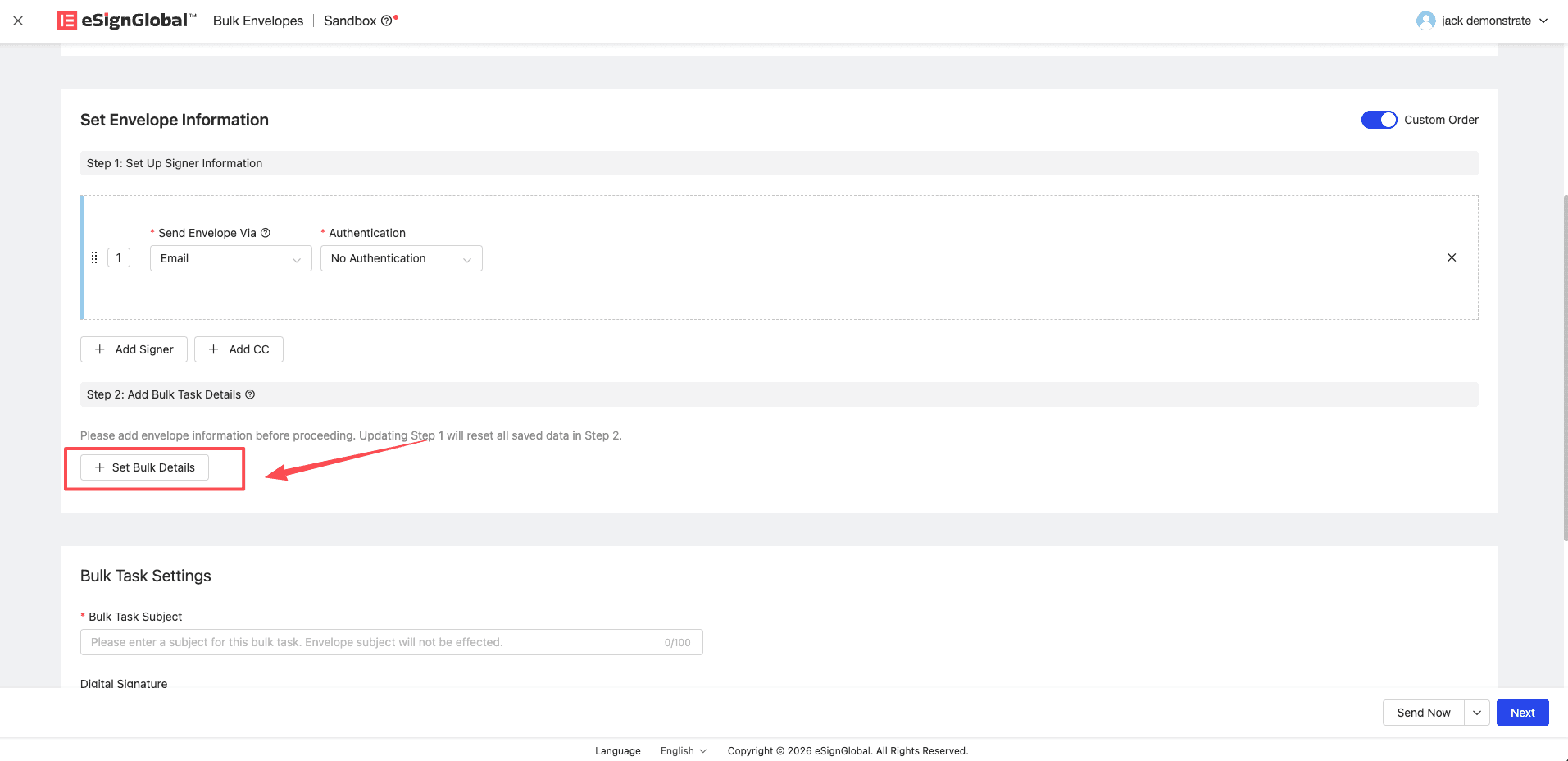
I-click ang Set Batch Task Information button.
Ikatlong Hakbang: Magpasok ng Data sa Pamamagitan ng Manu-manong Pagdagdag
Paalala:
- Angkop para sa pagpapasimula ng data sa maliit na batch. Maaari kang magdagdag ng impormasyon ng data ng envelope na kailangang simulan nang paisa-isa sa anyo ng talahanayan sa pahina.
-
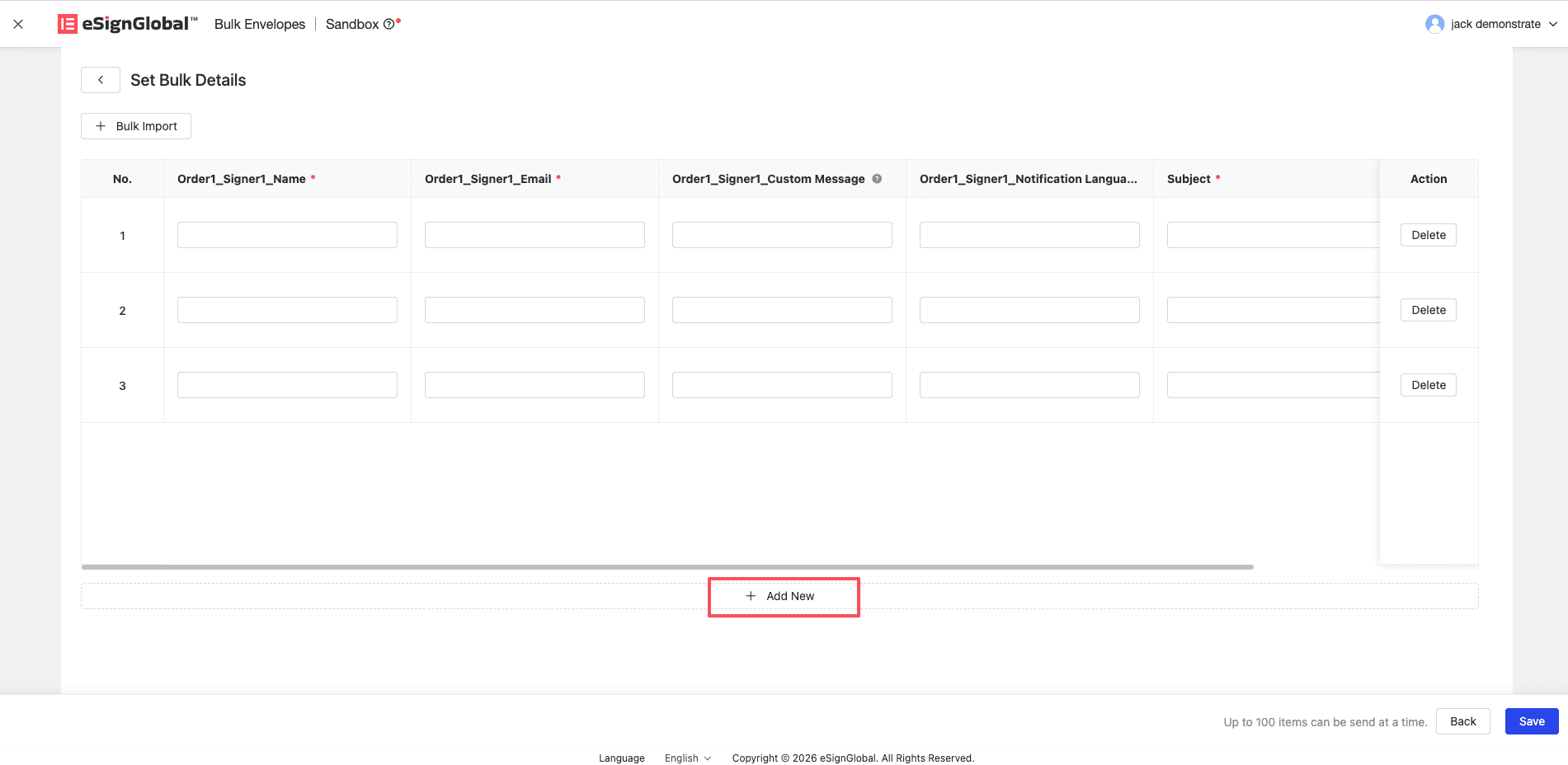
Sa lugar ng talahanayan ng mga detalye ng batch task, i-click ang Add button upang magpatuloy sa pagdaragdag ng mga blangkong row, o patakbuhin ang icon ng pagtanggal sa dulo ng bawat row upang tanggalin ang tinukoy na row.
-
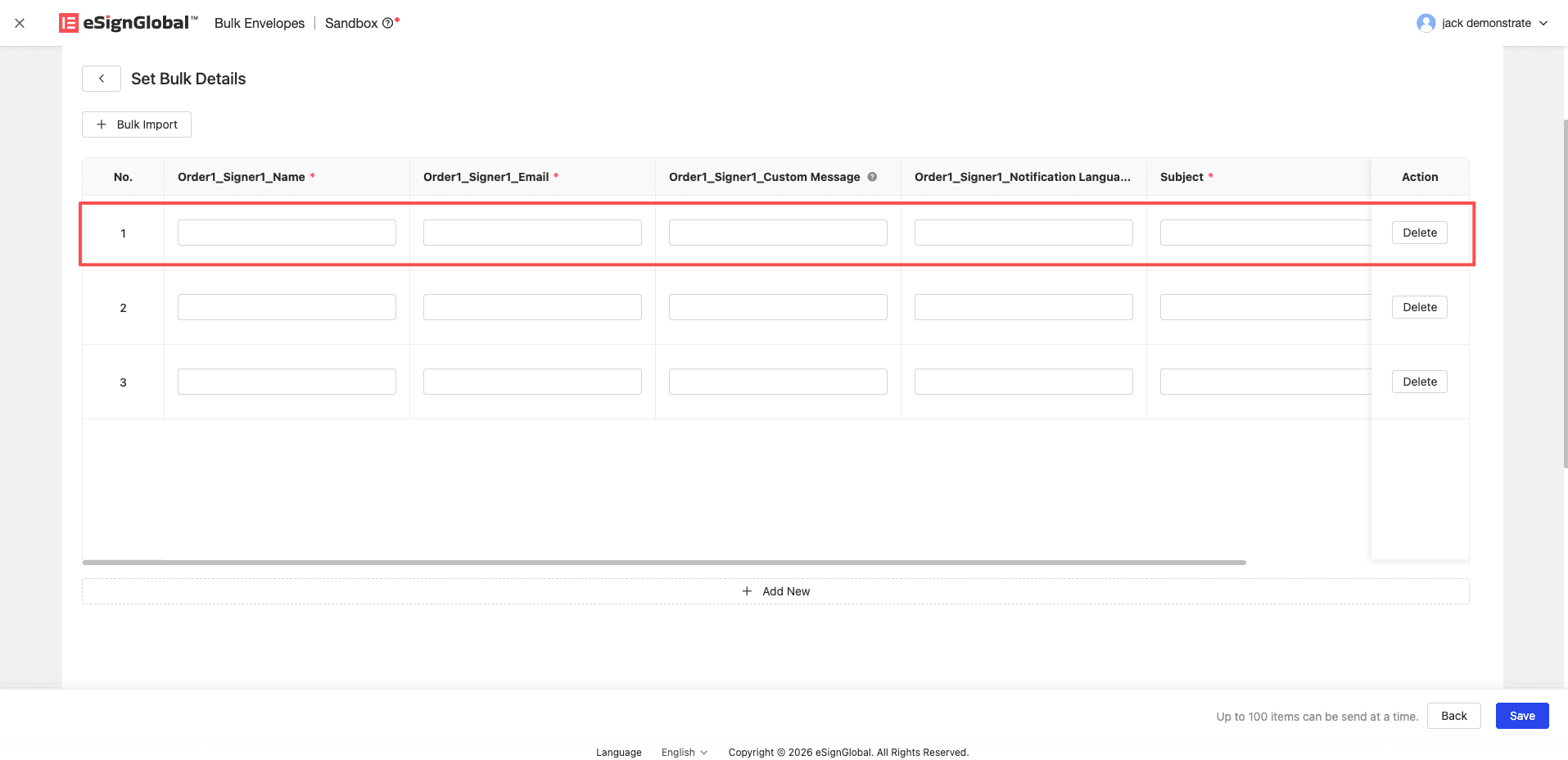
Ayon sa impormasyon ng header ng talahanayan (ang mga may asterisk ay mga kinakailangang column), ipasok ang data nang paisa-isa sa mga cell, at ang isang row ng data ay kumakatawan sa isang ipinadalang envelope. Kasama sa impormasyon ng pagpasok sa talahanayan ang: impormasyon ng lumalagda, impormasyon ng kopya, at mga control ng pagpuno ng initiator sa template ng dokumento. Kapag ang format ng nilalaman ay hindi nakakatugon sa mga kinakailangan (tulad ng maling format ng email o lumampas sa limitasyon ng bilang ng salita), ang text box na tumutugma sa abnormalidad ay mamarkahan kaagad ng pula.
-
Pagkatapos kumpirmahin na ang lahat ng kinakailangang data ay napunan at walang pulang error, i-click ang Save button sa ibaba.
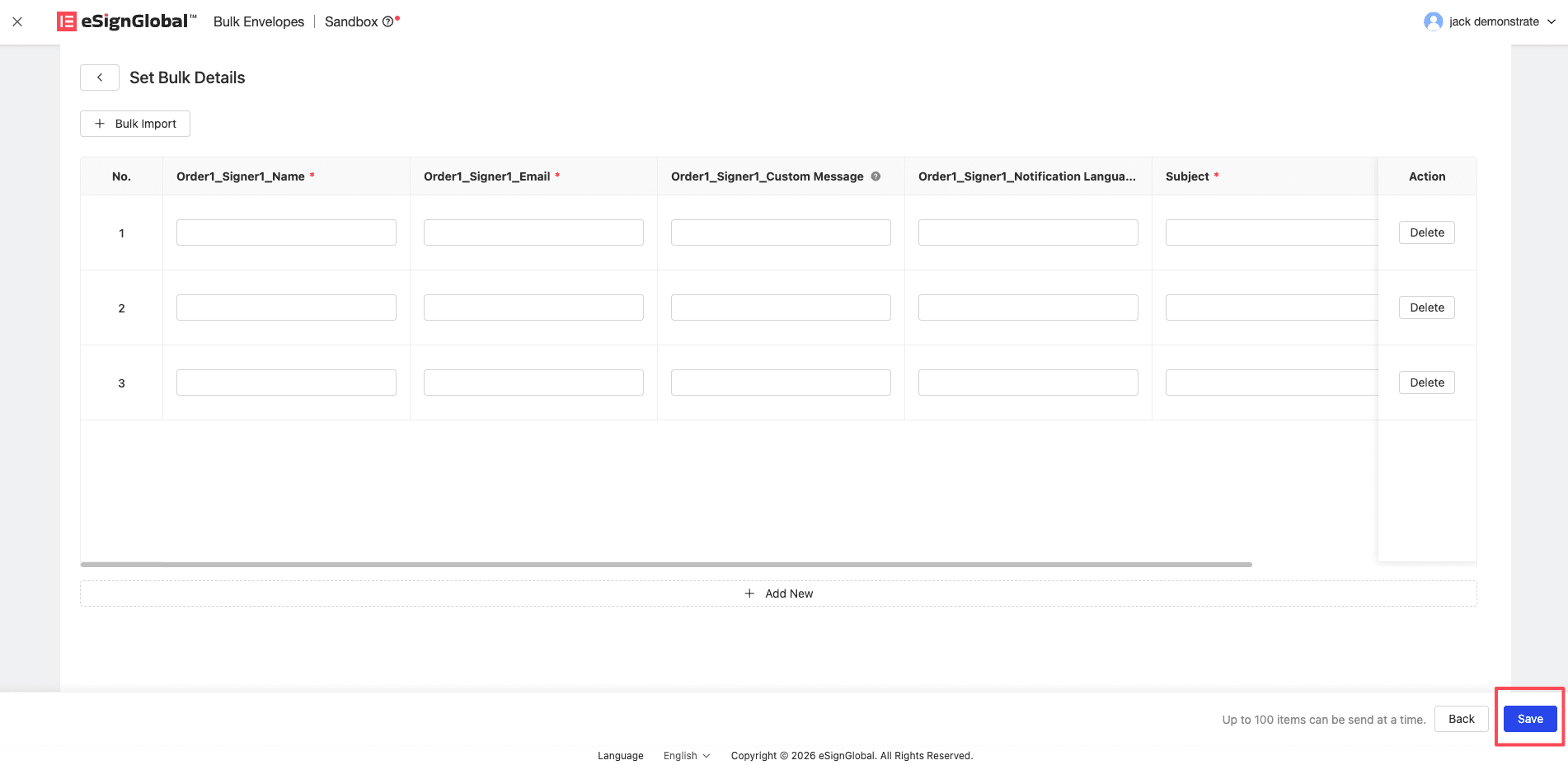
Ikaapat na Hakbang: Magpasok ng Data sa Pamamagitan ng Pag-import ng CSV File
Paalala:
- Angkop para sa mga sitwasyon kung saan maraming bilang ng mga envelope ang kailangang simulan.
- Sinusuportahan lamang ng bawat batch task ang pag-upload ng isang CSV file. Kung muling mag-upload ng bagong CSV file, direktang mapapatungan nito ang lahat ng kasalukuyang data sa pahina ng system.
-
Sa pahina ng mga detalye ng batch task, i-click ang button na Batch Import.
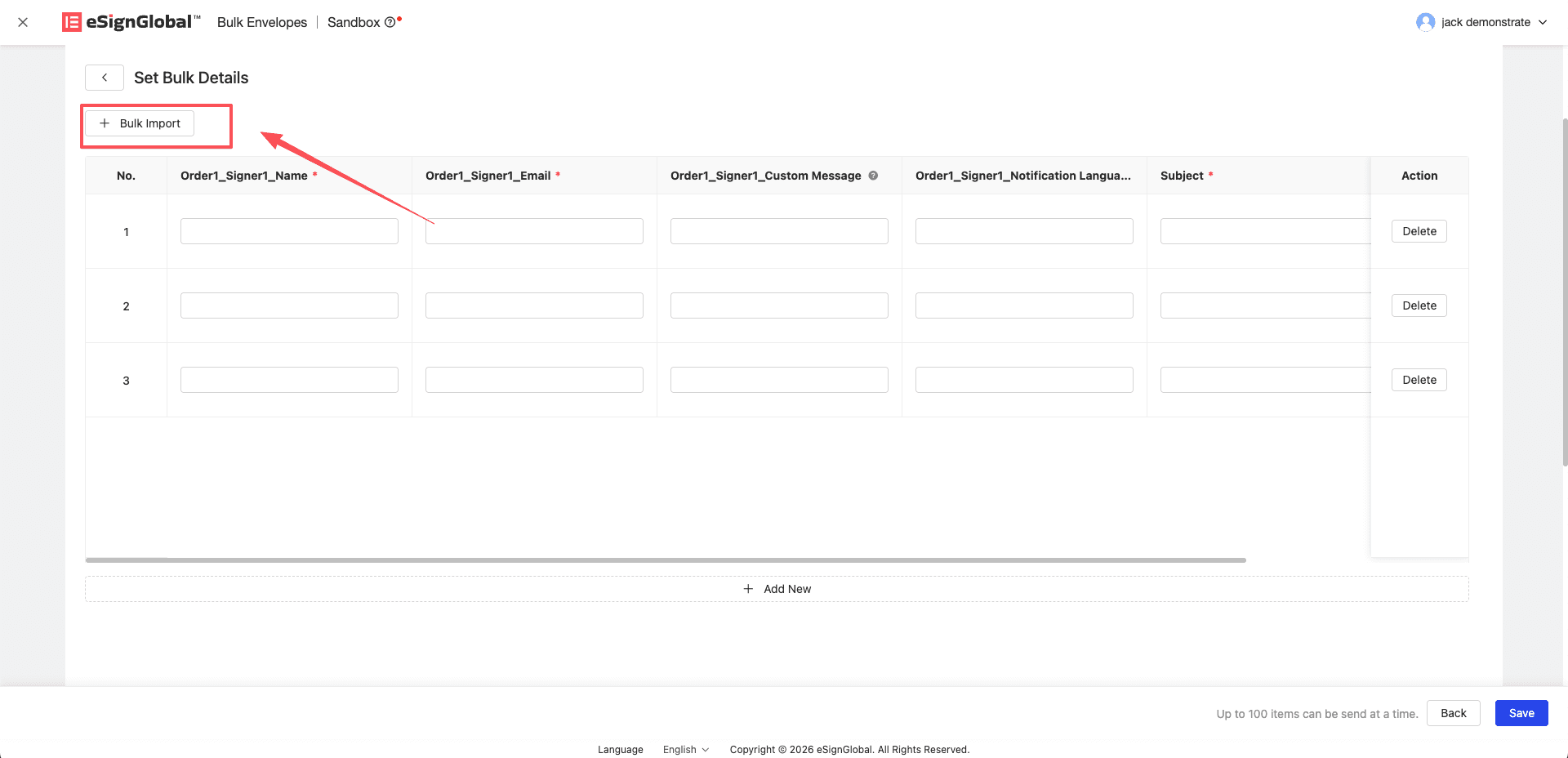
-
Iminumungkahi namin na i-click mo muna ang button na Download Sample CSV upang i-download ang karaniwang template file. Kasama sa na-download na mga column ng data ng CSV ang: impormasyon ng lumagda, impormasyon ng tatanggap ng kopya, at ang mga control na punan ng nagpasimula sa template ng file, at ang bawat linya ng data sa file ay tumutugma sa isang sobre na ipapadala. Pagkatapos mong kumpletuhin ang data ayon sa mga kinakailangan sa lokal, i-click ang Upload CSV upang i-upload ang nilalaman ng file.
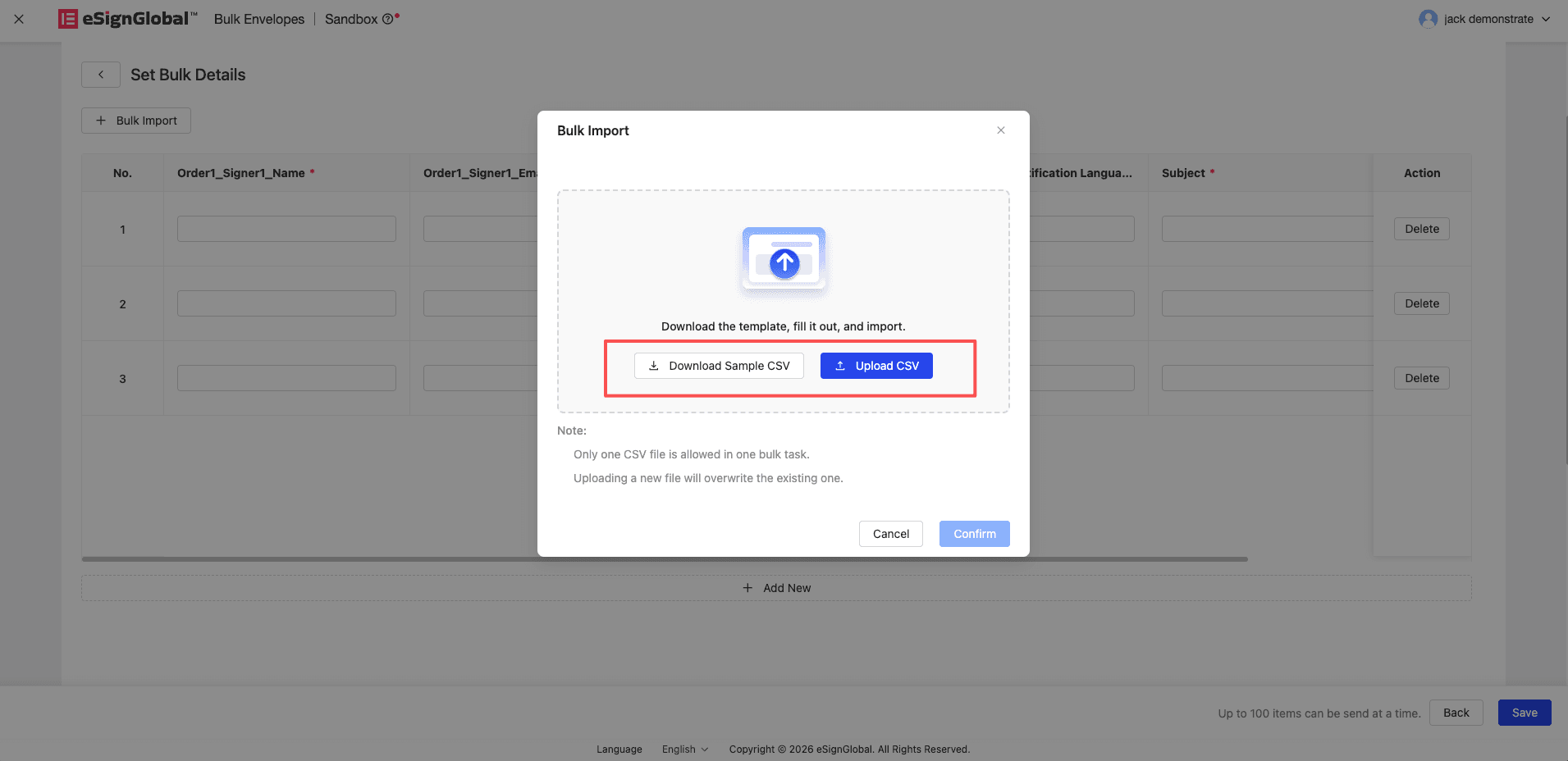
-
Kung ang pamagat ng CSV na iyong na-upload ay hindi tumutugma sa pangalan na kinakailangan ng system, lilitaw ang isang error pop-up window, at ipapakita nito ang lahat ng hindi tumutugmang mga item sa header ng talahanayan nang sabay-sabay na pinaghihiwalay ng mga kuwit. Sa oras na ito, inirerekomenda na i-download ang pinakabagong halimbawa, baguhin ito, at i-upload muli.
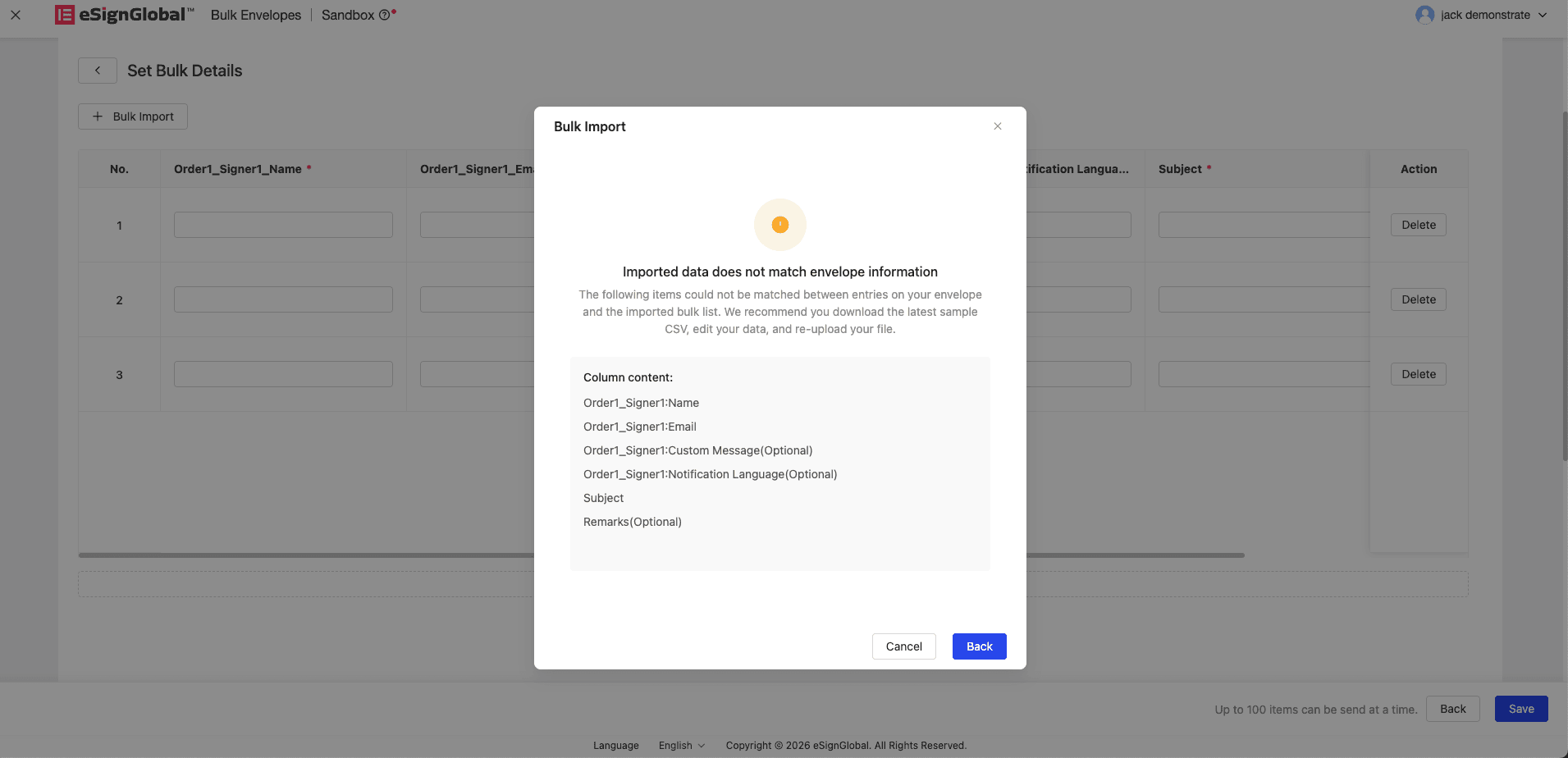
-
Pagkatapos matagumpay na ma-upload ang file at i-click ang Confirm sa pop-up window, ang data ay ikakarga at ipapakita sa dynamic na talahanayan. Kung ang ilang mga cell ay minarkahan ng pula dahil sa mga problema sa format, maaari mong direktang muling isulat ang mga ito sa talahanayan ng webpage, at sa wakas ay i-click ang Save.
Ikalimang Hakbang: Kumpletuhin ang Mga Setting ng Lugar ng Pagpapadala at Ipadala
-
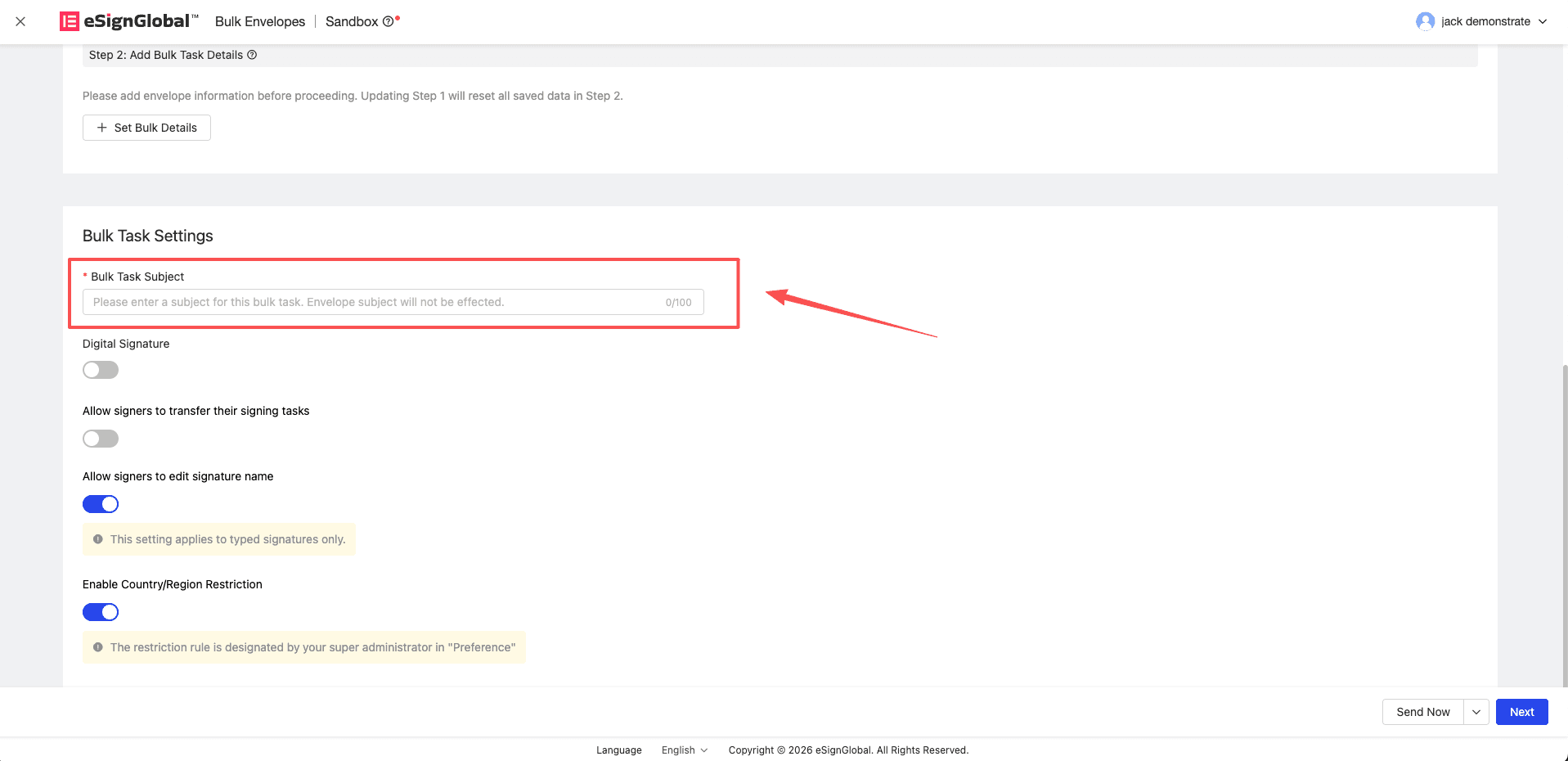
Ipasok ang Paksa ng Batch Task. Ang paksang ito ay ginagamit upang mabilis na matukoy ang iyong batch ng mga gawain sa system, at ang setting na ito ay hindi makakaapekto sa paksa ng bawat independiyenteng sobre na ipinadala.
-
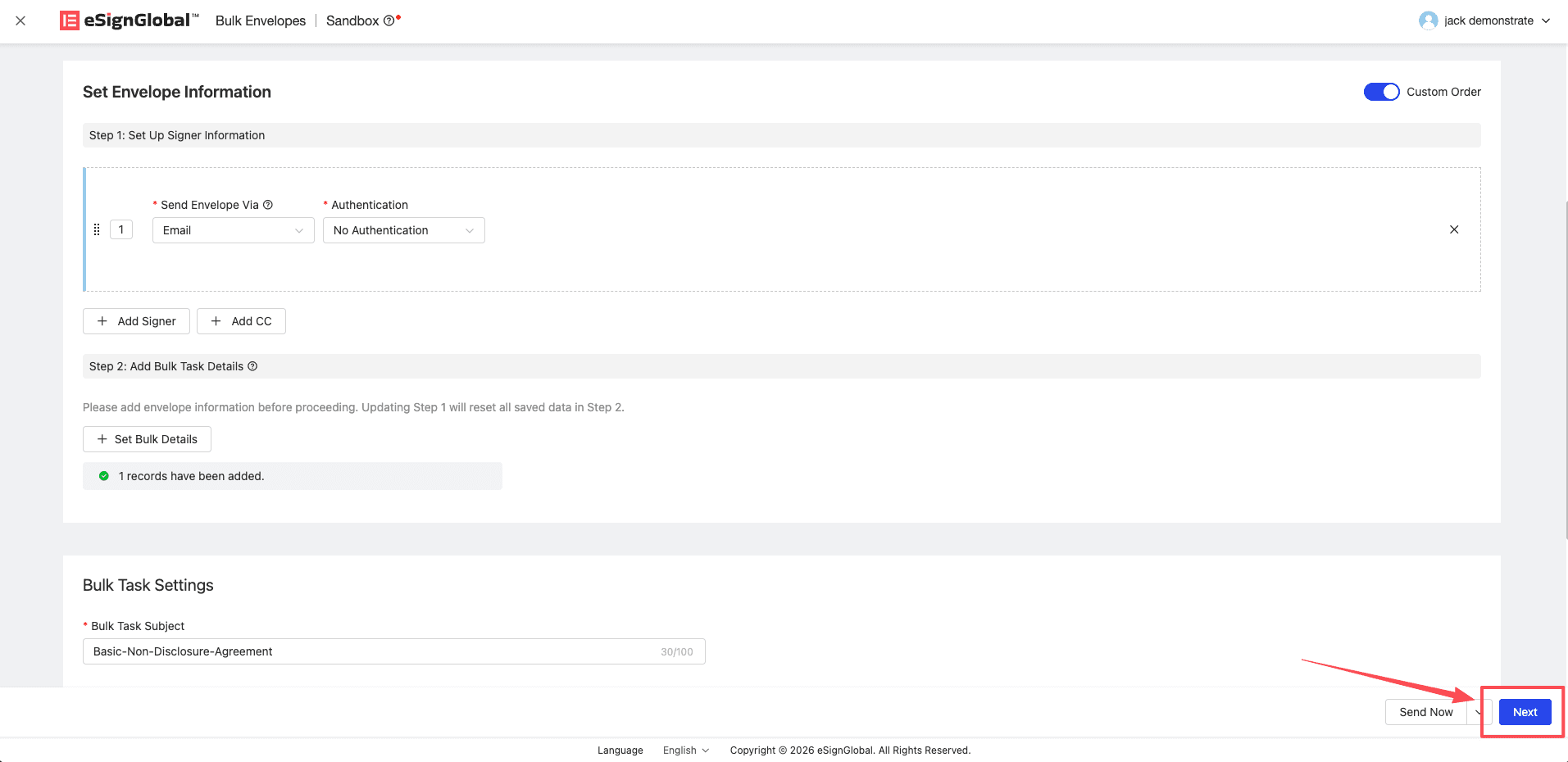
Pagkatapos kumpletuhin ang pag-save ng data ng mga detalye ng batch, i-click ang Next.
-
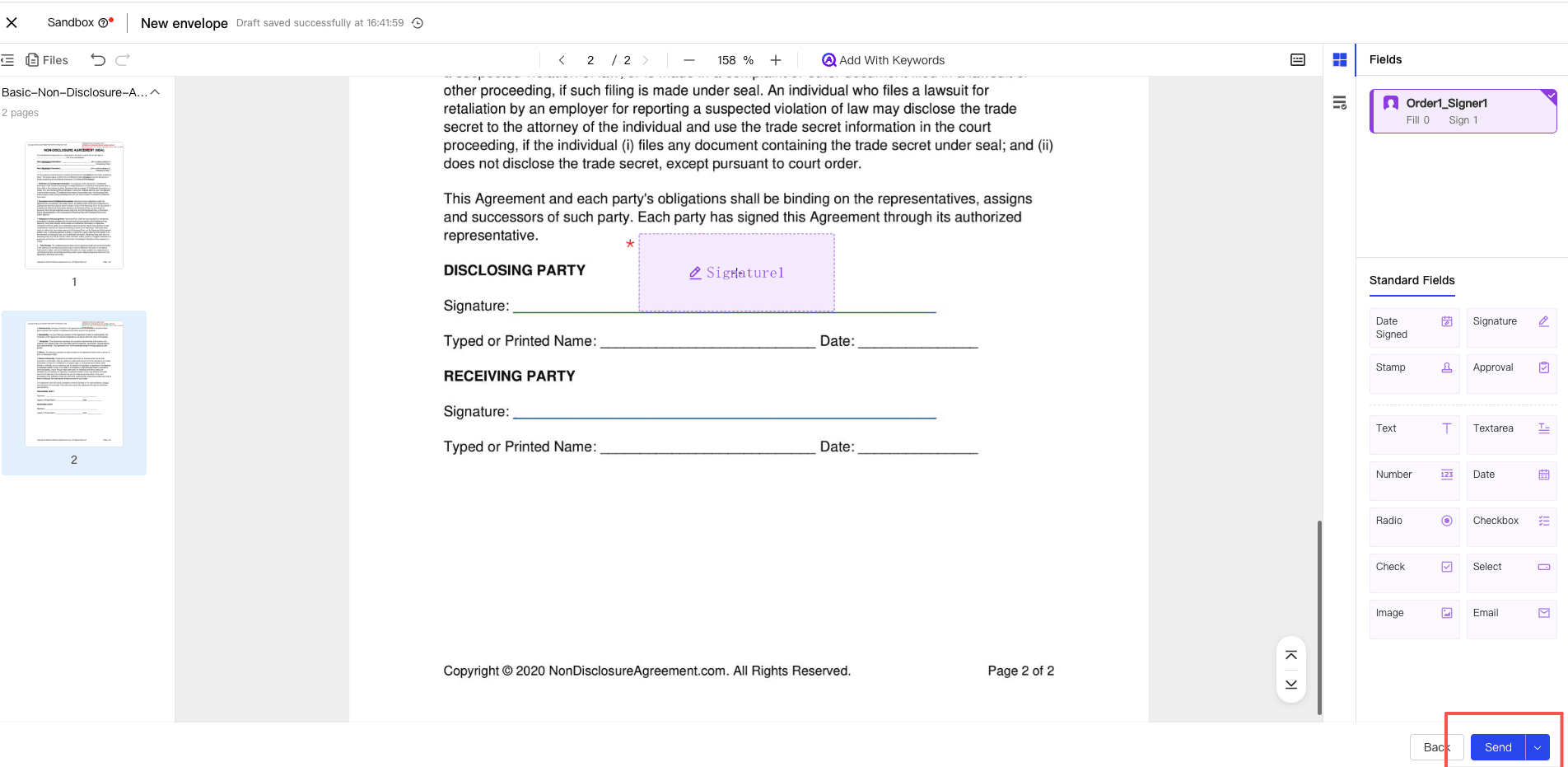
Pagkatapos itakda ang lugar ng pagpirma para sa lumagda, i-click ang Send Now upang kumpletuhin ang proseso ng paglulunsad ng batch.
Ikaanim na Hakbang: Tingnan ang Pag-unlad ng Pagpapadala at Mga Dahilan ng Pagkabigo
-
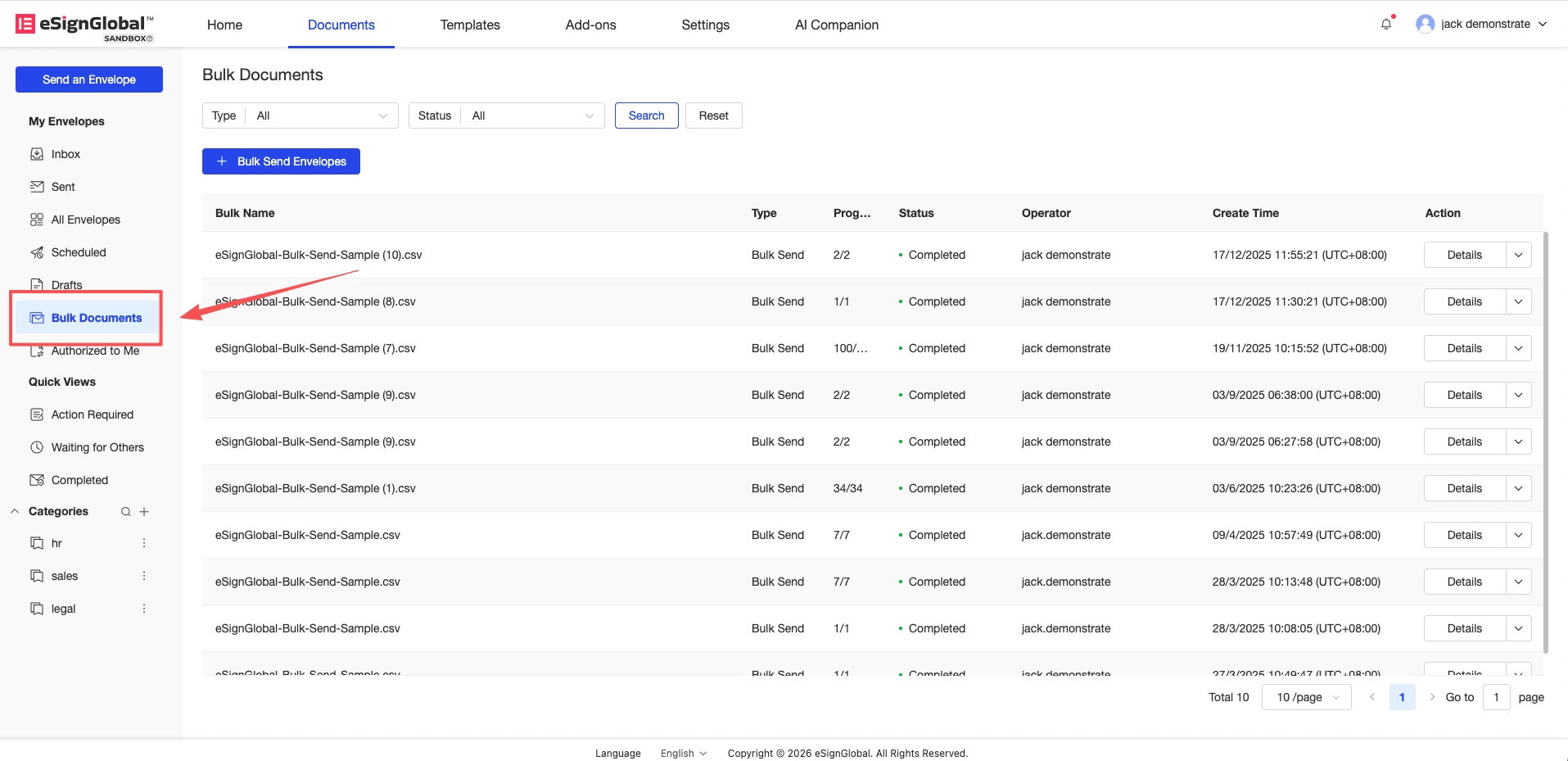
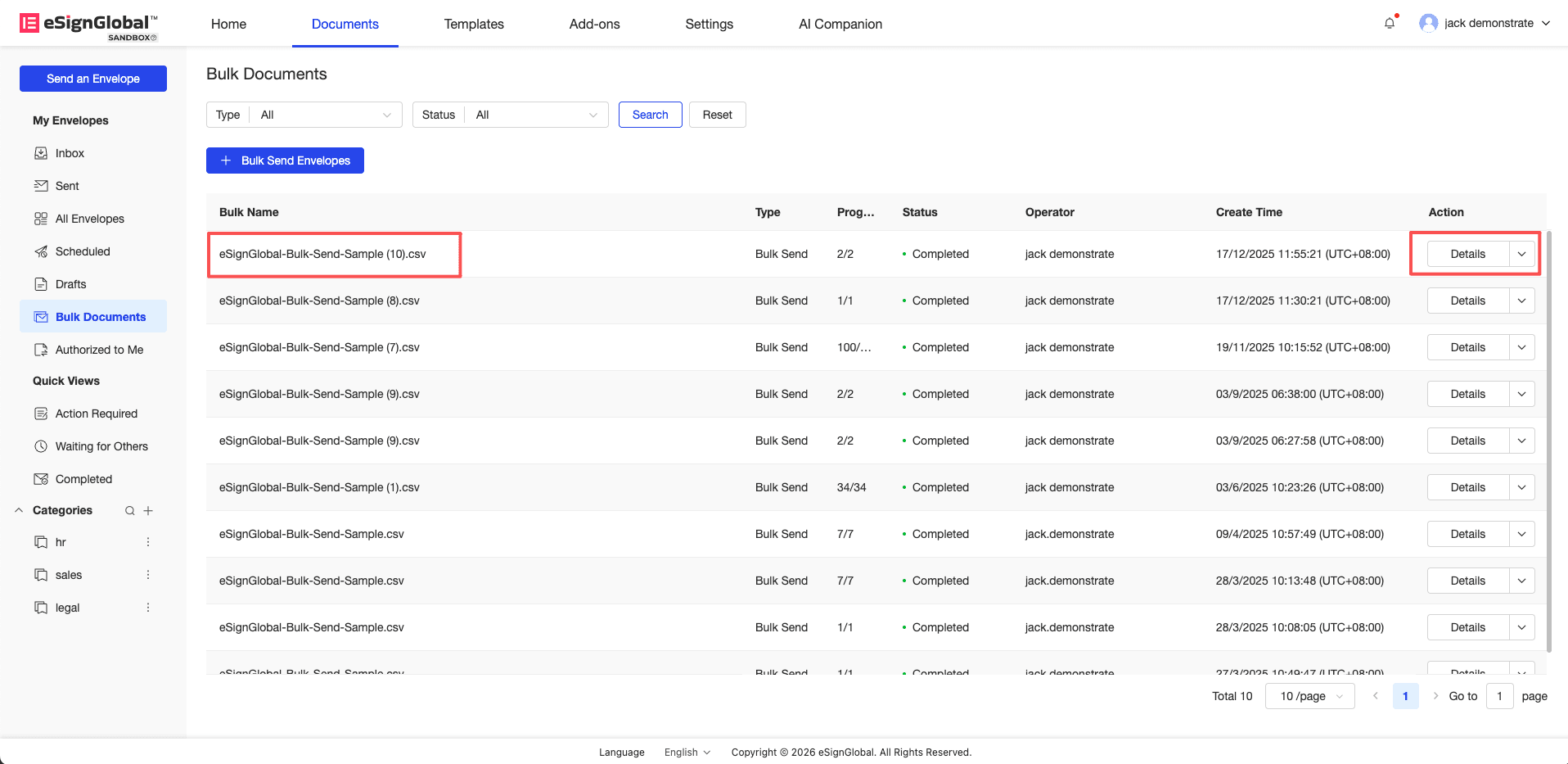
Maaaring tingnan ng mga user ang katayuan ng pag-unlad ng pagpapadala sa menu na [Batch Files] (listahan ng batch task) sa kaliwang nabigasyon.
-
Maaari mong i-click ang pangalan ng gawain na tumutugma sa target na batch, o i-click ang button na Details sa column ng operasyon upang makapasok sa pahina ng listahan ng mga detalye.
-
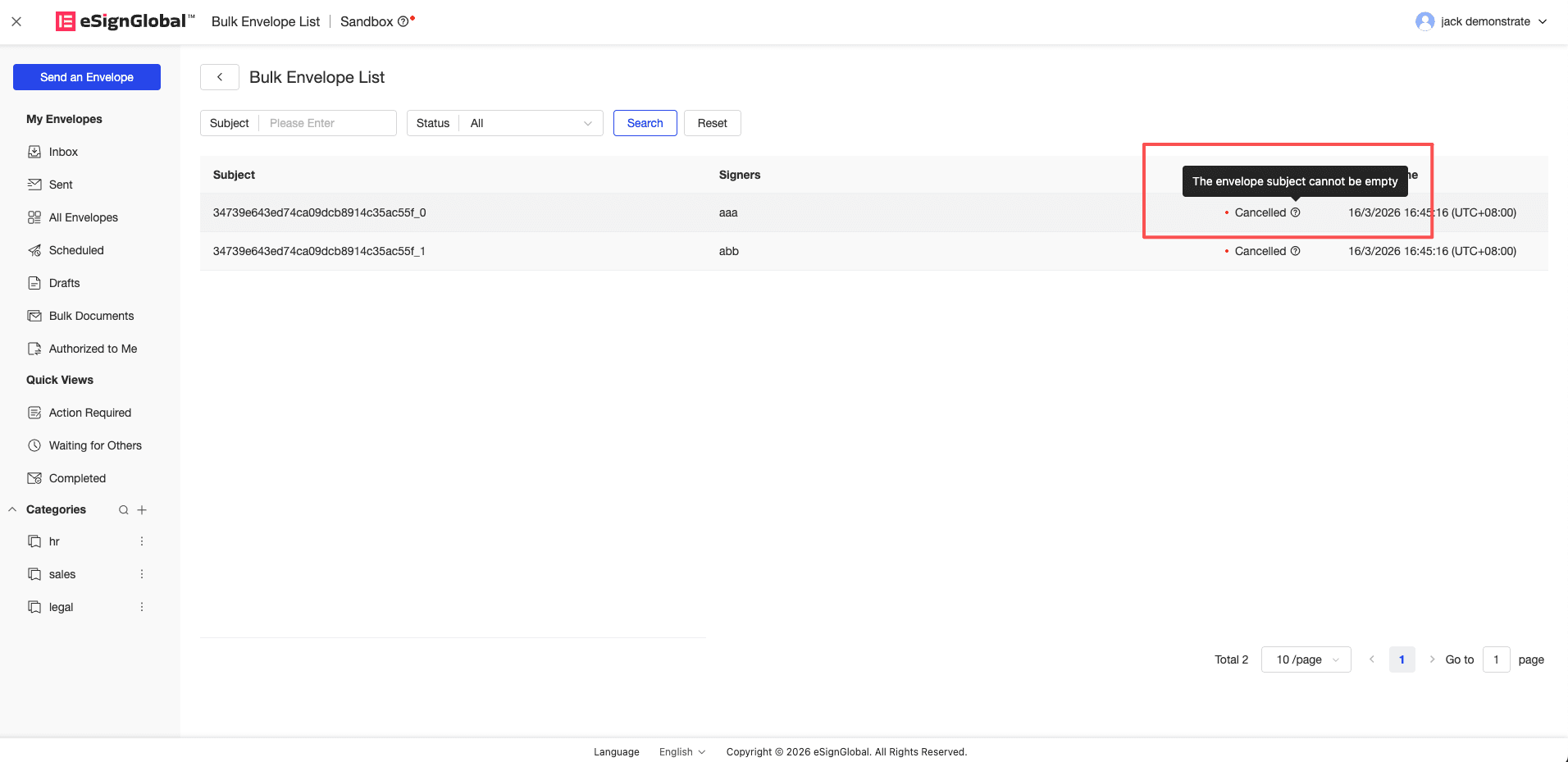
Kung ang katayuan ng sobre ay nagpapakita ng Canceled, maaari mong i-hover ang mouse sa icon ng prompt sa kanang bahagi ng katayuan ng pagkabigo, at ipapakita ng system ang partikular na dahilan ng pagkabigo sa pamamagitan ng isang bubble.
-
Maaari mo ring i-download ang CSV file na tumutugma sa mga resulta ng pagpapatupad sa batch file. Ang column na Message sa file ay maglilista ng lahat ng detalyadong paliwanag ng error na na-trigger ng linya nang sabay-sabay.