Pusat Khidmat
Hantar Sampul Surat Secara Pukal
Sebelum menggunakan fungsi dalam manual pengguna ini, anda perlu memahami had penghantaran pukal yang sepadan dengan versi yang berbeza:
- Versi Percubaan: Tidak menyokong fungsi penghantaran pukal
- Versi Asas: Tidak menyokong fungsi penghantaran pukal
- Versi Profesional: Menyokong fungsi penghantaran pukal
eSignGlobal menyediakan perkhidmatan memulakan sampul surat secara pukal untuk pengguna. Apabila anda menghadapi keperluan untuk menghantar dokumen tandatangan yang sama atau mengandungi data perbezaan peribadi kepada sejumlah besar penandatangan, anda boleh membuat sampul surat secara pukal dengan memuat naik fail CSV secara langsung atau memasukkan data secara manual dalam jadual halaman.
Langkah 1: Pasang Pemalam Penghantaran Sampul Surat Pukal
-
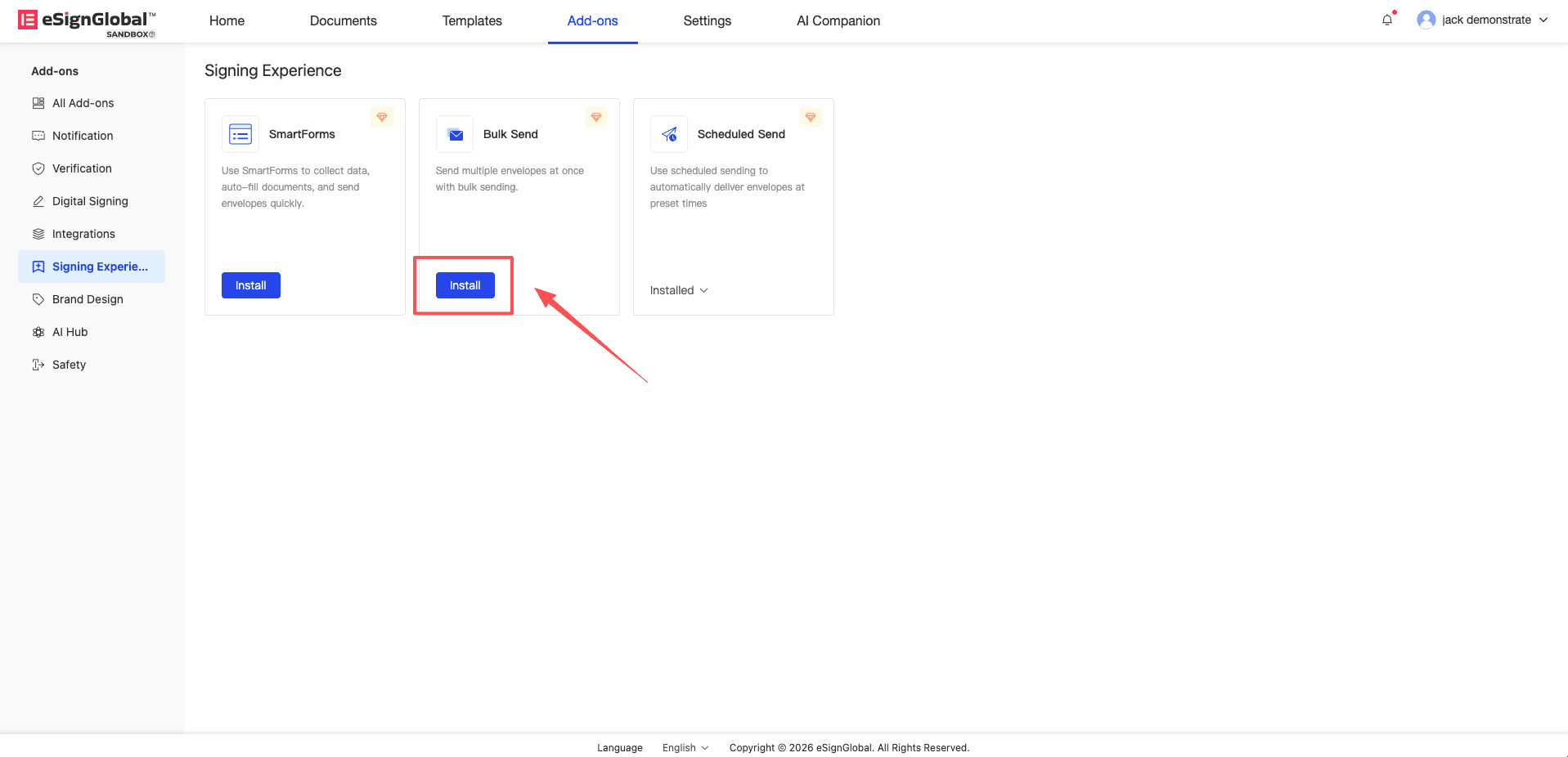
Jika anda menggunakan fungsi permulaan pukal buat kali pertama, anda perlu mencari pemalam penghantaran sampul surat pukal pada halaman aplikasi pemalam dan klik [Pasang].
Langkah 2: Mulakan dan Tetapkan Tugas Penghantaran Pukal
-
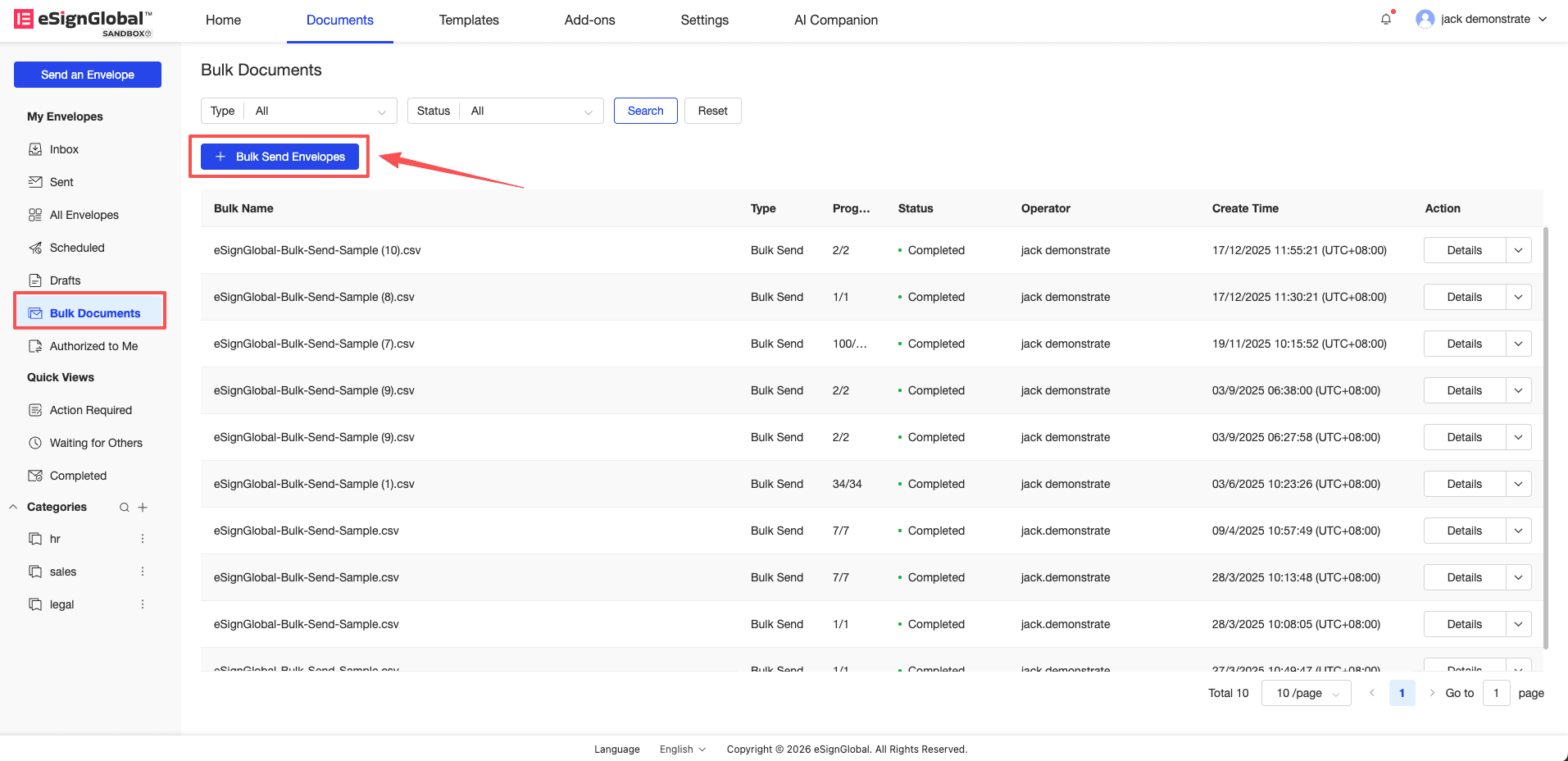
Masuk ke senarai sampul surat pukal dan klik [Hantar Sampul Surat Pukal].
-
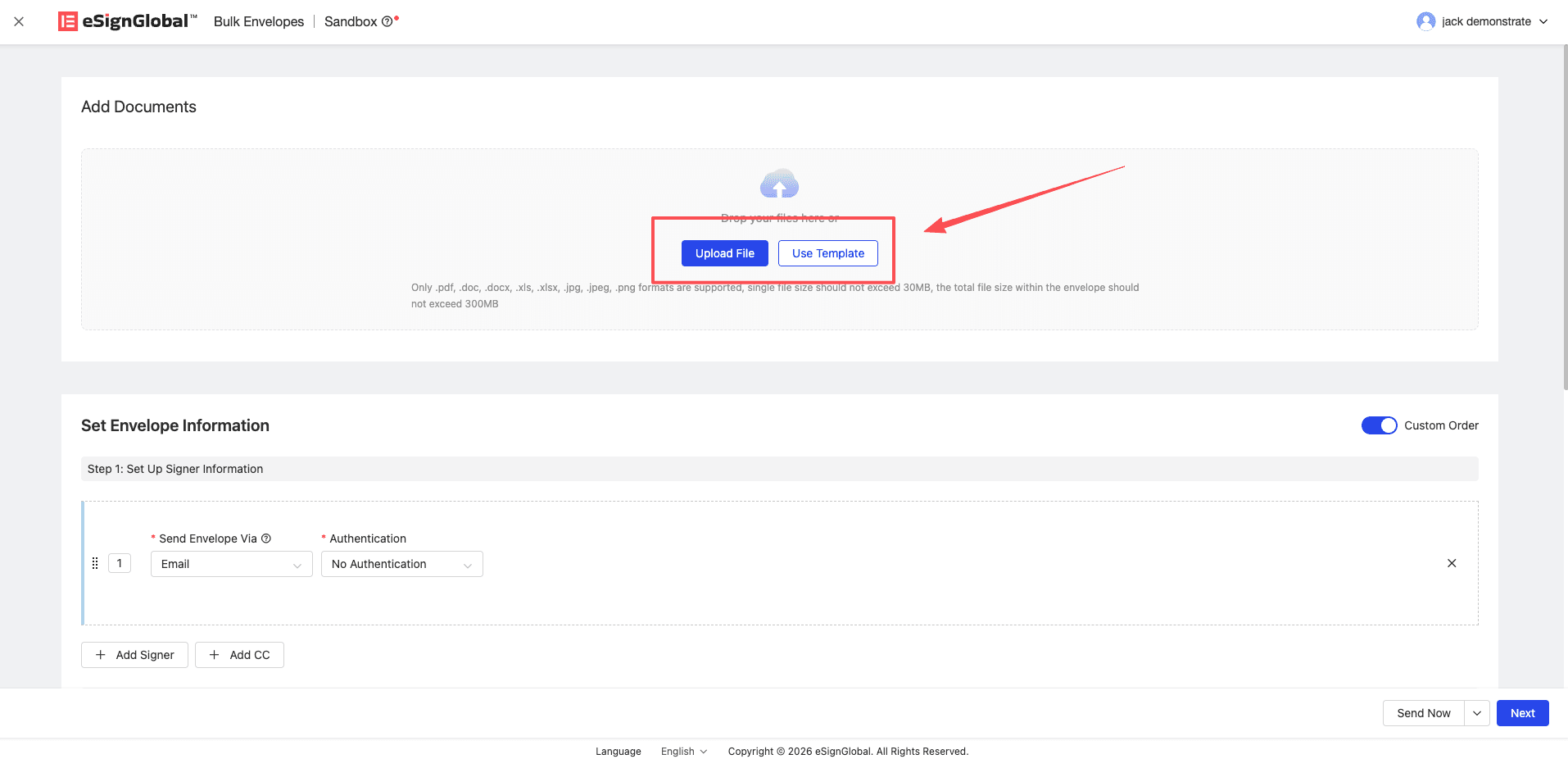
Muat naik fail yang perlu ditandatangani atau gunakan templat pratetap untuk memulakan sampul surat.
-
Tetapkan maklumat penandatangan dan penerima salinan, pilih kaedah pemberitahuan dan kaedah pengesahan identiti.
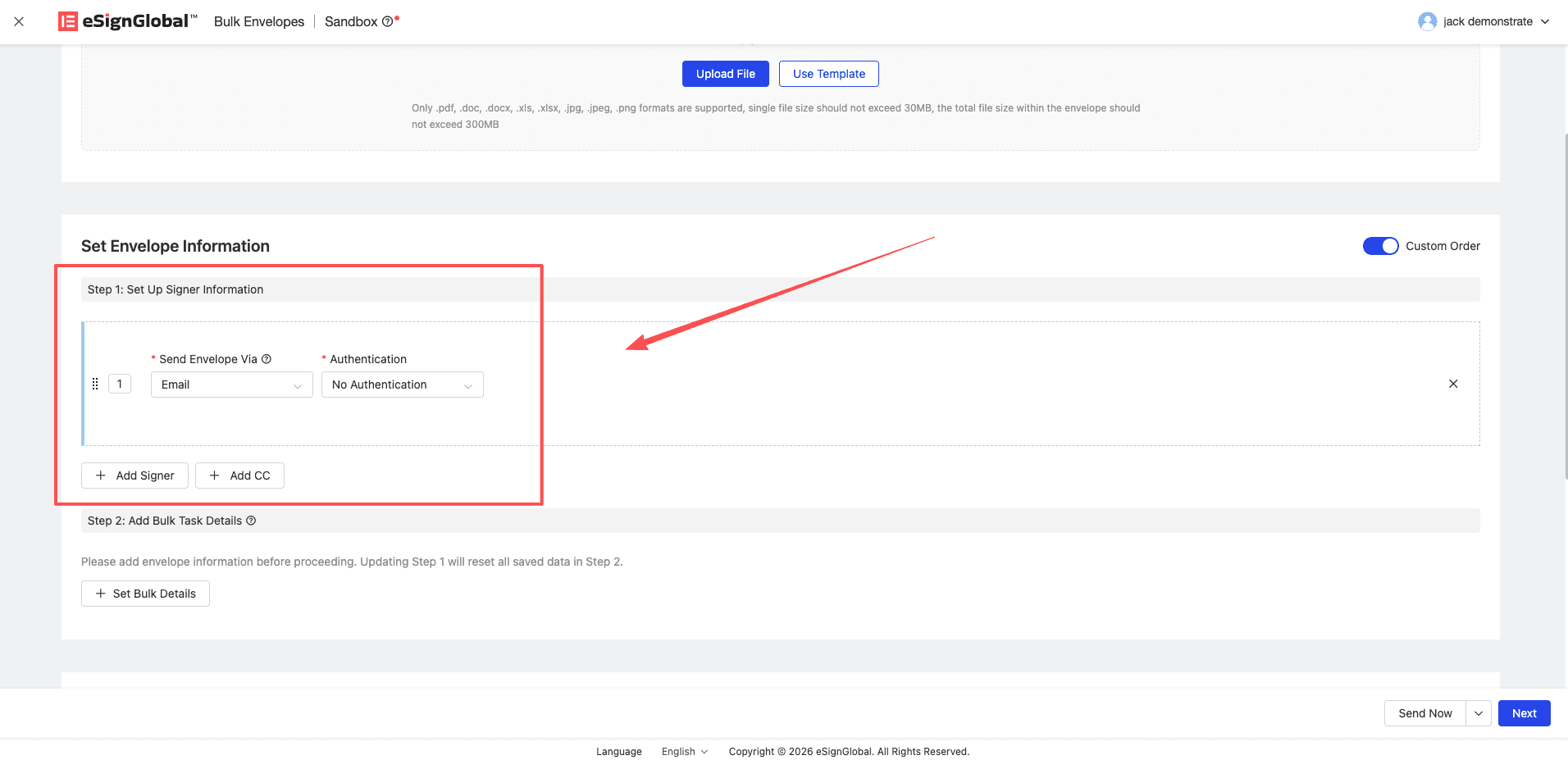
-
Klik butang Tetapkan Maklumat Tugas Pukal.
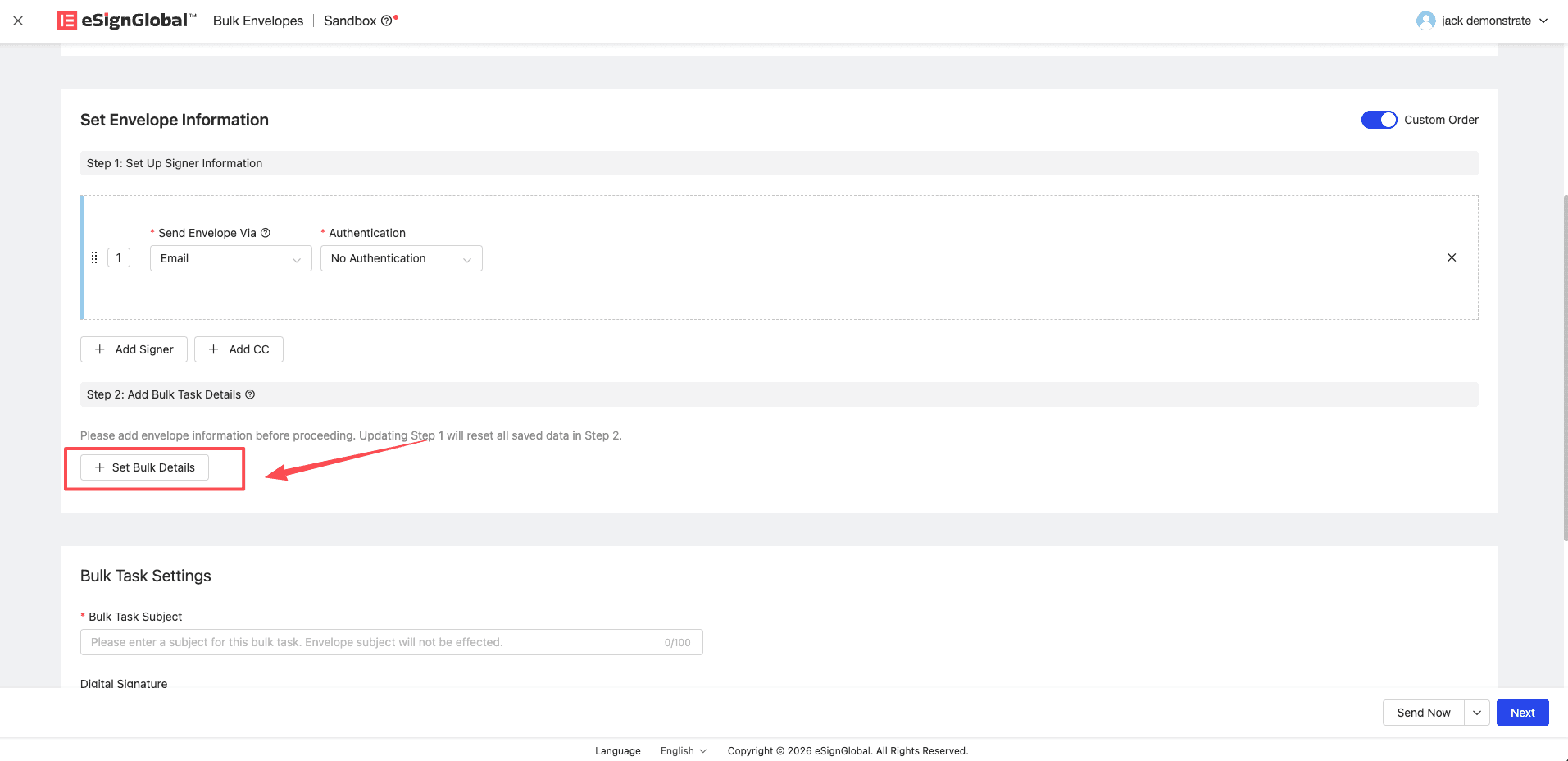
Langkah 3: Masukkan Data dengan Menambah Secara Manual
Perhatian:
- Sesuai untuk permulaan data dalam kelompok kecil. Anda boleh menambah maklumat data sampul surat yang perlu dimulakan satu demi satu dalam bentuk jadual pada halaman.
-
Dalam kawasan jadual butiran tugas pukal, klik butang Tambah Baharu untuk terus menambah baris kosong, atau kendalikan ikon padam di hujung setiap baris untuk memadamkan baris yang ditetapkan.
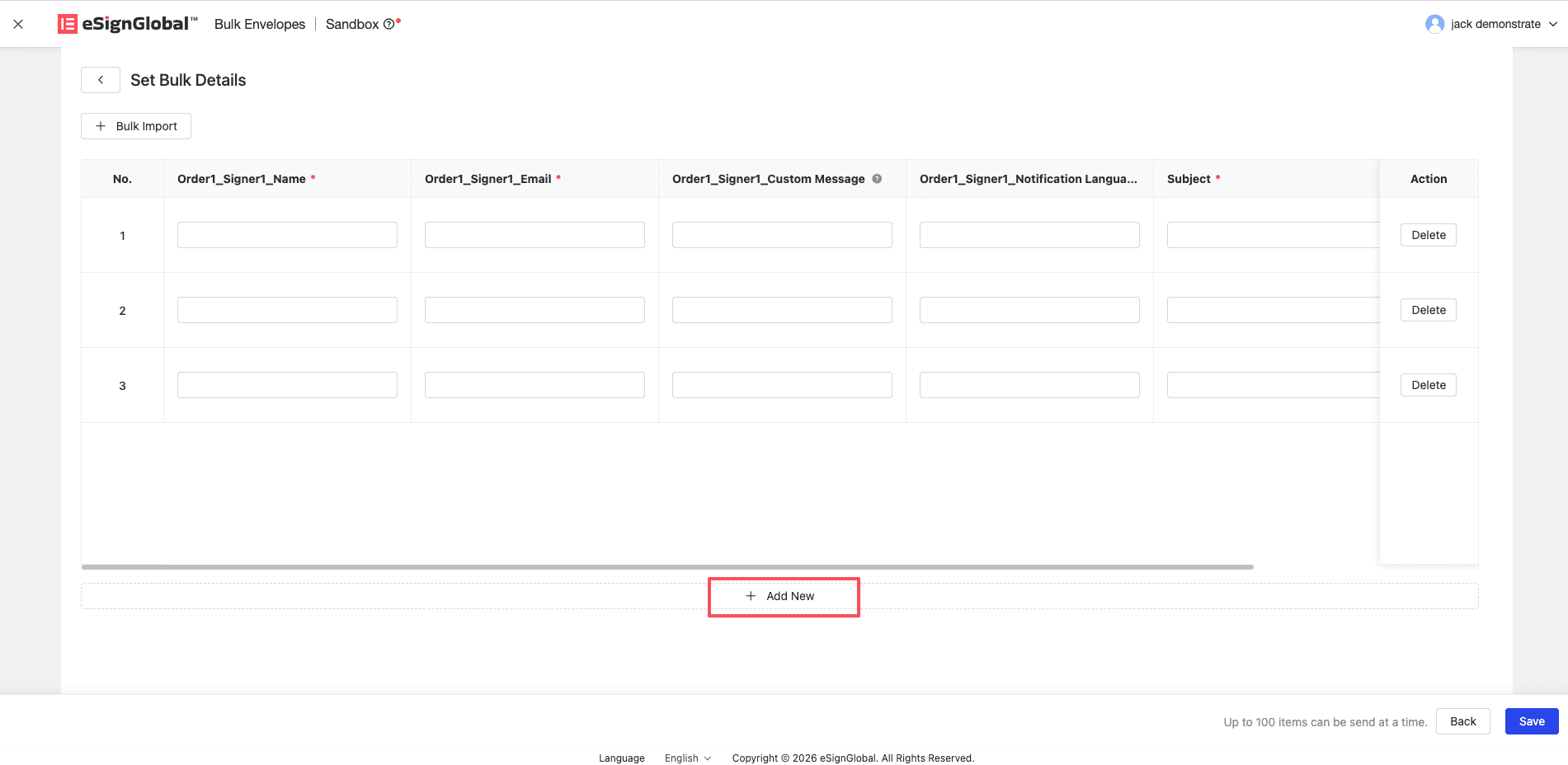
-
Masukkan data baris demi baris dalam sel mengikut maklumat pengepala jadual (lajur dengan tanda bintang adalah wajib diisi), satu baris data mewakili satu sampul surat yang dihantar. Maklumat input dalam jadual termasuk: maklumat penandatangan, maklumat penerima salinan, dan kawalan pengisian pemula dalam templat fail. Apabila format kandungan tidak memenuhi keperluan (seperti format e-mel yang salah atau melebihi had perkataan), kotak teks yang sepadan dengan anomali akan ditandakan merah serta-merta.
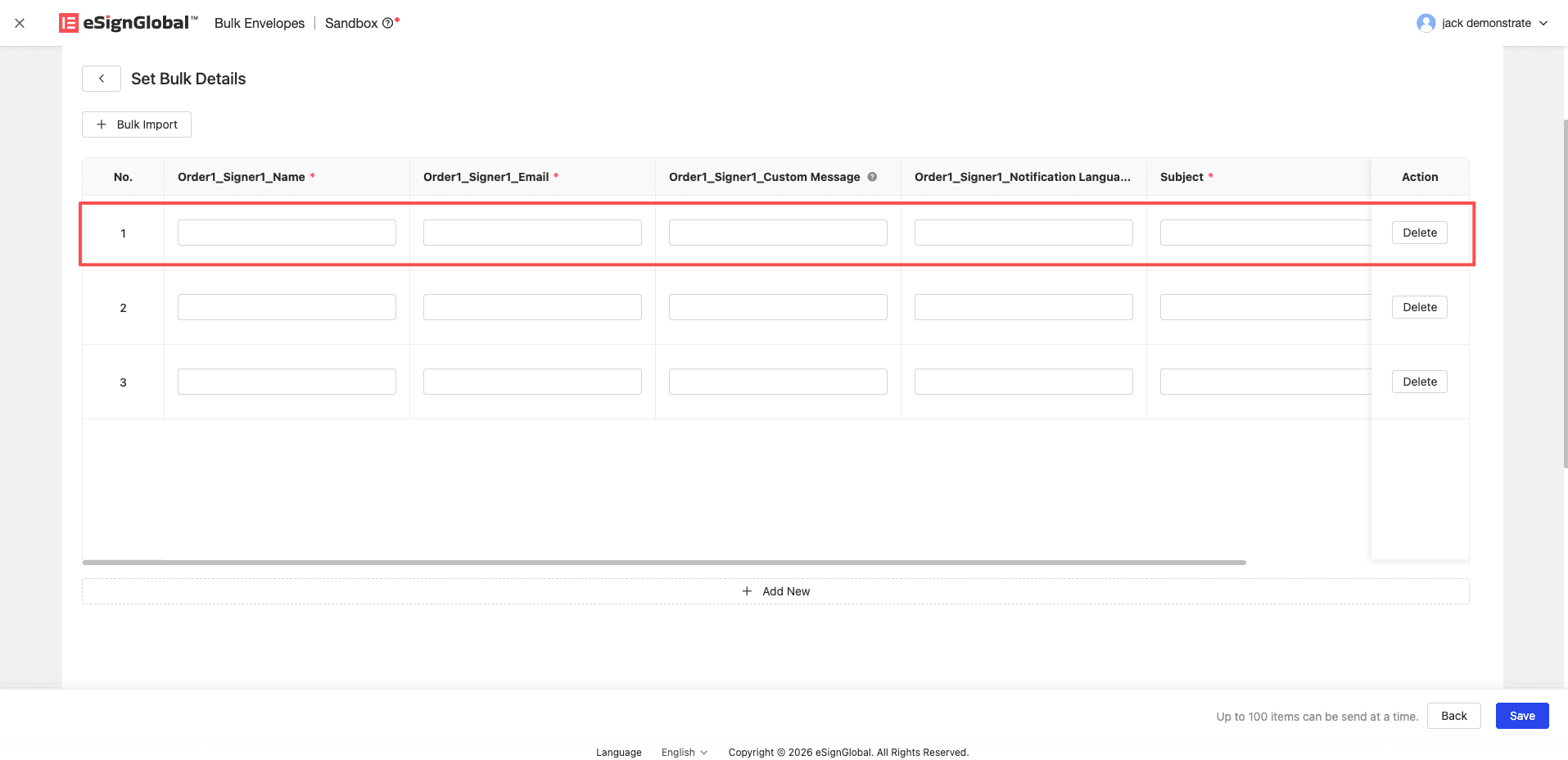
-
Selepas mengesahkan bahawa semua data wajib telah diisi dan tiada ralat tanda merah, klik butang Simpan di bawah.
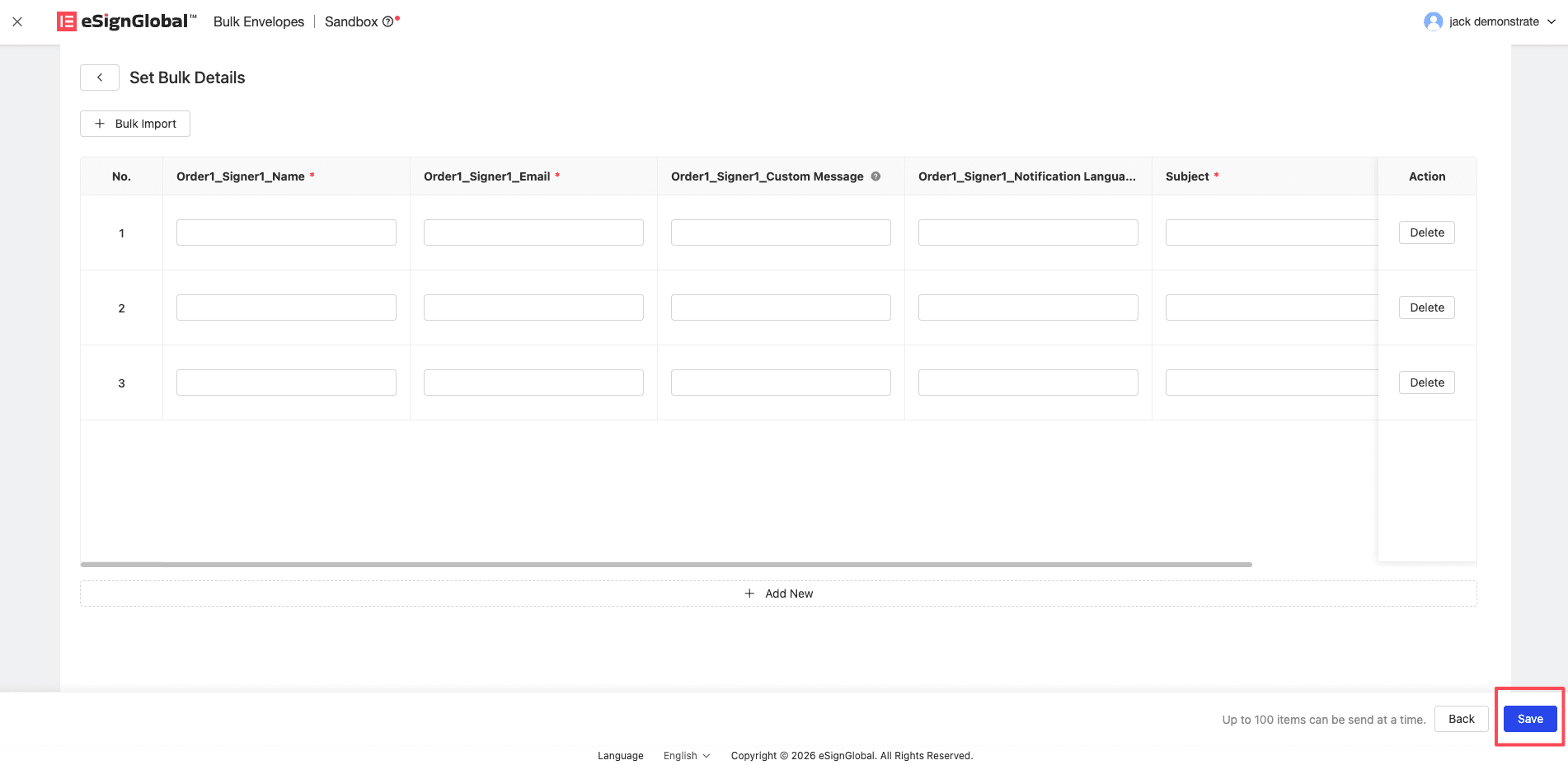
Langkah 4: Masukkan Data dengan Mengimport Fail CSV
Perhatian:
- Sesuai untuk senario di mana sejumlah besar sampul surat perlu dimulakan.
- Setiap tugas pukal hanya menyokong muat naik satu fail CSV. Jika anda memuat naik fail CSV baharu sekali lagi, ia akan terus menimpa semua data sedia ada pada halaman sistem semasa.
-
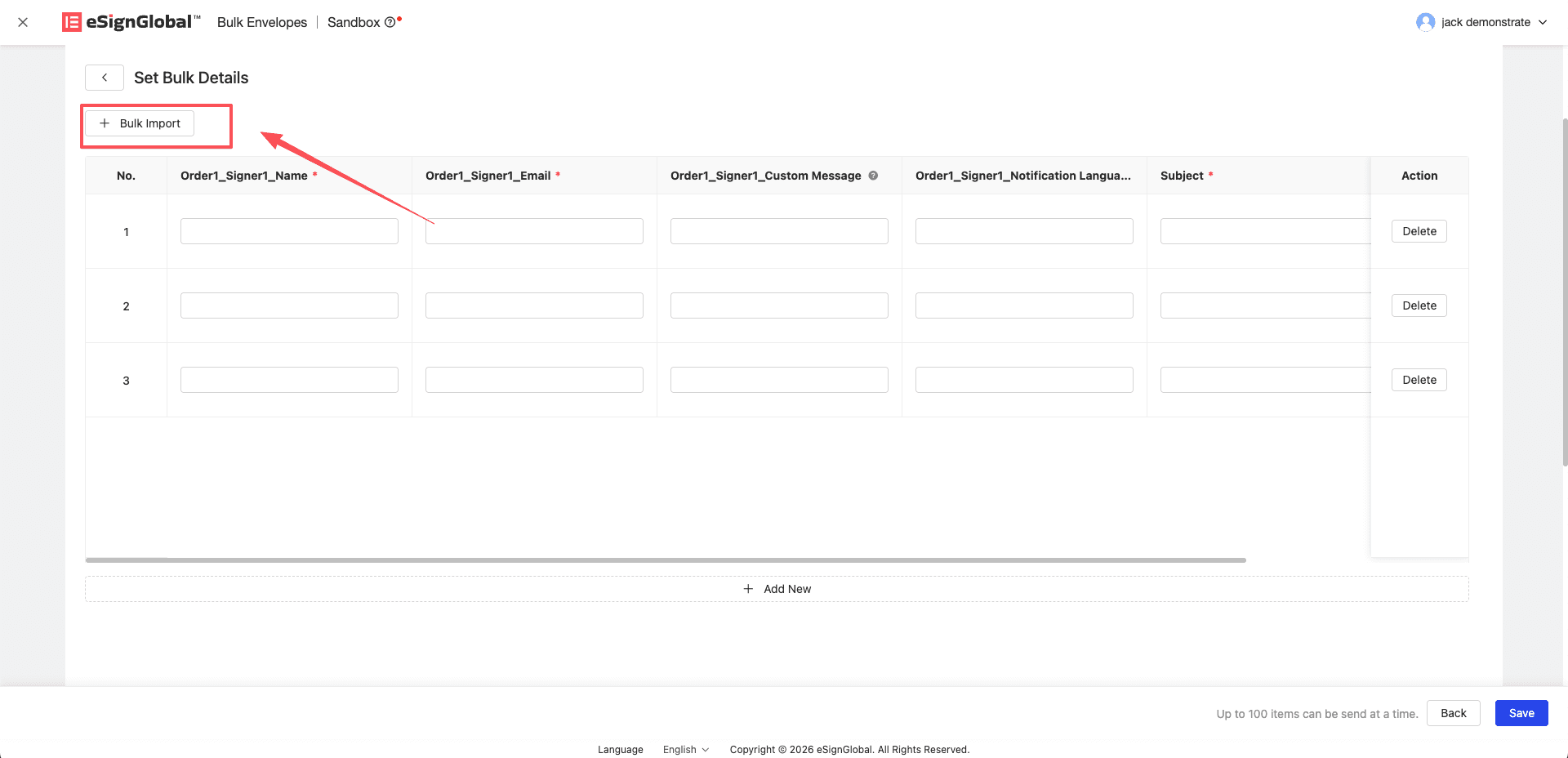
Dalam halaman butiran tugas pukal, klik butang Import Pukal.
-
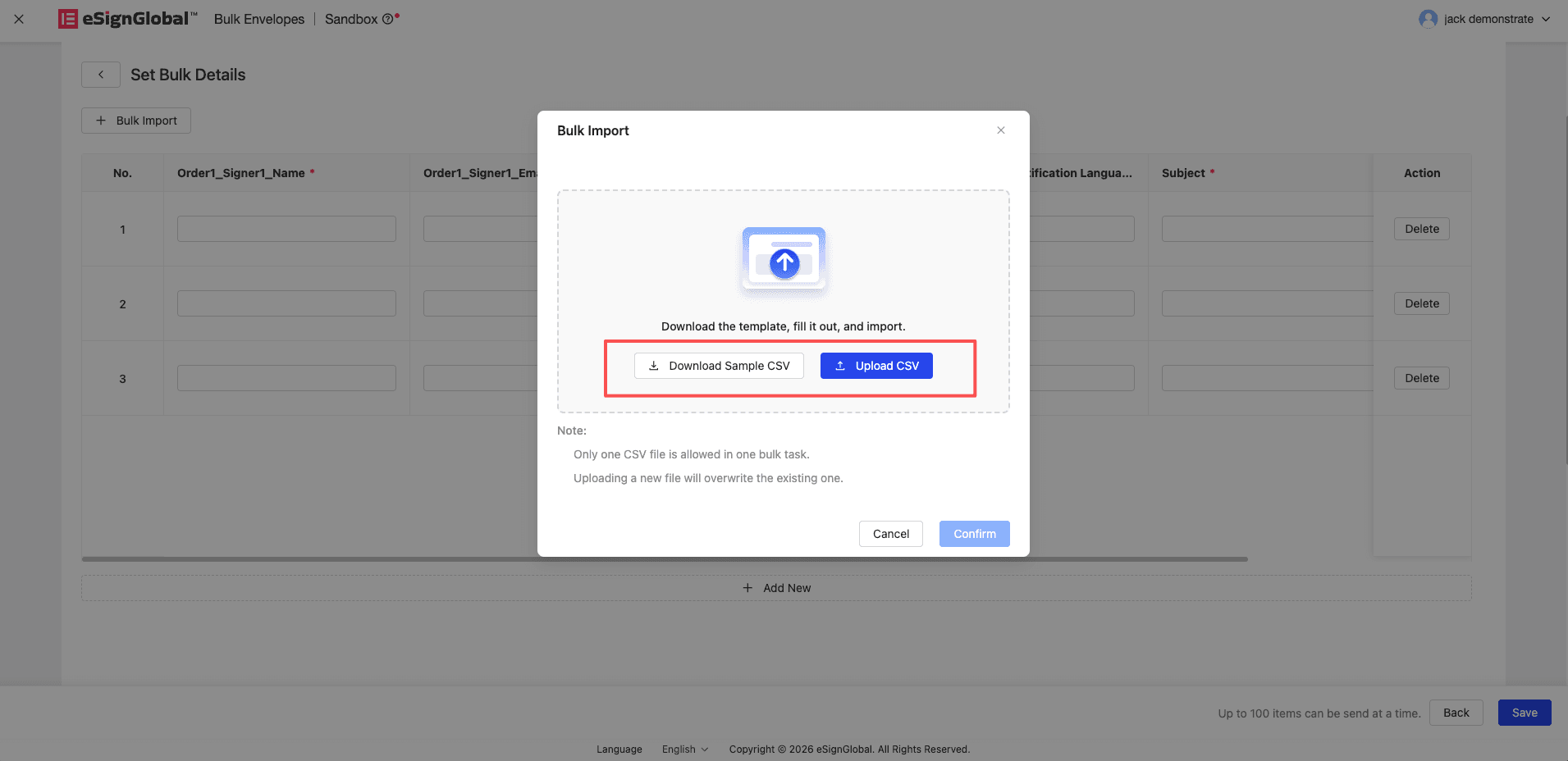
Adalah disyorkan agar anda mengklik butang Muat Turun Contoh CSV terlebih dahulu untuk memuat turun fail templat standard. Lajur data CSV yang dimuat turun termasuk: maklumat penandatangan, maklumat penerima salinan, dan kawalan pengisian pemula dalam templat fail, dan setiap baris data dalam fail sepadan dengan sampul surat yang akan dihantar. Selepas melengkapkan data secara tempatan seperti yang diperlukan, klik Muat Naik CSV untuk memuat naik kandungan fail.
-
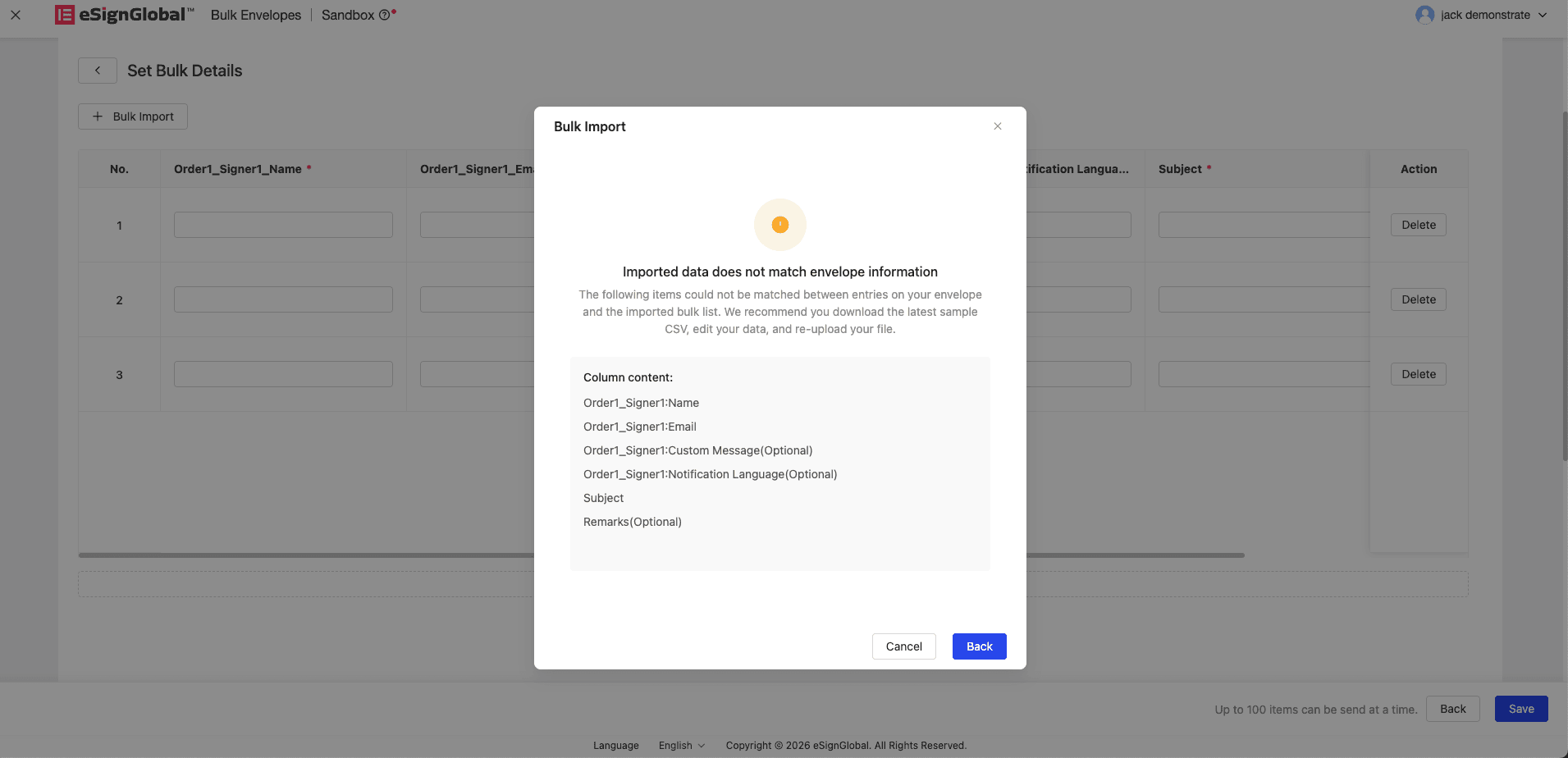
Jika tajuk jadual CSV yang anda muat naik tidak sepadan dengan nama yang diperlukan oleh sistem, sistem akan memaparkan tetingkap ralat dan memaparkan semua item tajuk jadual yang tidak sepadan sekaligus dalam format yang dipisahkan koma. Pada masa ini, adalah disyorkan untuk memuat turun contoh terkini, mengubah suainya dan memuat naiknya semula.
-
Selepas berjaya memuat naik fail dan mengklik Sahkan pada tetingkap timbul, data dimuatkan dan dipaparkan dalam jadual dinamik. Jika sesetengah sel ditanda merah kerana masalah format, anda boleh menulis semula terus pada jadual web, dan akhirnya klik Simpan.
Langkah 5: Selesaikan tetapan kawasan penghantaran dan hantar
-
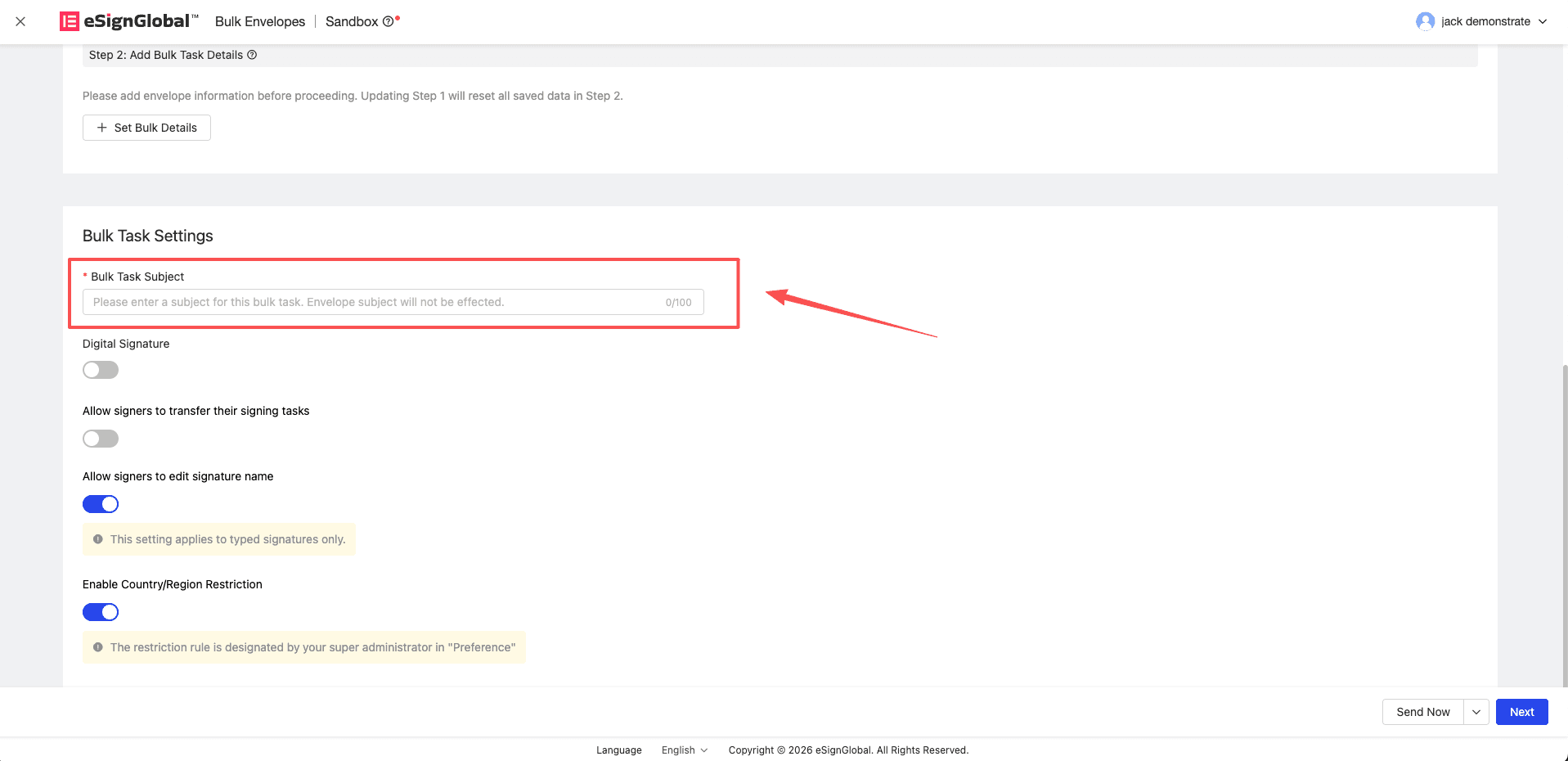
Masukkan Subjek Tugas Pukal. Subjek ini digunakan untuk mengenal pasti kumpulan tugas anda ini dengan cepat dalam sistem, dan tetapan ini tidak akan menjejaskan subjek setiap sampul surat yang dihantar secara berasingan.
-
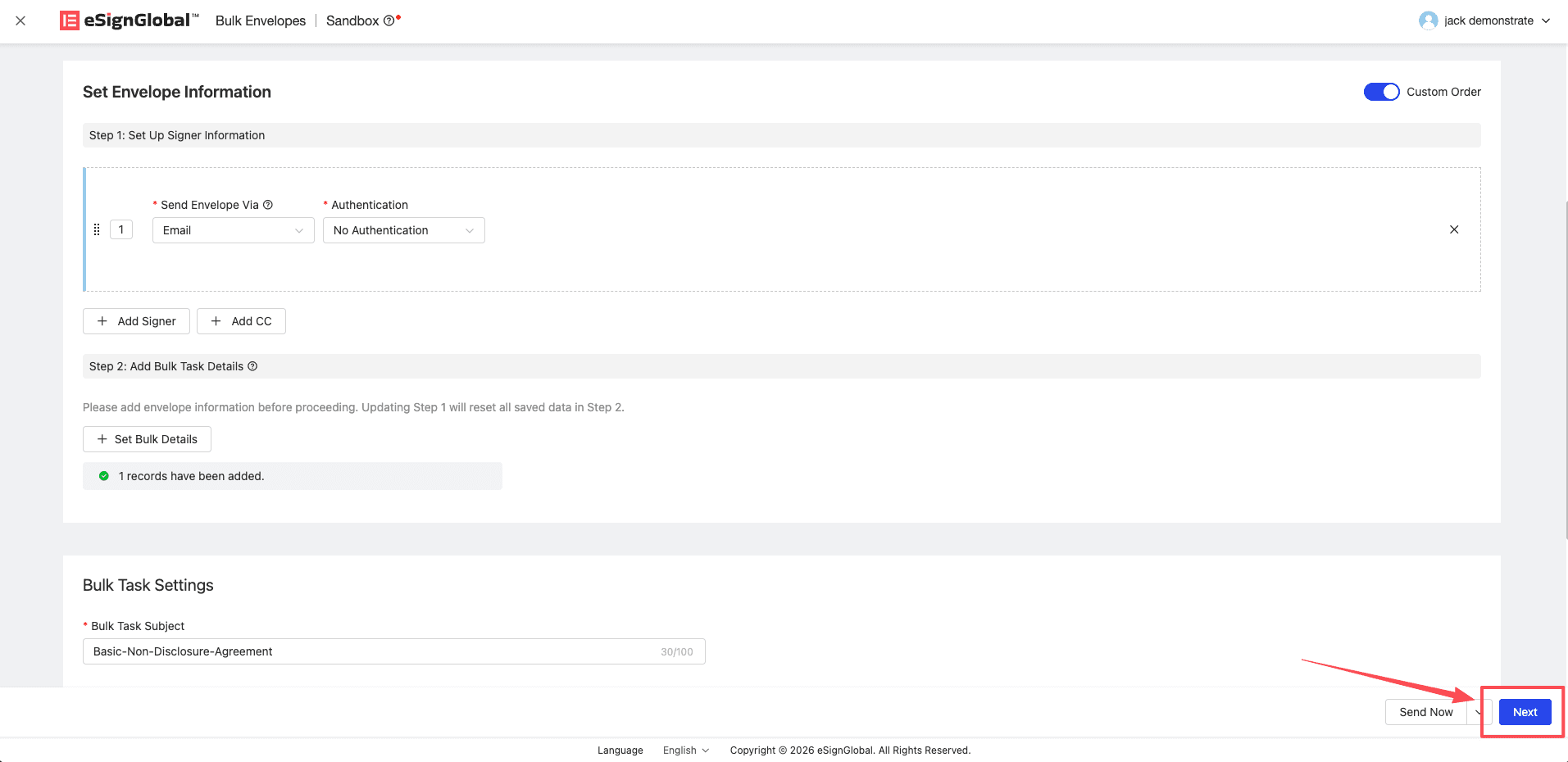
Selepas melengkapkan penyimpanan data butiran pukal, klik Seterusnya.
-
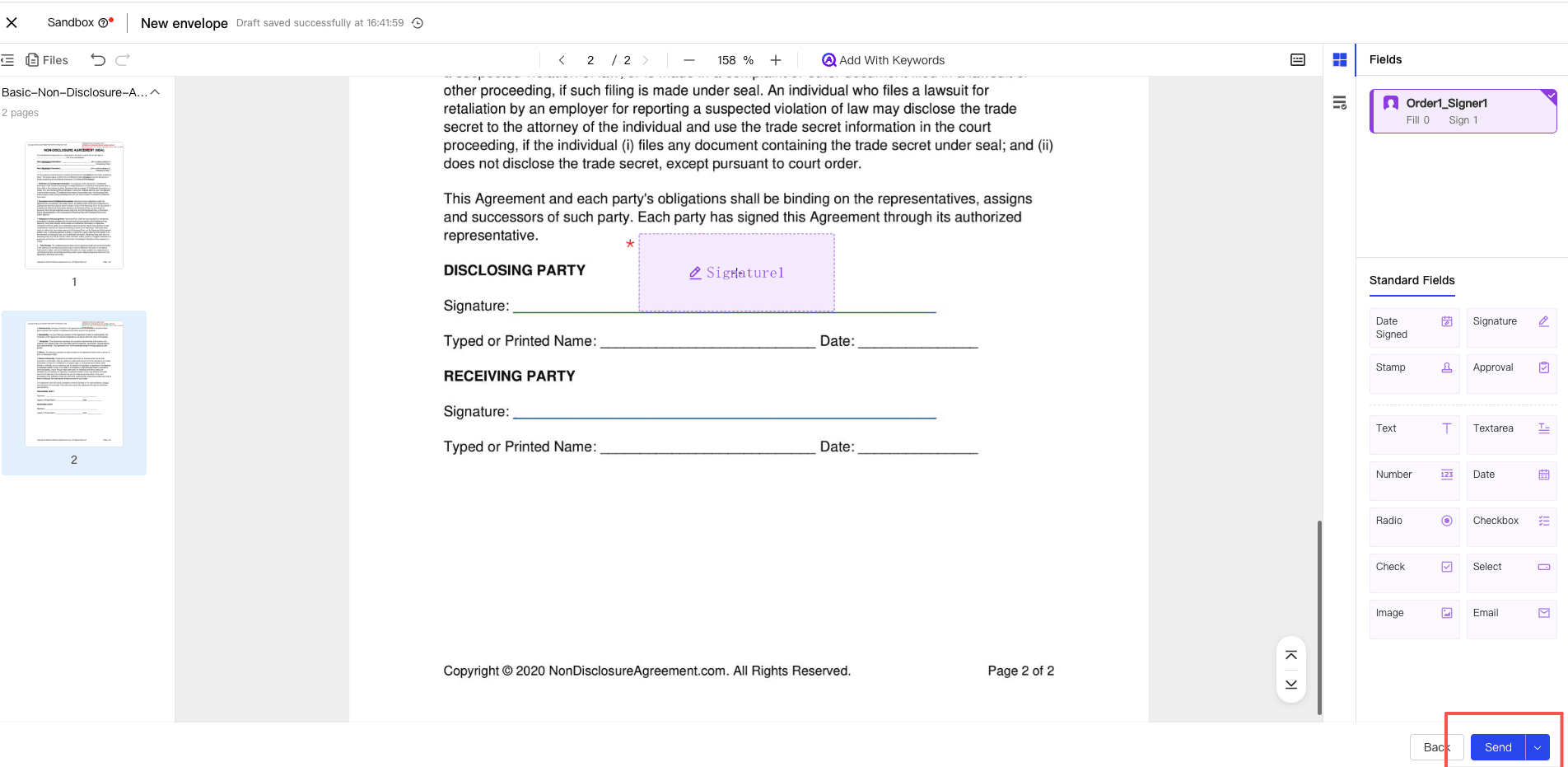
Selepas menetapkan kawasan tandatangan untuk penandatangan, klik Hantar Sekarang untuk melengkapkan proses pelancaran pukal.
Langkah 6: Lihat kemajuan penghantaran dan sebab kegagalan
-
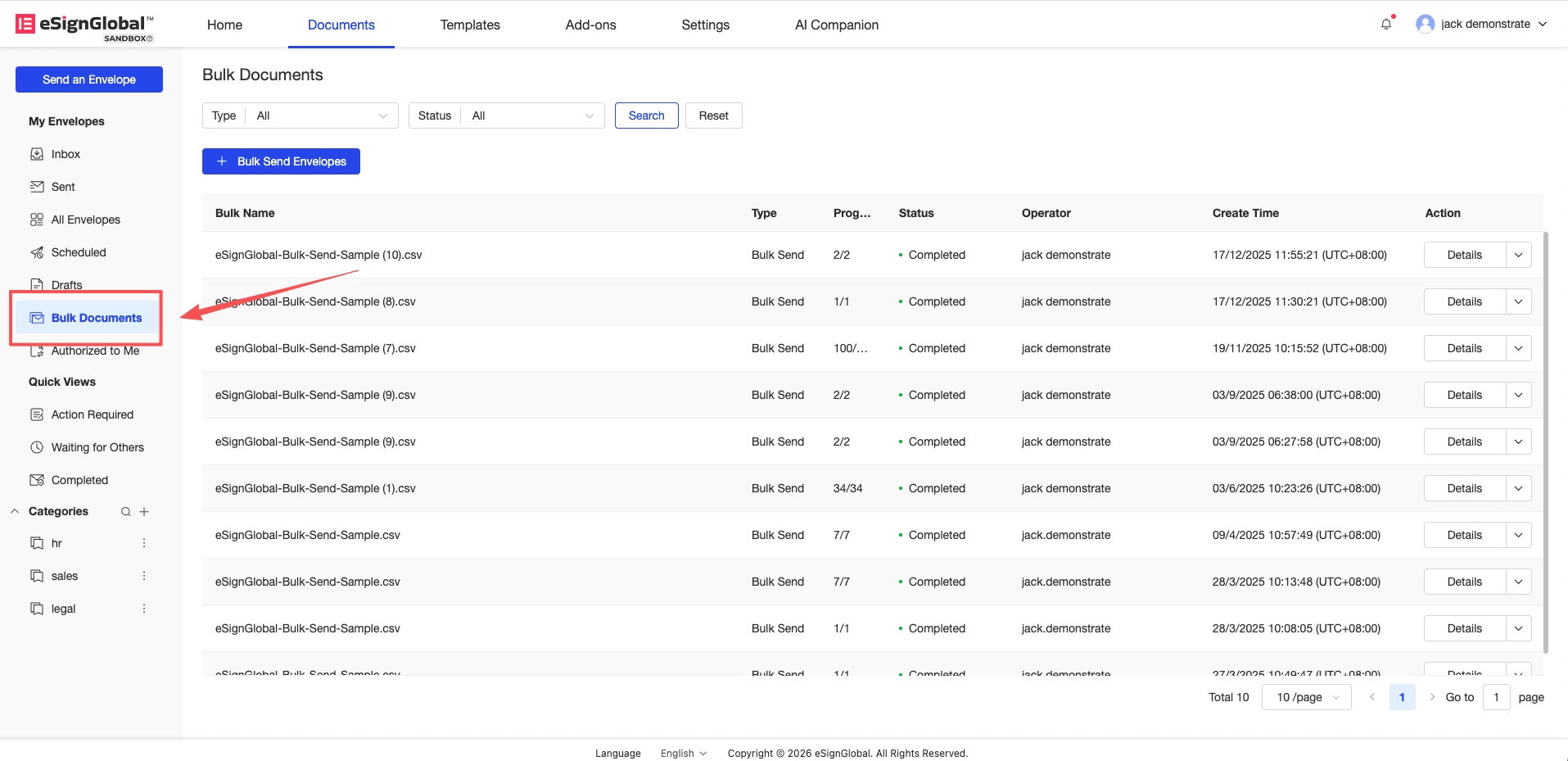
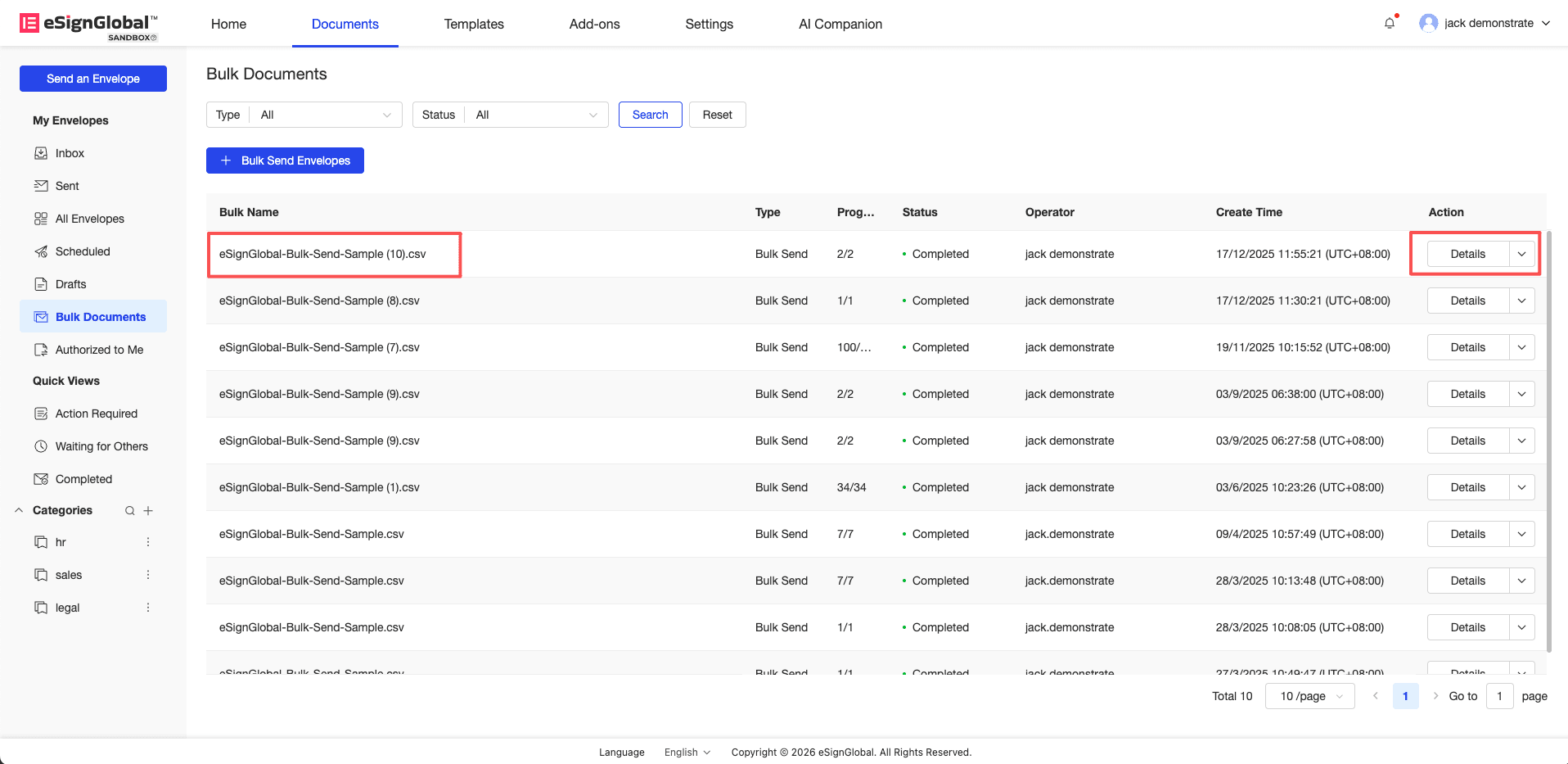
Pengguna boleh melihat status kemajuan penghantaran dalam menu [Fail Pukal] (senarai tugas pukal) di navigasi kiri.
-
Anda boleh mengklik nama tugas yang sepadan dengan kumpulan sasaran, atau klik butang Butiran dalam lajur operasi untuk memasuki halaman senarai butiran.
-
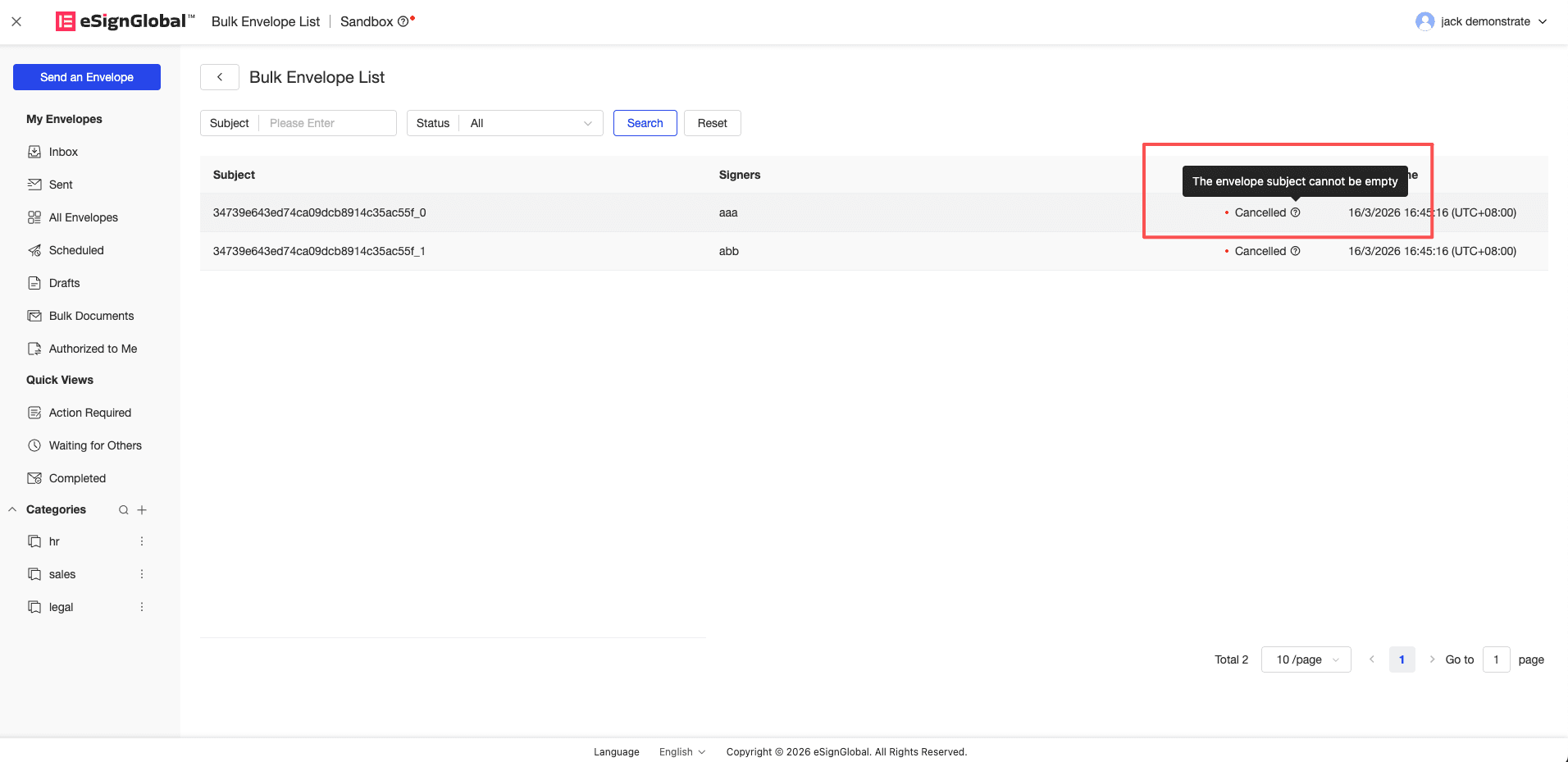
Jika status sampul surat dipaparkan sebagai Dibatalkan, anda boleh melayang tetikus pada ikon gesaan di sebelah kanan status kegagalan, dan sistem akan memaparkan sebab khusus kegagalan melalui gelembung.
-
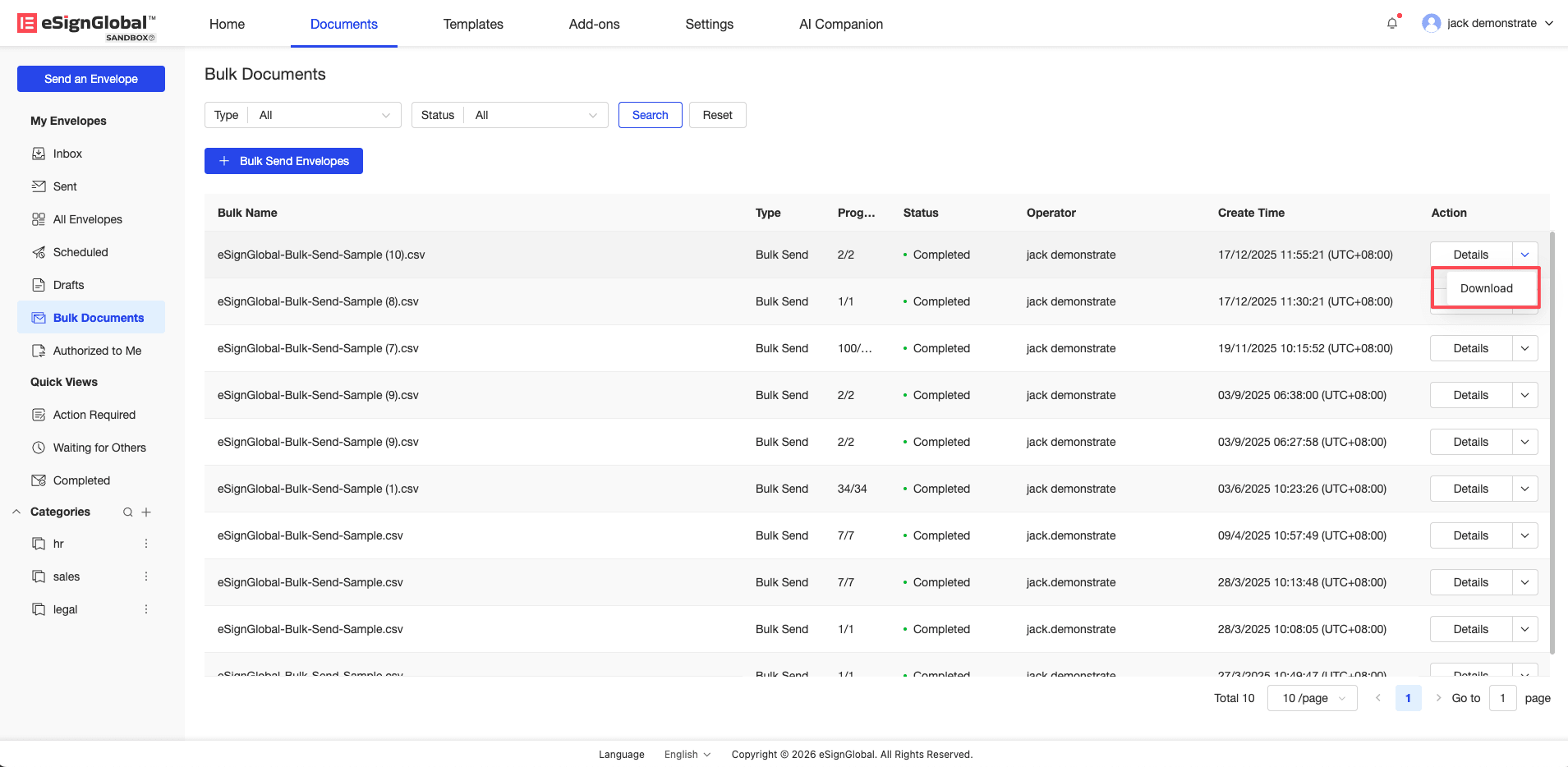
Anda juga boleh memuat turun fail CSV yang sepadan dengan hasil pelaksanaan dalam fail pukal. Lajur Message dalam fail akan menyenaraikan semua penjelasan ralat terperinci yang dicetuskan oleh baris tersebut sekaligus.