


 Pusat Khidmat
Hantar Sampul Surat Menggunakan WhatsApp
WhatsApp sebagai alat komunikasi global yang sering digunakan, eSignGlobal kini menyokong integrasi dengan notifikasi WhatsApp. Dengan memasang dan mengkonfigurasi plugin WhatsApp Notification, anda boleh menghantar notifikasi berkaitan tandatangan terus kepada penandatangan melalui WhatsApp. Ini dapat menyelesaikan masalah kadar penghantaran SMS tradisional yang rendah dan meningkatkan pengalaman menandatangani pengguna.
Nota:
【Versi yang sesuai】Menyokong Edisi Profesional dan ke atas secara lalai.
Memasang dan Mengurus Plugin WhatsApp Notification
Sebelum menggunakan notifikasi WhatsApp, pentadbir ruang kerja atau pentadbir super perlu memasangnya di pusat plugin terlebih dahulu.
-
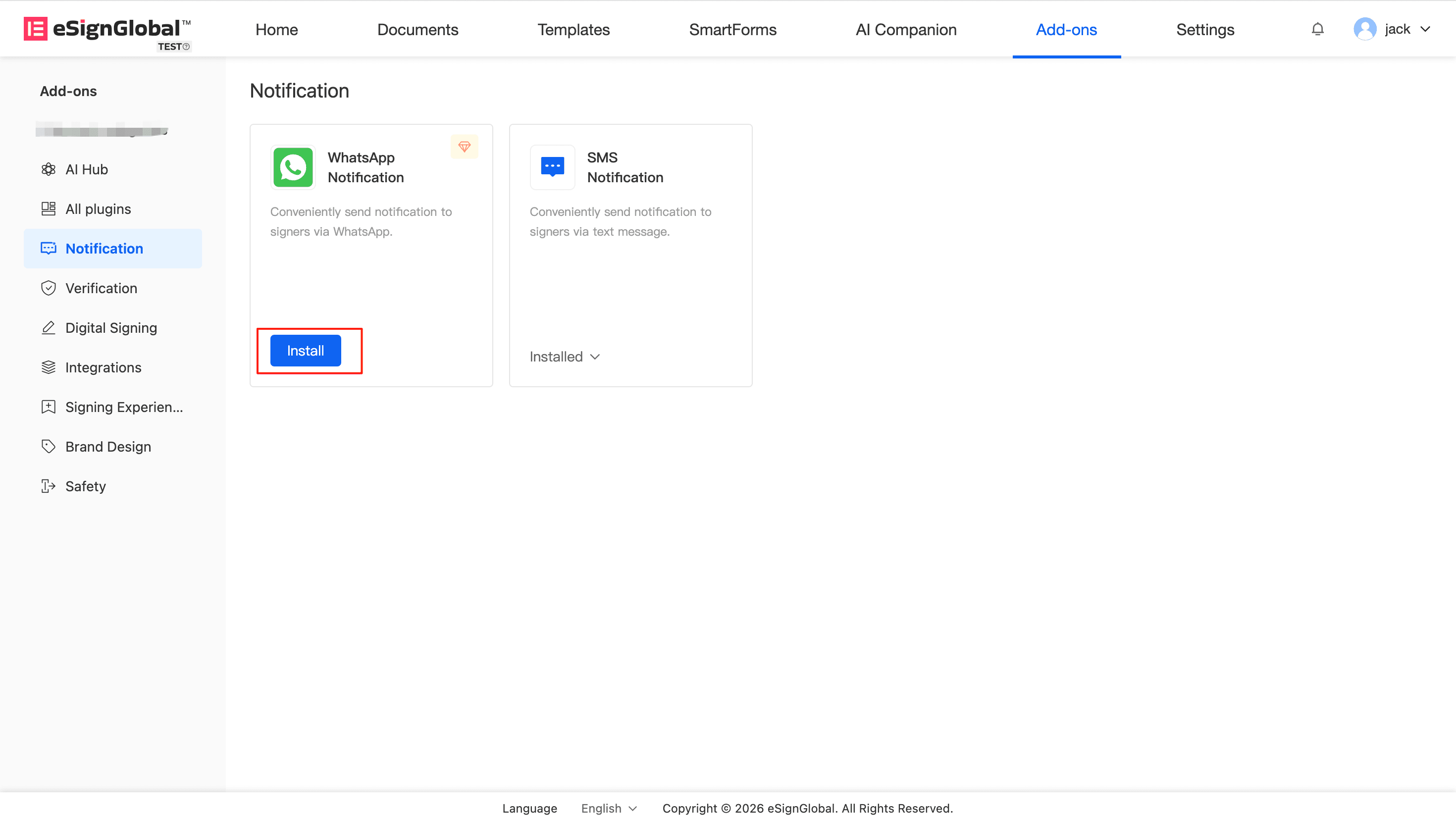
Log masuk ke platform, pergi ke pusat plugin, dan cari plugin WhatsApp Notification (Notifikasi WhatsApp).
-
Klik untuk memasang.
Nota:
Kesan selepas pemasangan: Kaedah notifikasi (Send envelope via) semasa menghantar sampul surat akan menambah pilihan [WhatsApp]. Anda boleh menggunakan WhatsApp untuk menghantar sampul surat pada PC dan H5.
Kesan selepas menyahpasang: Jika anda menyahpasang plugin ini kemudian, notifikasi sampul surat tidak lagi disokong untuk dihantar dalam bentuk WhatsApp.
Menggunakan WhatsApp untuk memberitahu penandatangan semasa menghantar sampul surat
Selepas pemasangan plugin selesai, pemula sampul surat boleh memilih untuk memberitahu penandatangan melalui WhatsApp semasa menghantar sampul surat (menyokong PC dan H5). Notifikasi WhatsApp akan meliputi pelbagai senario, seperti apabila tugas menandatangani dihantar, peringatan 1 hari sebelum tamat tempoh, apabila sampul surat selesai, dan apabila menandatangani diingatkan.
-
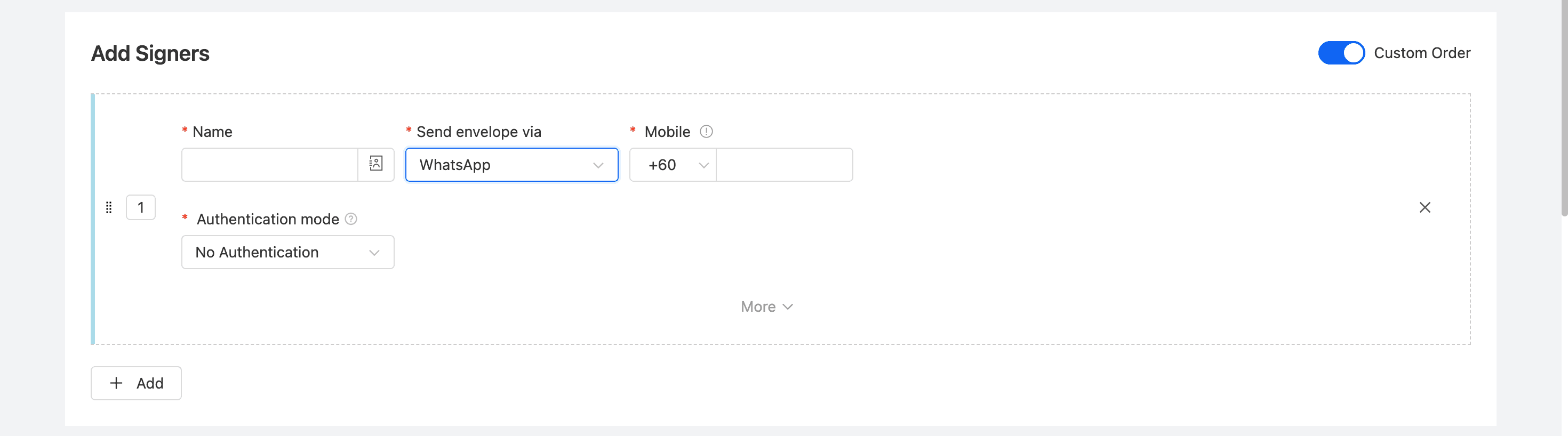
Pada halaman tambah penandatangan (Add Signers) untuk memulakan sampul surat, pilih WhatsApp di bawah [Send envelope via] untuk penandatangan yang ditetapkan.
-
Dalam komponen Mobile (Nombor Telefon) yang muncul di bawah, pilih kod negara penandatangan dan isikan nombor telefon yang betul. (Menyokong paparan semula nombor telefon apabila memilih penandatangan daripada senarai kenalan).
Amaran: Nombor telefon yang dimasukkan untuk berbilang pihak yang menandatangani di bawah urutan menandatangani yang sama (nod tertib yang sama) tidak boleh berulang.
Penandatangan menerima mesej melalui WhatsApp dan menandatangani dokumen
Apabila anda menghantar sampul surat melalui WhatsApp, penandatangan akan menerima notifikasi berkaitan tandatangan terus dalam akaun WhatsApp peribadi mereka.
-
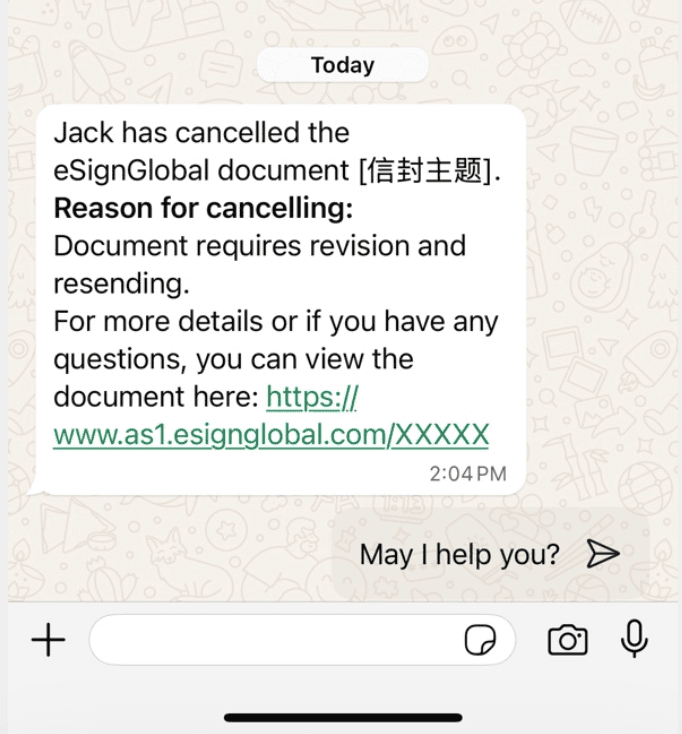
Semak notifikasi: Penandatangan membuka Aplikasi WhatsApp pada telefon mudah alih atau komputer mereka dan akan menerima mesej daripada eSignGlobal.
-
Klik pautan: Mesej mengandungi pautan tandatangan. Penandatangan hanya perlu mengklik pautan dalam mesej untuk membukanya dalam penyemak imbas atau halaman mudah alih, menyemak imbas, mengesahkan dan melengkapkan tandatangan dokumen.
Tip: Untuk berjaya menerima notifikasi WhatsApp, sila pastikan nombor telefon penandatangan dimasukkan dengan betul dan WhatsApp telah dipasang dan didaftarkan pada telefon mereka.


