


 Pusat Layanan
Mengirim Amplop Menggunakan WhatsApp
WhatsApp sebagai alat komunikasi global yang sering digunakan, eSignGlobal kini mendukung integrasi notifikasi WhatsApp. Dengan memasang dan mengonfigurasi plugin WhatsApp Notification, Anda dapat langsung mengirimkan notifikasi terkait penandatanganan kepada penandatangan melalui WhatsApp, yang secara efektif dapat mengatasi masalah rendahnya tingkat pengiriman SMS tradisional dan meningkatkan pengalaman penandatanganan pengguna.
Catatan:
【Versi yang Berlaku】Secara default mendukung Edisi Profesional dan lebih tinggi.
Memasang dan Mengelola Plugin WhatsApp Notification
Sebelum menggunakan notifikasi WhatsApp, administrator ruang kerja atau administrator super perlu memasangnya di pusat plugin terlebih dahulu.
-
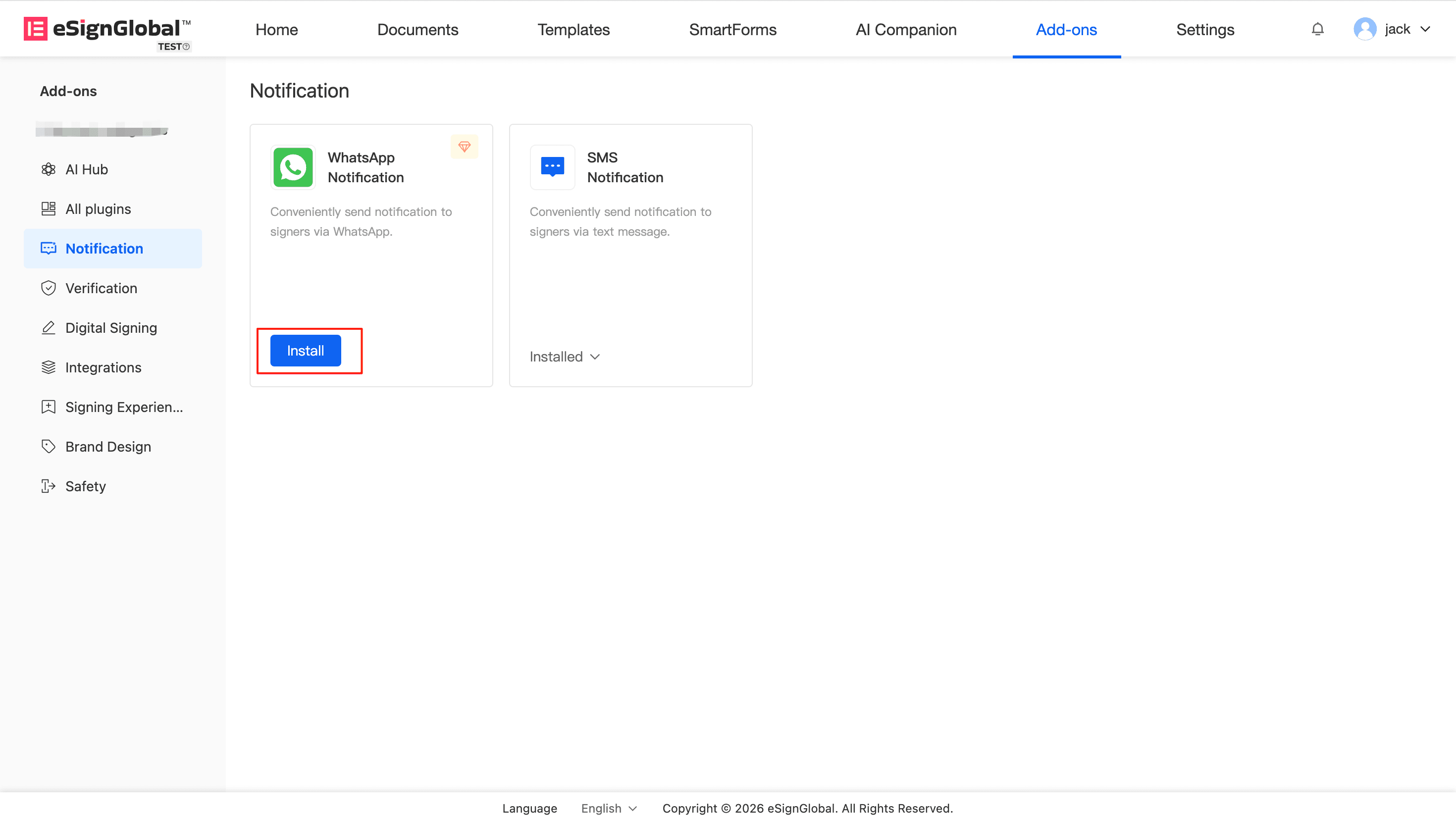
Setelah masuk ke platform, masuk ke pusat plugin dan temukan plugin WhatsApp Notification (Notifikasi WhatsApp).
-
Klik untuk memasang.
Catatan:
Dampak setelah pemasangan: Metode notifikasi (Kirim amplop via) saat mengirim amplop akan menambahkan opsi [WhatsApp]. Anda dapat menggunakan WhatsApp untuk mengirim amplop di PC dan H5.
Dampak setelah penghapusan: Jika Anda menghapus plugin ini di kemudian hari, notifikasi amplop tidak lagi mendukung pengiriman dalam bentuk WhatsApp.
Menggunakan WhatsApp untuk Memberi Tahu Penandatangan Saat Mengirim Amplop
Setelah pemasangan plugin selesai, pemrakarsa amplop dapat memilih untuk memberi tahu penandatangan melalui WhatsApp saat mengirim amplop (mendukung PC dan H5). Notifikasi WhatsApp akan mencakup beberapa skenario, seperti saat tugas penandatanganan didorong, saat pengingat 1 hari sebelum kedaluwarsa, saat amplop selesai, saat pengingat penandatanganan, dll.
-
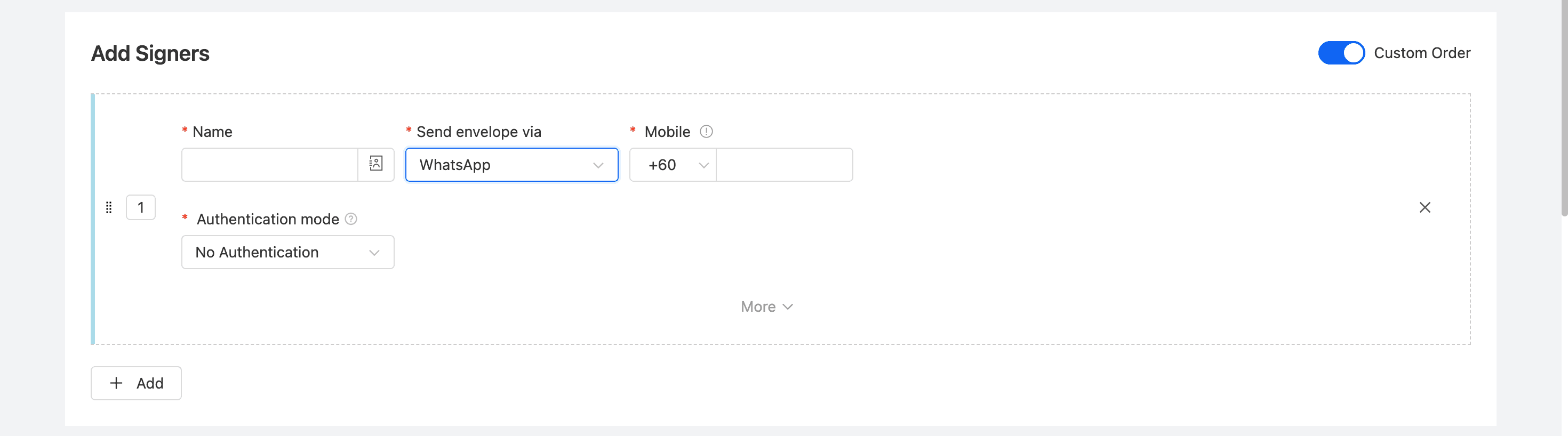
Pada halaman tambahkan penandatangan (Add Signers) untuk memulai amplop, untuk penandatangan yang ditentukan, pilih WhatsApp di bawah [Send envelope via].
-
Di komponen Mobile (Nomor Ponsel) yang muncul di bawah, pilih kode negara tempat penandatangan berada, dan isi nomor ponsel yang benar. (Saat memilih penandatangan dari daftar kontak, nomor ponsel akan ditampilkan kembali).
Peringatan: Nomor ponsel yang dimasukkan untuk beberapa pihak penandatangan dalam urutan penandatanganan yang sama (node urutan yang sama) tidak boleh duplikat.
Penandatangan Menerima Pesan dan Menandatangani Dokumen melalui WhatsApp
Setelah Anda mengirim amplop melalui WhatsApp, penandatangan akan langsung menerima notifikasi terkait penandatanganan di akun WhatsApp pribadi mereka.
-
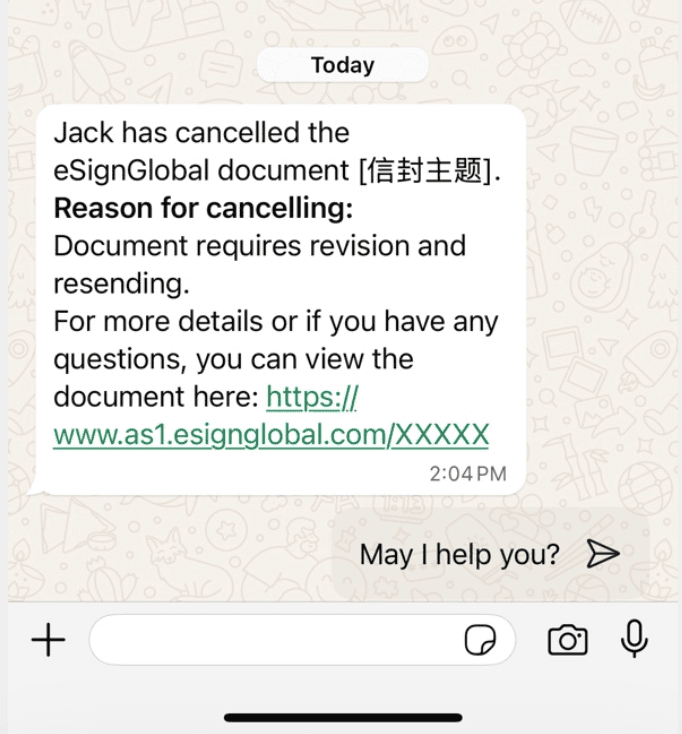
Periksa notifikasi: Penandatangan membuka Aplikasi WhatsApp di ponsel atau komputer mereka dan akan menerima pesan dari eSignGlobal.
-
Klik tautan: Pesan berisi tautan penandatanganan. Penandatangan hanya perlu mengklik tautan dalam pesan untuk membukanya di browser atau halaman seluler, menelusuri, mengonfirmasi, dan menyelesaikan penandatanganan dokumen.
Tip: Untuk berhasil menerima notifikasi WhatsApp, pastikan nomor ponsel penandatangan dimasukkan dengan benar, dan WhatsApp telah dipasang dan didaftarkan di ponsel mereka.


