


 Central de Atendimento
Enviar Envelopes usando o WhatsApp
O WhatsApp, como ferramenta de comunicação global de alta frequência, já suporta a integração de notificações do WhatsApp no eSignGlobal. Ao instalar e configurar o plugin WhatsApp Notification, pode enviar notificações relacionadas com a assinatura diretamente aos signatários através do WhatsApp, o que pode resolver eficazmente o problema da baixa taxa de entrega das SMS tradicionais e melhorar a experiência de assinatura do utilizador.
Nota:
【Versão aplicável】Suporta por defeito a versão Professional e superior.
Instalar e gerir o plugin WhatsApp Notification
Antes de utilizar as notificações do WhatsApp, o administrador do espaço de trabalho ou o superadministrador precisa de o instalar no centro de plugins.
-
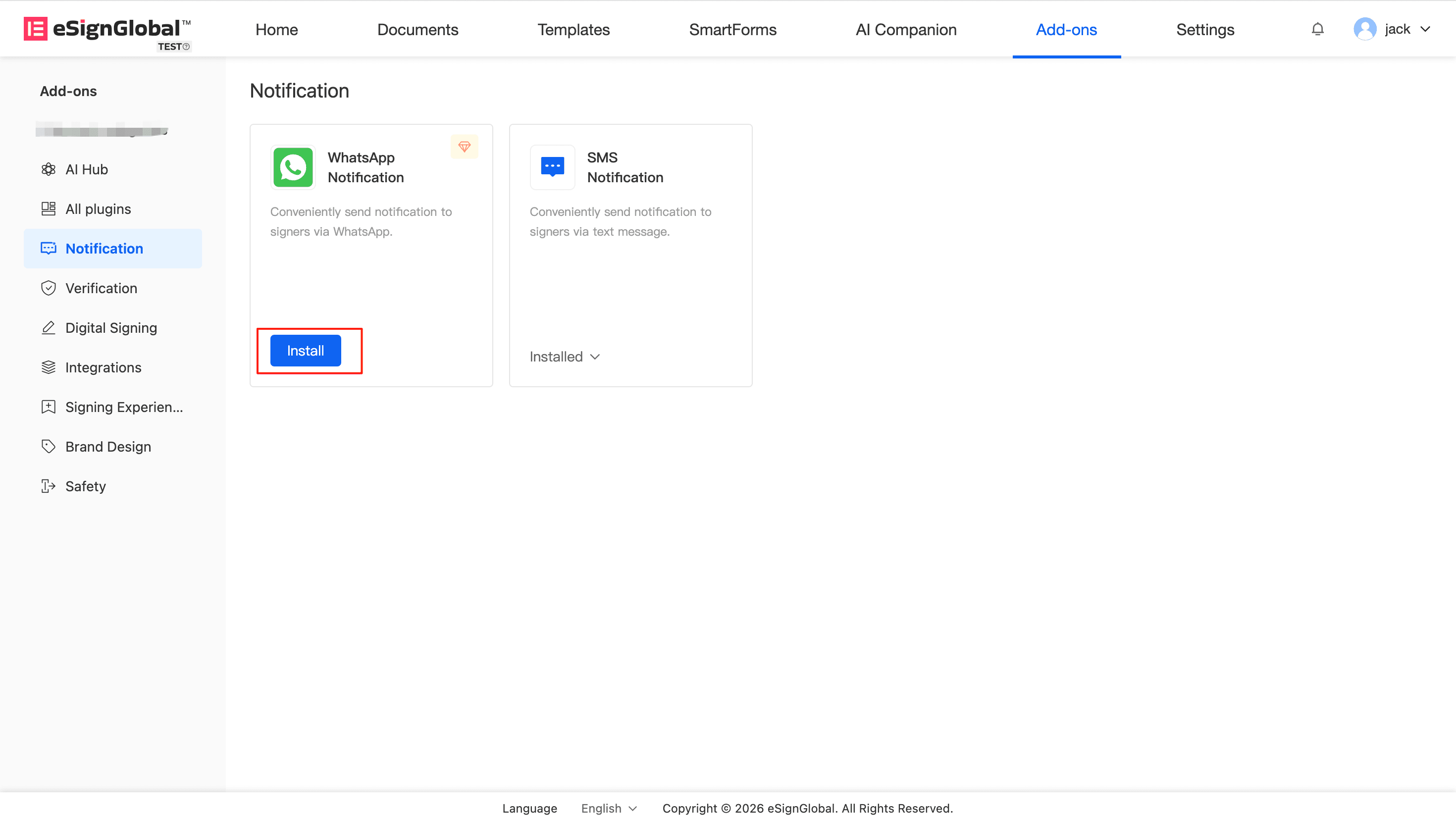
Após iniciar sessão na plataforma, aceda ao centro de plugins e encontre o plugin WhatsApp Notification (Notificação do WhatsApp).
-
Clique para instalar.
Nota:
Impacto após a instalação: O método de notificação (Send envelope via) ao enviar o envelope adicionará a opção [WhatsApp]. Pode utilizar o WhatsApp para enviar envelopes no PC e no H5.
Impacto após a desinstalação: Se desinstalar o plugin posteriormente, a notificação do envelope deixará de ser suportada no formato WhatsApp.
Utilizar o WhatsApp para notificar os signatários ao enviar um envelope
Após concluir a instalação do plugin, o iniciador do envelope pode optar por notificar os signatários através do WhatsApp ao enviar o envelope (suporta PC e H5). A notificação do WhatsApp cobrirá vários cenários, como quando uma tarefa de assinatura é enviada, quando um lembrete é enviado 1 dia antes do vencimento, quando um envelope é concluído, quando uma assinatura é solicitada, etc.
-
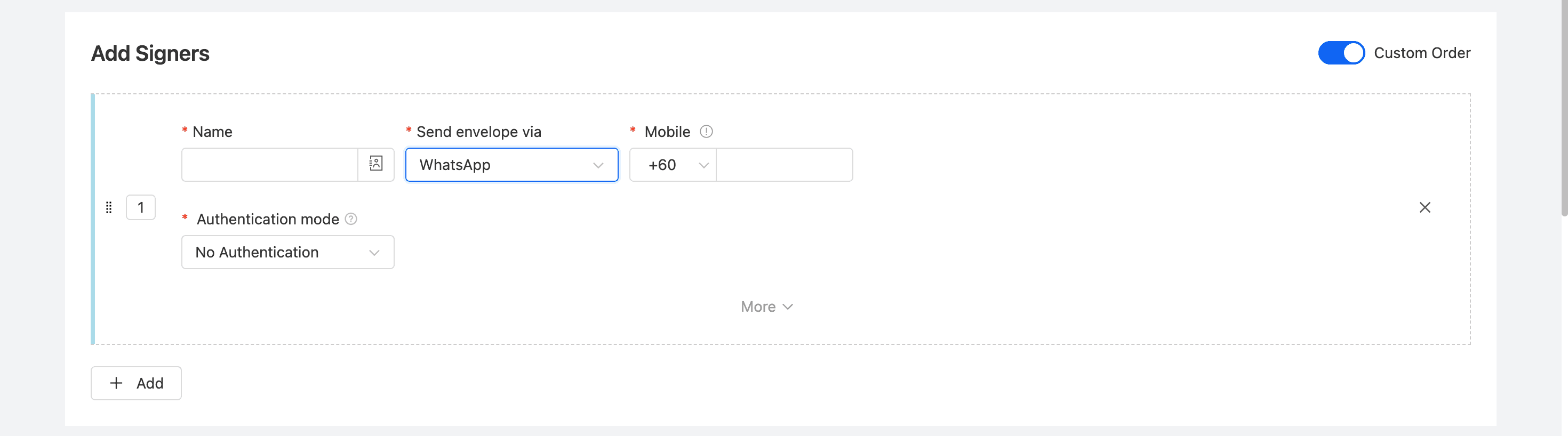
Na página Adicionar Signatários (Add Signers) para iniciar o envelope, selecione WhatsApp em [Send envelope via] para o signatário especificado.
-
No componente Mobile (Número de telemóvel) que aparece abaixo, selecione o código do país do signatário e preencha o número de telemóvel correto. (Ao selecionar um signatário na lista de contactos, o número de telemóvel é suportado para ser exibido).
Aviso: Os números de telemóvel introduzidos para várias partes assinantes na mesma ordem de assinatura (nó de mesma ordem) não podem ser duplicados.
O signatário recebe mensagens através do WhatsApp e assina documentos
Depois de enviar um envelope através do WhatsApp, o signatário receberá notificações relacionadas com a assinatura diretamente na sua conta pessoal do WhatsApp.
-
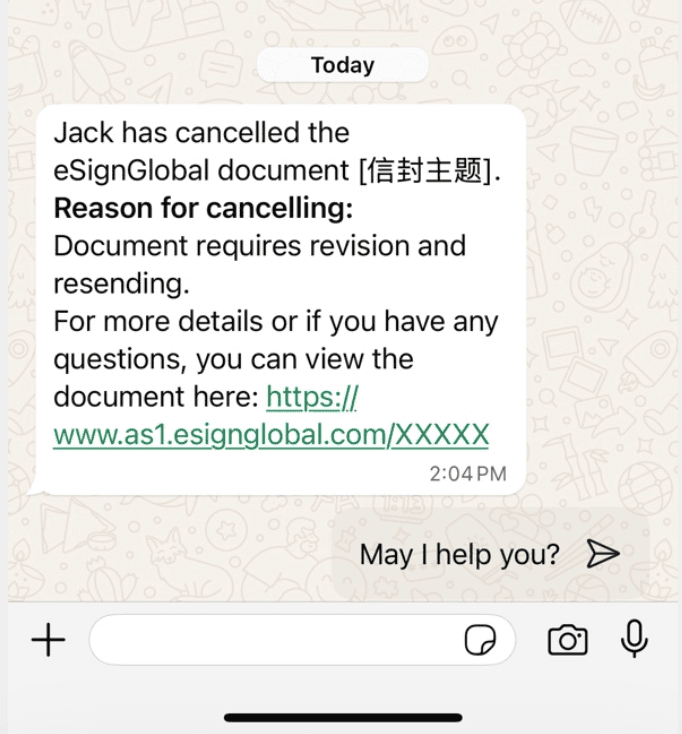
Verificar notificações: O signatário abre a aplicação WhatsApp no seu telemóvel ou computador e recebe uma mensagem do eSignGlobal.
-
Clique no link: A mensagem contém um link de assinatura. O signatário só precisa de clicar no link na mensagem para abrir, visualizar, confirmar e concluir a assinatura do documento num browser ou página móvel.
Dica: Para receber com sucesso as notificações do WhatsApp, certifique-se de que o número de telemóvel do signatário está correto e que o WhatsApp está instalado e registado no seu telemóvel.


