Central de Atendimento
Centro de IA
Antes de usar as funções neste manual do utilizador, é necessário compreender as restrições do Centro de IA correspondente a diferentes versões (incluindo itens como Resumo de IA, Tradução de IA, Avaliação de Risco de IA, Elaboração de Contratos de IA, etc.):
- Versão de avaliação: Não suporta funções do Centro de IA
- Versão básica: Não suporta funções do Centro de IA
- Versão profissional: Suporta funções do Centro de IA
O AI Hub é um centro de assistência inteligente fornecido pela eSignGlobal, que integra várias capacidades de IA para ajudar os utilizadores a compreender rapidamente o conteúdo, identificar riscos e gerar rascunhos de contratos antes de assinar documentos, alcançando assim uma experiência de assinatura mais eficiente e segura.
Atenção:
- A função de IA é uma versão Beta e o conteúdo gerado pela IA é apenas para referência.
-
O administrador entra no centro de plugins para instalar o plugin de função de IA que precisa ser usado.

[Varinha mágica a acenar]
Tradutor de IA
-
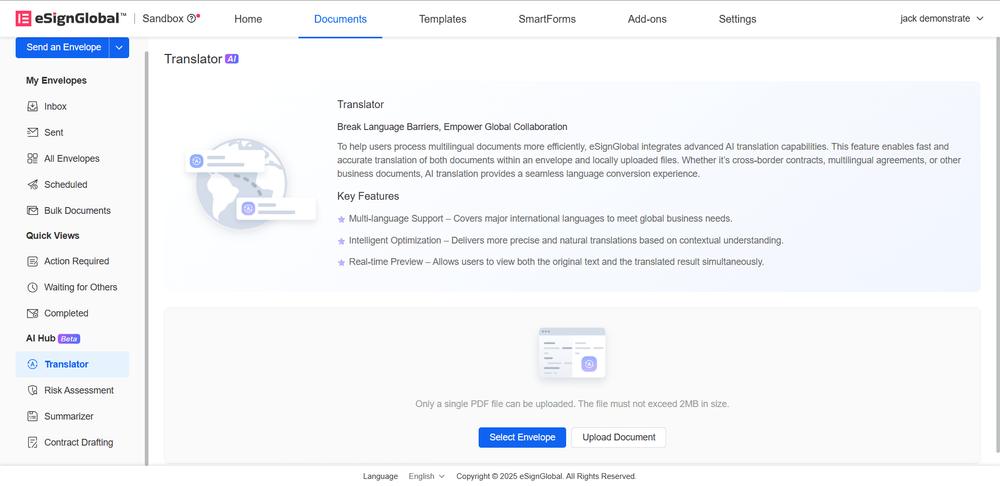
Após instalar o plugin de IA, pode entrar no [Centro de IA - Tradutor] na parte inferior da lista de ficheiros.
-
O utilizador pode selecionar um envelope existente ou carregar um ficheiro para tradução de IA. Tomando como exemplo a seleção de um envelope.

-
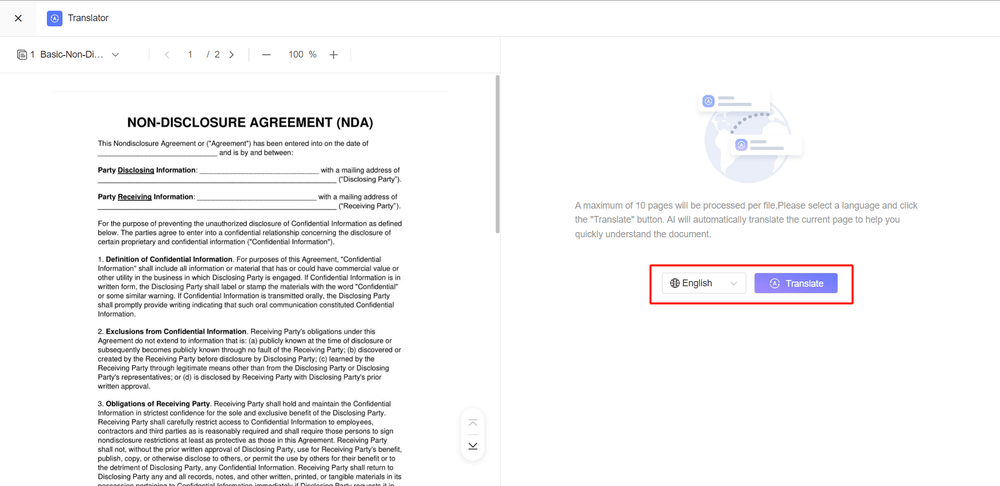
Entre na página de tradução, selecione o idioma a ser traduzido, clique no botão de tradução para iniciar a tradução da página atual.
-
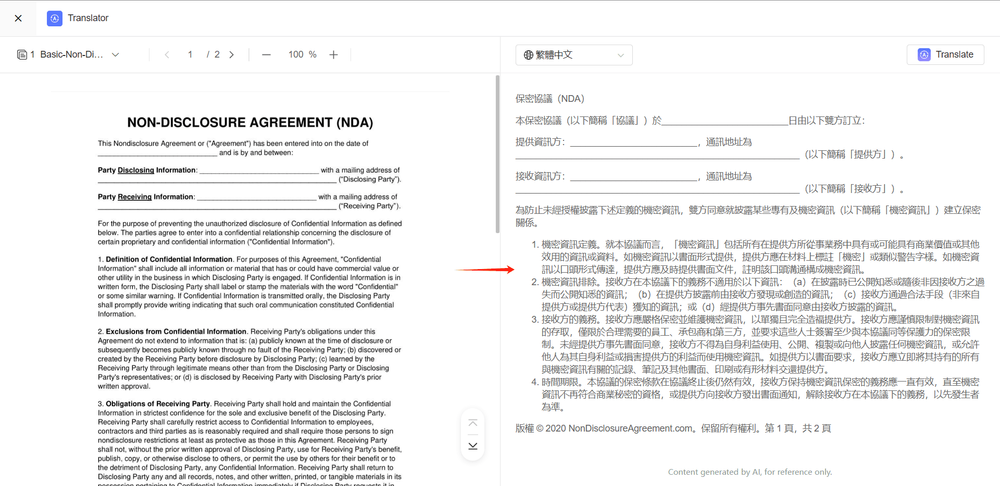
Os resultados da tradução podem ser visualizados no lado direito do ecrã.
[Varinha mágica a acenar] Identificação de risco de IA
-
Após instalar o plugin de IA, pode entrar no Centro de IA - Identificação de risco na parte inferior da lista de ficheiros.

-
O utilizador pode selecionar um envelope existente ou carregar um ficheiro para identificação de risco de IA. Tomando como exemplo o carregamento de um ficheiro.
-
Entre na página de identificação de risco, selecione o país/região e, em seguida, clique no botão de identificação para identificar o risco do ficheiro de acordo com as leis do país/região selecionado.

-
Os resultados da identificação de risco podem ser visualizados no lado direito do ecrã.
[Varinha mágica a acenar] Gerador de resumo de IA
-
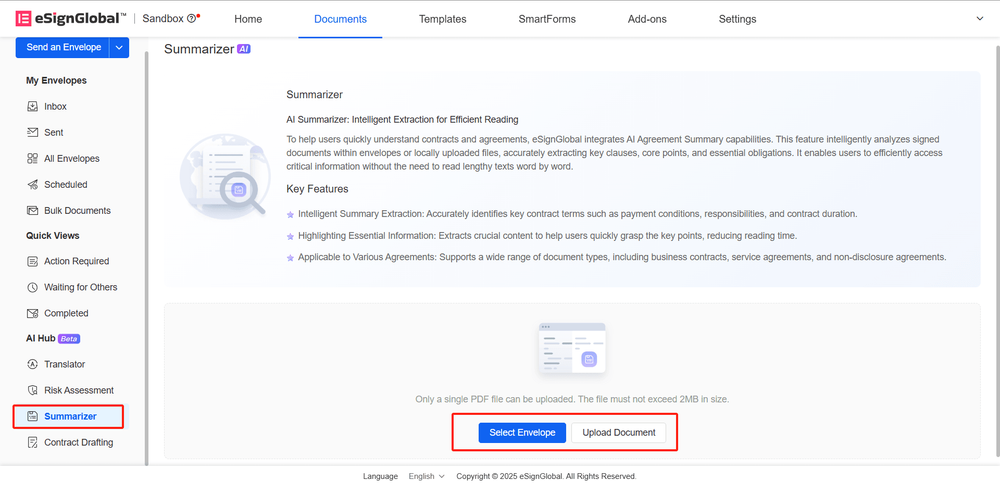
Após instalar o plugin de IA, pode entrar no Centro de IA - Gerador de resumo na parte inferior da lista de ficheiros.
-
O utilizador pode selecionar um envelope existente ou carregar um ficheiro para geração de resumo de IA. Tomando como exemplo o carregamento de um ficheiro.
-
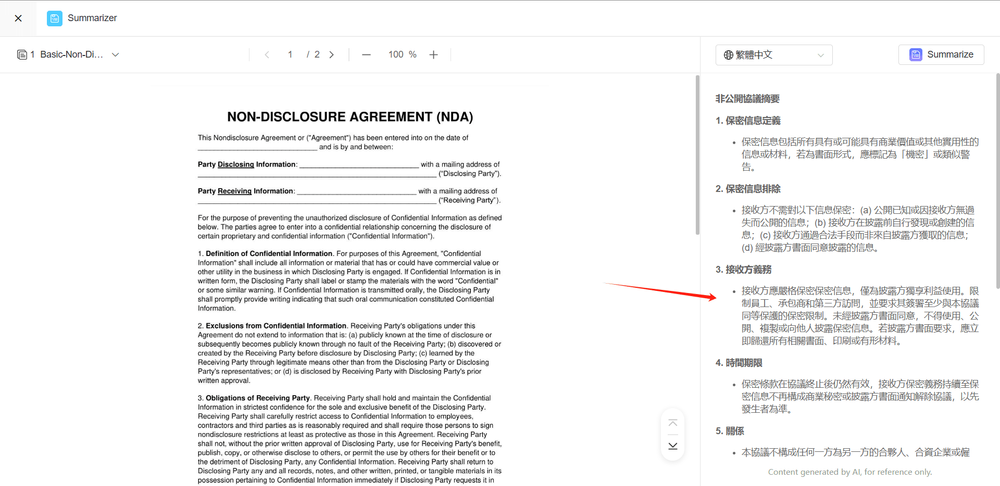
Entre na página do gerador de resumo, selecione o idioma para gerar o resumo e, em seguida, clique no botão Gerar resumo para gerar o resumo do ficheiro.

-
O resumo gerado pode ser visualizado no lado direito do ecrã.
[Varinha mágica a acenar] Elaboração de contrato de IA
-
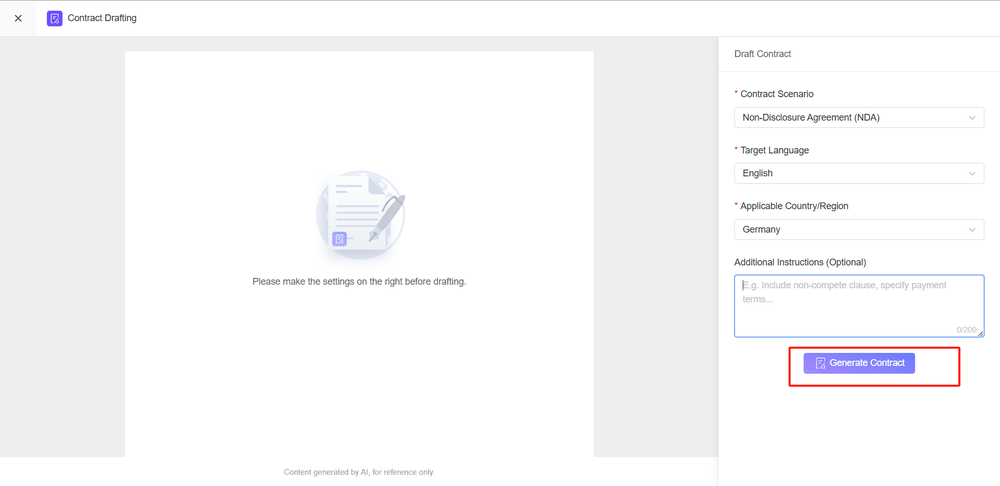
Após instalar o plugin de IA, pode entrar no Centro de IA - Elaboração de contrato na parte inferior da lista de ficheiros. Clique no botão Iniciar elaboração para entrar na página de elaboração de contrato.

-
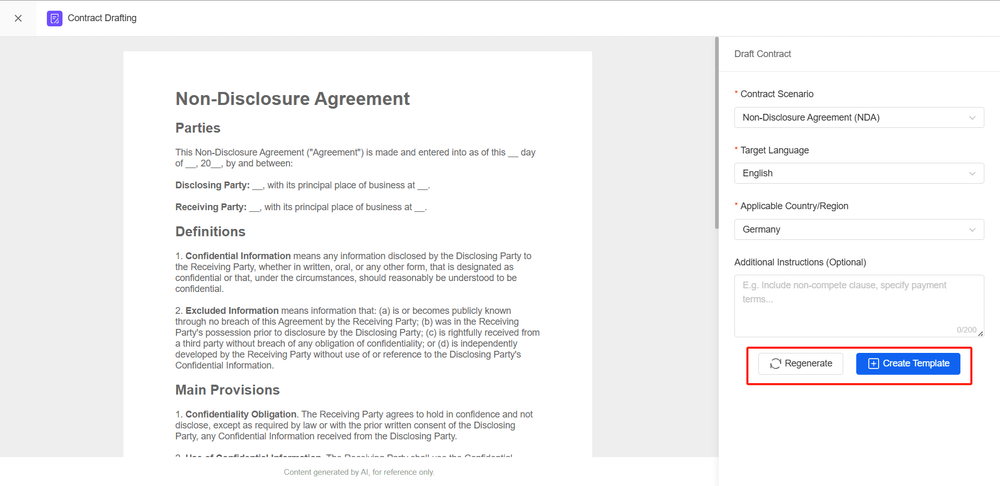
Selecione o cenário do contrato, o idioma de destino, o país/região aplicável, as instruções adicionais e, em seguida, clique no botão Gerar contrato para iniciar a geração do conteúdo do contrato.
-
Se não estiver satisfeito com o ficheiro de contrato gerado, pode regenerar o contrato; se o contrato gerado atender às expectativas, pode criar um modelo.