Servicezentrum
KI-Zentrum
Bevor Sie die Funktionen in diesem Benutzerhandbuch verwenden, müssen Sie die Einschränkungen der verschiedenen Versionen des KI-Zentrums (einschließlich KI-Zusammenfassung, KI-Übersetzung, KI-Risikobewertung, KI-Vertragsentwurf usw.) verstehen:
- Testversion: Unterstützt keine KI-Zentrumsfunktionen
- Basisversion: Unterstützt keine KI-Zentrumsfunktionen
- Professional-Version: Unterstützt KI-Zentrumsfunktionen
AI Hub ist ein intelligentes Hilfszentrum von eSignGlobal, das verschiedene KI-Funktionen integriert, um Benutzern zu helfen, Inhalte schnell zu verstehen, Risiken zu erkennen und Vertragsentwürfe zu erstellen, bevor sie Dokumente unterzeichnen, um ein effizienteres und sichereres Unterzeichnungserlebnis zu erzielen.
Hinweis:
- Die KI-Funktion ist eine Beta-Version, die von der KI generierten Inhalte dienen nur als Referenz.
-
Der Administrator geht zum Plugin-Center, um das benötigte AI-Funktions-Plugin zu installieren.

[Zauberstab schwingen]
AI-Übersetzer
-
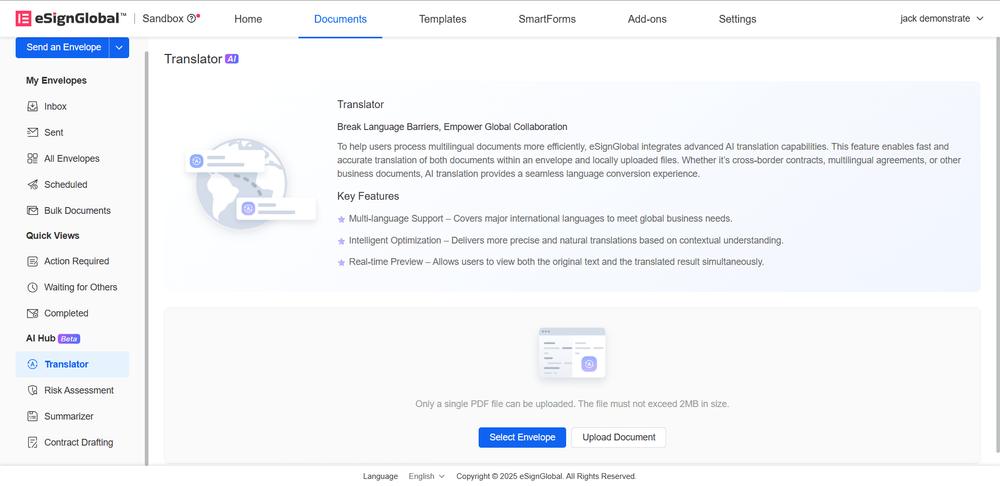
Nach der Installation des AI-Plugins kann man unterhalb der Dateiliste zum [AI-Center - Übersetzer] gelangen.
-
Der Benutzer kann einen vorhandenen Umschlag auswählen oder eine Datei hochladen, um eine AI-Übersetzung durchzuführen. Wir nehmen den Umschlag als Beispiel.

-
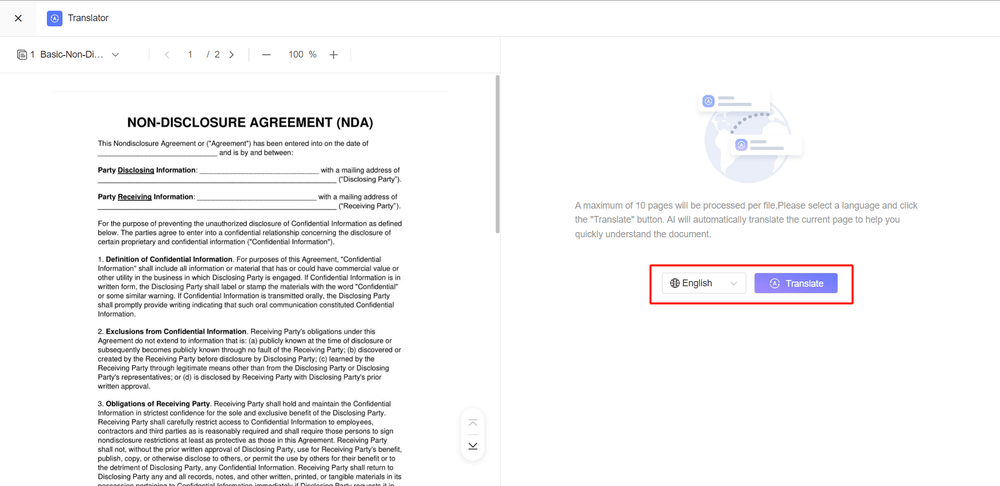
Gehen Sie zur Übersetzungsseite, wählen Sie die Sprache aus, in die übersetzt werden soll, und klicken Sie auf die Schaltfläche „Übersetzen“, um mit der Übersetzung der aktuellen Seite zu beginnen.
-
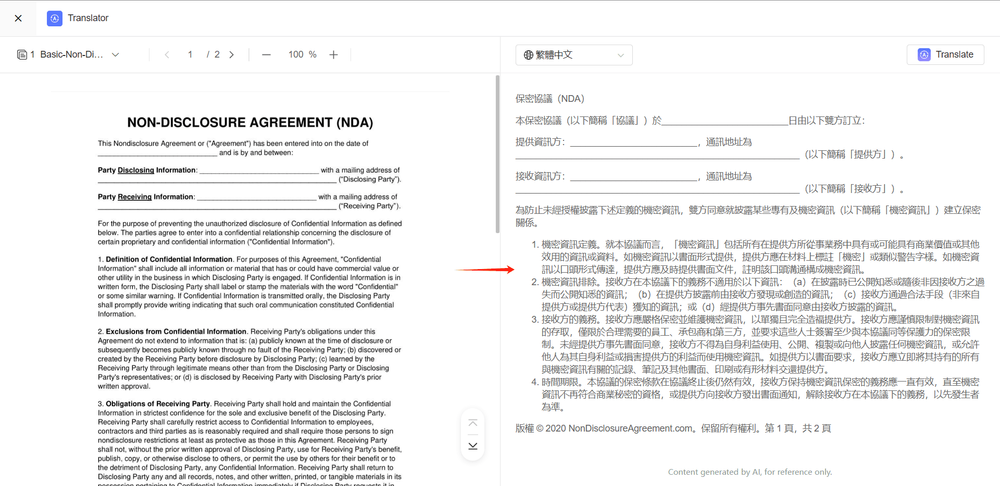
Die Übersetzungsergebnisse können auf der rechten Seite des Bildschirms angezeigt werden.
[Zauberstab schwingen] AI-Risikoerkennung
-
Nach der Installation des AI-Plugins kann man unterhalb der Dateiliste zum AI-Center - Risikoerkennung gelangen.

-
Der Benutzer kann einen vorhandenen Umschlag auswählen oder eine Datei hochladen, um eine AI-Risikoerkennung durchzuführen. Wir nehmen das Hochladen einer Datei als Beispiel.
-
Gehen Sie zur Seite für die Risikoerkennung, wählen Sie das Land/die Region aus und klicken Sie dann auf die Schaltfläche „Erkennen“, um die Dateirisiken gemäß den Gesetzen des ausgewählten Landes/der ausgewählten Region zu erkennen.

-
Die Ergebnisse der Risikoerkennung können auf der rechten Seite des Bildschirms angezeigt werden.
[Zauberstab schwingen] AI-Zusammenfassungsgenerator
-
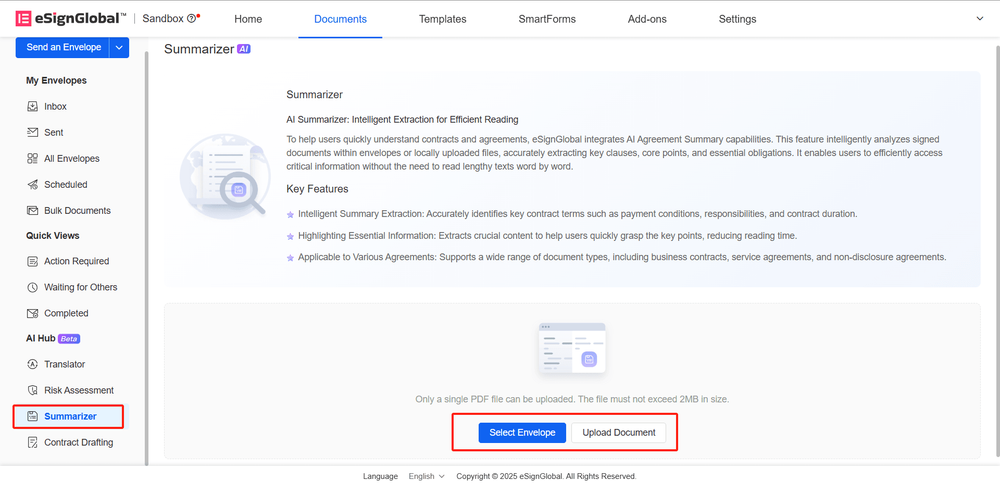
Nach der Installation des AI-Plugins kann man unterhalb der Dateiliste zum AI-Center - Zusammenfassungsgenerator gelangen.
-
Der Benutzer kann einen vorhandenen Umschlag auswählen oder eine Datei hochladen, um eine AI-Zusammenfassung zu erstellen. Wir nehmen das Hochladen einer Datei als Beispiel.
-
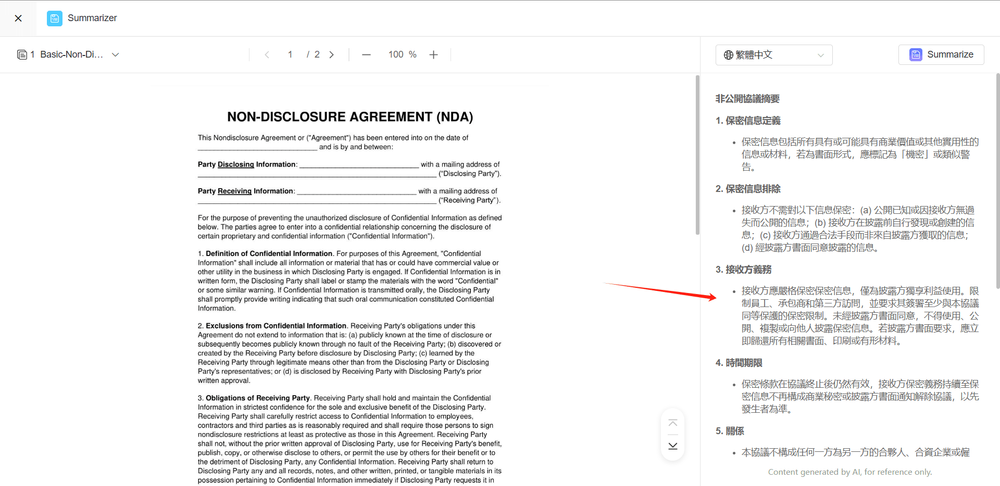
Gehen Sie zur Seite des Zusammenfassungsgenerators, wählen Sie die Sprache für die Zusammenfassungserstellung aus und klicken Sie dann auf die Schaltfläche „Zusammenfassung erstellen“, um eine Dateizusammenfassung zu erstellen.

-
Die generierte Zusammenfassung kann auf der rechten Seite des Bildschirms angezeigt werden.
[Zauberstab schwingen] AI-Vertragsentwurf
-
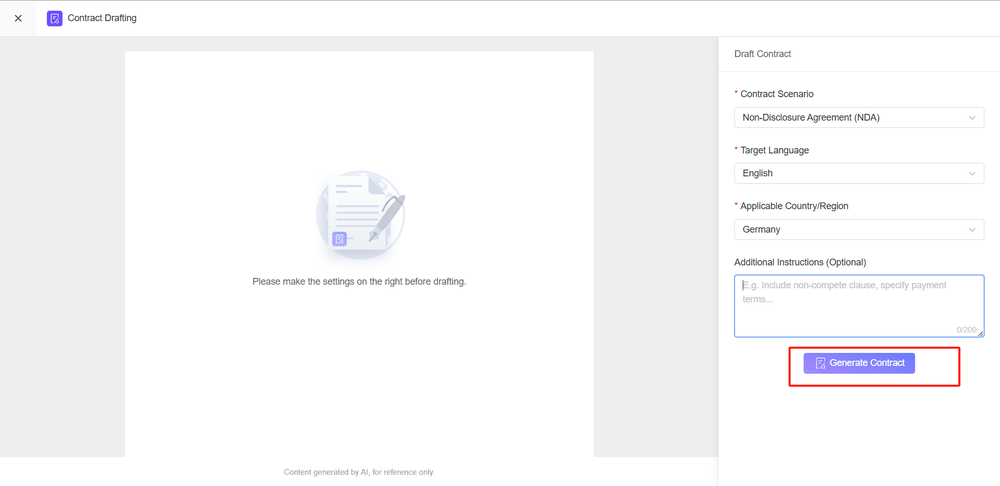
Nach der Installation des AI-Plugins kann man unterhalb der Dateiliste zum AI-Center - Vertragsentwurf gelangen. Klicken Sie auf die Schaltfläche „Entwurf starten“, um zur Seite für den Vertragsentwurf zu gelangen.

-
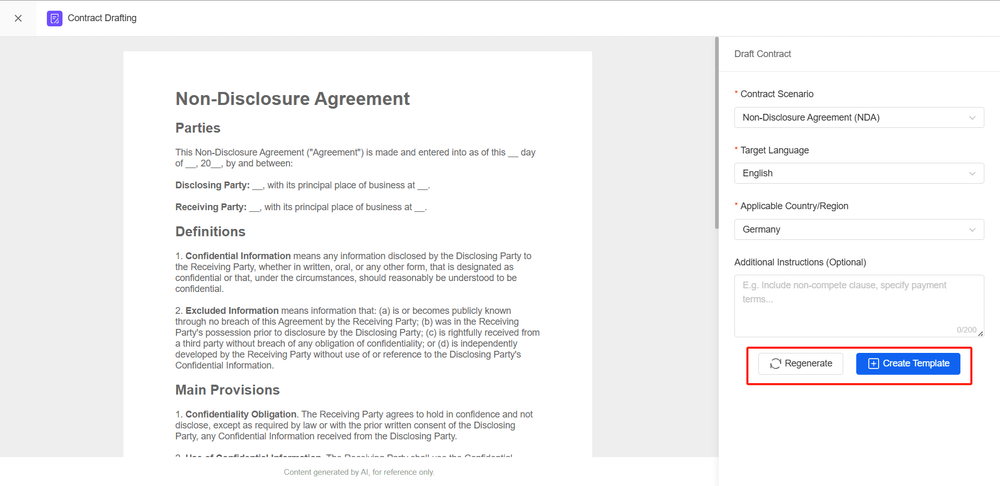
Wählen Sie das Vertragsszenario, die Zielsprache, das/die anwendbare(n) Land/Region und zusätzliche Anmerkungen aus und klicken Sie dann auf die Schaltfläche „Vertrag erstellen“, um mit der Erstellung des Vertragsinhalts zu beginnen.
-
Wenn Sie mit der generierten Vertragsdatei nicht zufrieden sind, können Sie den Vertrag erneut erstellen. Wenn der generierte Vertrag Ihren Erwartungen entspricht, können Sie eine Vorlage erstellen.