Centro de servicio
Centro de IA
Antes de usar las funciones de este manual del usuario, debe comprender las restricciones del Centro de IA correspondiente a las diferentes versiones (que cubren elementos secundarios como Resumen de IA, Traducción de IA, Evaluación de riesgos de IA, Redacción de contratos de IA):
- Versión de prueba: No es compatible con las funciones del Centro de IA
- Versión básica: No es compatible con las funciones del Centro de IA
- Versión profesional: Es compatible con las funciones del Centro de IA
AI Hub es un centro de asistencia inteligente proporcionado por eSignGlobal que integra una variedad de capacidades de IA para ayudar a los usuarios a comprender rápidamente el contenido, identificar riesgos y generar borradores de contratos antes de firmar documentos, logrando así una experiencia de firma más eficiente y segura.
Nota:
- La función de IA es una versión Beta y el contenido generado por la IA es solo para referencia.
-
El administrador ingresa al centro de plugins para instalar el plugin de función de IA que necesita usar.

[Varita mágica]
Traductor de IA
-
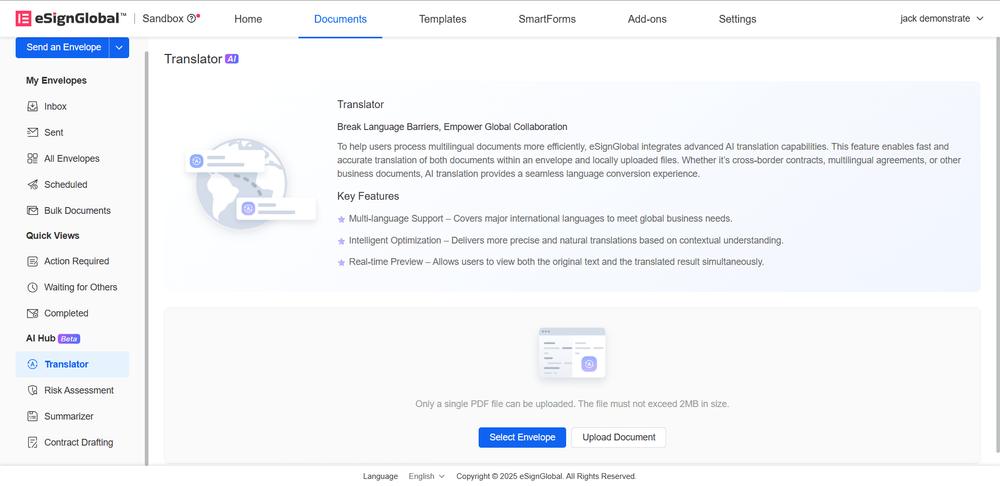
Después de instalar el plugin de IA, puede ingresar al [Centro de IA - Traductor] debajo de la lista de archivos.
-
El usuario puede seleccionar un sobre existente o cargar un archivo para la traducción de IA, tomando como ejemplo la selección de un sobre.

-
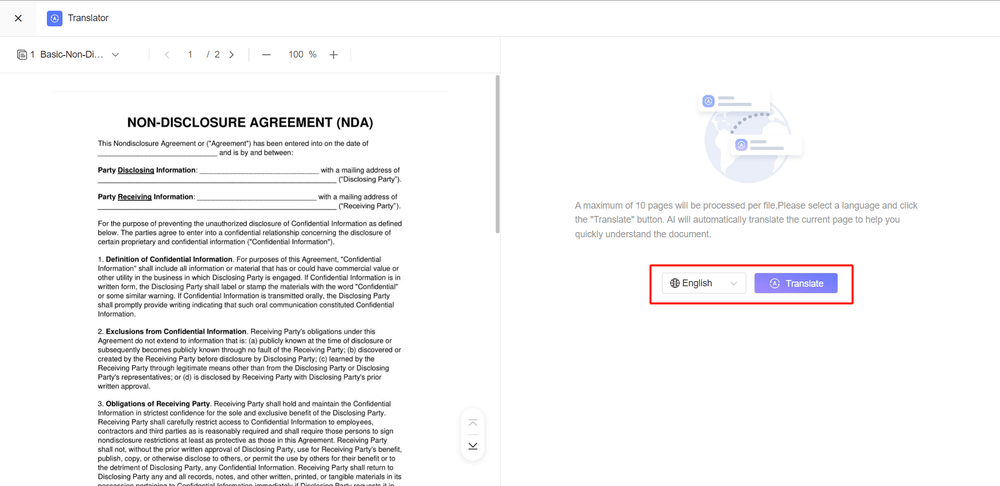
Ingrese a la página de traducción, seleccione el idioma que necesita traducir, haga clic en el botón de traducción para comenzar a traducir la página actual.
-
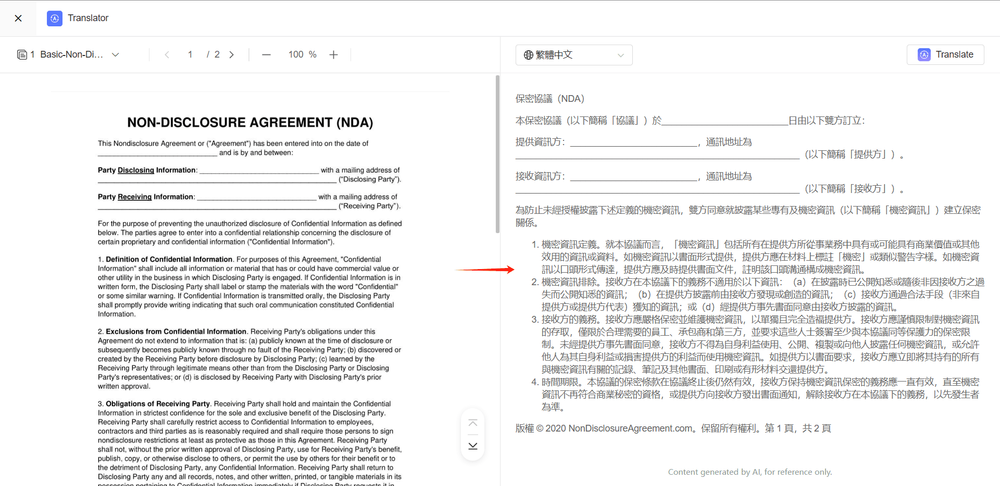
Los resultados de la traducción se pueden ver en el lado derecho de la pantalla.
[Varita mágica] Identificación de riesgos de IA
-
Después de instalar el plugin de IA, puede ingresar al Centro de IA - Identificación de riesgos debajo de la lista de archivos.

-
El usuario puede seleccionar un sobre existente o cargar un archivo para la identificación de riesgos de IA, tomando como ejemplo la carga de un archivo.
-
Ingrese a la página de identificación de riesgos, seleccione el país/región y luego haga clic en el botón de identificación para identificar los riesgos del archivo de acuerdo con las leyes del país/región seleccionado.

-
Los resultados de la identificación de riesgos se pueden ver en el lado derecho de la pantalla.
[Varita mágica] Generador de resúmenes de IA
-
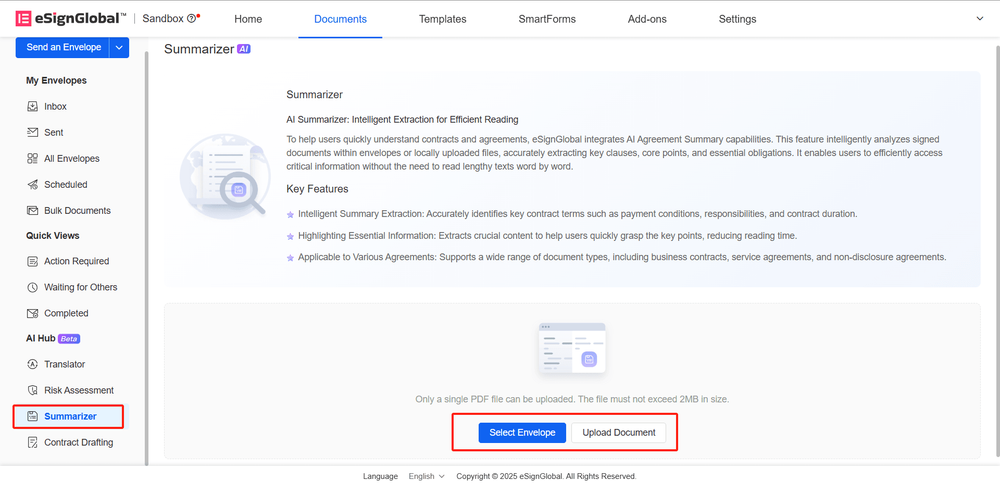
Después de instalar el plugin de IA, puede ingresar al Centro de IA - Generador de resúmenes debajo de la lista de archivos.
-
El usuario puede seleccionar un sobre existente o cargar un archivo para la generación de resúmenes de IA, tomando como ejemplo la carga de un archivo.
-
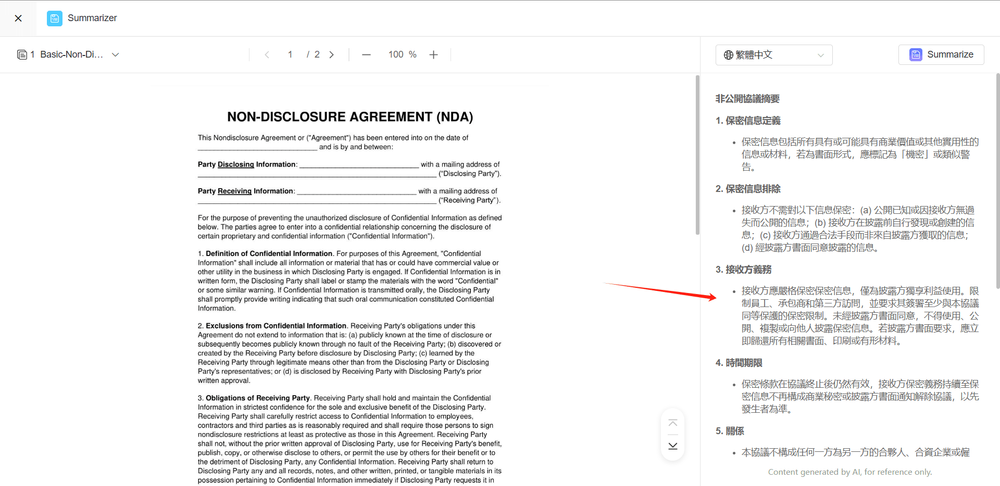
Ingrese a la página del generador de resúmenes, seleccione el idioma de generación del resumen y luego haga clic en el botón Generar resumen para generar un resumen del archivo.

-
El resumen generado se puede ver en el lado derecho de la pantalla.
[Varita mágica] Redacción de contratos con IA
-
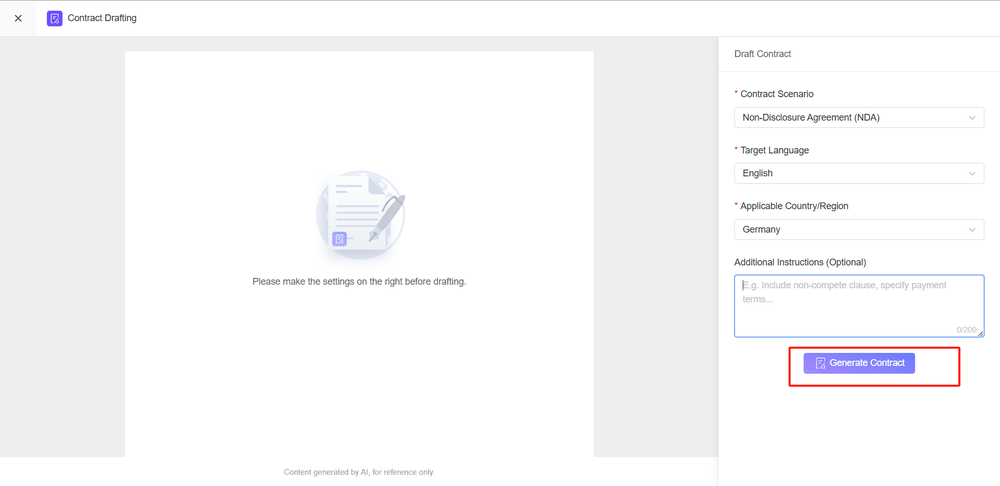
Después de instalar el plugin de IA, puede ingresar al Centro de IA - Redacción de contratos. Haga clic en el botón Comenzar a redactar para ingresar a la página de redacción de contratos.

-
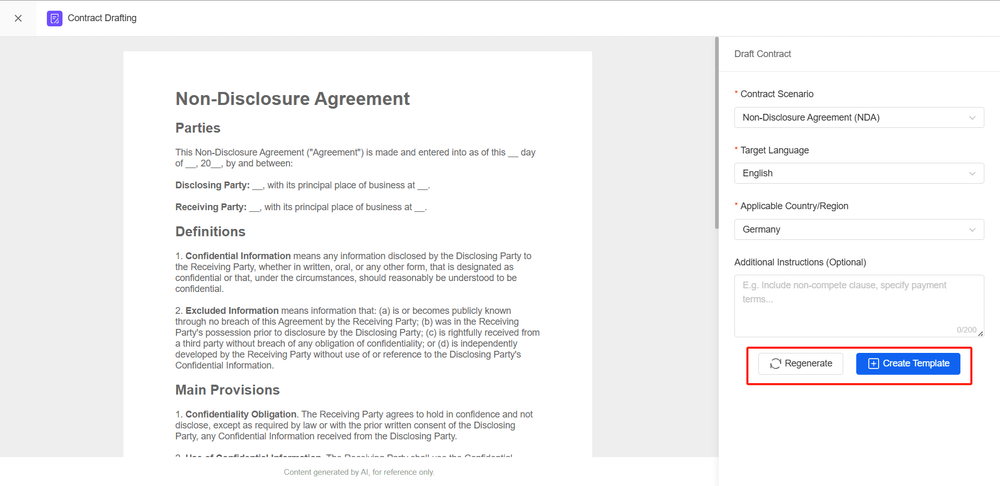
Seleccione el escenario del contrato, el idioma de destino, el país/región aplicable, las instrucciones adicionales y luego haga clic en el botón Generar contrato para comenzar a generar el contenido del contrato.
-
Si no está satisfecho con el archivo de contrato generado, puede volver a generar el contrato; si el contrato generado cumple con las expectativas, puede crear una plantilla.