Pusat Khidmat
Pusat AI
Sebelum menggunakan fungsi dalam manual pengguna ini, anda perlu memahami batasan Pusat AI yang sepadan dengan versi yang berbeza (merangkumi item seperti Ringkasan AI, Terjemahan AI, Penilaian Risiko AI, Draf Kontrak AI, dll.):
- Versi Percubaan: Tidak menyokong fungsi Pusat AI
- Versi Asas: Tidak menyokong fungsi Pusat AI
- Versi Profesional: Menyokong fungsi Pusat AI
Pusat AI ialah pusat bantuan pintar yang disediakan oleh eSignGlobal, yang menyepadukan pelbagai keupayaan AI untuk membantu pengguna memahami kandungan dengan cepat, mengenal pasti risiko dan menjana draf kontrak sebelum menandatangani dokumen, dengan itu mencapai pengalaman menandatangani yang lebih cekap dan selamat.
Perhatian:
- Fungsi AI ialah versi Beta, dan kandungan yang dijana AI adalah untuk rujukan sahaja.
-
Pentadbir masuk ke pusat pemalam untuk memasang pemalam fungsi AI yang diperlukan.

[Ayunan Tongkat Ajaib]
Penterjemah AI
-
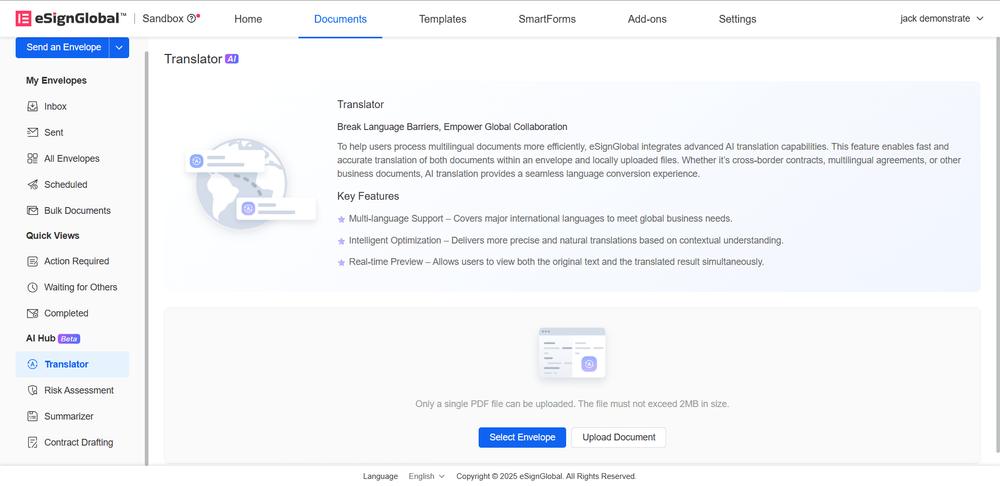
Selepas memasang pemalam AI, anda boleh masuk ke [Pusat AI - Penterjemah] di bawah senarai fail.
-
Pengguna boleh memilih sampul surat sedia ada atau memuat naik fail untuk terjemahan AI. Contohnya, memilih sampul surat.

-
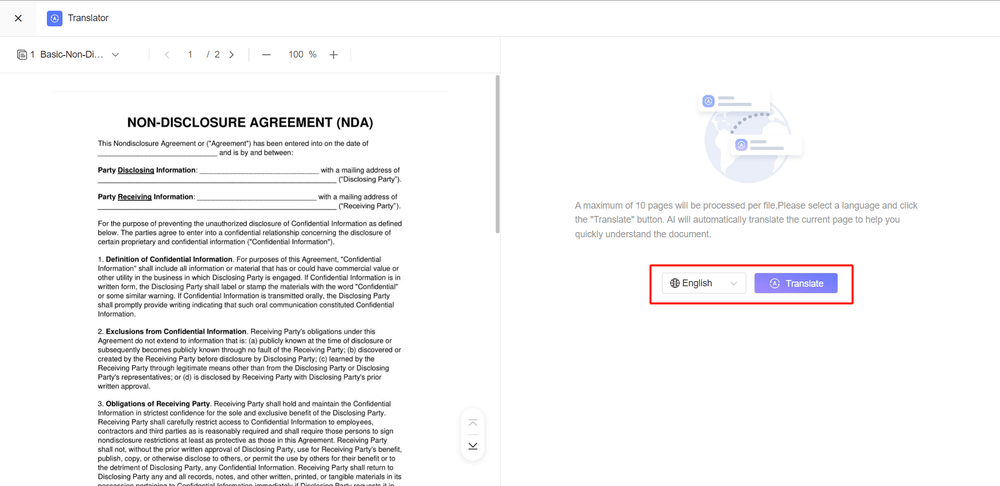
Masuk ke halaman terjemahan, pilih bahasa yang perlu diterjemahkan, dan klik butang terjemah untuk mula menterjemah halaman semasa.
-
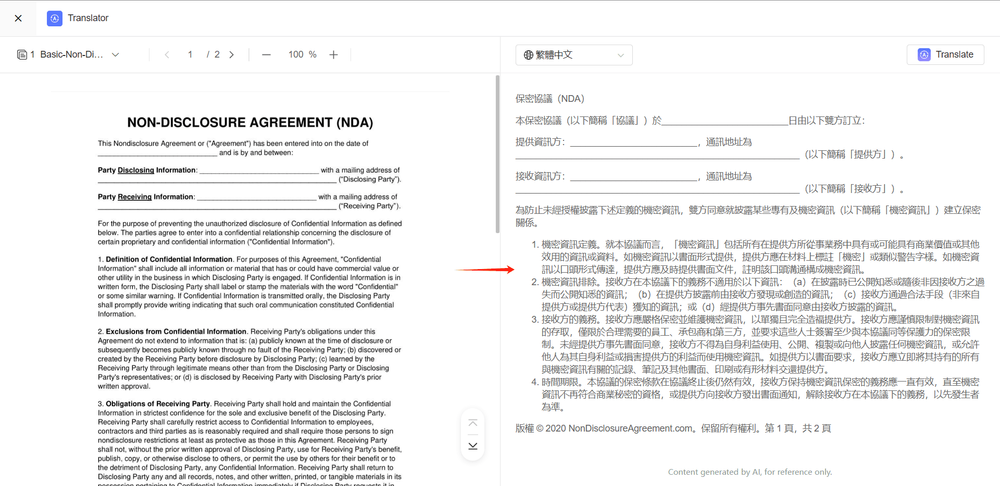
Hasil terjemahan boleh dilihat di sebelah kanan skrin.
[Ayunan Tongkat Ajaib] Pengenalpastian Risiko AI
-
Selepas memasang pemalam AI, anda boleh masuk ke Pusat AI - Pengenalpastian Risiko di bawah senarai fail.

-
Pengguna boleh memilih sampul surat sedia ada atau memuat naik fail untuk pengenalpastian risiko AI. Contohnya, memuat naik fail.
-
Masuk ke halaman pengenalpastian risiko, pilih negara/rantau, dan kemudian klik butang kenal pasti untuk mengenal pasti risiko fail berdasarkan undang-undang negara/rantau yang dipilih.

-
Hasil pengenalpastian risiko boleh dilihat di sebelah kanan skrin.
[Ayunan Tongkat Ajaib] Penjana Ringkasan AI
-
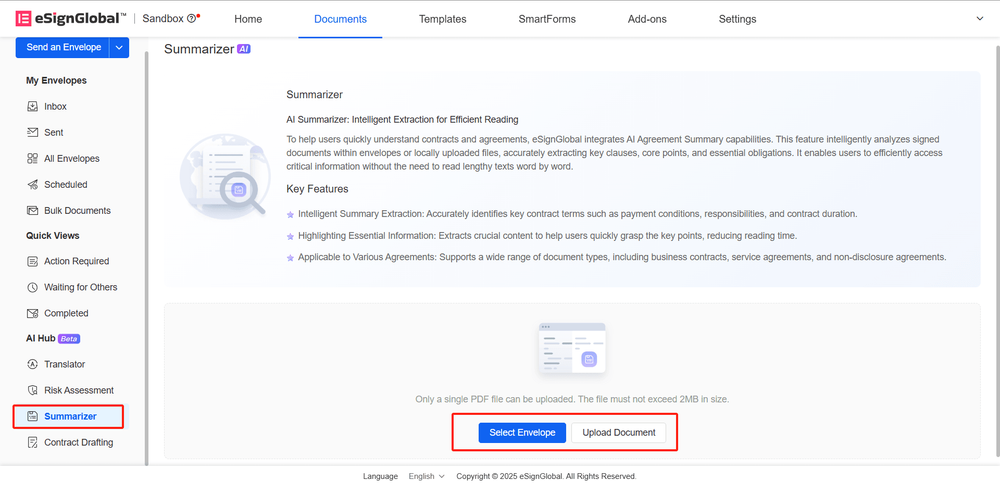
Selepas memasang pemalam AI, anda boleh masuk ke Pusat AI - Penjana Ringkasan di bawah senarai fail.
-
Pengguna boleh memilih sampul surat sedia ada atau memuat naik fail untuk penjanaan ringkasan AI. Contohnya, memuat naik fail.
-
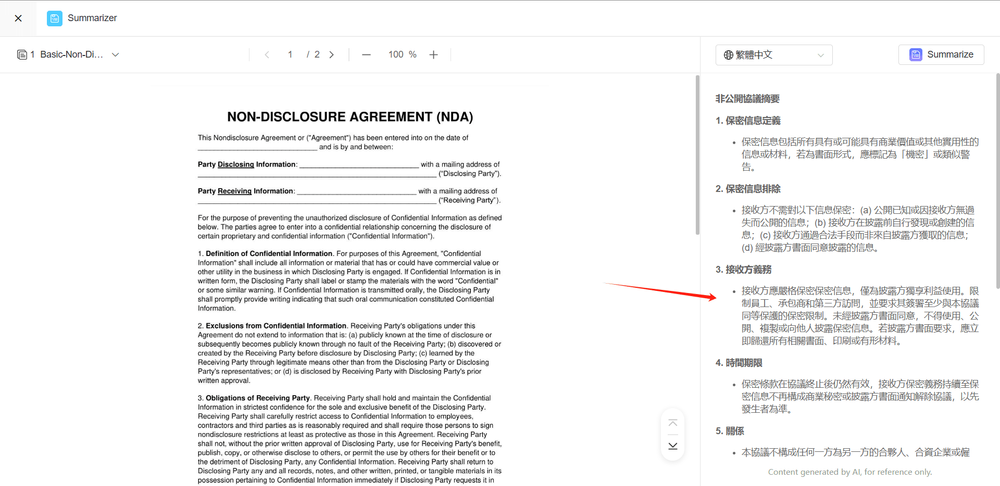
Masuk ke halaman penjana ringkasan, pilih bahasa penjanaan ringkasan, dan kemudian klik butang jana ringkasan untuk menjana ringkasan fail.

-
Ringkasan yang dijana boleh dilihat di sebelah kanan skrin.
[Ayunan Tongkat Ajaib] Draf Kontrak AI
-
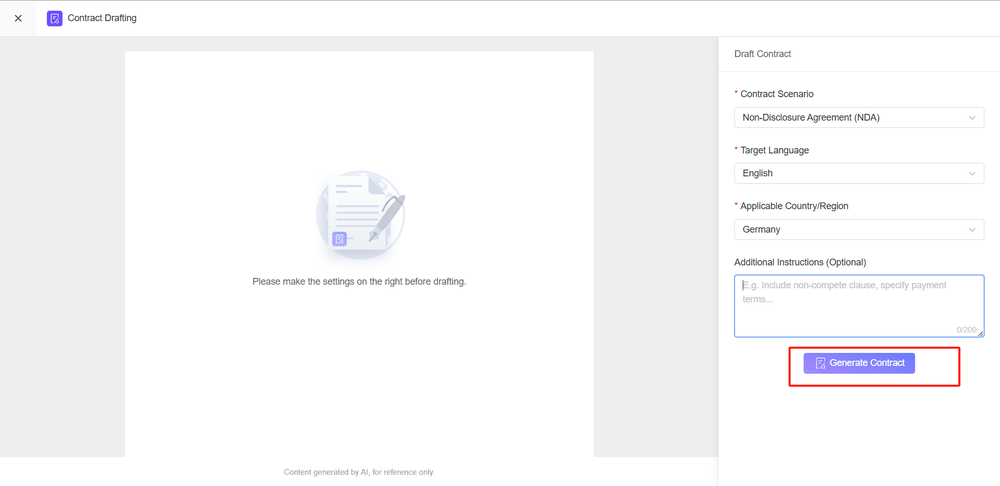
Selepas memasang pemalam AI, anda boleh masuk ke Pusat AI - Draf Kontrak. Klik butang mula mendraf untuk masuk ke halaman draf kontrak.

-
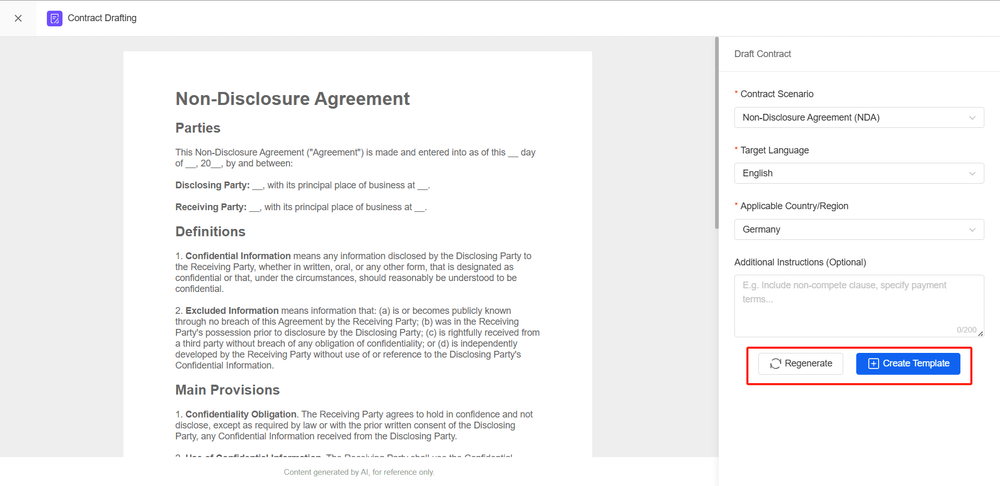
Pilih senario kontrak, bahasa sasaran, negara/rantau yang berkenaan, nota tambahan, dan kemudian klik butang jana kontrak untuk mula menjana kandungan kontrak.
-
Jika fail kontrak yang dijana tidak memuaskan, anda boleh menjana semula kontrak; jika kontrak yang dijana memenuhi jangkaan, anda boleh membuat templat.