Сервисный центр
Центр ИИ
Прежде чем использовать функции, описанные в данном руководстве пользователя, необходимо ознакомиться с ограничениями AI Center (включая AI Summary, AI Translation, AI Risk Assessment, AI Contract Drafting и другие подпункты) для различных версий:
- Пробная версия: Функции AI Center не поддерживаются
- Базовая версия: Функции AI Center не поддерживаются
- Профессиональная версия: Функции AI Center поддерживаются
AI Hub — это интеллектуальный вспомогательный центр, предоставляемый eSignGlobal, который объединяет различные возможности AI, чтобы помочь пользователям быстро понимать содержание, выявлять риски и создавать черновики контрактов перед подписанием документов, тем самым обеспечивая более эффективный и безопасный процесс подписания.
Внимание:
- Функции AI находятся в бета-версии, и контент, сгенерированный AI, предназначен только для справки.
-
Администратор входит в центр плагинов и устанавливает необходимые плагины функций AI.

[Взмах волшебной палочки]
AI Переводчик
-
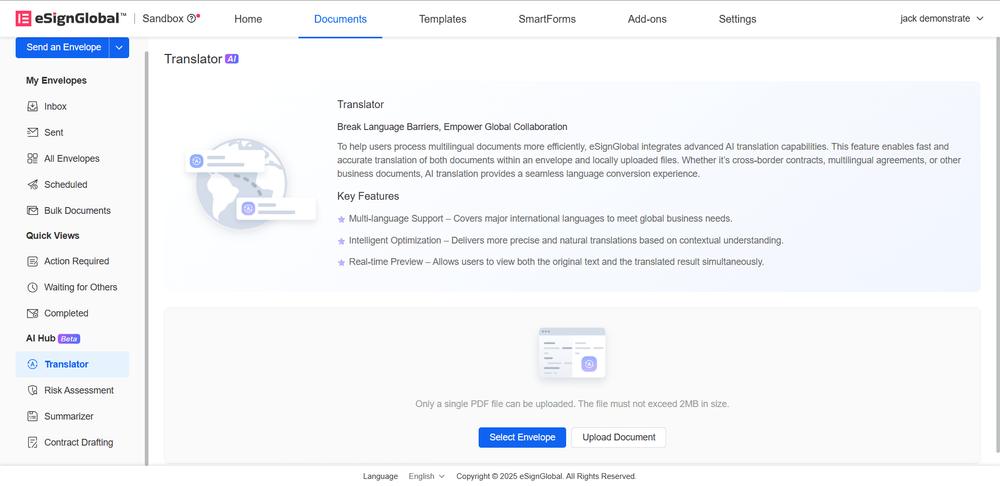
После установки плагина AI можно войти в [AI Center - Translator] внизу списка файлов.
-
Пользователи могут выбрать существующий конверт или загрузить файл для AI-перевода, взяв в качестве примера выбор конверта.

-
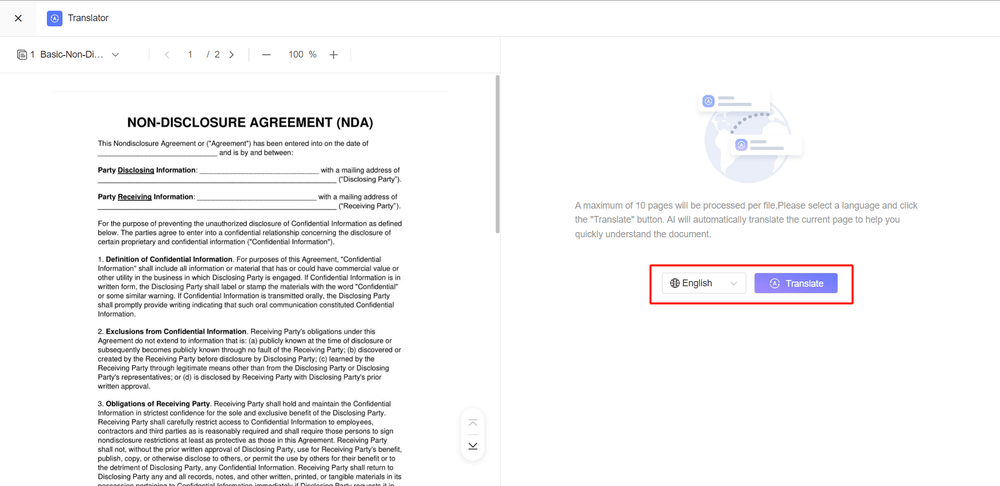
Войдите на страницу перевода, выберите язык, который нужно перевести, и нажмите кнопку перевода, чтобы начать перевод текущей страницы.
-
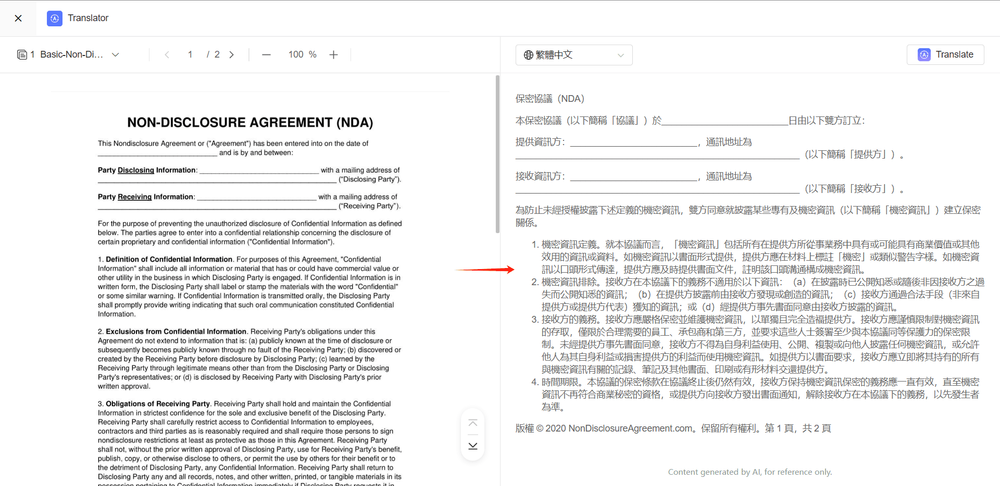
Результаты перевода можно просмотреть в правой части экрана.
[Взмах волшебной палочки] AI Распознавание рисков
-
После установки плагина AI можно войти в AI Center - Risk Identification внизу списка файлов.

-
Пользователи могут выбрать существующий конверт или загрузить файл для AI-распознавания рисков, взяв в качестве примера загрузку файла.
-
Войдите на страницу распознавания рисков, выберите страну/регион, а затем нажмите кнопку распознавания, чтобы распознать риски файла в соответствии с законами выбранной страны/региона.

-
Результаты распознавания рисков можно просмотреть в правой части экрана.
[Взмах волшебной палочки] AI Генератор резюме
-
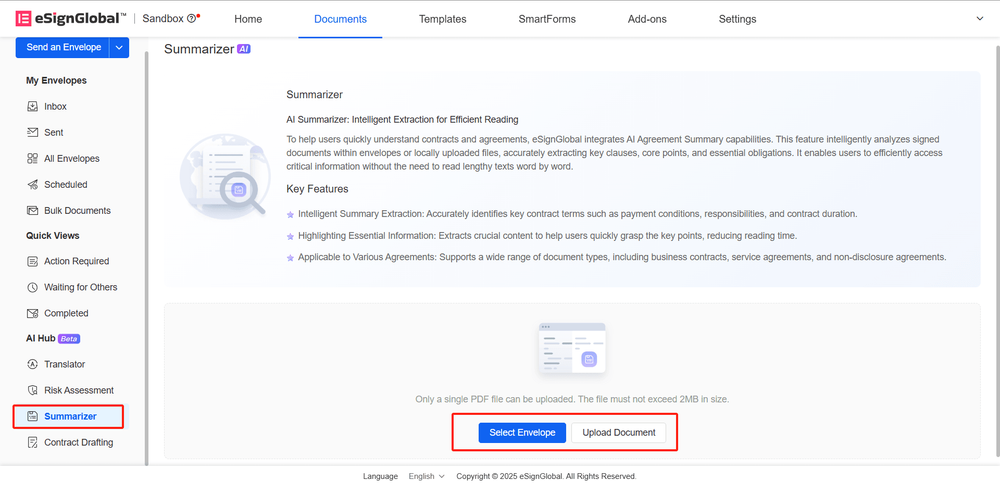
После установки плагина AI можно войти в AI Center - Summary Generator внизу списка файлов.
-
Пользователи могут выбрать существующий конверт или загрузить файл для AI-генерации резюме, взяв в качестве примера загрузку файла.
-
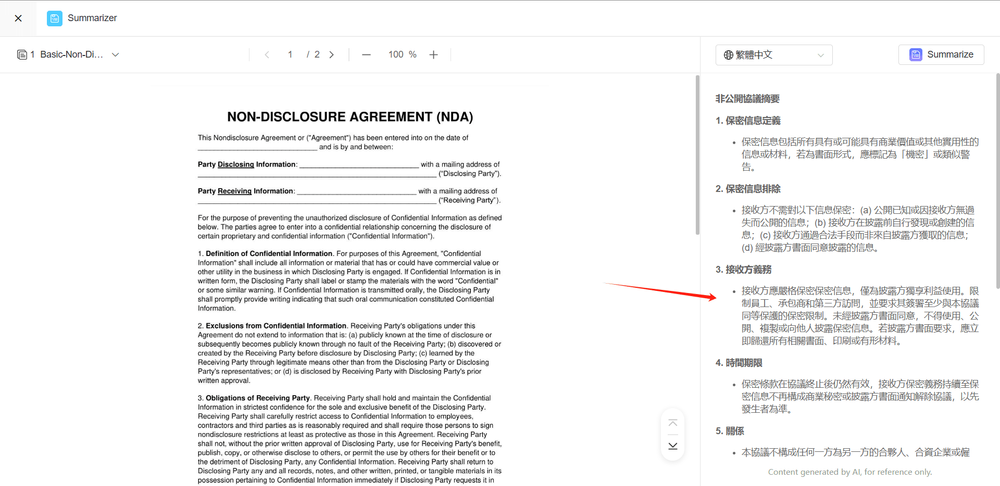
Войдите на страницу генератора резюме, выберите язык для генерации резюме, а затем нажмите кнопку генерации резюме, чтобы сгенерировать резюме файла.

-
Сгенерированное резюме можно просмотреть в правой части экрана.
[Взмах волшебной палочки] AI Составление контракта
-
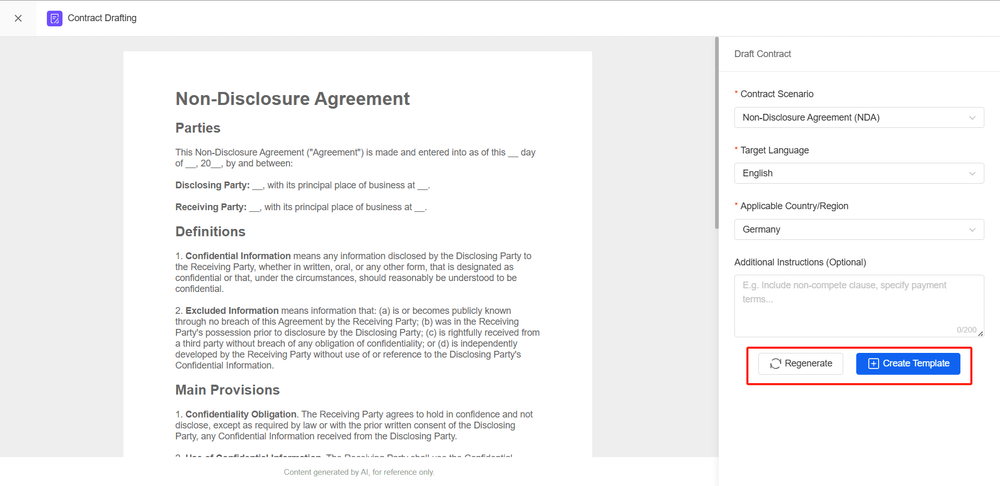
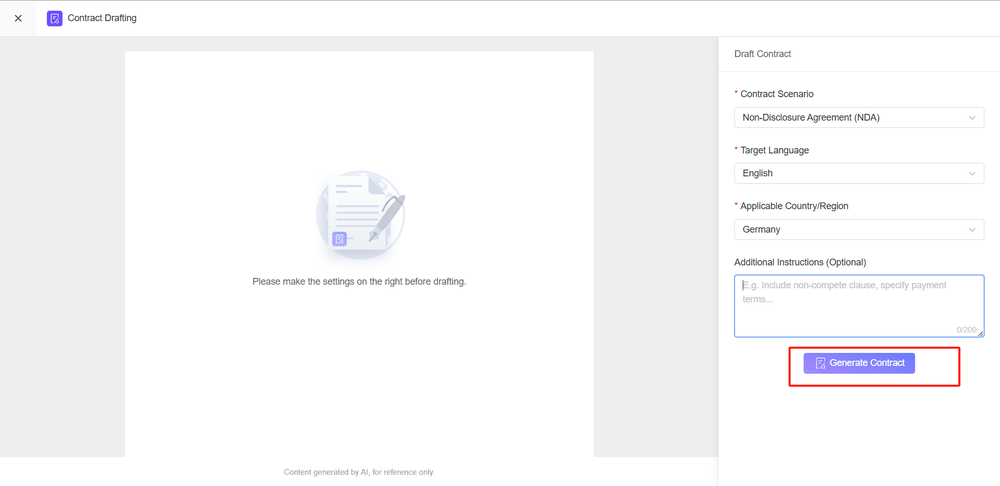
После установки плагина AI можно войти в AI Center - Contract Drafting внизу списка файлов. Нажмите кнопку «Начать составление», чтобы перейти на страницу составления контракта.

-
Выберите сценарий контракта, целевой язык, применимую страну/регион, дополнительные инструкции, а затем нажмите кнопку «Сгенерировать контракт», чтобы начать генерацию содержания контракта.
-
Если сгенерированный файл контракта неудовлетворителен, вы можете повторно сгенерировать контракт; если сгенерированный контракт соответствует ожиданиям, вы можете создать шаблон.