サービスセンター
AIセンター
本ユーザーマニュアルの機能を使用する前に、まず各バージョンに対応するAIセンター(AI要約、AI翻訳、AIリスク評価、AI契約書作成などのサブ項目を含む)の制限事項を理解する必要があります。
- 体験版:AIセンター機能はサポートされていません
- ベーシック版:AIセンター機能はサポートされていません
- プロフェッショナル版:AIセンター機能はサポートされています
AI HubはeSignGlobalが提供するインテリジェントな補助センターで、さまざまなAI機能を統合し、ユーザーがドキュメントに署名する前にコンテンツを迅速に理解し、リスクを特定し、契約書の草案を作成するのを支援し、より効率的で安全な署名体験を実現します。
注意:
- AI機能はベータ版であり、AIが生成したコンテンツは参考としてのみ提供されます。
-
管理者はプラグインセンターに入り、必要なAI機能プラグインをインストールします。

[魔法の杖を振る]
AI翻訳機
-
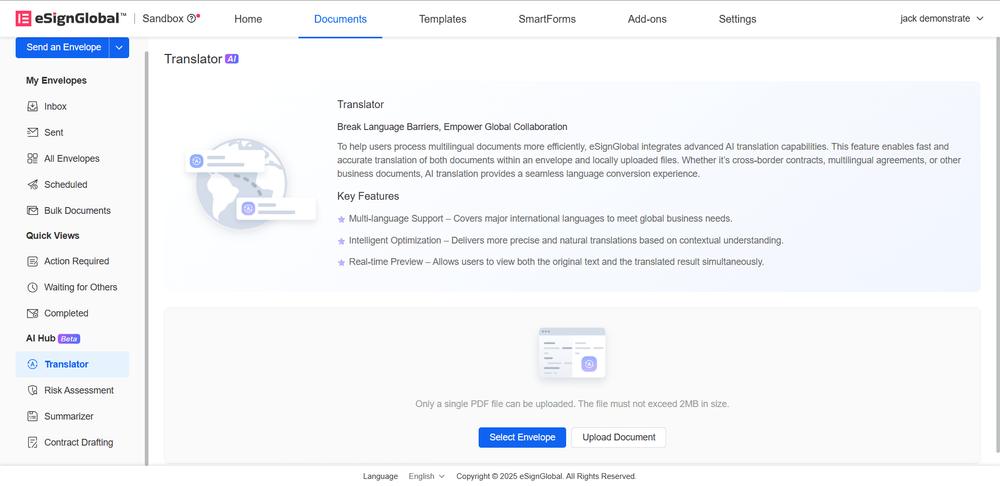
AIプラグインをインストールした後、ファイルリストの下にある【AIセンター-翻訳機】に入ることができます。
-
ユーザーは既存の封筒を選択するか、ファイルをアップロードしてAI翻訳を行うことができます。封筒を選択する場合を例にとります。

-
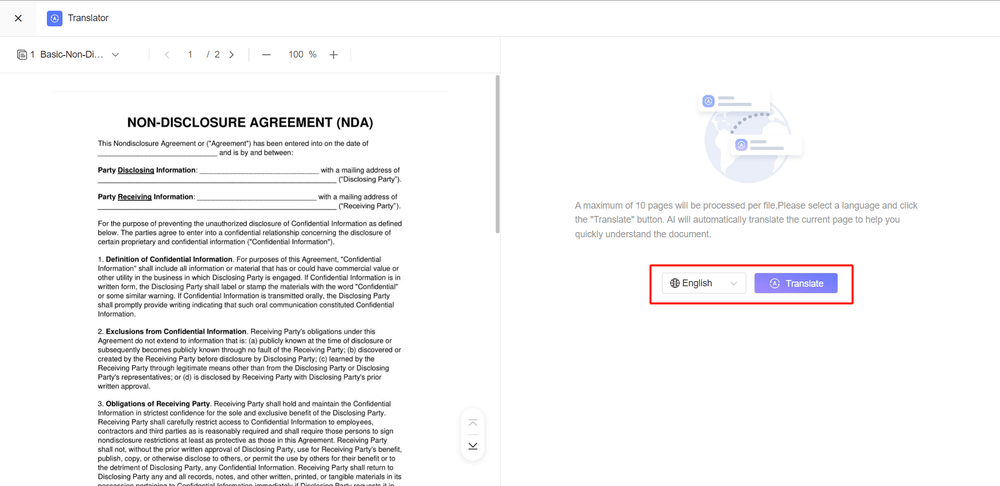
翻訳ページに入り、翻訳する言語を選択し、翻訳ボタンをクリックして、現在のページの翻訳を開始します。
-
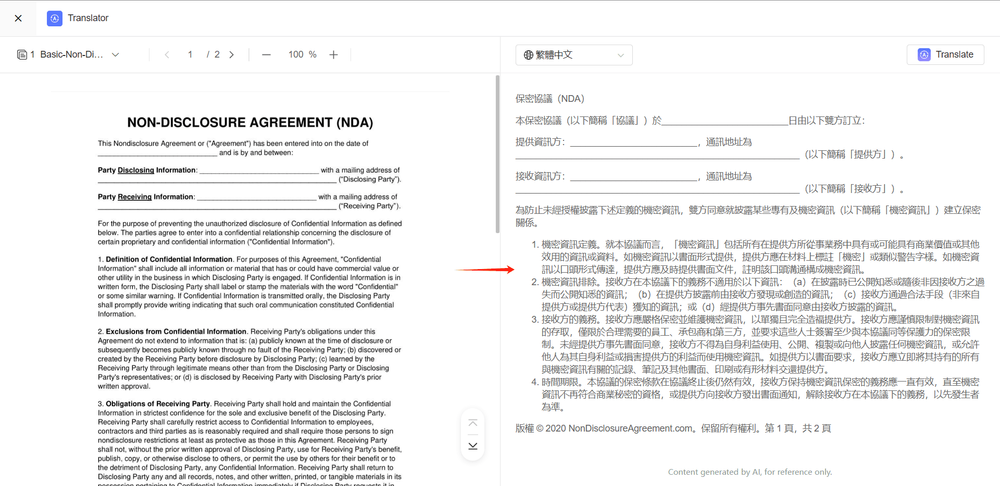
翻訳結果は画面の右側に表示されます。
[魔法の杖を振る]AIリスク識別
-
AIプラグインをインストールした後、ファイルリストの下にあるAIセンター-リスク識別に入ることができます。

-
ユーザーは既存の封筒を選択するか、ファイルをアップロードしてAIリスク識別を行うことができます。ファイルのアップロードを例にとります。
-
リスク識別ページに入り、国/地域を選択し、識別ボタンをクリックして、選択した国/地域の法律に基づいてファイルのリスクを識別します。

-
リスク識別の結果は画面の右側に表示されます。
[魔法の杖を振る]AI要約ジェネレーター
-
AIプラグインをインストールした後、ファイルリストの下にあるAIセンター-要約ジェネレーターに入ることができます。
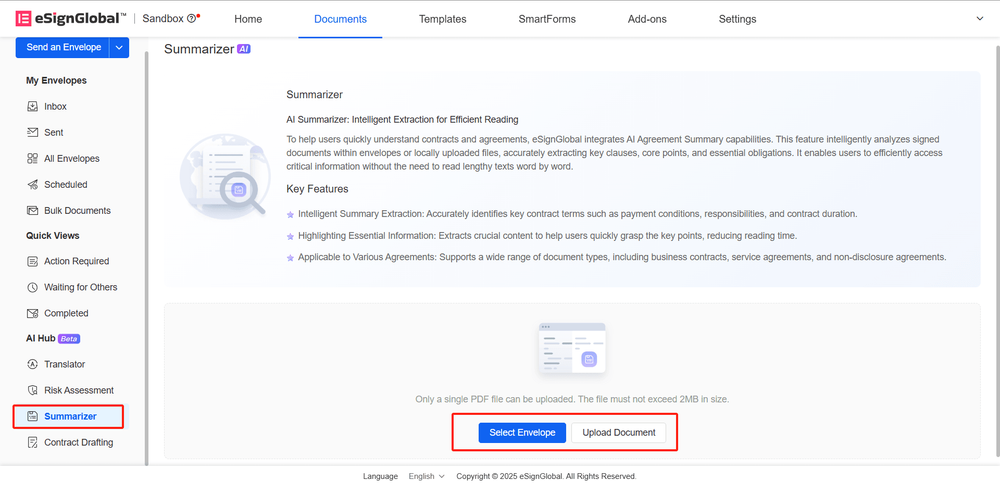
-
ユーザーは既存の封筒を選択するか、ファイルをアップロードしてAI要約生成を行うことができます。ファイルのアップロードを例にとります。
-
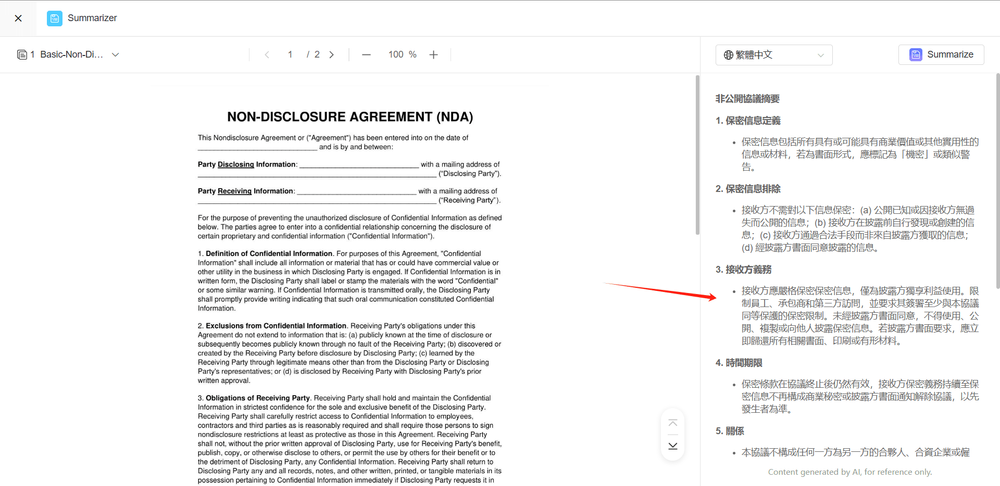
要約ジェネレーターページに入り、要約生成の言語を選択し、要約生成ボタンをクリックして、ファイルの要約を生成します。

-
生成された要約は画面の右側に表示されます。
[魔法の杖を振る]AI契約作成
-
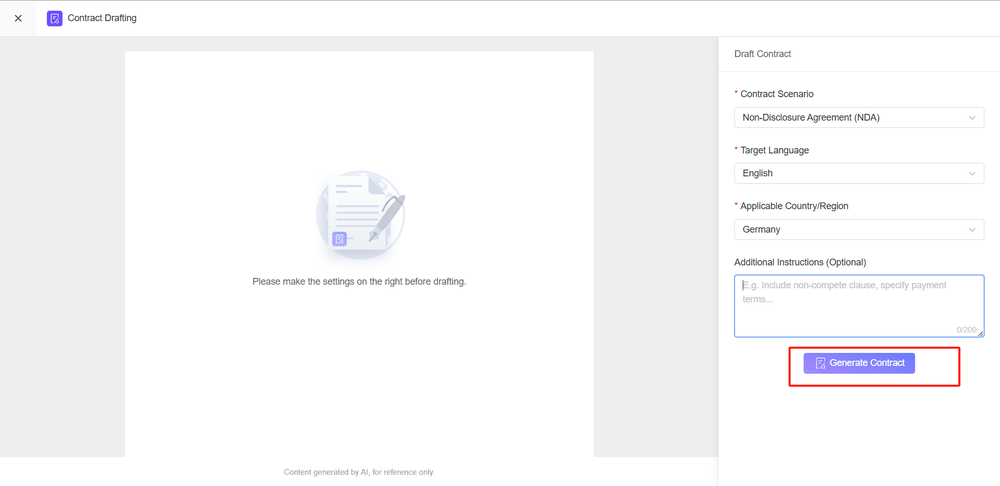
AIプラグインをインストールした後、ファイルリストの下にあるAIセンター-契約作成に入ります。「作成開始」ボタンをクリックして、契約作成ページに入ります。

-
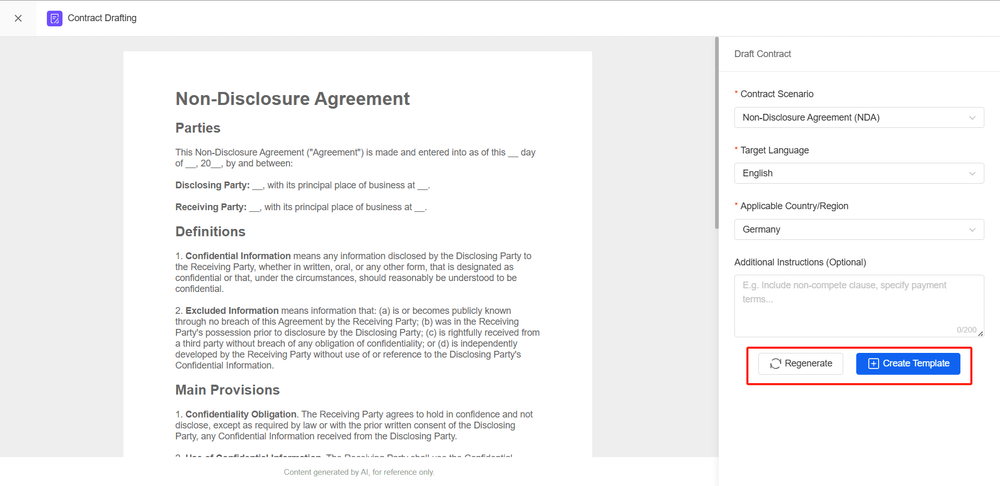
契約シーン、目標言語、適用国/地域、追加説明を選択し、「契約生成」ボタンをクリックして、契約内容の生成を開始します。
-
生成された契約ファイルに満足できない場合は、契約を再生成できます。生成された契約が予想どおりの場合は、テンプレートを作成できます。