Centro servizi
Centro AI
Prima di utilizzare le funzioni in questo manuale utente, è necessario comprendere le limitazioni dei diversi piani del Centro AI (che copre voci secondarie come riepilogo AI, traduzione AI, valutazione del rischio AI, redazione di contratti AI, ecc.):
- Versione di prova: non supporta le funzioni del Centro AI
- Versione base: non supporta le funzioni del Centro AI
- Versione professionale: supporta le funzioni del Centro AI
AI Hub è un centro di assistenza intelligente fornito da eSignGlobal che integra una varietà di funzionalità AI per aiutare gli utenti a comprendere rapidamente il contenuto, identificare i rischi e generare bozze di contratti prima di firmare i documenti, ottenendo così un’esperienza di firma più efficiente e sicura.
Nota:
- La funzione AI è una versione Beta e il contenuto generato dall’AI è solo di riferimento.
-
L’amministratore accede al centro plugin per installare il plugin di funzionalità AI necessario.

[Bacchetta magica]
Traduttore AI
-
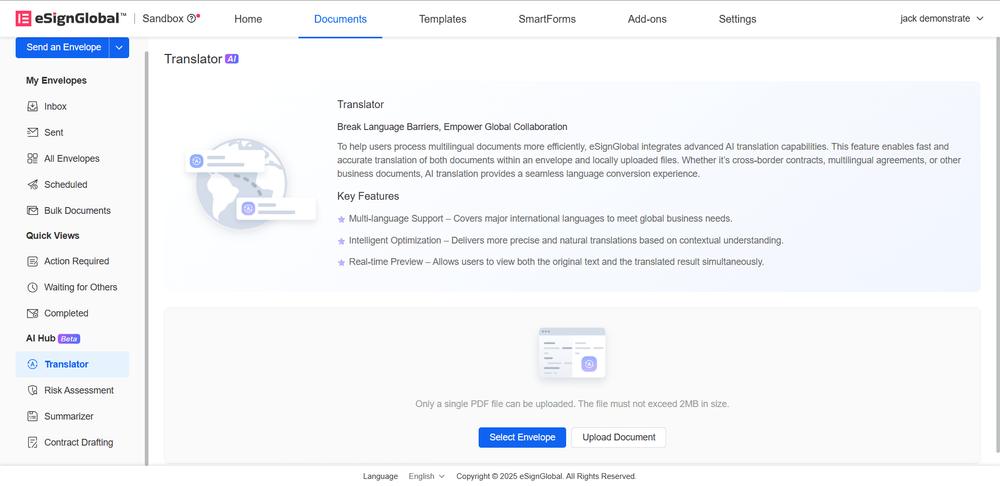
Dopo aver installato il plugin AI, è possibile accedere a [Centro AI - Traduttore] sotto l’elenco dei file.
-
L’utente può scegliere una busta esistente o caricare un file per la traduzione AI, prendendo come esempio la scelta di una busta.

-
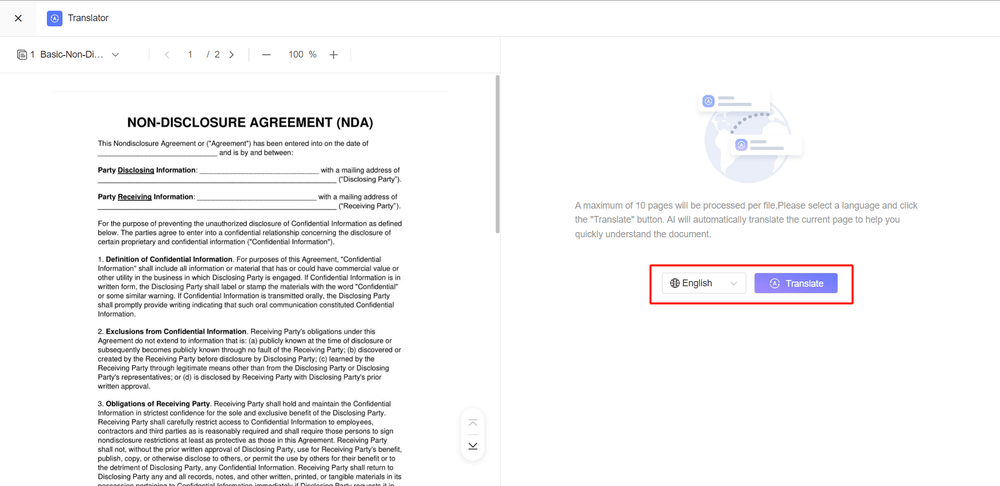
Accedere alla pagina di traduzione, selezionare la lingua da tradurre, fare clic sul pulsante di traduzione per avviare la traduzione della pagina corrente.
-
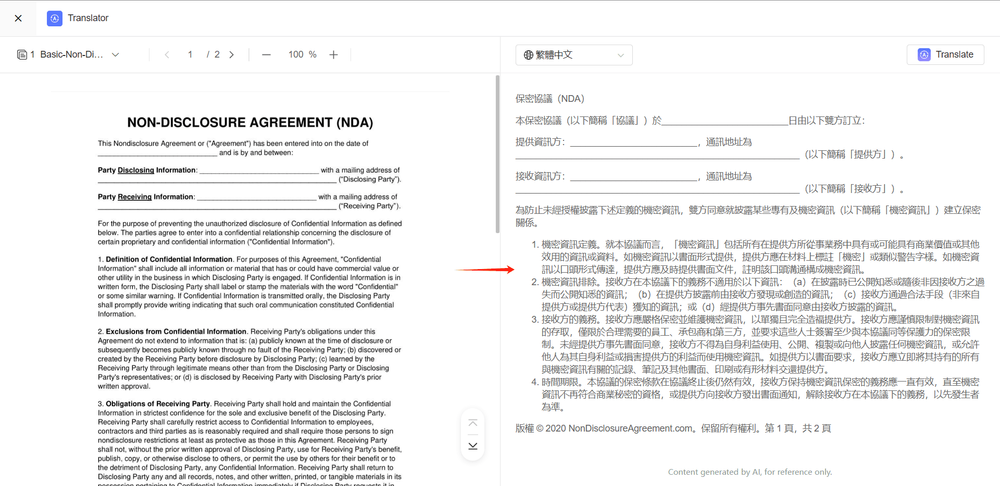
I risultati della traduzione possono essere visualizzati sul lato destro dello schermo.
[Bacchetta magica] Identificazione del rischio AI
-
Dopo aver installato il plugin AI, è possibile accedere a Centro AI - Identificazione del rischio sotto l’elenco dei file.

-
L’utente può scegliere una busta esistente o caricare un file per l’identificazione del rischio AI, prendendo come esempio il caricamento di un file.
-
Accedere alla pagina di identificazione del rischio, selezionare il paese/regione, quindi fare clic sul pulsante di identificazione per identificare il rischio del file in base alle leggi del paese/regione selezionato.

-
I risultati dell’identificazione del rischio possono essere visualizzati sul lato destro dello schermo.
[Bacchetta magica] Generatore di riassunti AI
-
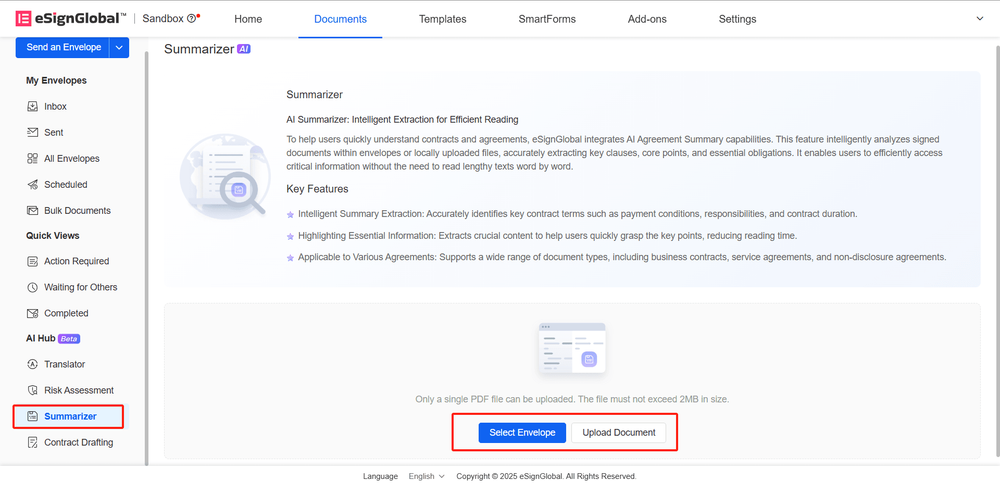
Dopo aver installato il plugin AI, è possibile accedere a Centro AI - Generatore di riassunti sotto l’elenco dei file.
-
L’utente può scegliere una busta esistente o caricare un file per la generazione di riassunti AI, prendendo come esempio il caricamento di un file.
-
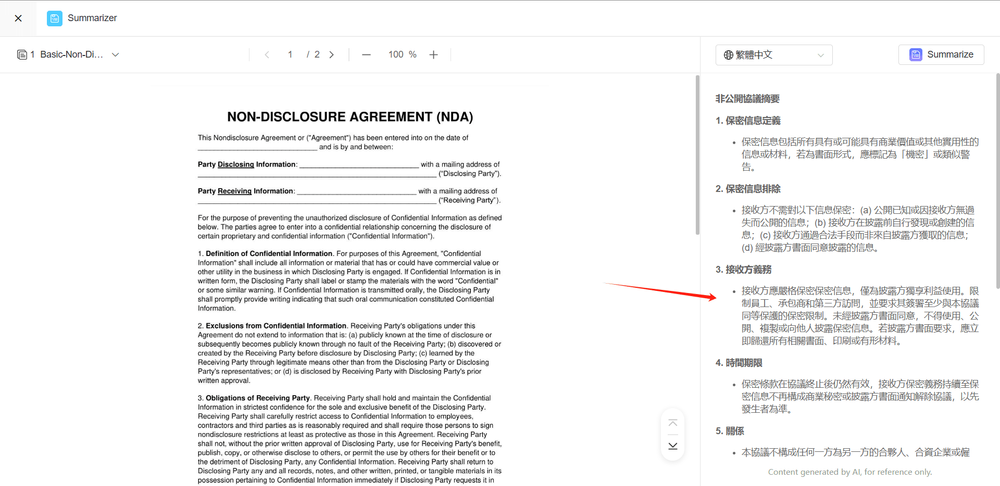
Accedere alla pagina del generatore di riassunti, selezionare la lingua di generazione del riassunto, quindi fare clic sul pulsante Genera riassunto per generare il riassunto del file.

-
Il riassunto generato può essere visualizzato sul lato destro dello schermo.
[Bacchetta magica] Redazione di contratti AI
-
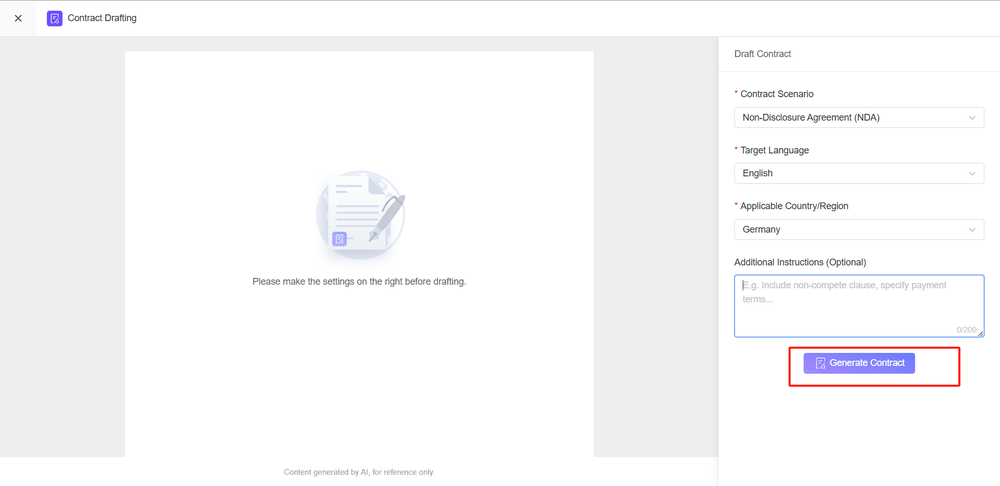
Dopo aver installato il plugin AI, è possibile accedere a Centro AI - Redazione di contratti sotto l’elenco dei file. Fare clic sul pulsante Inizia redazione per accedere alla pagina di redazione del contratto.

-
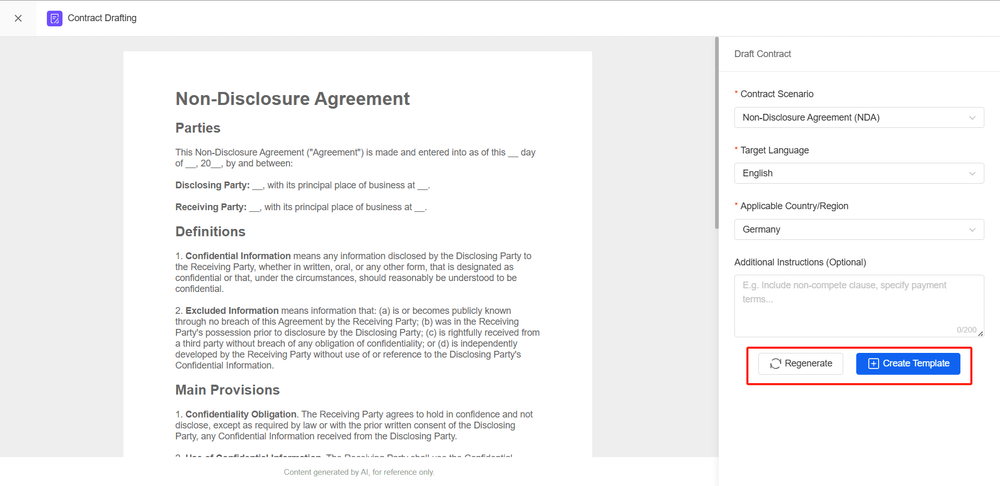
Selezionare lo scenario del contratto, la lingua di destinazione, il paese/regione di applicazione, le note aggiuntive, quindi fare clic sul pulsante Genera contratto per avviare la generazione del contenuto del contratto.
-
Se il file del contratto generato non è soddisfacente, è possibile rigenerare il contratto; se il contratto generato soddisfa le aspettative, è possibile creare un modello.