ศูนย์บริการ
ศูนย์ AI
ในการใช้งานฟังก์ชันในคู่มือผู้ใช้นี้ คุณต้องทำความเข้าใจข้อจำกัดของศูนย์ AI ที่สอดคล้องกับแต่ละเวอร์ชันก่อน (ครอบคลุมรายการย่อย เช่น สรุป AI, การแปลด้วย AI, การประเมินความเสี่ยง AI, การร่างสัญญา AI):
- รุ่นทดลอง: ไม่รองรับฟังก์ชันศูนย์ AI
- รุ่นพื้นฐาน: ไม่รองรับฟังก์ชันศูนย์ AI
- รุ่นมืออาชีพ: รองรับฟังก์ชันศูนย์ AI
AI Hub เป็นศูนย์ช่วยเหลืออัจฉริยะที่ให้บริการโดย eSignGlobal ซึ่งรวมความสามารถ AI ที่หลากหลาย เพื่อช่วยให้ผู้ใช้เข้าใจเนื้อหา ระบุความเสี่ยง และสร้างร่างสัญญาได้อย่างรวดเร็วก่อนที่จะลงนามในเอกสาร เพื่อให้ได้รับประสบการณ์การลงนามที่มีประสิทธิภาพและปลอดภัยยิ่งขึ้น
ข้อควรระวัง:
- ฟังก์ชัน AI เป็นเวอร์ชัน Beta เนื้อหาที่สร้างโดย AI ใช้สำหรับการอ้างอิงเท่านั้น
-
ผู้ดูแลระบบเข้าสู่ศูนย์ปลั๊กอินเพื่อติดตั้งปลั๊กอินฟังก์ชัน AI ที่จำเป็นต้องใช้

[โบกไม้กายสิทธิ์]
AI Translator
-
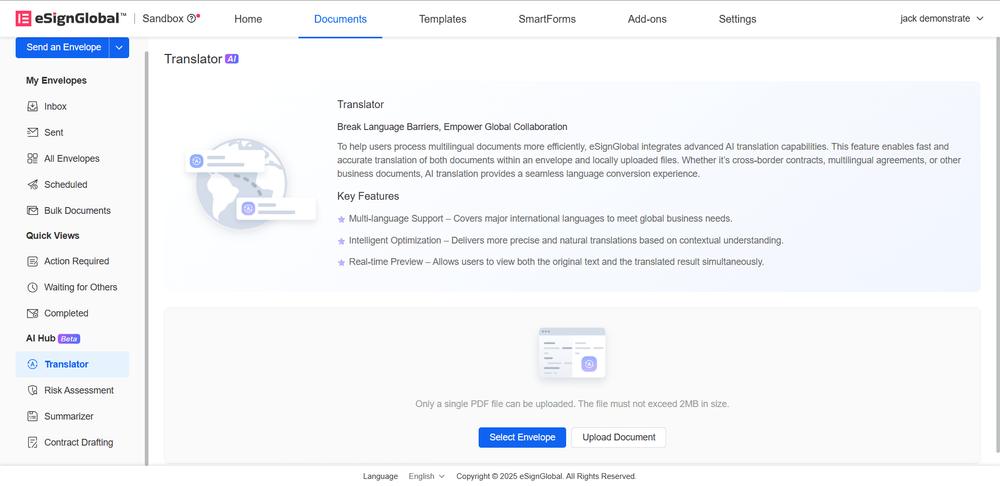
หลังจากติดตั้งปลั๊กอิน AI แล้ว สามารถเข้าสู่ [ศูนย์ AI - Translator] ที่ด้านล่างของรายการไฟล์
-
ผู้ใช้สามารถเลือกซองจดหมายที่มีอยู่หรืออัปโหลดไฟล์เพื่อทำการแปลด้วย AI โดยใช้การเลือกซองจดหมายเป็นตัวอย่าง

-
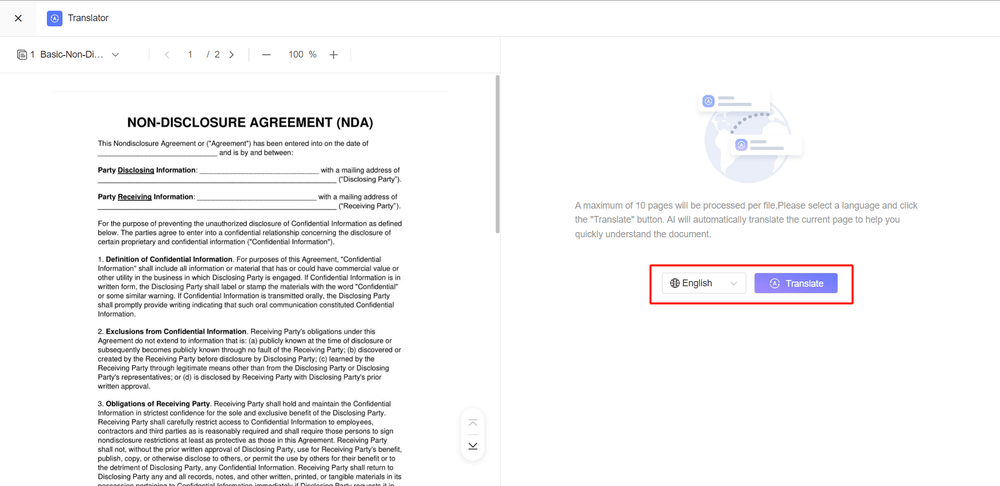
เข้าสู่หน้าการแปล เลือกภาษาที่ต้องการแปล แล้วคลิกปุ่มแปลเพื่อเริ่มแปลหน้าปัจจุบัน
-
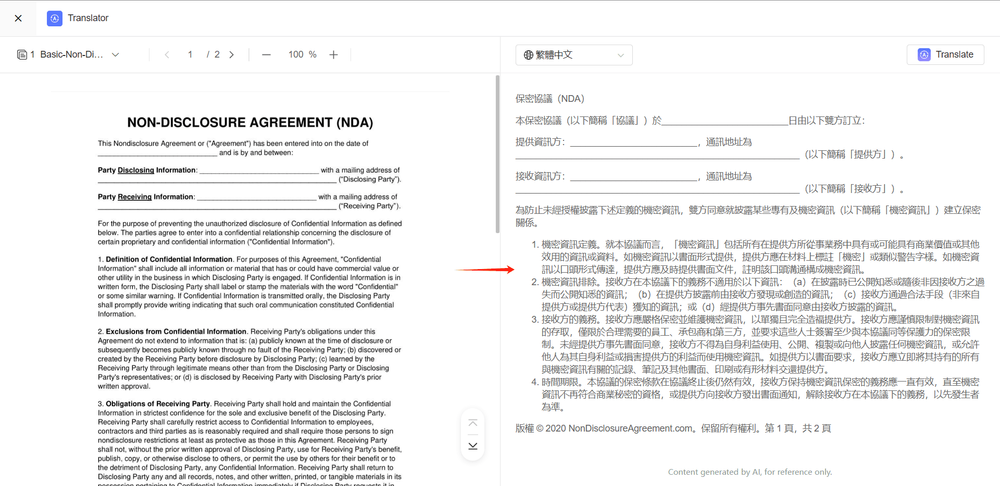
ผลการแปลสามารถดูได้ทางด้านขวาของหน้าจอ
[โบกไม้กายสิทธิ์] การระบุความเสี่ยงด้วย AI
-
หลังจากติดตั้งปลั๊กอิน AI แล้ว สามารถเข้าสู่ ศูนย์ AI - การระบุความเสี่ยง ที่ด้านล่างของรายการไฟล์

-
ผู้ใช้สามารถเลือกซองจดหมายที่มีอยู่หรืออัปโหลดไฟล์เพื่อทำการระบุความเสี่ยงด้วย AI โดยใช้การอัปโหลดไฟล์เป็นตัวอย่าง
-
เข้าสู่หน้าการระบุความเสี่ยง เลือกประเทศ/ภูมิภาค แล้วคลิกปุ่มระบุเพื่อระบุความเสี่ยงของไฟล์ตามกฎหมายของประเทศ/ภูมิภาคที่เลือก

-
ผลการระบุความเสี่ยงสามารถดูได้ทางด้านขวาของหน้าจอ
[โบกไม้กายสิทธิ์] AI Summary Generator
-
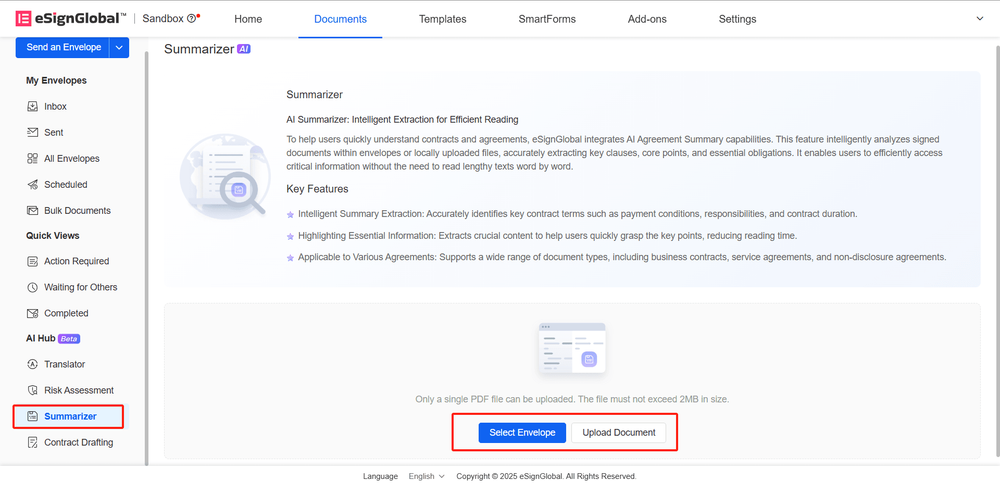
หลังจากติดตั้งปลั๊กอิน AI แล้ว สามารถเข้าสู่ ศูนย์ AI - Summary Generator ที่ด้านล่างของรายการไฟล์
-
ผู้ใช้สามารถเลือกซองจดหมายที่มีอยู่หรืออัปโหลดไฟล์เพื่อสร้างสรุปด้วย AI โดยใช้การอัปโหลดไฟล์เป็นตัวอย่าง
-
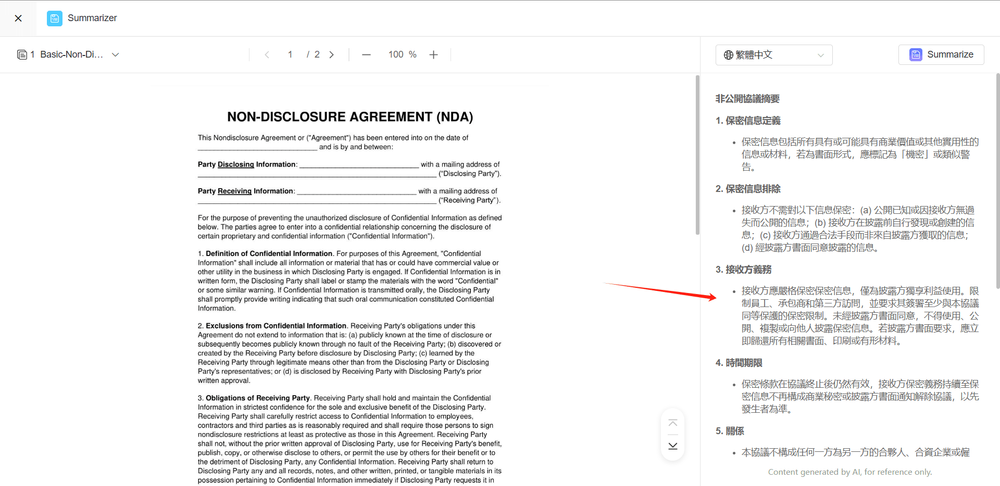
เข้าสู่หน้า Summary Generator เลือกภาษาที่จะสร้างสรุป แล้วคลิกปุ่มสร้างสรุปเพื่อสร้างสรุปไฟล์

-
สรุปที่สร้างขึ้นสามารถดูได้ทางด้านขวาของหน้าจอ
[โบกไม้กายสิทธิ์] การร่างสัญญาด้วย AI
-
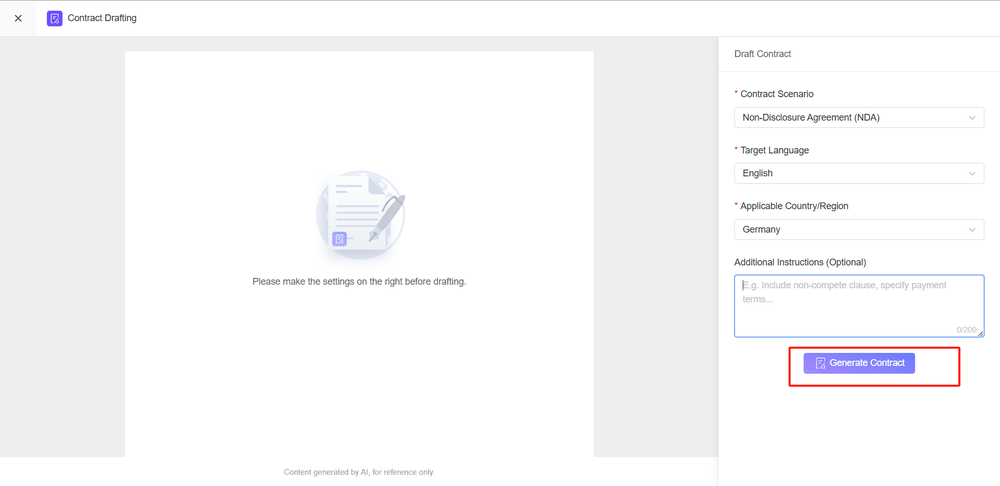
หลังจากติดตั้งปลั๊กอิน AI แล้ว สามารถเข้าสู่ ศูนย์ AI - การร่างสัญญา ที่ด้านล่างของรายการไฟล์ คลิกปุ่มเริ่มร่างเพื่อเข้าสู่หน้าการร่างสัญญา

-
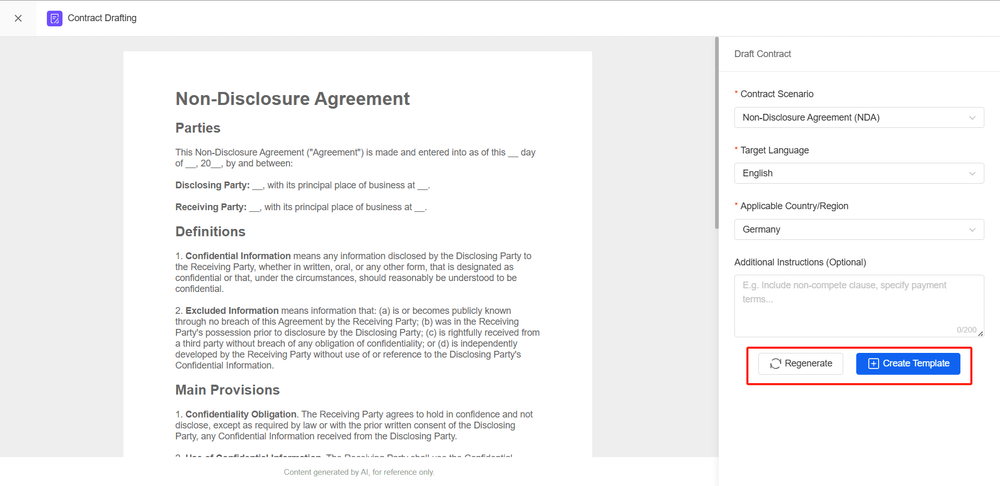
เลือกสถานการณ์สัญญา ภาษาเป้าหมาย ประเทศ/ภูมิภาคที่บังคับใช้ คำอธิบายเพิ่มเติม แล้วคลิกปุ่มสร้างสัญญาเพื่อเริ่มสร้างเนื้อหาสัญญา
-
หากไม่พอใจกับไฟล์สัญญาที่สร้างขึ้น สามารถสร้างสัญญาใหม่ได้ หากสัญญาที่สร้างขึ้นเป็นไปตามที่คาดไว้ สามารถสร้างเป็นเทมเพลตได้