Centre de services
Centre d'IA
Avant d’utiliser les fonctions de ce manuel d’utilisation, vous devez d’abord comprendre les limitations du centre d’IA correspondant aux différentes versions (y compris les sous-éléments tels que le résumé de l’IA, la traduction de l’IA, l’évaluation des risques de l’IA, la rédaction de contrats de l’IA, etc.) :
- Version d’essai : ne prend pas en charge les fonctions du centre d’IA
- Version de base : ne prend pas en charge les fonctions du centre d’IA
- Version professionnelle : prend en charge les fonctions du centre d’IA
AI Hub est un centre d’assistance intelligent fourni par eSignGlobal, qui intègre diverses capacités d’IA pour aider les utilisateurs à comprendre rapidement le contenu, à identifier les risques et à générer des brouillons de contrats avant de signer des documents, afin d’obtenir une expérience de signature plus efficace et plus sûre.
- La fonction d’IA est une version bêta et le contenu généré par l’IA est uniquement à titre de référence.
-
L’administrateur accède au centre de plugins pour installer le plugin de fonctionnalité d’IA requis.

[Coup de baguette magique]
Traducteur IA
-
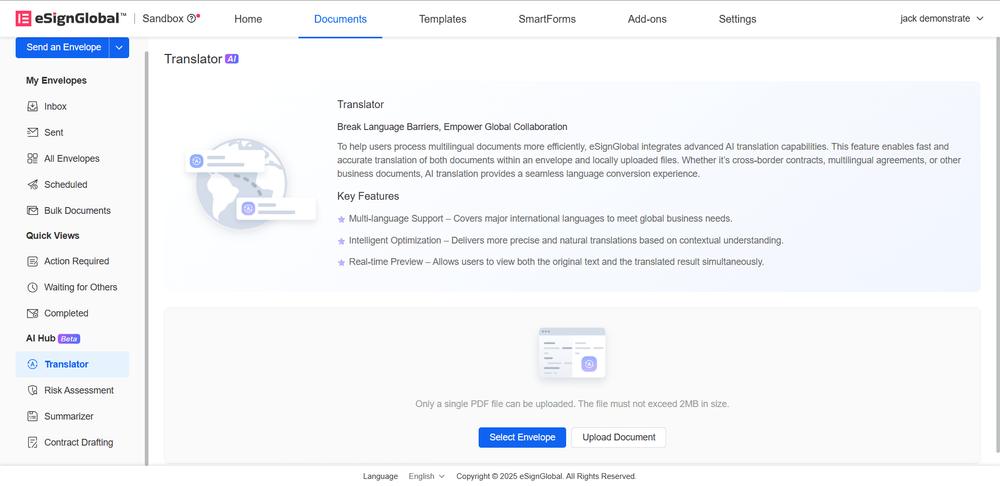
Après avoir installé le plugin IA, vous pouvez accéder au [Centre IA - Traducteur] en bas de la liste des fichiers.
-
L’utilisateur peut choisir une enveloppe existante ou télécharger un fichier pour la traduction IA, en prenant l’exemple du choix d’une enveloppe.

-
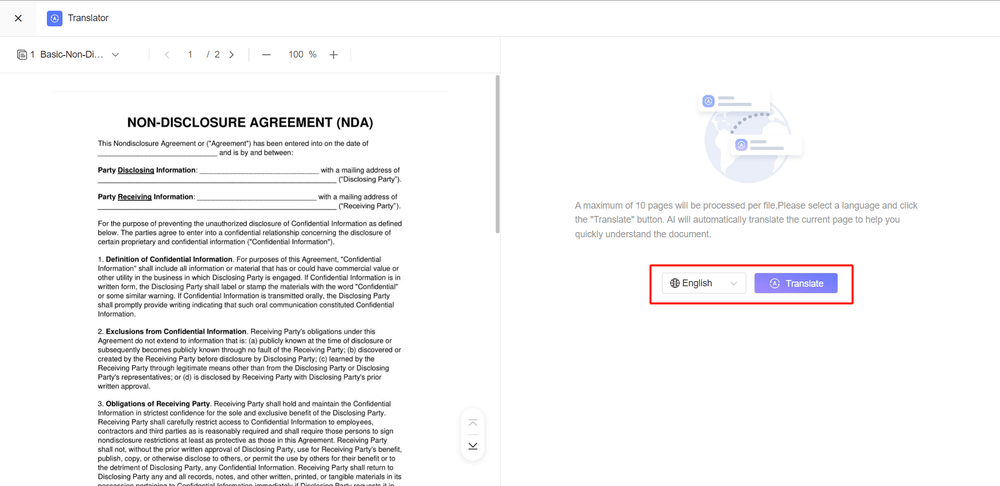
Accédez à la page de traduction, sélectionnez la langue à traduire, cliquez sur le bouton de traduction pour commencer à traduire la page actuelle.
-
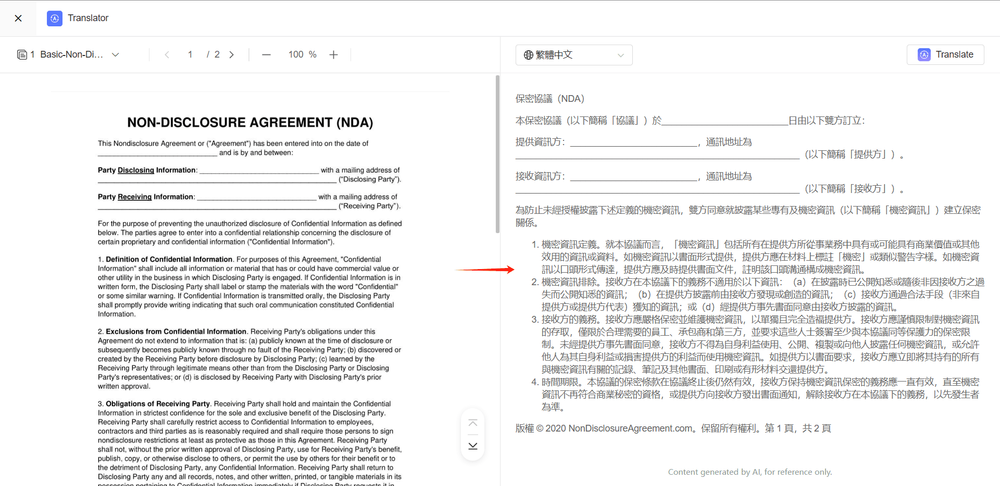
Les résultats de la traduction peuvent être consultés sur le côté droit de l’écran.
[Coup de baguette magique] Identification des risques par l’IA
-
Après avoir installé le plugin IA, vous pouvez accéder à Centre IA - Identification des risques en bas de la liste des fichiers.

-
L’utilisateur peut choisir une enveloppe existante ou télécharger un fichier pour l’identification des risques par l’IA, en prenant l’exemple du téléchargement d’un fichier.
-
Accédez à la page d’identification des risques, sélectionnez le pays/la région, puis cliquez sur le bouton d’identification pour identifier les risques du fichier en fonction des lois du pays/de la région sélectionné(e).

-
Les résultats de l’identification des risques peuvent être consultés sur le côté droit de l’écran.
[Coup de baguette magique] Générateur de résumé IA
-
Après avoir installé le plugin IA, vous pouvez accéder à Centre IA - Générateur de résumé en bas de la liste des fichiers.
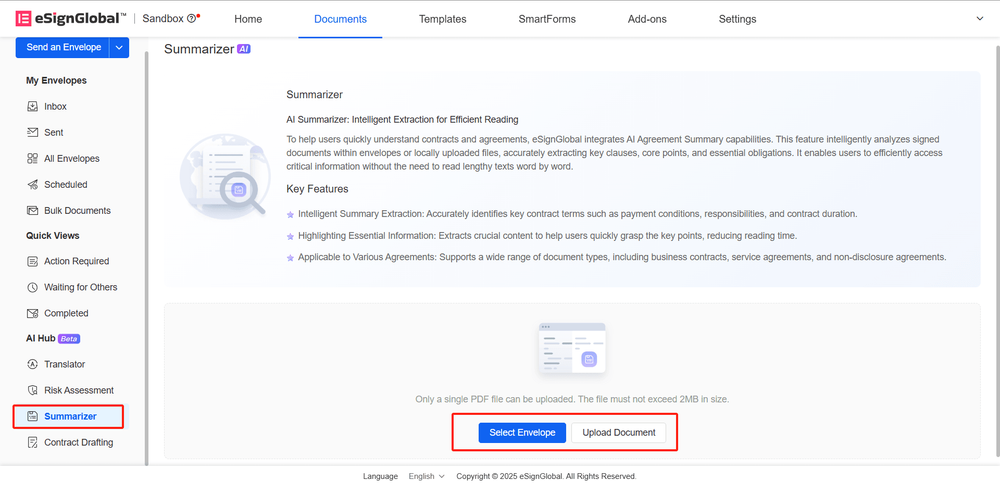
-
L’utilisateur peut choisir une enveloppe existante ou télécharger un fichier pour la génération de résumé IA, en prenant l’exemple du téléchargement d’un fichier.
-
Accédez à la page du générateur de résumé, sélectionnez la langue de génération du résumé, puis cliquez sur le bouton Générer un résumé pour générer un résumé du fichier.

-
Le résumé généré peut être consulté sur le côté droit de l’écran.
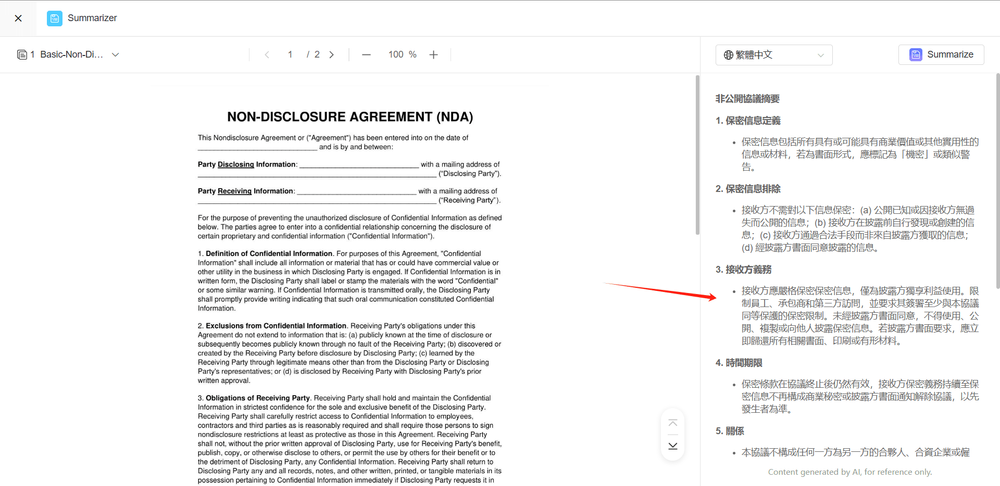
[Coup de baguette magique] Rédaction de contrat par l’IA
-
Après avoir installé le plugin IA, vous pouvez accéder à Centre IA - Rédaction de contrat en bas de la liste des fichiers. Cliquez sur le bouton Démarrer la rédaction pour accéder à la page de rédaction de contrat.

-
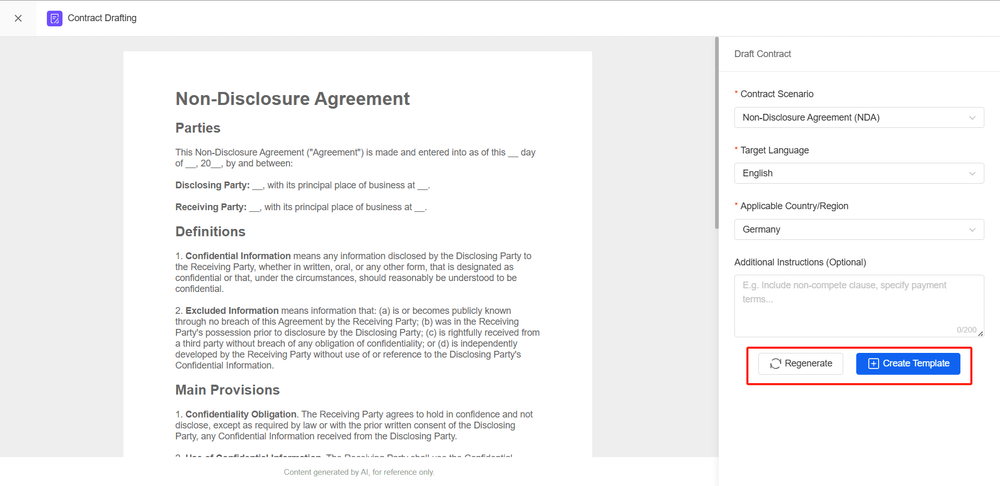
Sélectionnez le scénario du contrat, la langue cible, le pays/la région applicable, les notes supplémentaires, puis cliquez sur le bouton Générer un contrat pour commencer à générer le contenu du contrat.
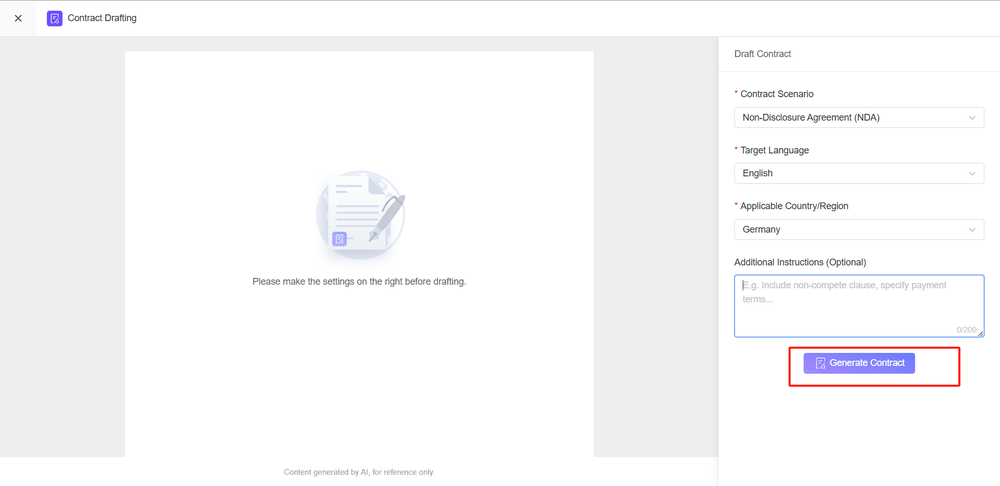
-
Si le fichier de contrat généré n’est pas satisfaisant, vous pouvez régénérer le contrat ; si le contrat généré répond aux attentes, vous pouvez créer un modèle.