Sentro ng Serbisyo
AI Center
Bago gamitin ang mga function sa user manual na ito, kailangan mo munang maunawaan ang mga paghihigpit ng AI Center (kabilang ang AI Summary, AI Translation, AI Risk Assessment, AI Contract Drafting, atbp.) na tumutugma sa iba’t ibang bersyon:
- Bersyon ng Pagsubok: Hindi sinusuportahan ang mga function ng AI Center
- Basic na Bersyon: Hindi sinusuportahan ang mga function ng AI Center
- Propesyonal na Bersyon: Sinusuportahan ang mga function ng AI Center
Ang AI Hub ay isang intelligent na auxiliary center na ibinibigay ng eSignGlobal, na nagsasama ng iba’t ibang kakayahan ng AI upang matulungan ang mga user na mabilis na maunawaan ang nilalaman, matukoy ang mga panganib, at bumuo ng mga draft ng kontrata bago pirmahan ang mga dokumento, upang makamit ang mas mahusay at ligtas na karanasan sa pagpirma.
Paalala:
- Ang function ng AI ay isang Beta na bersyon, at ang nilalaman na binuo ng AI ay para sa sanggunian lamang.
-
Pumasok ang administrator sa plugin center para i-install ang mga plugin ng AI function na kailangang gamitin.

[Pagkaway ng Magic Wand]
AI Translator
-
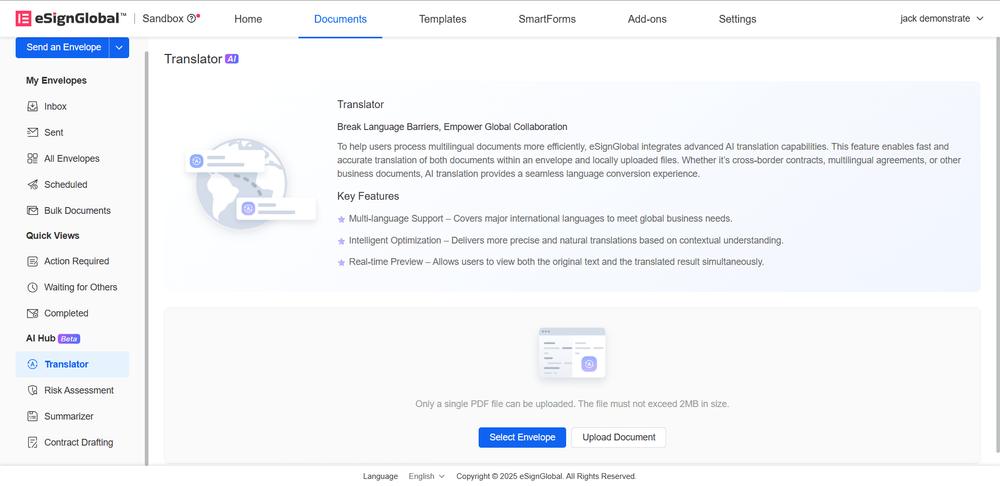
Pagkatapos i-install ang AI plugin, maaari kang pumasok sa [AI Center - Translator] sa ibaba ng listahan ng file.
-
Maaaring piliin ng mga user ang mga umiiral nang envelope o mag-upload ng mga file para sa AI translation. Gamitin ang pagpili ng envelope bilang halimbawa.

-
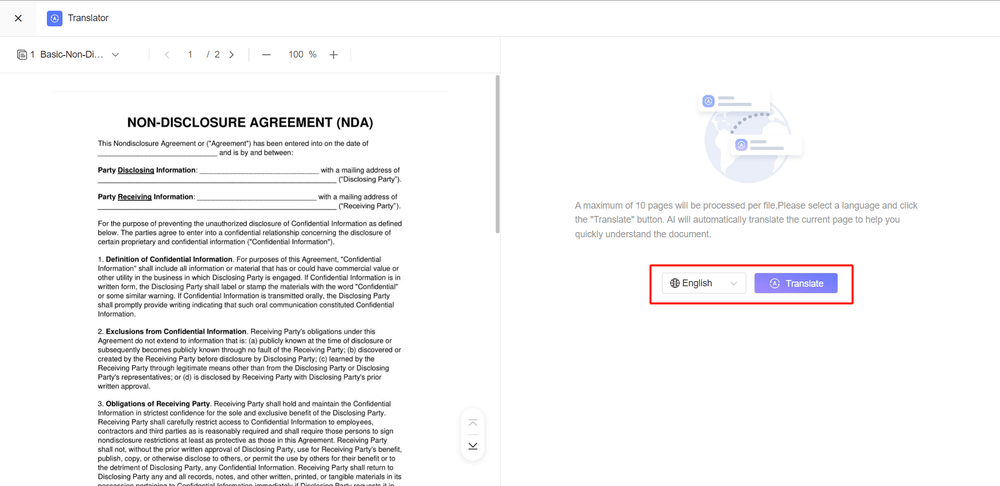
Pumasok sa pahina ng pagsasalin, piliin ang wikang kailangang isalin, at i-click ang button na Isalin para simulan ang pagsasalin ng kasalukuyang pahina.
-
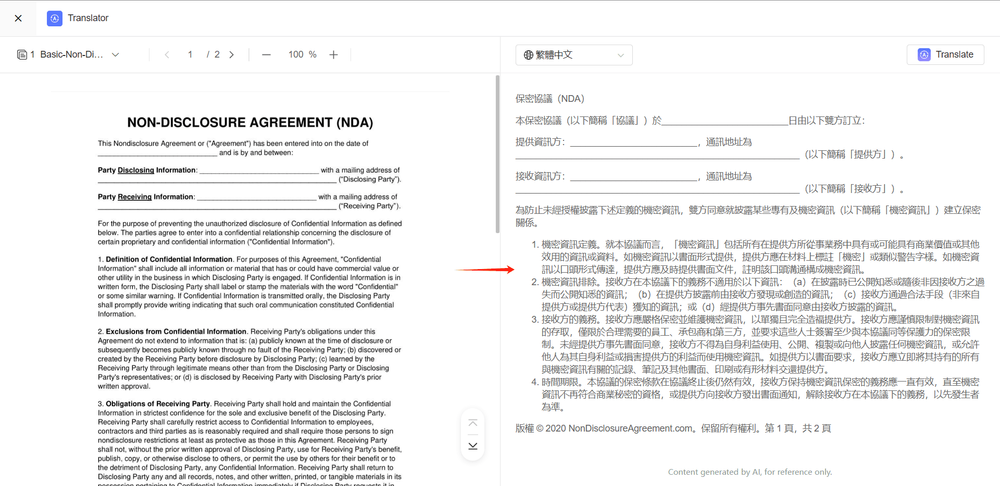
Maaaring tingnan ang mga resulta ng pagsasalin sa kanang bahagi ng screen.
[Pagkaway ng Magic Wand] AI Risk Identification
-
Pagkatapos i-install ang AI plugin, maaari kang pumasok sa AI Center - Risk Identification sa ibaba ng listahan ng file.

-
Maaaring piliin ng mga user ang mga umiiral nang envelope o mag-upload ng mga file para sa AI risk identification. Gamitin ang pag-upload ng file bilang halimbawa.
-
Pumasok sa pahina ng risk identification, piliin ang bansa/rehiyon, at pagkatapos ay i-click ang button na Identify para tukuyin ang mga panganib sa file ayon sa mga batas ng napiling bansa/rehiyon.

-
Maaaring tingnan ang mga resulta ng risk identification sa kanang bahagi ng screen.
[Pagkaway ng Magic Wand] AI Summary Generator
-
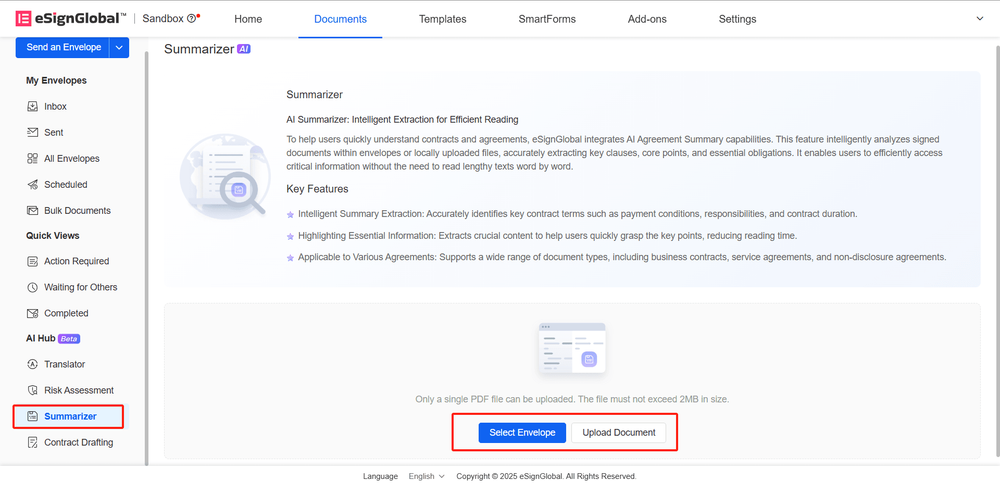
Pagkatapos i-install ang AI plugin, maaari kang pumasok sa AI Center - Summary Generator sa ibaba ng listahan ng file.
-
Maaaring piliin ng mga user ang mga umiiral nang envelope o mag-upload ng mga file para sa AI summary generation. Gamitin ang pag-upload ng file bilang halimbawa.
-
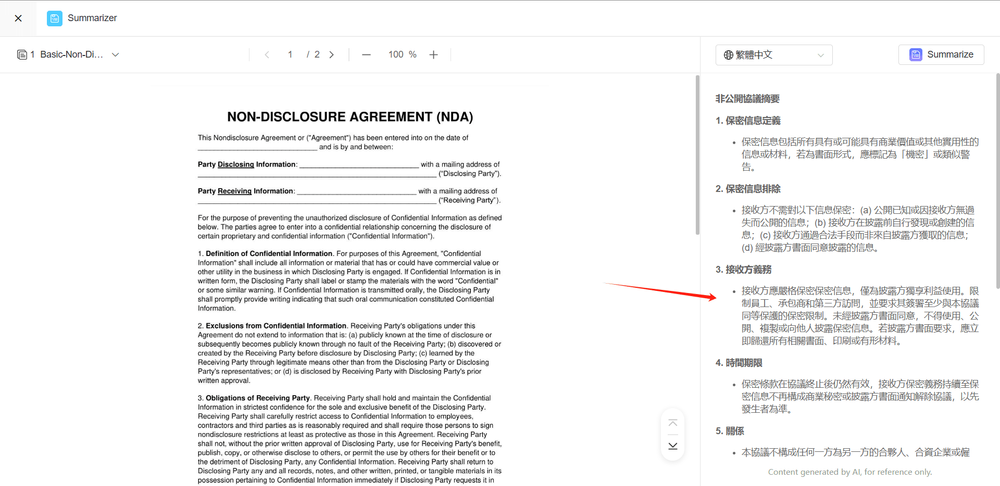
Pumasok sa pahina ng summary generator, piliin ang wika para sa summary generation, at pagkatapos ay i-click ang button na Generate Summary para bumuo ng summary ng file.

-
Maaaring tingnan ang nabuong summary sa kanang bahagi ng screen.
[Pagkaway ng Magic Wand] AI Contract Drafting
-
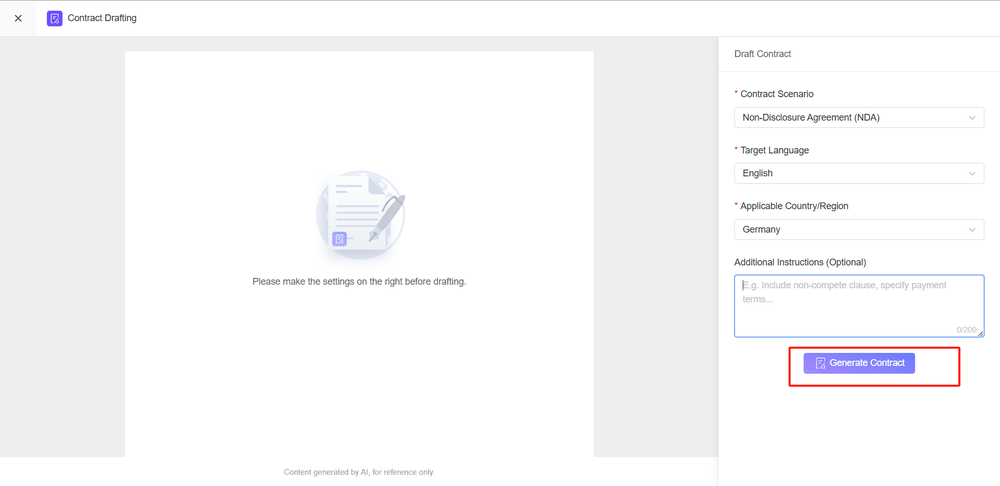
Pagkatapos i-install ang AI plugin, maaari kang pumasok sa AI Center - Contract Drafting sa ibaba ng listahan ng file. I-click ang button na Simulan ang Pagbalangkas para pumasok sa pahina ng pagbalangkas ng kontrata.

-
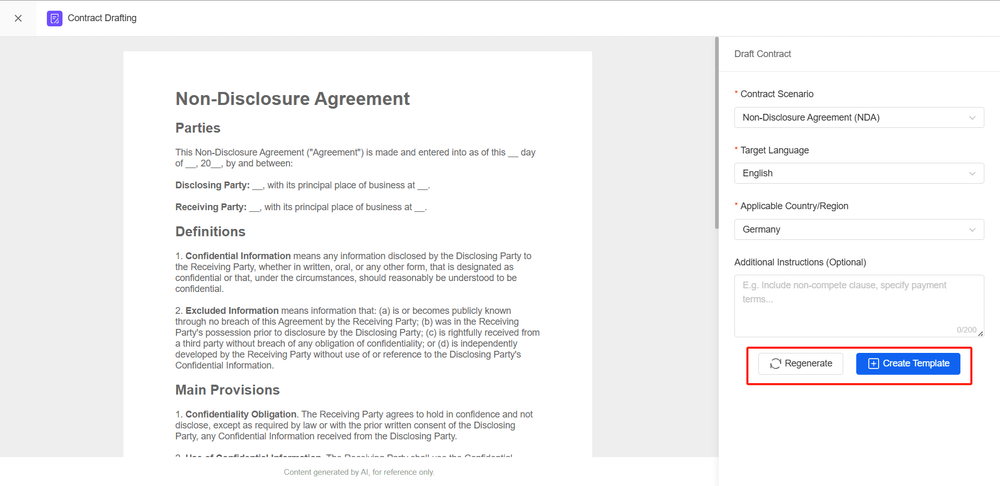
Piliin ang sitwasyon ng kontrata, target na wika, naaangkop na bansa/rehiyon, karagdagang paliwanag, at pagkatapos ay i-click ang button na Bumuo ng Kontrata para simulan ang pagbuo ng nilalaman ng kontrata.
-
Kung hindi ka nasisiyahan sa nabuong file ng kontrata, maaari mong muling buuin ang kontrata; kung ang nabuong kontrata ay nakakatugon sa mga inaasahan, maaari kang lumikha ng isang template.