Central de Atendimento
Enviar Envelopes em Massa
Antes de usar as funções neste manual do utilizador, é necessário compreender as restrições de envio em massa correspondentes a diferentes versões:
- Versão experimental: Não suporta a função de envio em massa
- Versão básica: Não suporta a função de envio em massa
- Versão profissional: Suporta a função de envio em massa
O eSignGlobal fornece aos utilizadores um serviço de iniciação de envelopes em massa. Quando precisar de enviar o mesmo documento de assinatura ou documentos de assinatura que contenham dados de diferença pessoal para um grande número de signatários, pode criar envelopes em massa carregando diretamente um ficheiro CSV ou introduzindo dados manualmente na tabela da página.
Primeiro passo: Instalar o plug-in de envio de envelopes em massa
-
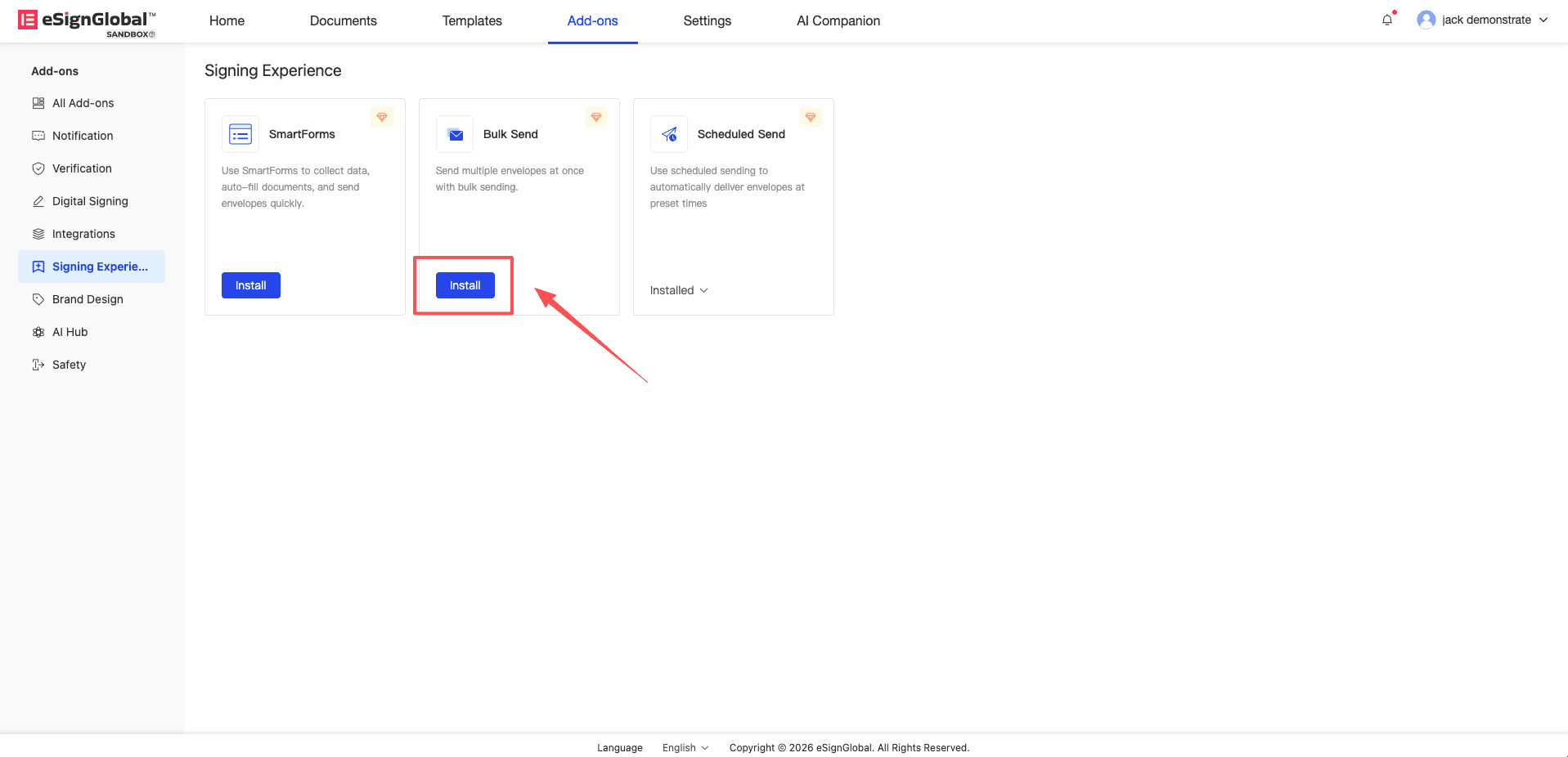
Se estiver a utilizar a função de iniciação em massa pela primeira vez, precisa de encontrar o plug-in de envio de envelopes em massa na página de aplicação do plug-in e clicar em [Instalar].
Segundo passo: Iniciar e definir a tarefa de envio em massa
-
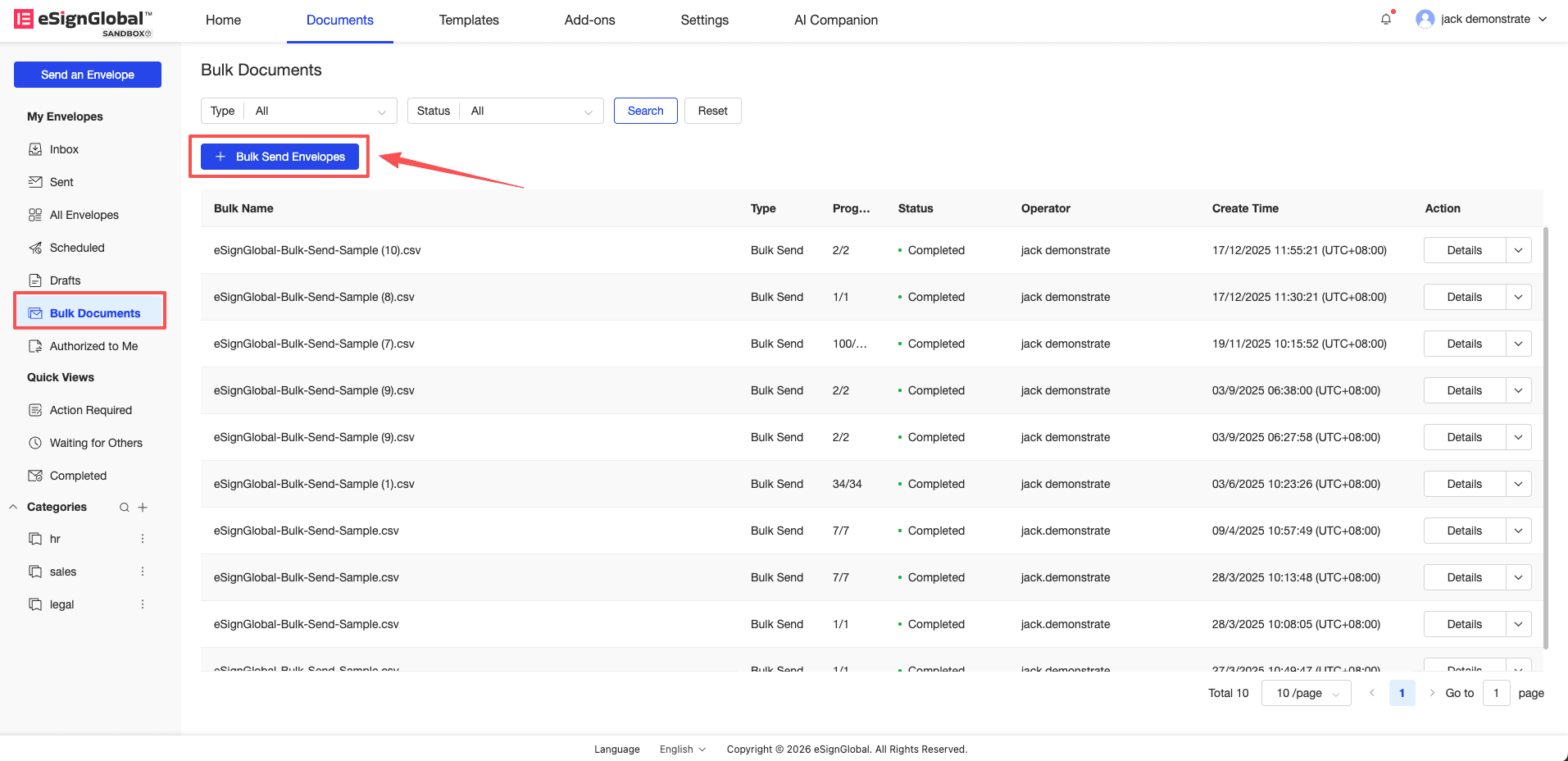
Aceda à lista de envelopes em massa e clique em [Enviar envelope em massa].
-
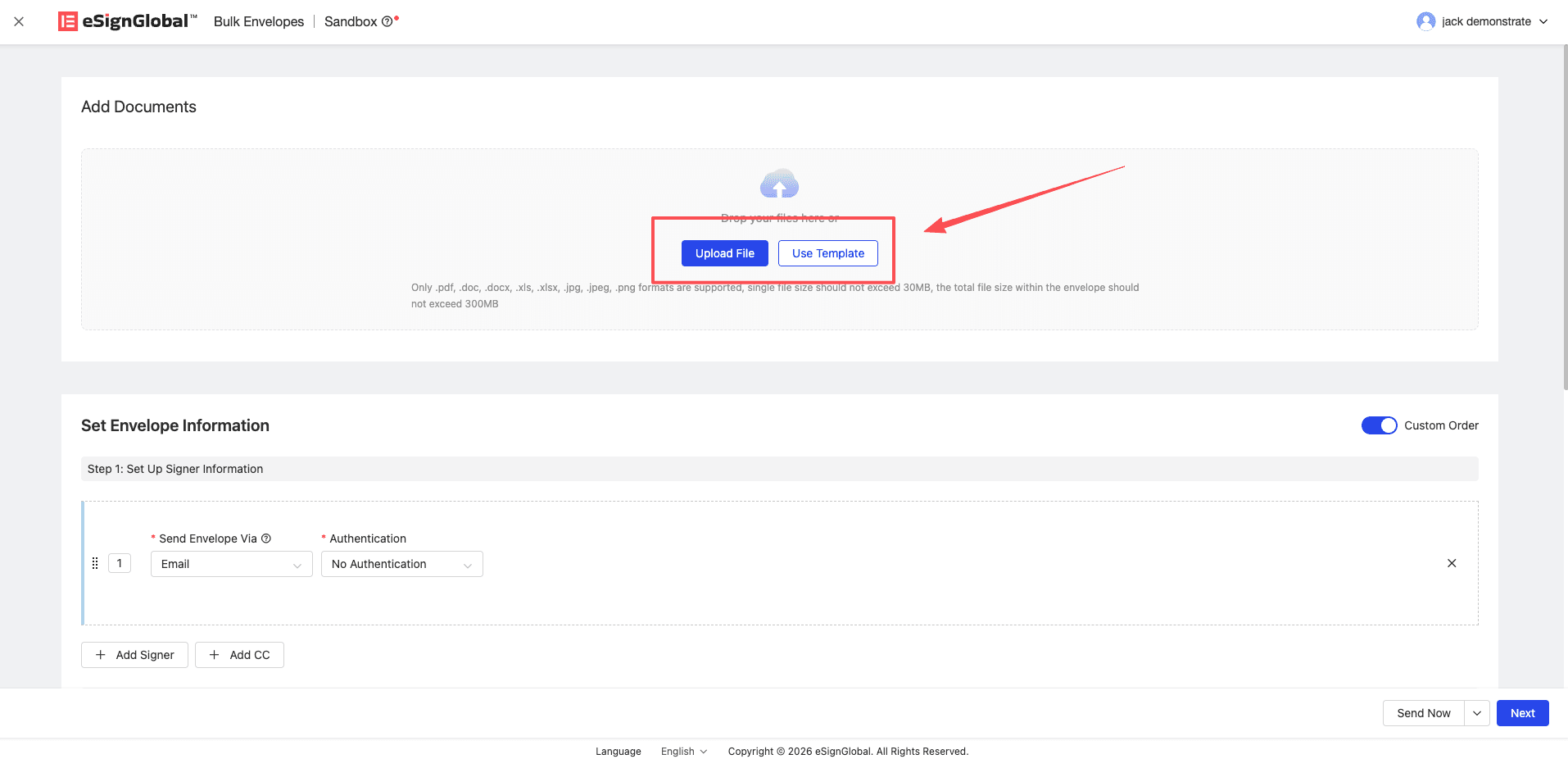
Carregue o ficheiro que precisa de ser assinado ou utilize um modelo predefinido para iniciar o envelope.
-
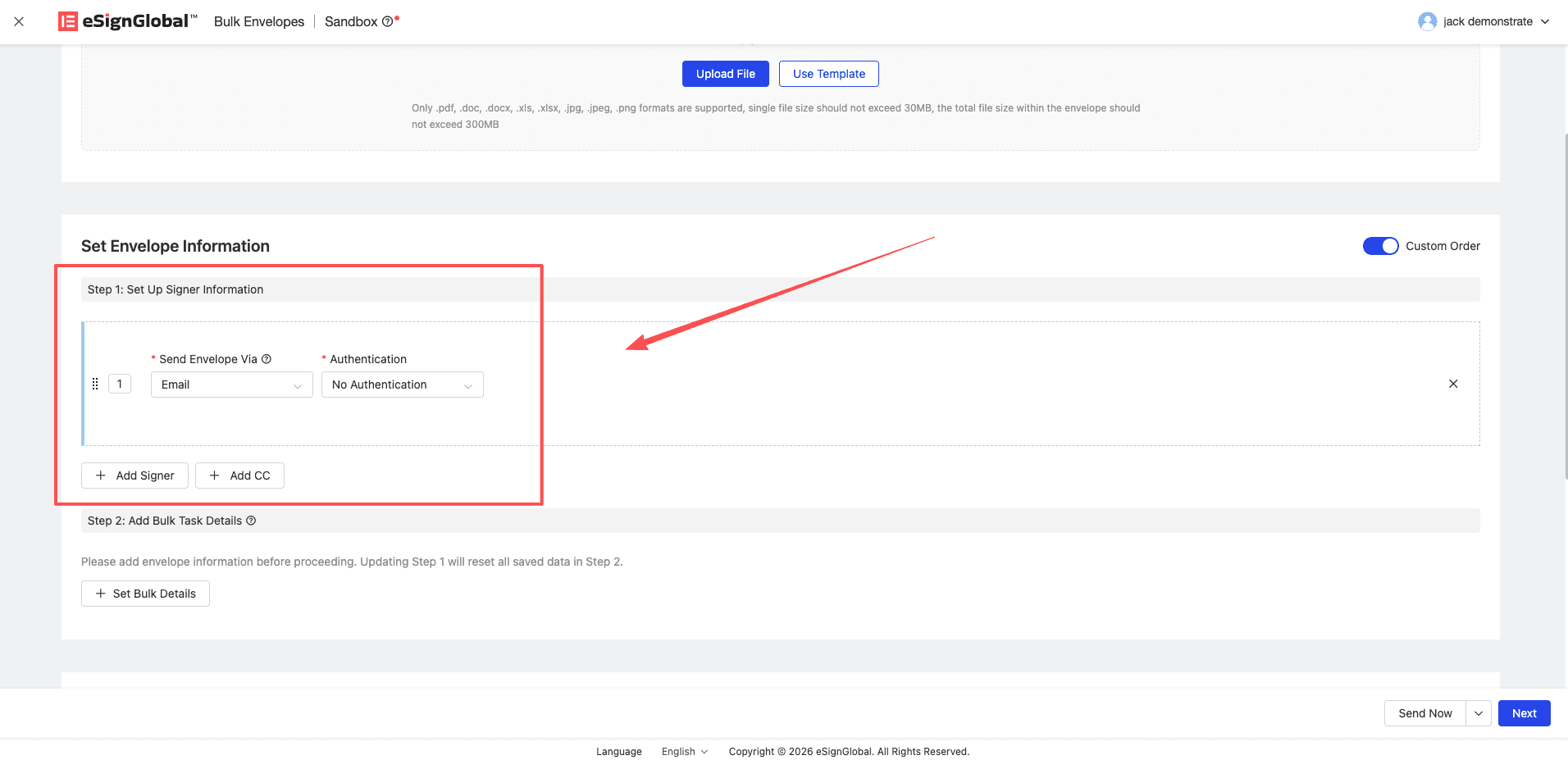
Defina as informações do signatário e do destinatário em cópia, selecione o método de notificação e o método de autenticação de identidade.
-
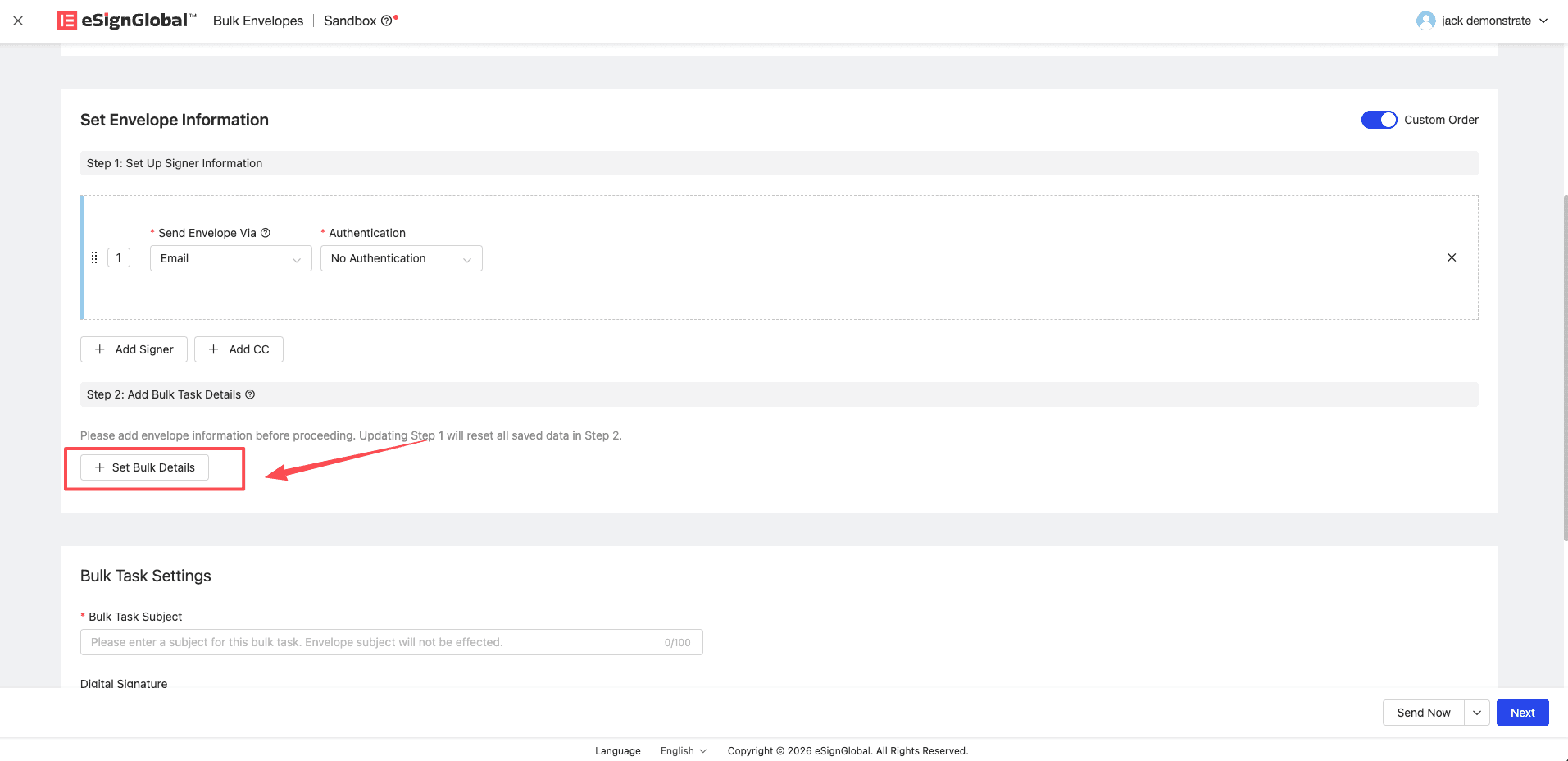
Clique no botão Definir informações da tarefa em massa.
Terceiro passo: Introduzir dados manualmente adicionando-os
Atenção:
- Aplica-se ao lançamento de dados para pequenos lotes. Pode adicionar as informações de dados do envelope que precisa de lançar uma a uma sob a forma de uma tabela na página.
-
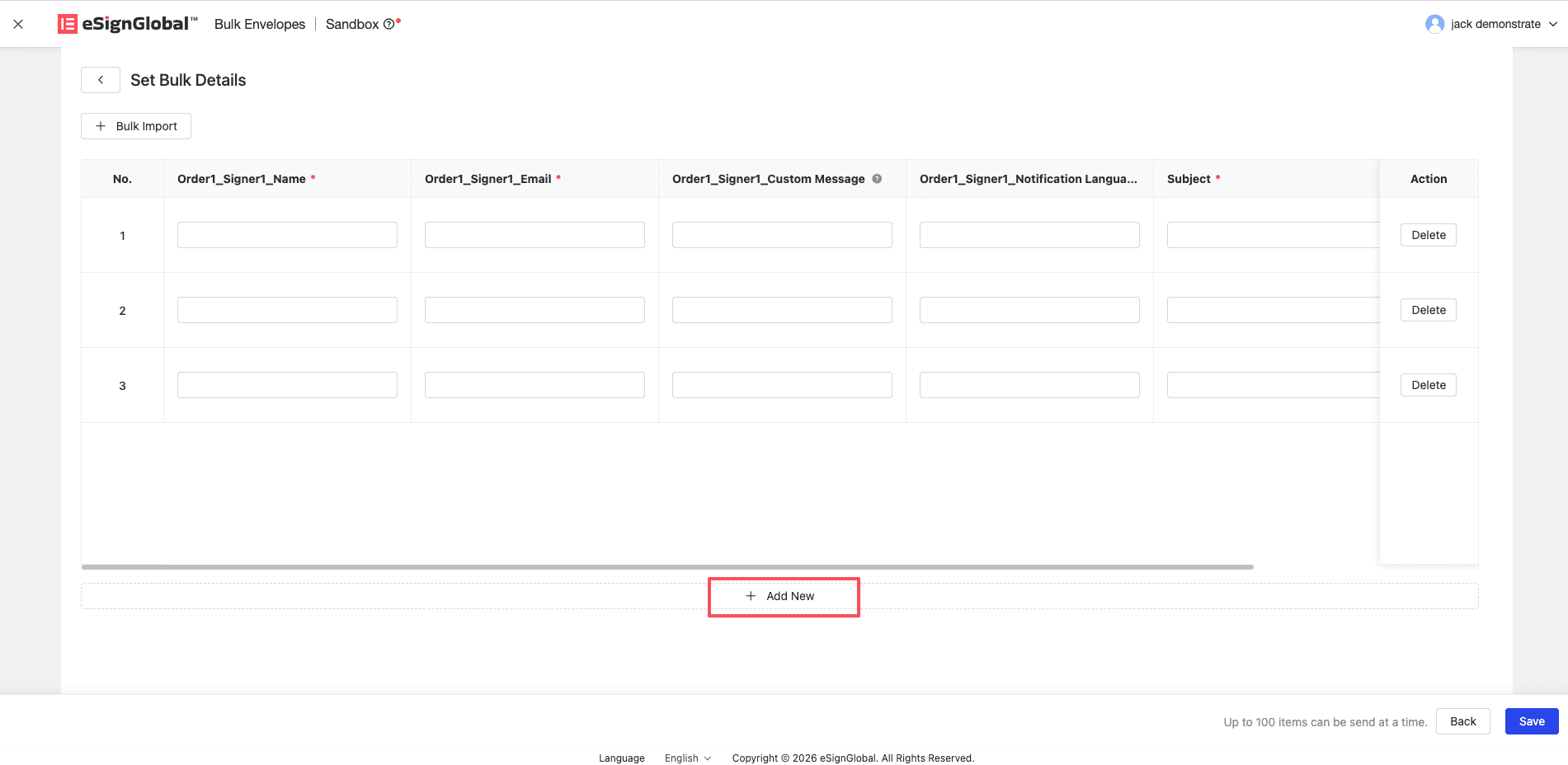
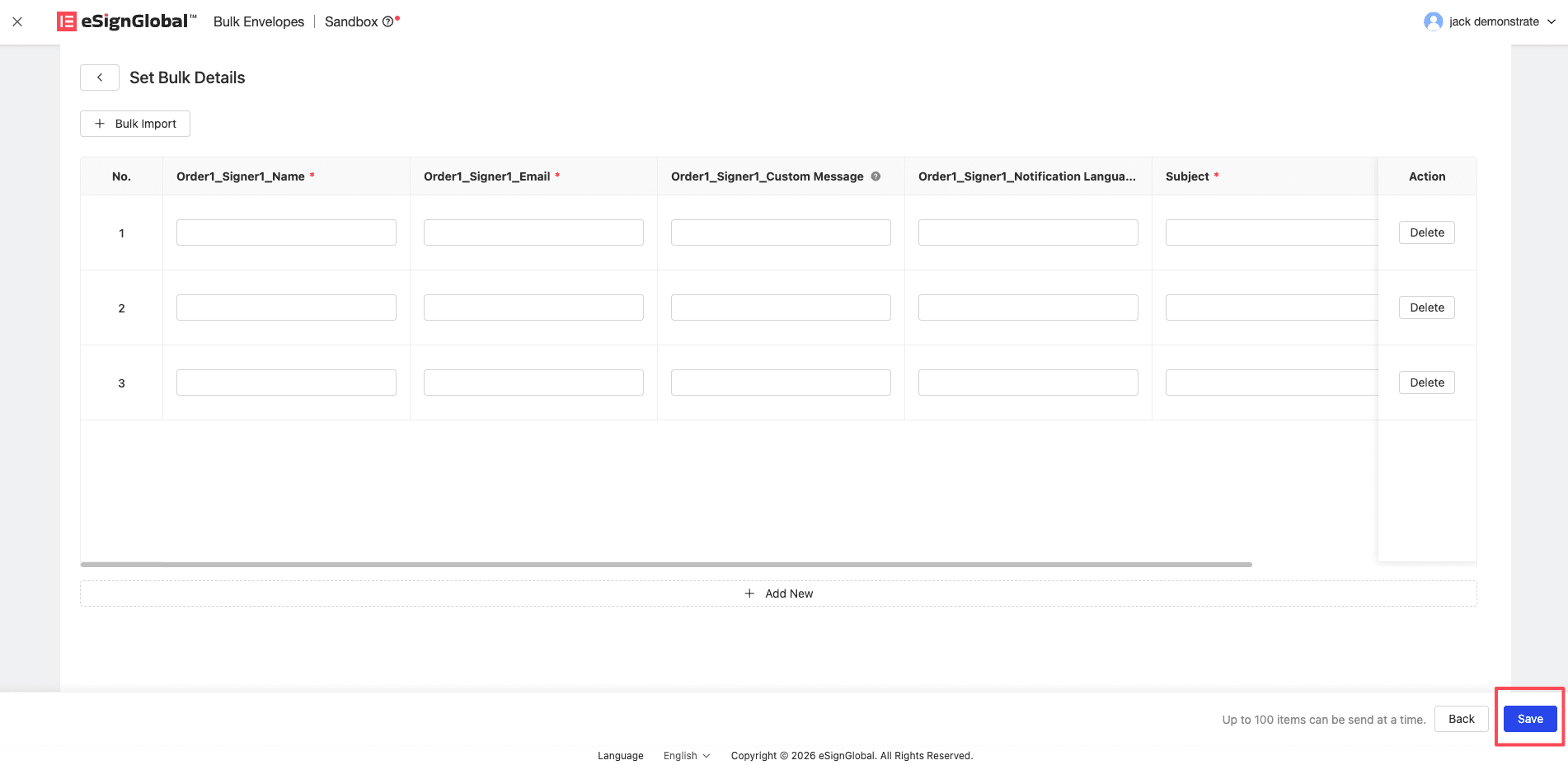
Na área da tabela de detalhes da tarefa em massa, clique no botão Adicionar novo para continuar a adicionar linhas em branco, ou opere o ícone de eliminação no final de cada linha para eliminar a linha especificada.
-
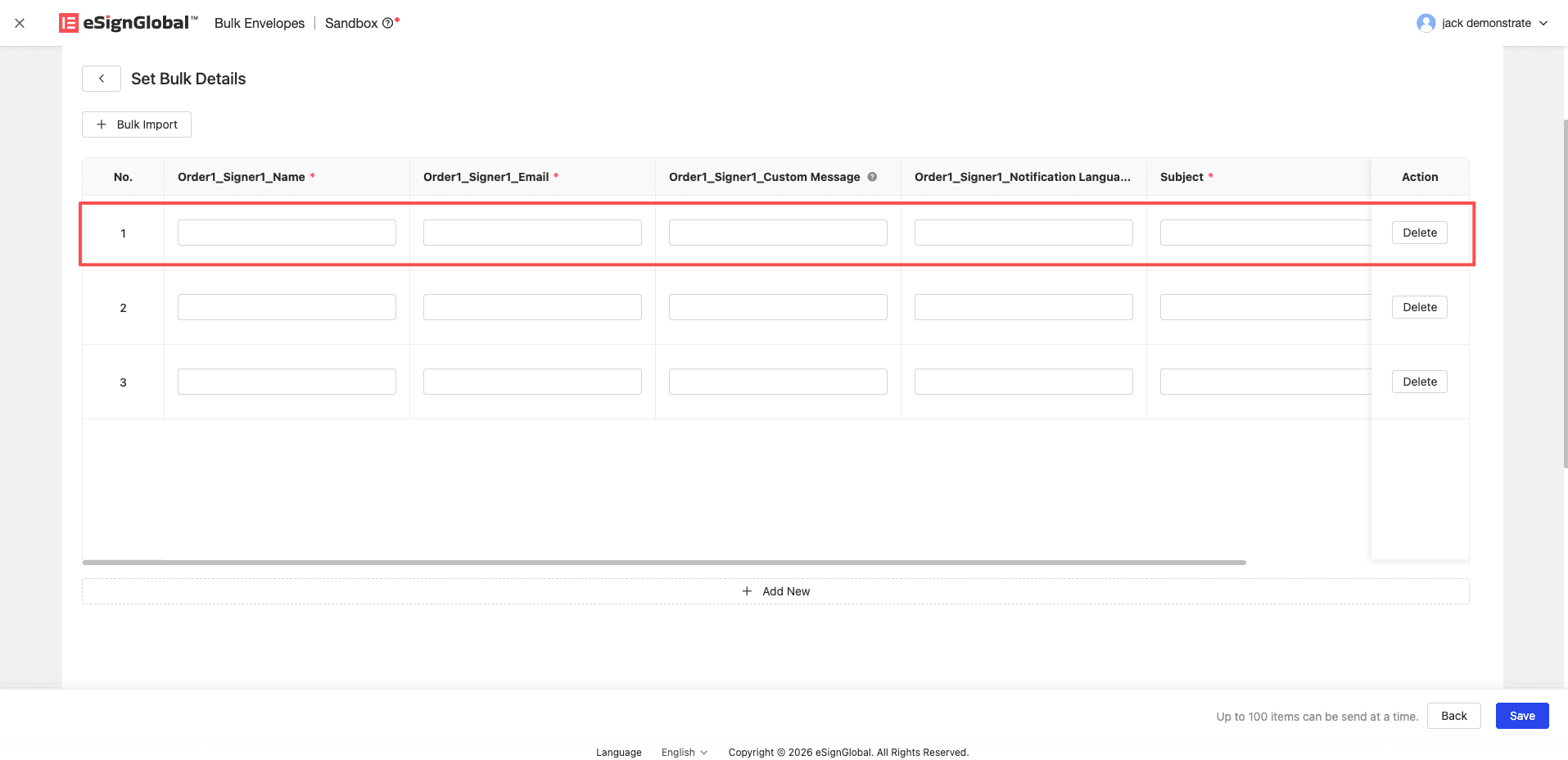
Introduza os dados linha a linha nas células de acordo com as informações do cabeçalho da tabela (as colunas com asterisco são obrigatórias), uma linha de dados representa um envelope enviado. As informações introduzidas na tabela incluem: informações do signatário, informações do destinatário em cópia e o controlo de preenchimento do iniciador no modelo de ficheiro. Quando o formato do conteúdo não cumpre os requisitos (como um formato de e-mail incorreto ou um limite de palavras excedido), a caixa de texto correspondente à anomalia será imediatamente marcada a vermelho.
-
Confirme que todos os dados obrigatórios foram preenchidos e que não existem erros marcados a vermelho e, em seguida, clique no botão Guardar abaixo.
Quarto passo: Introduzir dados importando um ficheiro CSV
Atenção:
- Aplica-se a cenários em que é necessário lançar um grande número de envelopes.
- Cada tarefa em massa suporta apenas o carregamento de um ficheiro CSV. Se carregar um novo ficheiro CSV novamente, irá substituir diretamente todos os dados existentes na página do sistema.
-
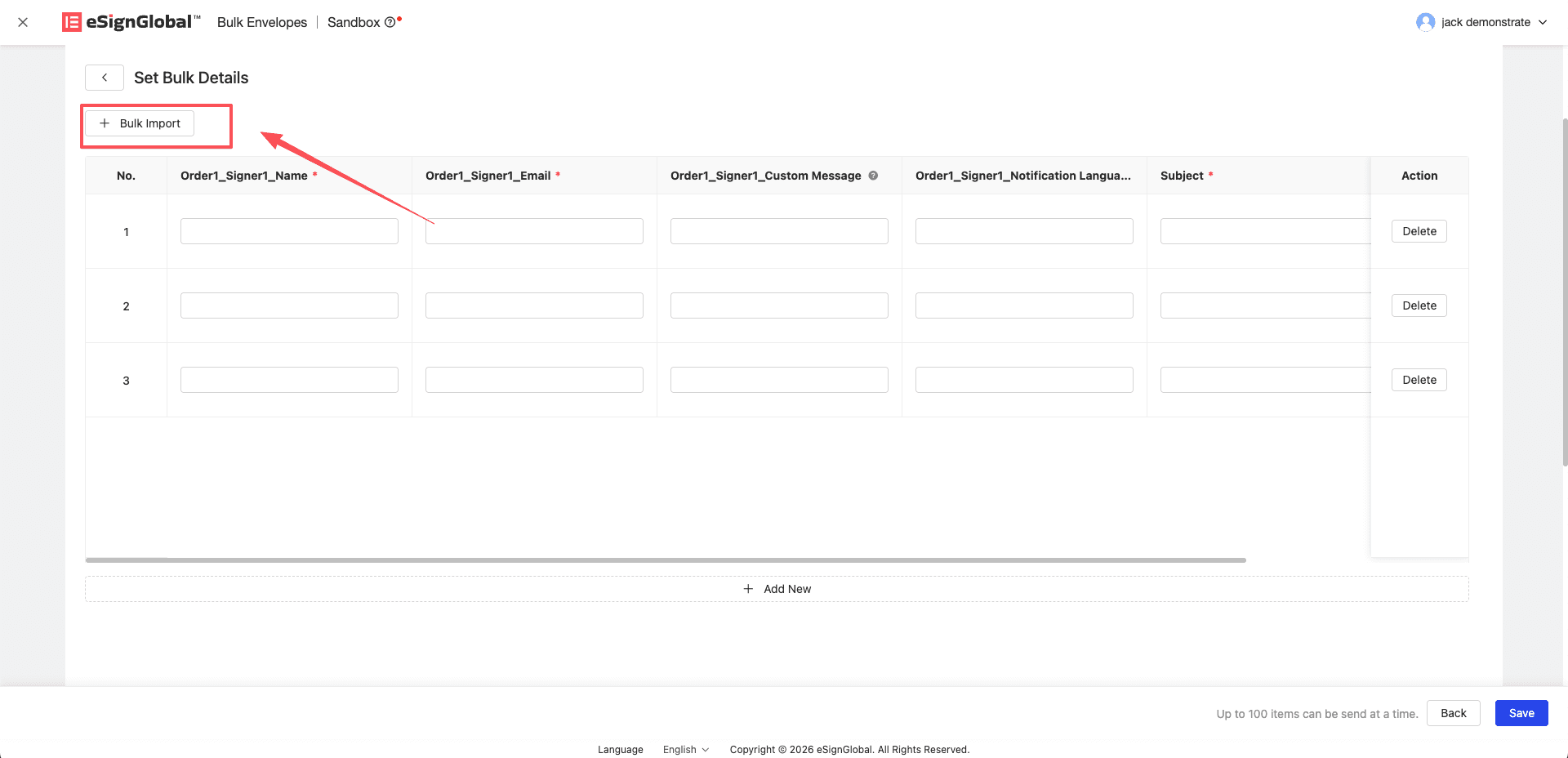
Na página de detalhes da tarefa em lote, clique no botão Importar em lote.
-
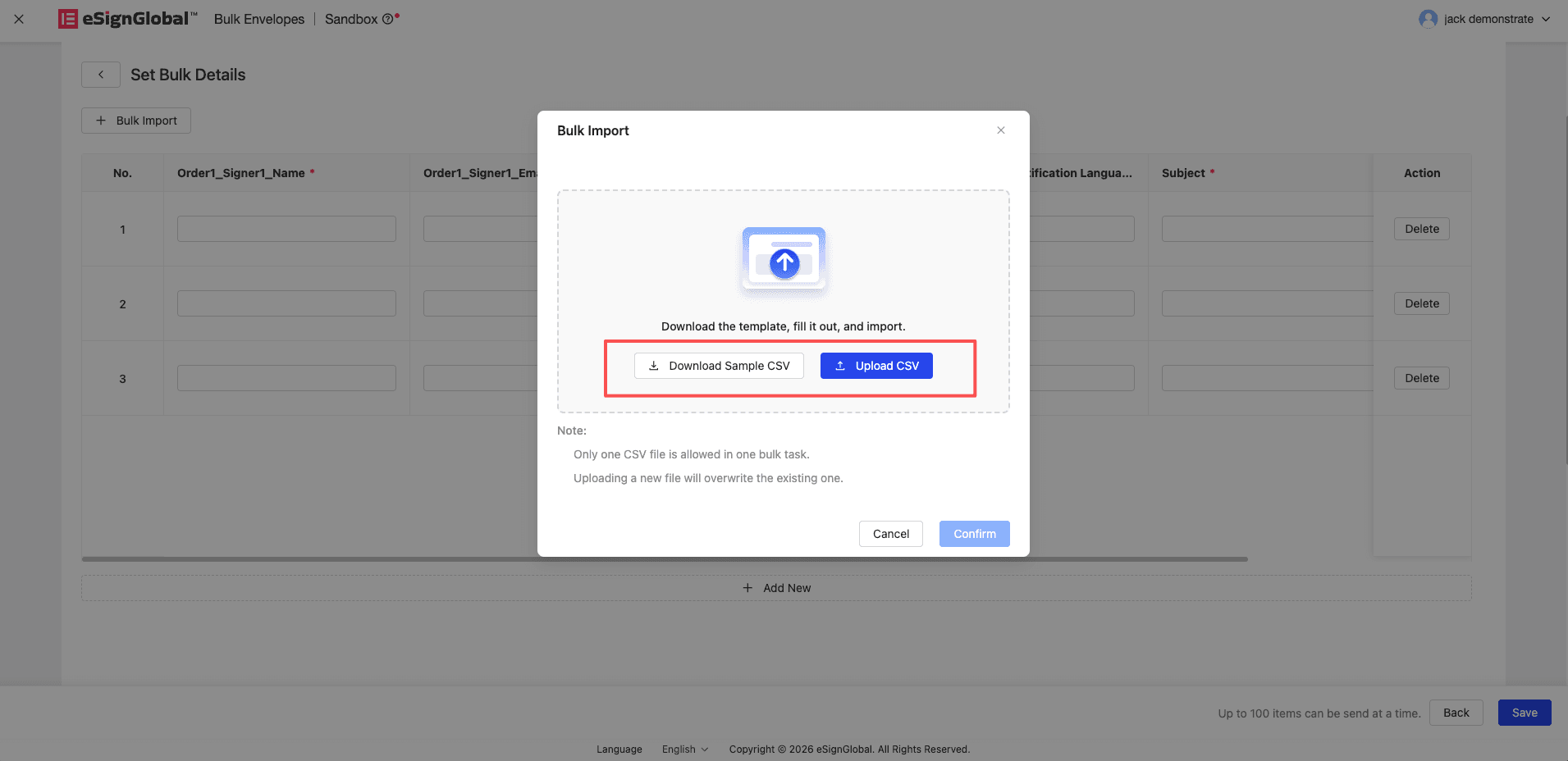
Recomendamos que clique primeiro no botão Descarregar CSV de exemplo para descarregar o ficheiro de modelo padrão. As colunas de dados CSV descarregadas incluem: informações do signatário, informações do destinatário em cópia e os controlos de preenchimento do iniciador no modelo de ficheiro, e cada linha de dados no ficheiro corresponde a um envelope que está prestes a ser enviado. Depois de complementar os dados localmente conforme necessário, clique em Carregar CSV para carregar o conteúdo do ficheiro.
-
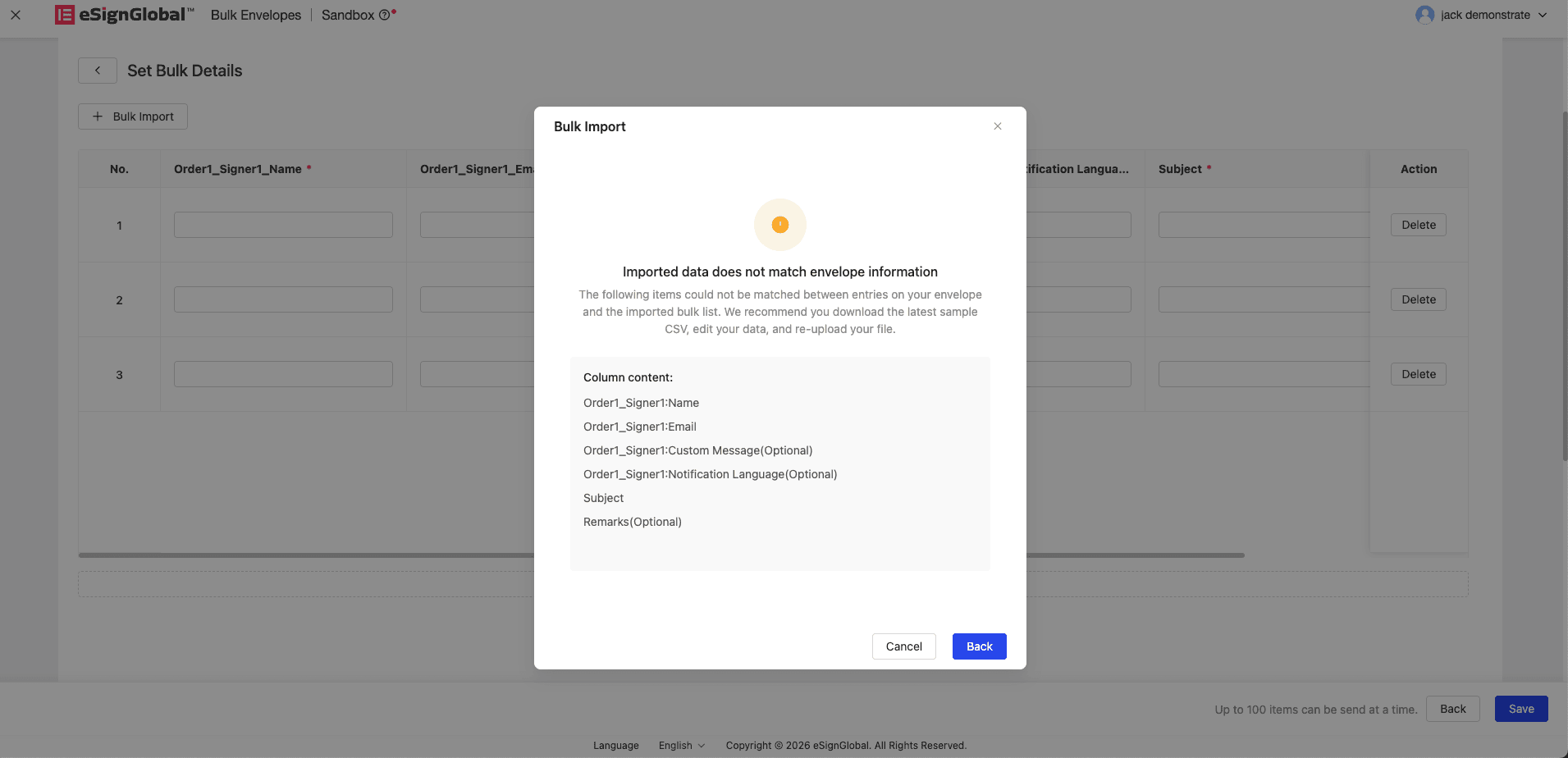
Se o cabeçalho da tabela CSV que carregou não corresponder ao nome exigido pelo sistema, o sistema exibirá uma janela de erro e exibirá todos os itens de cabeçalho incompatíveis de uma só vez, separados por vírgulas. Neste momento, recomenda-se descarregar o exemplo mais recente, modificá-lo e carregá-lo novamente.
-
Depois de carregar o ficheiro com sucesso e clicar em Confirmar na janela pop-up, os dados são carregados e exibidos numa tabela dinâmica. Se algumas células estiverem marcadas a vermelho devido a problemas de formatação, pode reescrevê-las diretamente na tabela da página web e, finalmente, clicar em Guardar.
Passo 5: Concluir as definições da área de envio e enviar
-
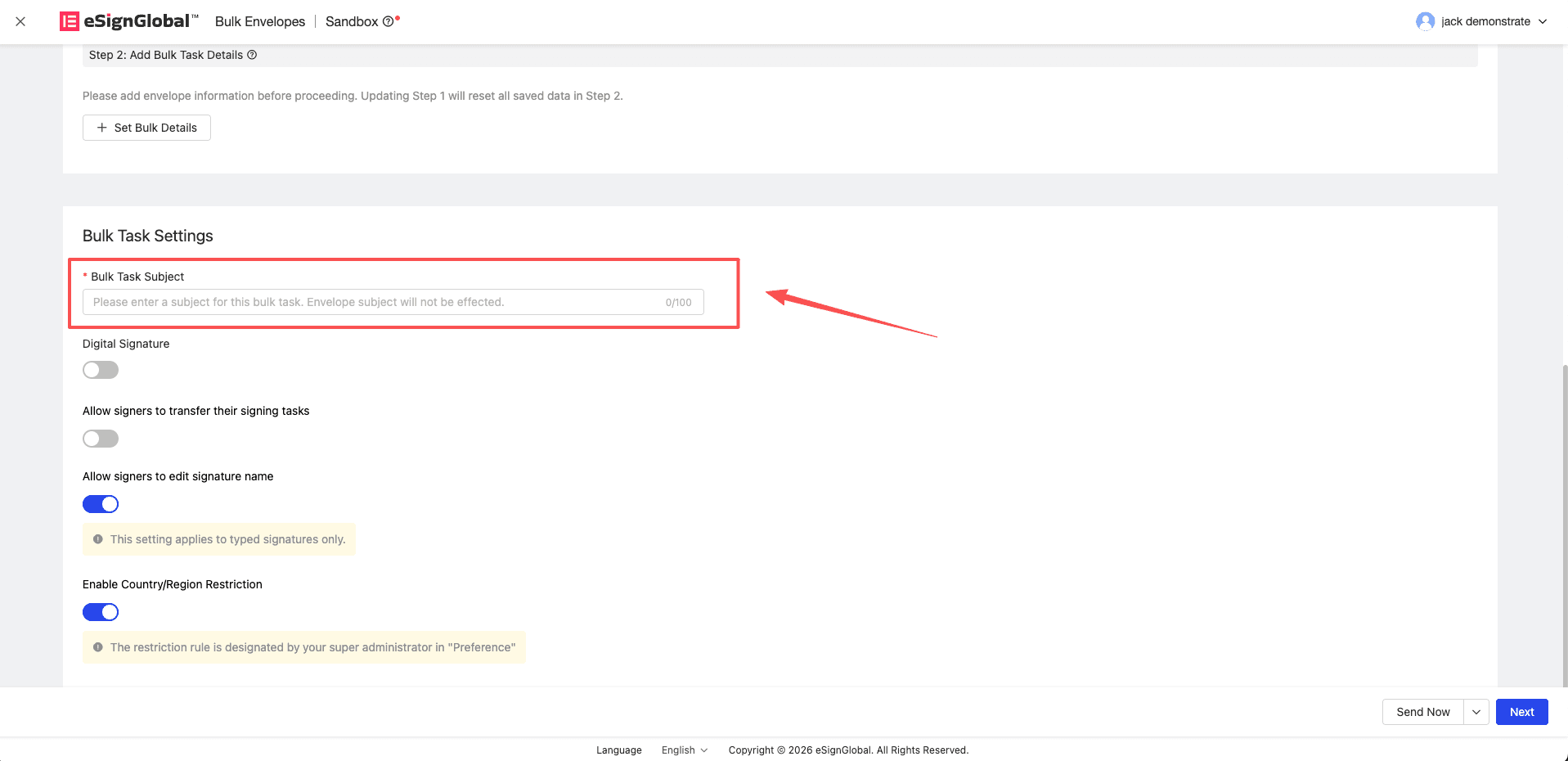
Introduza o Assunto da tarefa em lote. Este assunto é usado para identificar rapidamente este lote de tarefas no sistema. Esta definição não afeta o assunto de cada envelope enviado individualmente.
-
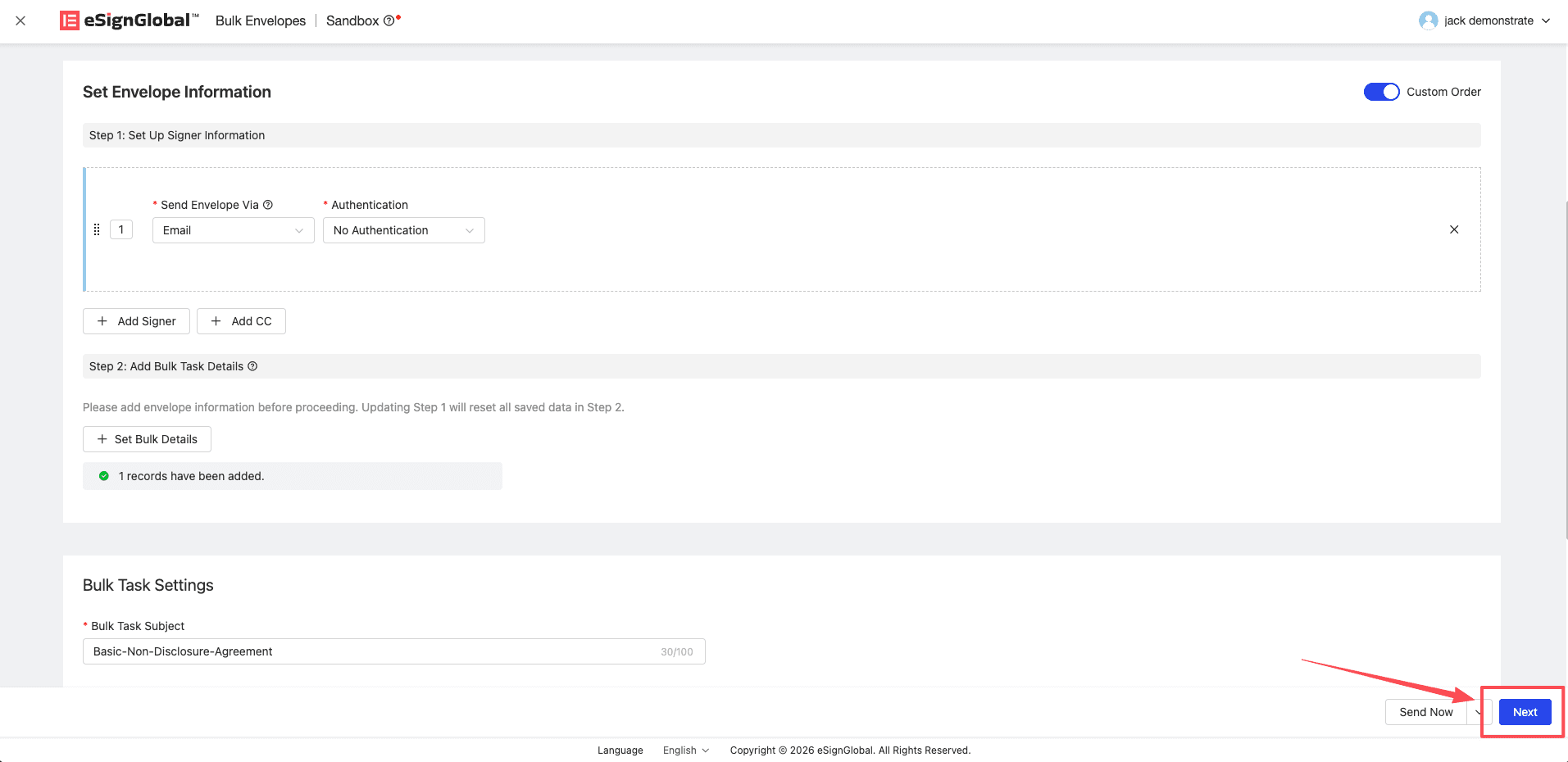
Depois de concluir o armazenamento dos dados de detalhes em lote, clique em Próximo.
-
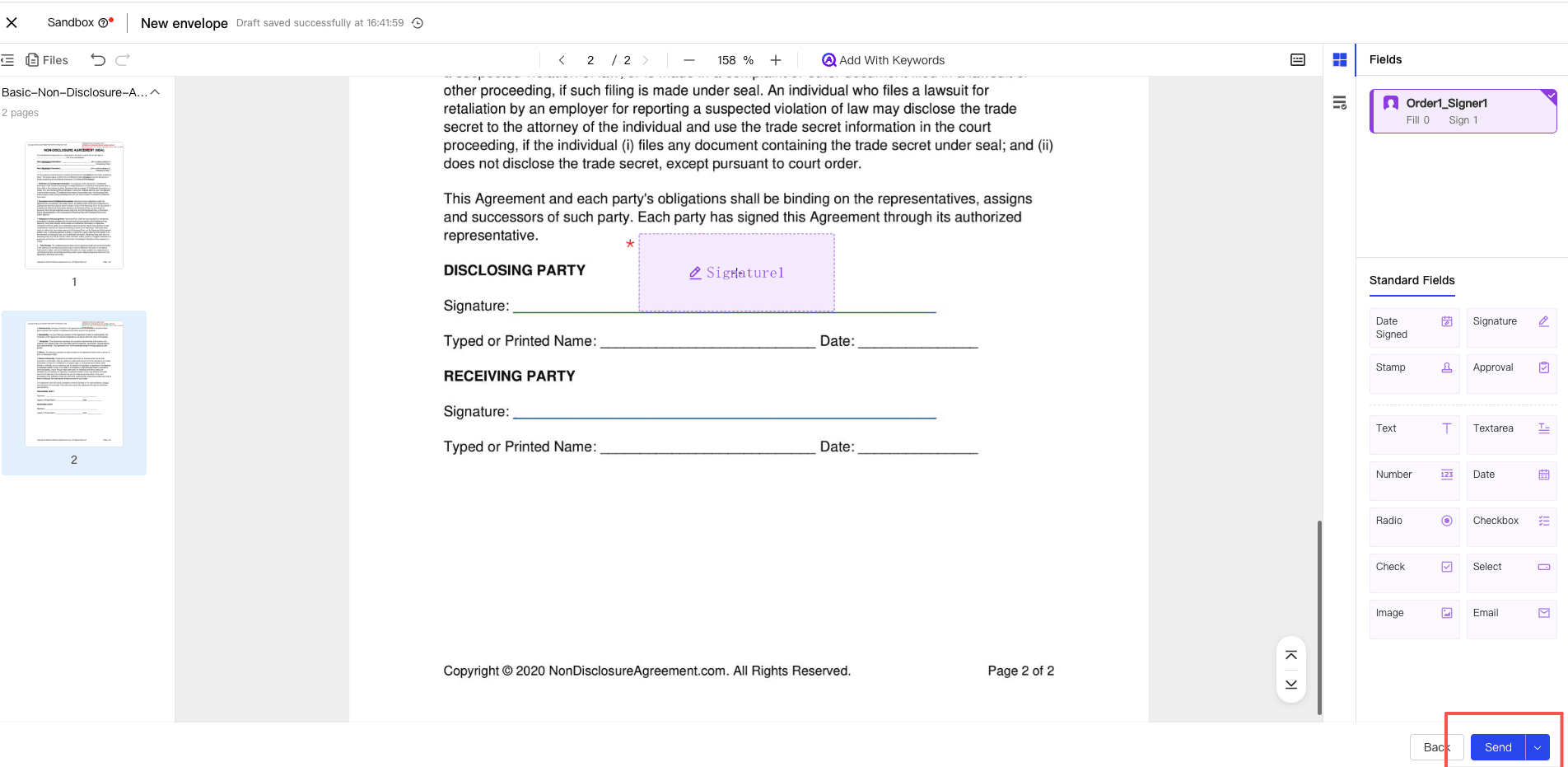
Depois de definir a área de assinatura para o signatário, clique em Enviar agora para concluir o processo de iniciação em lote.
Passo 6: Ver o progresso do envio e o motivo da falha
-
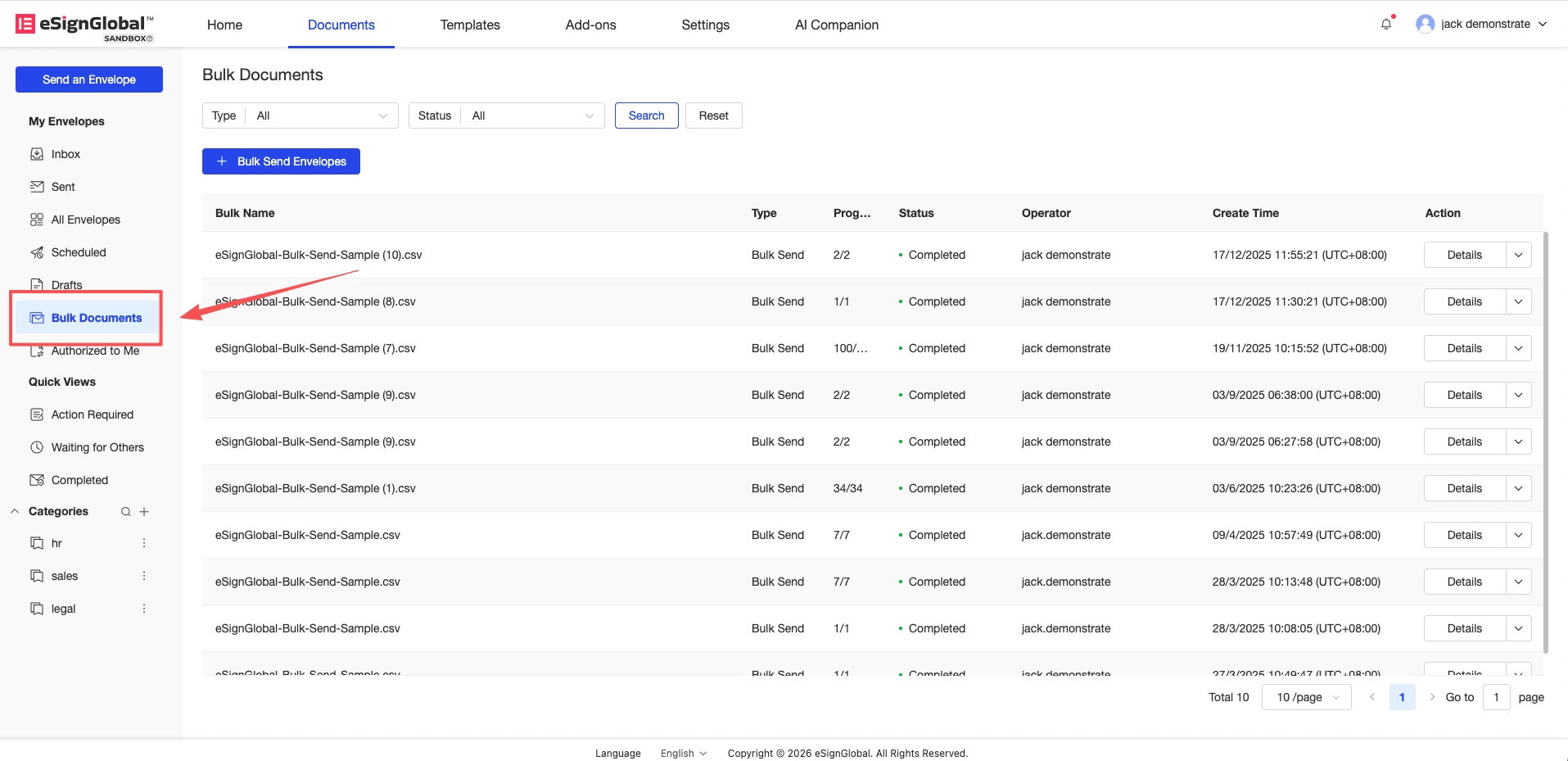
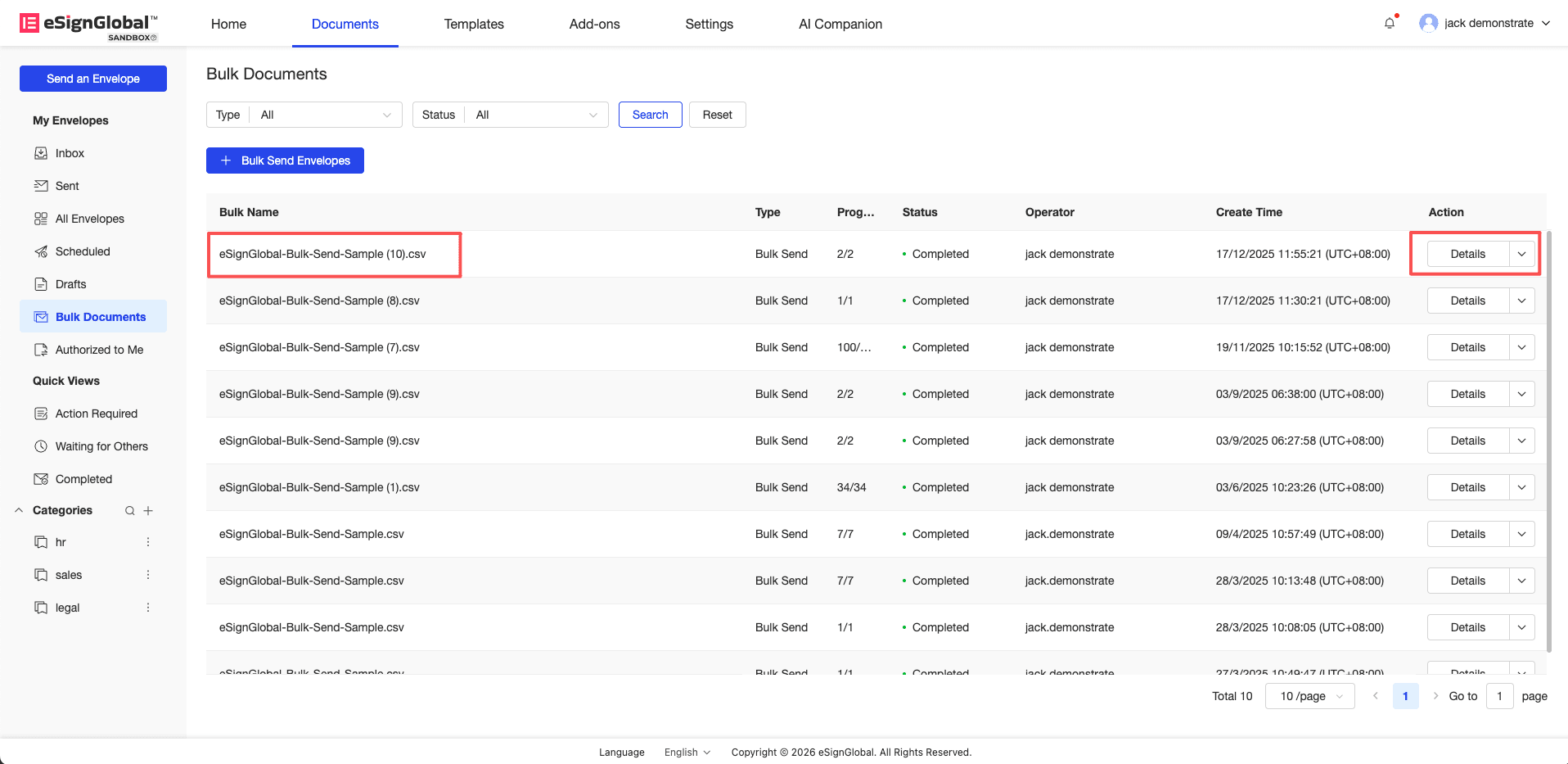
O utilizador pode ver o estado do progresso do envio no menu [Ficheiros em lote] (lista de tarefas em lote) na navegação à esquerda.
-
Pode clicar no nome da tarefa correspondente ao lote de destino ou clicar no botão Detalhes na coluna de operação para entrar na página da lista de detalhes.
-
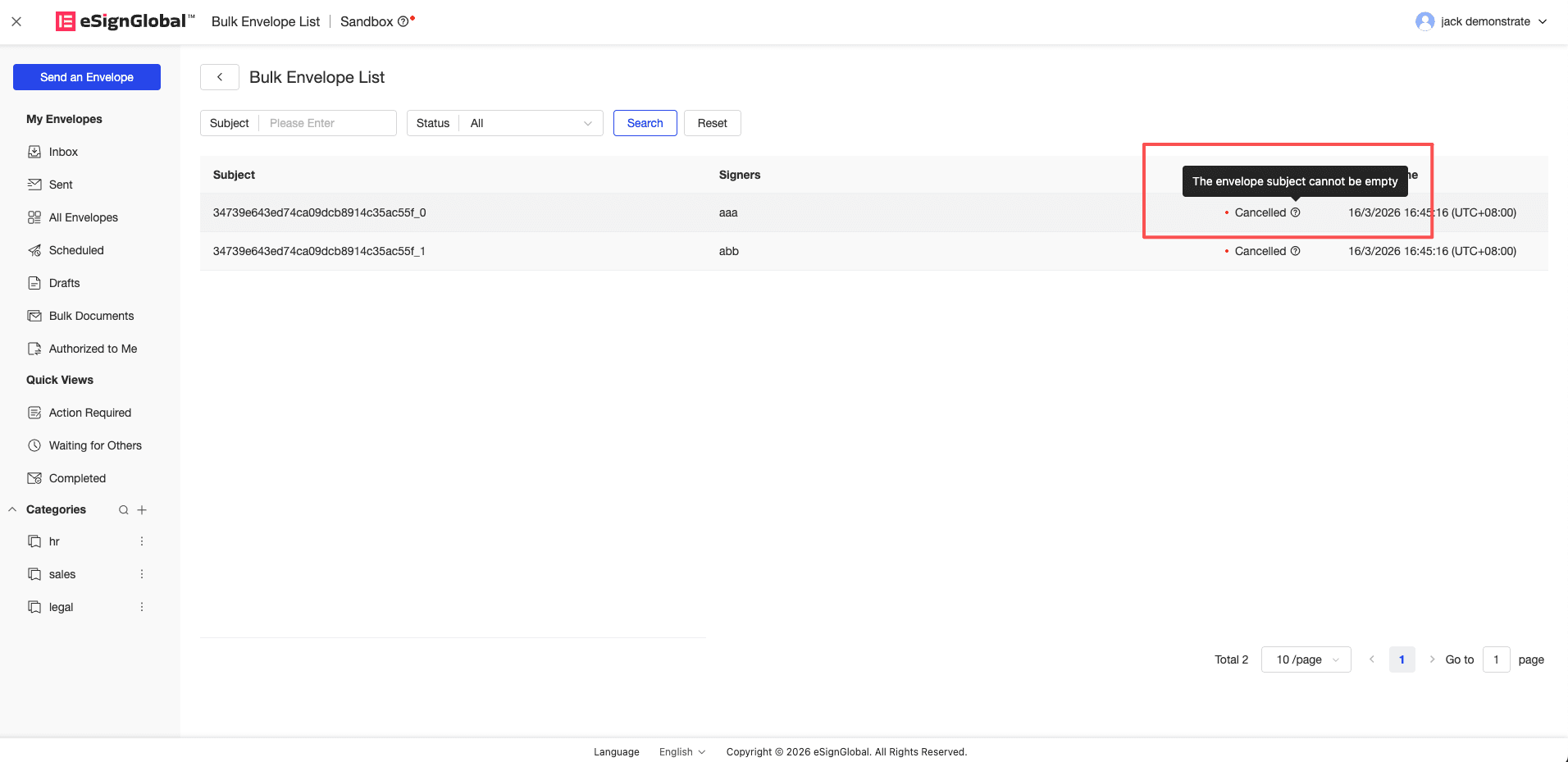
Se o estado do envelope for exibido como Cancelado, pode passar o rato sobre o ícone de aviso à direita do estado de falha e o sistema exibirá o motivo específico da falha através de uma bolha.
-
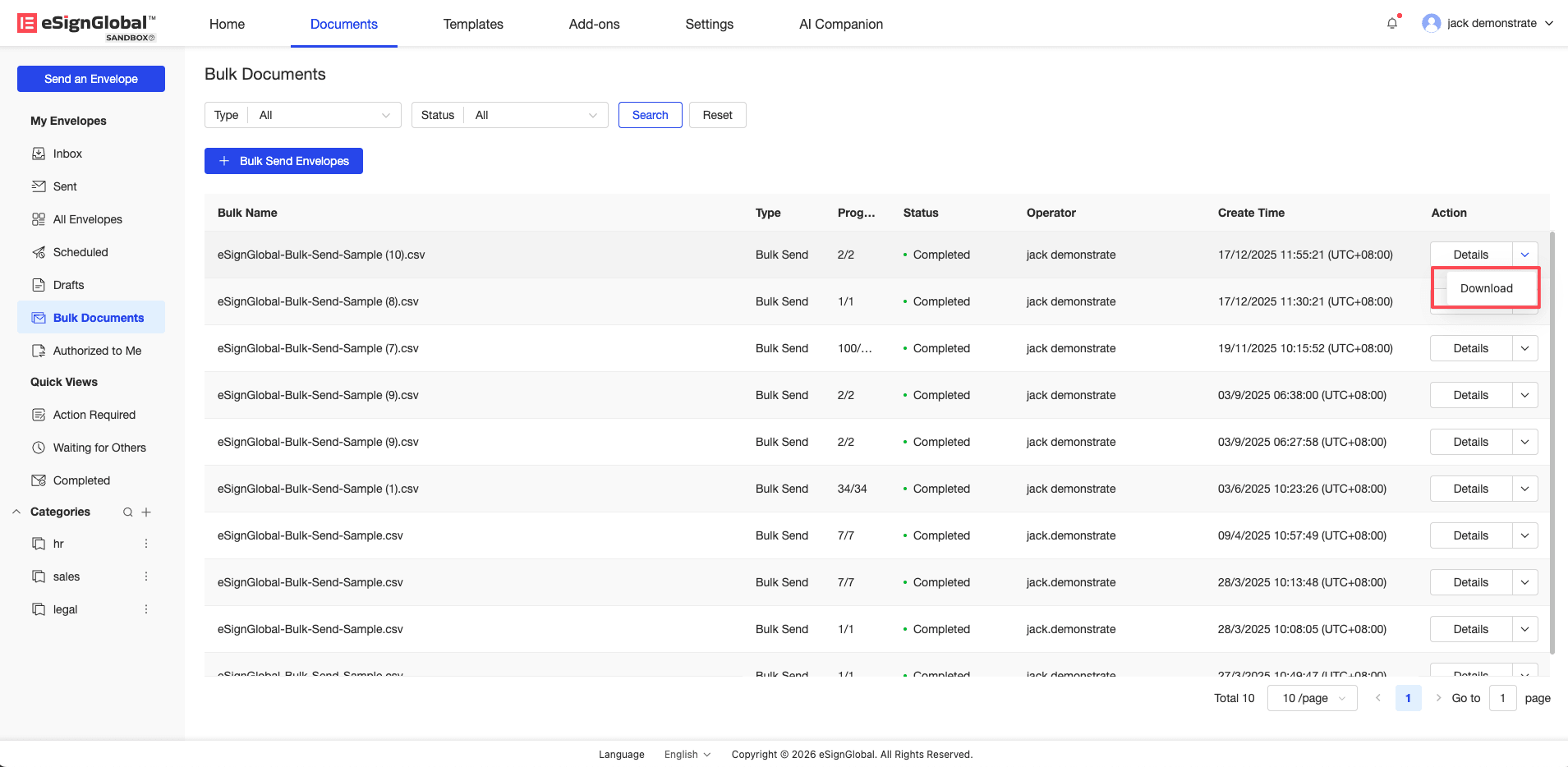
Também pode descarregar o ficheiro CSV correspondente aos resultados da execução nos ficheiros em lote. A coluna Message no ficheiro listará todas as explicações de erro detalhadas que foram acionadas por esta linha de uma só vez.