Pusat Layanan
Kirim Amplop Massal
Sebelum menggunakan fitur-fitur dalam panduan pengguna ini, Anda perlu memahami batasan pengiriman massal yang sesuai dengan versi yang berbeda:
- Versi Uji Coba: Tidak mendukung fungsi pengiriman massal
- Versi Dasar: Tidak mendukung fungsi pengiriman massal
- Versi Profesional: Mendukung fungsi pengiriman massal
eSignGlobal menyediakan layanan pengajuan amplop massal untuk pengguna. Ketika Anda perlu mengirim dokumen yang sama atau berisi data perbedaan pribadi ke sejumlah besar penanda tangan, Anda dapat membuat amplop secara massal dengan mengunggah file CSV secara langsung atau memasukkan data secara manual ke dalam tabel halaman.
Langkah 1: Instal Plugin Pengiriman Amplop Massal
-
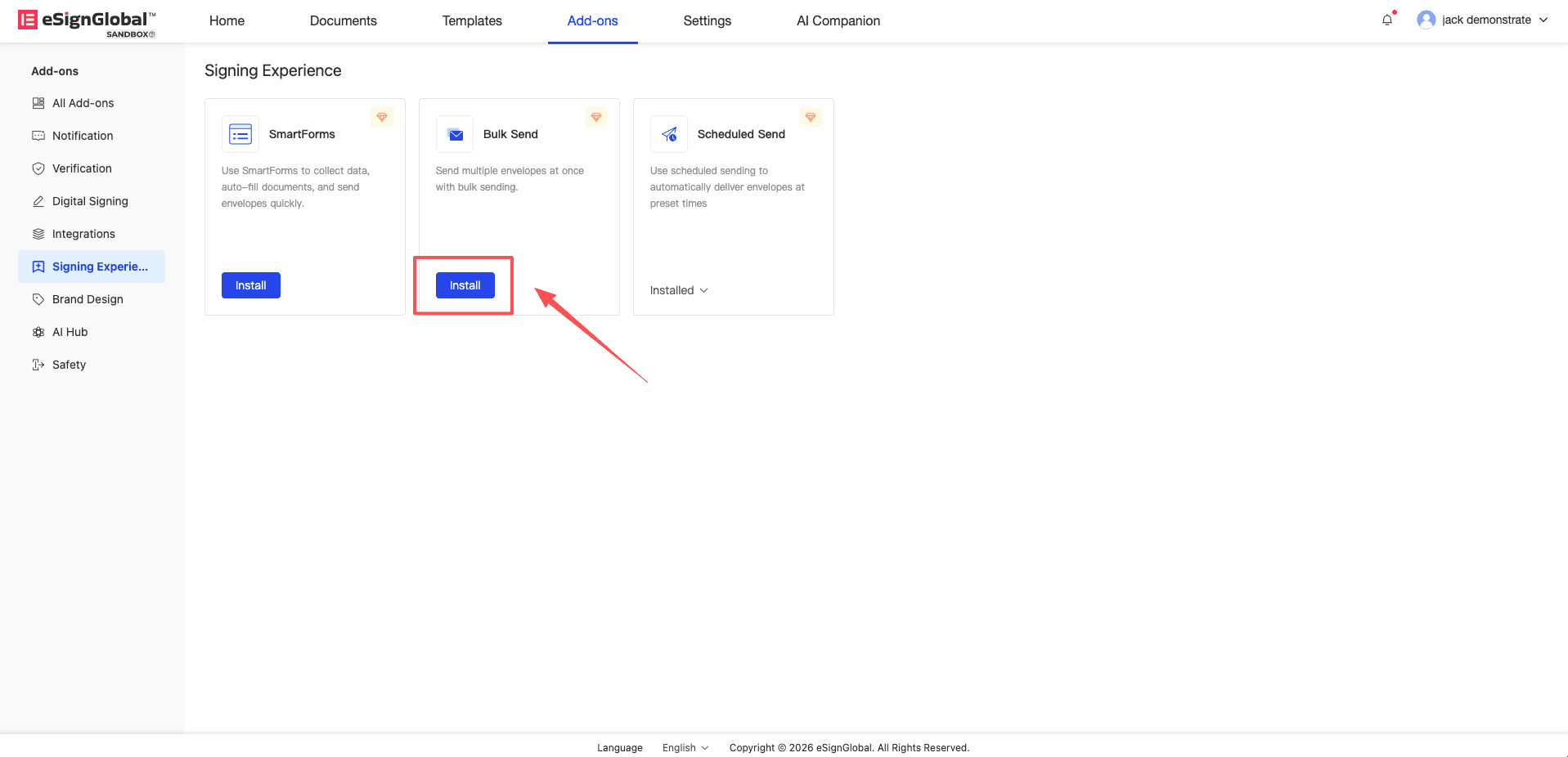
Jika Anda menggunakan fungsi pengajuan massal untuk pertama kalinya, Anda perlu menemukan plugin pengiriman amplop massal di halaman aplikasi plugin, dan klik [Instal].
Langkah 2: Ajukan dan Atur Tugas Pengiriman Massal
-
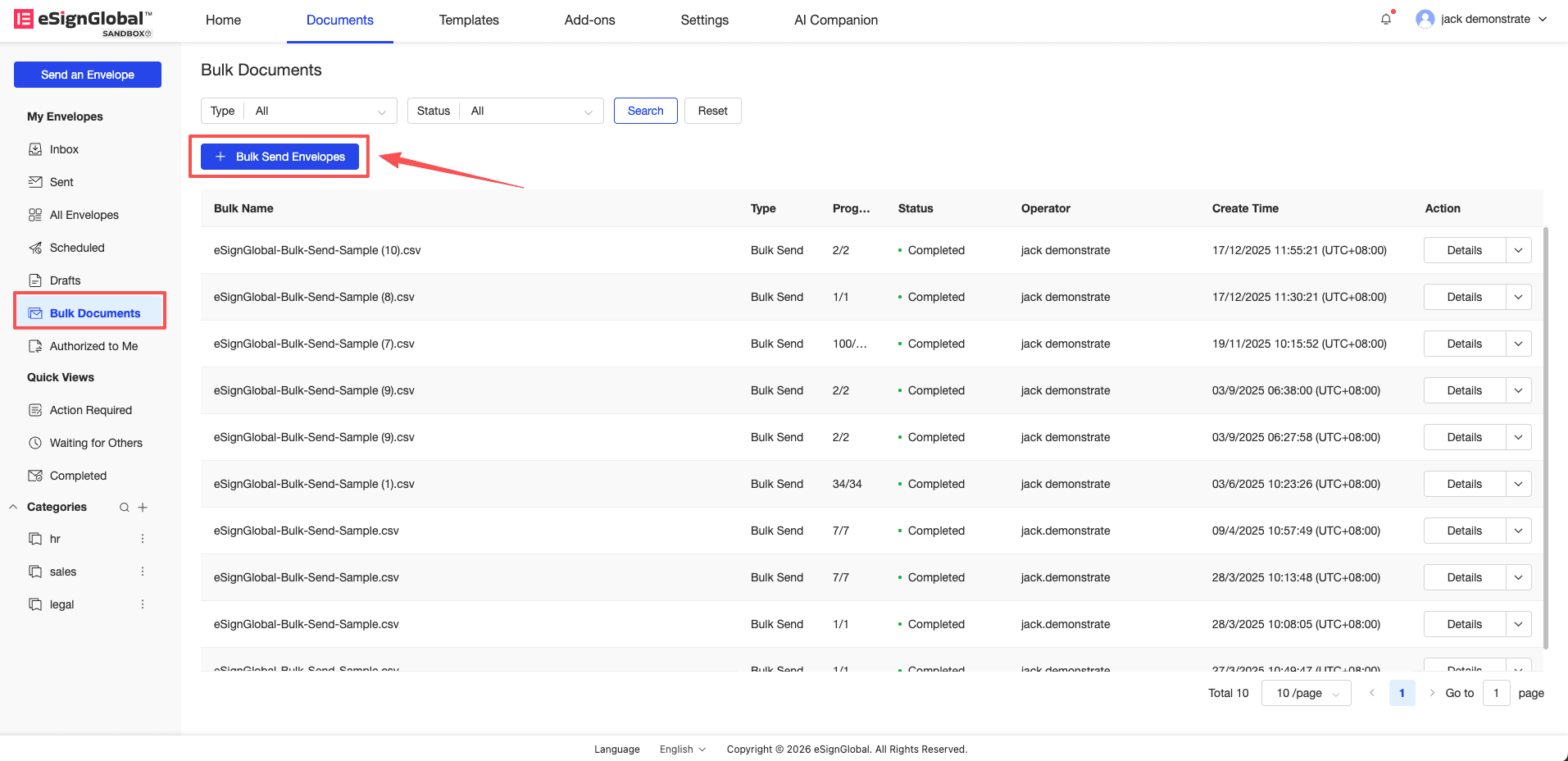
Masuk ke daftar amplop massal, klik [Kirim Amplop Massal].
-
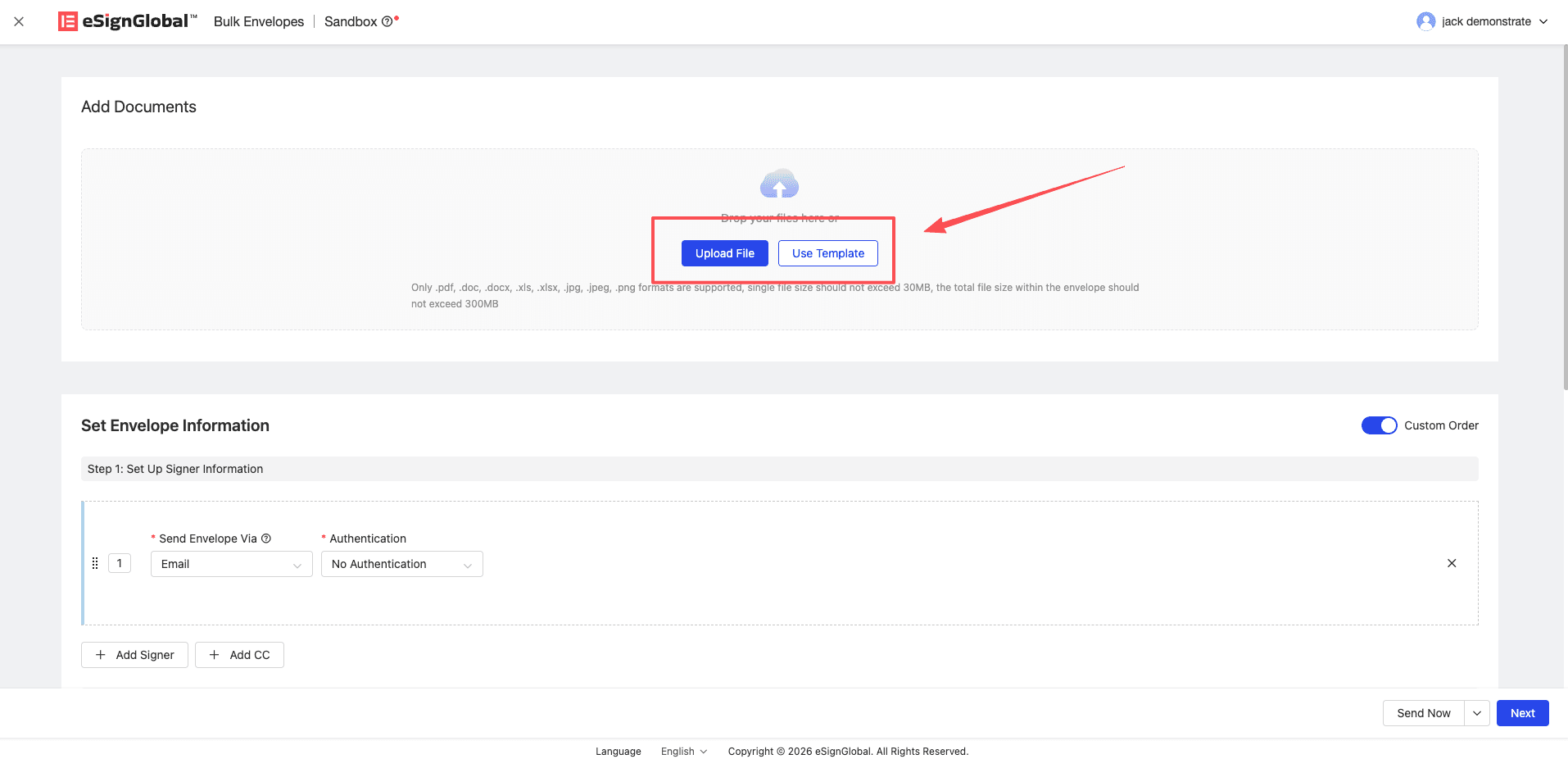
Unggah file yang perlu ditandatangani atau gunakan templat prasetel untuk mengajukan amplop.
-
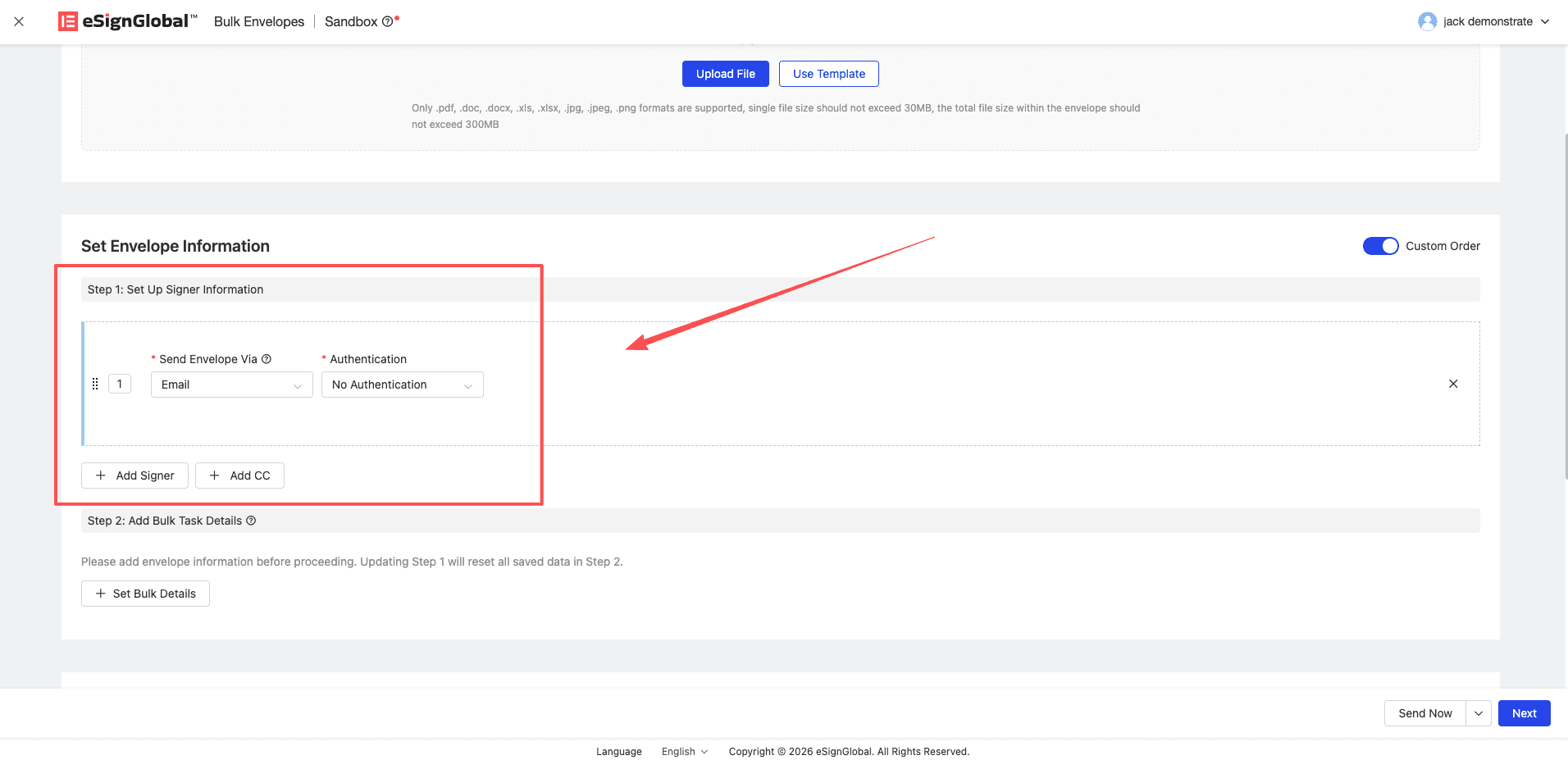
Atur informasi penanda tangan dan penerima tembusan, pilih metode pemberitahuan dan metode verifikasi identitas.
-
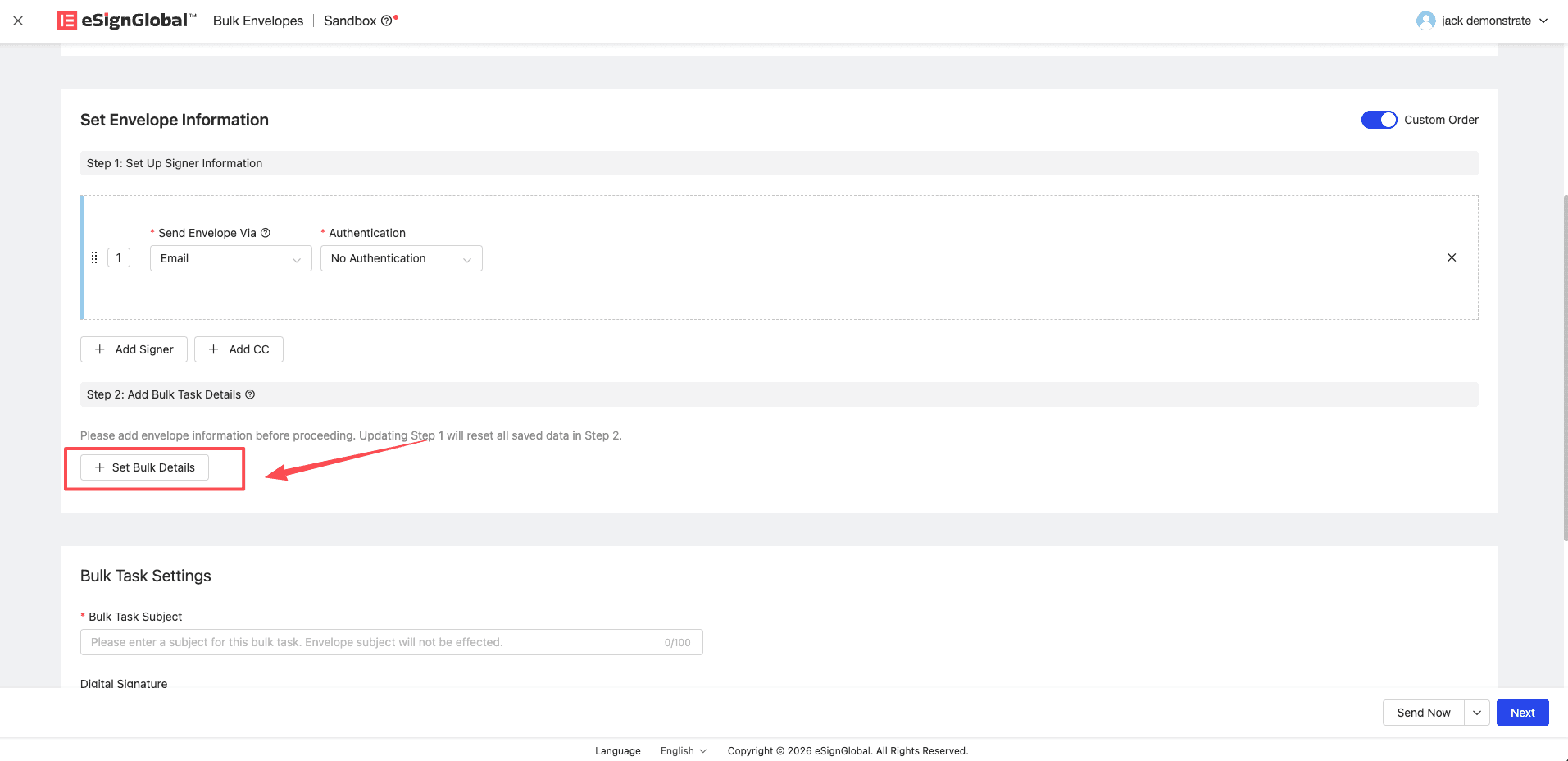
Klik tombol Atur Informasi Tugas Massal.
Langkah 3: Masukkan Data Secara Manual dengan Menambahkan
Perhatian:
- Berlaku untuk pengajuan data batch kecil. Anda dapat menambahkan informasi data amplop yang perlu diajukan satu per satu dalam bentuk tabel di halaman.
-
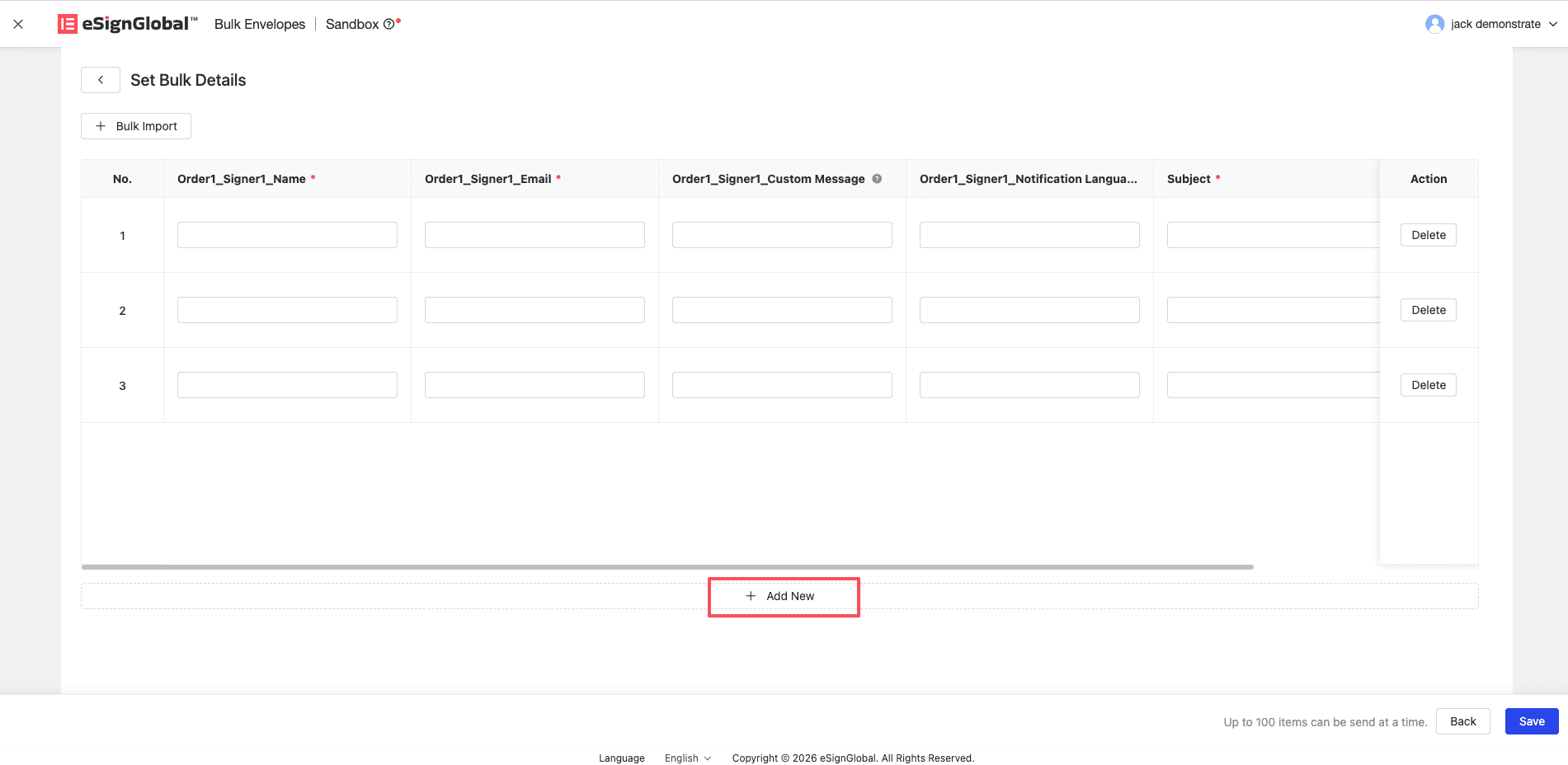
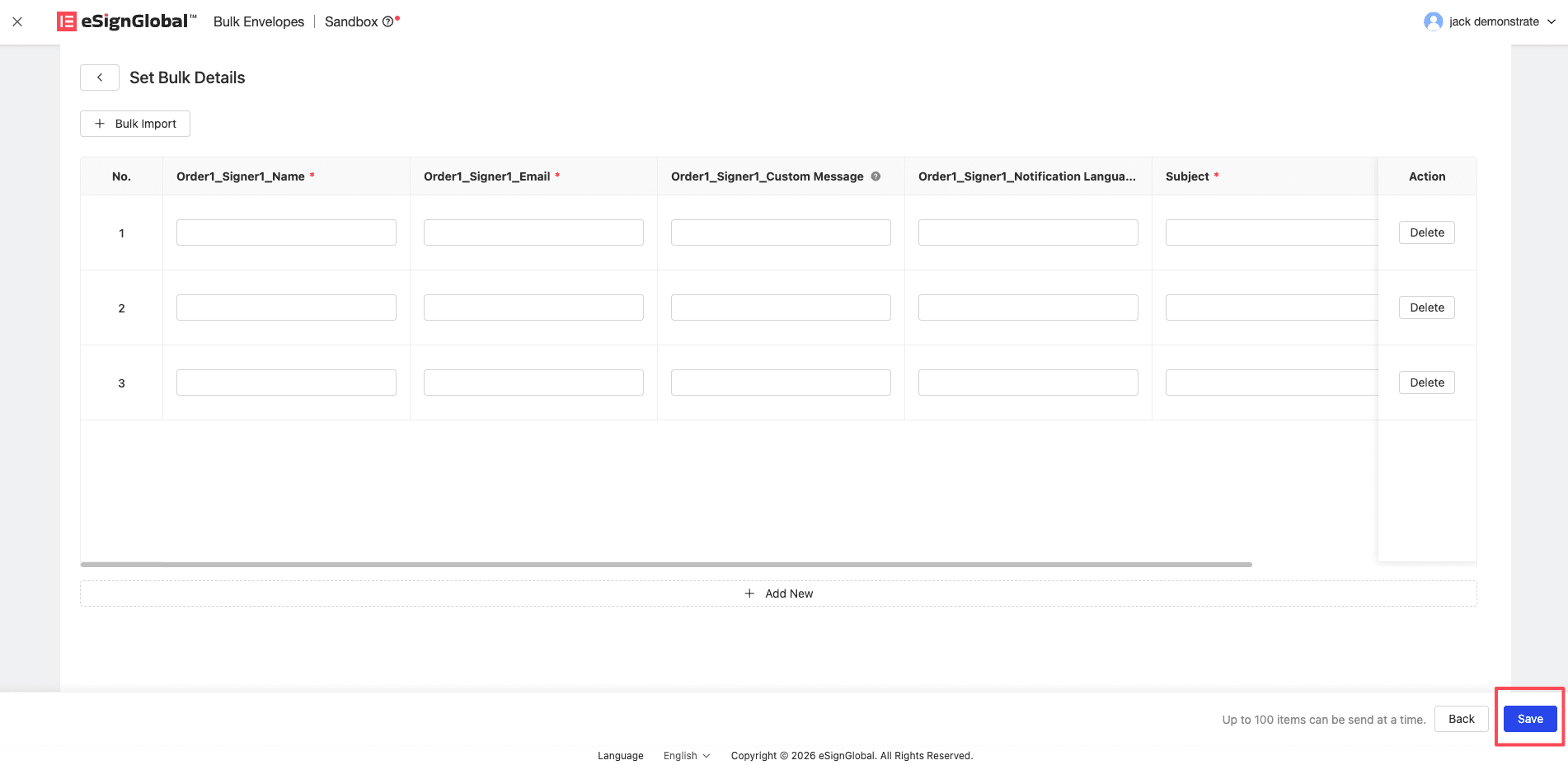
Di area tabel detail tugas massal, klik tombol Tambah Baru untuk terus menambahkan baris kosong, atau operasikan ikon hapus di akhir setiap baris untuk menghapus baris yang ditentukan.
-
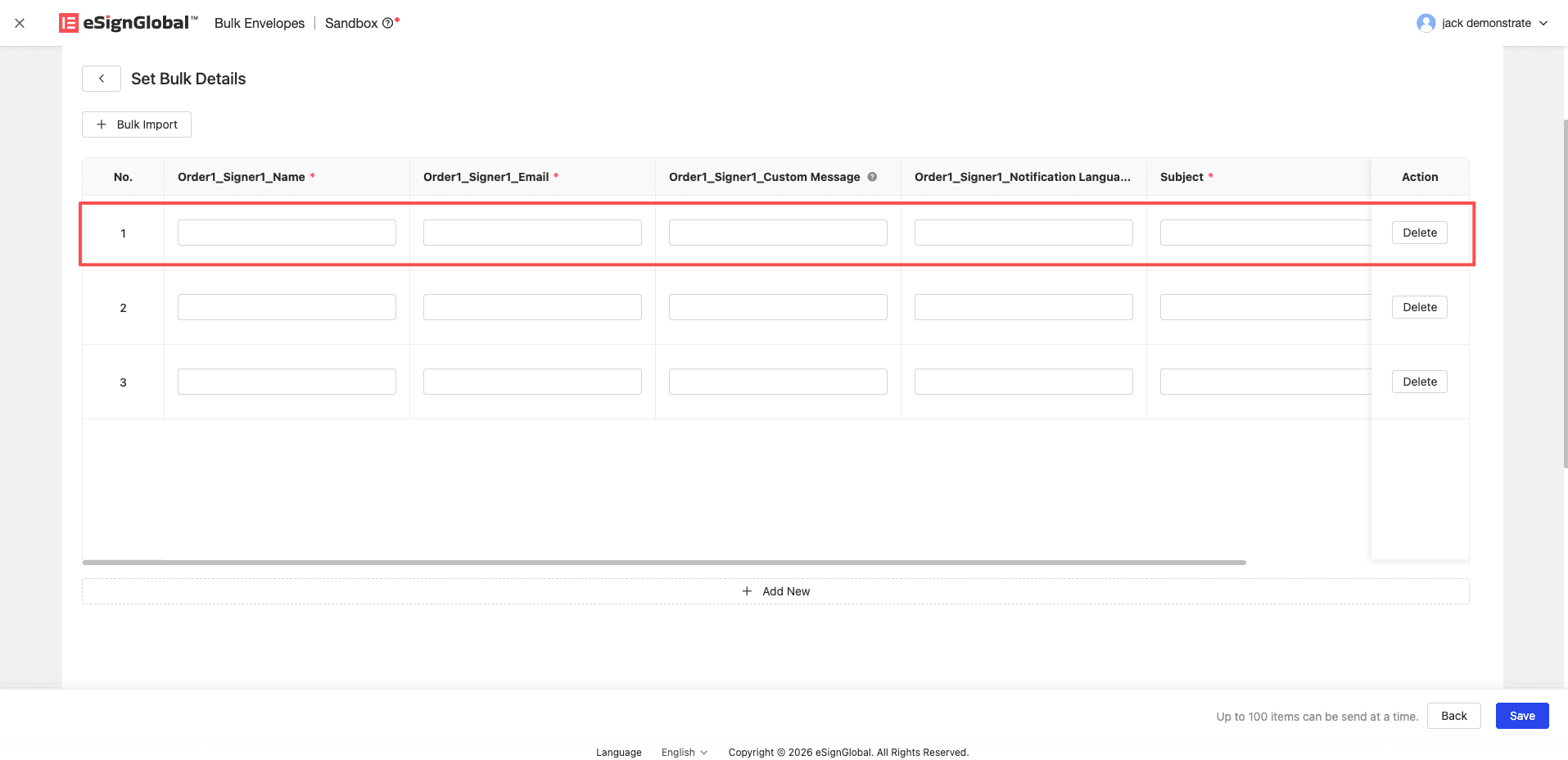
Masukkan data baris demi baris di sel sesuai dengan informasi header tabel (kolom dengan tanda bintang wajib diisi), satu baris data mewakili satu amplop yang dikirim. Informasi yang dimasukkan dalam tabel mencakup: informasi penanda tangan, informasi penerima tembusan, dan kontrol pengisian pengaju dalam templat file. Ketika format konten tidak memenuhi persyaratan (seperti format email yang salah atau melebihi batas kata), kotak teks yang sesuai dengan pengecualian akan segera ditandai merah.
-
Setelah memastikan bahwa semua data wajib telah diisi dan tidak ada kesalahan yang ditandai merah, klik tombol Simpan di bawah.
Langkah 4: Masukkan Data dengan Mengimpor File CSV
Perhatian:
- Berlaku untuk skenario di mana sejumlah besar amplop perlu diajukan.
- Setiap tugas massal hanya mendukung pengunggahan satu file CSV. Jika Anda mengunggah file CSV baru lagi, itu akan langsung menimpa semua data yang ada di halaman sistem saat ini.
-
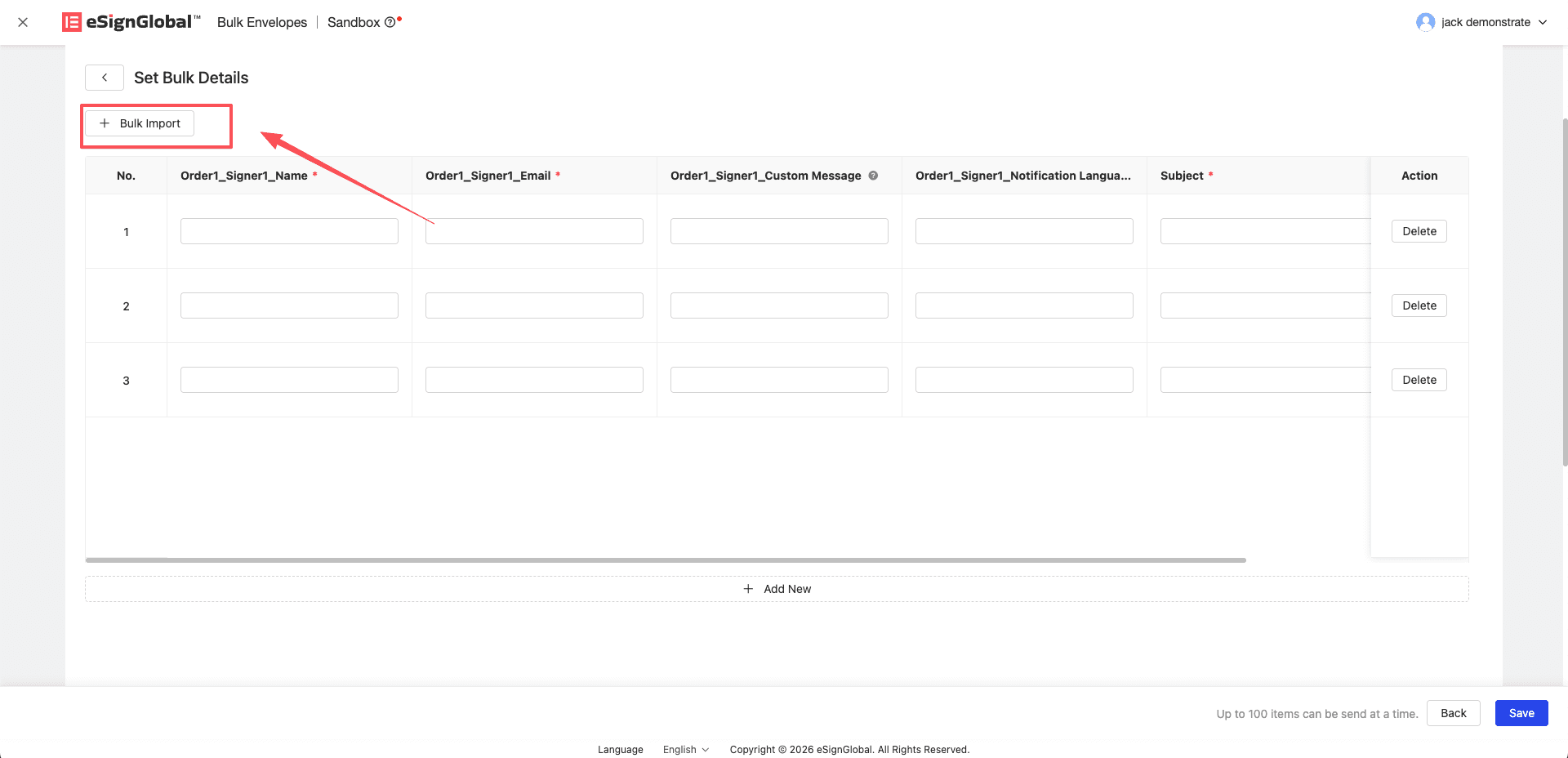
Di halaman detail tugas massal, klik tombol Impor Massal.
-
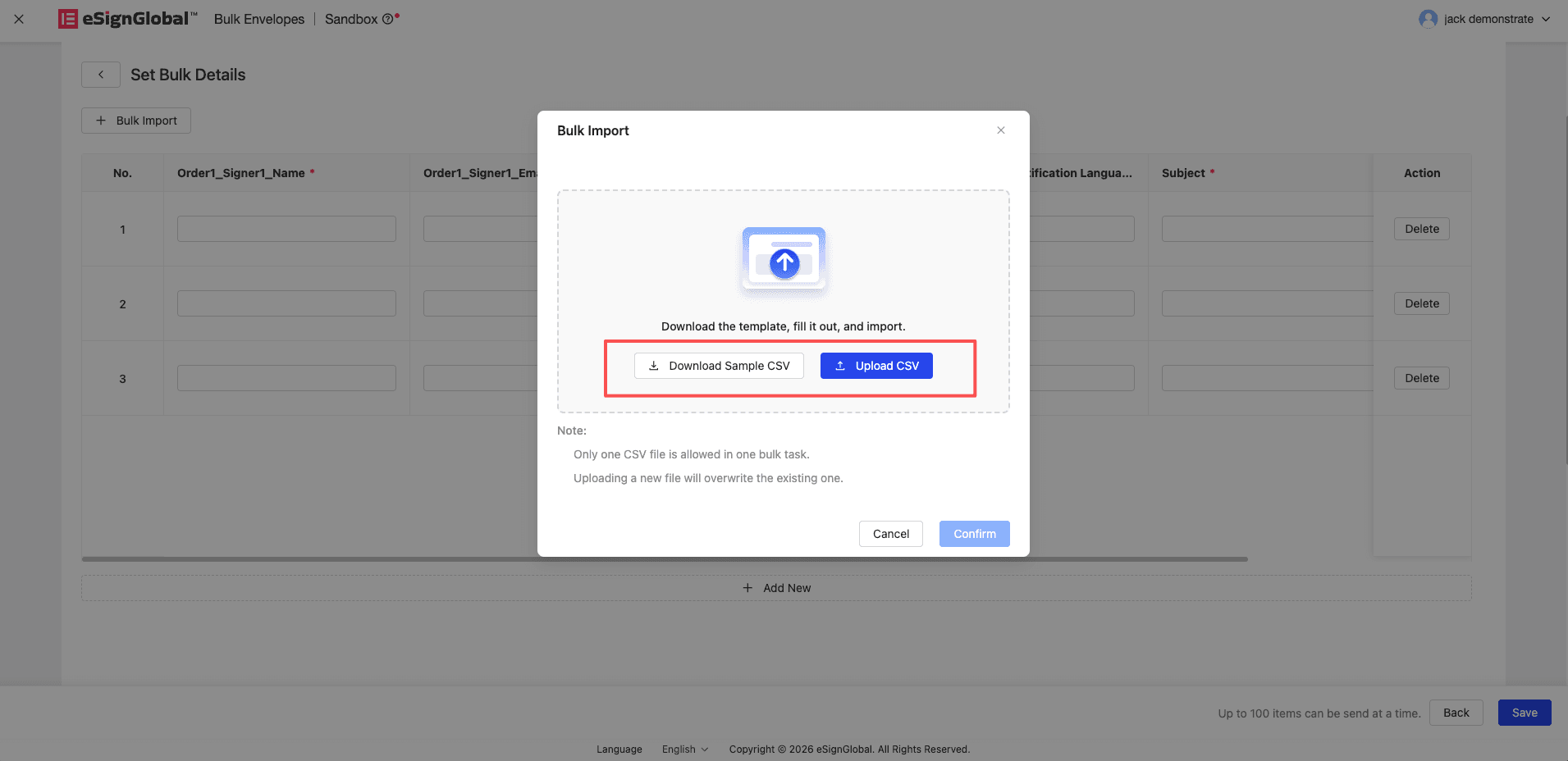
Kami sarankan Anda untuk mengklik tombol Unduh Contoh CSV terlebih dahulu untuk mengunduh file templat standar. Kolom data CSV yang diunduh berisi: informasi penandatangan, informasi penerima tembusan, dan kontrol pengisian pemrakarsa dalam templat file, dll., dan setiap baris data dalam file sesuai dengan amplop yang akan dikirim. Setelah melengkapi data secara lokal sesuai kebutuhan, klik Unggah CSV untuk mengunggah konten file.
-
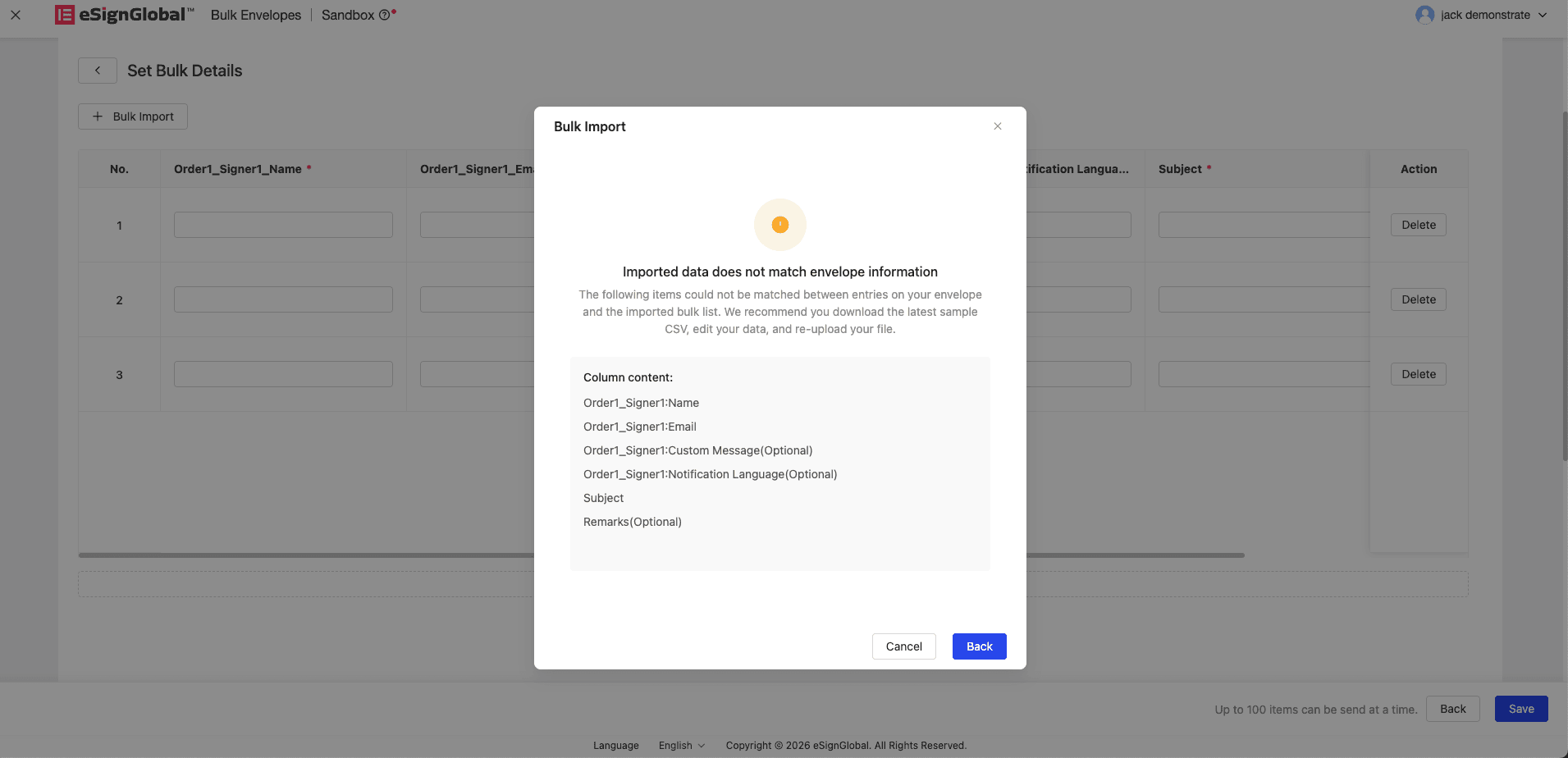
Jika judul tabel CSV yang Anda unggah tidak cocok dengan nama yang disyaratkan sistem, sistem akan menampilkan jendela pop-up kesalahan, dan menampilkan semua item header tabel yang tidak cocok sekaligus dalam bentuk dipisahkan koma. Pada saat ini, disarankan untuk mengunduh contoh terbaru, memodifikasinya, dan mengunggahnya kembali.
-
Setelah berhasil mengunggah file dan mengklik Konfirmasi pada jendela pop-up, data akan dimuat dan ditampilkan dalam tabel dinamis. Jika beberapa sel ditandai merah karena masalah format, Anda dapat langsung menulis ulang di tabel web, dan akhirnya klik Simpan.
Langkah Kelima: Selesaikan Pengaturan Area Pengiriman dan Kirim
-
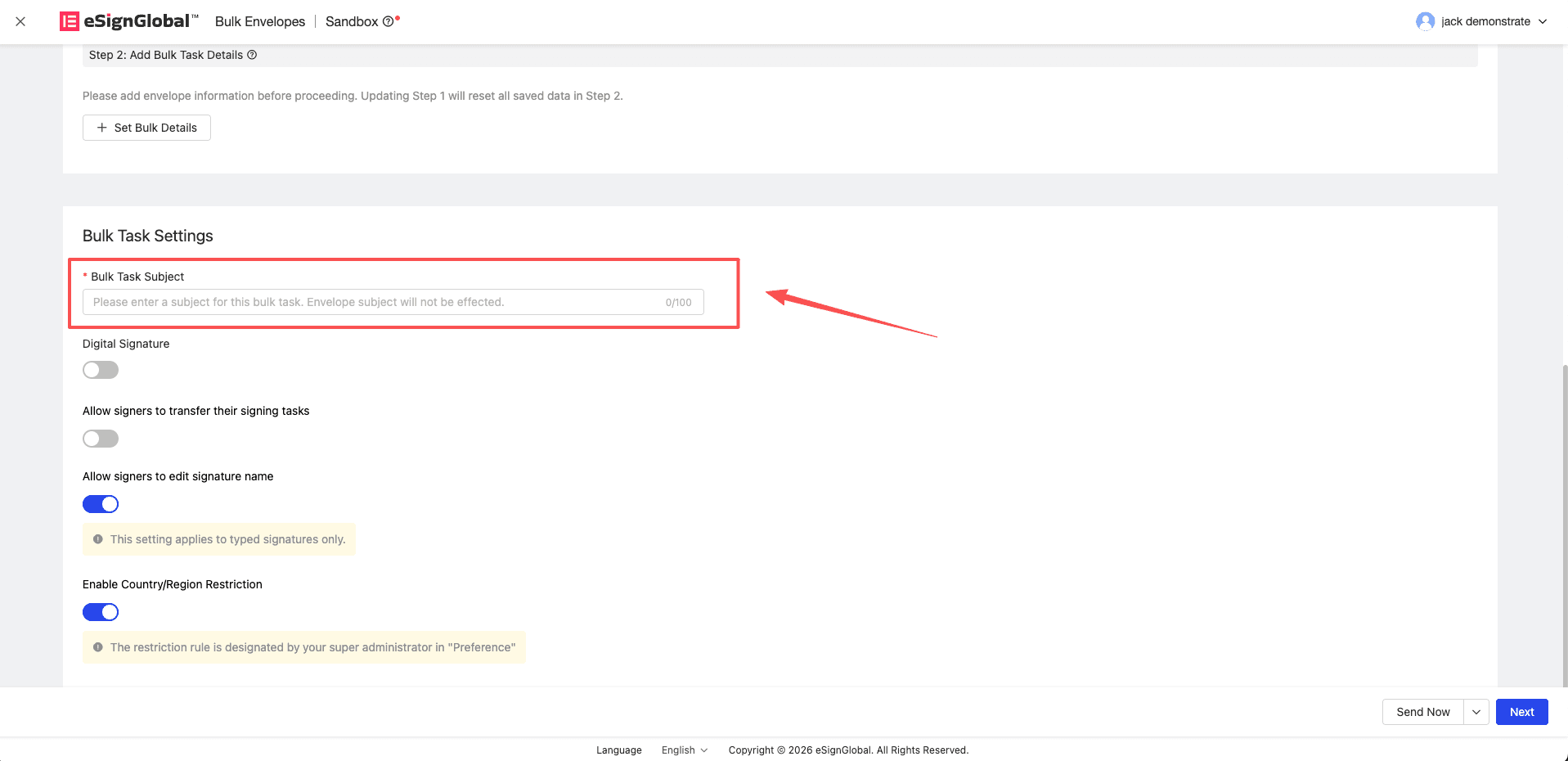
Masukkan Subjek Tugas Massal. Subjek ini digunakan untuk mengidentifikasi batch tugas Anda ini dengan cepat dalam sistem, pengaturan ini tidak akan memengaruhi subjek setiap amplop yang dikirim secara terpisah.
-
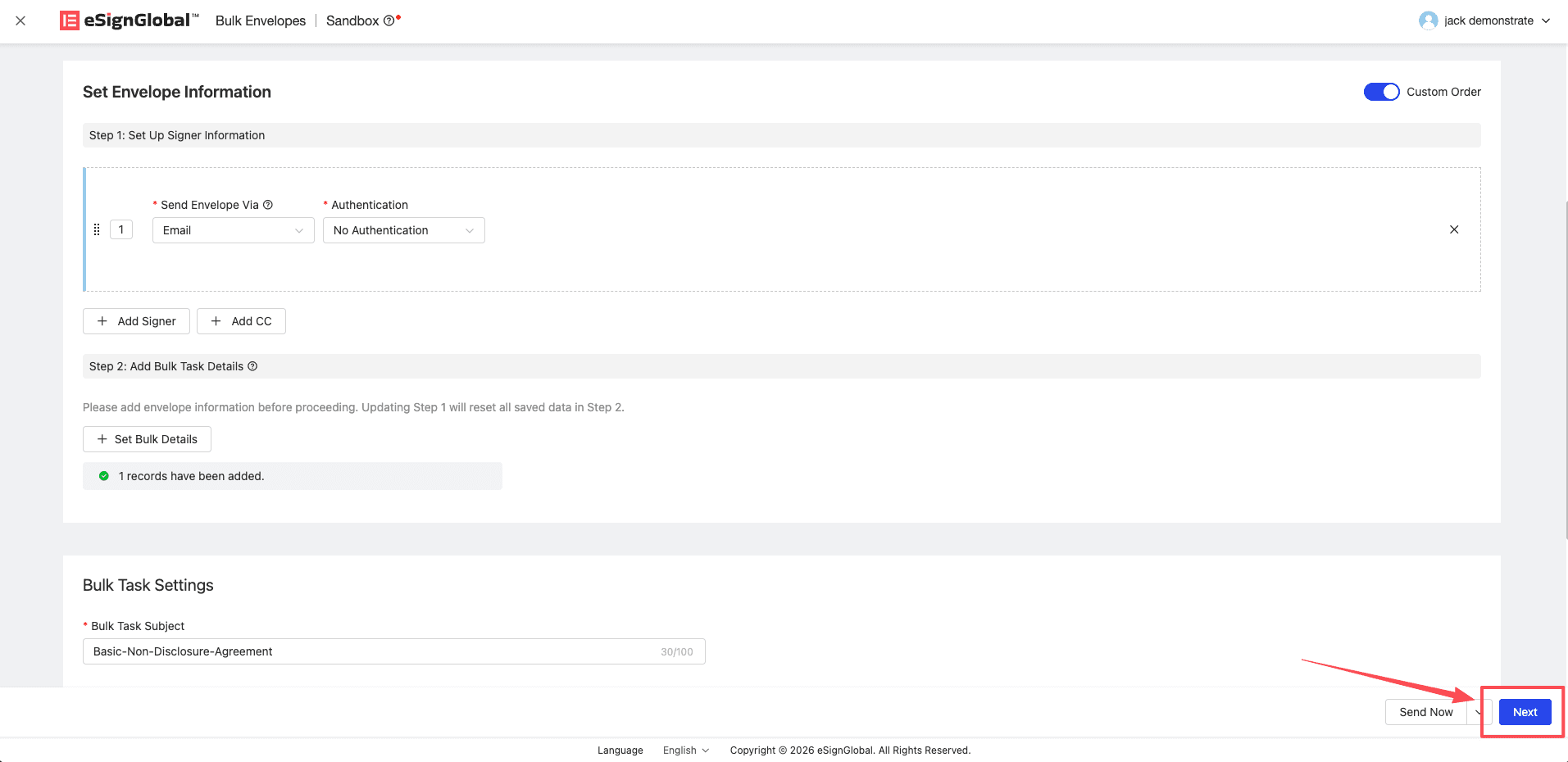
Setelah menyelesaikan penyimpanan data detail massal, klik Selanjutnya.
-
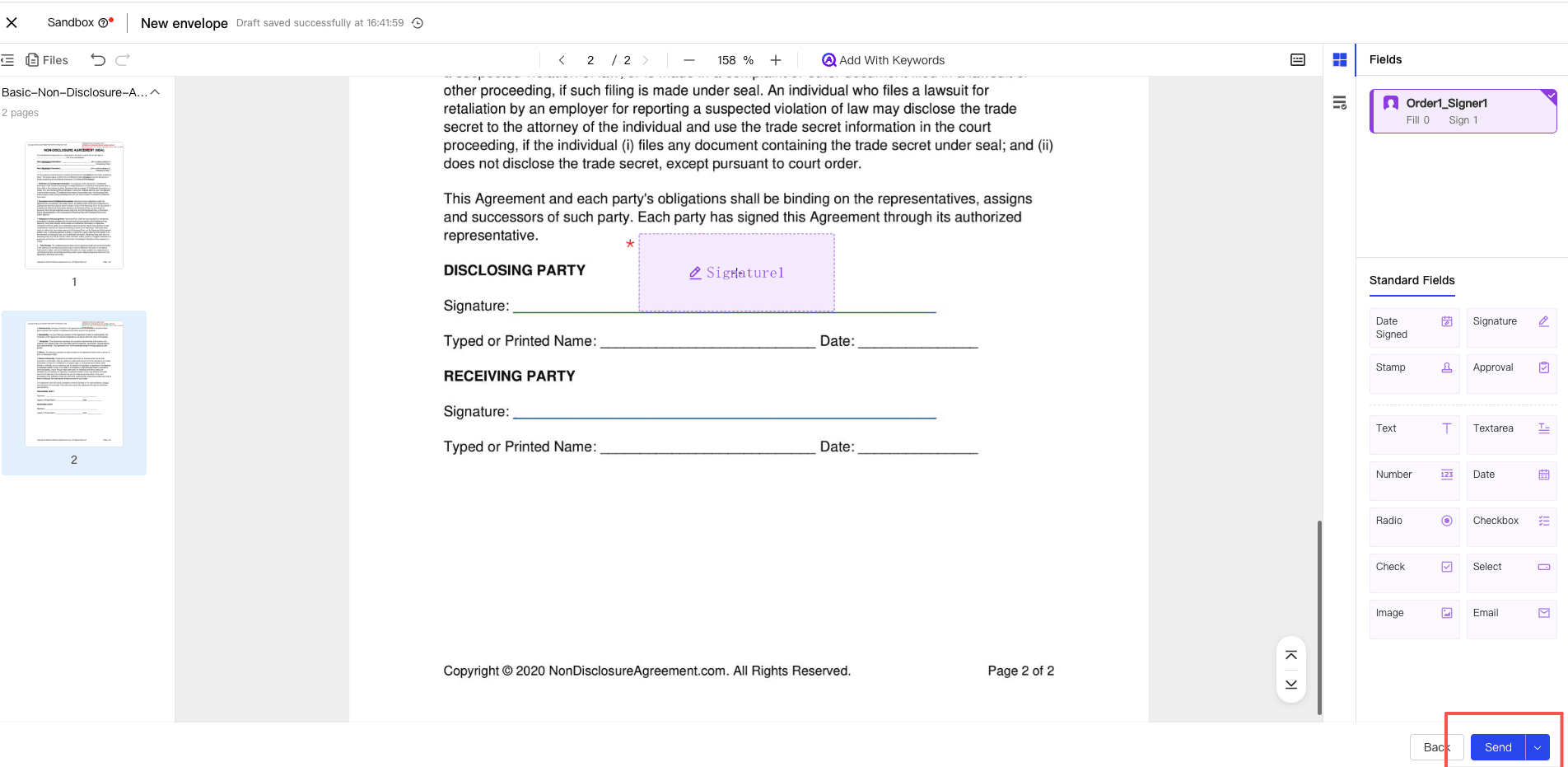
Setelah mengatur area penandatanganan untuk penandatangan, klik Kirim Sekarang untuk menyelesaikan proses peluncuran massal.
Langkah Keenam: Lihat Kemajuan Pengiriman dan Alasan Kegagalan
-
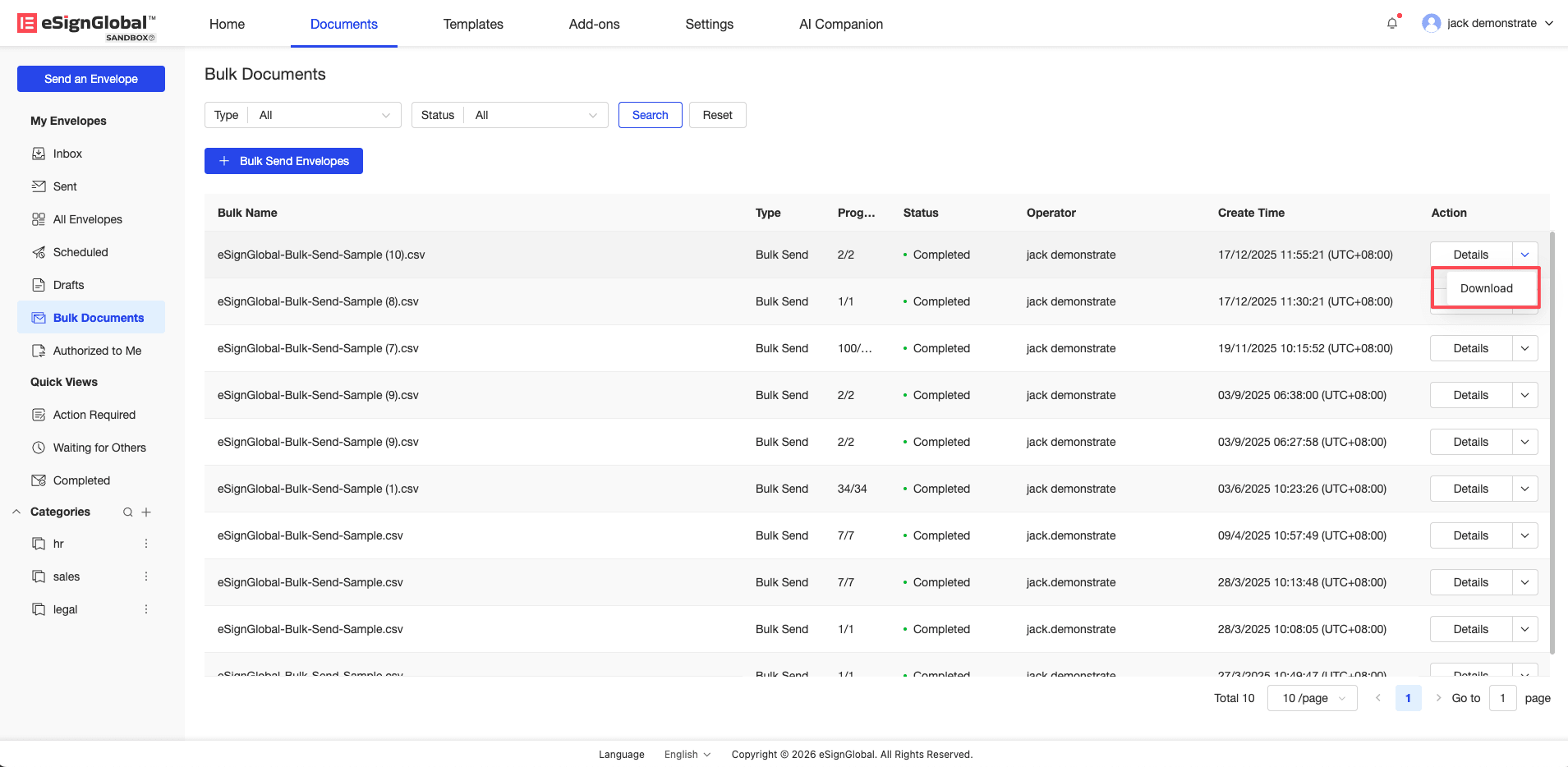
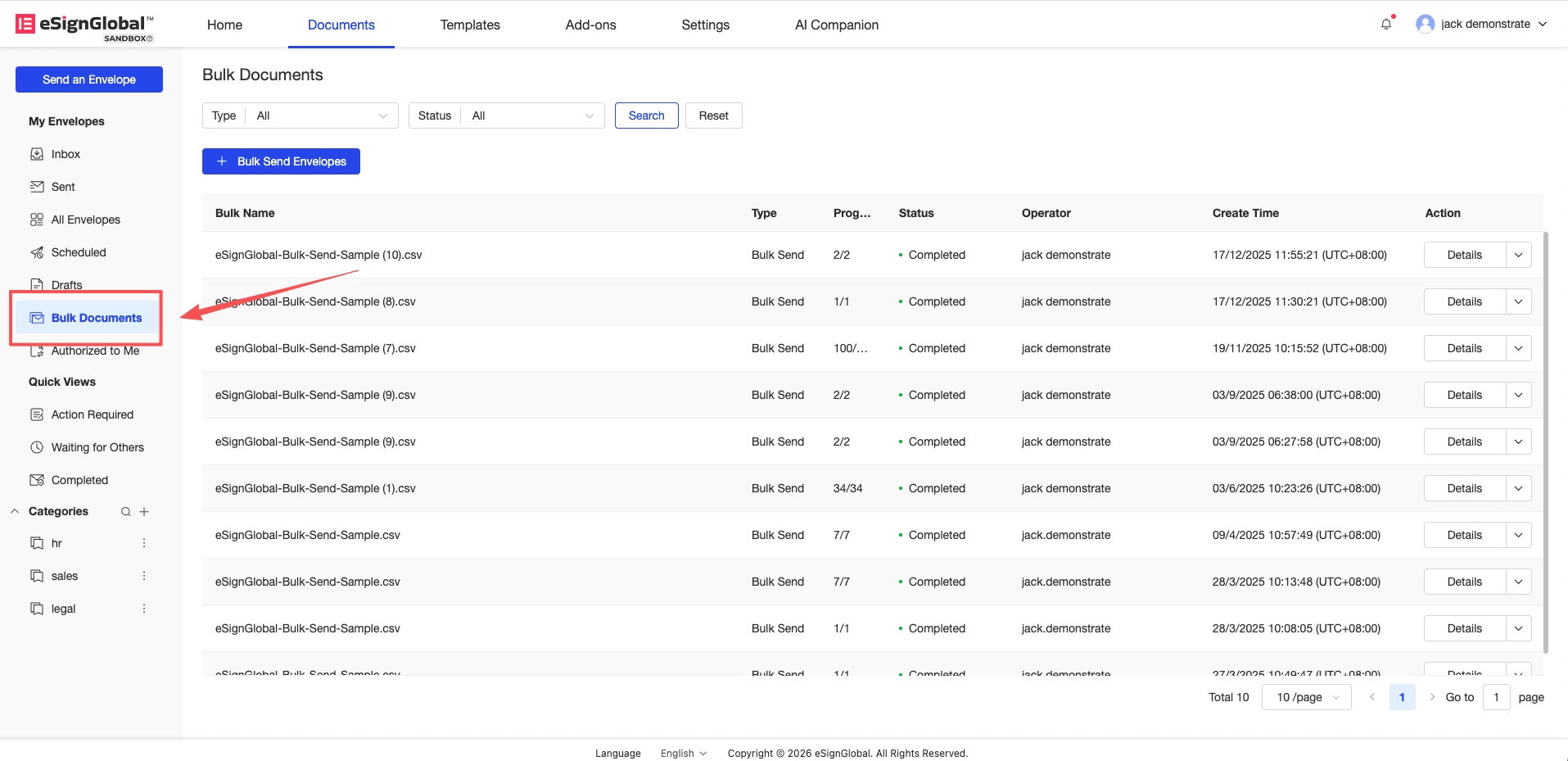
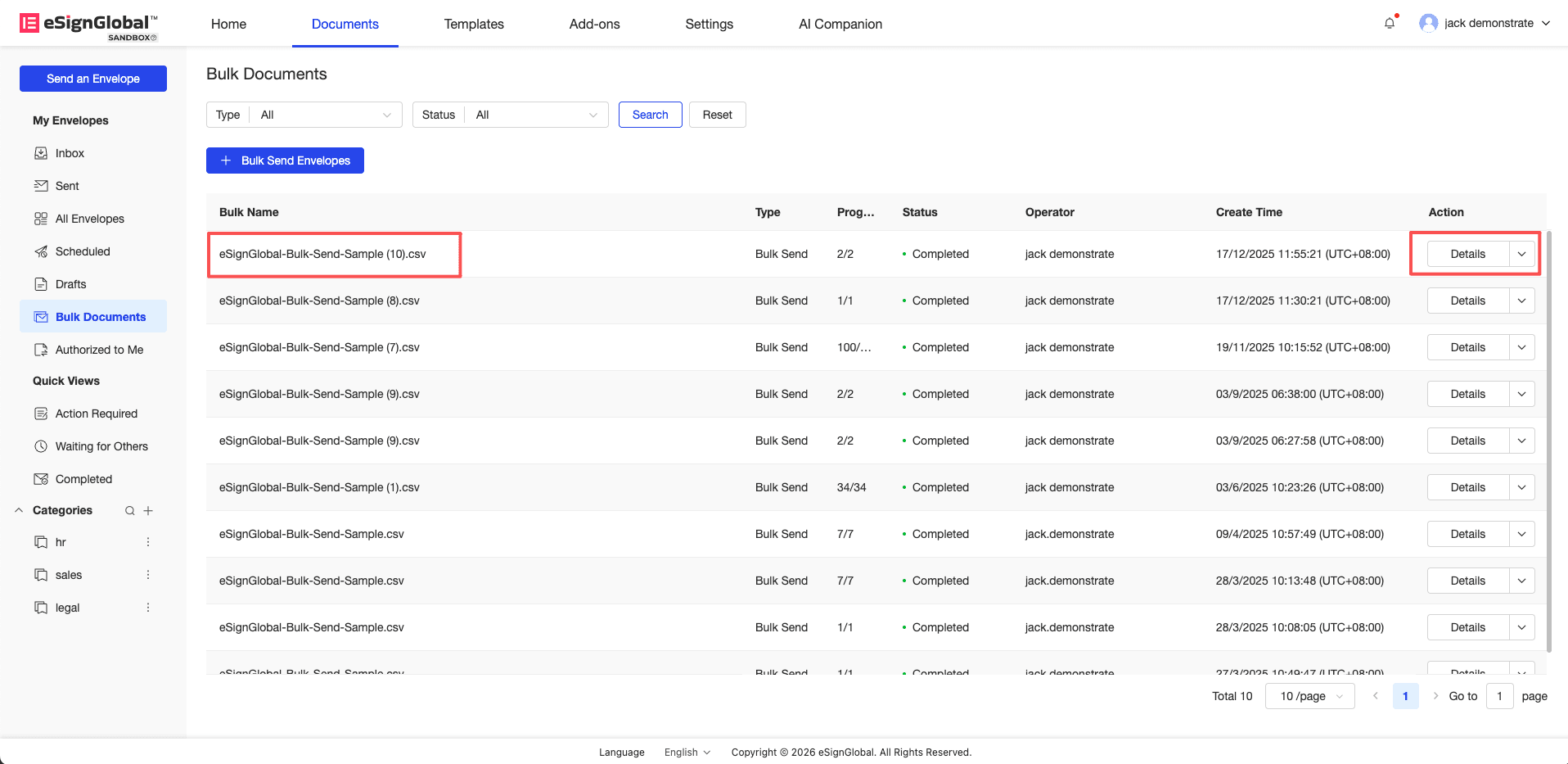
Pengguna dapat melihat status kemajuan pengiriman di menu [File Massal] (Daftar Tugas Massal) di navigasi kiri.
-
Anda dapat mengklik nama tugas yang sesuai dengan batch target, atau mengklik tombol Detail di kolom operasi untuk masuk ke halaman daftar detail.
-
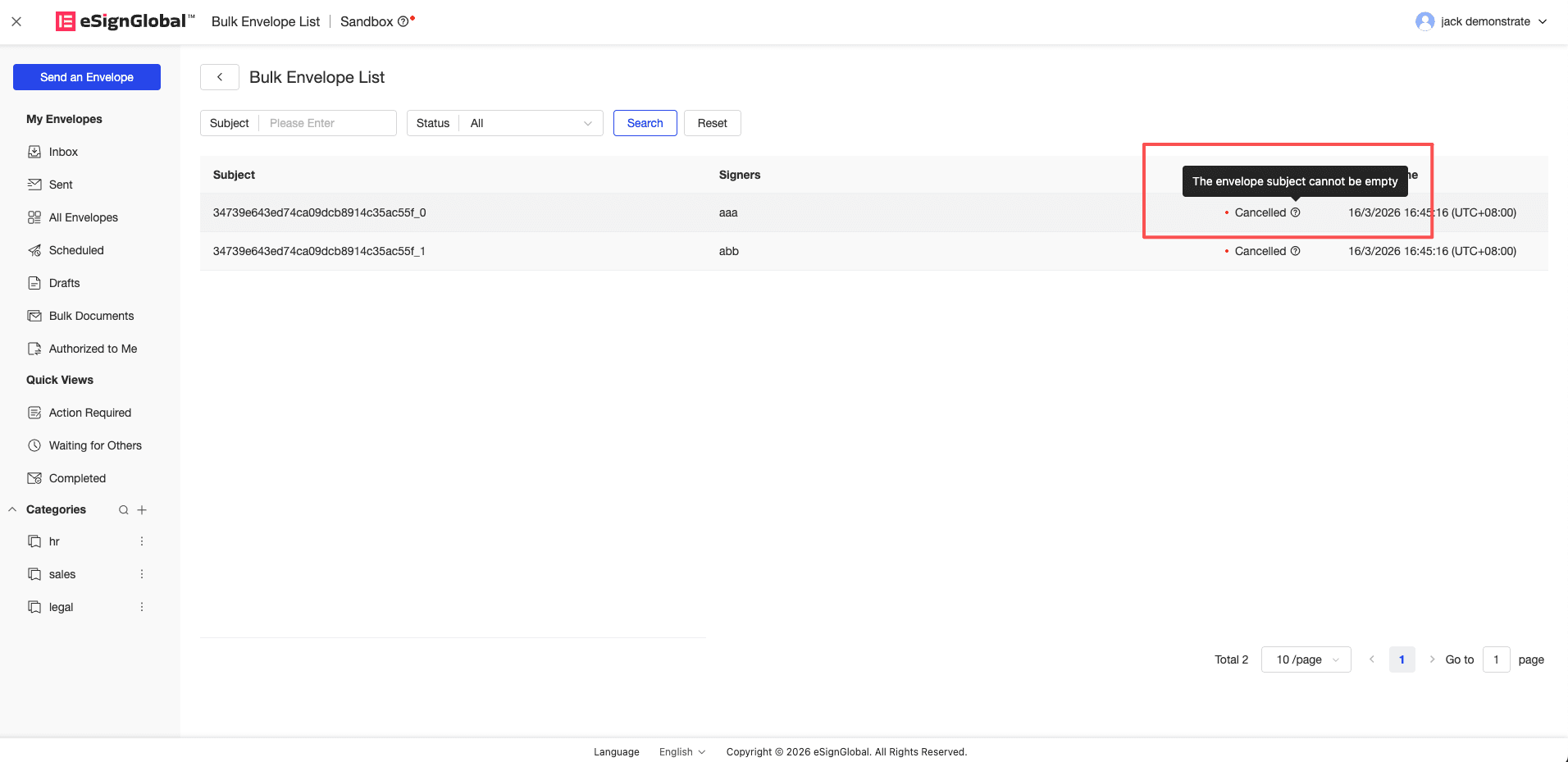
Jika status amplop ditampilkan sebagai Dibatalkan, Anda dapat mengarahkan mouse ke ikon petunjuk di sisi kanan status gagal, dan sistem akan menampilkan alasan spesifik kegagalan melalui gelembung.
-
Anda juga dapat mengunduh file CSV yang sesuai dengan hasil eksekusi di file massal. Kolom Message dalam file akan mencantumkan semua penjelasan kesalahan terperinci yang dipicu oleh baris tersebut sekaligus.