


 Pusat Layanan
Mengirim Amplop Menggunakan Email
Email sebagai metode komunikasi standar yang berlaku secara global, eSignGlobal secara default mendukung pengiriman notifikasi melalui email. Anda dapat langsung mengirimkan notifikasi terkait penandatanganan yang mendetail kepada pihak penandatangan melalui Email, memastikan bahwa pihak penandatangan dapat memperoleh detail tugas penandatanganan secara tepat waktu dan jelas, serta menjamin kelancaran dan efisiensi proses bisnis.
Peringatan:
【Versi yang Berlaku】Tersedia untuk versi percobaan dan yang lebih tinggi.
Menggunakan Email untuk Memberi Tahu Pihak Penandatangan Saat Mengirim Amplop
Inisiator amplop dapat langsung memilih untuk memberi tahu pihak penandatangan melalui Email saat mengirim amplop (mendukung sisi PC dan sisi H5). Skenario notifikasi Email komprehensif, mencakup berbagai tautan seperti pengiriman tugas penandatanganan, pengingat 1 hari sebelum kedaluwarsa, penyelesaian amplop, pengingat penandatanganan, dan pembatalan amplop.
-
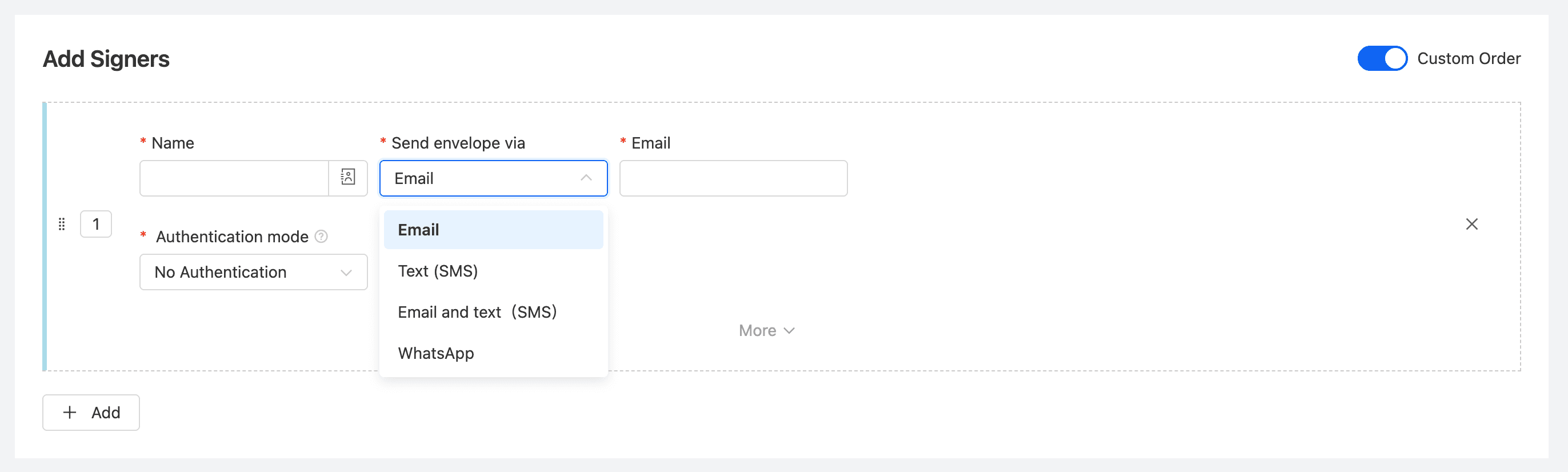
Pada halaman Tambah Penandatangan (Add Signers) untuk memulai amplop, untuk pihak penandatangan yang ditentukan, pilih Email (opsi default) di bawah 【Kirim amplop melalui】.
-
Di komponen Email (kotak surat) yang muncul di bawah, isi alamat email yang benar. (Saat memilih pihak penandatangan dari kontak, daftar anggota, alamat email akan ditampilkan secara otomatis).
Peringatan: Alamat email yang dimasukkan untuk beberapa pihak penandatangan dalam urutan penandatanganan yang sama (node dengan urutan yang sama) tidak boleh sama.
Pihak Penandatangan Menerima Notifikasi dan Menandatangani Dokumen Melalui Email
Setelah Anda mengirim amplop melalui Email, pihak penandatangan akan langsung menerima notifikasi terkait penandatanganan di kotak surat pribadi atau kantor mereka.
-
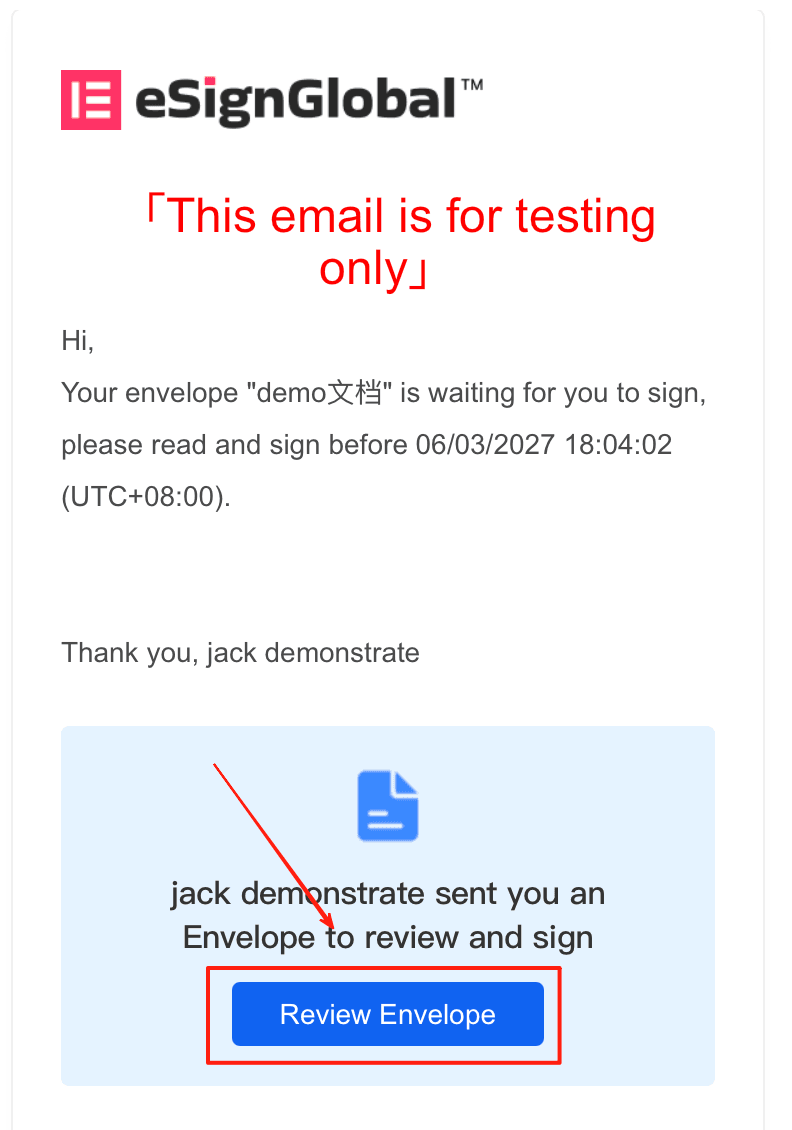
Periksa Email: Pihak penandatangan membuka kotak masuk email di ponsel atau komputer mereka dan akan menerima email pemberitahuan dari eSignGlobal. Email biasanya berisi informasi dasar dokumen, informasi catatan, dll.
-
Klik Tautan: Email berisi tautan penandatanganan eksklusif. Pihak penandatangan hanya perlu mengklik tombol atau tautan “Review Envelope” di email untuk membukanya di browser atau halaman seluler, menelusuri, mengonfirmasi, dan menyelesaikan penandatanganan dokumen.
Tip: Untuk berhasil menerima notifikasi Email, pastikan alamat email pihak penandatangan dimasukkan dengan benar, dan ingatkan pihak penandatangan untuk memperhatikan kotak masuk (periksa folder spam/email langganan jika perlu).


