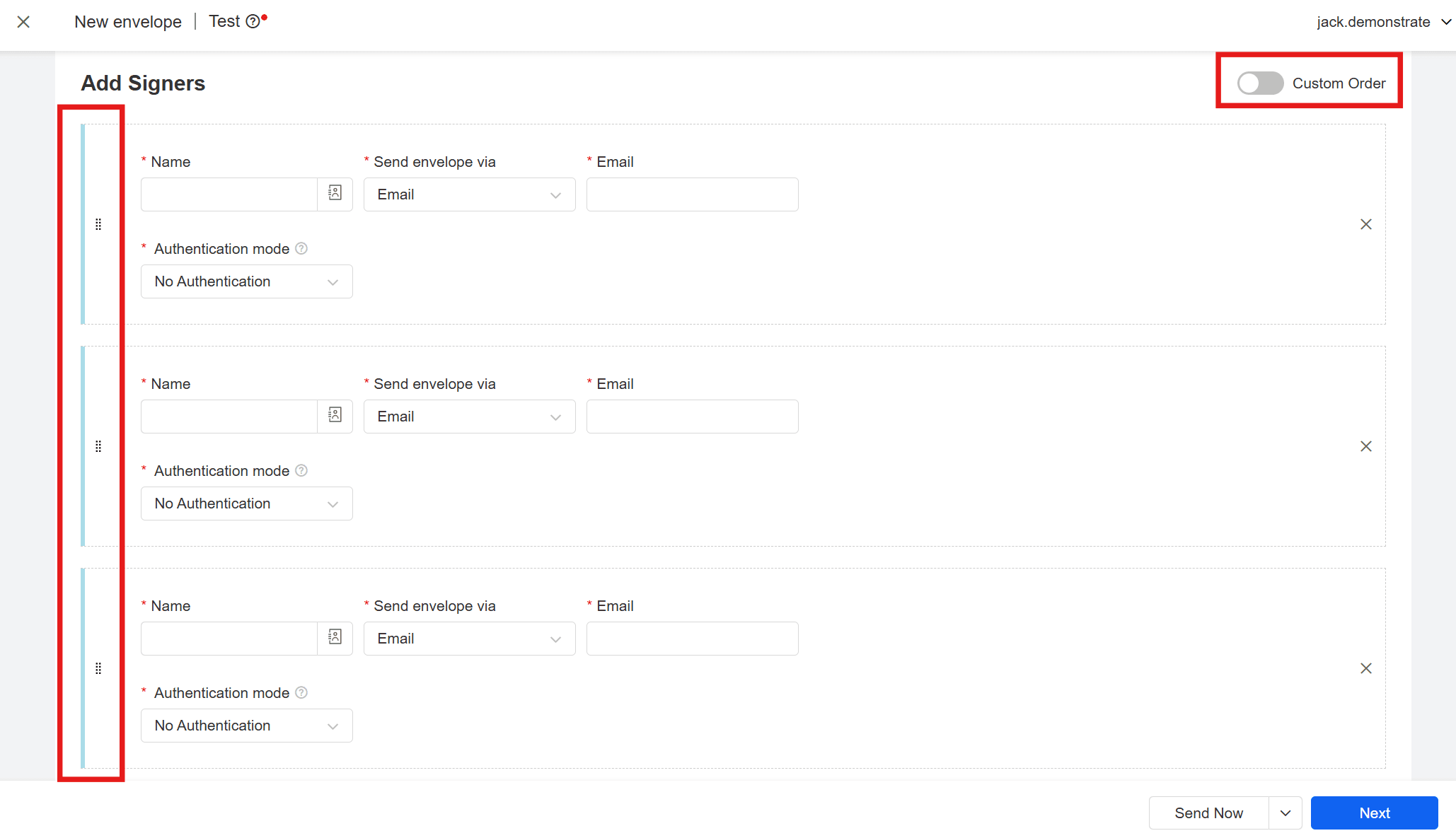
Saat membuat amplop baru, pemrakarsa dapat mewujudkan fungsi penandatanganan berurutan dengan menyesuaikan urutan penandatanganan,eSignGlobalAmplop akan dikirim ke setiap penandatangan sesuai dengan urutan yang ditetapkan, memastikan bahwa proses penandatanganan berikutnya hanya akan dipicu setelah penandatanganan sebelumnya selesai.
Mengatur Urutan Penandatanganan
- Masuk ke halaman pembuatan amplop baru, klik [Tambah] di kolom [Tambahkan Penandatangan].
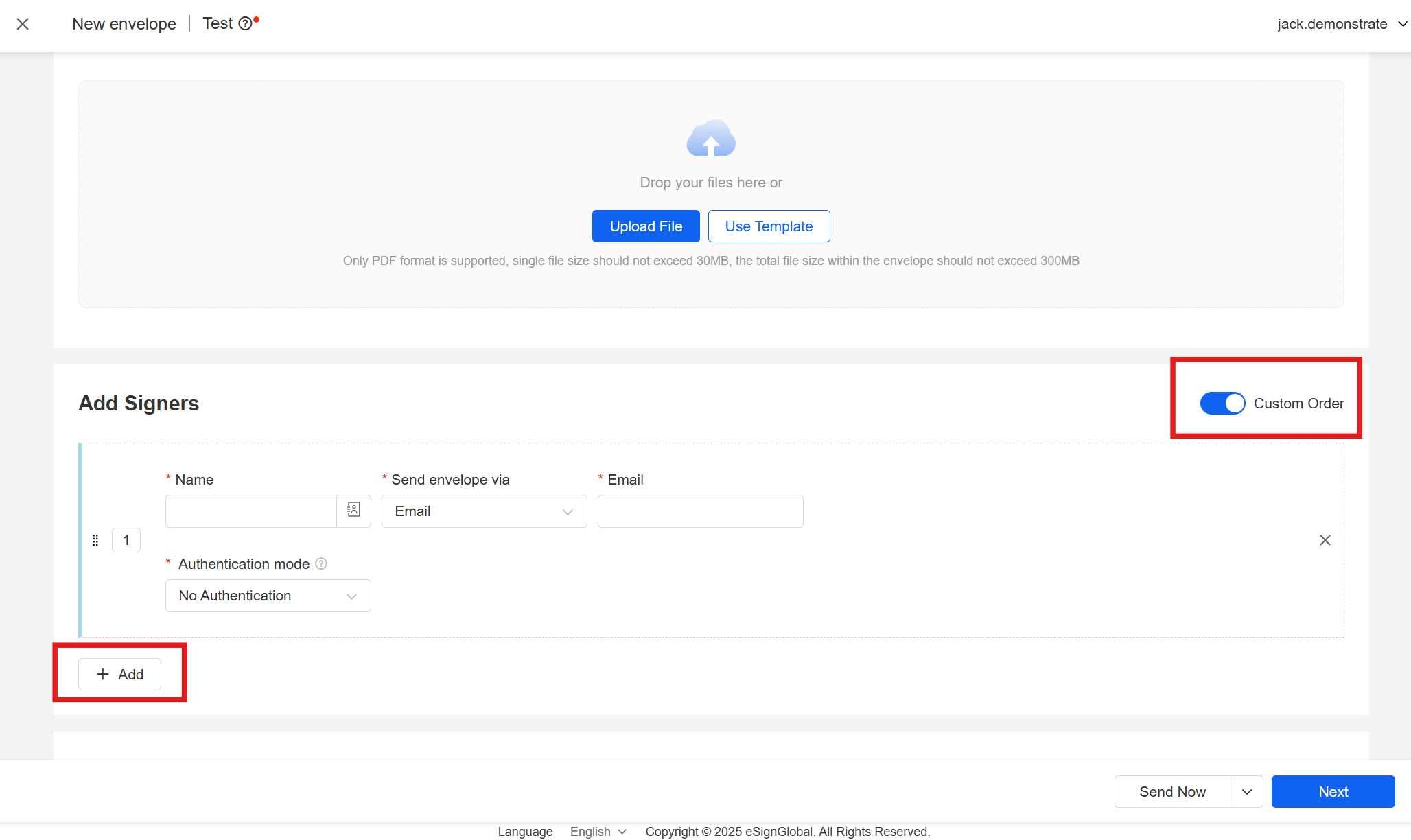
Keterangan:
- [Urutan Kustom] diaktifkan secara default.
- Saat [Urutan Kustom] diaktifkan, penandatangan yang ditambahkan akan diurutkan, dan metode pemberitahuan default adalah pemberitahuan email.
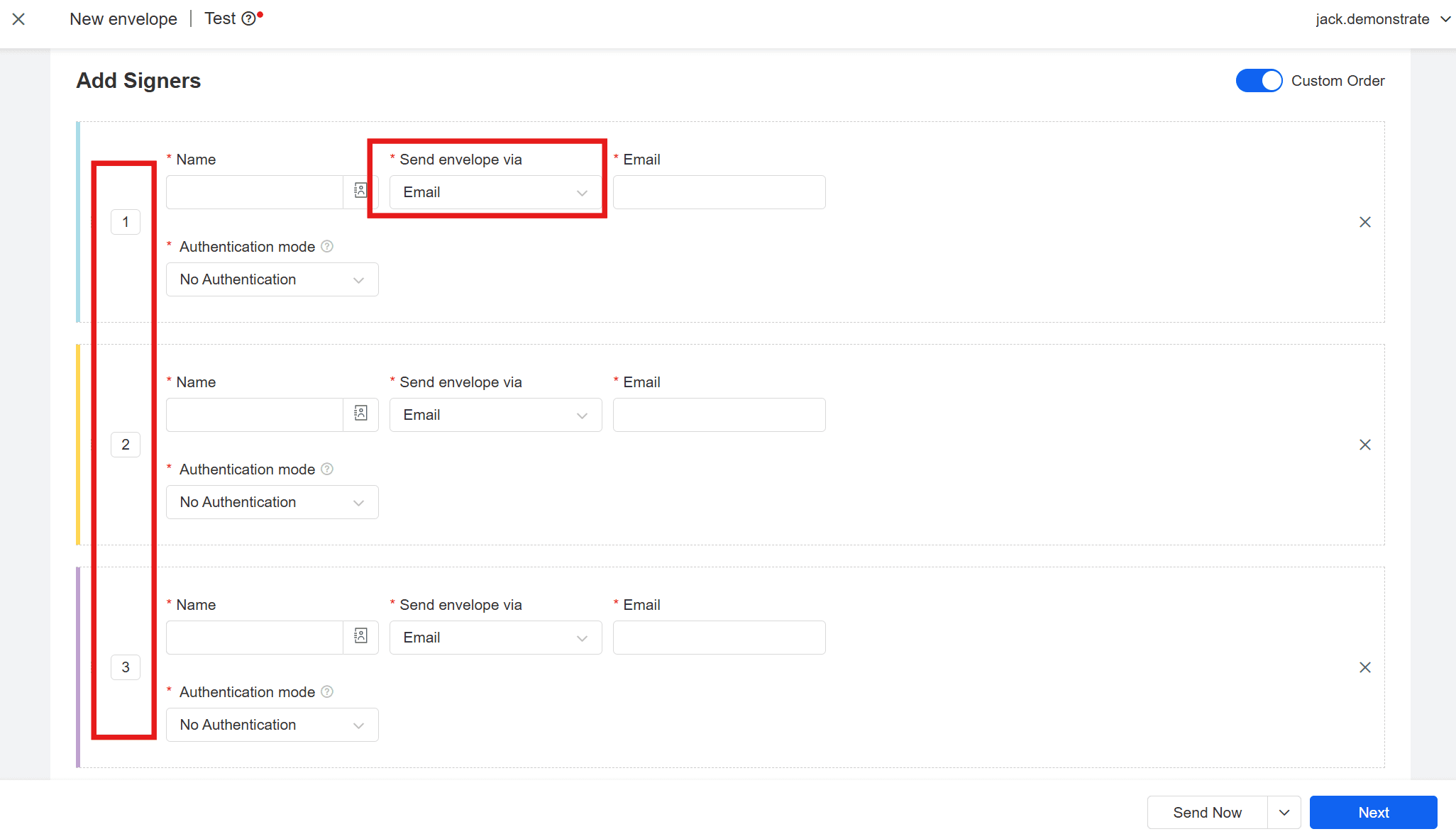
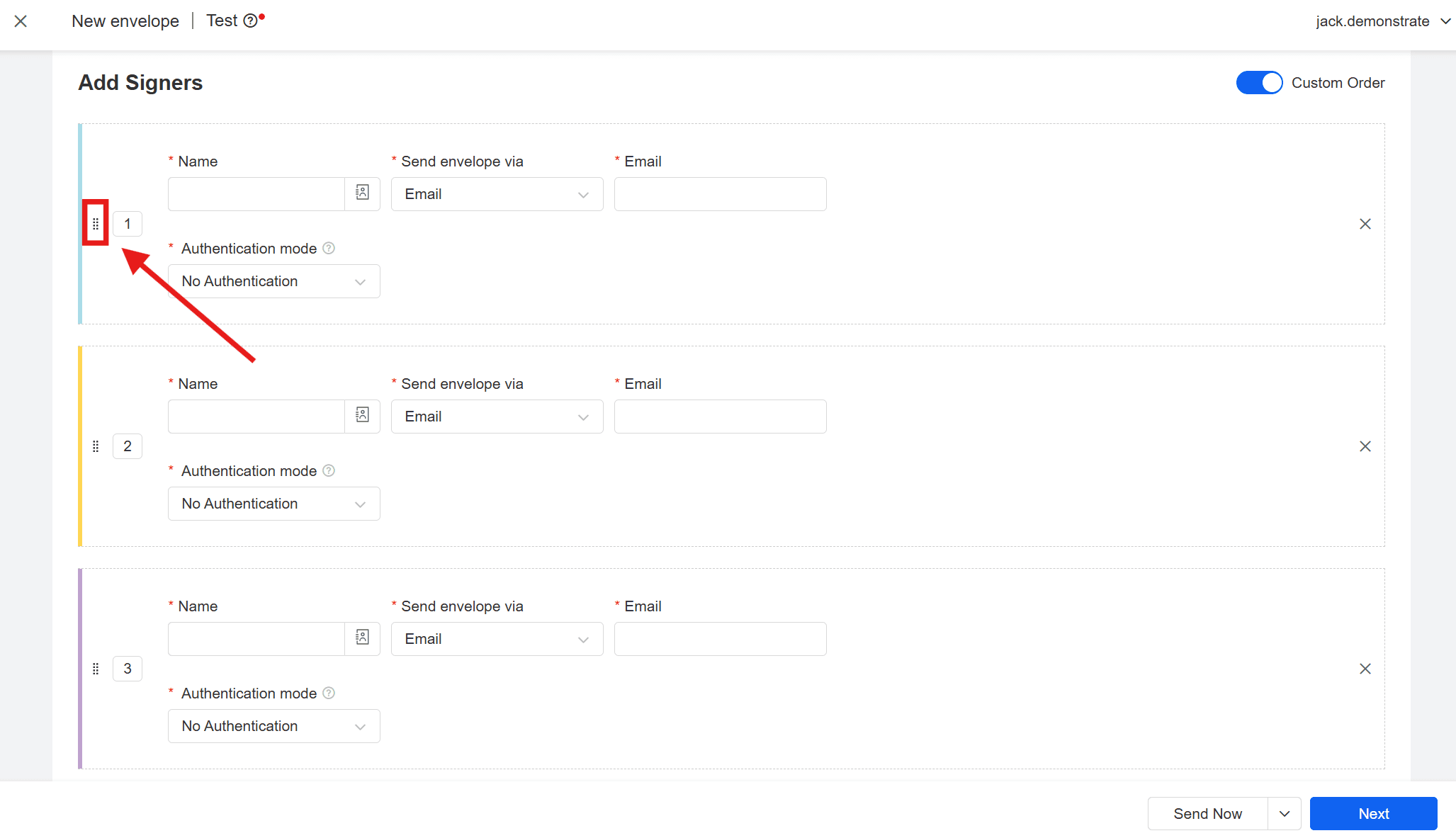
- Anda dapat menyesuaikan urutan penandatanganan dengan langsung mengubah nomor di sisi kiri penandatangan. Penandatangan dengan urutan yang sama akan memiliki identifikasi warna yang sama di sisi kiri.
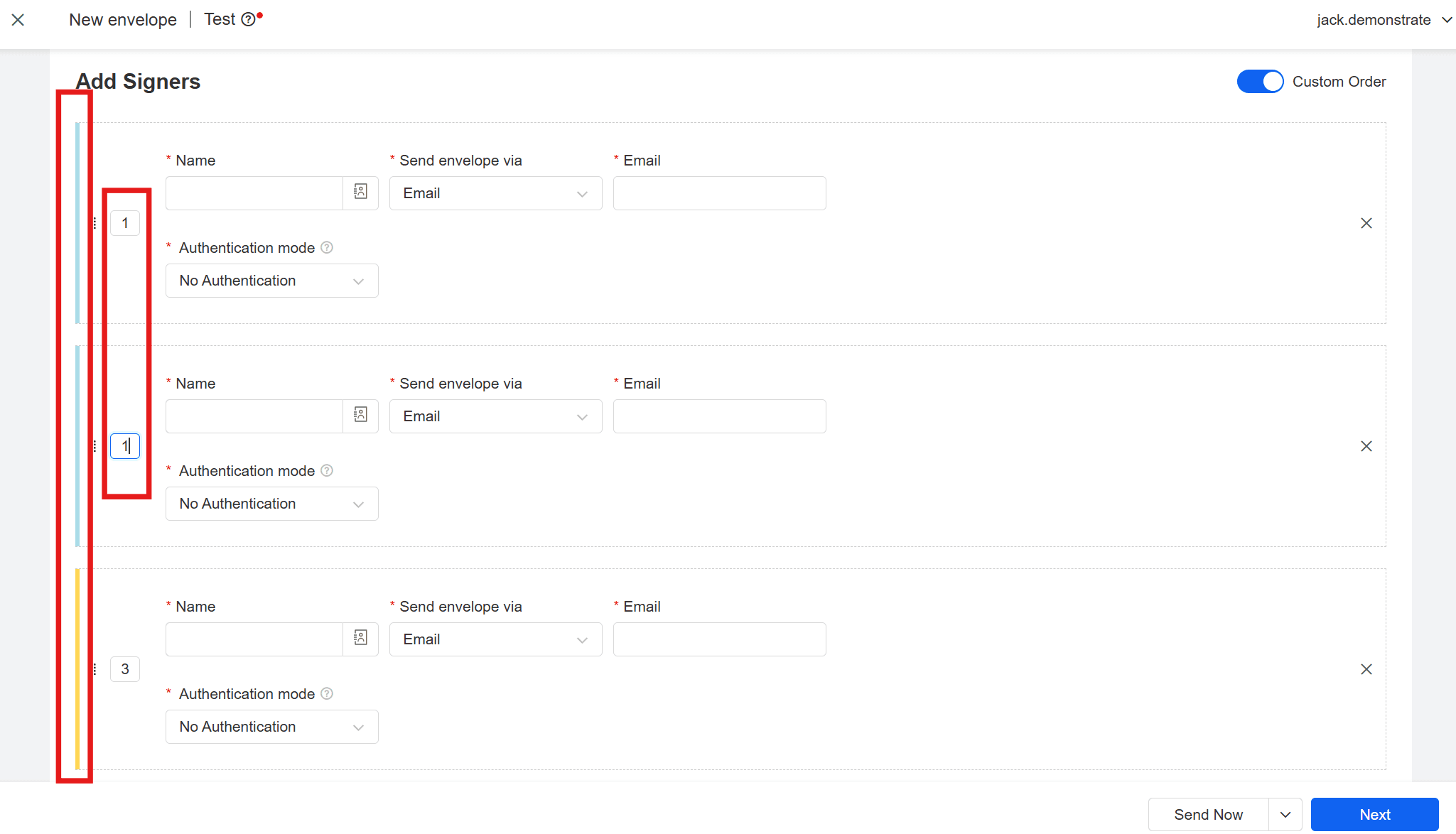
Anda juga dapat menyesuaikan urutan penandatangan dengan menyeret ikon di sisi kiri nomor urut.
Catatan:
- Ketika beberapa penandatangan diatur ke urutan yang sama:
- Jika semua memilih [Pemberitahuan Email], setiap orang harus mengisi alamat email yang berbeda;
- Jika semua memilih [Pemberitahuan SMS], setiap orang harus mengisi nomor ponsel yang berbeda.
- Setelah [Urutan Kustom] dimatikan, semua penandatangan akan menjadi urutan yang sama secara default, dan amplop akan dikirim ke semua penandatangan secara bersamaan.