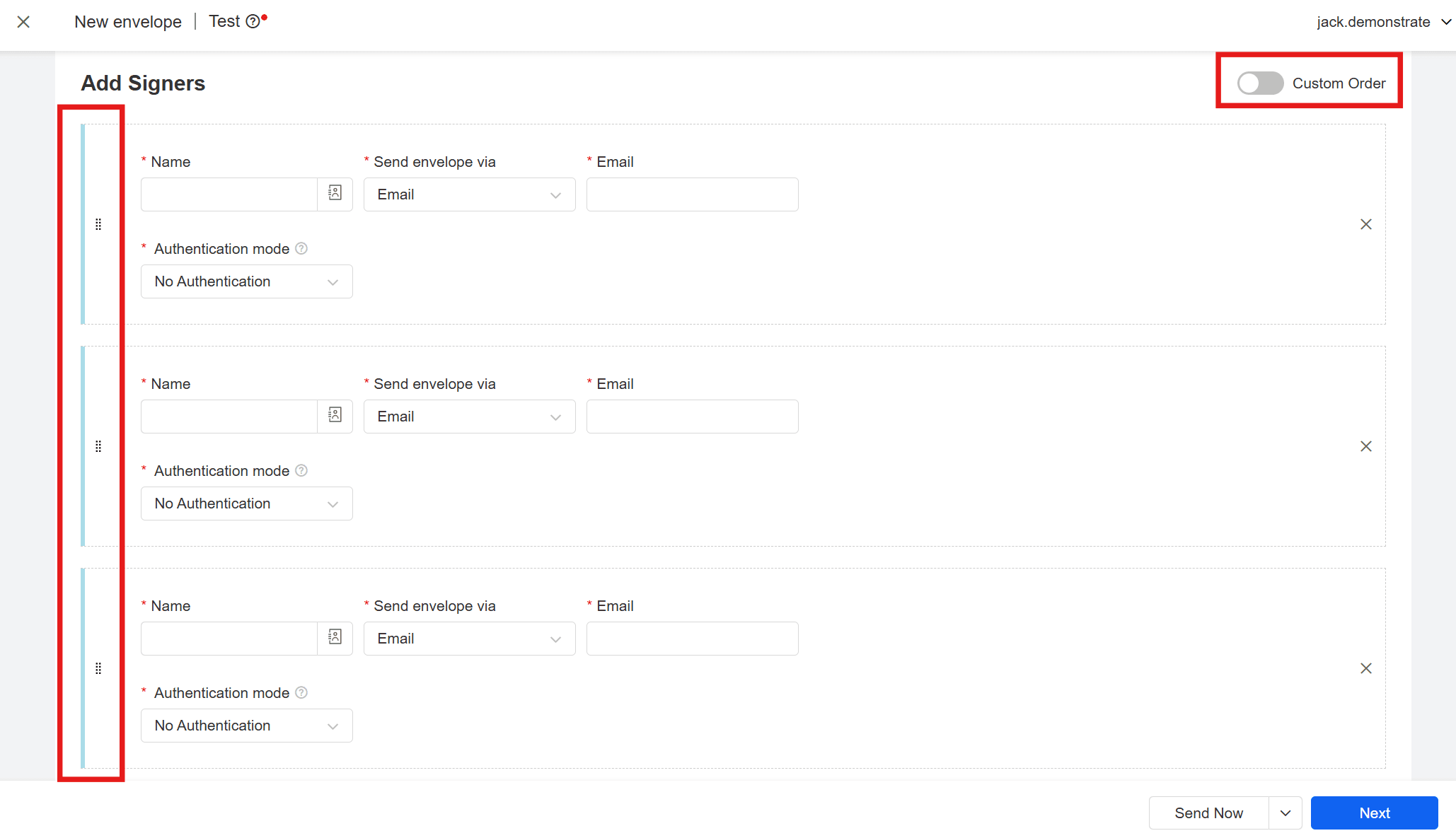
Lors de la création d'une nouvelle enveloppe, l'initiateur peut activer la fonction de signature séquentielle en ajustant l'ordre de signature.eSignGlobalL'enveloppe sera envoyée à chaque signataire dans l'ordre établi, garantissant que le processus de signature suivant ne sera déclenché qu'une fois la signature précédente terminée.
Définir l'ordre de signature
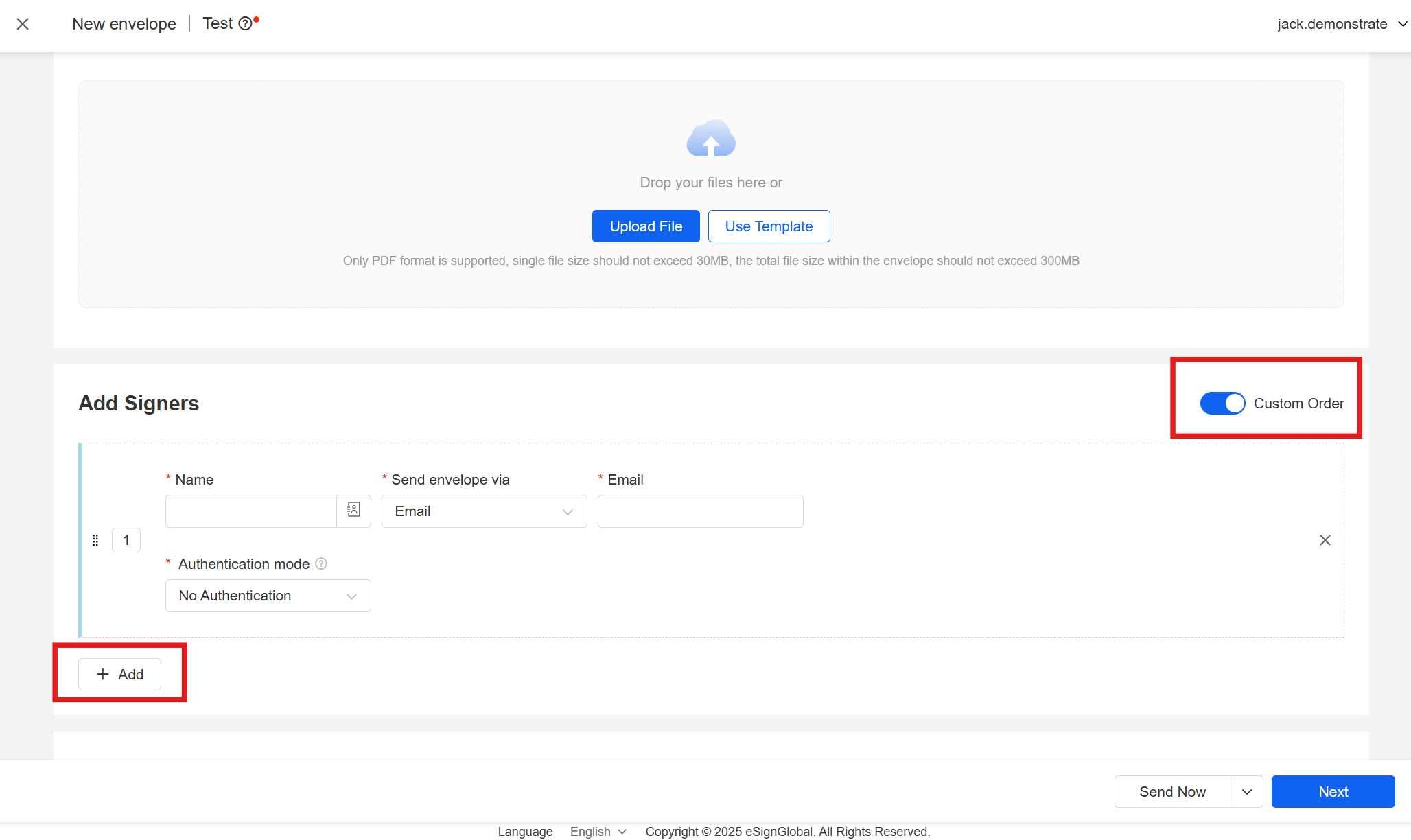
- Accédez à la page de création d'enveloppe et cliquez sur [Ajouter] dans la colonne [Ajouter un signataire].
Remarque :
- [Ordre personnalisé] est activé par défaut.
- Lorsque [Ordre personnalisé] est activé, les signataires ajoutés seront classés par ordre et le mode de notification par défaut est la notification par e-mail.
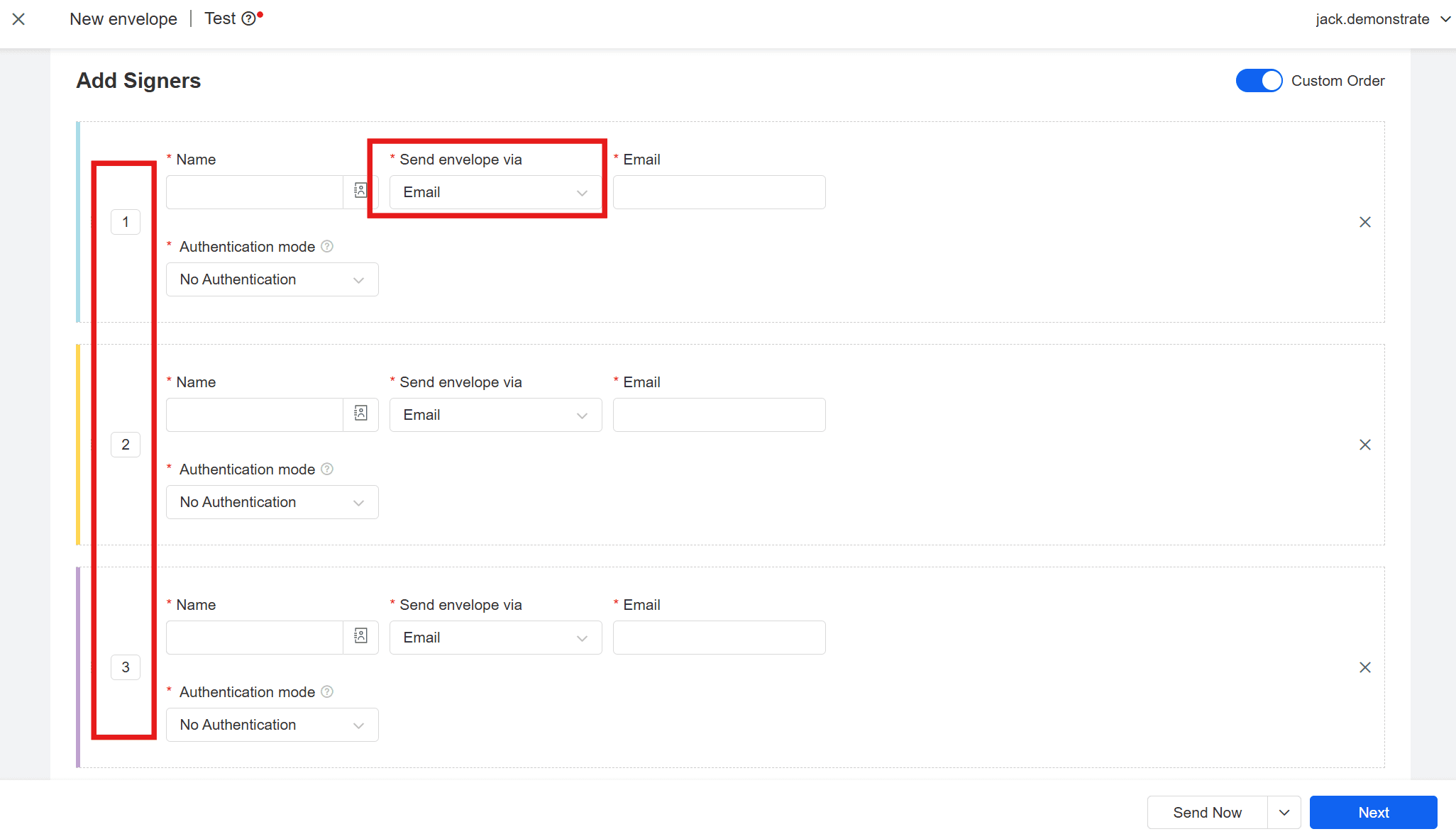
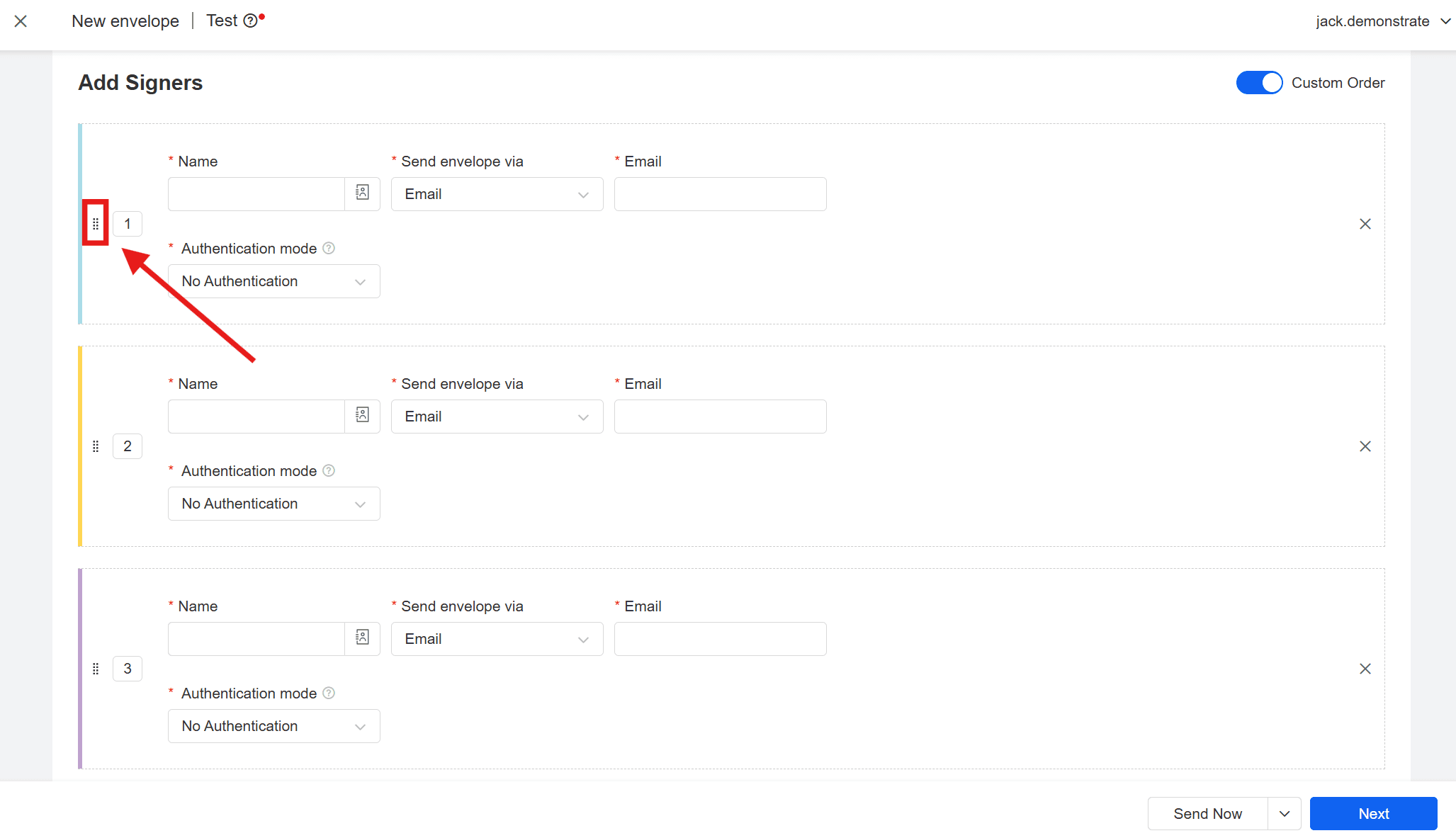
- Vous pouvez modifier directement le numéro à gauche du signataire pour ajuster l'ordre de signature. Les signataires du même ordre ont la même couleur d'identification à gauche.
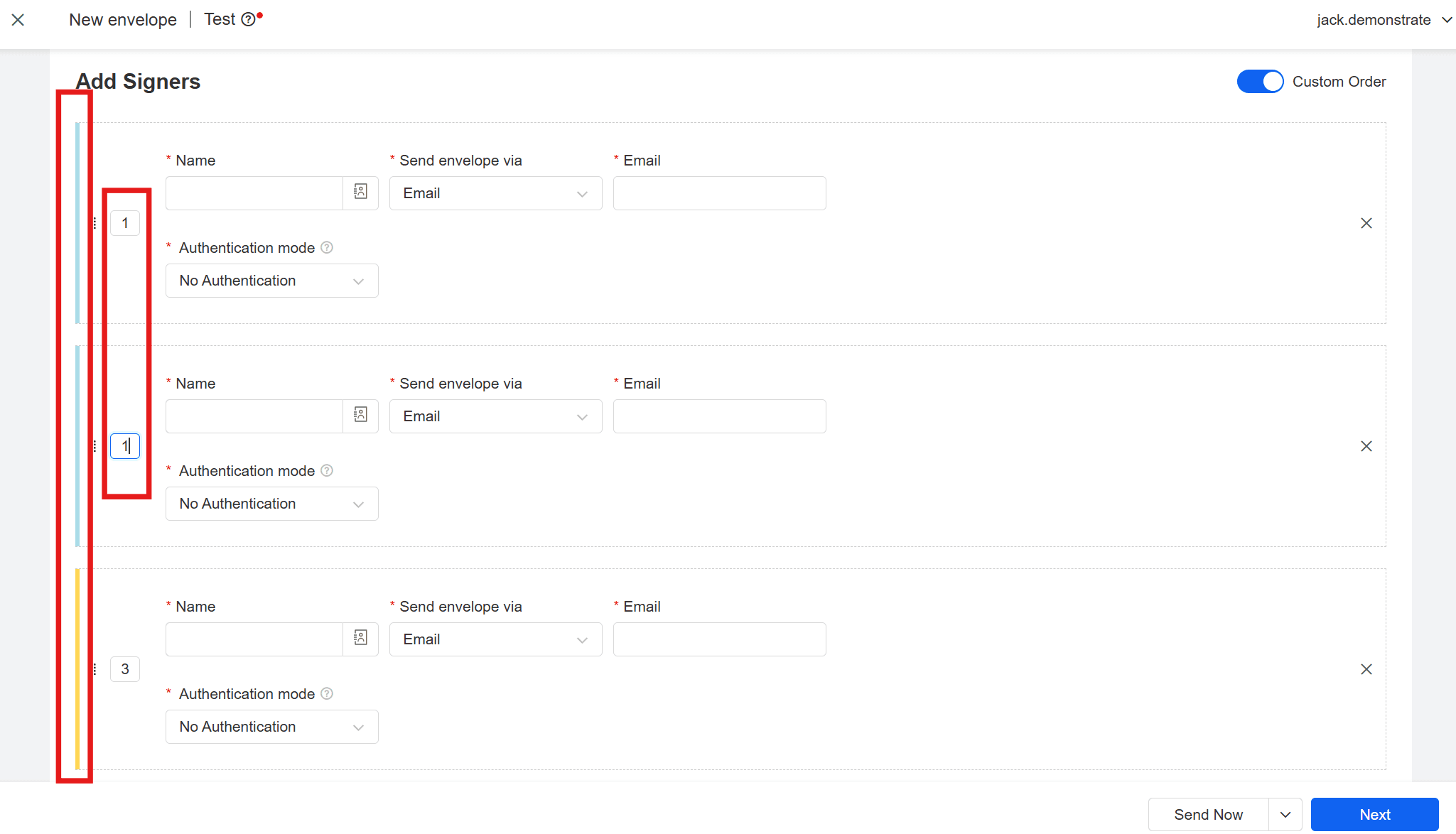
Vous pouvez également faire glisser l'icône à gauche du numéro pour ajuster l'ordre des signataires.
Attention :
- Lorsque plusieurs signataires sont définis sur le même ordre :
- Si vous choisissez tous [Notification par e-mail], chaque personne doit remplir une adresse e-mail différente ;
- Si vous choisissez tous [Notification par SMS], chaque personne doit remplir un numéro de téléphone portable différent.
- Après avoir désactivé [Ordre personnalisé], tous les signataires sont définis par défaut sur le même ordre et l'enveloppe sera envoyée simultanément à tous les signataires.