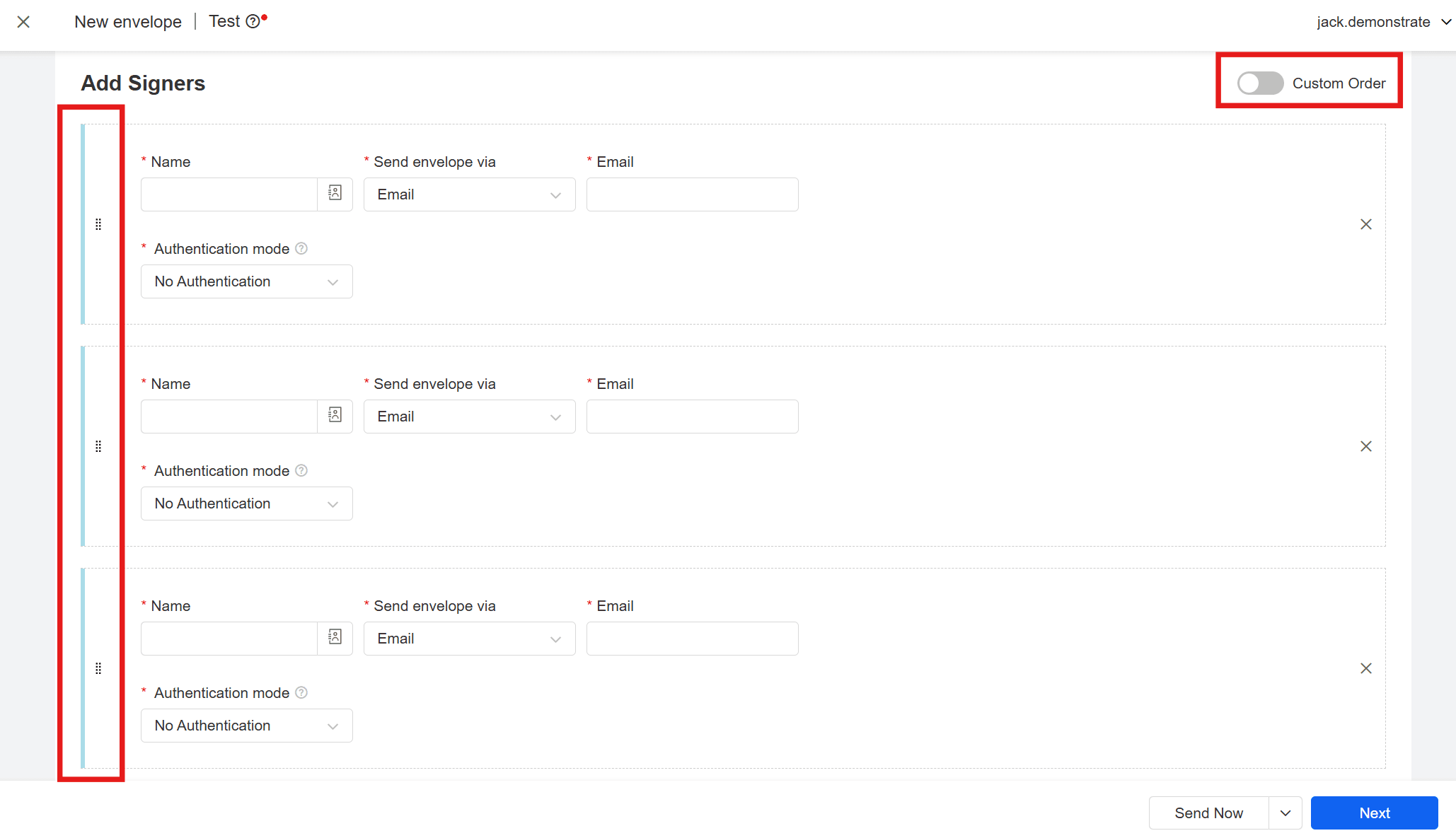
Semasa mencipta sampul surat baharu, pemula boleh mencapai fungsi tandatangan berurutan dengan melaraskan urutan tandatangan,eSignGlobalSampul surat akan dihantar kepada setiap penandatangan mengikut urutan yang ditetapkan, memastikan bahawa proses tandatangan seterusnya hanya akan dicetuskan selepas tandatangan sebelumnya selesai.
Tetapkan Urutan Tandatangan
- Pergi ke halaman cipta sampul surat baharu, dan klik [Tambah] dalam lajur [Tambah Penandatangan].
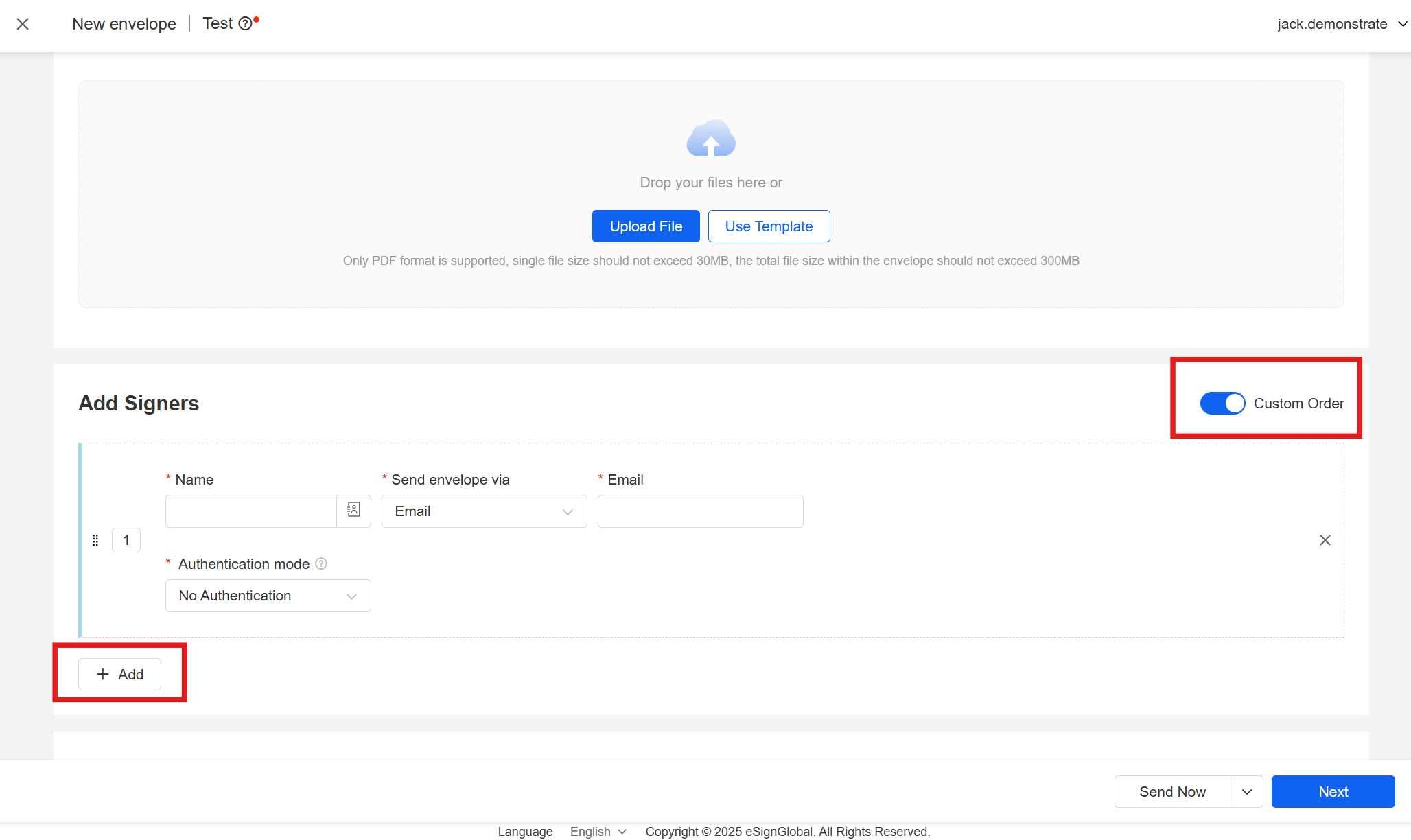
Keterangan:
- [Urutan Tersuai] dihidupkan secara lalai.
- Apabila [Urutan Tersuai] dihidupkan, penandatangan yang ditambahkan akan disusun mengikut urutan, dan kaedah pemberitahuan lalai ialah pemberitahuan e-mel.
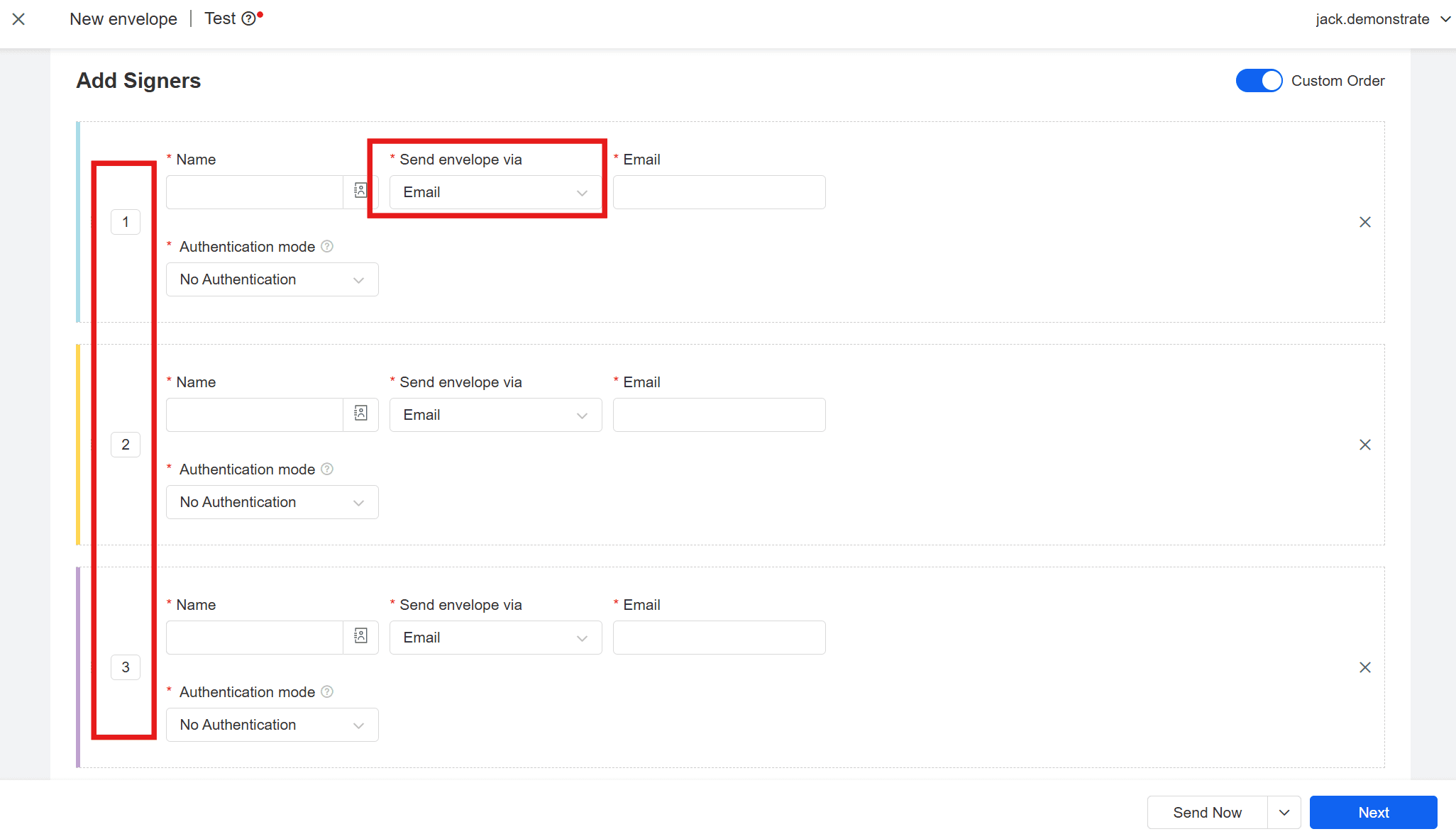
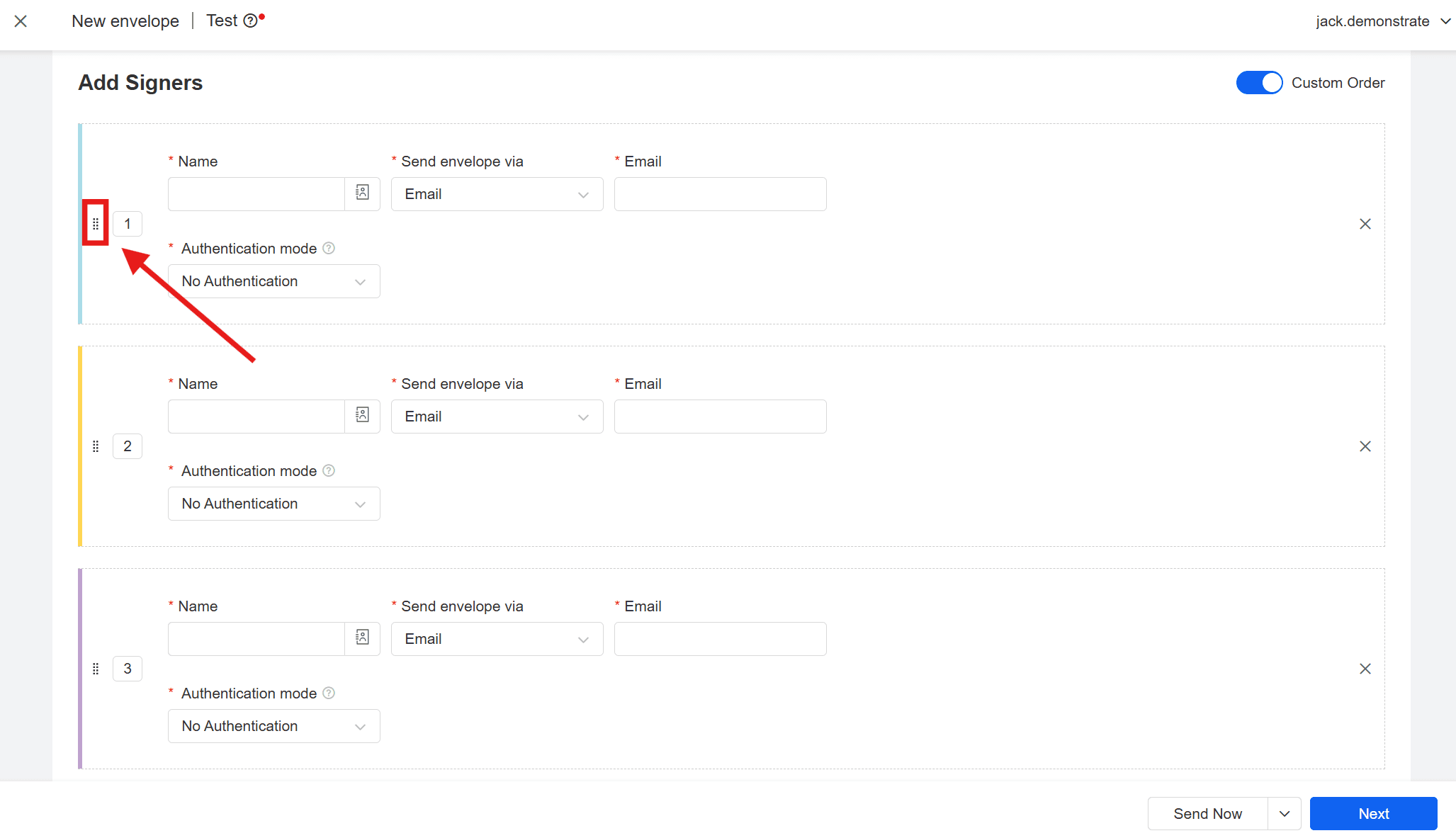
- Anda boleh melaraskan urutan tandatangan dengan mengubah suai terus nombor siri di sebelah kiri penandatangan. Penandatangan dengan urutan yang sama akan mempunyai pengecam warna yang sama di sebelah kiri.
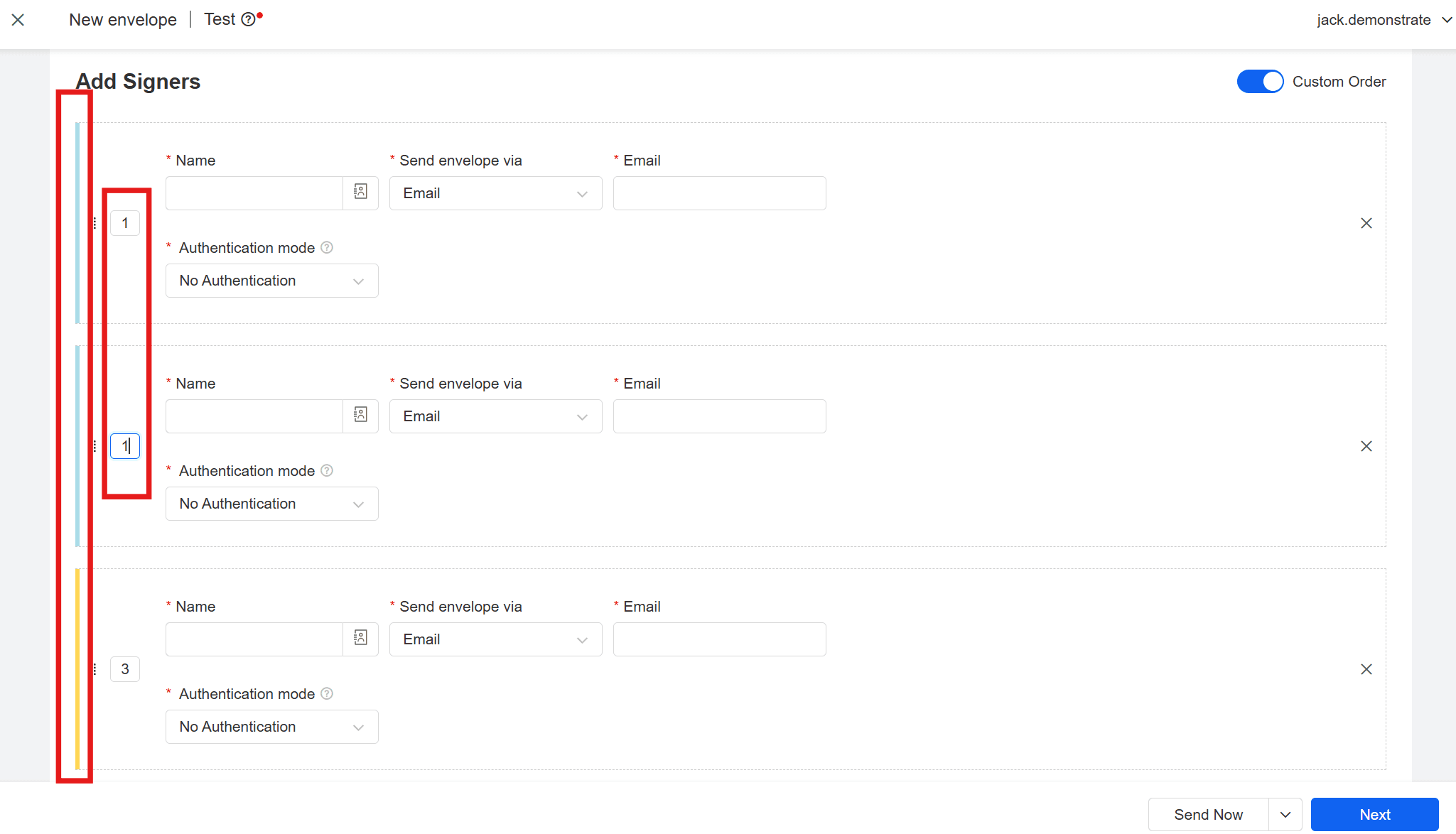
Anda juga boleh melaraskan urutan penandatangan dengan menyeret pengecam di sebelah kiri nombor siri.
Perhatian:
- Apabila berbilang penandatangan ditetapkan kepada urutan yang sama:
- Jika semua memilih [Pemberitahuan E-mel], setiap orang mesti mengisi alamat e-mel yang berbeza;
- Jika semua memilih [Pemberitahuan SMS], setiap orang mesti mengisi nombor telefon bimbit yang berbeza.
- Selepas [Urutan Tersuai] dimatikan, semua penandatangan adalah sama urutan secara lalai, dan sampul surat akan dihantar kepada semua penandatangan pada masa yang sama.