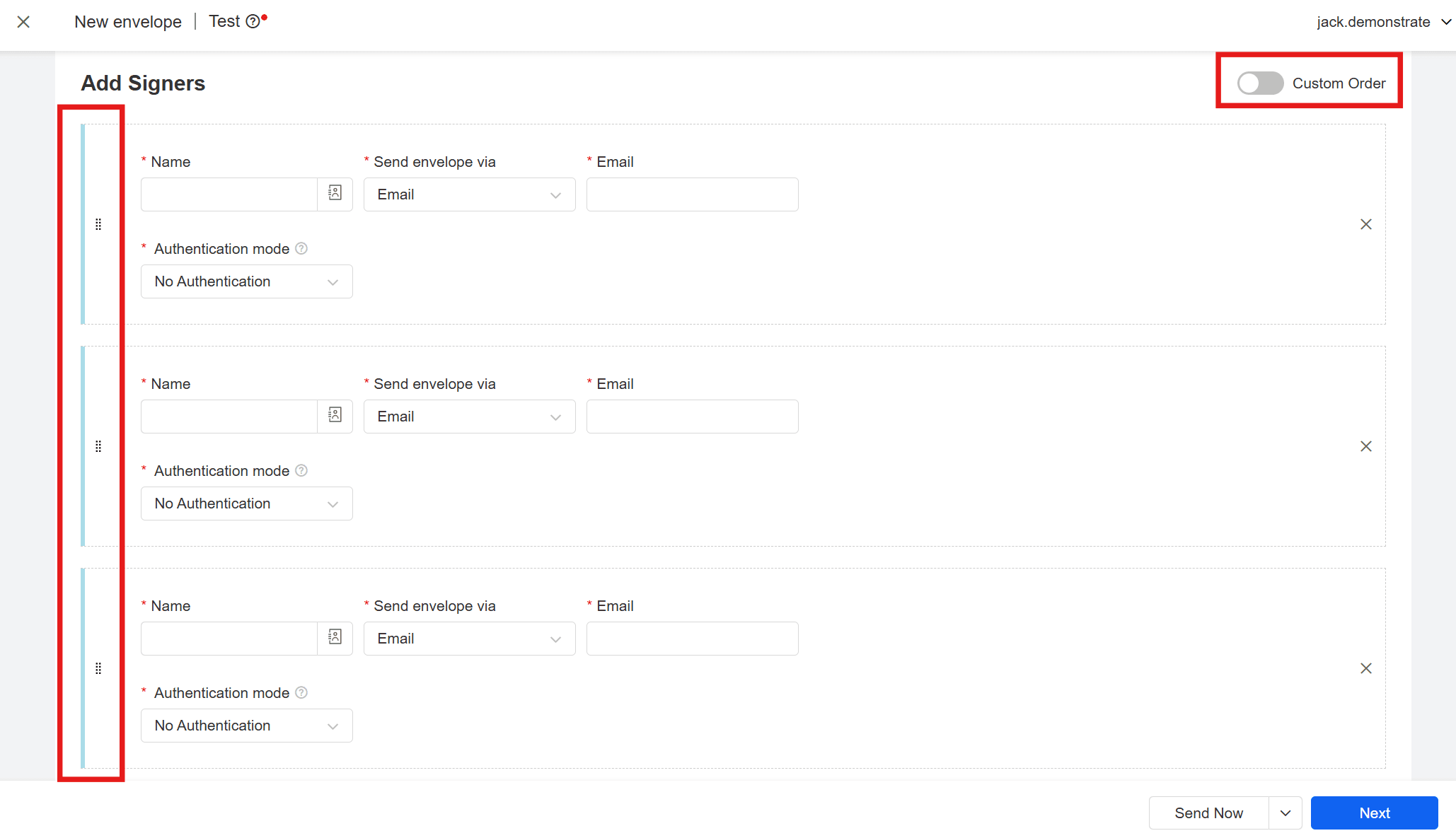
Quando si crea una nuova busta, il mittente può implementare la funzione di firma sequenziale regolando l'ordine di firma,eSignGlobalLa busta verrà inviata ai firmatari in sequenza nell'ordine impostato, assicurando che il processo di firma successivo venga attivato solo dopo che la firma precedente è stata completata.
Imposta l'ordine di firma
- Accedi alla pagina di creazione della busta e fai clic su [Aggiungi] nella colonna [Aggiungi firmatario].
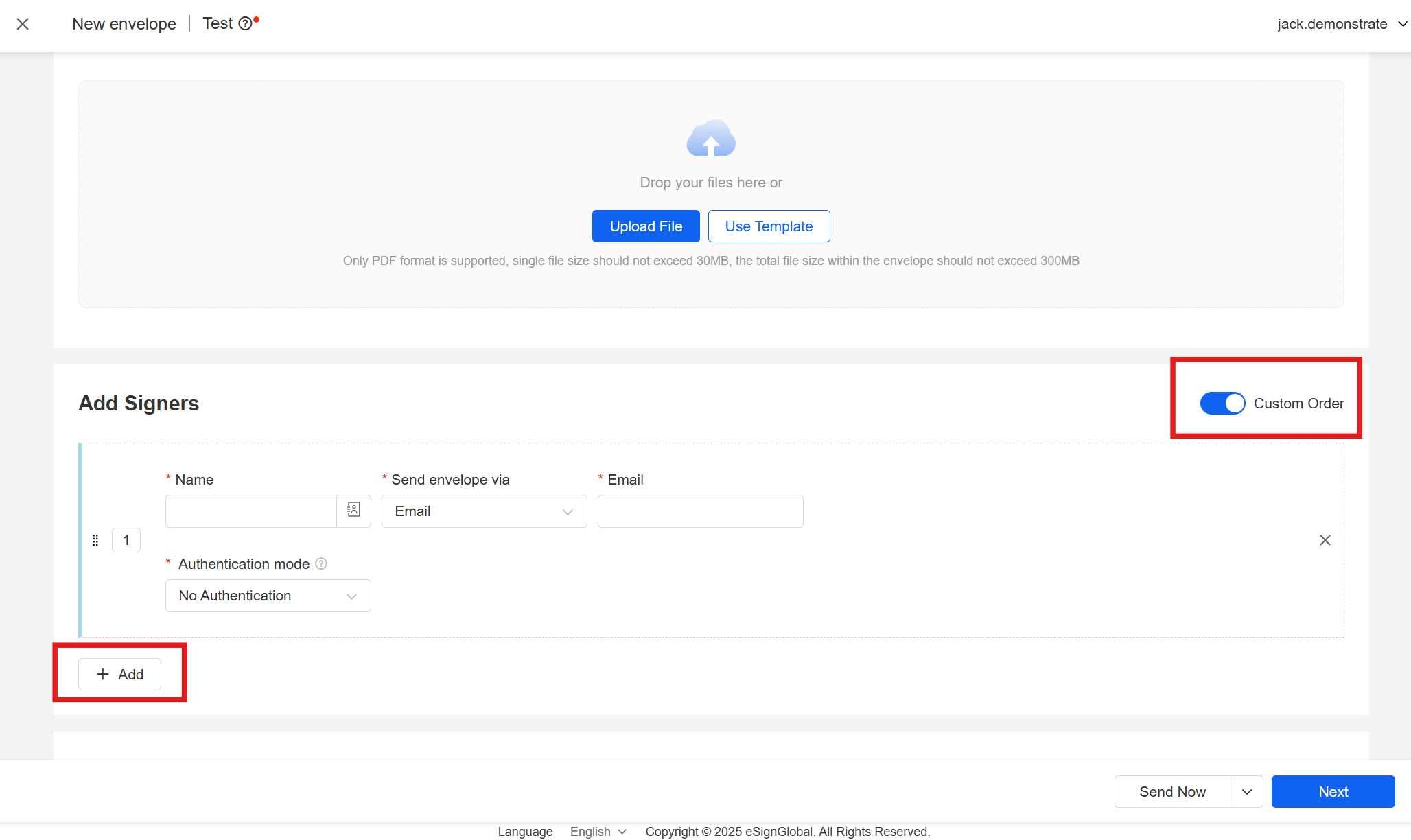
Spiegazione:
- [Ordine personalizzato] è abilitato per impostazione predefinita.
- Quando [Ordine personalizzato] è abilitato, i firmatari aggiunti verranno disposti in ordine e il metodo di notifica predefinito è la notifica via e-mail.
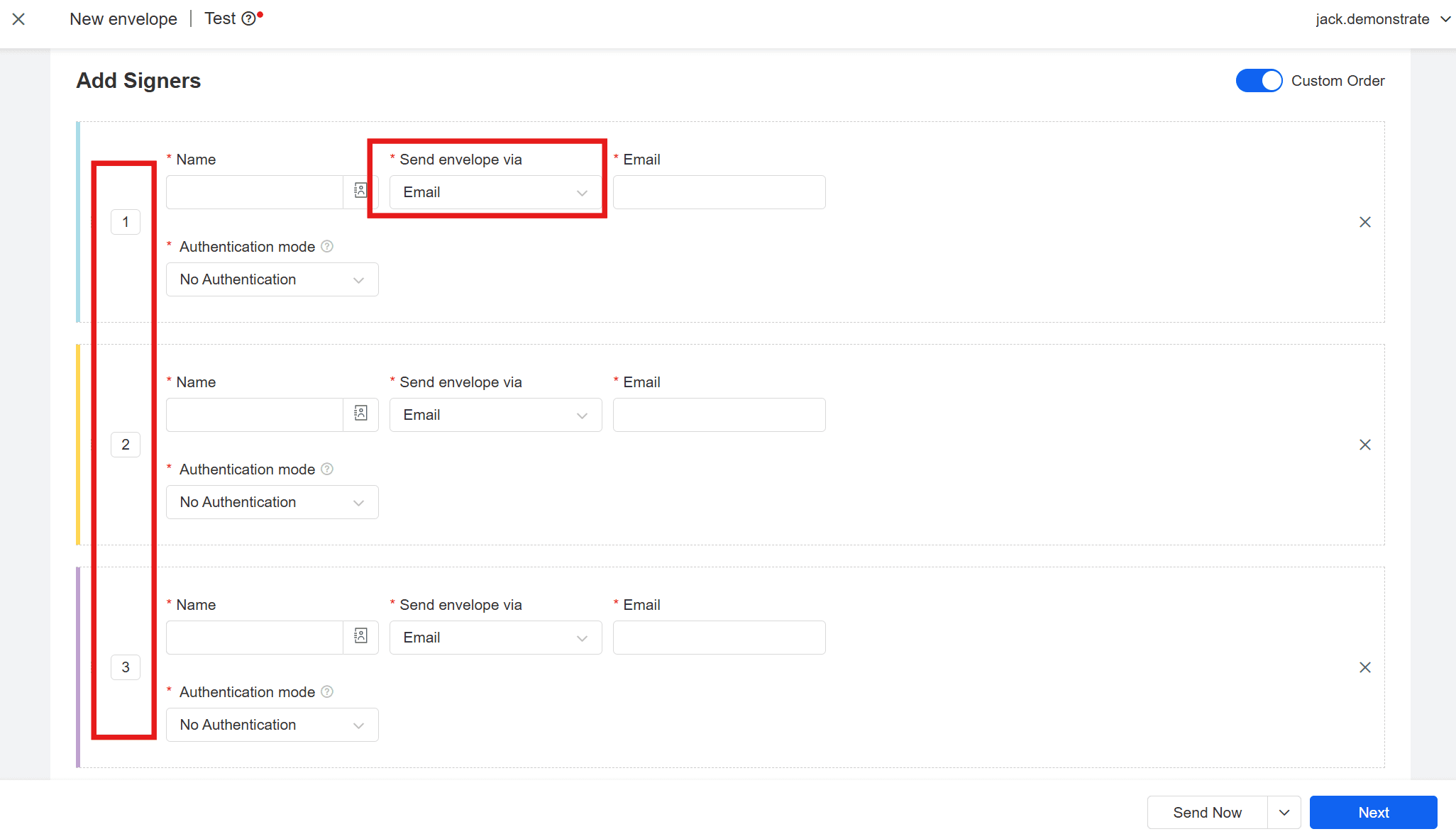
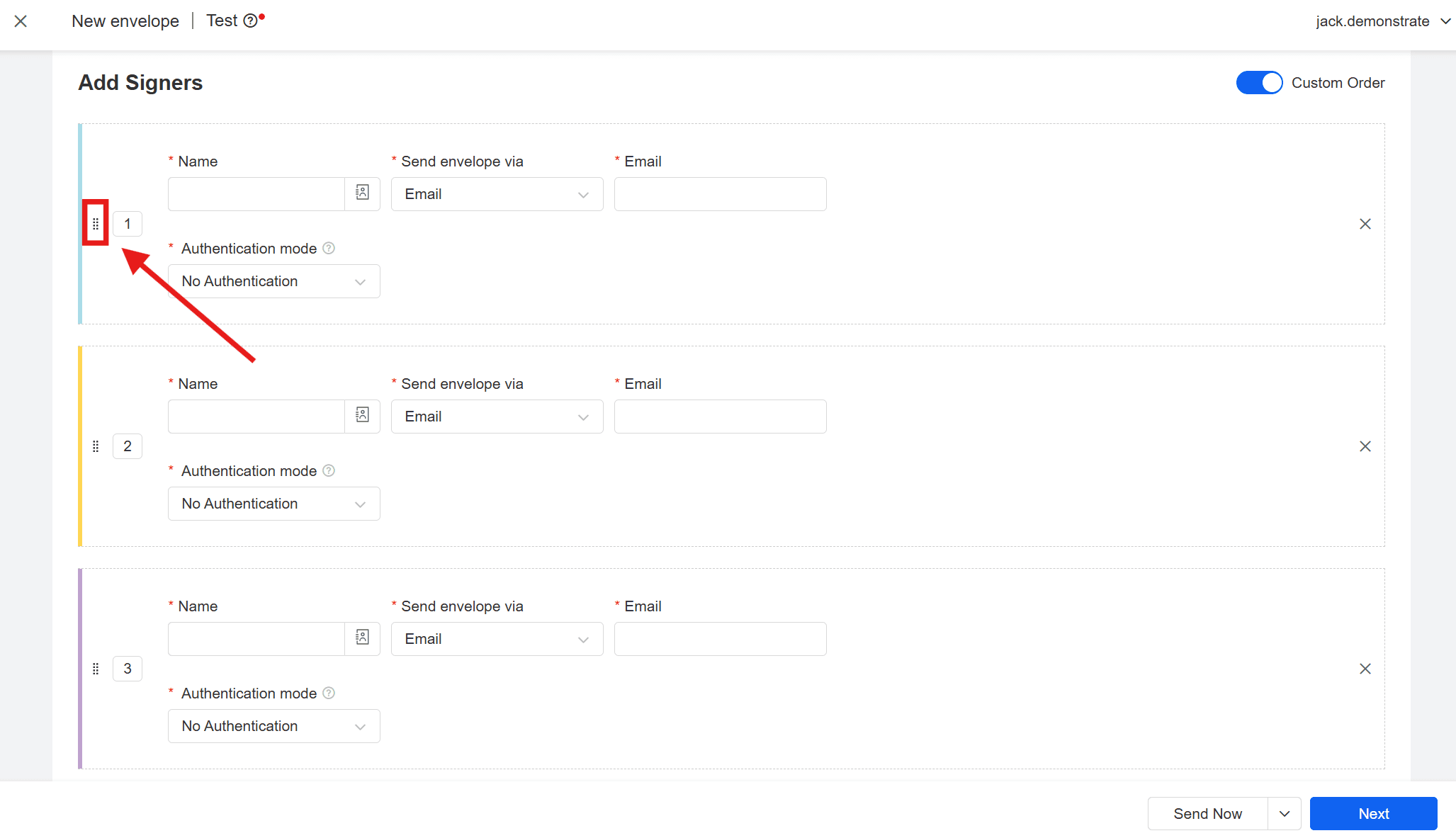
- Puoi modificare direttamente il numero a sinistra del firmatario per regolare l'ordine di firma. I firmatari nello stesso ordine sono identificati dallo stesso colore a sinistra.
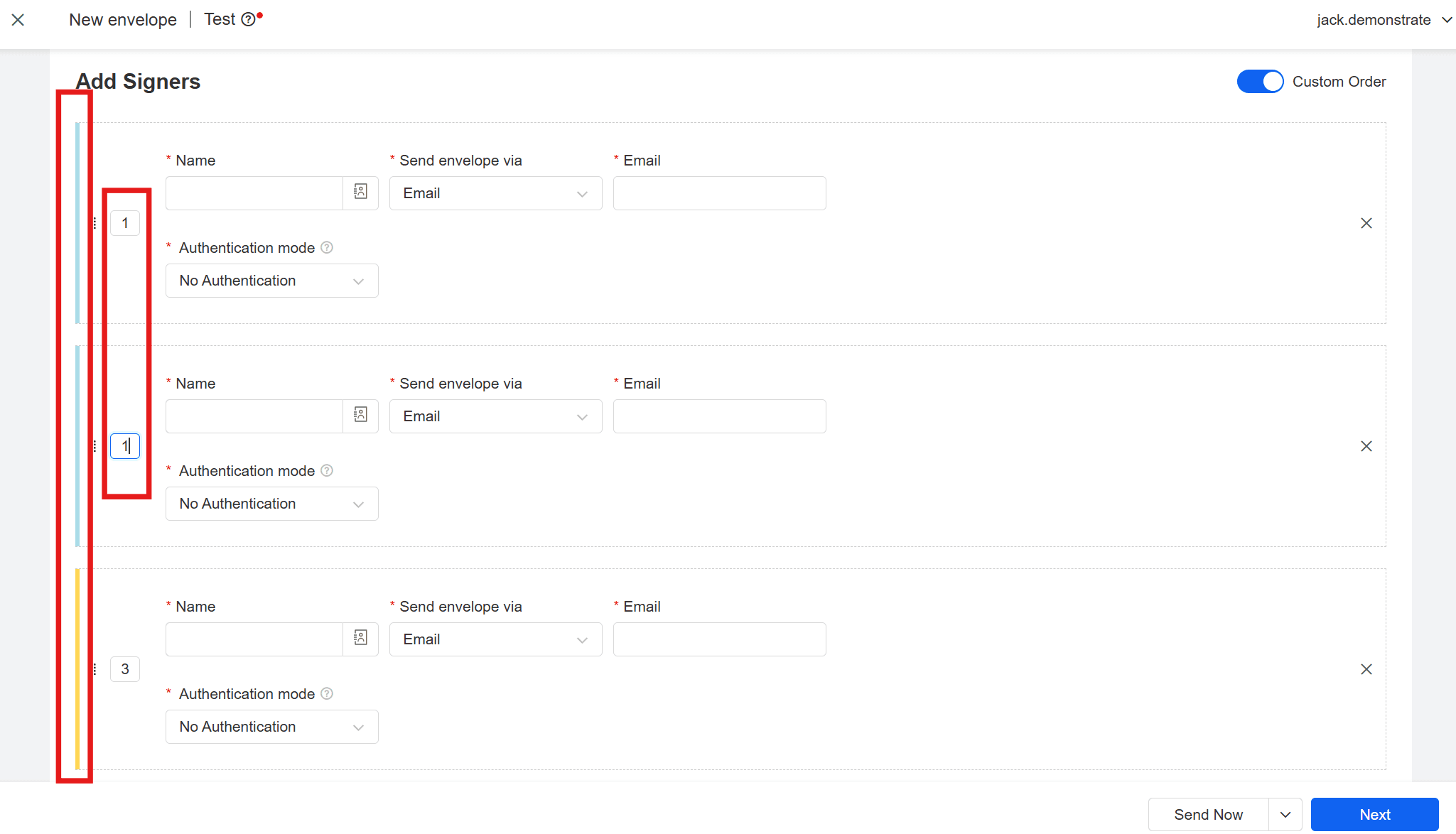
Puoi anche trascinare l'icona a sinistra del numero per regolare l'ordine dei firmatari.
Nota:
- Quando più firmatari sono impostati sullo stesso ordine:
- Se tutti selezionano [Notifica via e-mail], ogni persona deve compilare un indirizzo e-mail diverso;
- Se tutti selezionano [Notifica via SMS], ogni persona deve compilare un numero di cellulare diverso.
- Dopo aver disattivato [Ordine personalizzato], tutti i firmatari sono impostati sullo stesso ordine per impostazione predefinita e la busta verrà inviata contemporaneamente a tutti i firmatari.