Centro servizi
Invio di buste in blocco
Prima di utilizzare le funzioni in questo manuale utente, è necessario comprendere le limitazioni di invio in blocco corrispondenti alle diverse versioni:
- Versione di prova: non supporta la funzione di invio in blocco
- Versione base: non supporta la funzione di invio in blocco
- Versione professionale: supporta la funzione di invio in blocco
eSignGlobal fornisce agli utenti il servizio di avvio di buste in blocco. Quando è necessario inviare lo stesso documento di firma o documenti di firma contenenti dati personali diversi a un gran numero di firmatari, è possibile creare buste in blocco caricando direttamente un file CSV o inserendo manualmente i dati nella tabella della pagina.
Fase 1: installare il plug-in di invio di buste in blocco
-
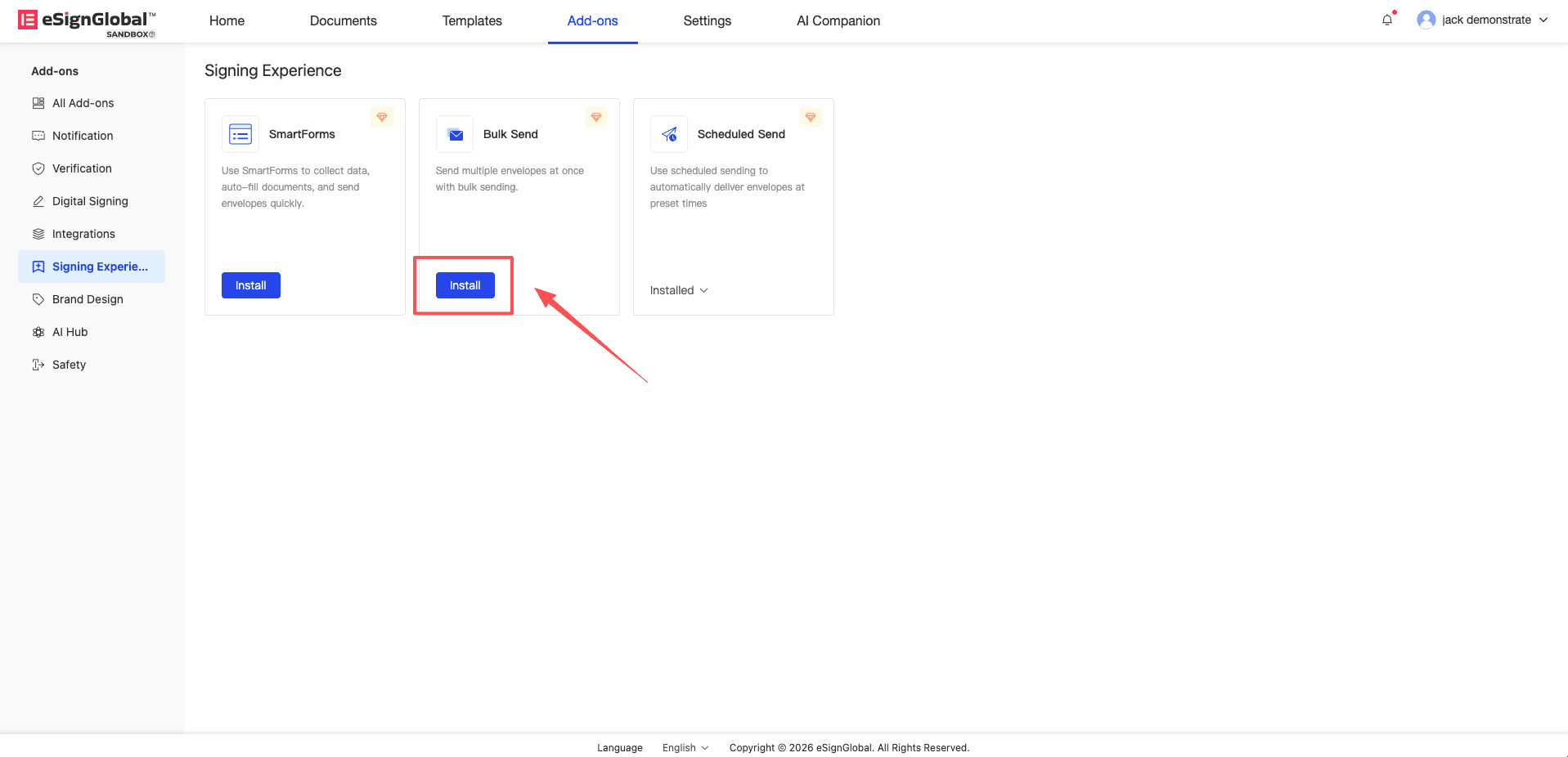
Se si utilizza la funzione di avvio in blocco per la prima volta, è necessario trovare il plug-in di invio di buste in blocco nella pagina dell’applicazione del plug-in e fare clic su [Installa].
Fase 2: avviare e impostare l’attività di invio in blocco
-
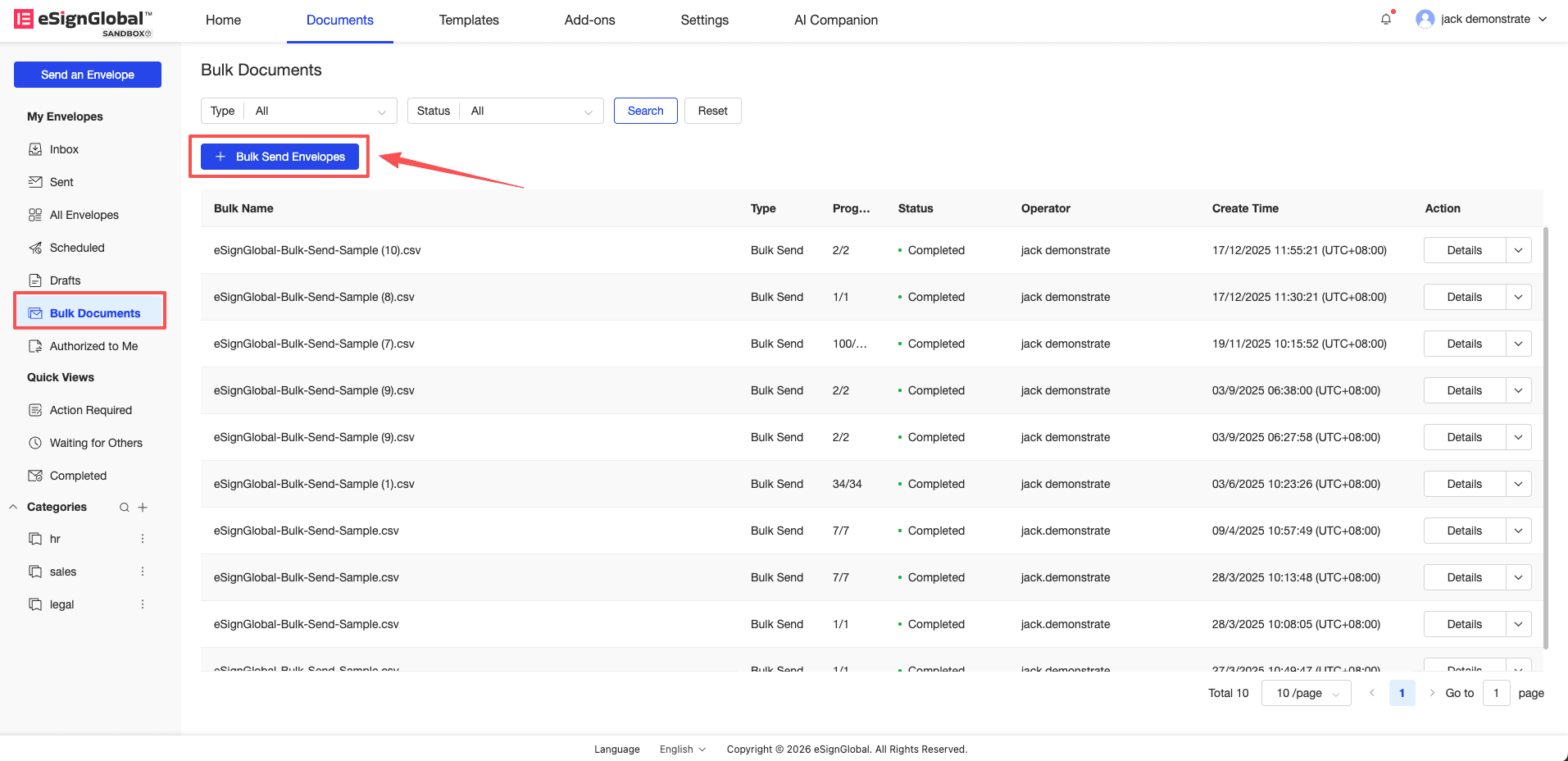
Accedere all’elenco delle buste in blocco e fare clic su [Invia buste in blocco].
-
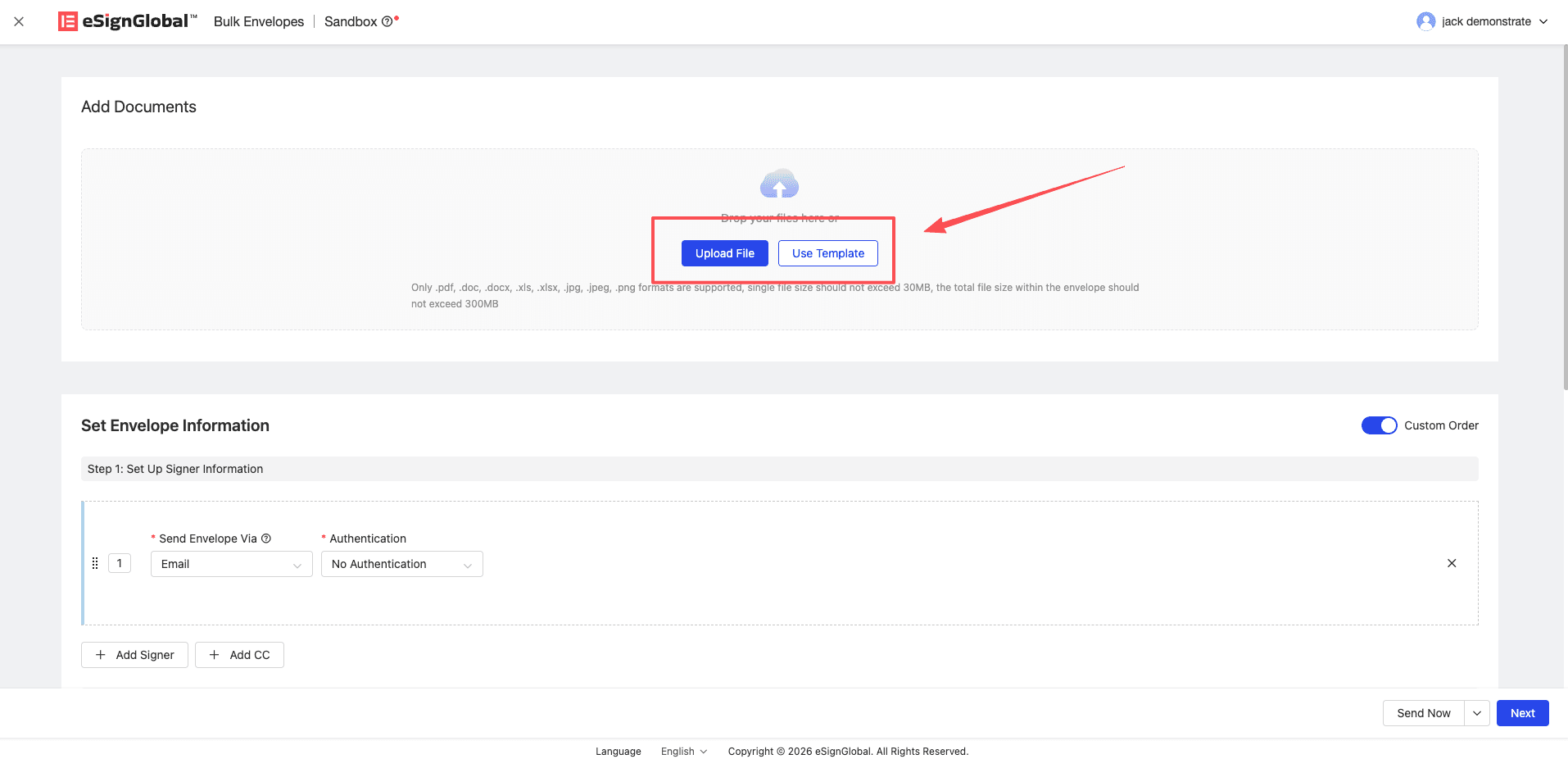
Caricare il documento da firmare o utilizzare un modello preimpostato per avviare la busta.
-
Impostare le informazioni del firmatario e del destinatario in copia, selezionare il metodo di notifica e il metodo di autenticazione dell’identità.
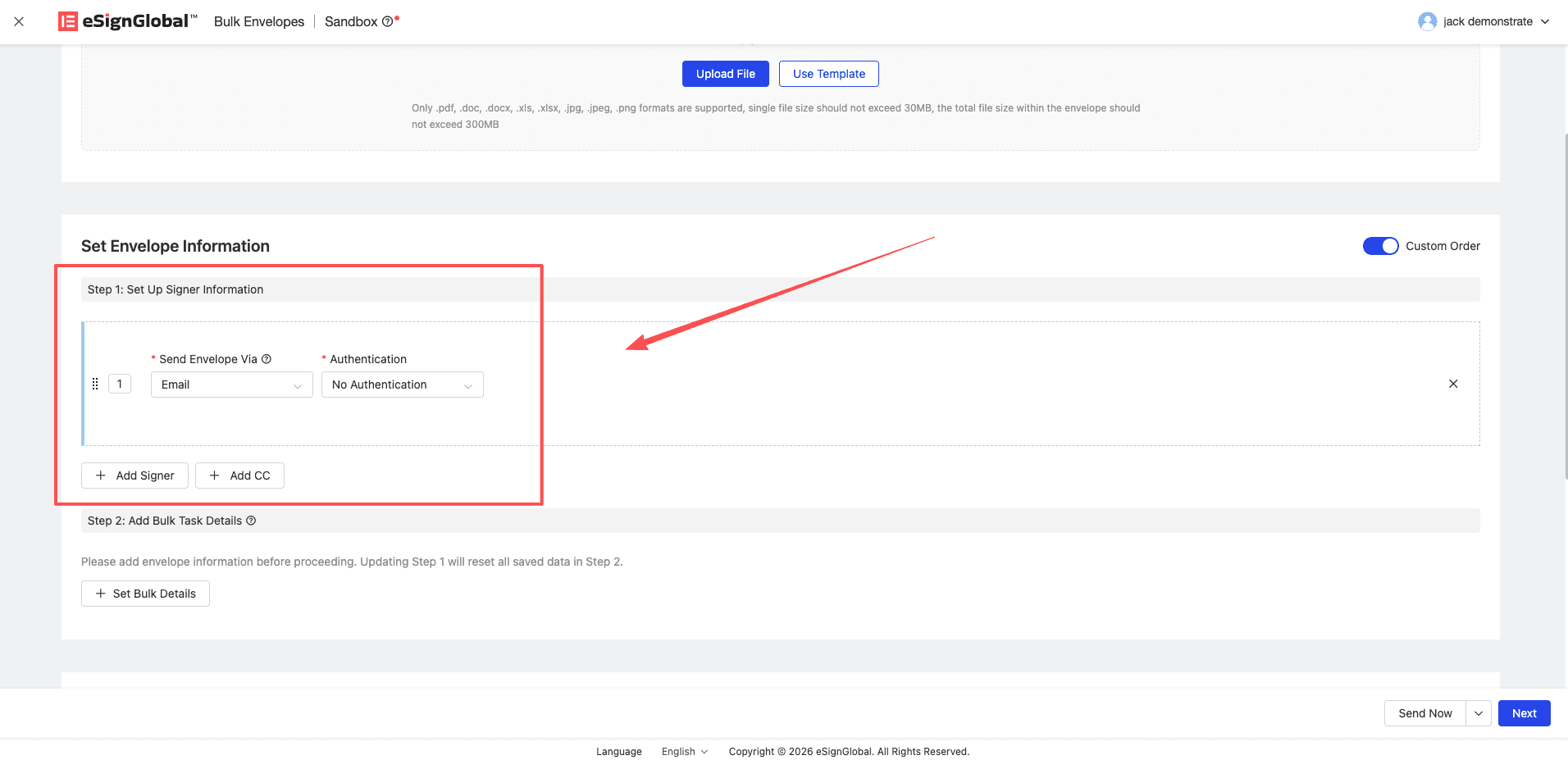
-
Fare clic sul pulsante Imposta informazioni attività in blocco.
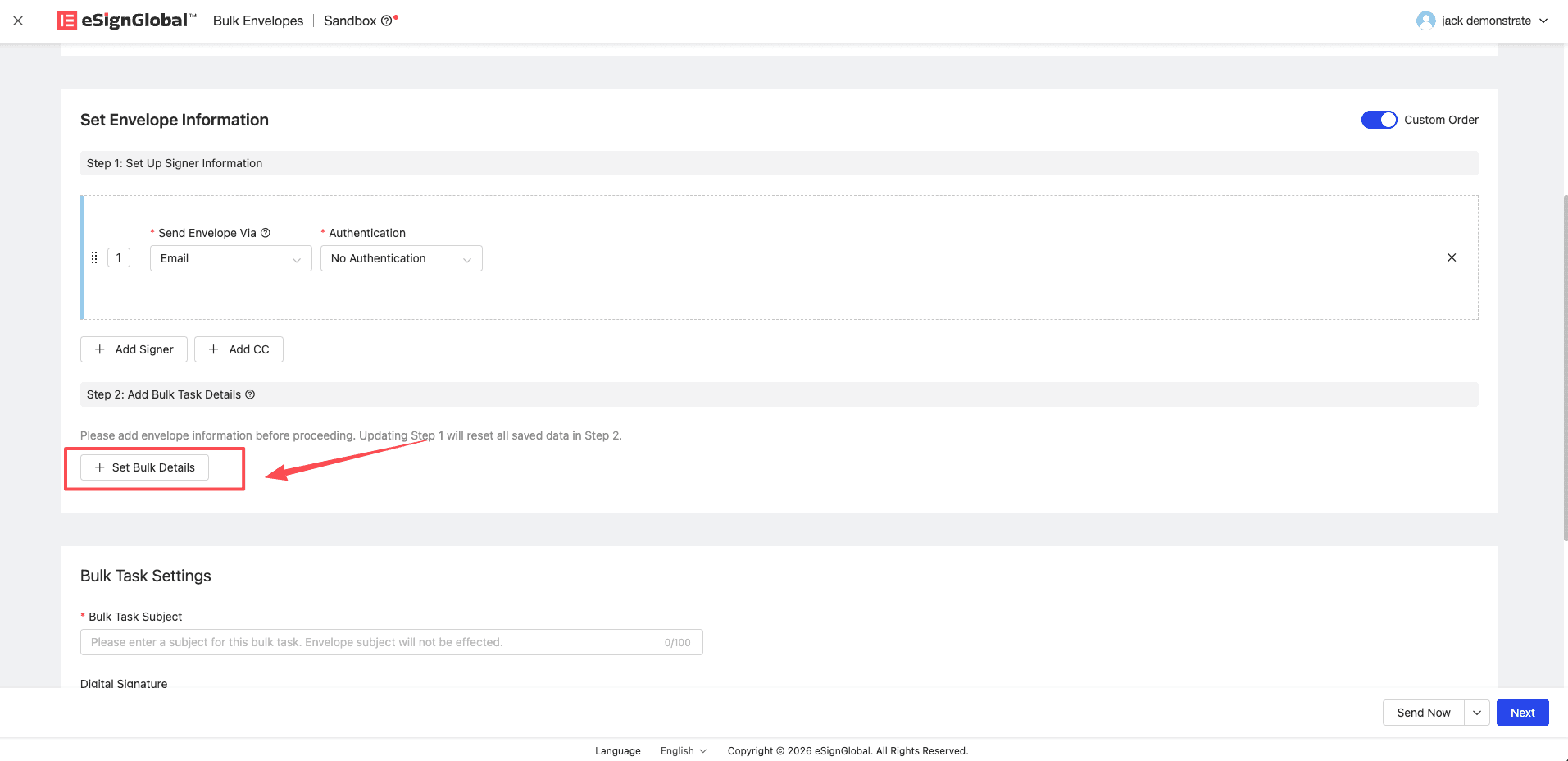
Fase 3: inserire i dati manualmente
Nota:
- Adatto per l’avvio di dati in piccoli lotti. È possibile aggiungere le informazioni sui dati della busta da avviare una per una in forma di tabella sulla pagina.
-
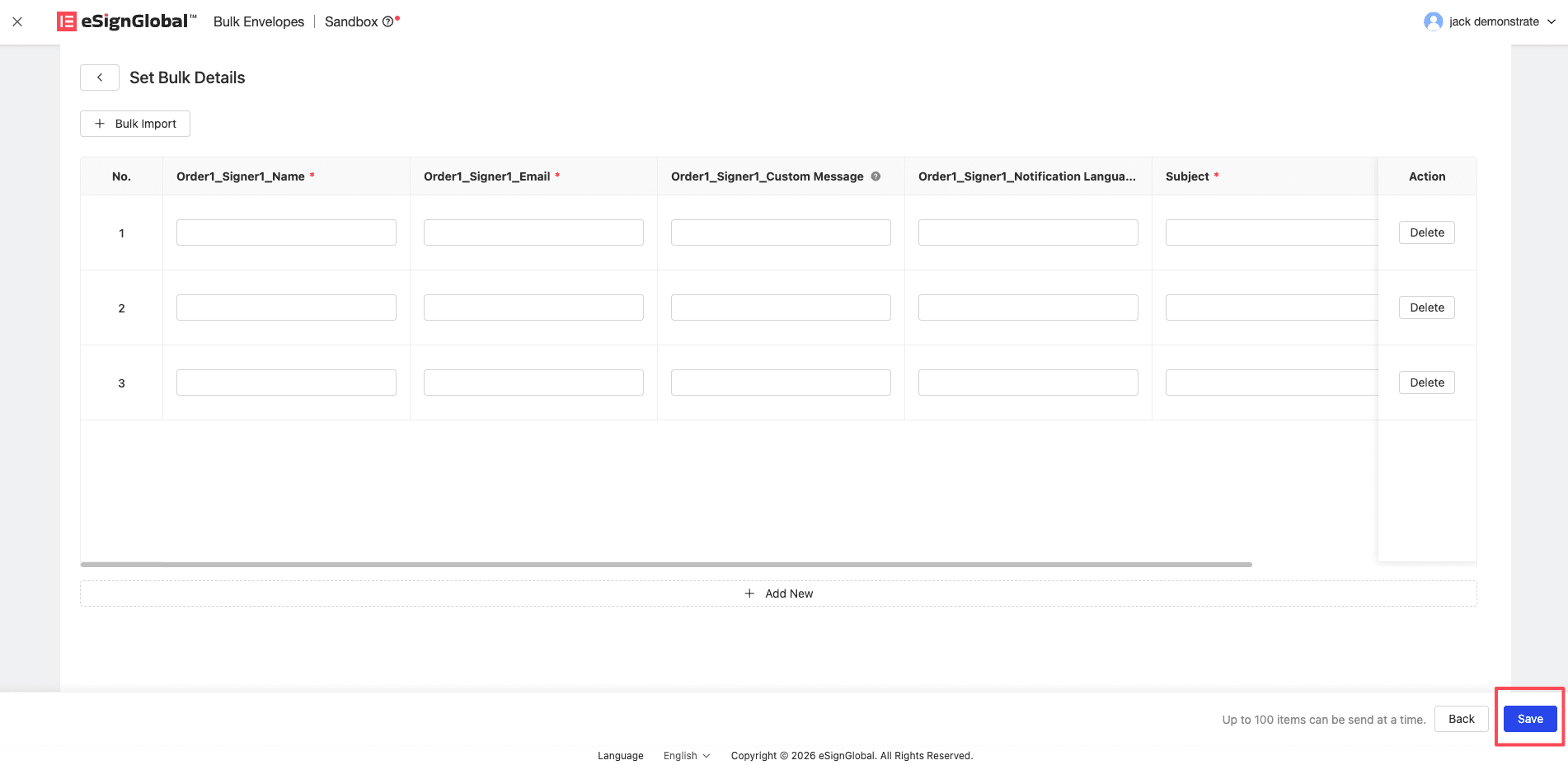
Nell’area della tabella dei dettagli dell’attività in blocco, fare clic sul pulsante Aggiungi per continuare ad aggiungere righe vuote oppure fare clic sull’icona di eliminazione alla fine di ogni riga per eliminare la riga specificata.
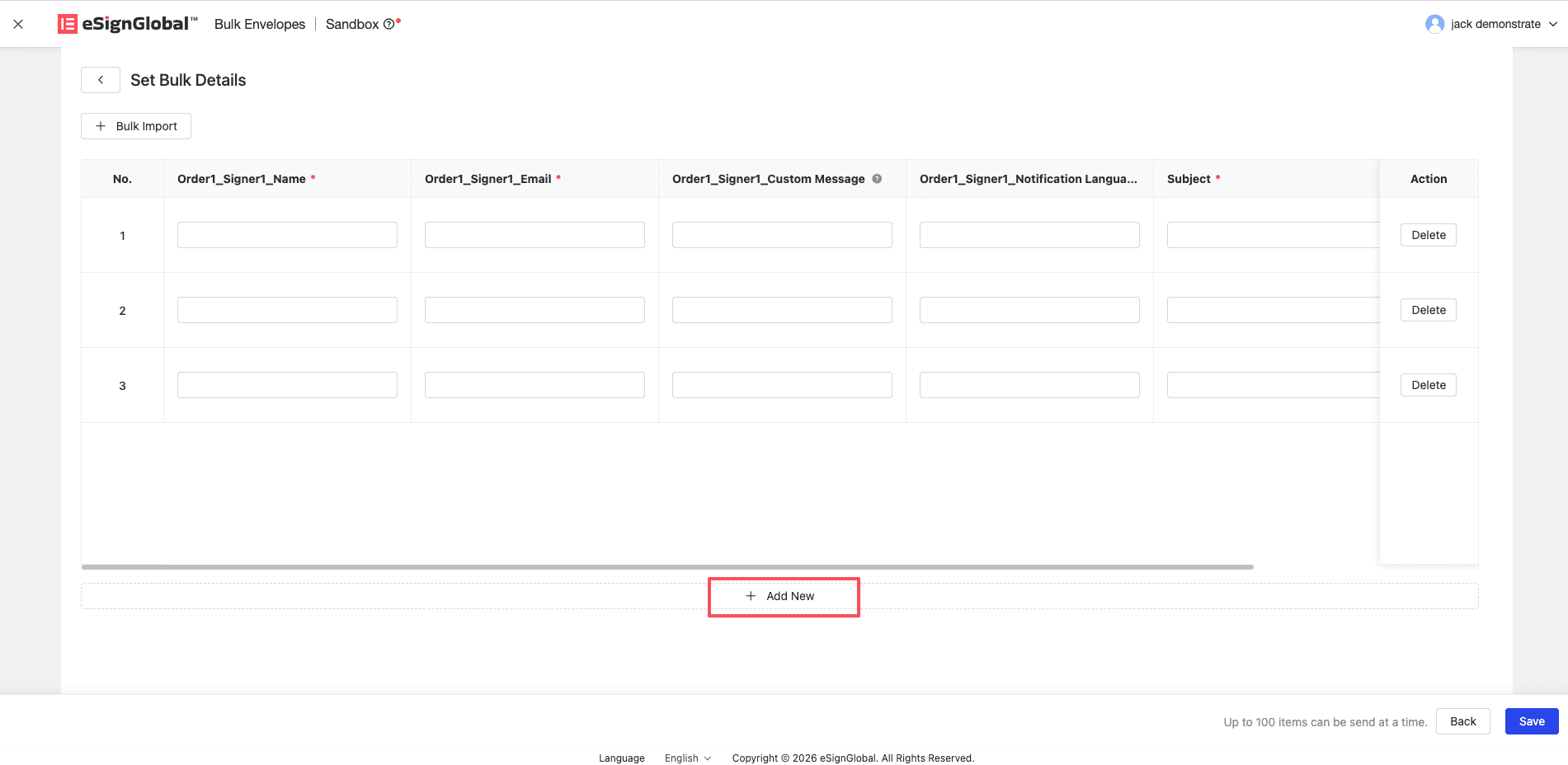
-
Inserire i dati riga per riga nella cella in base alle informazioni dell’intestazione della tabella (le colonne con asterisco sono obbligatorie), una riga di dati rappresenta una busta inviata. Le informazioni inserite nella tabella includono: informazioni sul firmatario, informazioni sul destinatario in copia e controlli di riempimento dell’iniziatore nel modello di documento. Quando il formato del contenuto non soddisfa i requisiti (come un formato e-mail errato o un limite di parole superato), la casella di testo corrispondente all’anomalia verrà contrassegnata immediatamente in rosso.
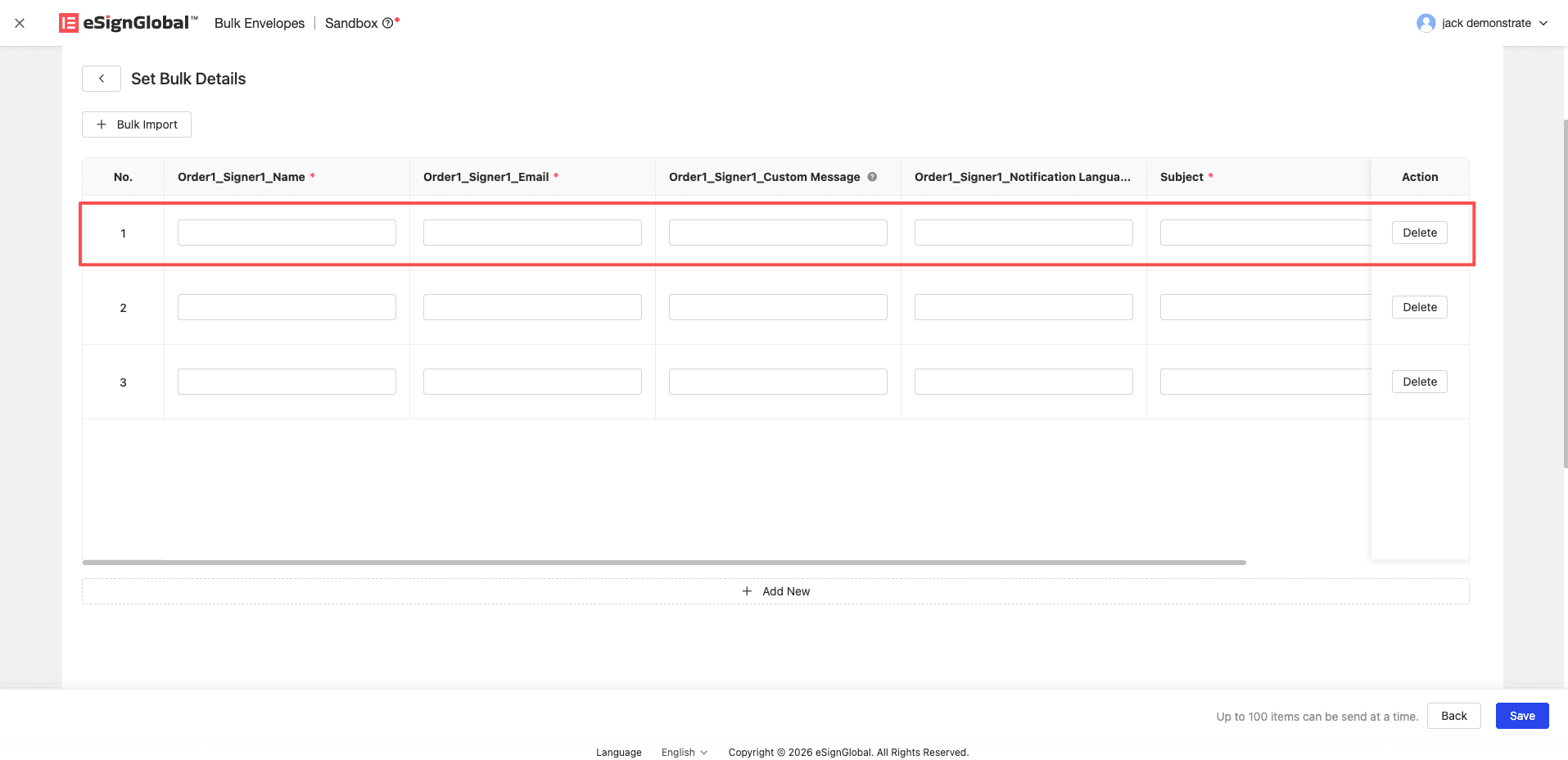
-
Dopo aver confermato che tutti i dati obbligatori sono stati compilati e non ci sono errori contrassegnati in rosso, fare clic sul pulsante Salva in basso.
Fase 4: inserire i dati importando un file CSV
Nota:
- Adatto per scenari in cui è necessario avviare un numero elevato di buste.
- Ogni attività in blocco supporta solo il caricamento di un file CSV. Se si carica un nuovo file CSV, tutti i dati esistenti sulla pagina di sistema corrente verranno sovrascritti direttamente.
-
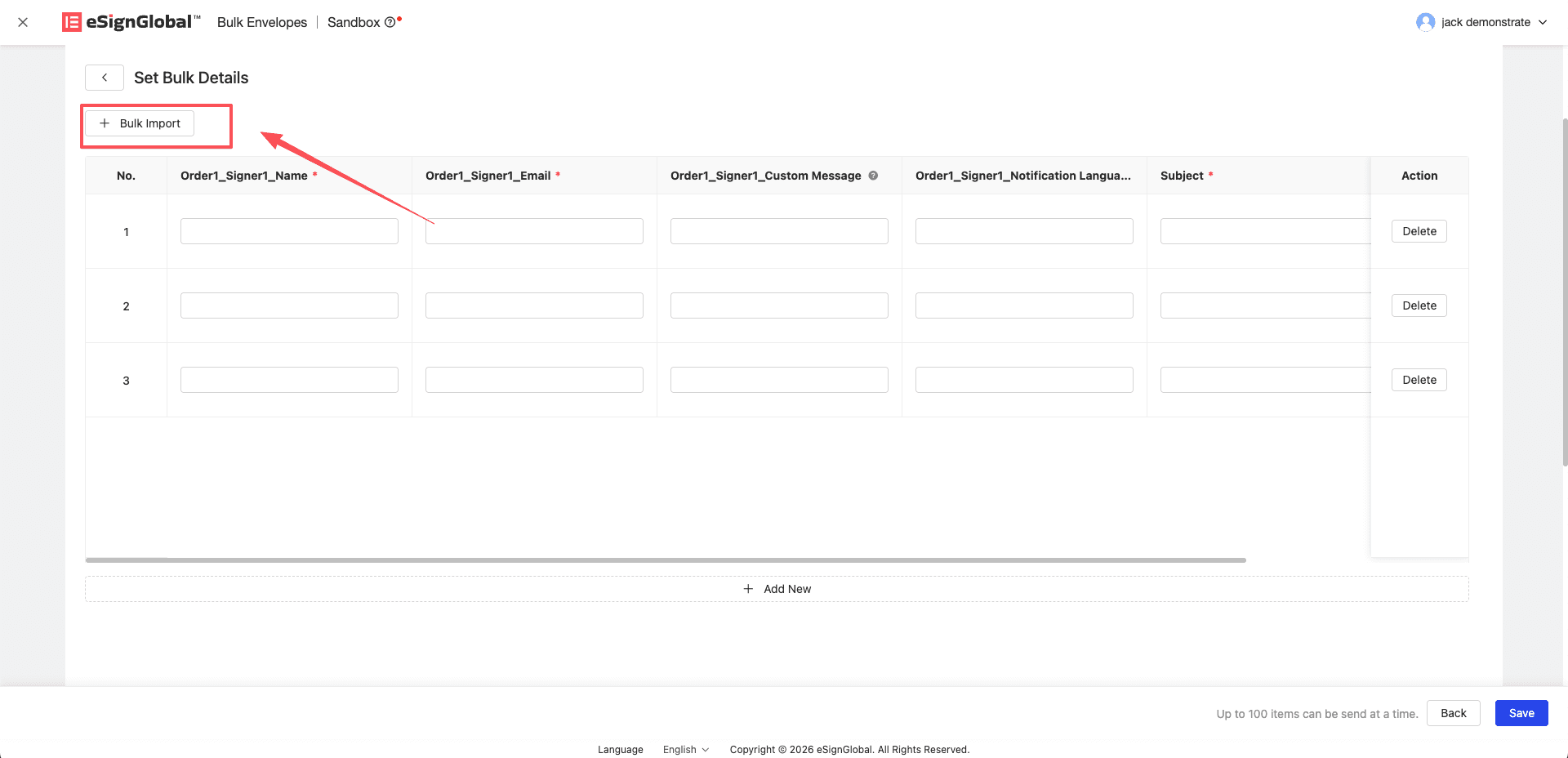
Nella pagina dei dettagli dell’attività batch, fare clic sul pulsante Importa in batch.
-
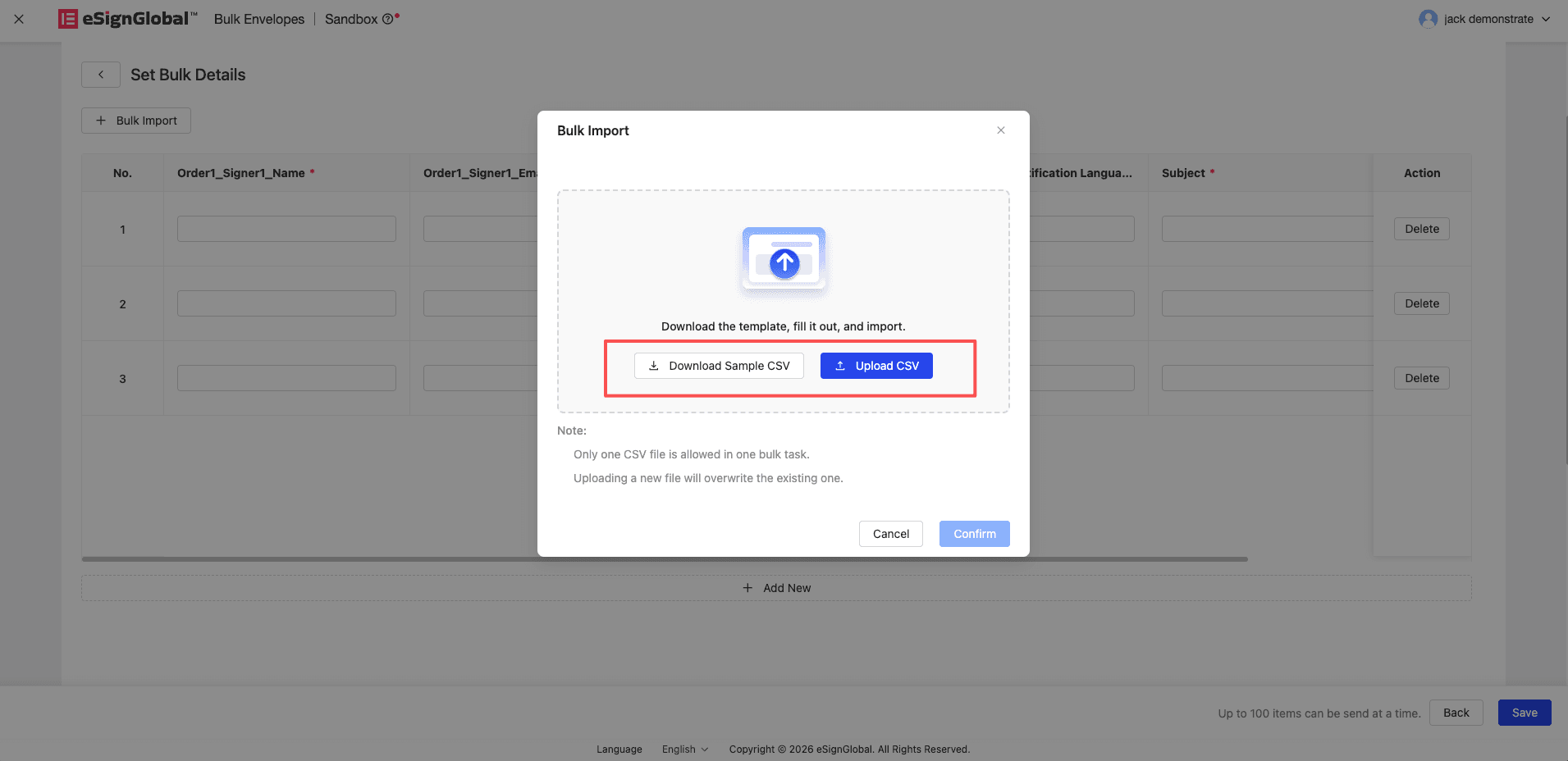
Si consiglia di fare prima clic sul pulsante Scarica CSV di esempio per scaricare il file modello standard. Le colonne di dati CSV scaricate includono: informazioni sul firmatario, informazioni sul destinatario della copia conoscenza e controlli di compilazione dell’iniziatore nel modello di file e ogni riga di dati nel file corrisponde a una busta in uscita. Dopo aver completato i dati localmente come richiesto, fare di nuovo clic su Carica CSV per caricare il contenuto del file.
-
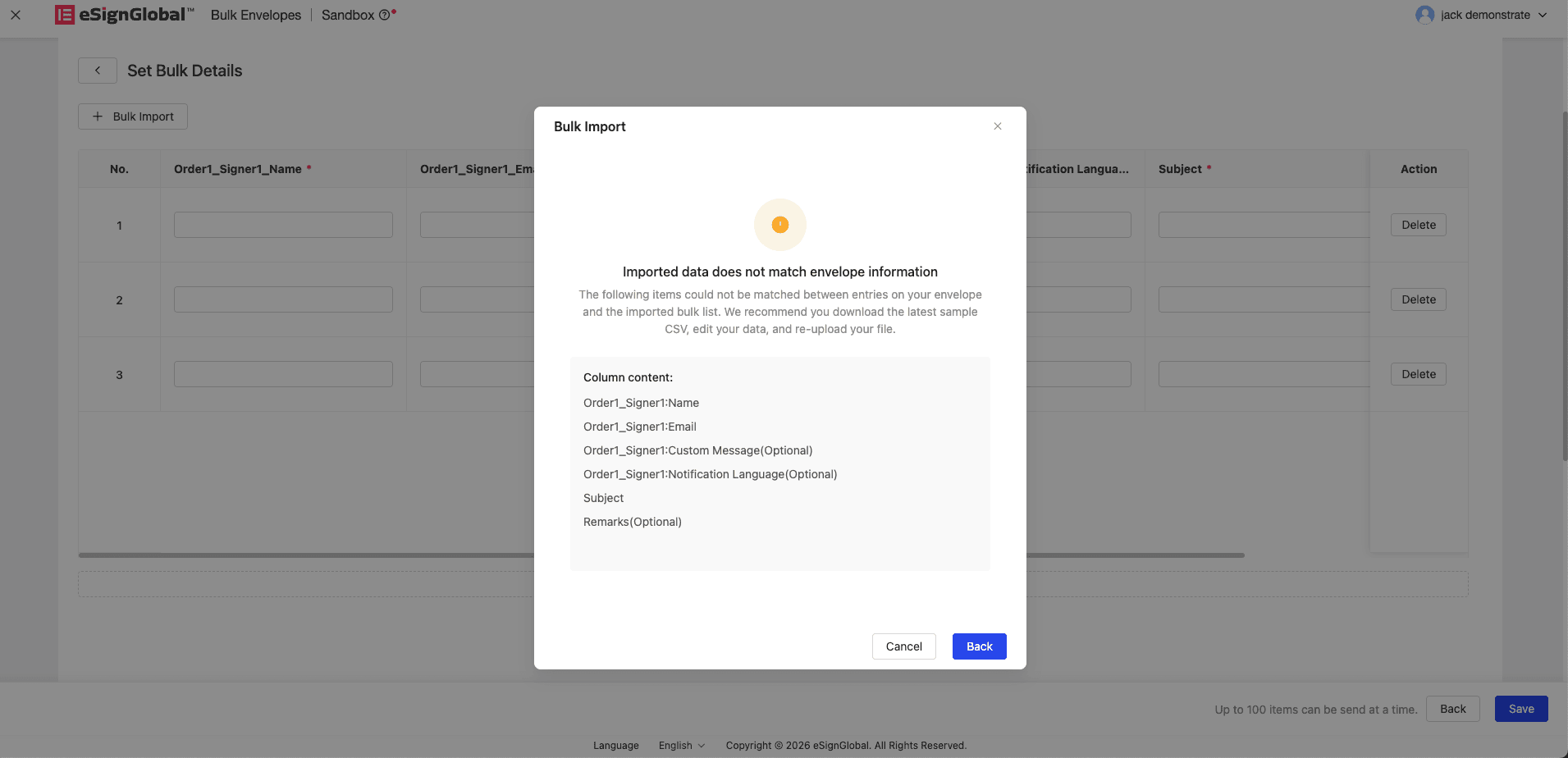
Se l’intestazione della tabella CSV caricata non corrisponde al nome richiesto dal sistema, il sistema visualizzerà una finestra di errore e visualizzerà tutte le voci di intestazione non corrispondenti contemporaneamente separate da virgole. In questo momento, si consiglia di scaricare l’ultimo esempio, modificarlo e ricaricarlo.
-
Dopo aver caricato correttamente il file e aver fatto clic su Conferma nella finestra popup, i dati vengono caricati e visualizzati nella tabella dinamica. Se alcune celle sono contrassegnate in rosso a causa di problemi di formato, è possibile riscriverle direttamente nella tabella della pagina Web e infine fare clic su Salva.
Fase 5: completare le impostazioni dell’area di invio e inviare
-
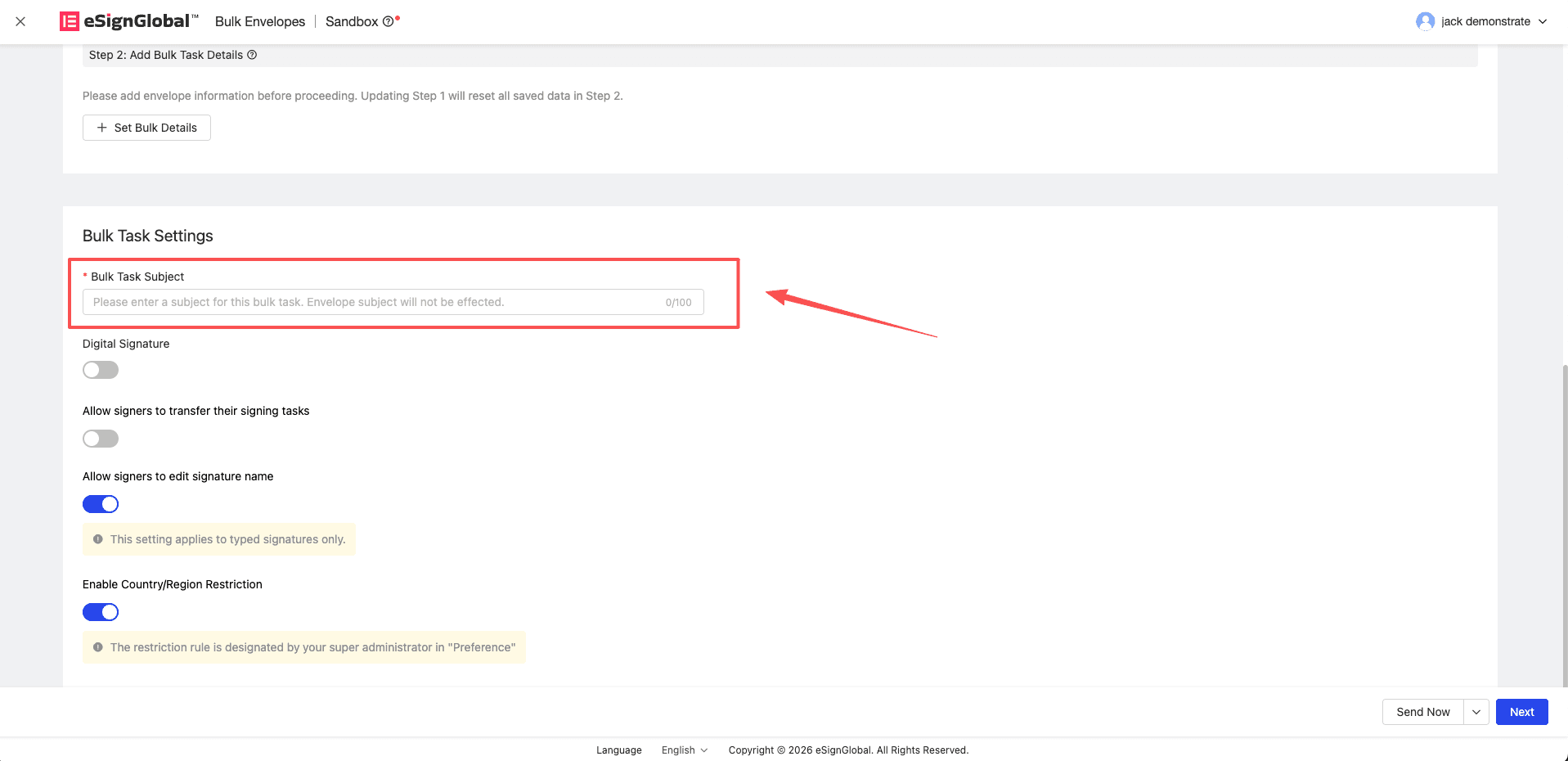
Immettere Oggetto attività batch. Questo oggetto viene utilizzato per identificare rapidamente questo batch di attività nel sistema e questa impostazione non influirà sull’oggetto di ogni busta inviata separatamente.
-
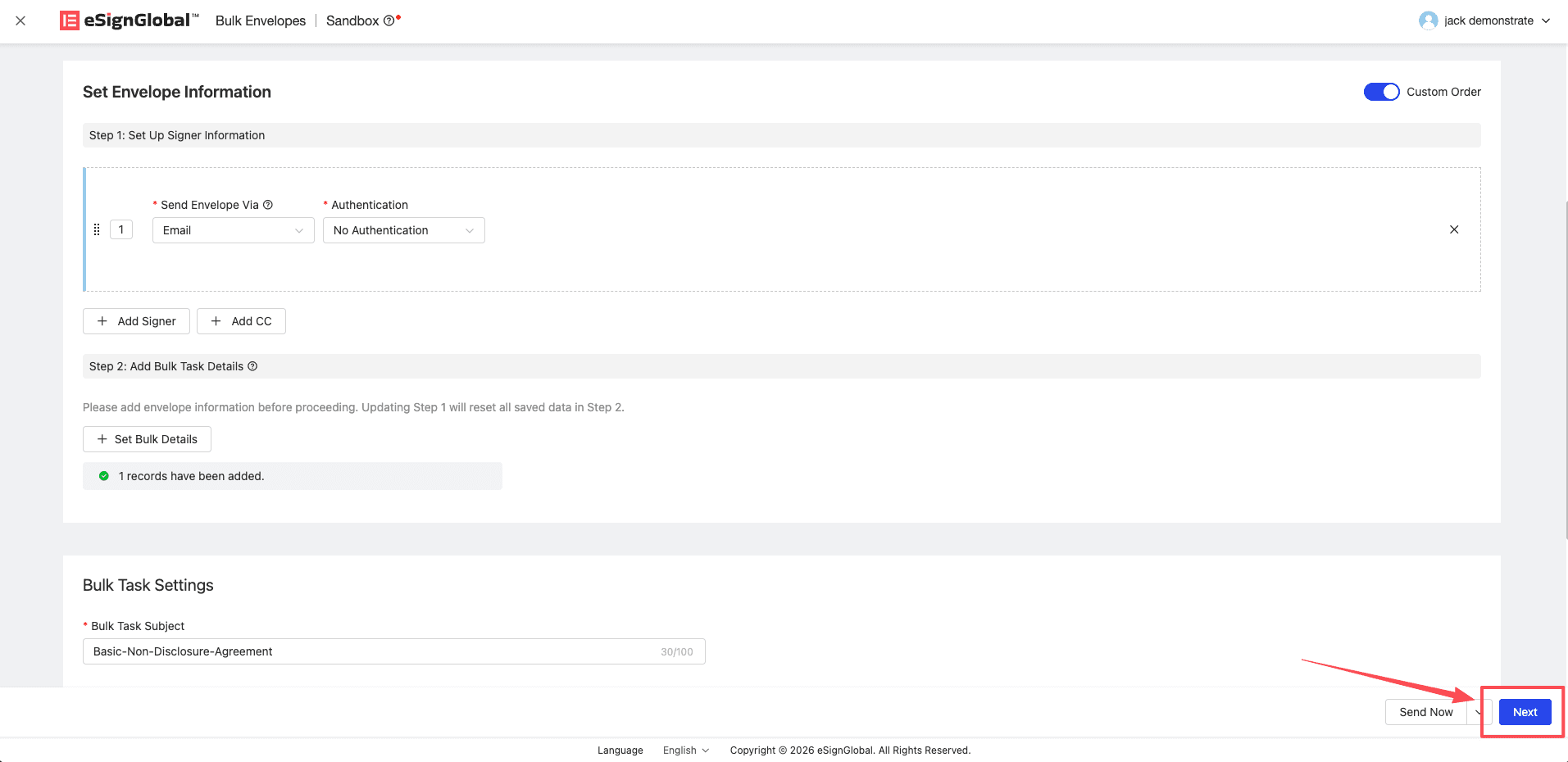
Dopo aver completato il salvataggio dei dati dei dettagli batch, fare clic su Avanti.
-
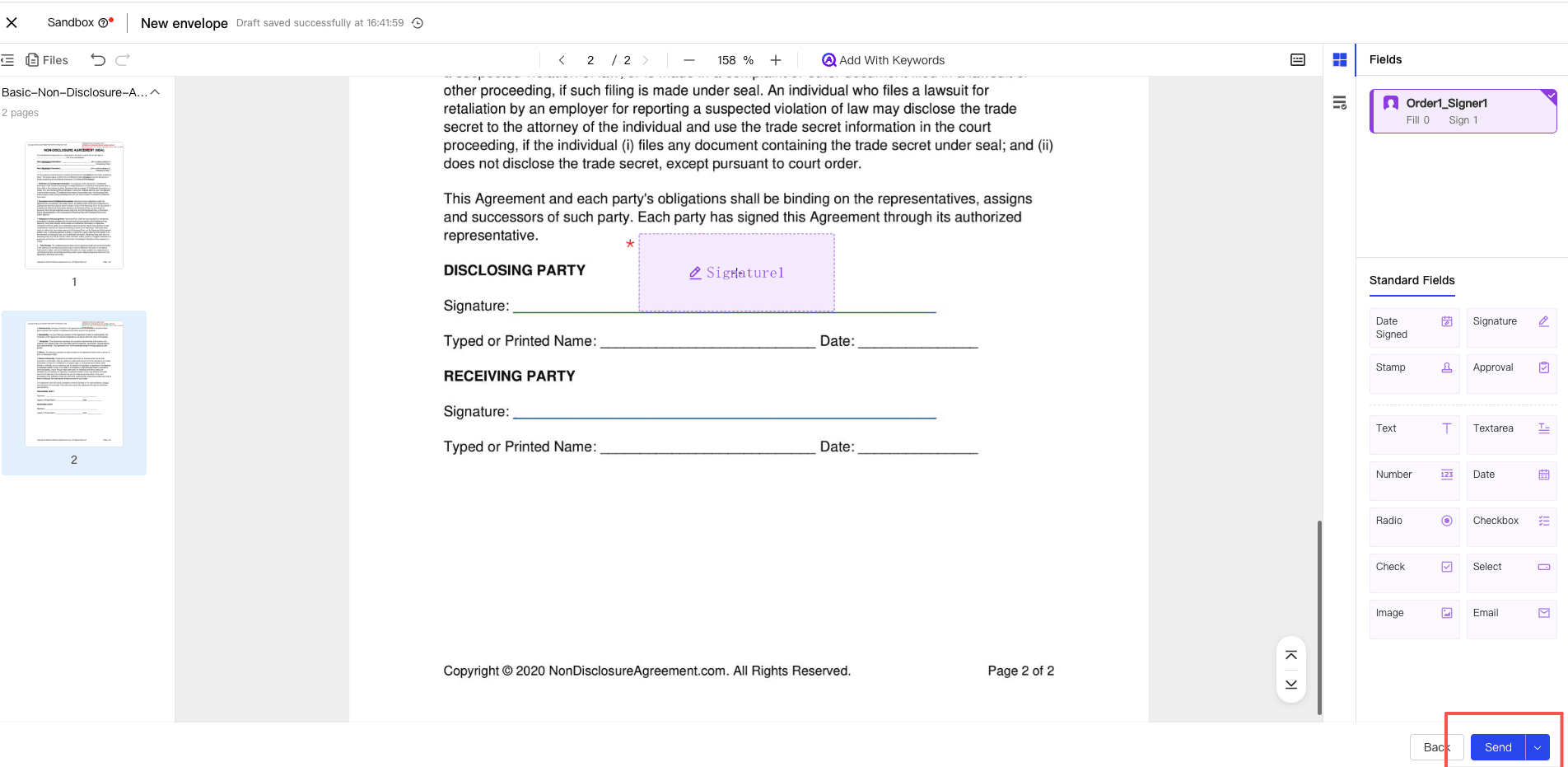
Dopo aver impostato l’area di firma per il firmatario, fare clic su Invia ora per completare il processo di avvio batch.
Fase 6: visualizzare l’avanzamento dell’invio e il motivo del fallimento
-
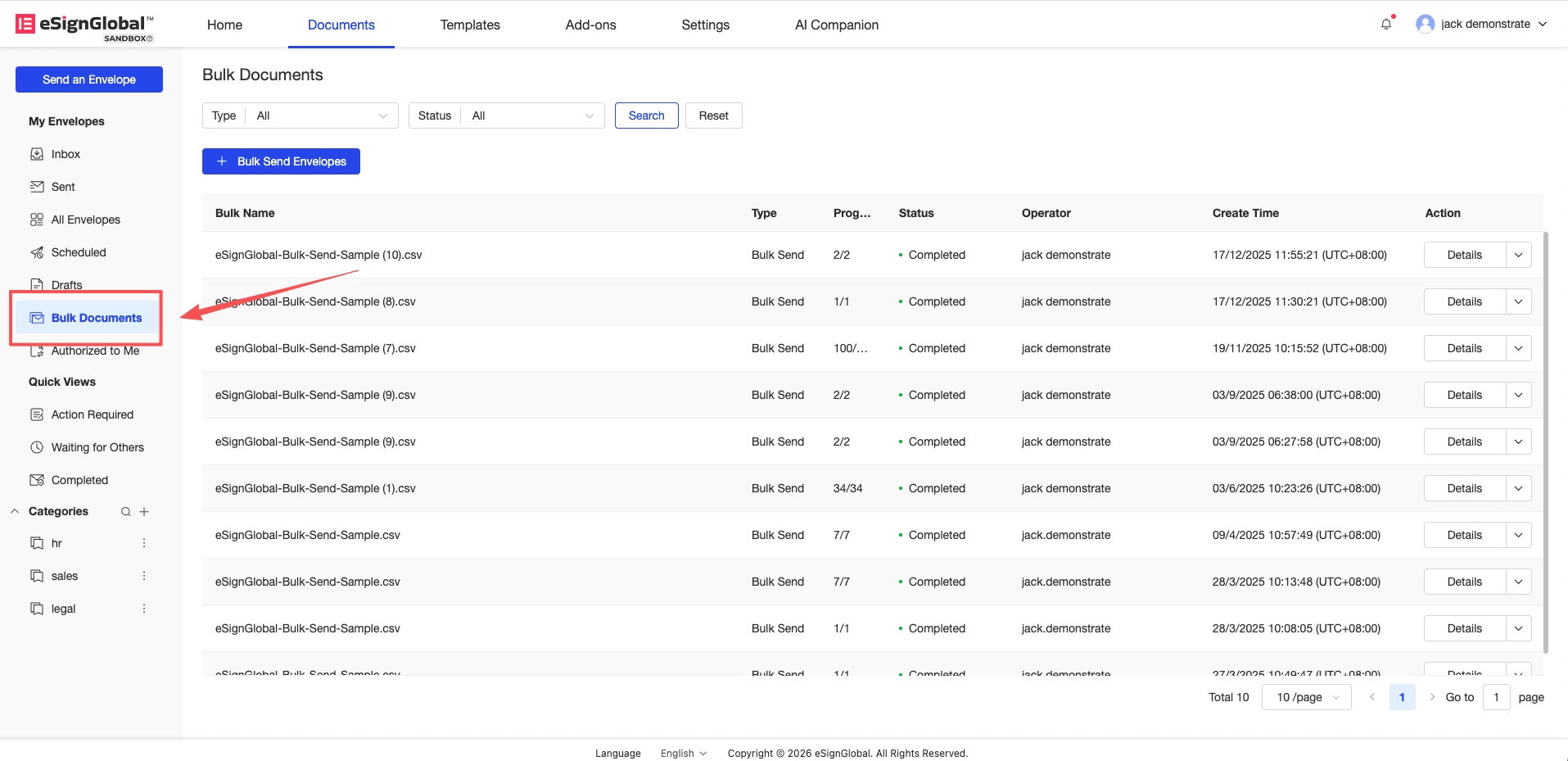
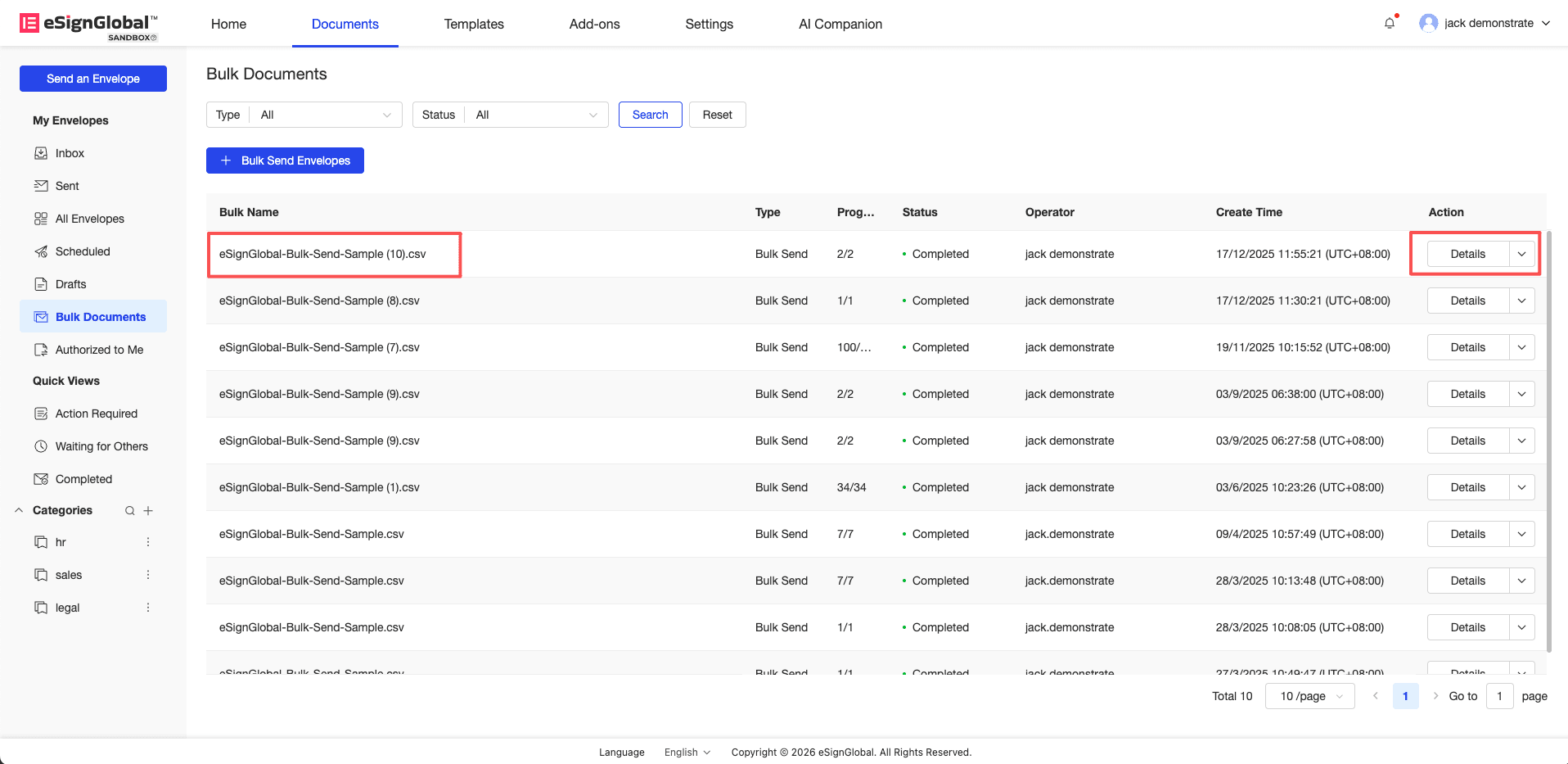
L’utente può visualizzare lo stato di avanzamento dell’invio nel menu [File batch] (elenco attività batch) nella navigazione a sinistra.
-
È possibile fare clic sul nome dell’attività corrispondente al batch di destinazione oppure fare clic sul pulsante Dettagli nella colonna delle operazioni per accedere alla pagina dell’elenco dei dettagli.
-
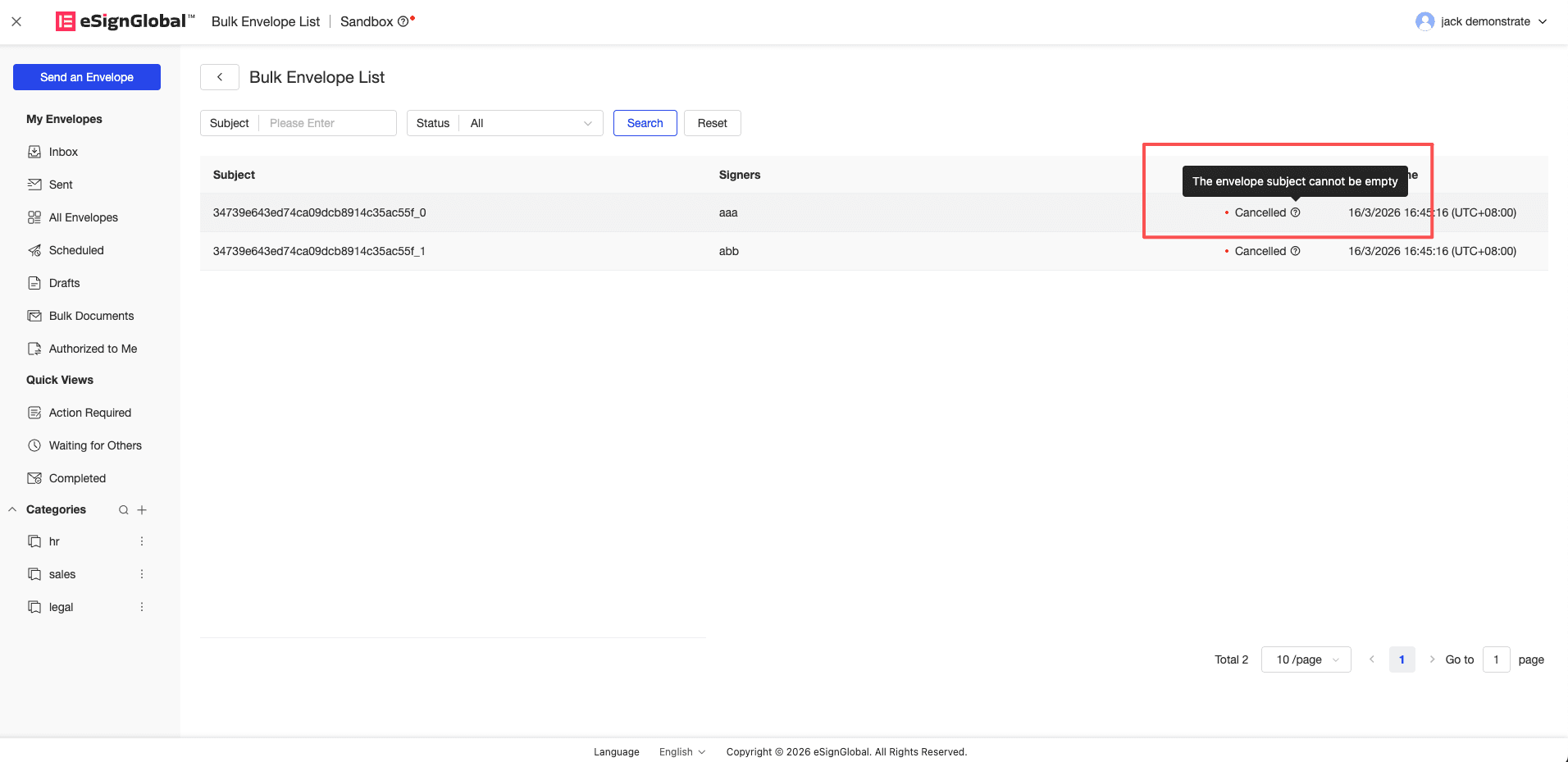
Se lo stato della busta è visualizzato come Annullato, è possibile posizionare il mouse sull’icona del suggerimento a destra dello stato di errore e il sistema visualizzerà il motivo specifico del fallimento tramite una bolla.
-
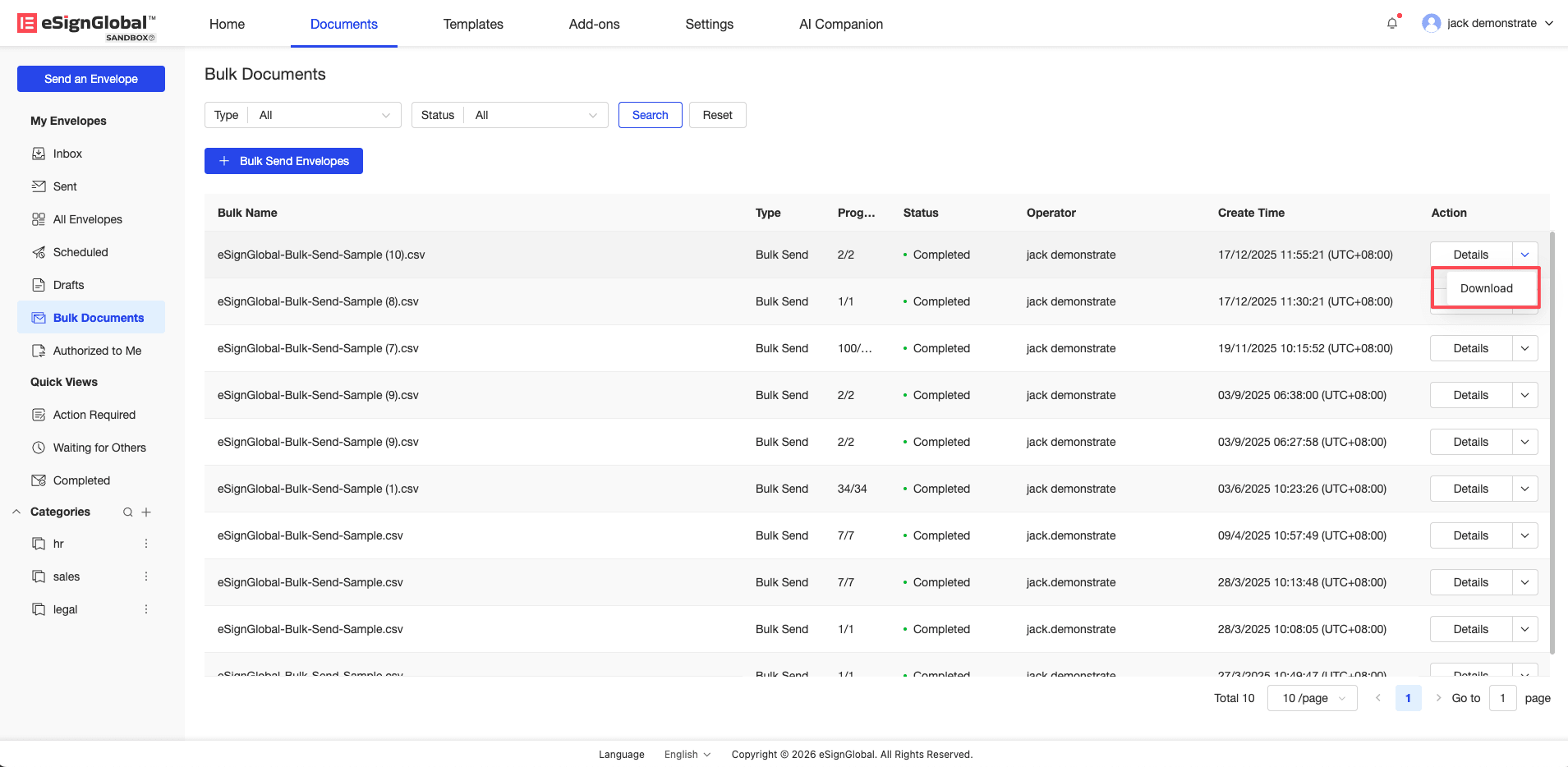
È inoltre possibile scaricare il file CSV corrispondente ai risultati dell’esecuzione nei file batch. La colonna Message nel file elencherà tutte le spiegazioni dettagliate degli errori attivati dalla riga contemporaneamente.