サービスセンター
封筒の一括送信
本ユーザーマニュアルの機能を使用する前に、異なるバージョンに対応する一括送信制限について理解する必要があります。
- 体験版:一括送信機能はサポートされていません
- ベーシック版:一括送信機能はサポートされていません
- プロフェッショナル版:一括送信機能はサポートされています
eSignGlobal は、ユーザーに一括エンベロープ送信サービスを提供します。多数の署名者に同じ署名ドキュメント、または個人差データを含む署名ドキュメントを送信する必要がある場合、CSVファイルを直接アップロードするか、ページ上のテーブルに手動でデータを入力して、エンベロープを一括作成できます。
ステップ1:一括送信エンベローププラグインのインストール
-
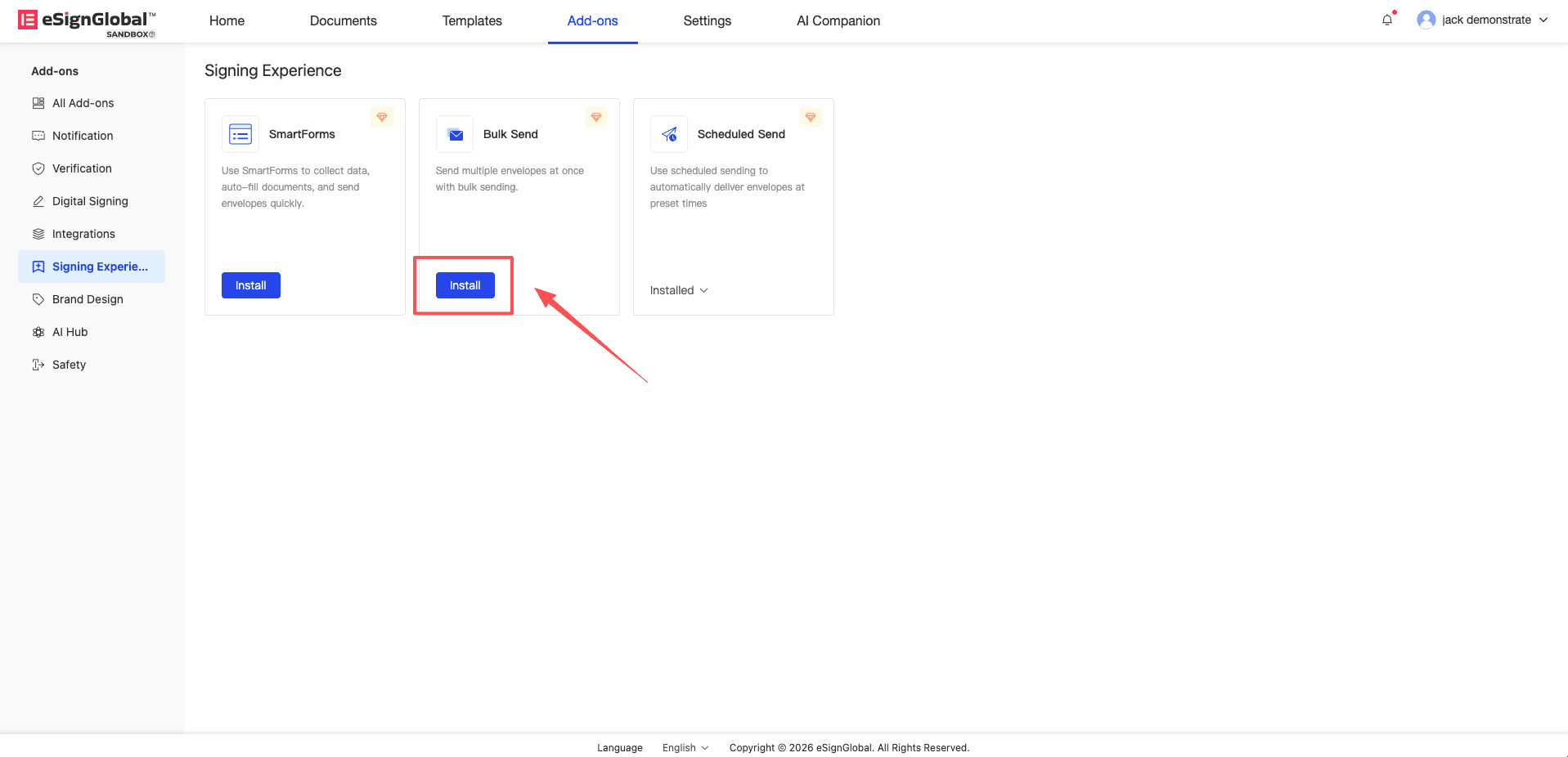
一括送信機能を初めて使用する場合は、プラグインアプリケーションページで一括送信エンベローププラグインを見つけ、【インストール】をクリックする必要があります。
ステップ2:一括送信タスクの開始と設定
-
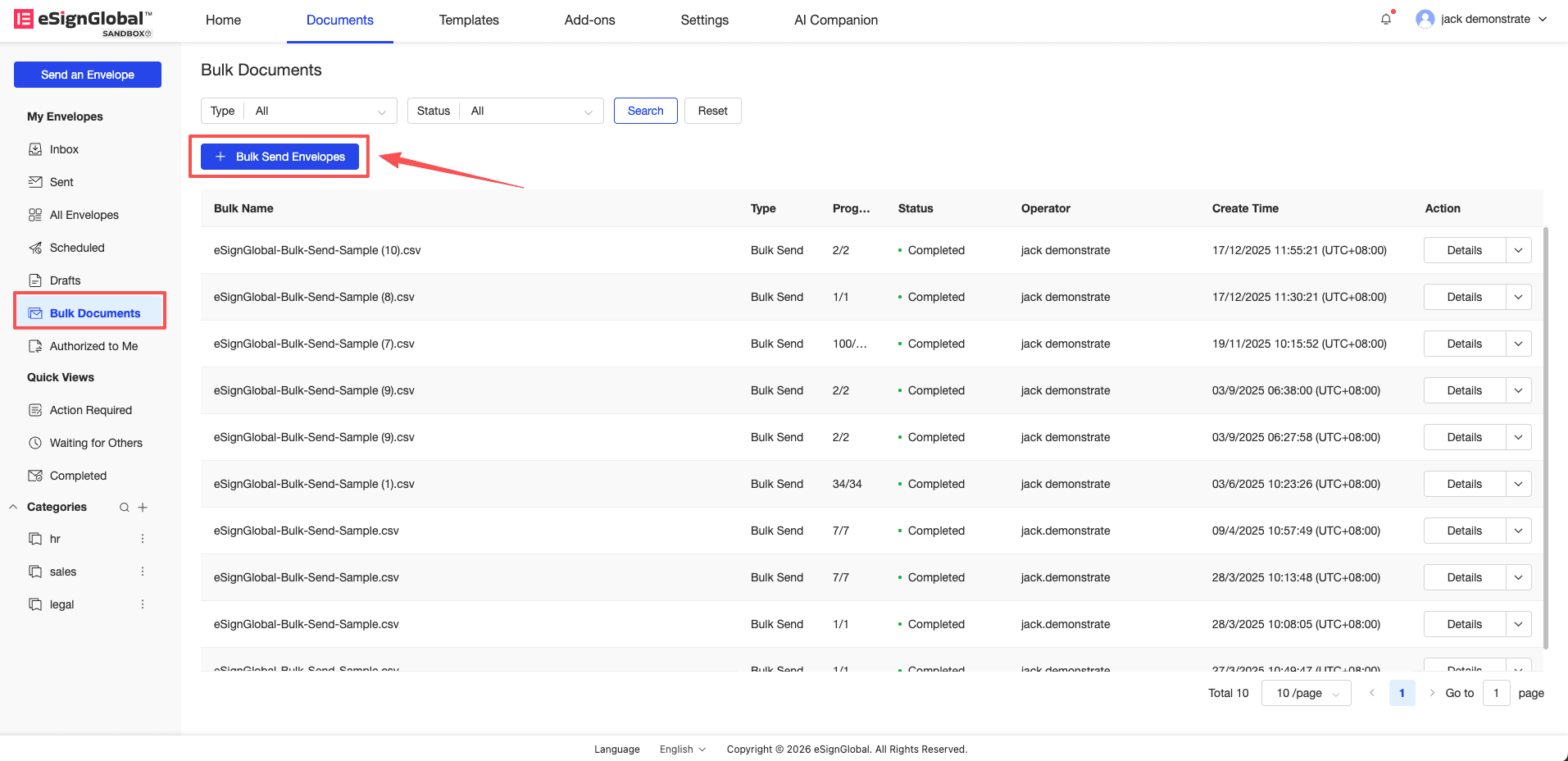
一括エンベロープリストに移動し、【一括送信エンベロープ】をクリックします。
-
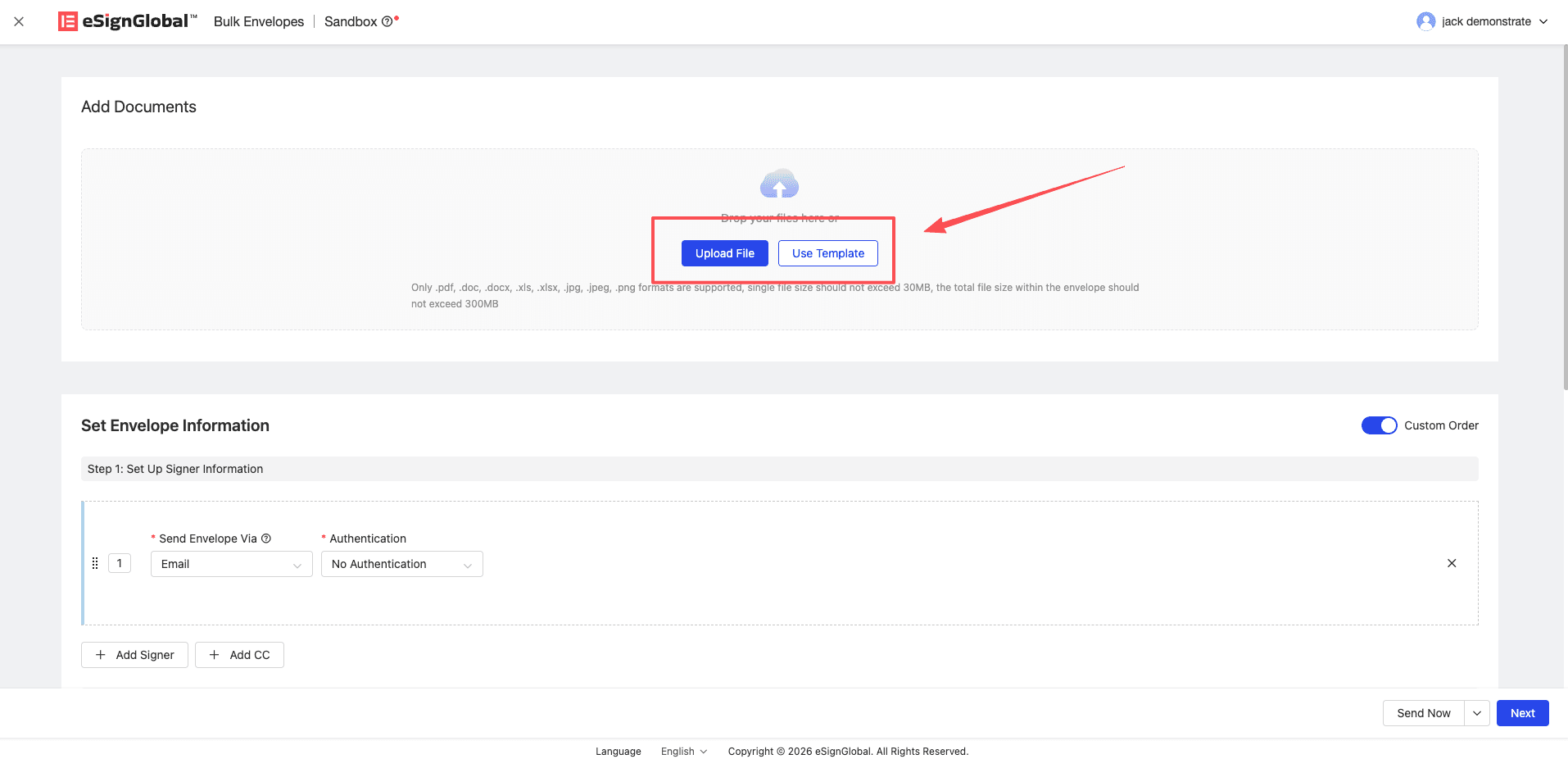
署名が必要なファイルをアップロードするか、プリセットテンプレートを使用してエンベロープを開始します。
-
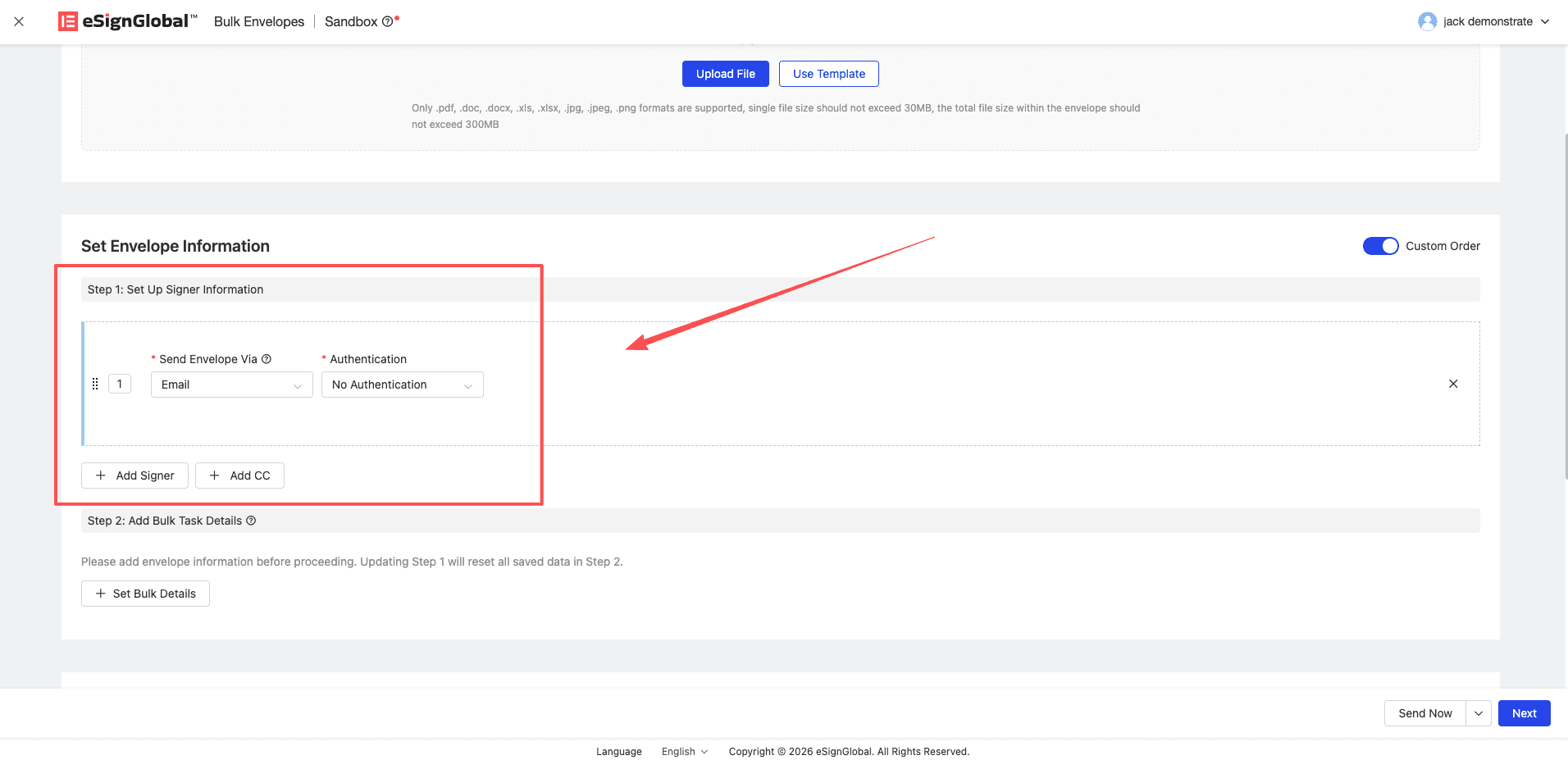
署名者とCC受信者の情報を設定し、通知方法と認証方法を選択します。
-
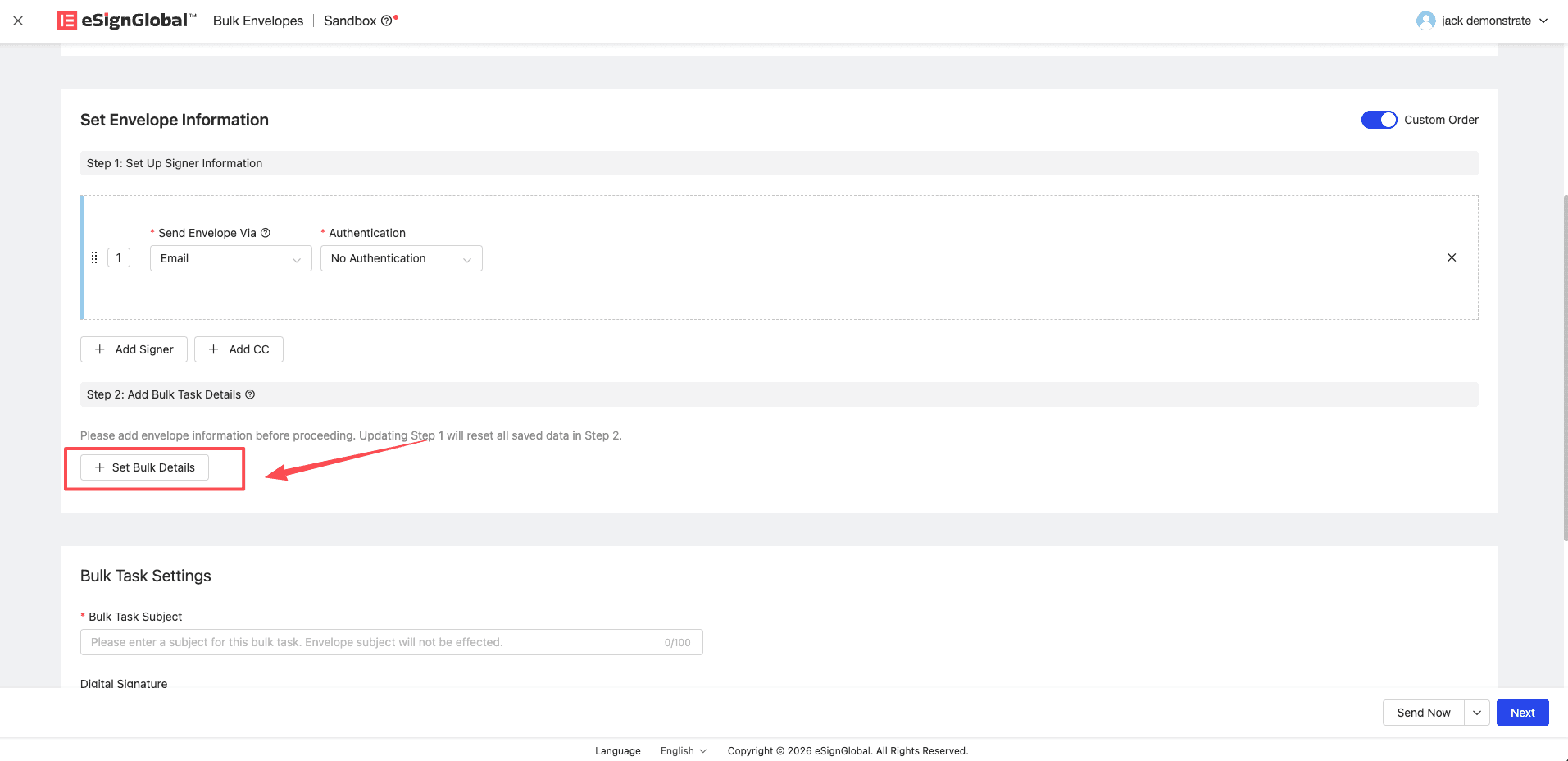
一括タスク情報の設定 ボタンをクリックします。
ステップ3:手動でデータを追加して入力する
注意:
- 少量バッチのデータ開始に適しています。ページ上のテーブル形式で、開始する必要があるエンベロープデータ情報を1つずつ追加できます。
-
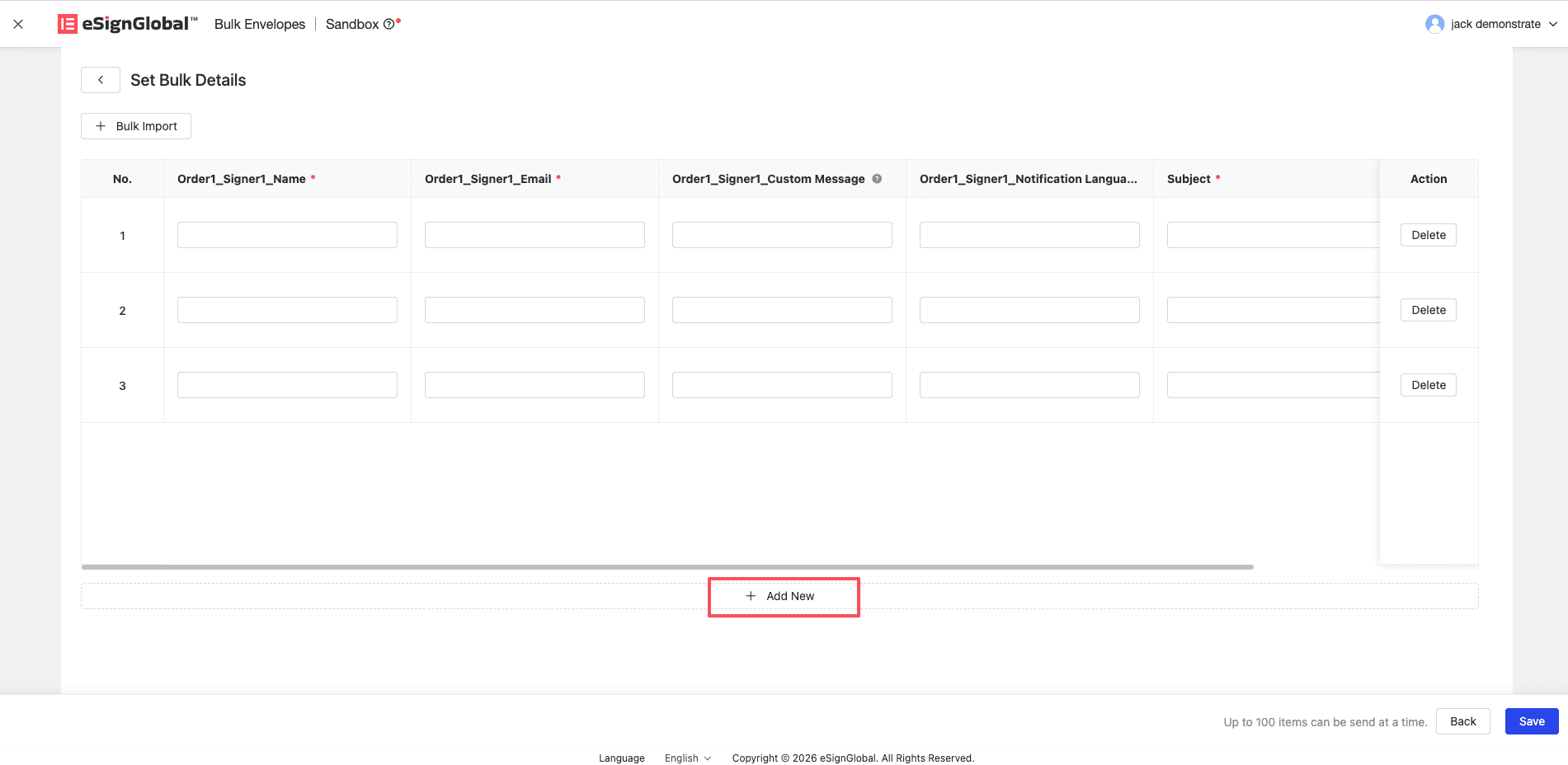
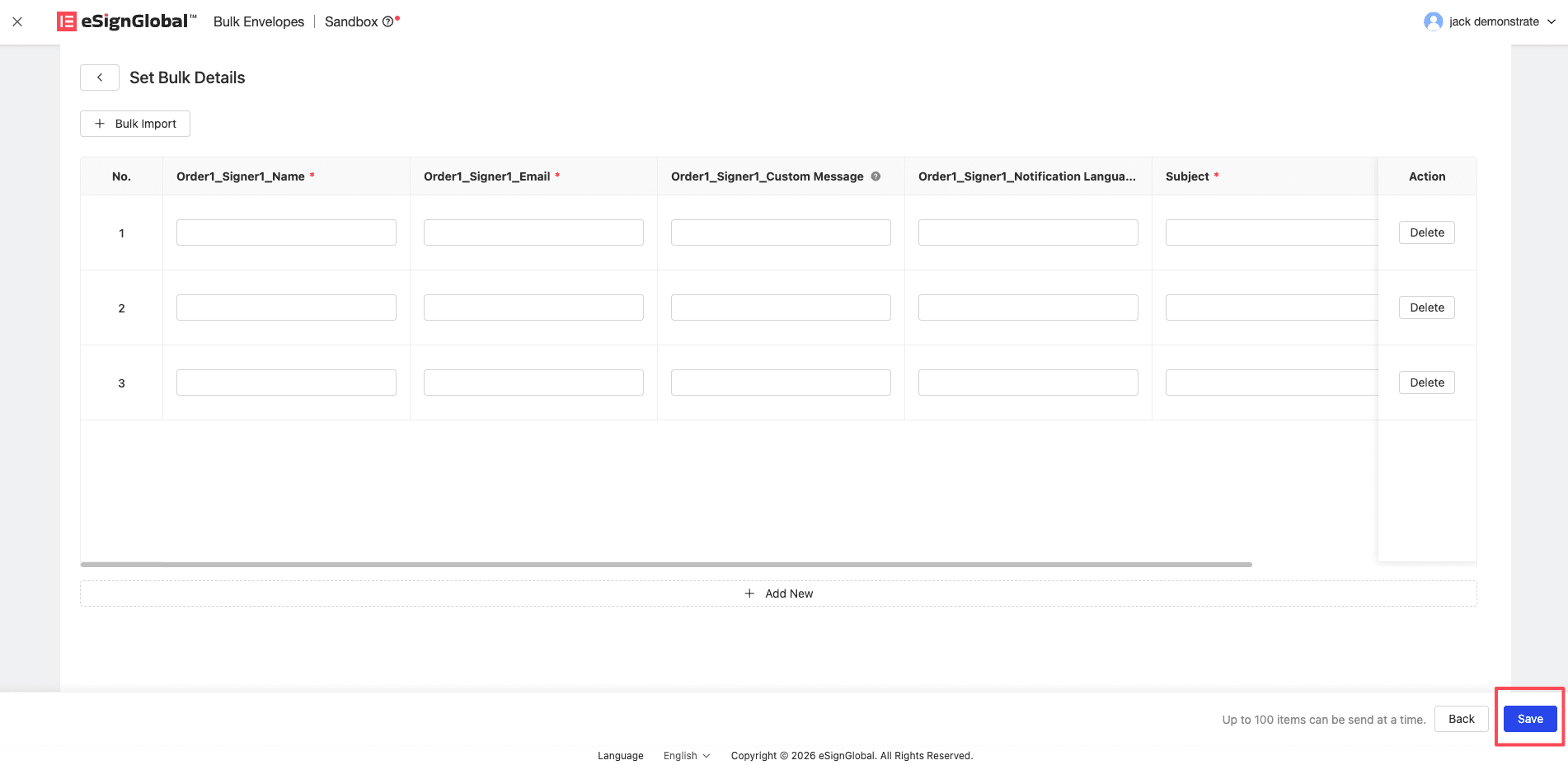
一括タスク詳細のテーブル領域で、新規 ボタンをクリックすると、空白行を追加できます。または、各行の末尾にある削除アイコンを操作して、指定された行を削除します。
-
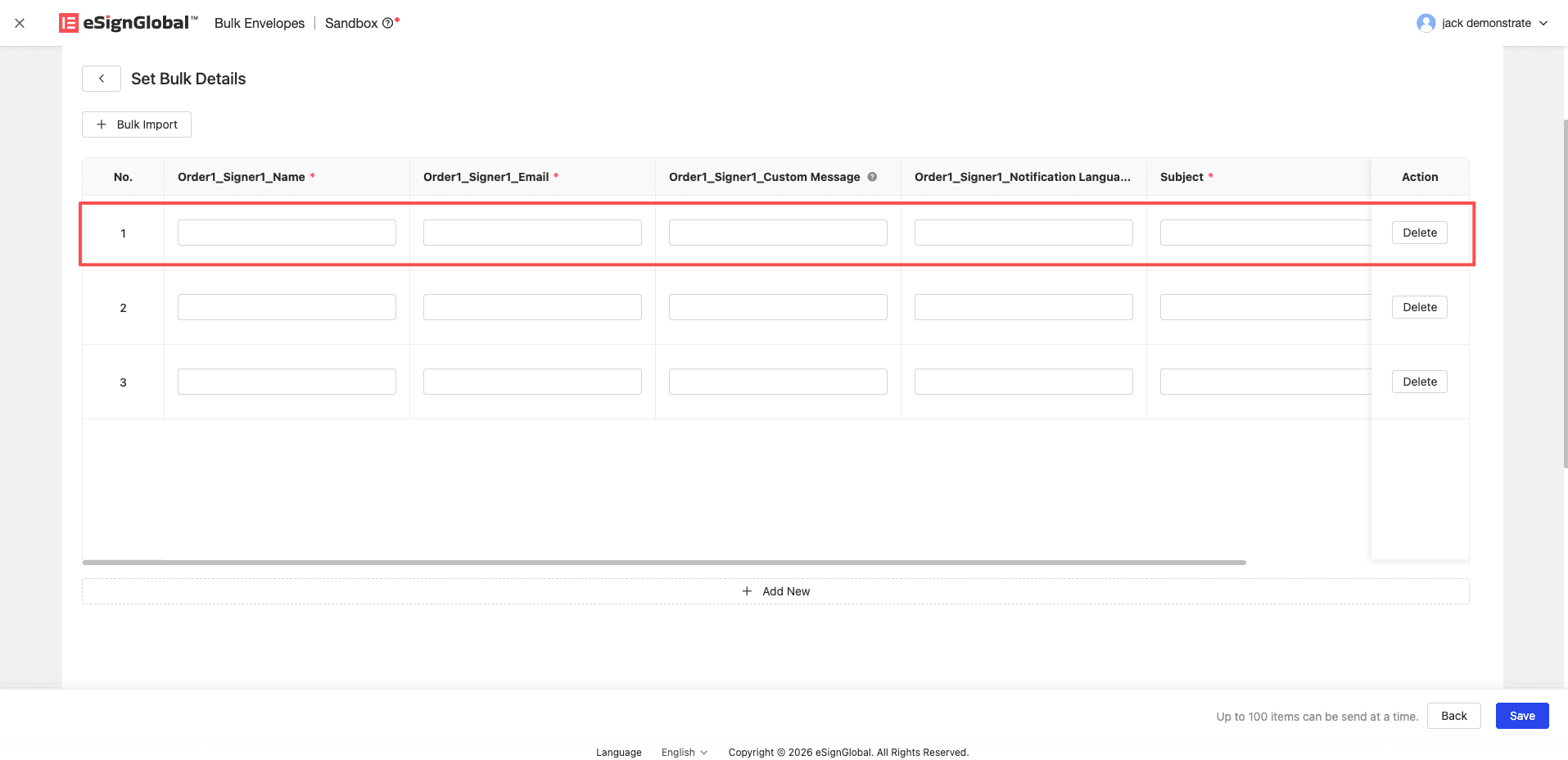
テーブルのヘッダー情報(アスタリスク付きは必須列)に従って、セルに1行ずつデータを入力します。1行のデータは、送信される1つのエンベロープを表します。テーブル内の入力情報には、署名者情報、CC受信者情報、およびファイルテンプレート内の開始者の入力コントロールが含まれます。コンテンツ形式が要件を満たしていない場合(メール形式のエラーや文字数制限の超過など)、異常に対応するテキストボックスがすぐに赤で強調表示されます。
-
すべての必須データが入力され、赤でエラー表示されていないことを確認したら、下の 保存 ボタンをクリックします。
ステップ4:CSVファイルをインポートしてデータを入力する
注意:
- 多数のエンベロープを開始する必要があるシナリオに適しています。
- 各一括タスクは、1つのCSVファイルのみをサポートします。新しいCSVファイルを再アップロードすると、現在のシステムページ上の既存のすべてのデータが直接上書きされます。
-
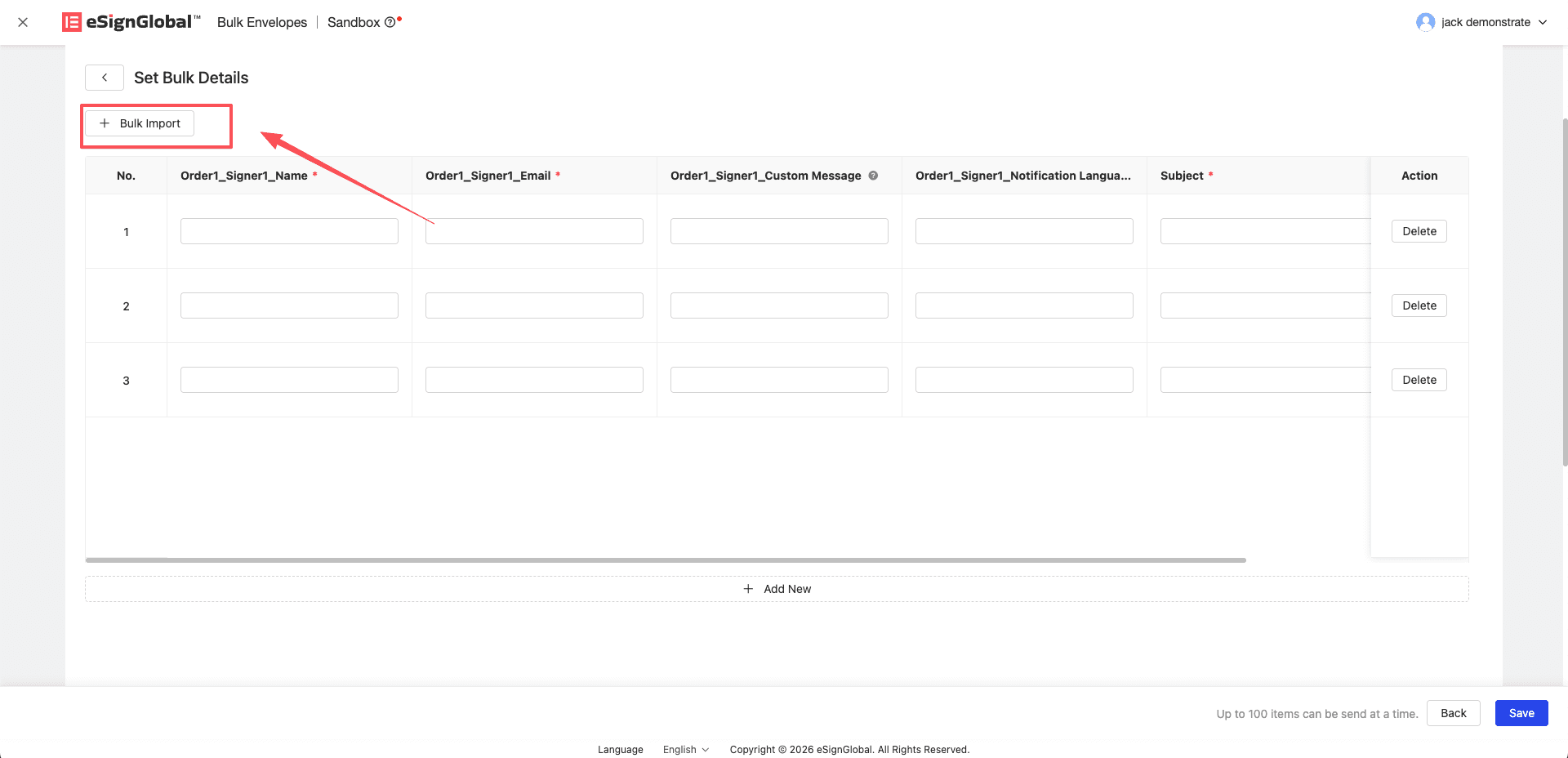
バッチタスク詳細ページで、一括インポートボタンをクリックします。
-
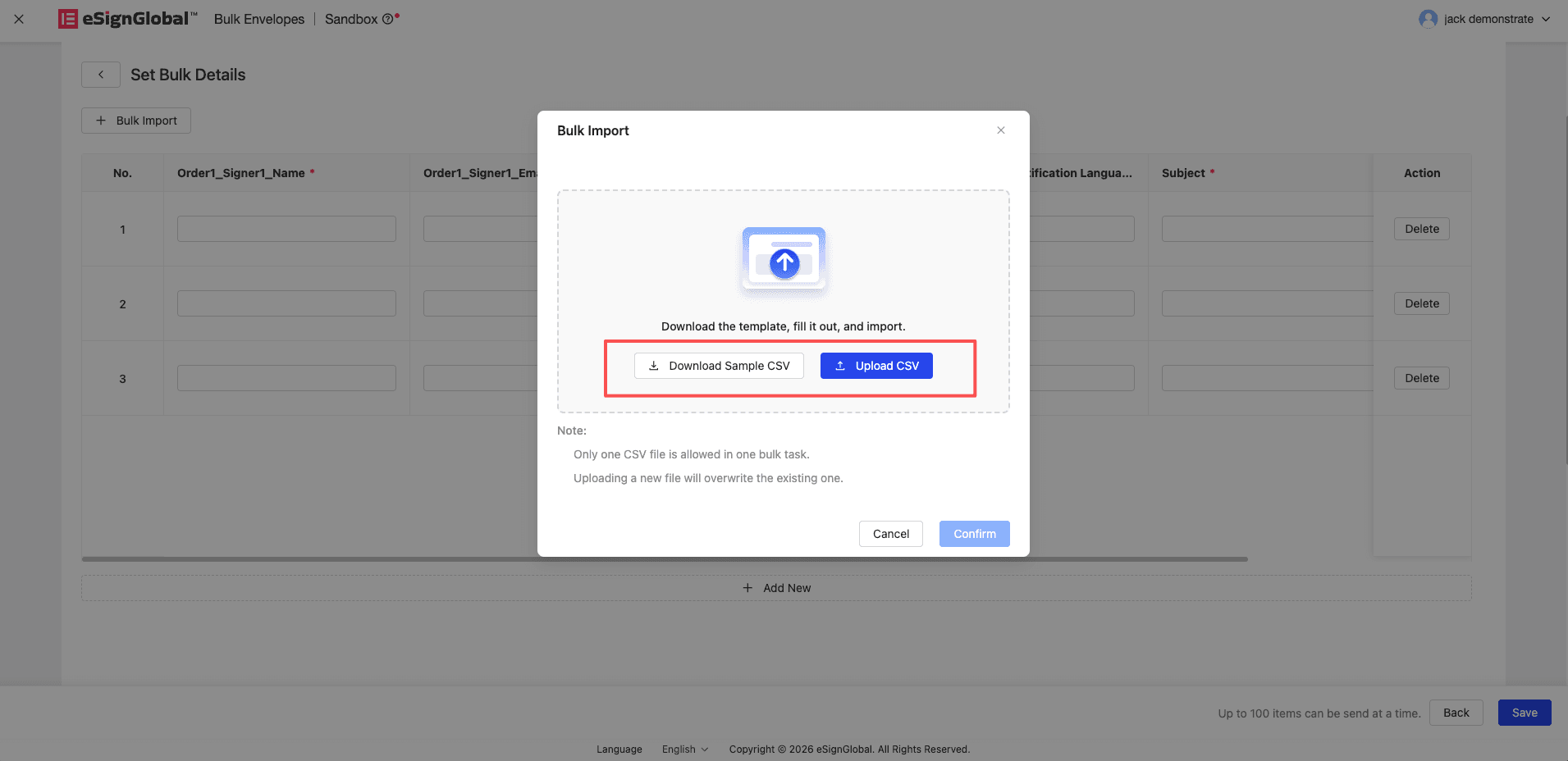
最初にサンプルCSVをダウンロードボタンをクリックして、標準テンプレートファイルをダウンロードすることをお勧めします。ダウンロードしたCSVデータ列には、署名者情報、CC受信者情報、およびファイルテンプレート内のイニシエーターの入力コントロールが含まれており、ファイル内の各データ行は送信されるエンベロープに対応しています。ローカルで要件に従ってデータを入力した後、CSVをアップロードをクリックしてファイルの内容をアップロードします。
-
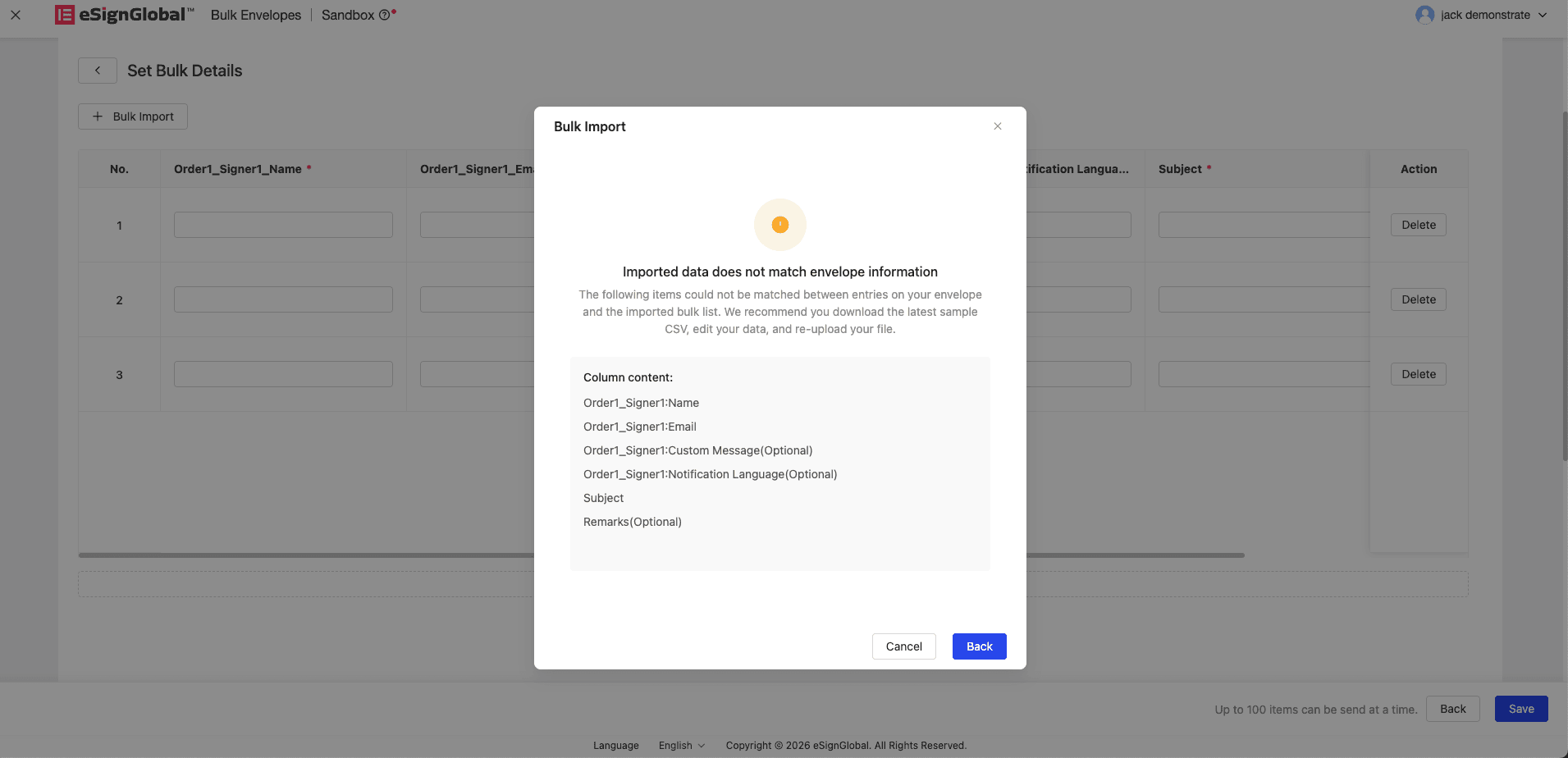
アップロードしたCSVテーブルのタイトルがシステム要件の名前と一致しない場合、システムはエラーポップアップを表示し、一致しないすべてのテーブルヘッダー項目をカンマで区切って一度に表示します。この場合、最新のサンプルをダウンロードして修正し、再度アップロードすることをお勧めします。
-
ファイルのアップロードに成功し、ポップアップの確認をクリックすると、データが動的テーブルにロードされて表示されます。一部のセルが形式の問題で赤くマークされている場合は、Webページのテーブルで再度書き換えることができ、最後に保存をクリックします。
ステップ5:送信エリアの設定を完了して送信
-
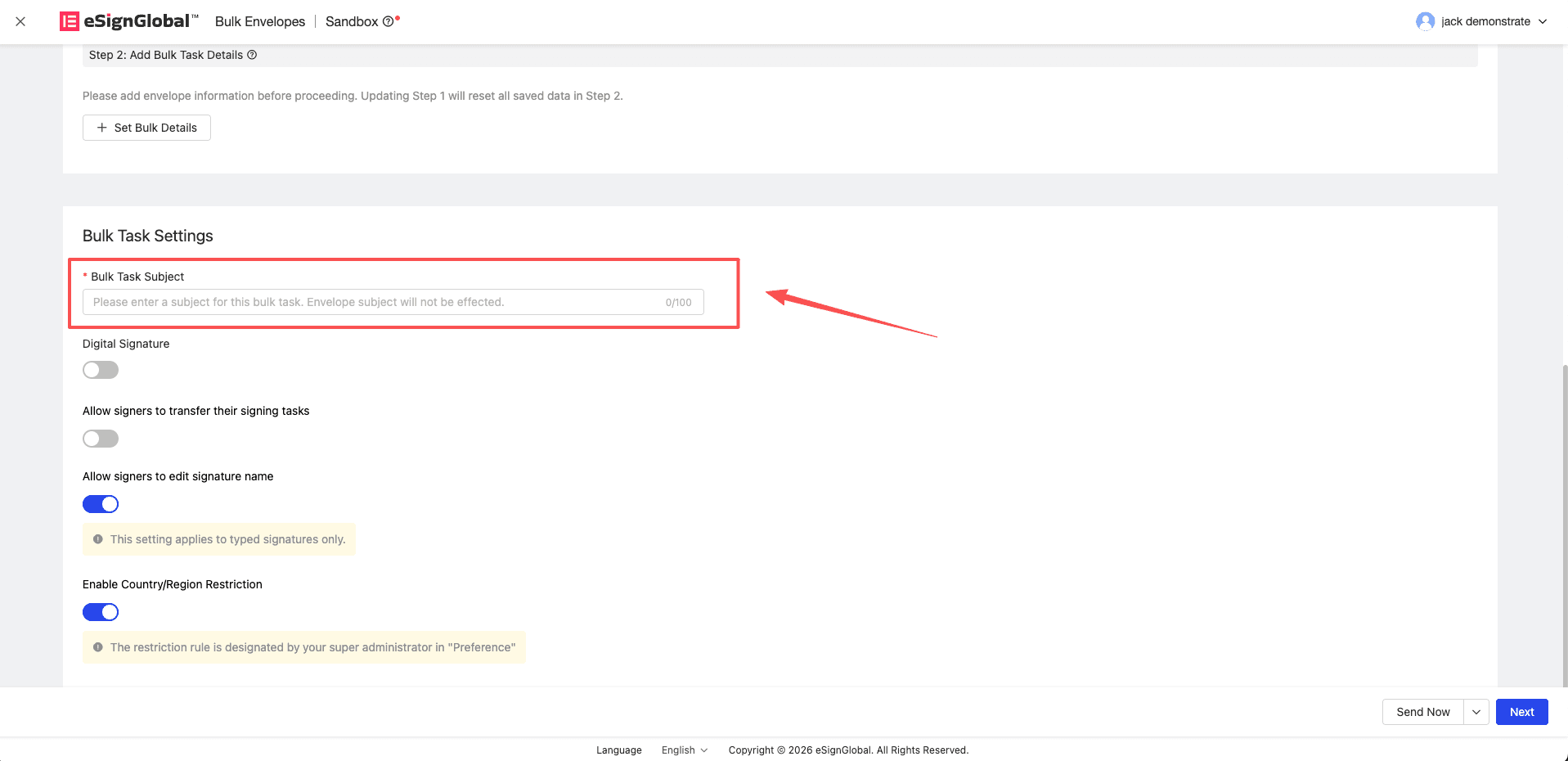
バッチタスクの件名を入力します。この件名は、システムでこのバッチタスクをすばやく識別するために使用され、この設定は個別に送信される各エンベロープの件名には影響しません。
-
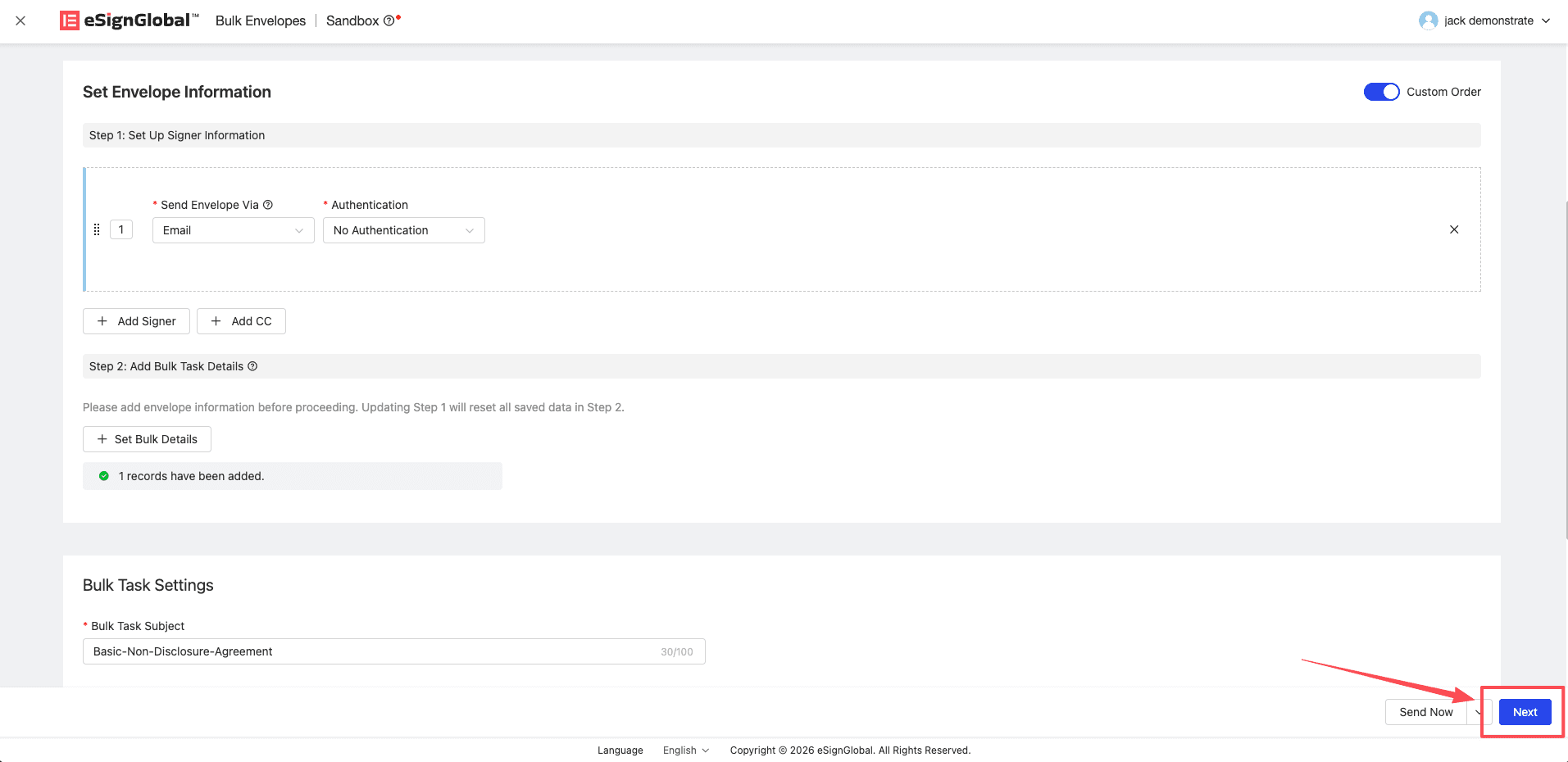
バッチ詳細データの保存が完了したら、次へをクリックします。
-
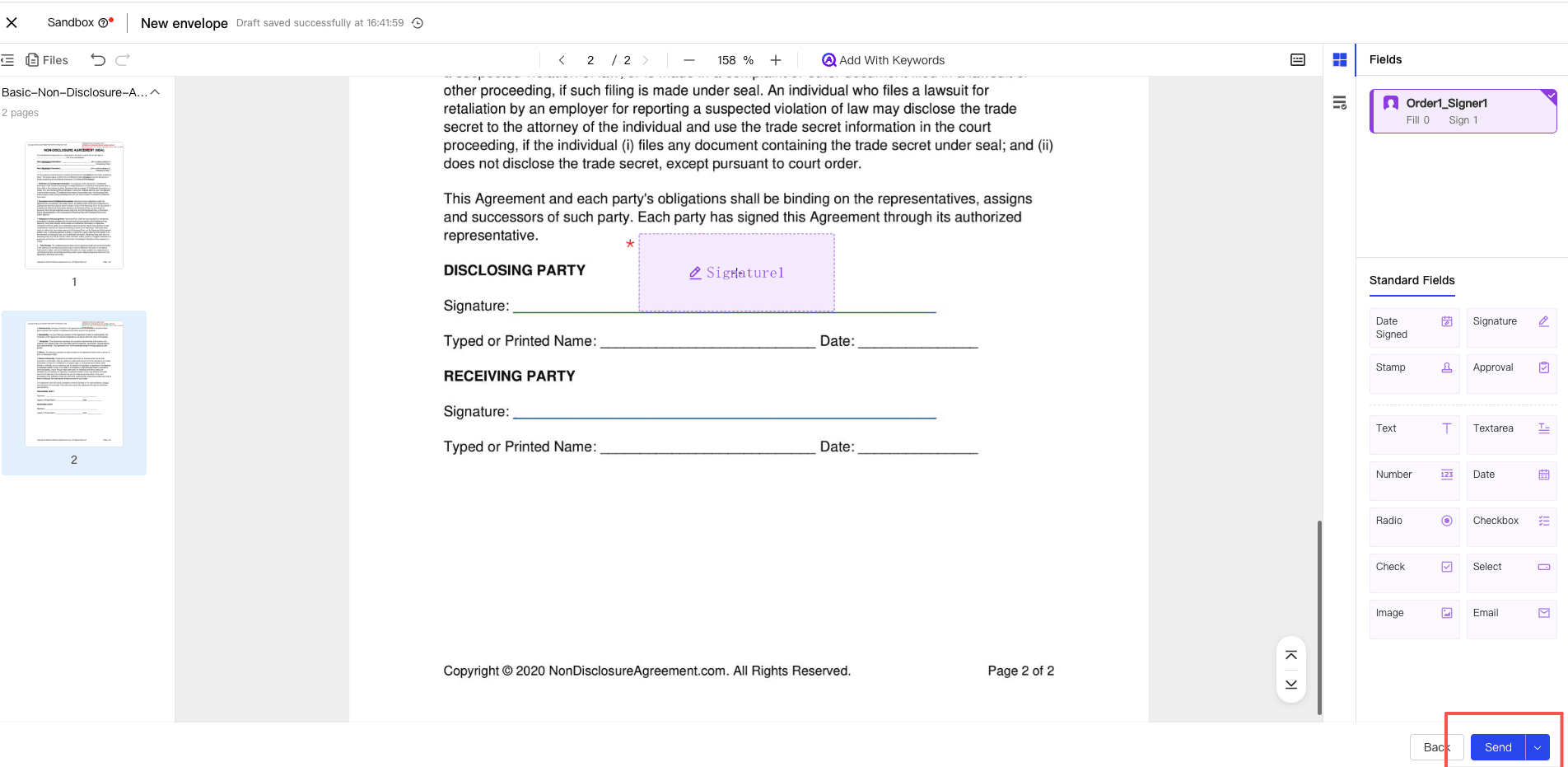
署名者の署名エリアを設定した後、今すぐ送信をクリックして、一括開始プロセスを完了します。
ステップ6:送信の進行状況と失敗の理由を確認
-
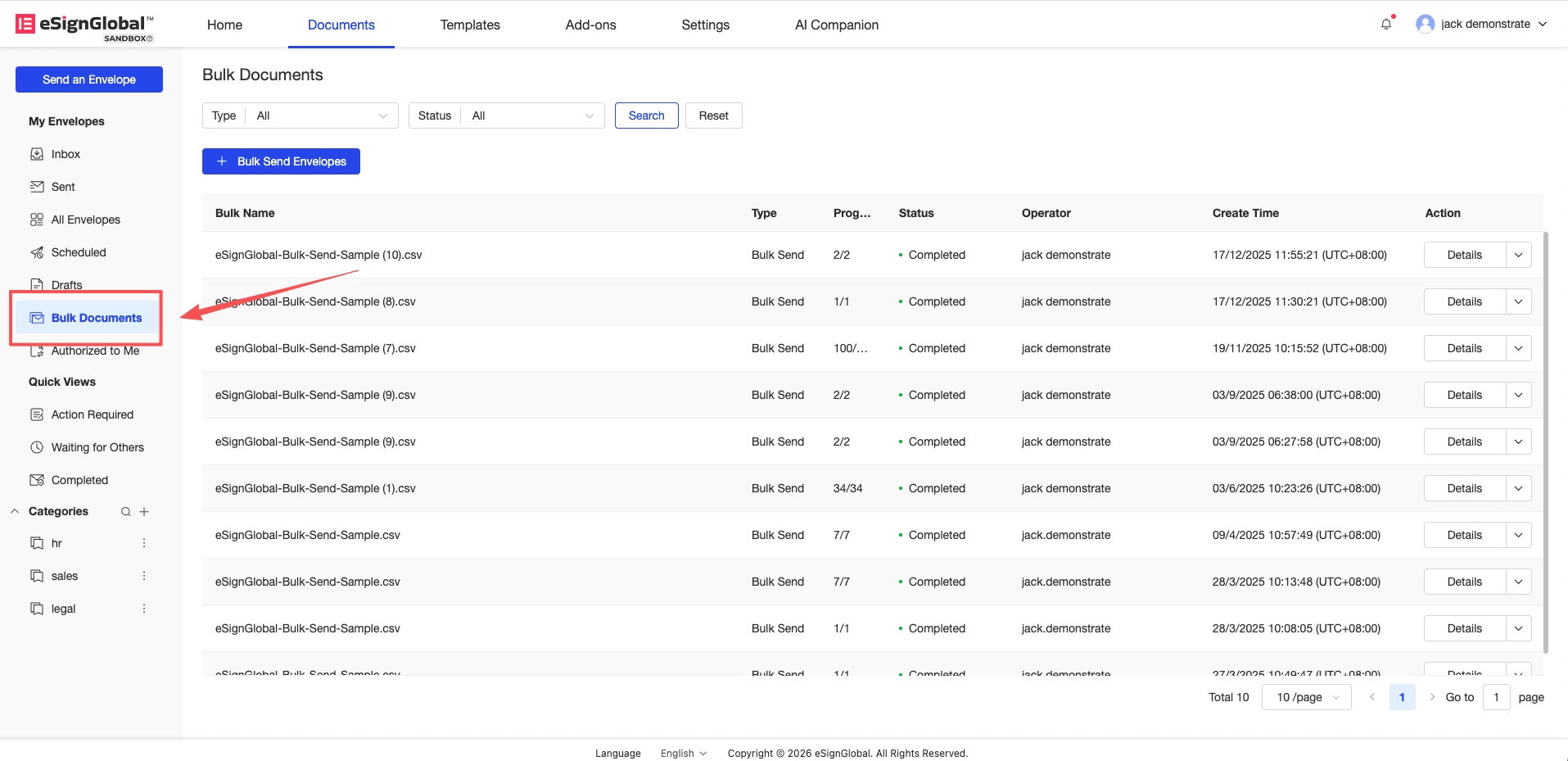
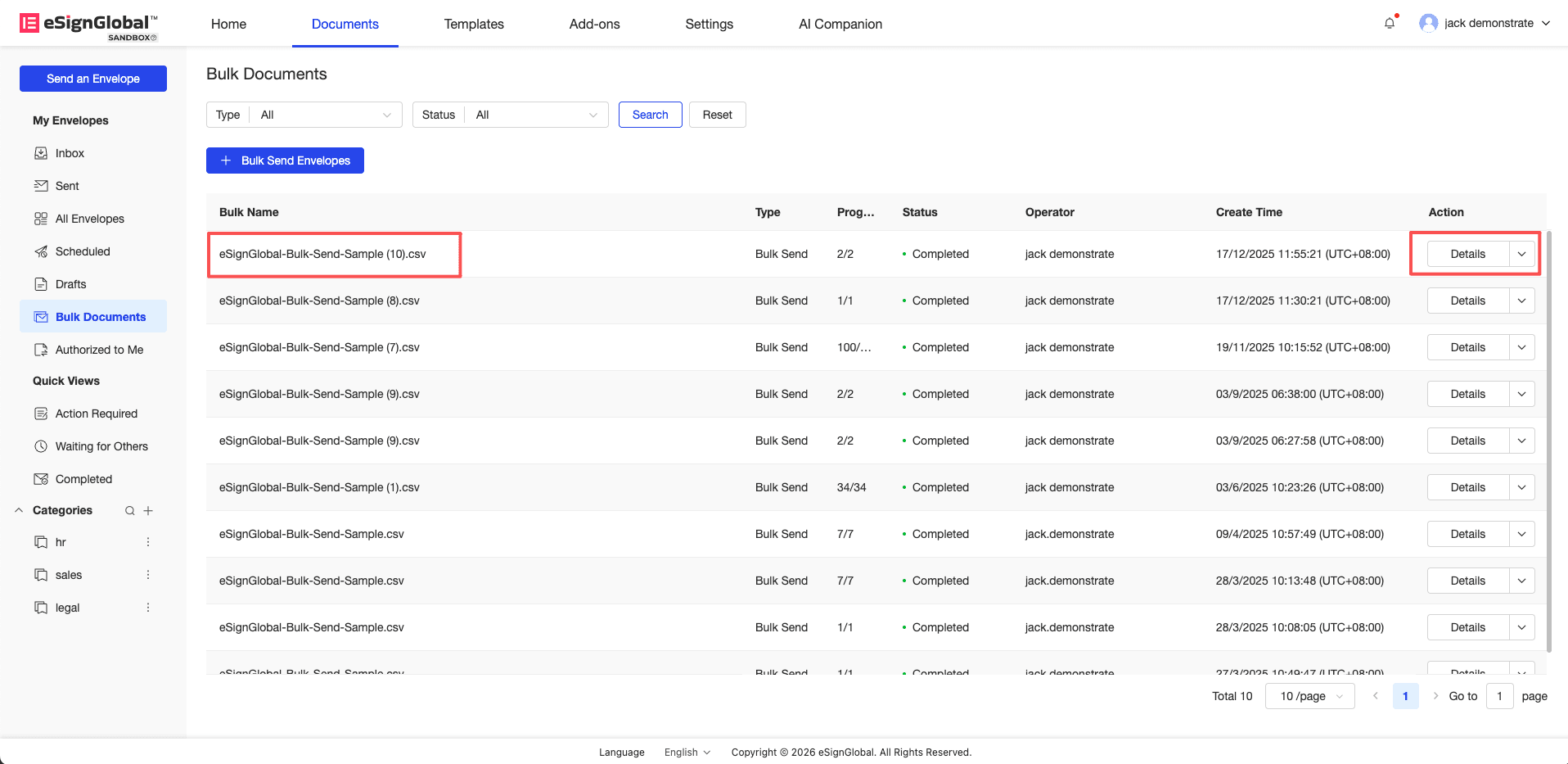
ユーザーは、左側のナビゲーションにある[バッチファイル]メニュー(バッチタスクリスト)で送信の進行状況ステータスを確認できます。
-
ターゲットバッチに対応するタスク名をクリックするか、操作列の詳細ボタンをクリックして、詳細リストページに移動します。
-
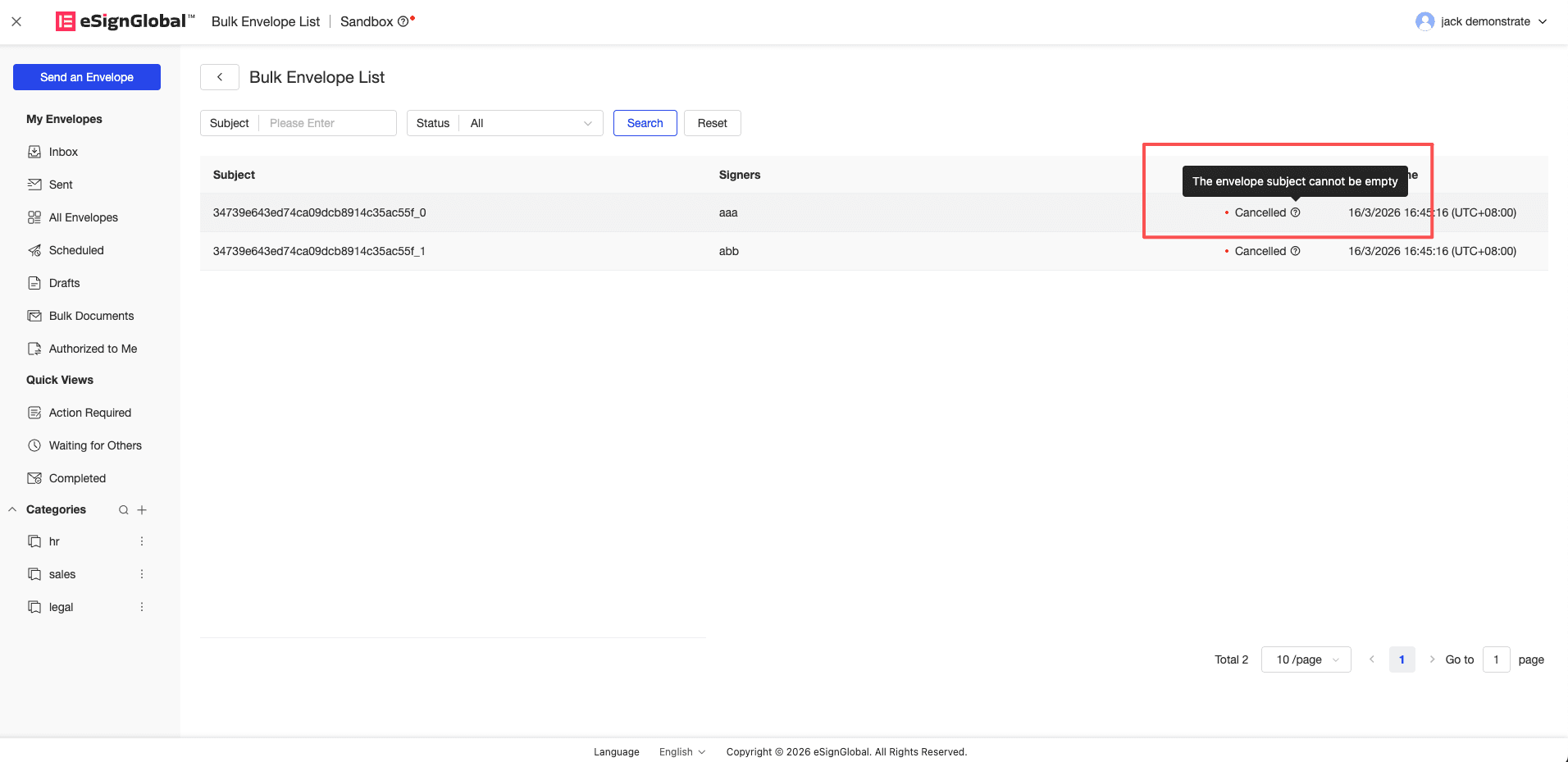
エンベロープのステータスがキャンセルと表示されている場合は、失敗ステータスの右側にあるヒントアイコンにマウスを合わせると、システムは吹き出しで失敗の具体的な理由を表示します。
-
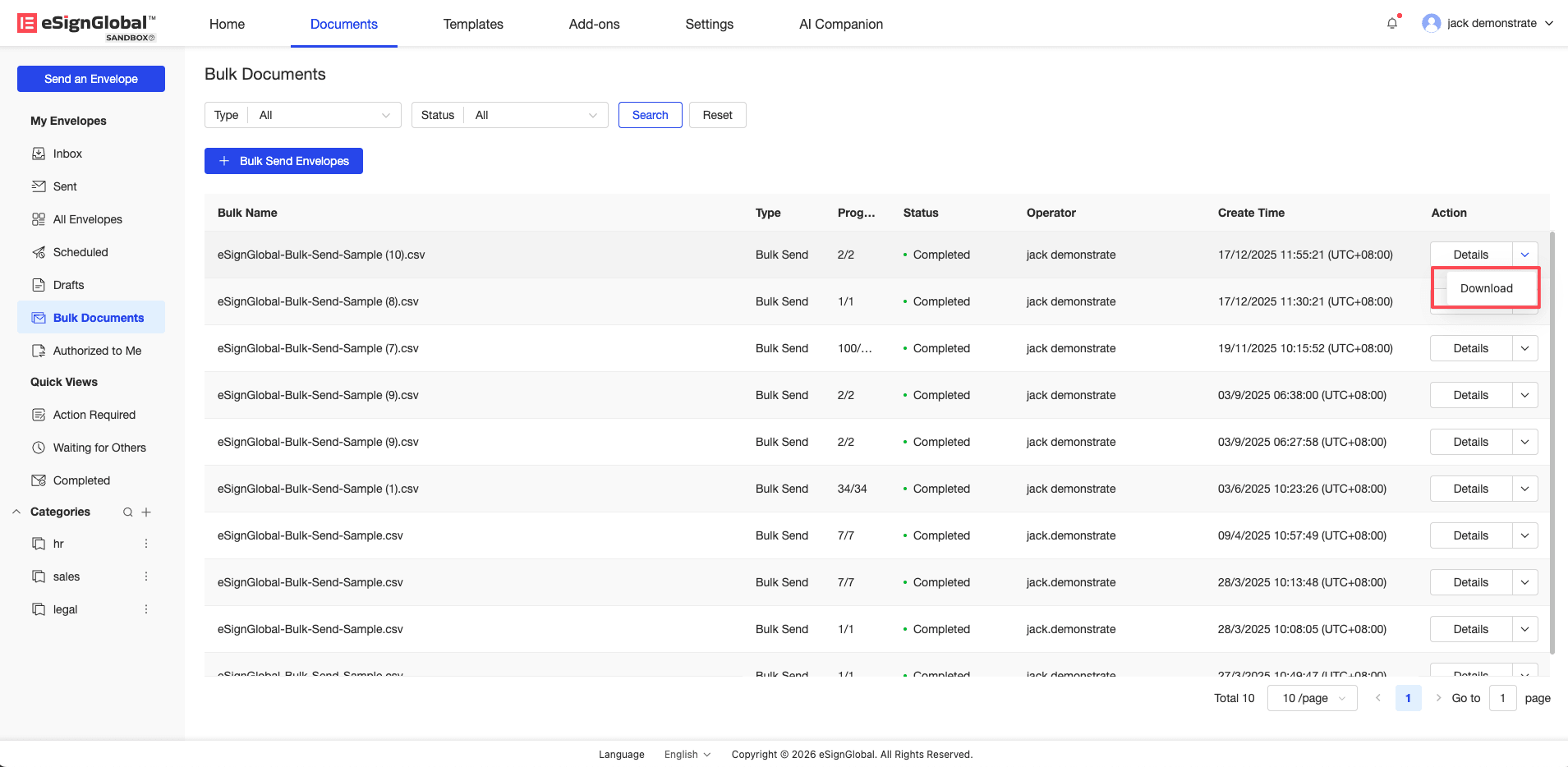
バッチファイルで、実行結果に対応するCSVファイルをダウンロードすることもできます。ファイル内のMessage列には、その行でトリガーされたすべての詳細なエラー説明が一度にリストされます。