Сервисный центр
Массовая отправка конвертов
Перед использованием функций, описанных в данном руководстве пользователя, необходимо ознакомиться с ограничениями на массовую отправку, соответствующими различным версиям:
- Ознакомительная версия: не поддерживает функцию массовой отправки
- Базовая версия: не поддерживает функцию массовой отправки
- Профессиональная версия: поддерживает функцию массовой отправки
eSignGlobal предоставляет пользователям услугу массовой отправки конвертов. Когда необходимо отправить один и тот же документ для подписания большому количеству подписывающих сторон, содержащий одинаковые или индивидуальные данные, вы можете массово создавать конверты, загрузив CSV-файл или вручную введя данные в таблицу на странице.
Шаг 1: Установка плагина массовой отправки конвертов
-
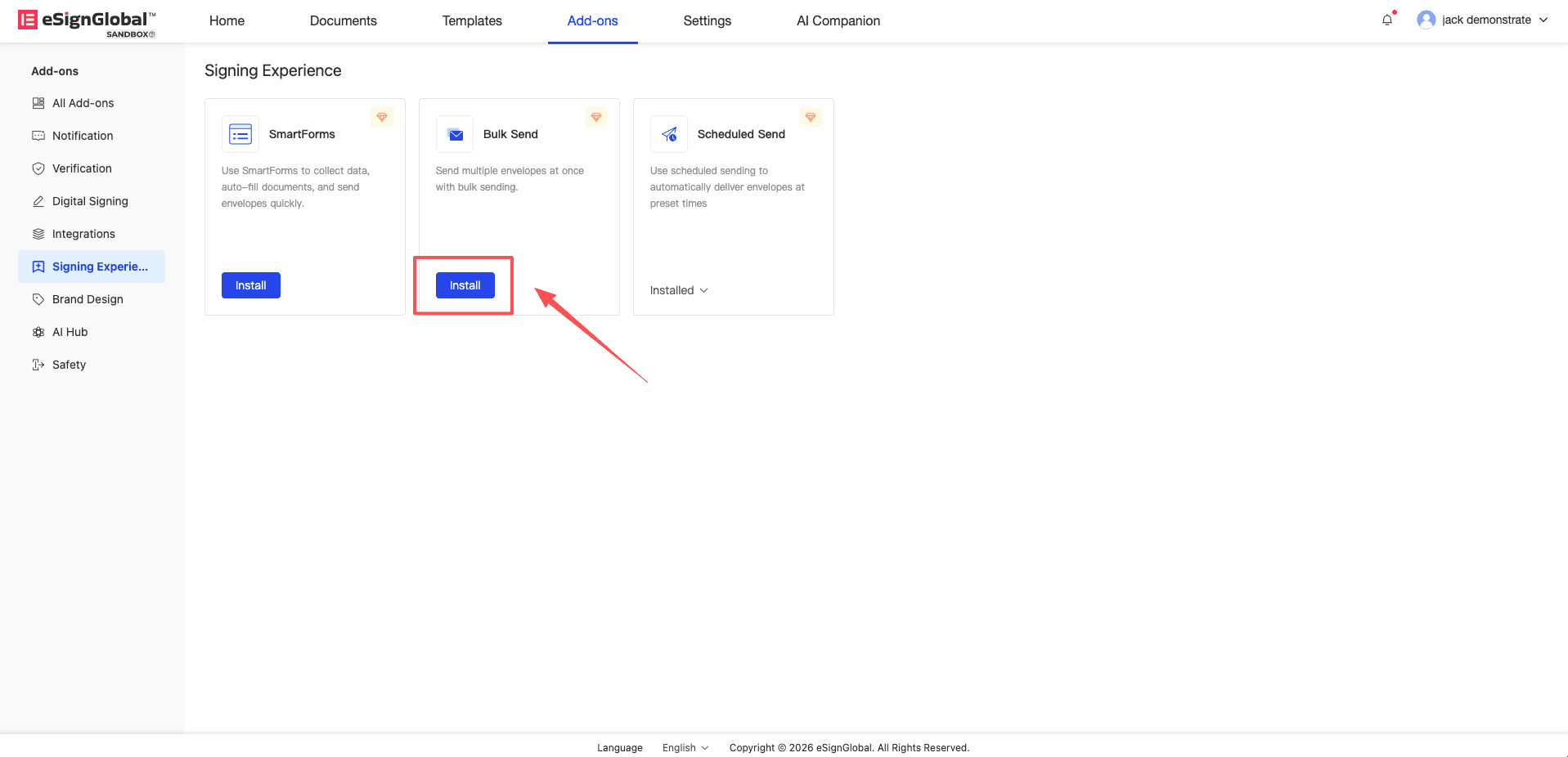
Если вы впервые используете функцию массовой отправки, найдите плагин массовой отправки конвертов на странице приложений плагинов и нажмите 【Установить】.
Шаг 2: Создание и настройка задачи массовой отправки
-
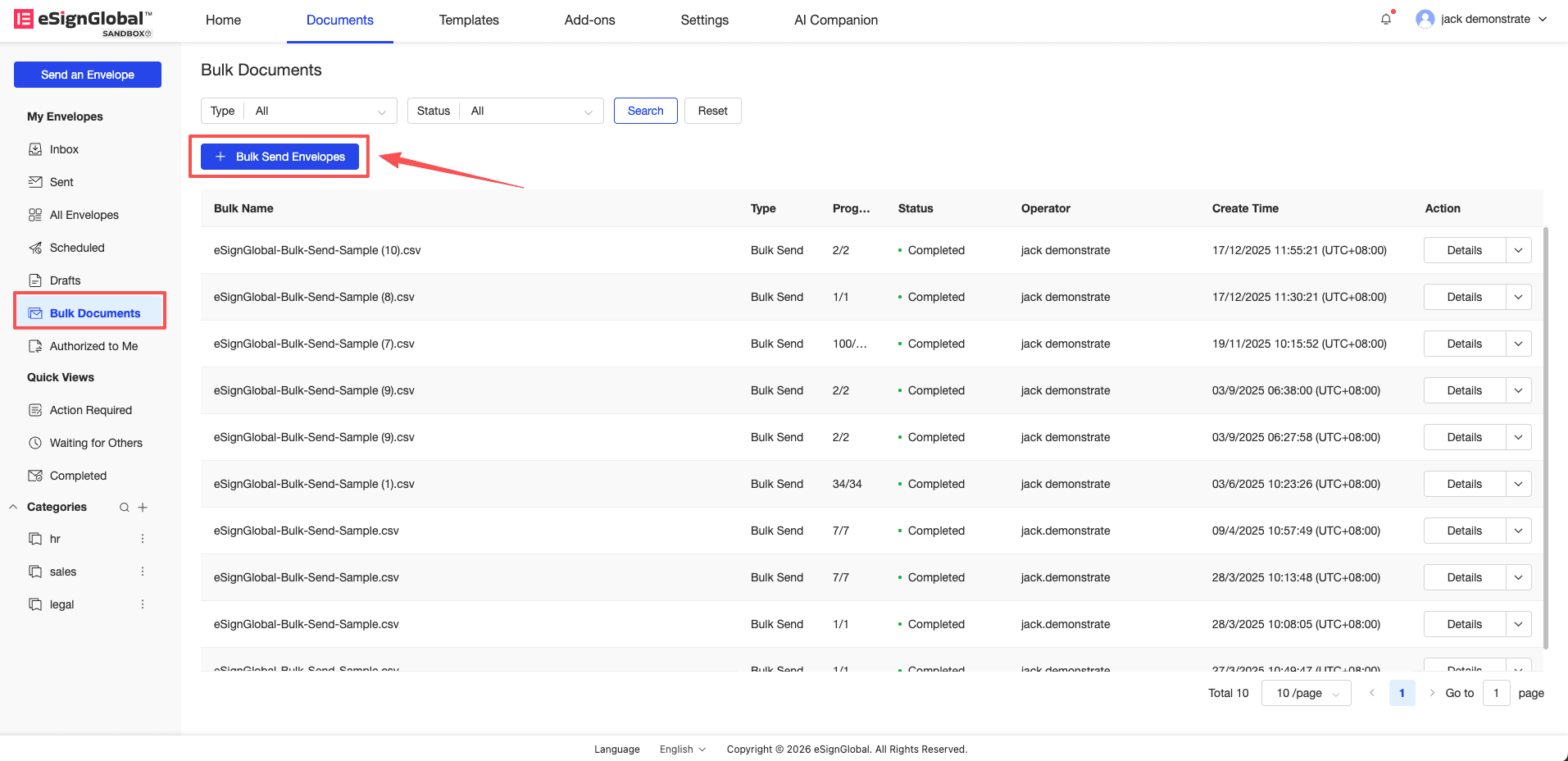
Перейдите в список массовых конвертов и нажмите 【Массовая отправка конвертов】.
-
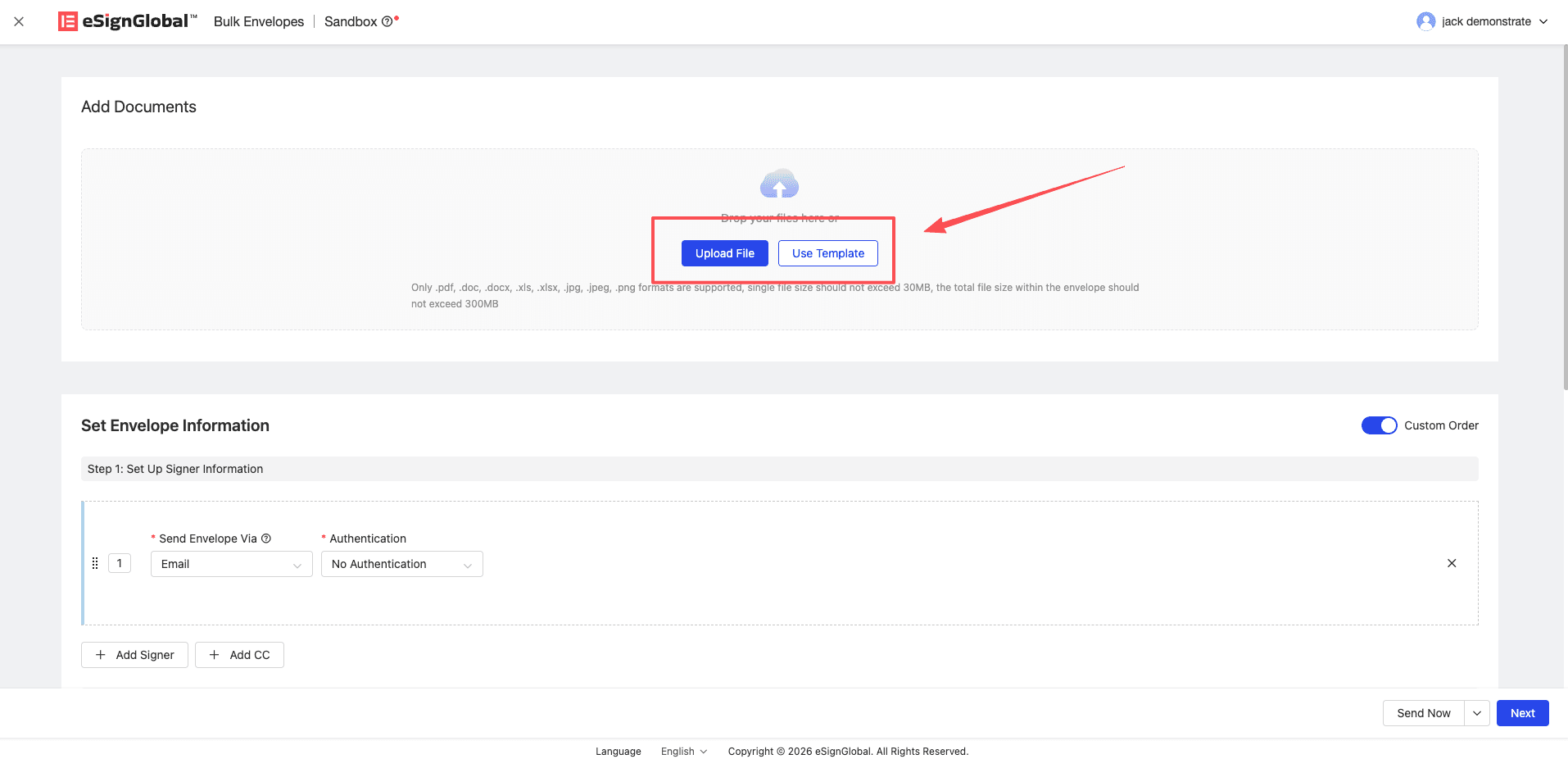
Загрузите документ, который необходимо подписать, или используйте предустановленный шаблон для создания конверта.
-
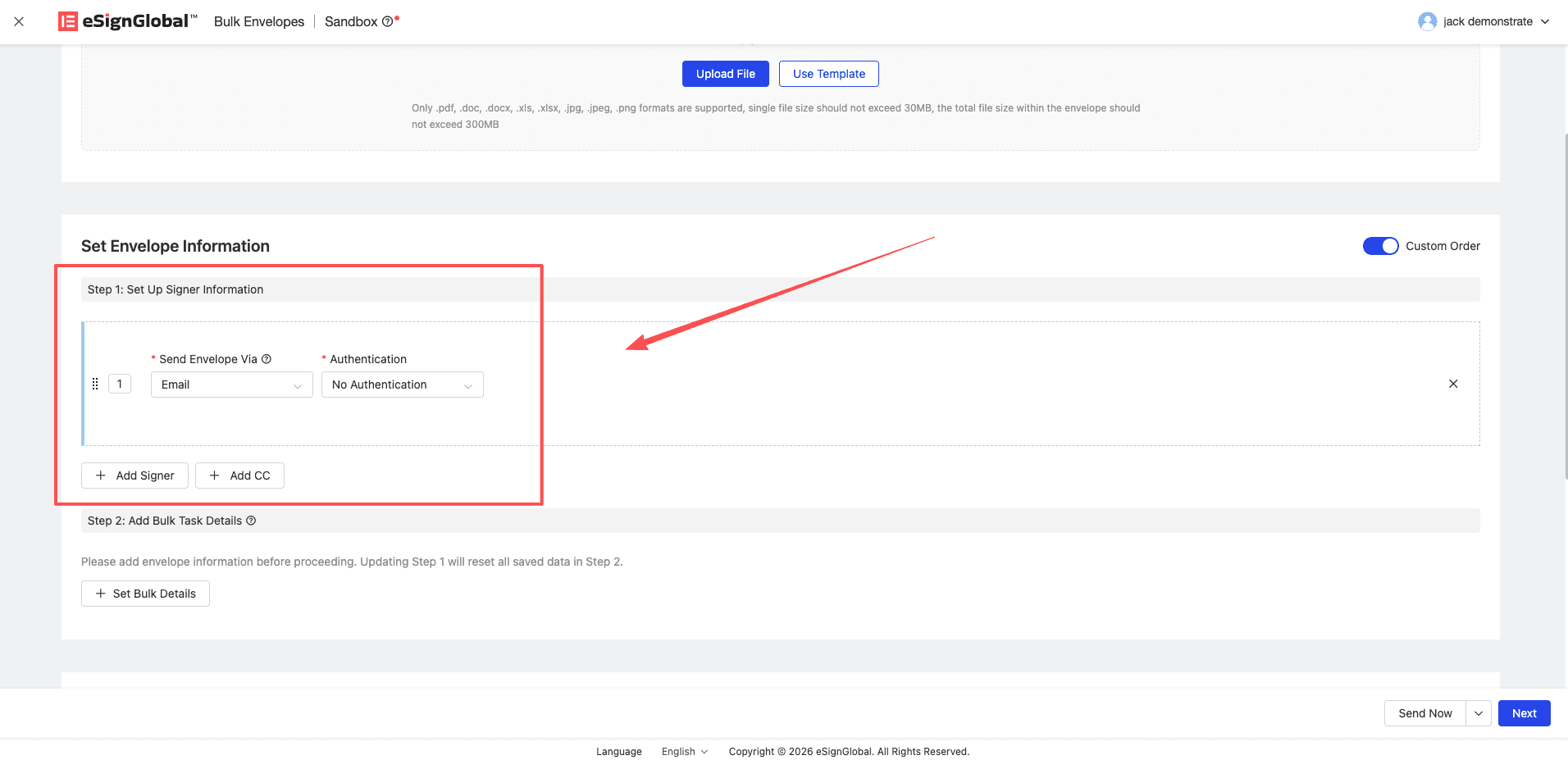
Настройте информацию о подписывающей и копирующей сторонах, выберите способ уведомления и способ аутентификации.
-
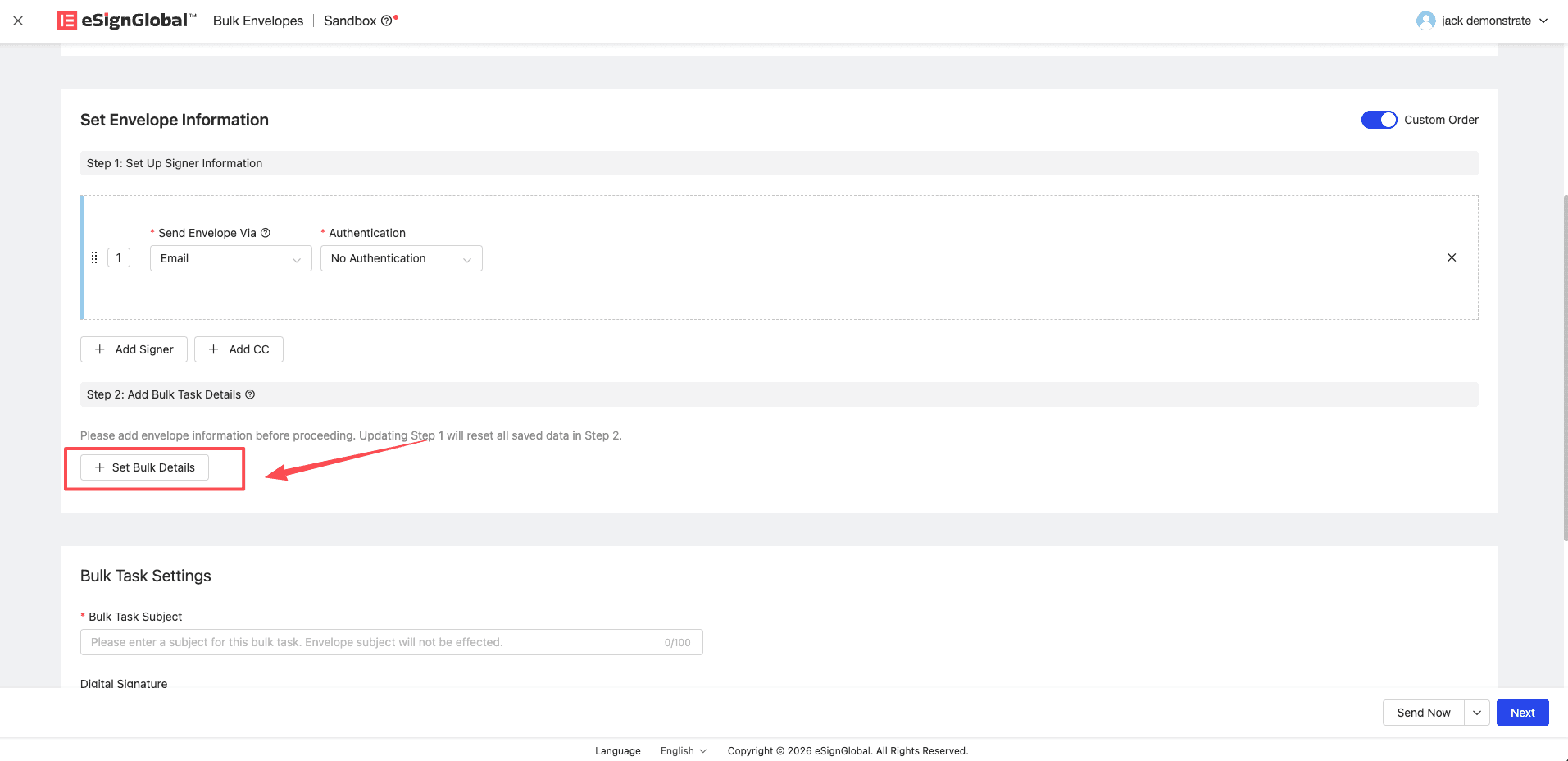
Нажмите кнопку Настроить информацию о задаче массовой отправки.
Шаг 3: Ввод данных вручную
Внимание:
- Подходит для небольшого количества данных. Вы можете добавлять информацию о конвертах, которые необходимо создать, построчно в виде таблицы на странице.
-
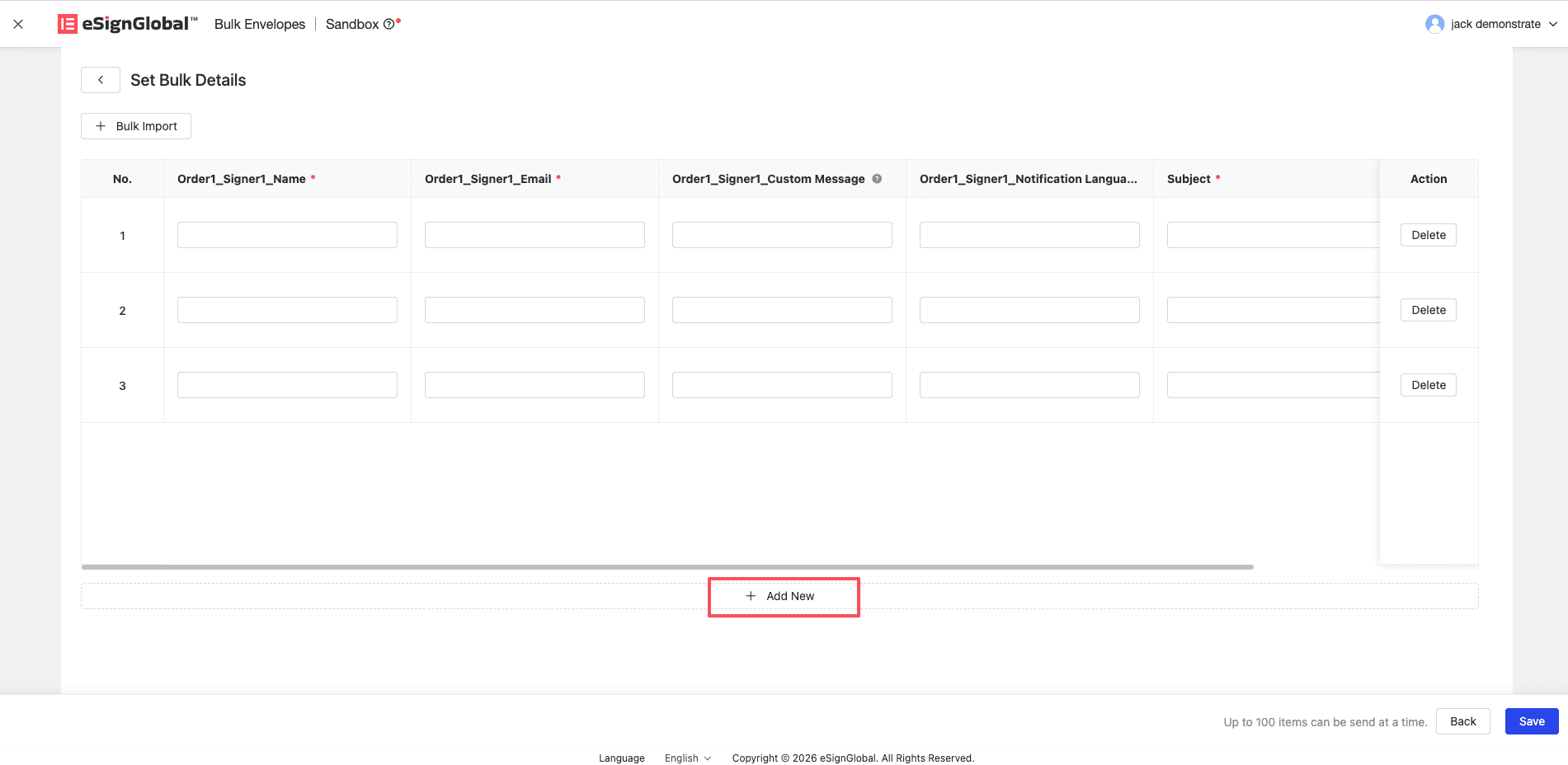
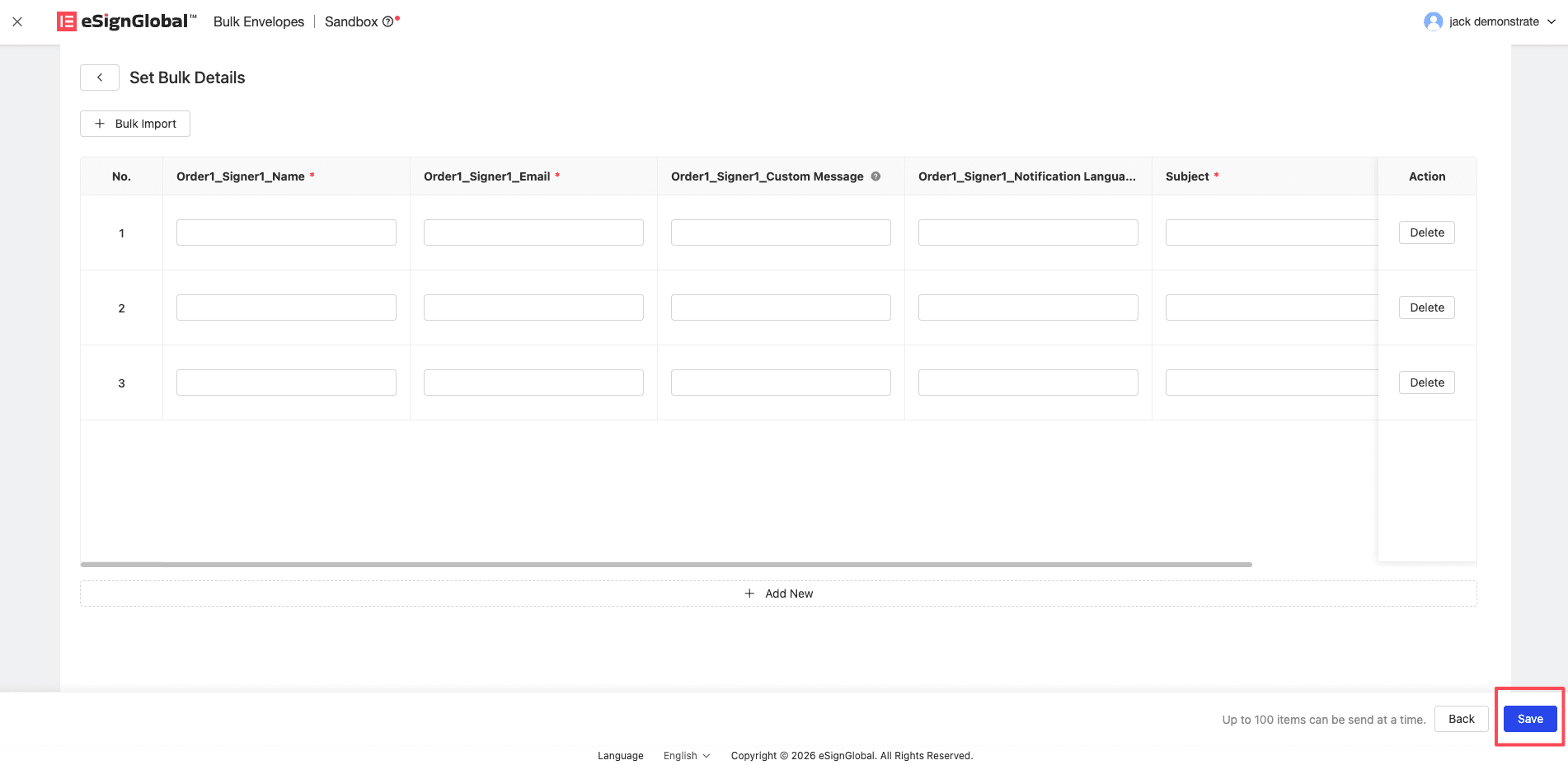
В табличной области сведений о задаче массовой отправки нажмите кнопку Добавить, чтобы добавить пустые строки, или щелкните значок удаления в конце каждой строки, чтобы удалить указанную строку.
-
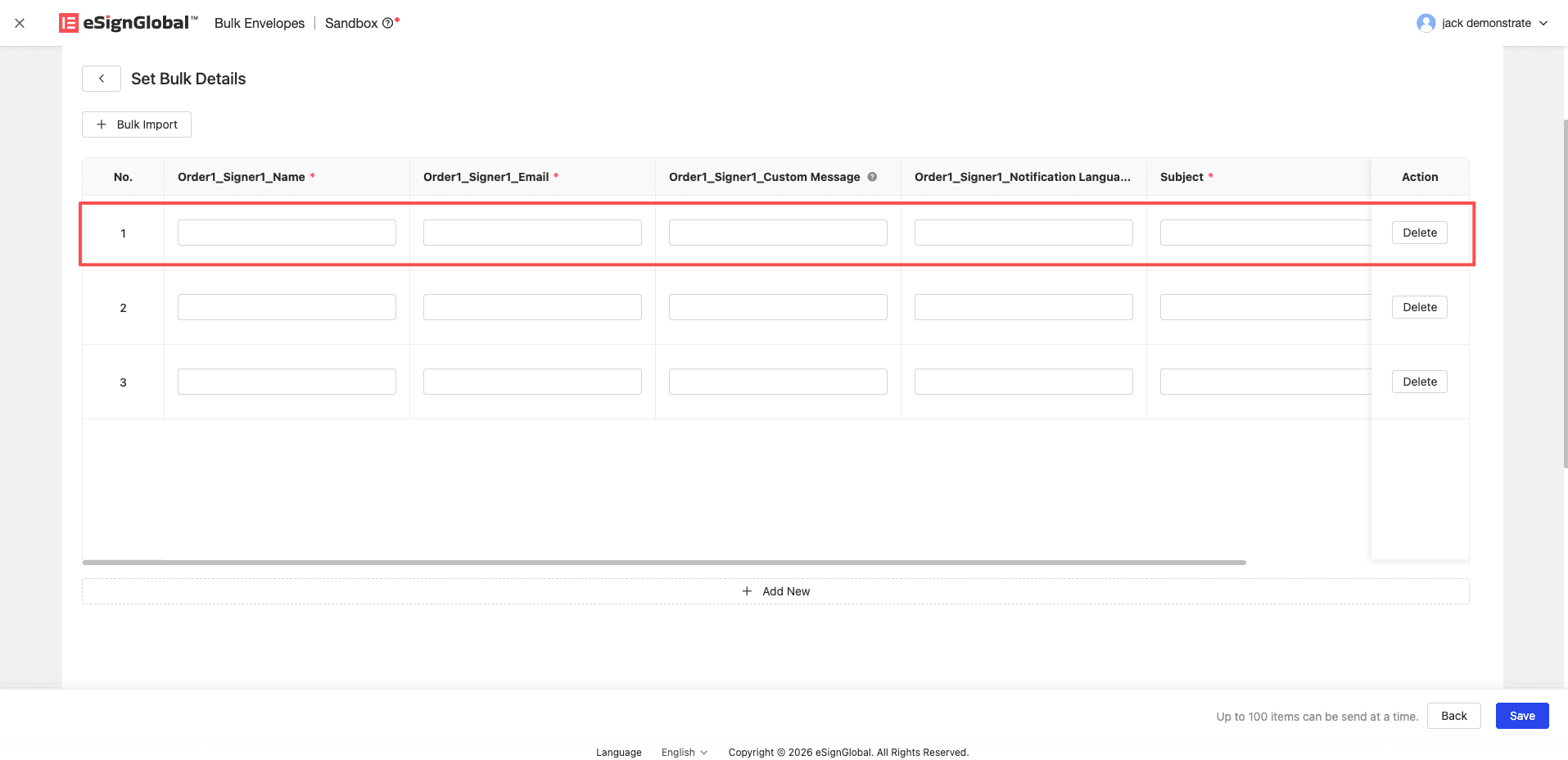
Введите данные построчно в ячейки в соответствии с информацией заголовка таблицы (столбцы, отмеченные звездочкой, являются обязательными для заполнения), одна строка данных представляет один отправленный конверт. Информация, введенная в таблицу, включает: информацию о подписывающем лице, информацию о копирующем лице и элементы управления для заполнения инициатором в шаблоне документа. Если формат содержимого не соответствует требованиям (например, неправильный формат электронной почты или превышение лимита слов), текстовое поле, соответствующее исключению, немедленно станет красным.
-
Убедившись, что все обязательные данные заполнены и нет ошибок, выделенных красным цветом, нажмите кнопку Сохранить внизу.
Шаг 4: Ввод данных путем импорта CSV-файла
Внимание:
- Подходит для сценариев, когда необходимо отправить большое количество конвертов.
- Каждая задача массовой отправки поддерживает загрузку только одного CSV-файла. Повторная загрузка нового CSV-файла напрямую перезапишет все существующие данные на текущей системной странице.
-
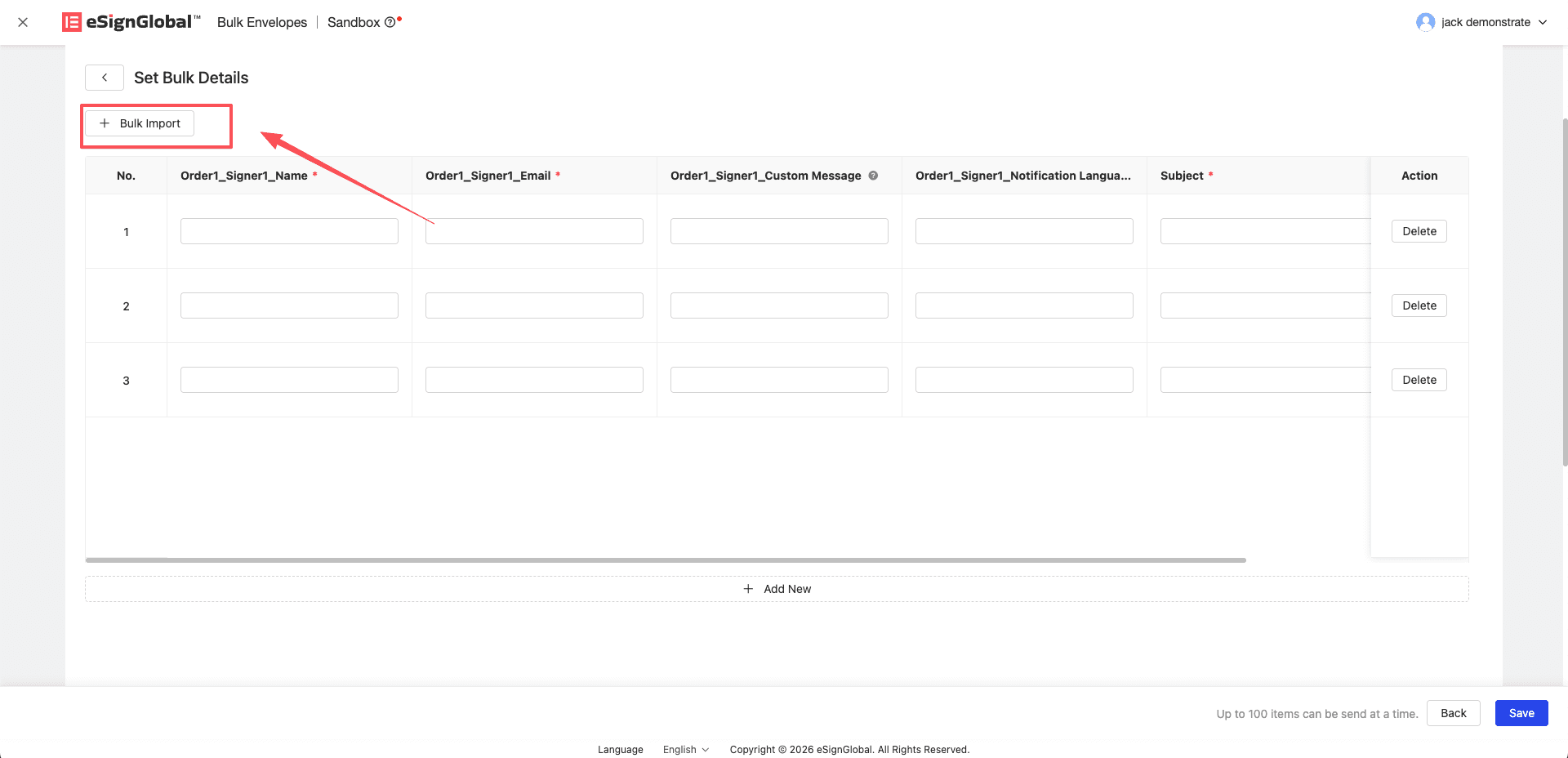
На странице с подробной информацией о пакетной задаче нажмите кнопку Пакетный импорт.
-
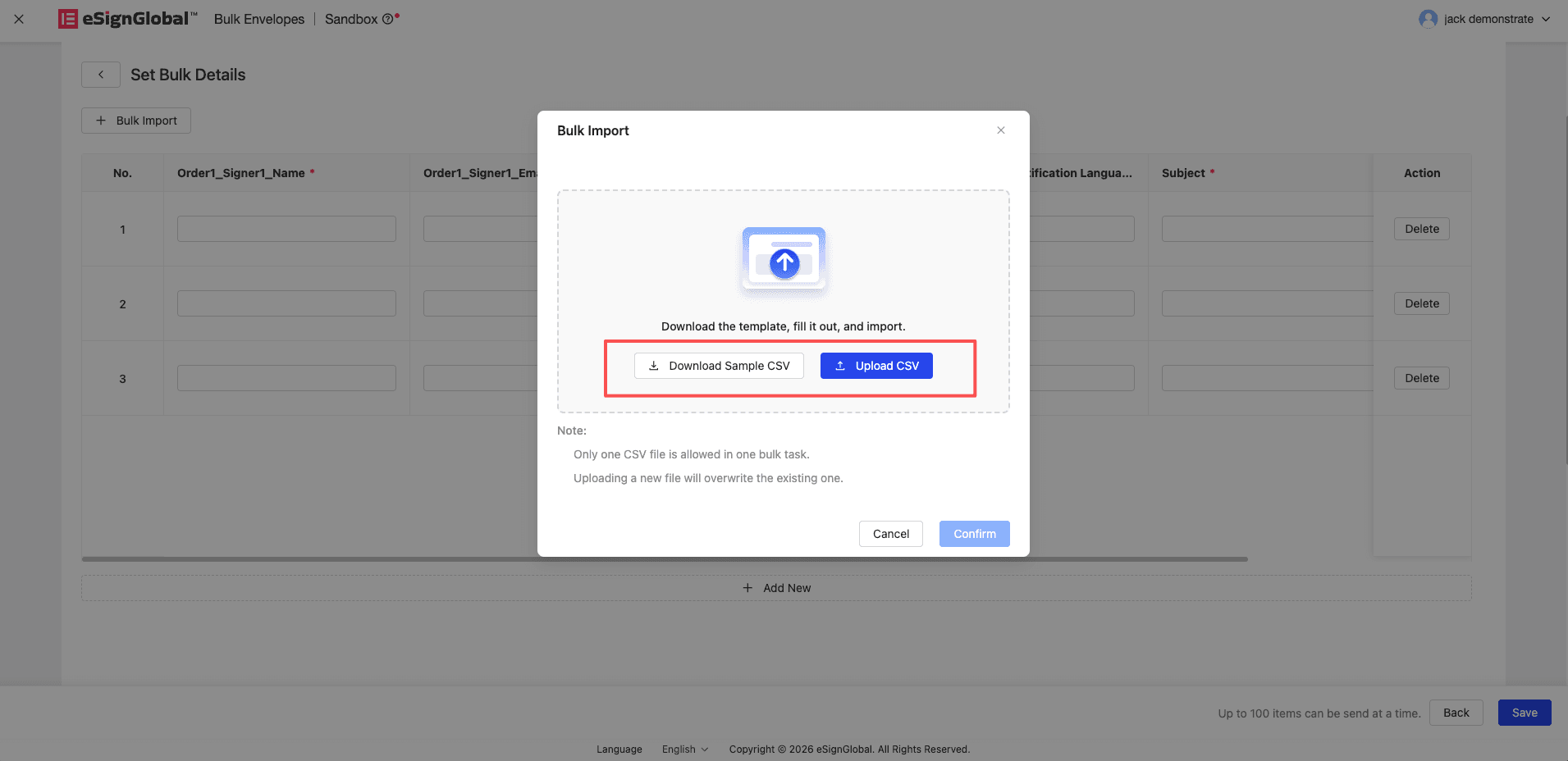
Рекомендуем сначала нажать кнопку Скачать пример CSV, чтобы загрузить стандартный файл шаблона. Загруженные столбцы данных CSV включают: информацию о подписавшем, информацию о получателе копии и элементы управления для заполнения инициатором в шаблоне файла, и каждая строка данных в файле соответствует конверту, который будет отправлен. После завершения добавления данных в соответствии с требованиями локально, нажмите Загрузить CSV, чтобы загрузить содержимое файла.
-
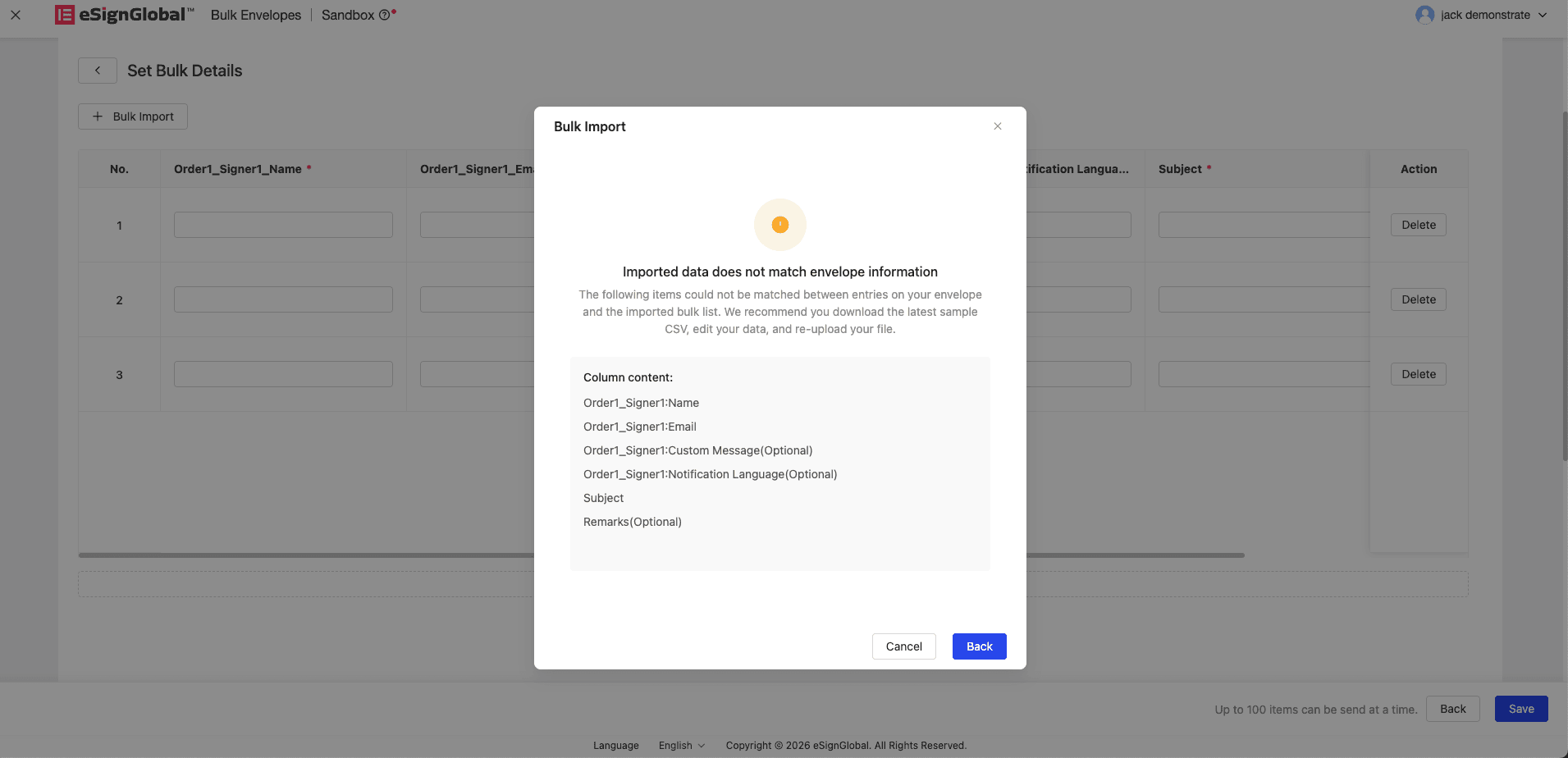
Если заголовок загруженной вами таблицы CSV не соответствует имени, требуемому системой, система выдаст всплывающее окно с ошибкой и отобразит все несовпадающие элементы заголовка таблицы в виде, разделенном запятыми. В это время рекомендуется загрузить последнюю версию примера после изменения и повторной загрузки.
-
После успешной загрузки файла и нажатия кнопки Подтвердить во всплывающем окне данные загружаются и отображаются в динамической таблице. Если некоторые ячейки помечены красным из-за проблем с форматированием, вы можете перезаписать их непосредственно в веб-таблице и, наконец, нажать Сохранить.
Шаг 5: Завершите настройку области отправки и отправьте
-
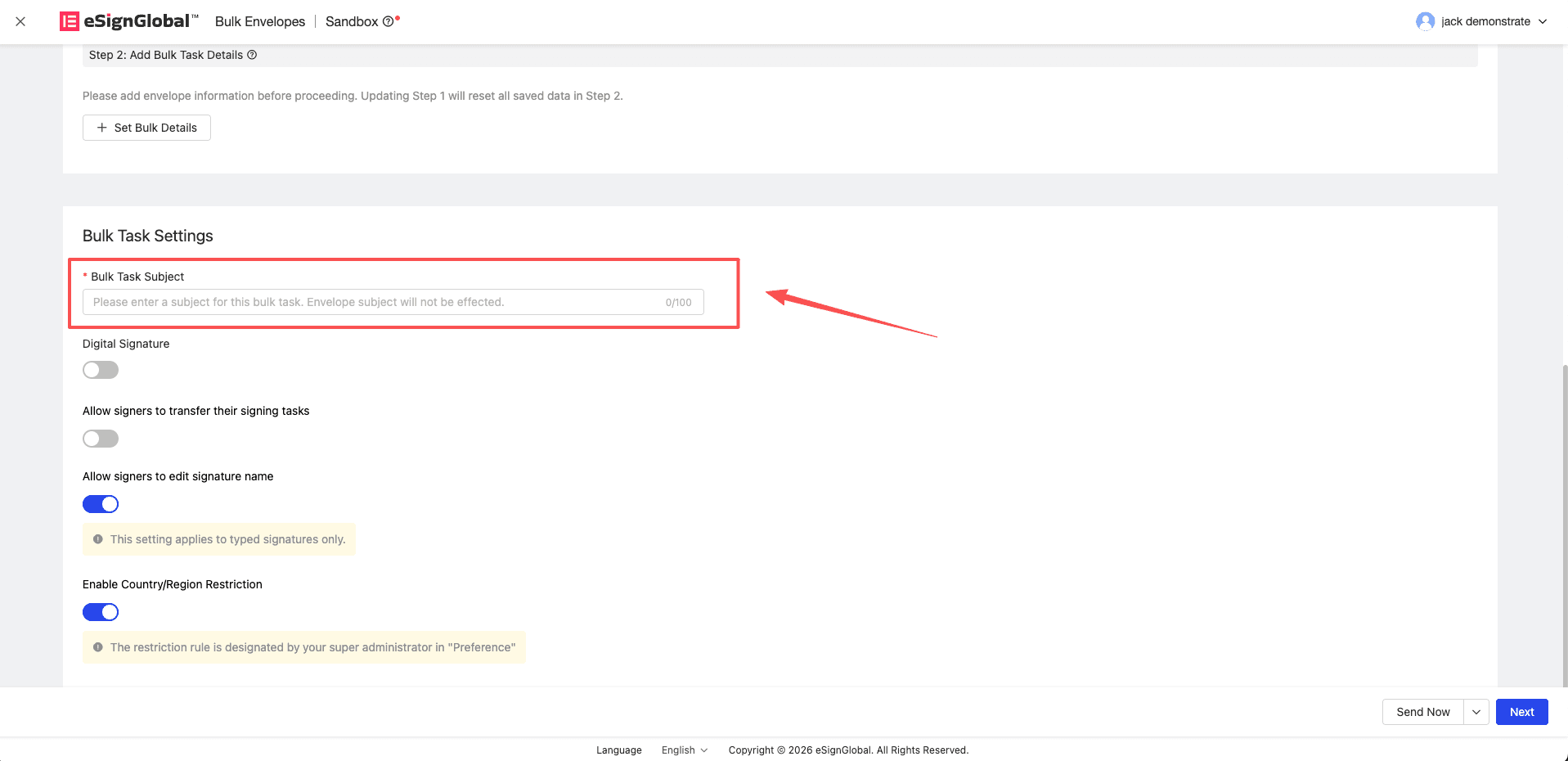
Введите Тему пакетной задачи. Эта тема используется для быстрой идентификации этой пакетной задачи в системе, эта настройка не повлияет на тему каждого отдельного отправленного конверта.
-
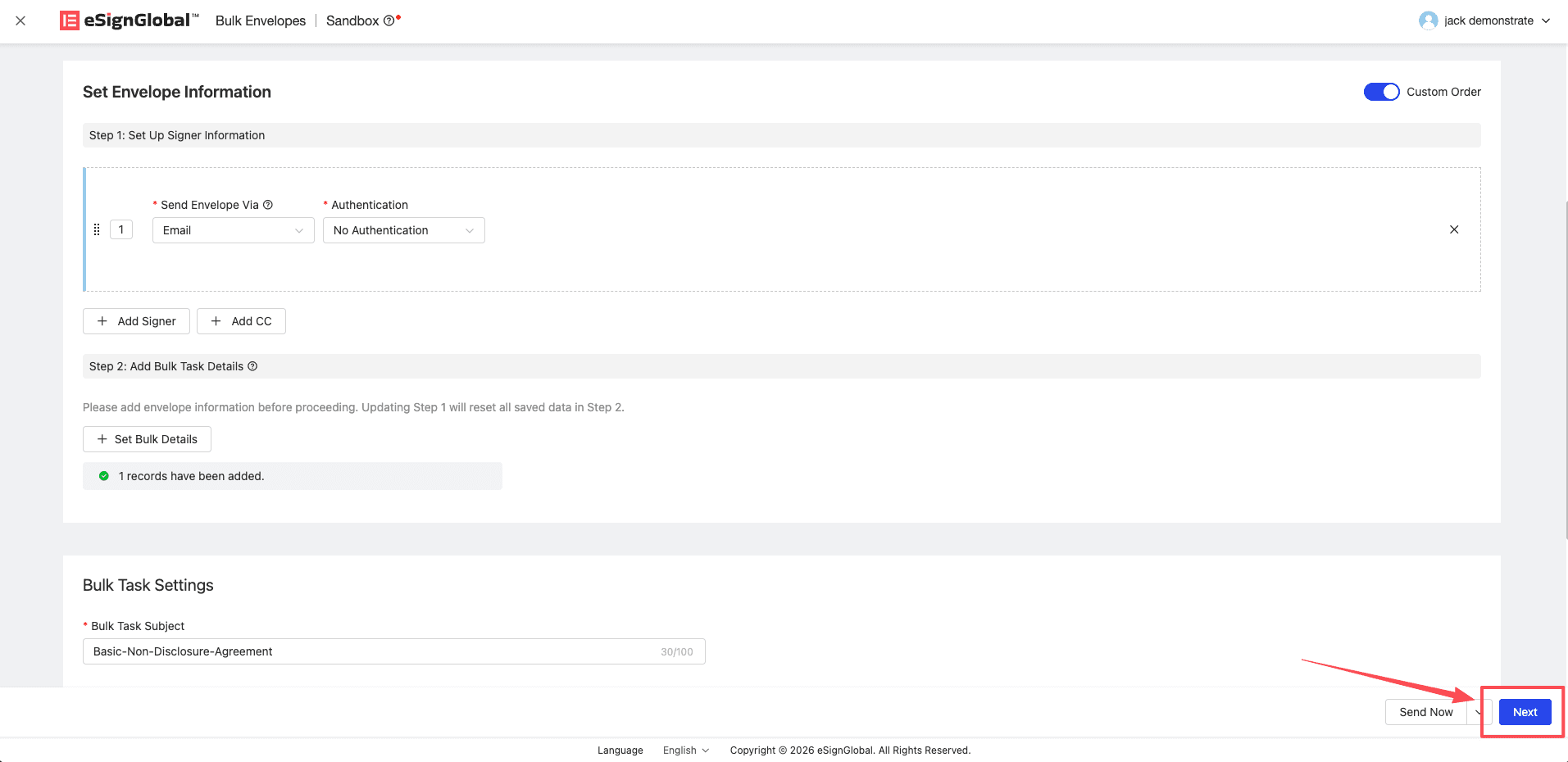
После завершения сохранения данных пакетной информации нажмите Далее.
-
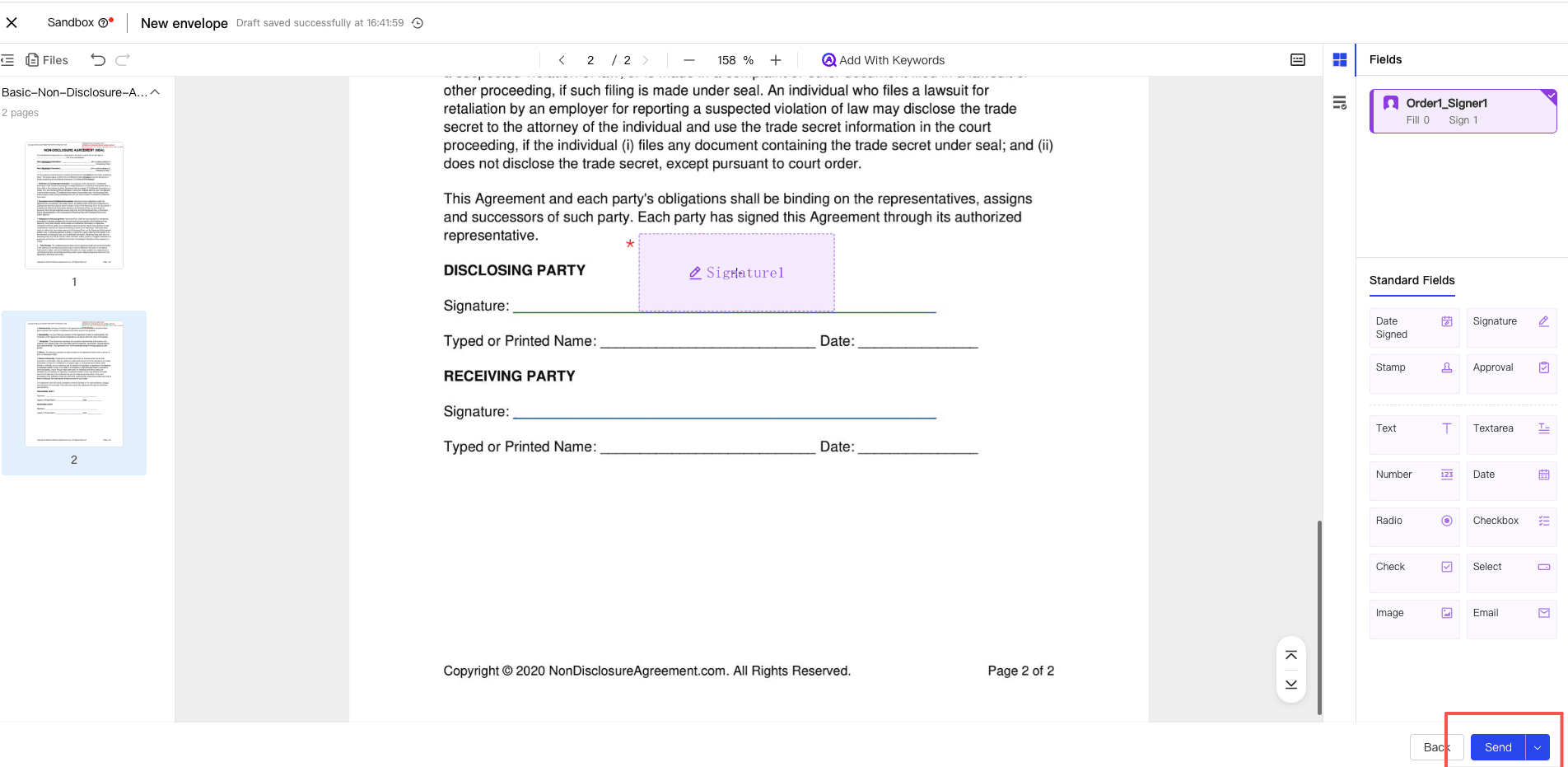
После настройки области подписи для подписавшего нажмите Отправить сейчас, чтобы завершить процесс пакетной инициации.
Шаг 6: Просмотр хода отправки и причин сбоя
-
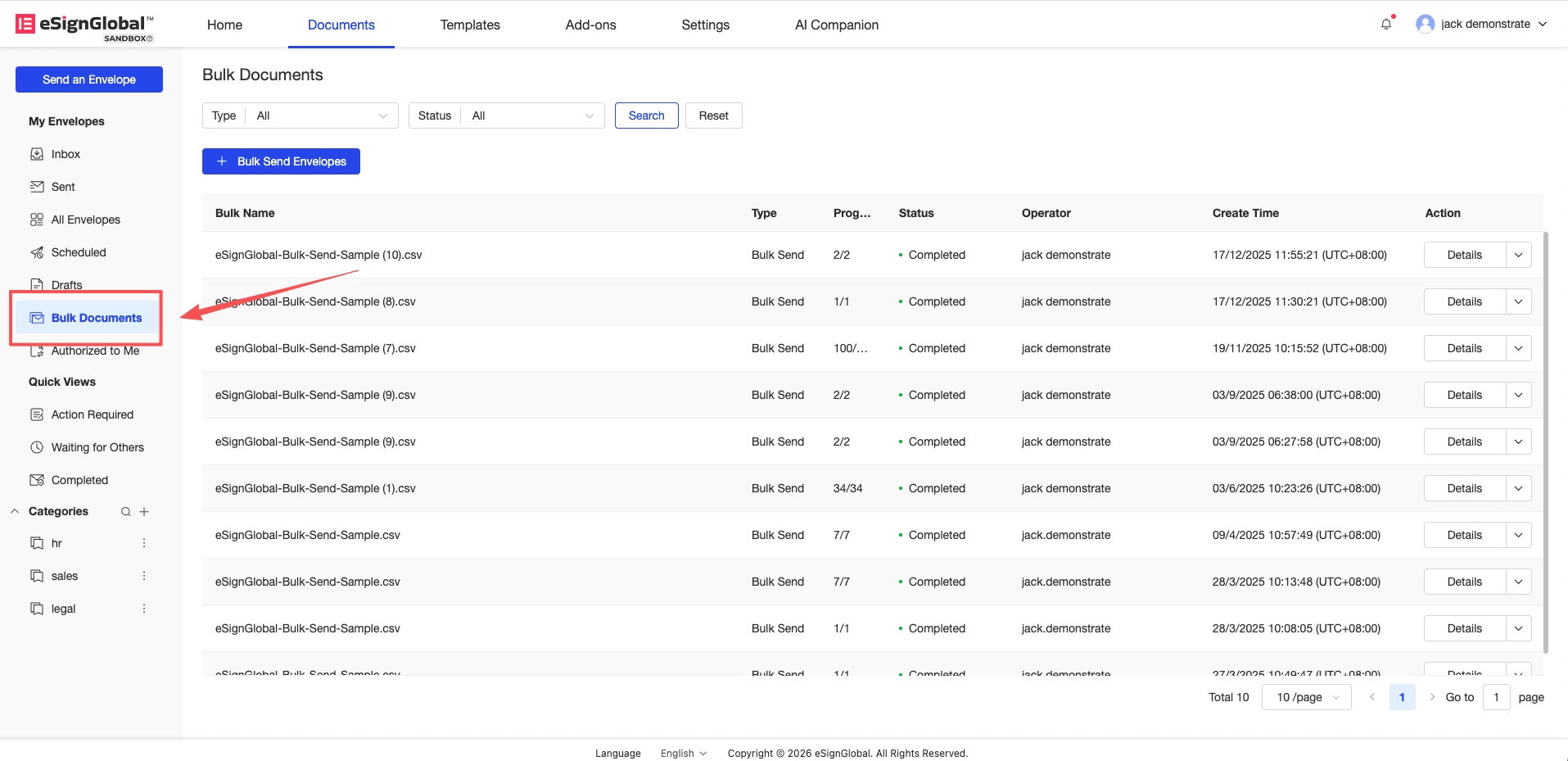
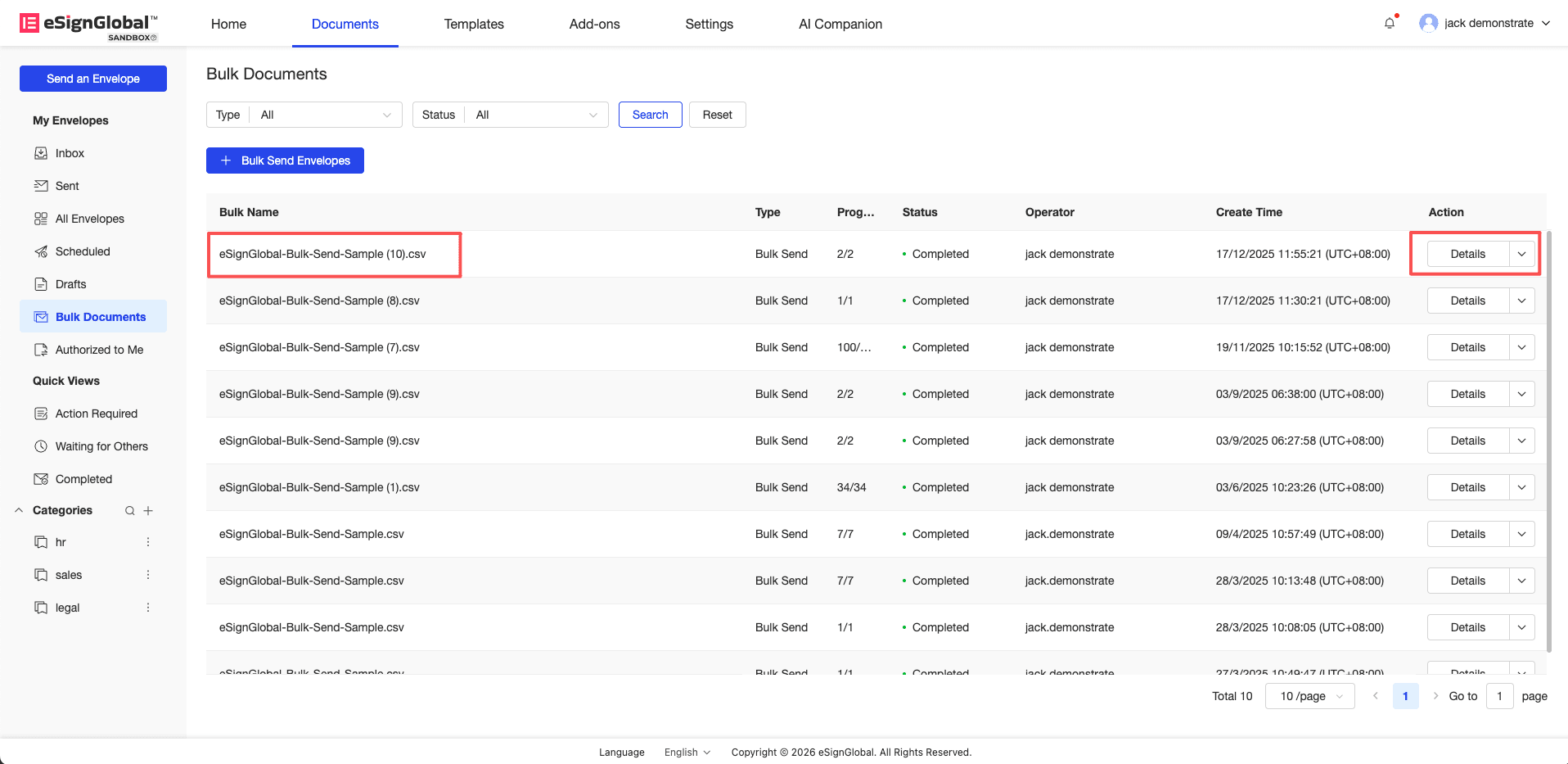
Пользователи могут просматривать статус хода отправки в меню [Пакетные файлы] (список пакетных задач) в левой навигации.
-
Вы можете нажать имя задачи, соответствующее целевому пакету, или нажать кнопку Подробности в столбце операций, чтобы перейти на страницу списка подробностей.
-
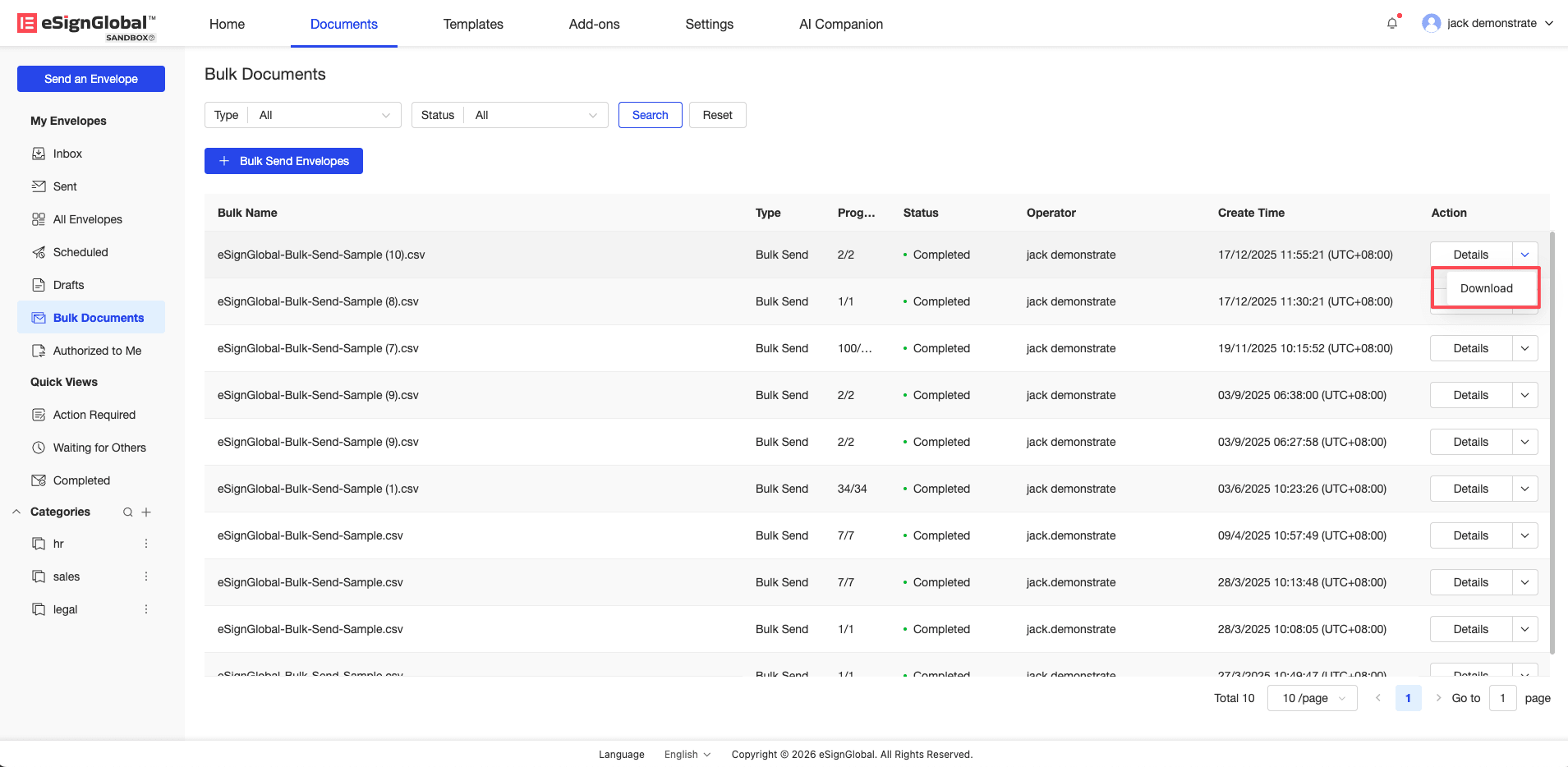
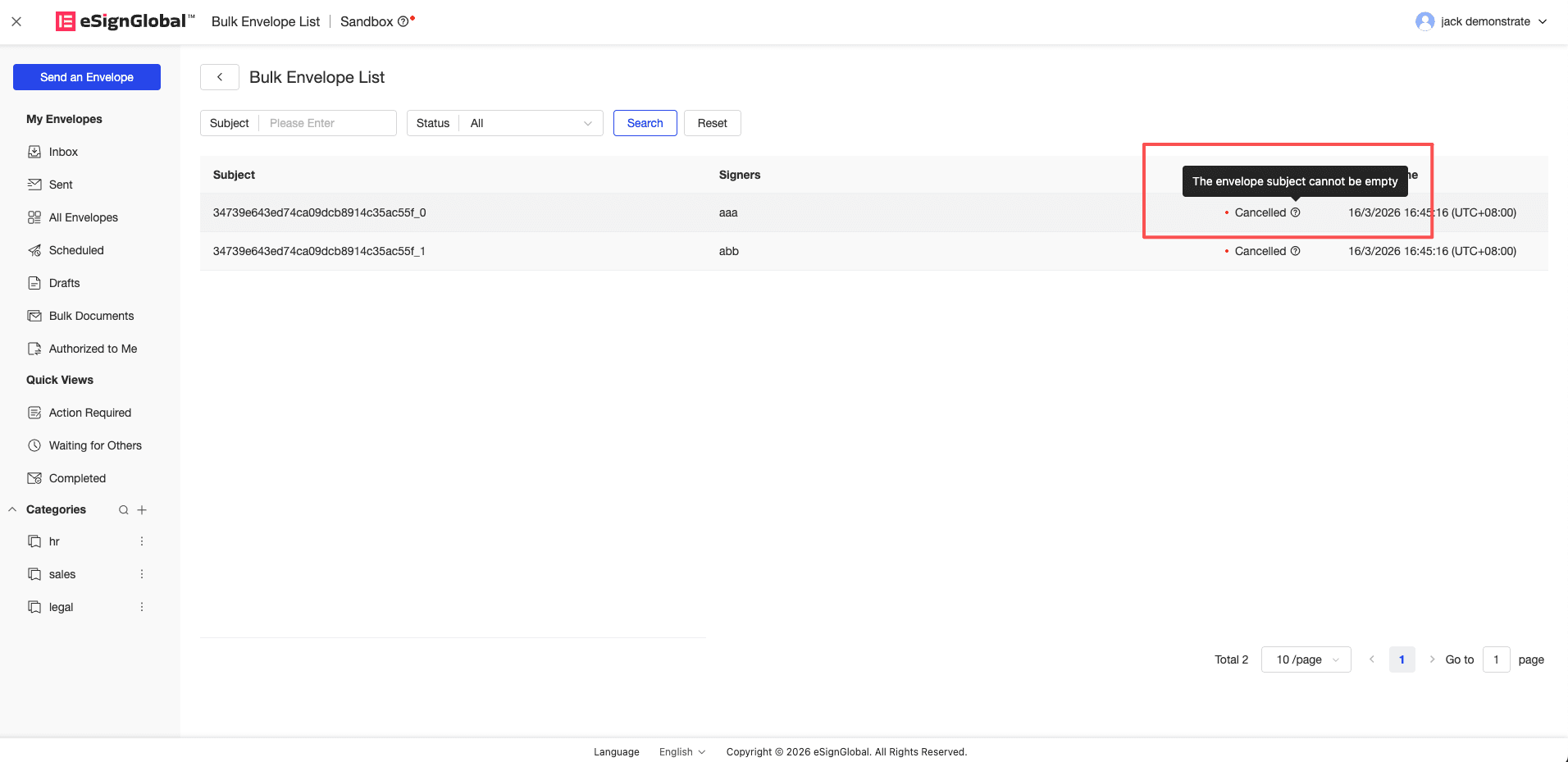
Если статус конверта отображается как Отменен, вы можете навести указатель мыши на значок подсказки справа от статуса сбоя, и система отобразит конкретную причину сбоя во всплывающем окне.
-
Вы также можете загрузить CSV-файл, соответствующий результату выполнения, в пакетных файлах. Столбец Message в файле перечислит все подробные объяснения ошибок, которые были вызваны этой строкой.