Trung tâm dịch vụ
Gửi phong bì hàng loạt
Trước khi sử dụng các chức năng trong hướng dẫn sử dụng này, bạn cần hiểu các giới hạn gửi hàng loạt tương ứng với các phiên bản khác nhau:
- Bản dùng thử: Không hỗ trợ chức năng gửi hàng loạt
- Bản cơ bản: Không hỗ trợ chức năng gửi hàng loạt
- Bản chuyên nghiệp: Hỗ trợ chức năng gửi hàng loạt
eSignGlobal cung cấp cho người dùng dịch vụ khởi tạo phong bì hàng loạt. Khi bạn cần gửi các tài liệu ký giống nhau hoặc chứa dữ liệu khác biệt cá nhân cho một số lượng lớn người ký, bạn có thể tạo phong bì hàng loạt bằng cách tải trực tiếp tệp CSV lên hoặc nhập dữ liệu thủ công vào bảng trên trang.
Bước 1: Cài đặt plugin gửi phong bì hàng loạt
-
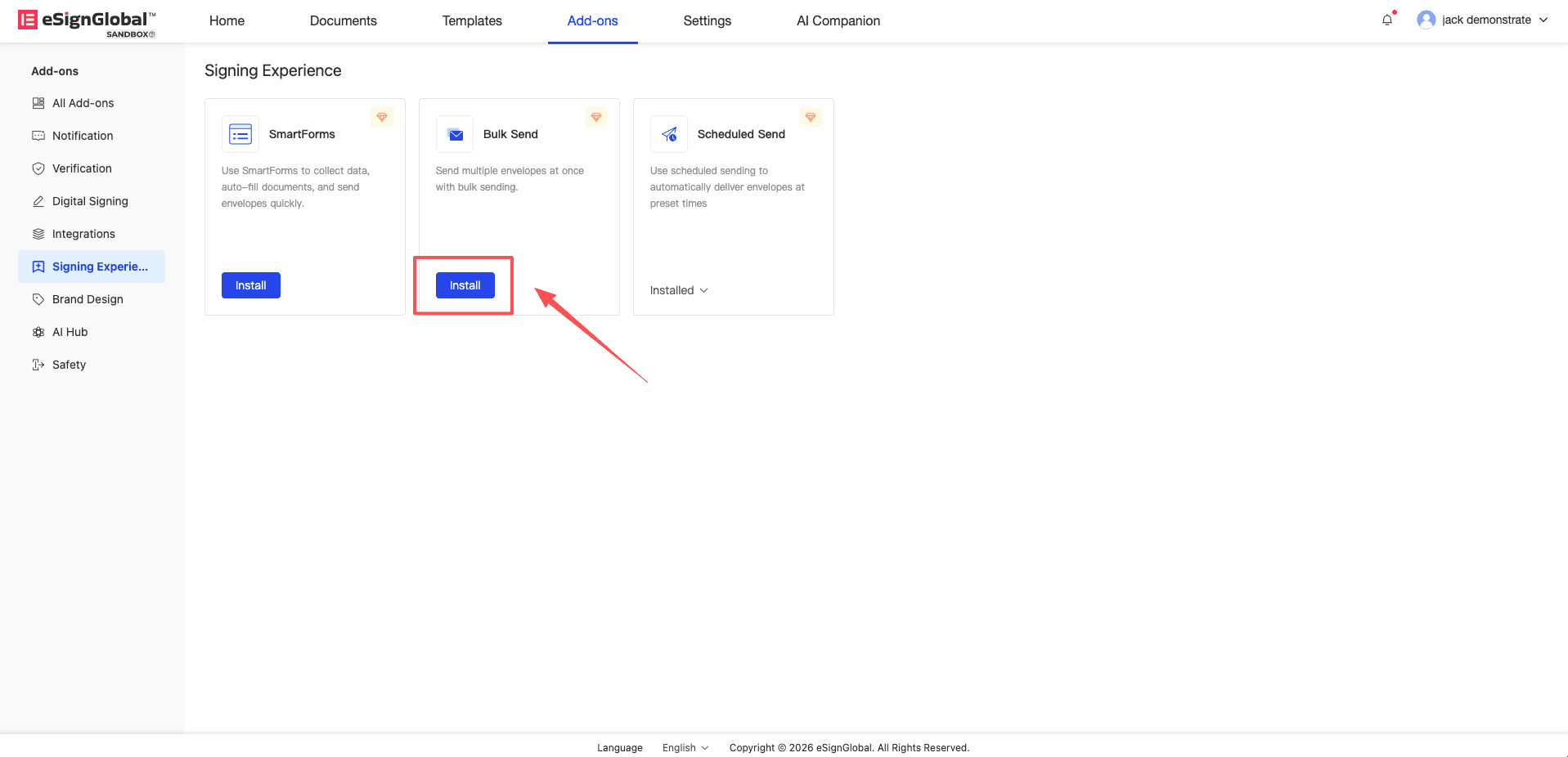
Nếu bạn sử dụng chức năng khởi tạo hàng loạt lần đầu tiên, bạn cần tìm plugin gửi phong bì hàng loạt trên trang ứng dụng plugin và nhấp vào [Cài đặt].
Bước 2: Khởi tạo và thiết lập tác vụ gửi hàng loạt
-
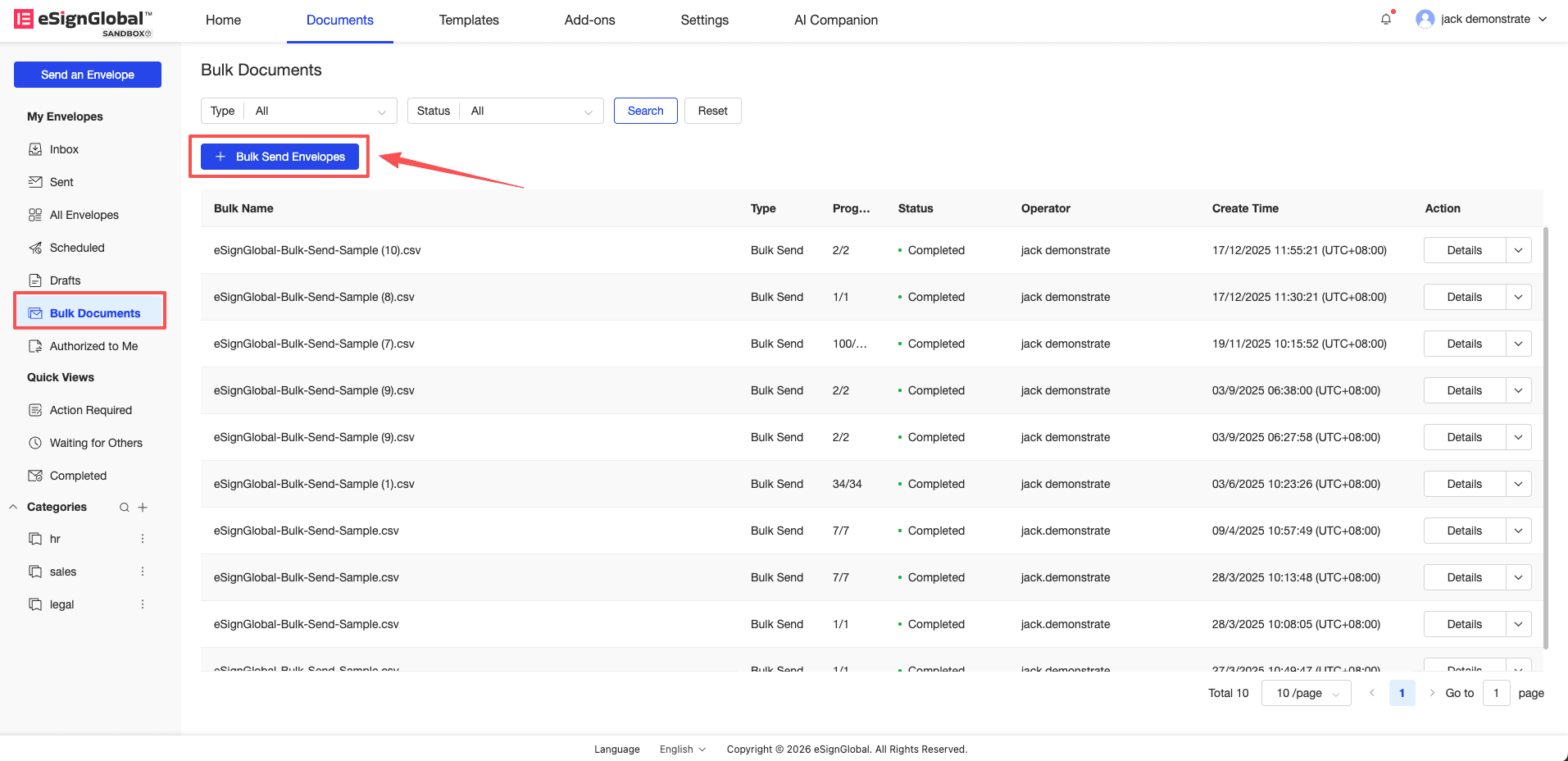
Vào danh sách phong bì hàng loạt, nhấp vào [Gửi phong bì hàng loạt].
-
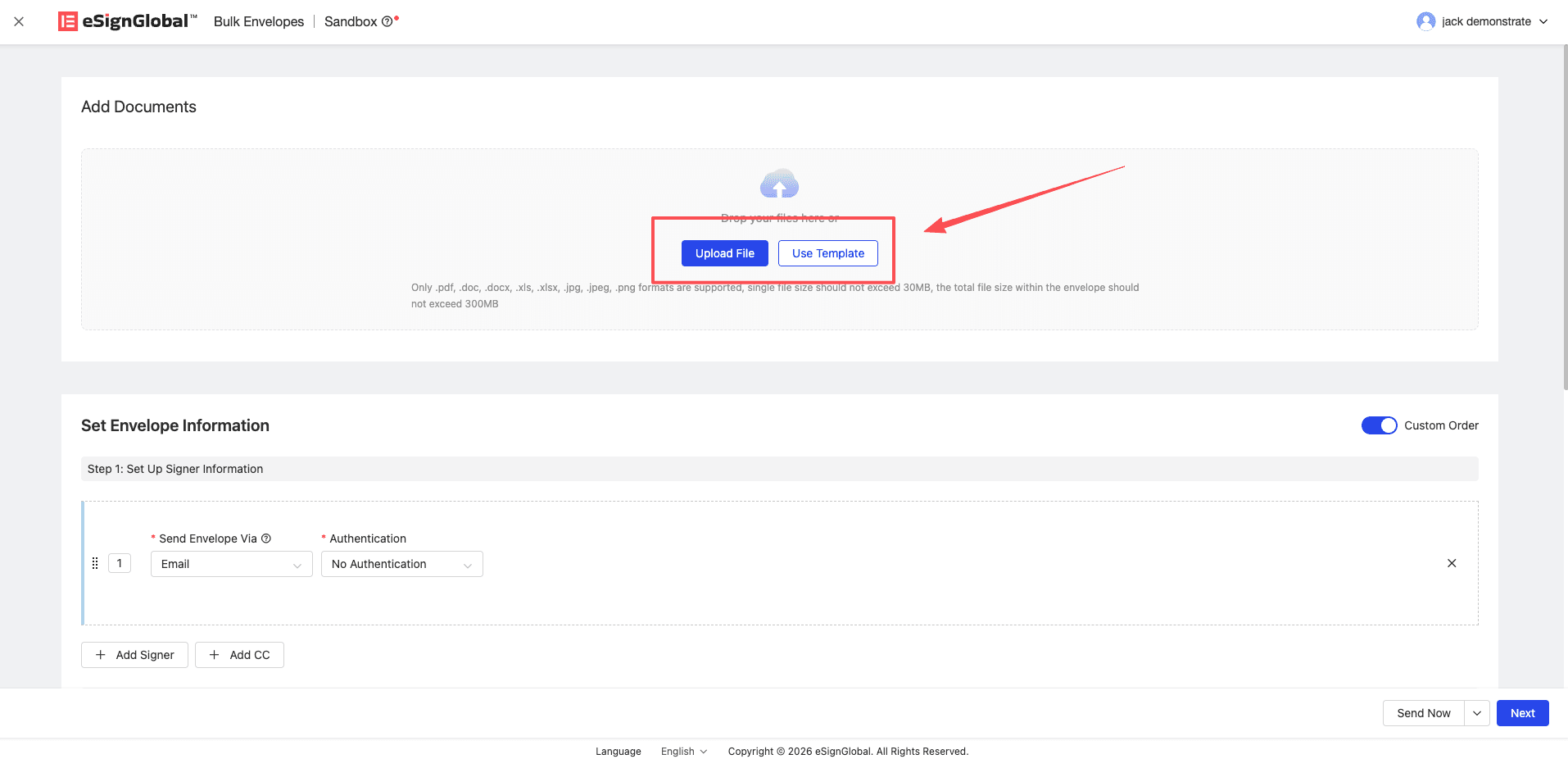
Tải lên tệp cần ký hoặc sử dụng mẫu cài sẵn để khởi tạo phong bì.
-
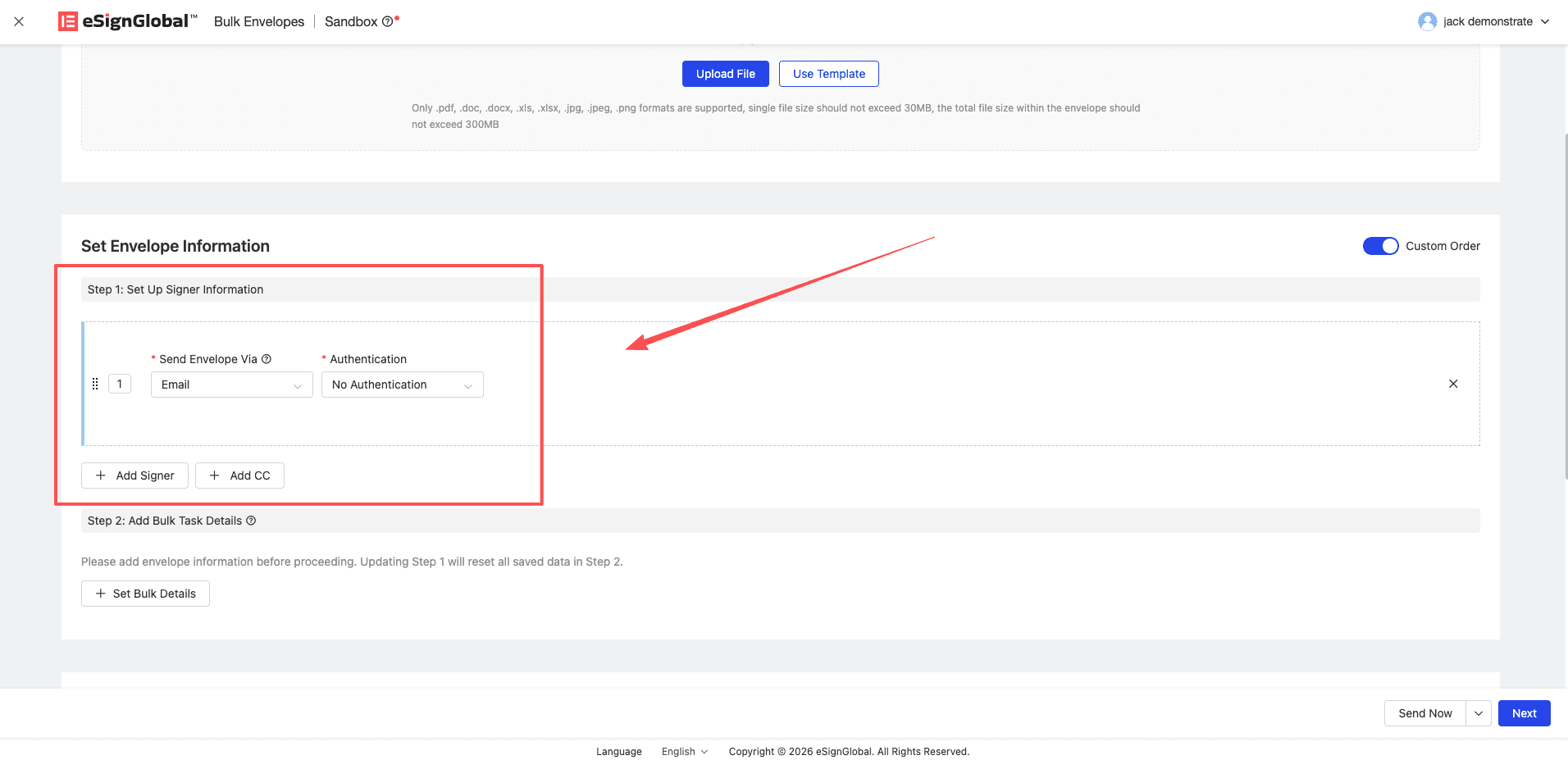
Thiết lập thông tin người ký và người nhận bản sao, chọn phương thức thông báo và phương thức xác thực danh tính.
-
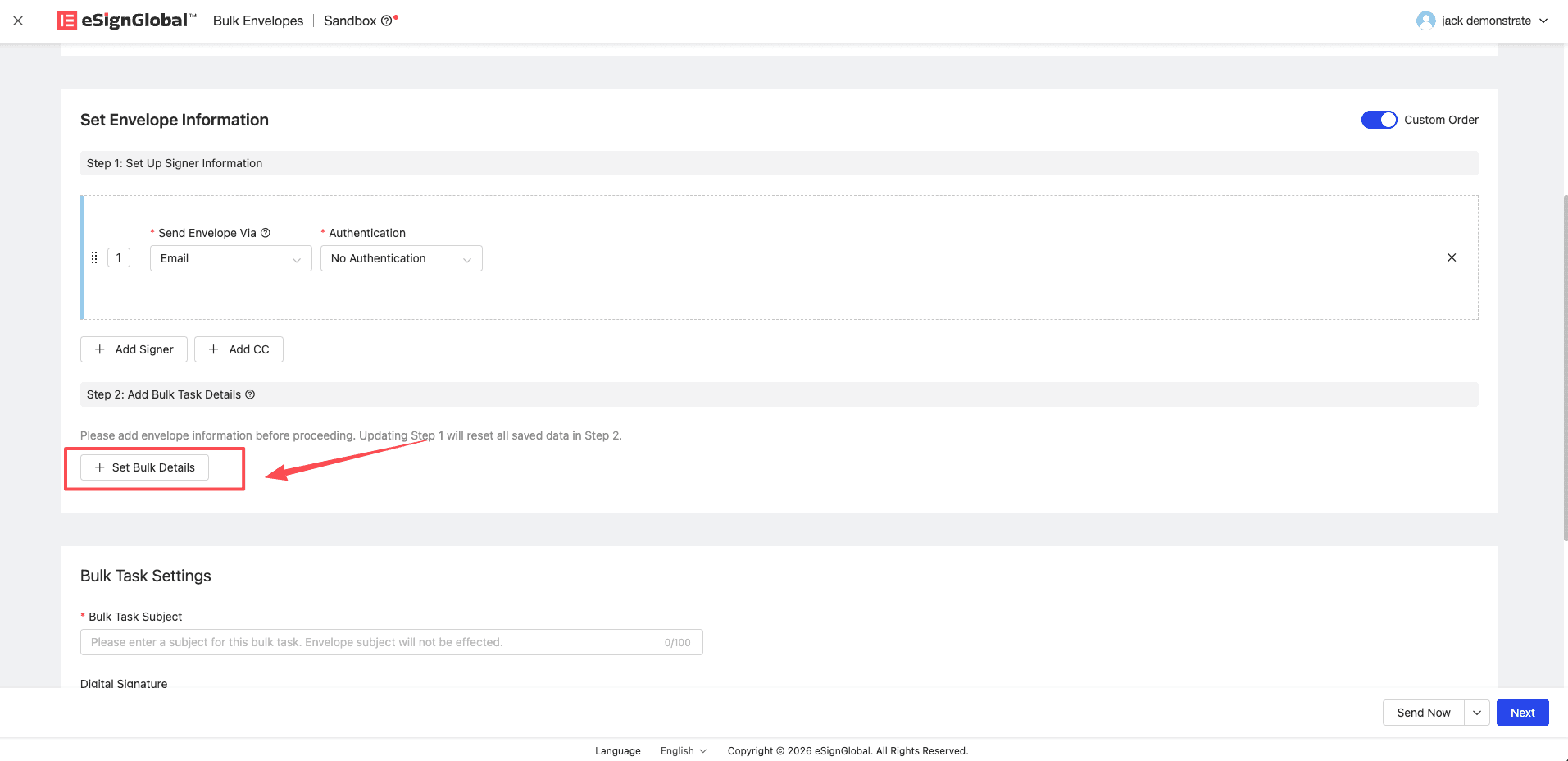
Nhấp vào nút Thiết lập thông tin tác vụ hàng loạt.
Bước 3: Nhập dữ liệu bằng cách thêm thủ công
Lưu ý:
- Áp dụng cho việc khởi tạo dữ liệu theo lô nhỏ. Bạn có thể thêm thông tin dữ liệu phong bì cần khởi tạo theo từng mục ở dạng bảng trên trang.
-
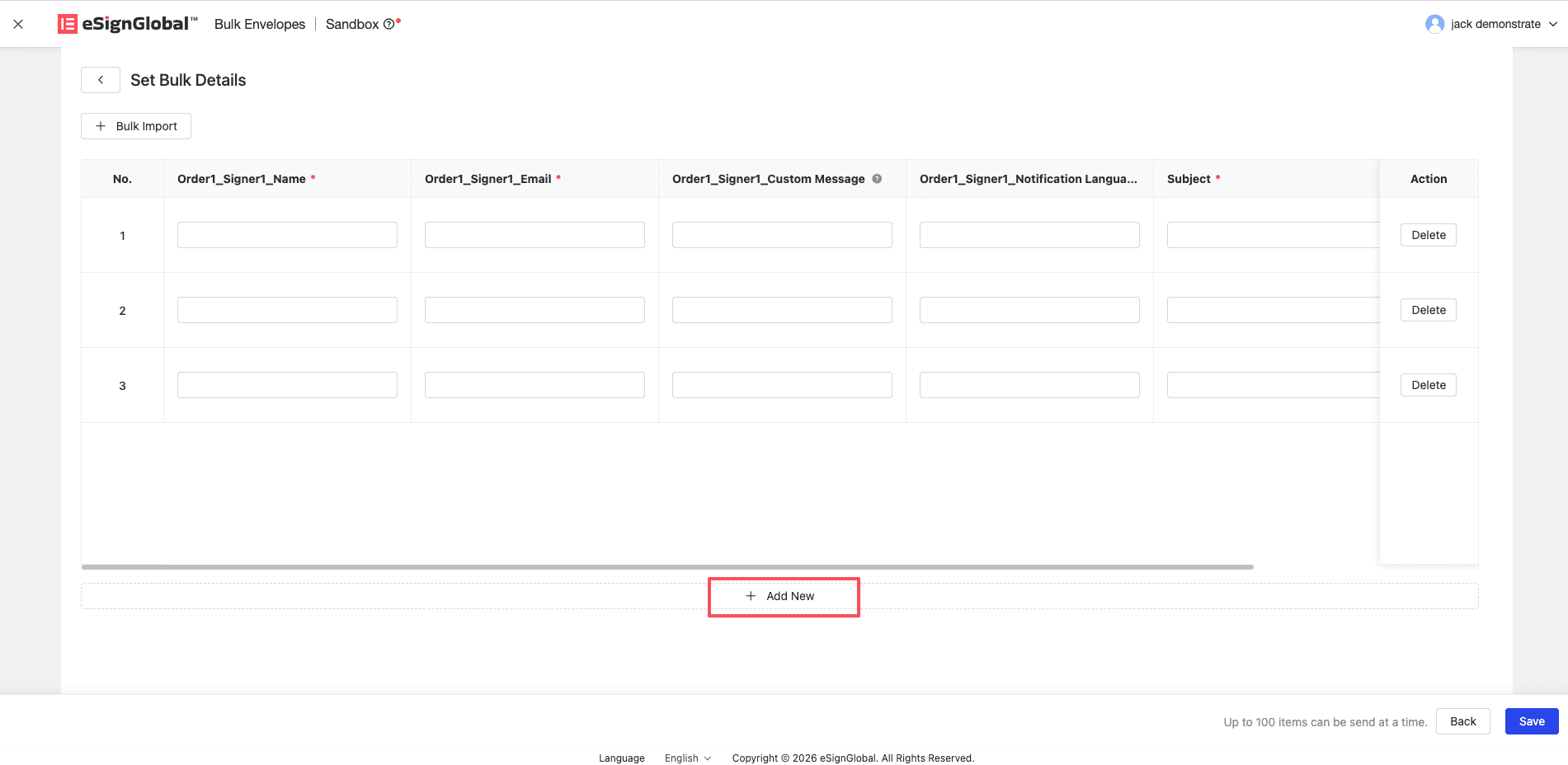
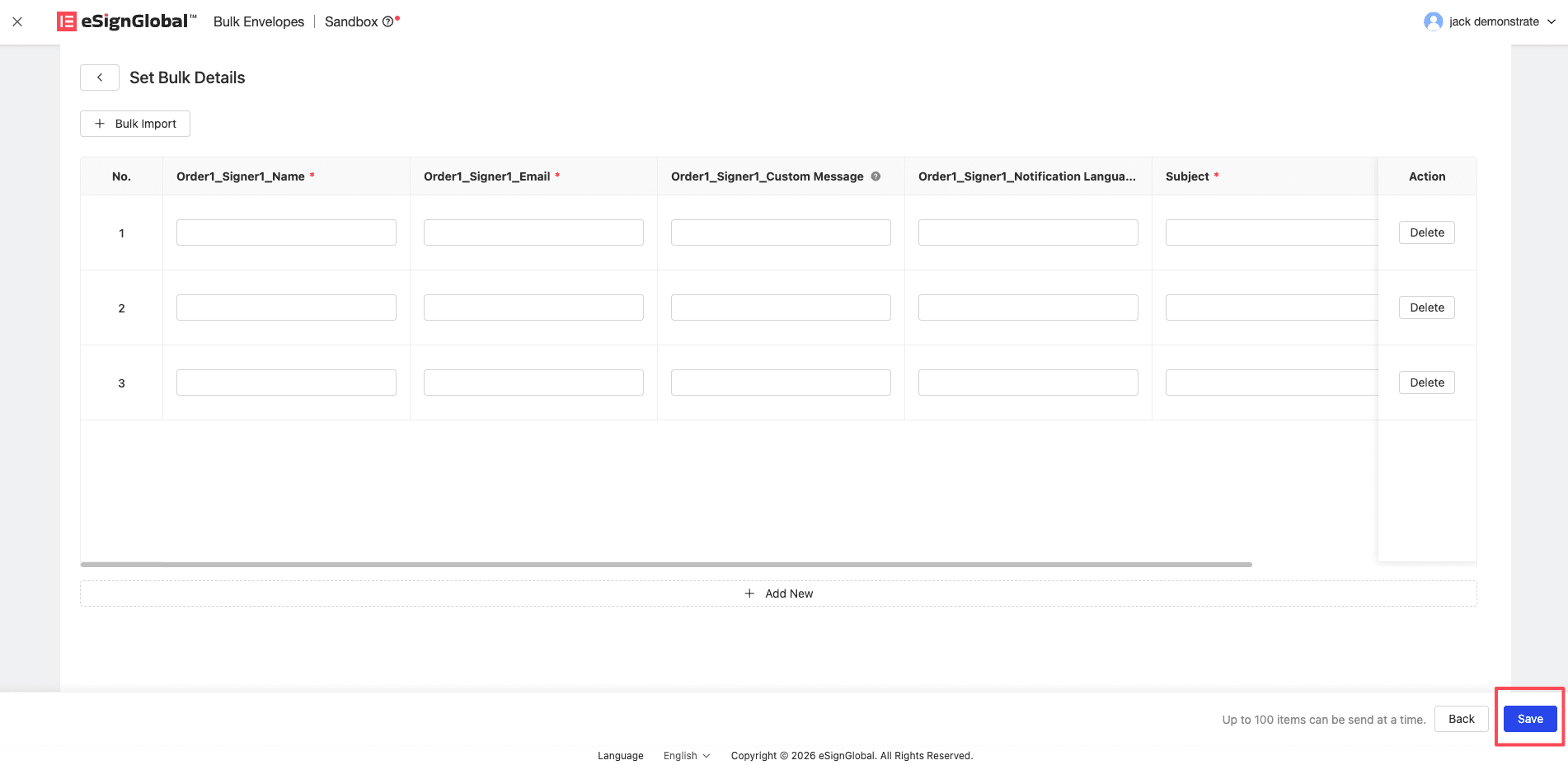
Trong khu vực bảng chi tiết tác vụ hàng loạt, nhấp vào nút Thêm mới để tiếp tục thêm các hàng trống hoặc thao tác biểu tượng xóa ở cuối mỗi hàng để xóa hàng được chỉ định.
-
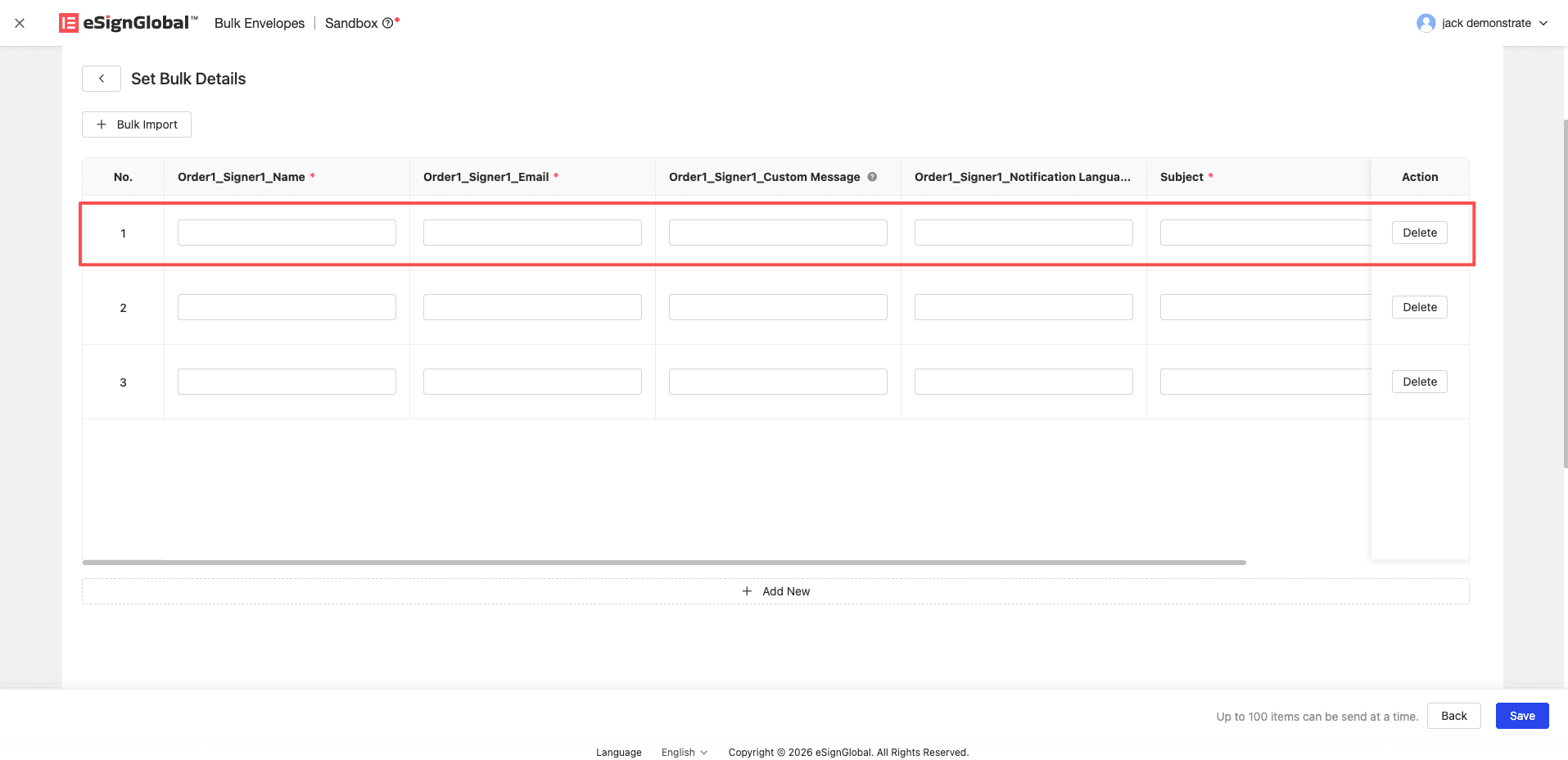
Nhập dữ liệu theo từng hàng vào các ô theo thông tin tiêu đề bảng (các cột có dấu sao là bắt buộc), một hàng dữ liệu đại diện cho một phong bì được gửi đi. Thông tin nhập trong bảng bao gồm: thông tin người ký, thông tin người nhận bản sao và các điều khiển điền thông tin của người khởi tạo trong mẫu tệp. Khi định dạng nội dung không đáp ứng yêu cầu (ví dụ: định dạng email không chính xác hoặc vượt quá giới hạn số lượng từ), hộp văn bản tương ứng với bất thường sẽ được đánh dấu màu đỏ ngay lập tức.
-
Sau khi xác nhận rằng tất cả dữ liệu bắt buộc đã được điền và không có lỗi đánh dấu màu đỏ, hãy nhấp vào nút Lưu bên dưới.
Bước 4: Nhập dữ liệu bằng cách nhập tệp CSV
Lưu ý:
- Áp dụng cho các trường hợp cần khởi tạo một số lượng lớn phong bì.
- Mỗi tác vụ hàng loạt chỉ hỗ trợ tải lên một tệp CSV. Nếu bạn tải lên một tệp CSV mới, tất cả dữ liệu hiện có trên trang hệ thống hiện tại sẽ bị ghi đè trực tiếp.
-
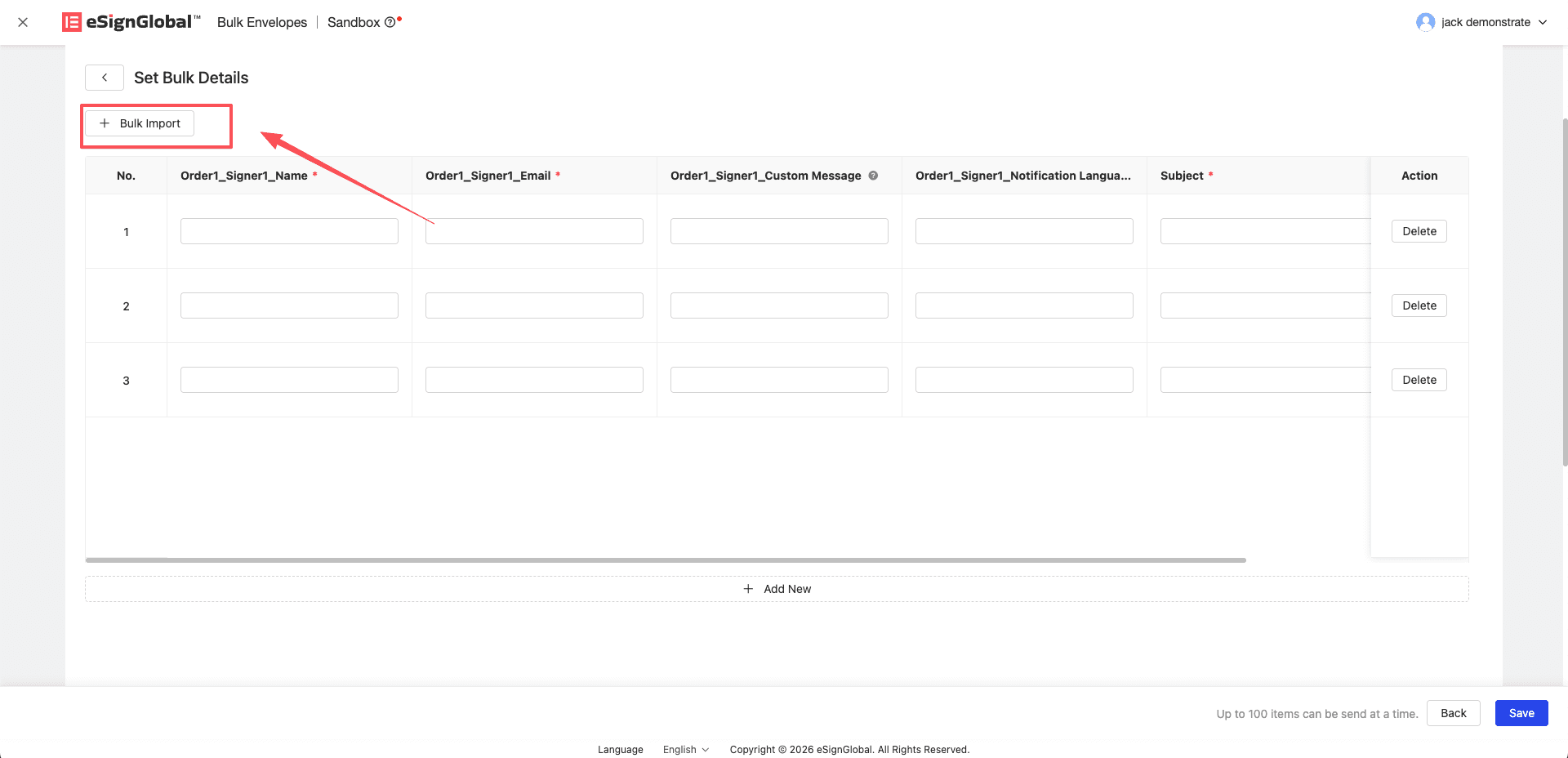
Trên trang chi tiết nhiệm vụ hàng loạt, nhấp vào nút Nhập hàng loạt.
-
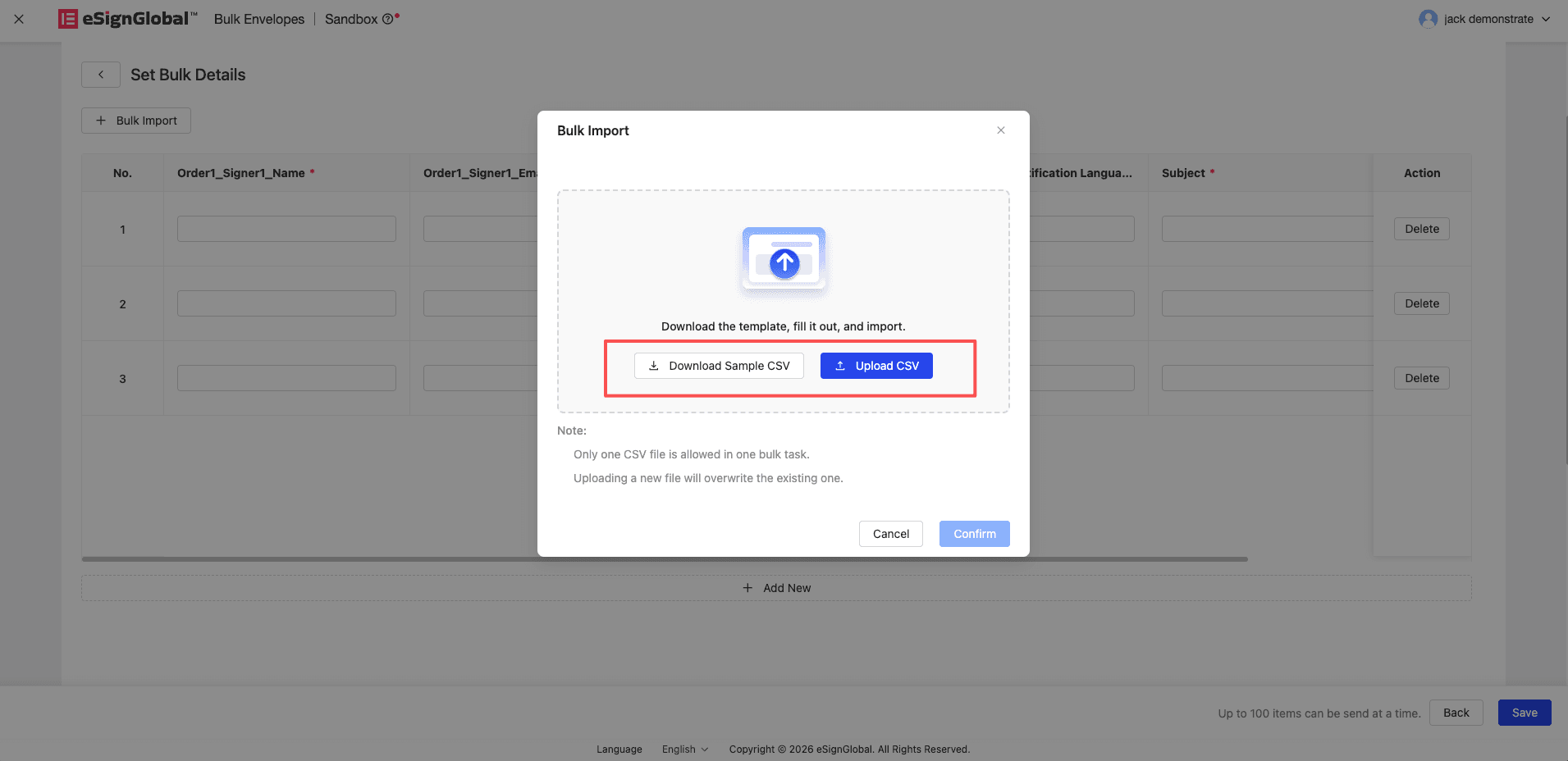
Bạn nên nhấp vào nút Tải xuống CSV mẫu để tải xuống tệp mẫu tiêu chuẩn trước. Các cột dữ liệu CSV đã tải xuống bao gồm: thông tin người ký, thông tin người nhận bản sao và các điều khiển điền của người khởi tạo trong mẫu tệp và mỗi dòng dữ liệu trong tệp tương ứng với một phong bì sắp được gửi đi. Sau khi hoàn thành việc bổ sung dữ liệu theo yêu cầu cục bộ, hãy nhấp vào Tải lên CSV để tải lên nội dung tệp.
-
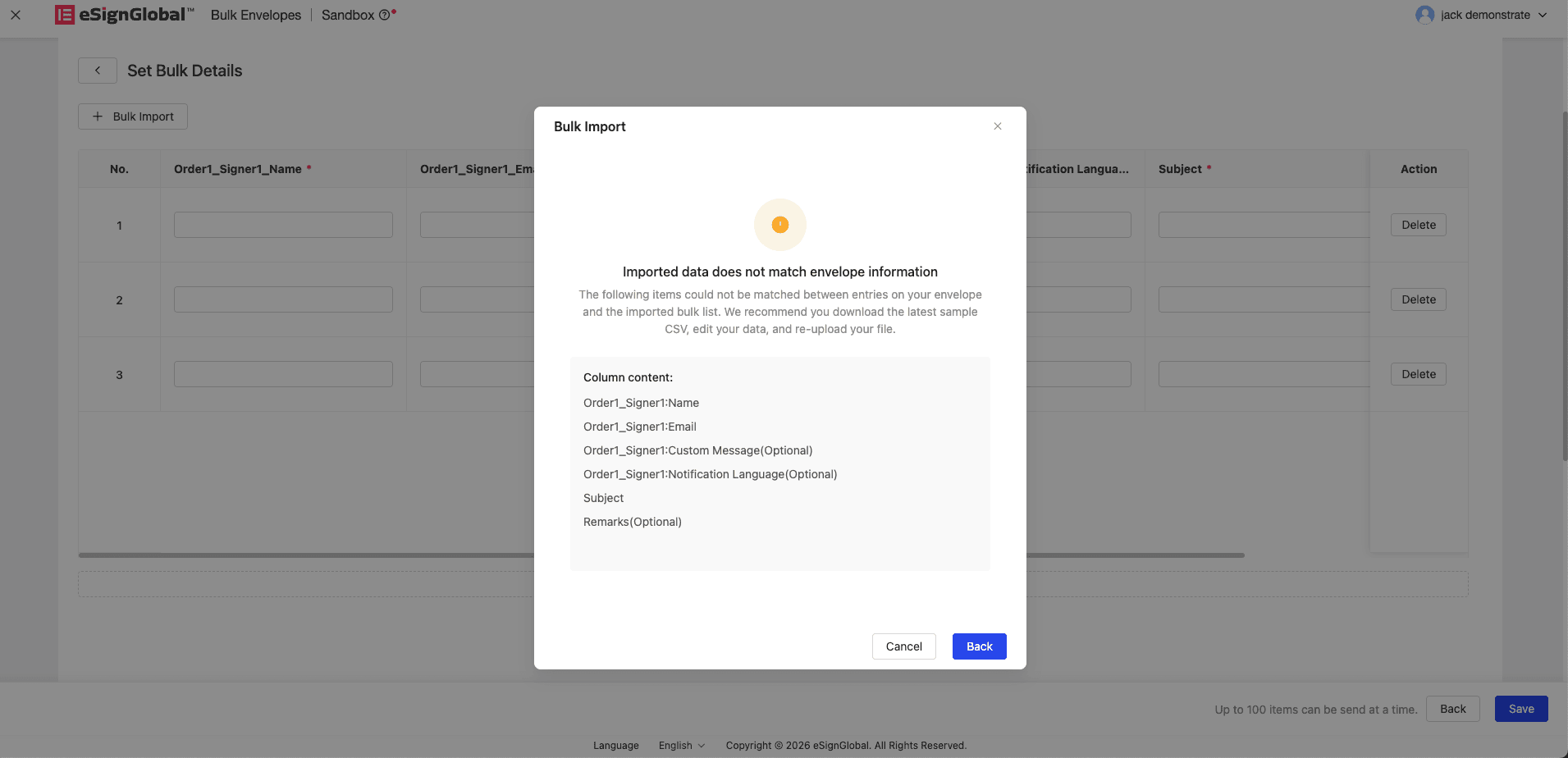
Nếu tiêu đề bảng CSV bạn tải lên không khớp với tên do hệ thống yêu cầu, hệ thống sẽ bật lên cửa sổ bật lên lỗi và hiển thị tất cả các mục tiêu đề không khớp cùng một lúc, được phân tách bằng dấu phẩy. Tại thời điểm này, bạn nên tải xuống bản sửa đổi mẫu mới nhất và tải lên lại.
-
Sau khi tải tệp lên thành công và nhấp vào Xác nhận trong cửa sổ bật lên, dữ liệu sẽ được tải và hiển thị trong bảng động. Nếu một số ô được đánh dấu màu đỏ do sự cố định dạng, bạn có thể viết lại trực tiếp trên bảng web và cuối cùng nhấp vào Lưu.
Bước 5: Hoàn thành cài đặt khu vực gửi và gửi
-
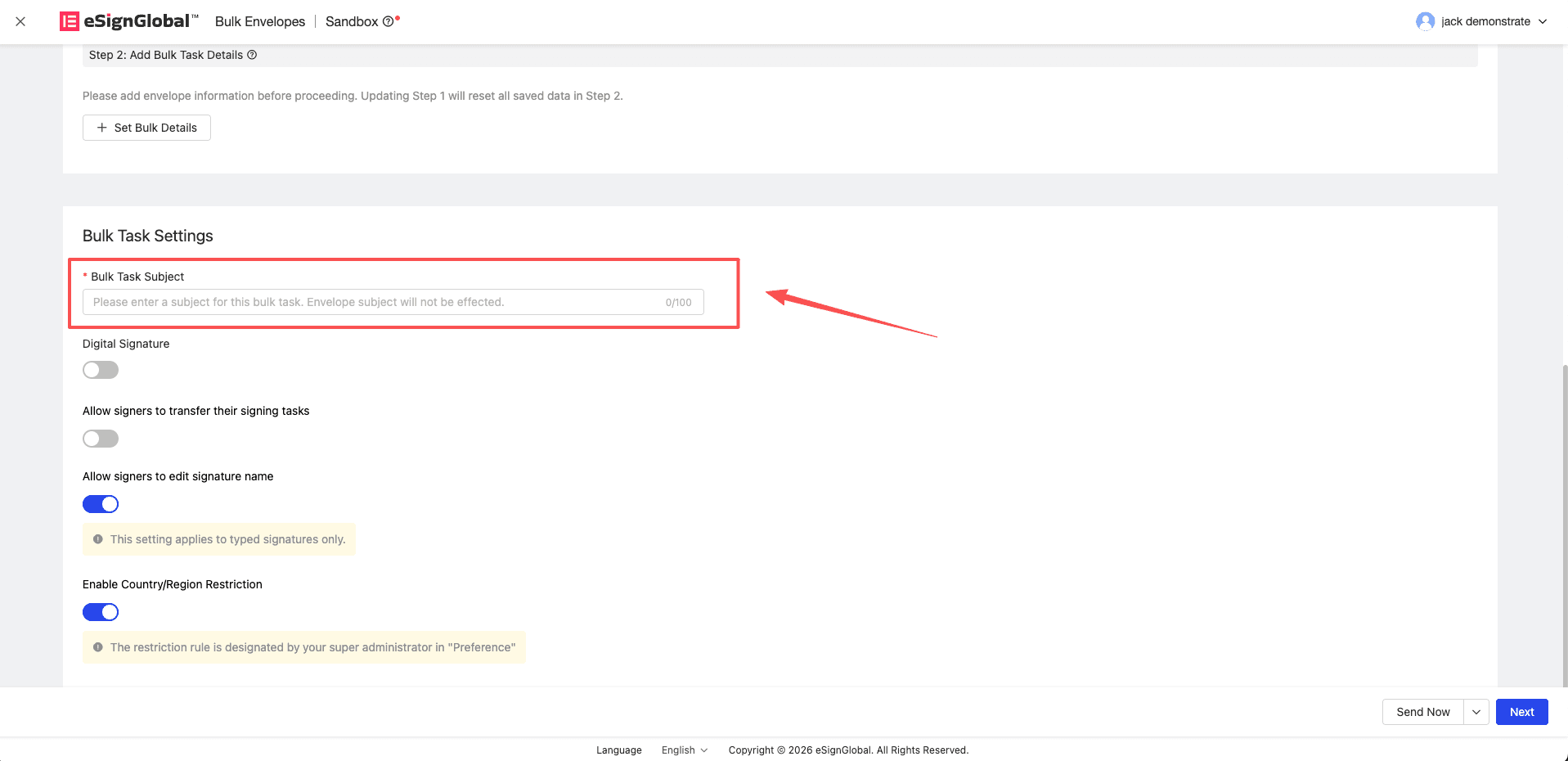
Nhập Chủ đề nhiệm vụ hàng loạt. Chủ đề này được sử dụng để nhanh chóng xác định lô nhiệm vụ này của bạn trong hệ thống và cài đặt này sẽ không ảnh hưởng đến chủ đề phong bì được gửi riêng lẻ.
-
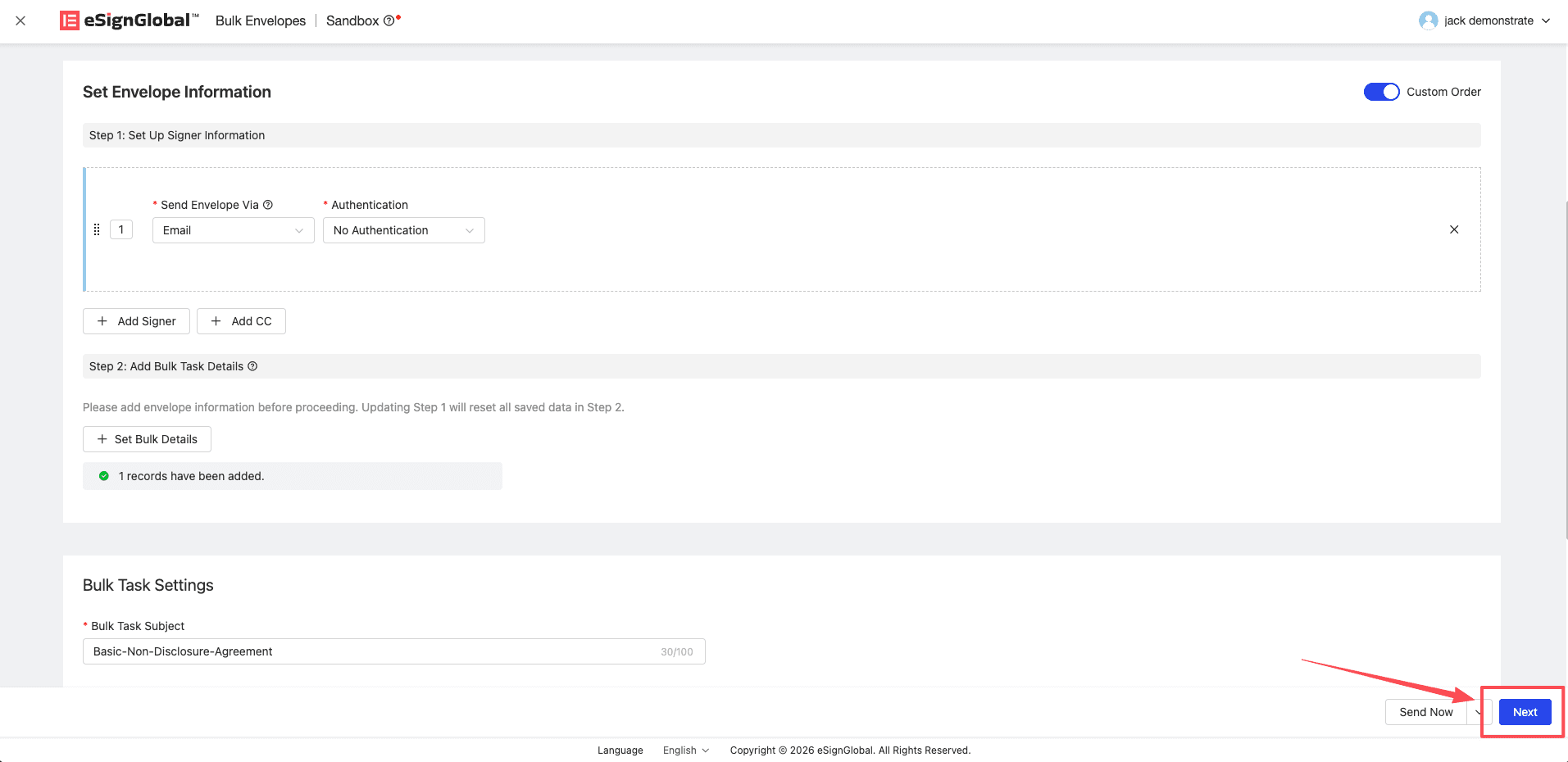
Sau khi hoàn thành việc lưu dữ liệu chi tiết hàng loạt, hãy nhấp vào Tiếp theo.
-
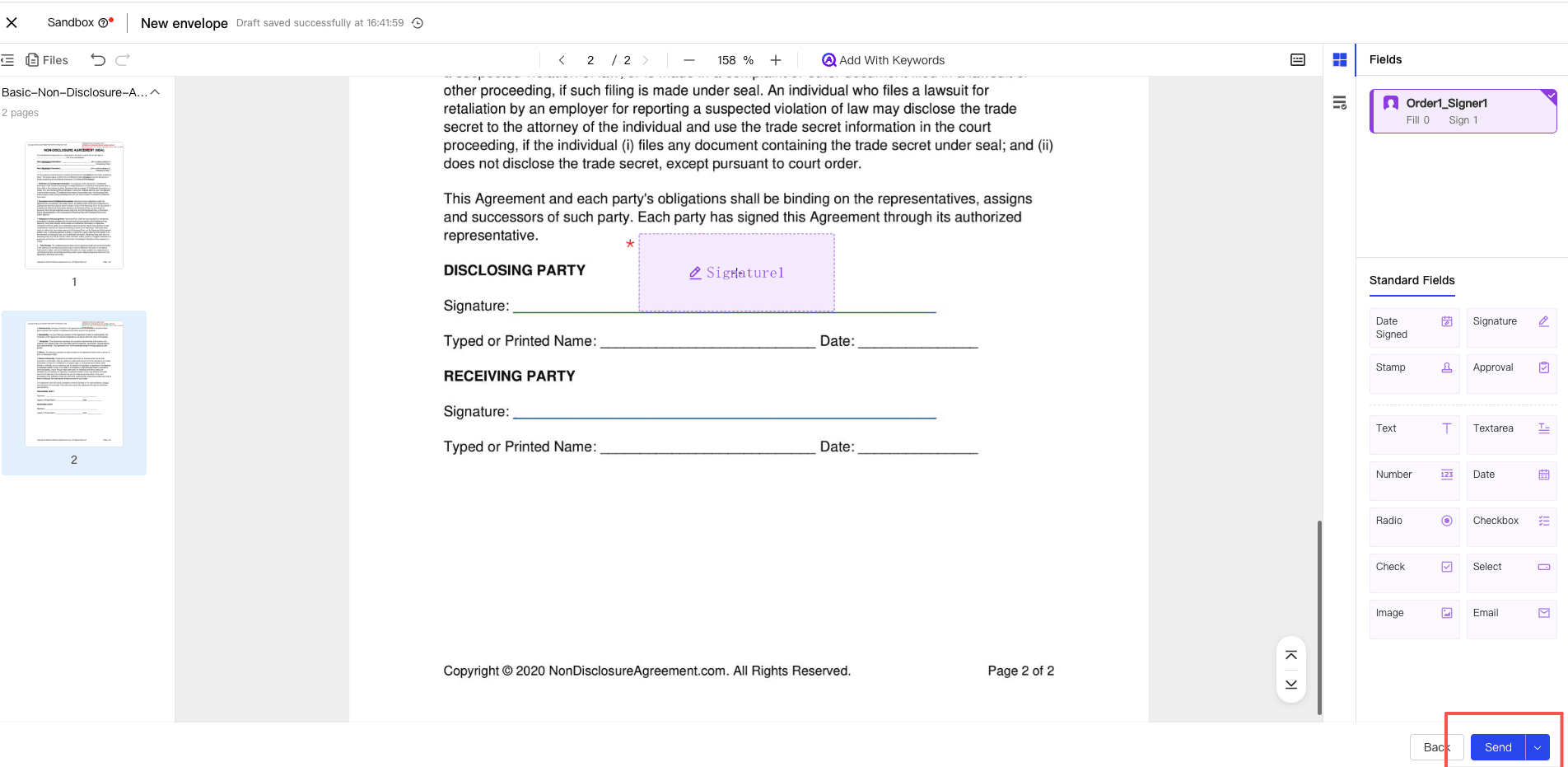
Sau khi thiết lập khu vực ký cho người ký, hãy nhấp vào Gửi ngay để hoàn tất quy trình khởi tạo hàng loạt.
Bước 6: Xem tiến trình gửi và lý do thất bại
-
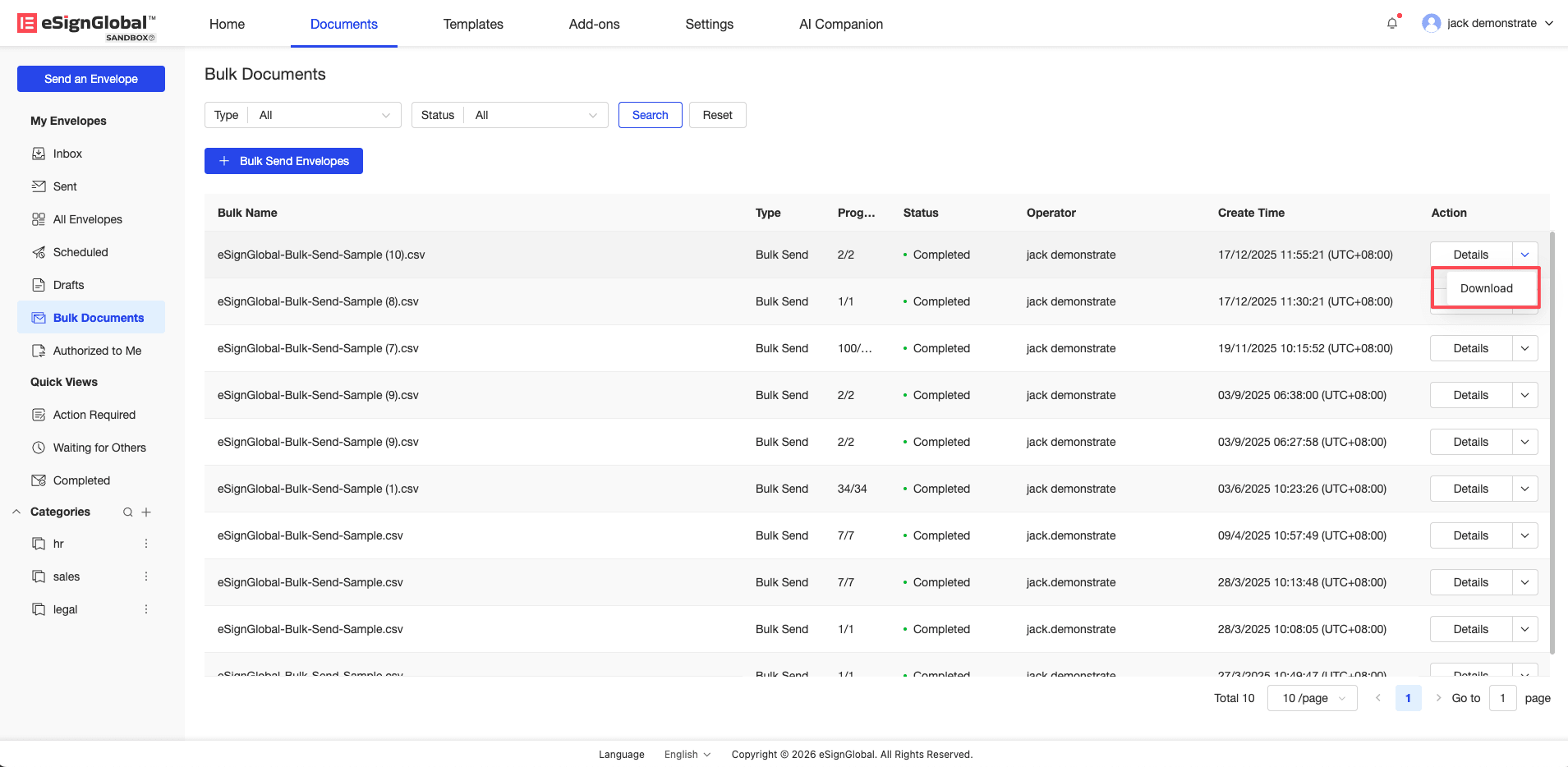
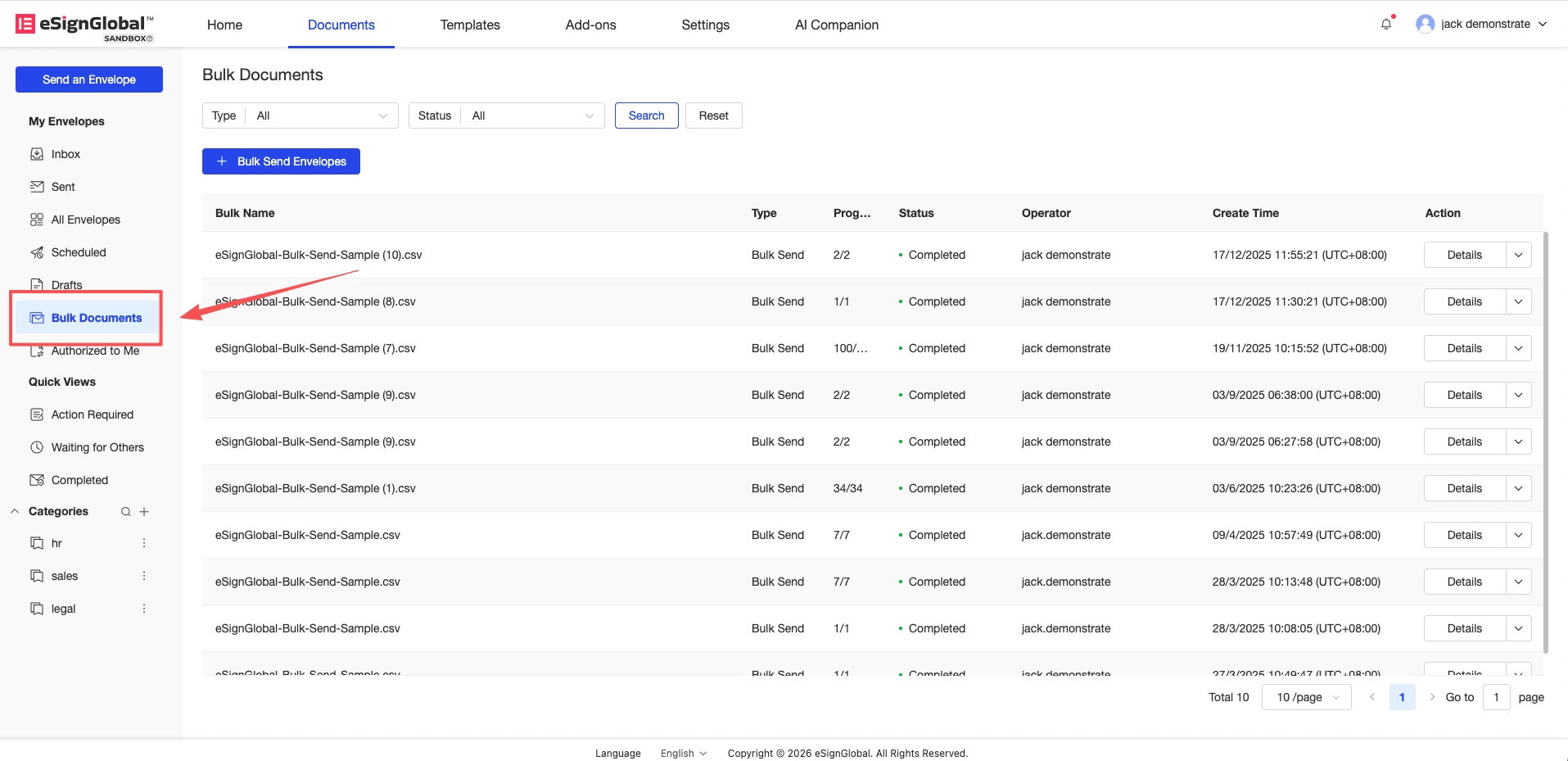
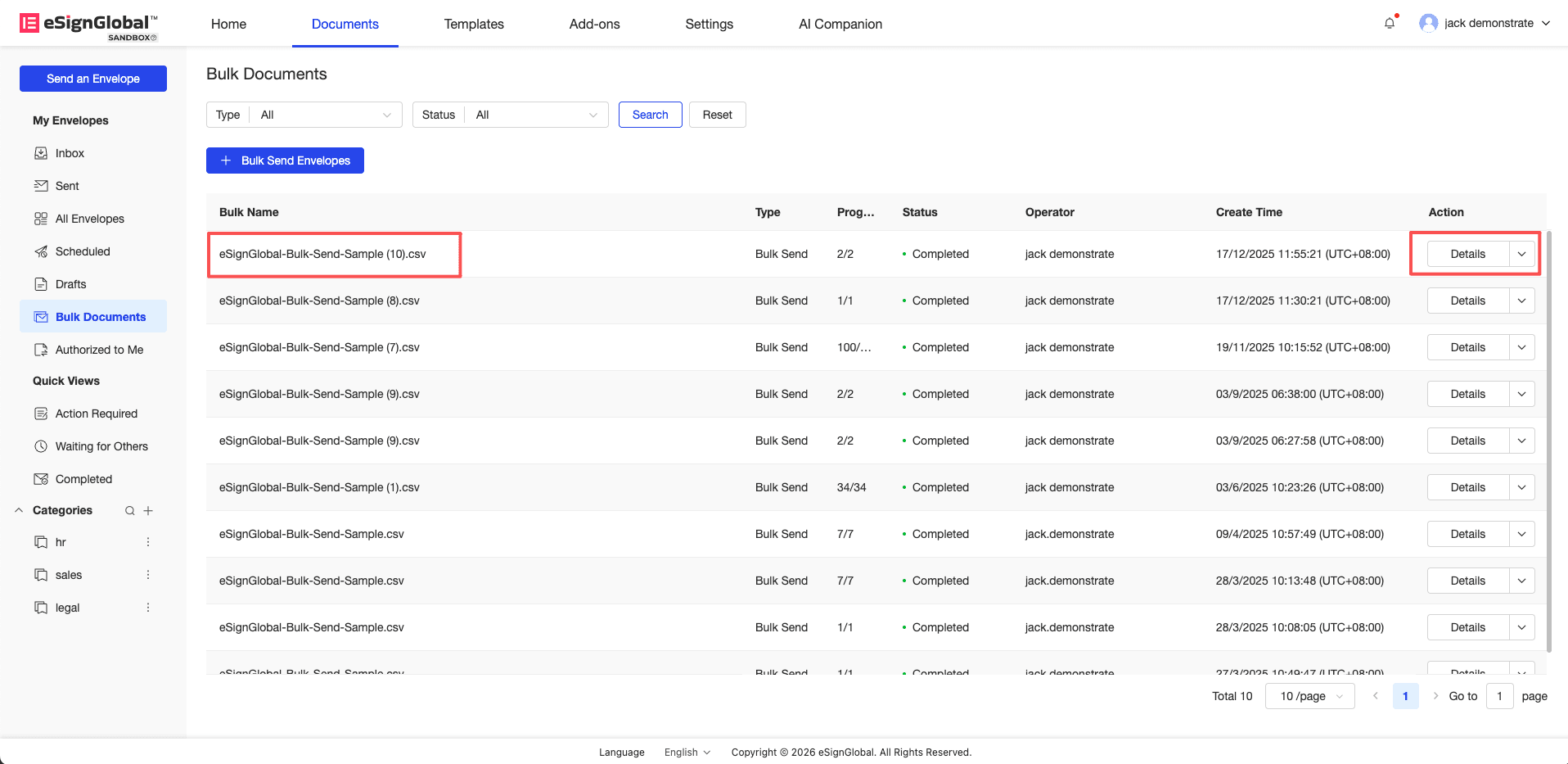
Người dùng có thể xem trạng thái tiến trình gửi trong menu [Tệp hàng loạt] (danh sách nhiệm vụ hàng loạt) trong điều hướng bên trái.
-
Bạn có thể nhấp vào tên nhiệm vụ tương ứng với lô mục tiêu hoặc nhấp vào nút Chi tiết trong cột thao tác để vào trang danh sách chi tiết.
-
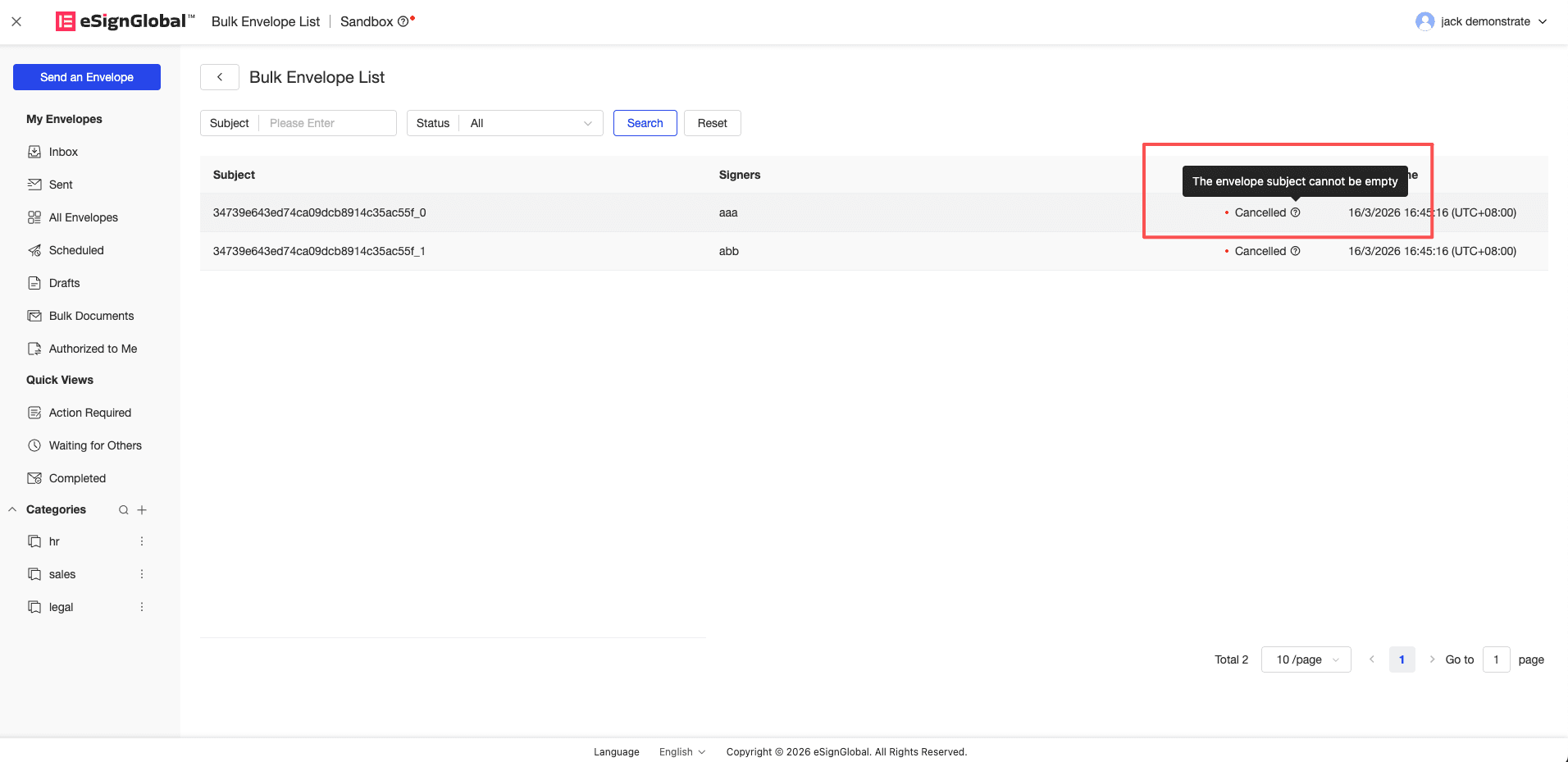
Nếu trạng thái của phong bì hiển thị là Đã hủy, bạn có thể di chuột qua biểu tượng mẹo ở bên phải trạng thái thất bại và hệ thống sẽ hiển thị lý do cụ thể gây ra thất bại thông qua một bong bóng.
-
Bạn cũng có thể tải xuống tệp CSV tương ứng với kết quả thực thi trong tệp hàng loạt. Cột Message trong tệp sẽ liệt kê tất cả các giải thích lỗi chi tiết đã được kích hoạt bởi dòng đó cùng một lúc.