Centre de services
Envoyer des enveloppes en masse
Avant d’utiliser les fonctions de ce manuel d’utilisation, vous devez d’abord comprendre les limites d’envoi en masse correspondant aux différentes versions :
- Version d’essai : ne prend pas en charge la fonction d’envoi en masse
- Version de base : ne prend pas en charge la fonction d’envoi en masse
- Version professionnelle : prend en charge la fonction d’envoi en masse
eSignGlobal fournit aux utilisateurs des services de lancement d’enveloppes en masse. Lorsque vous devez envoyer le même document de signature ou un document de signature contenant des données de différence personnelle à un grand nombre de signataires, vous pouvez créer des enveloppes en masse en téléchargeant directement un fichier CSV ou en saisissant manuellement des données dans le tableau de la page.
Première étape : installer le plug-in d’envoi d’enveloppes en masse
-
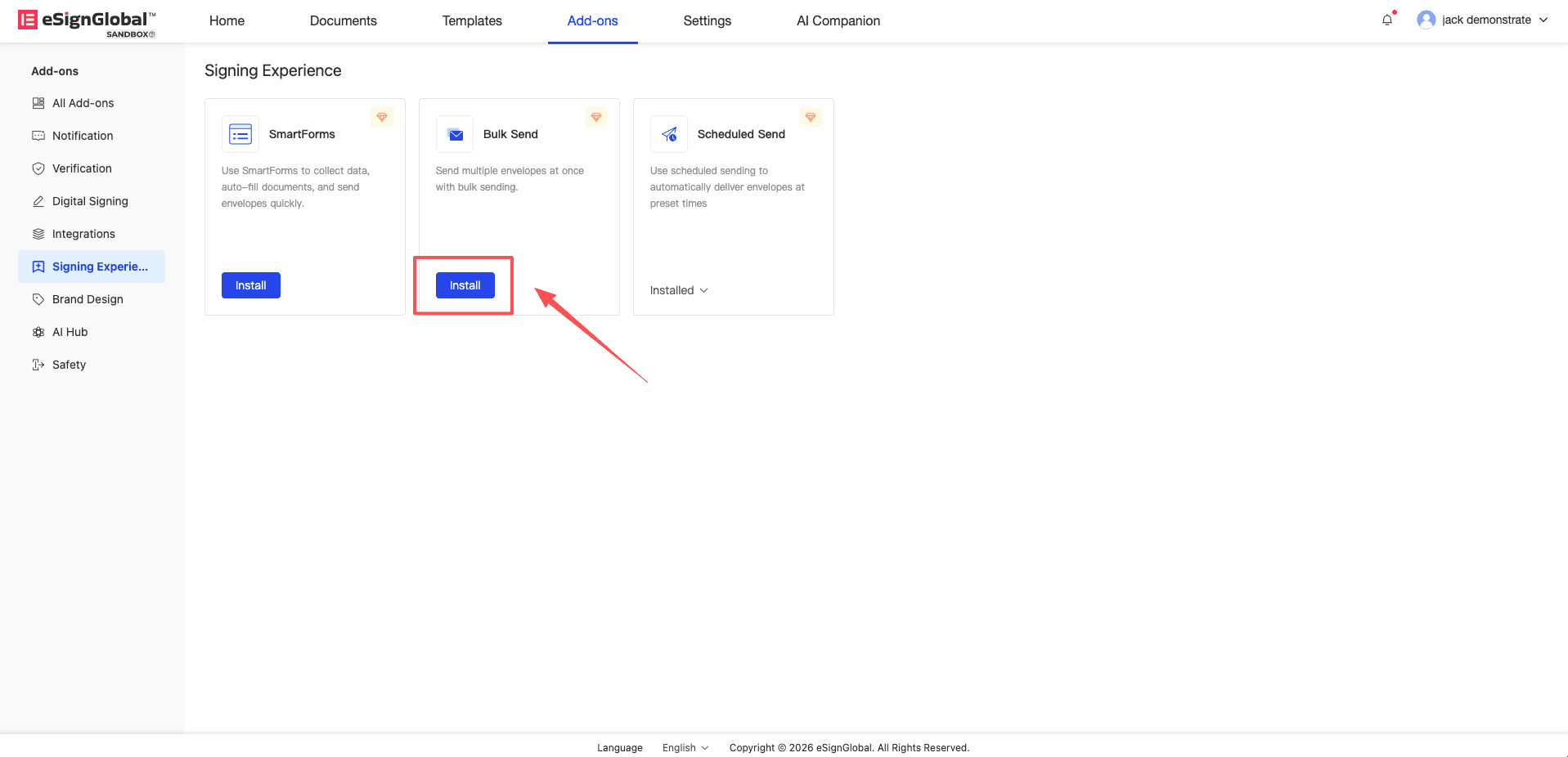
Si vous utilisez la fonction de lancement en masse pour la première fois, vous devez trouver le plug-in d’envoi d’enveloppes en masse sur la page d’application du plug-in et cliquer sur [Installer].
Deuxième étape : lancer et configurer la tâche d’envoi en masse
-
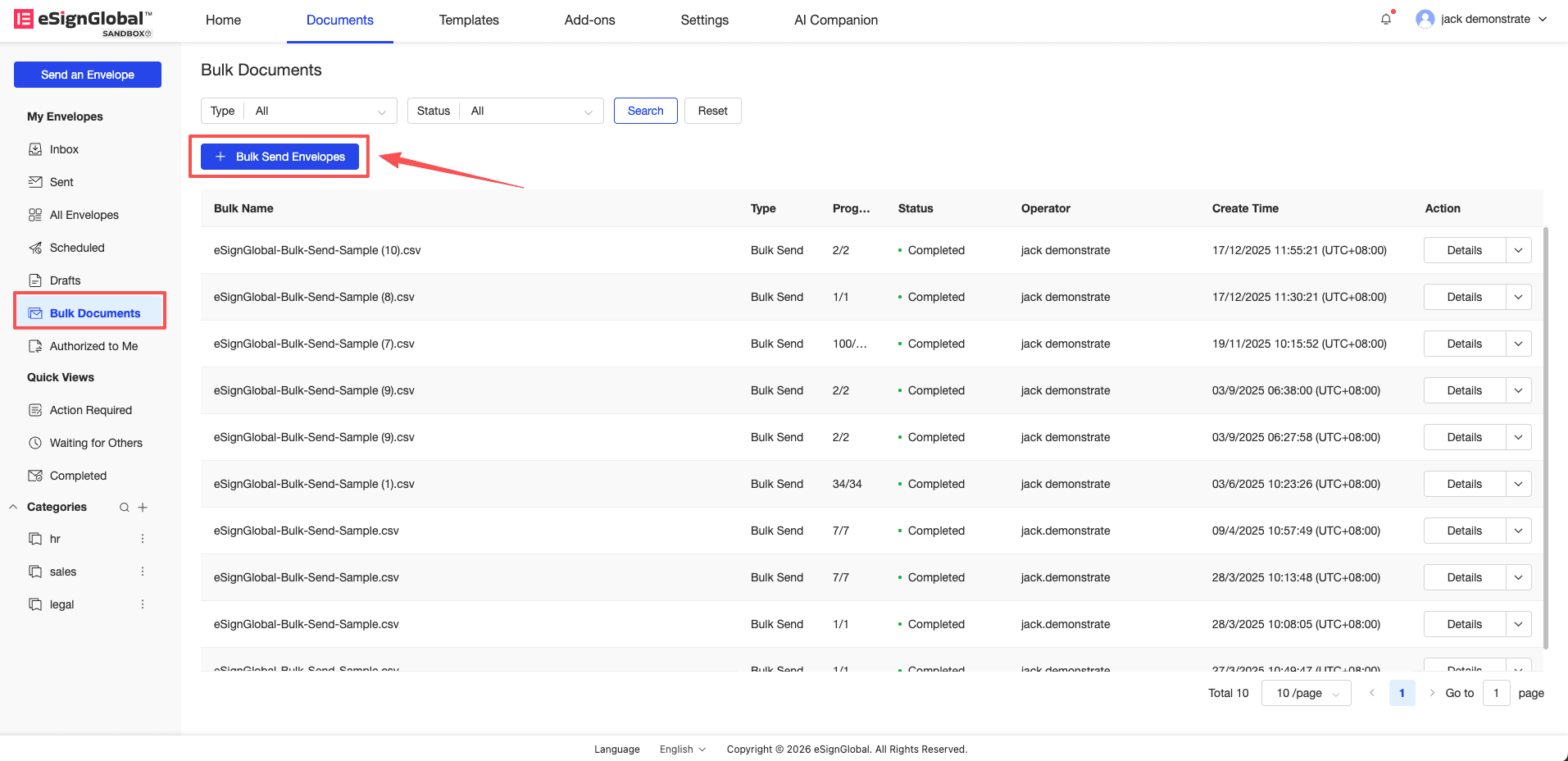
Accédez à la liste des enveloppes en masse et cliquez sur [Envoyer des enveloppes en masse].
-
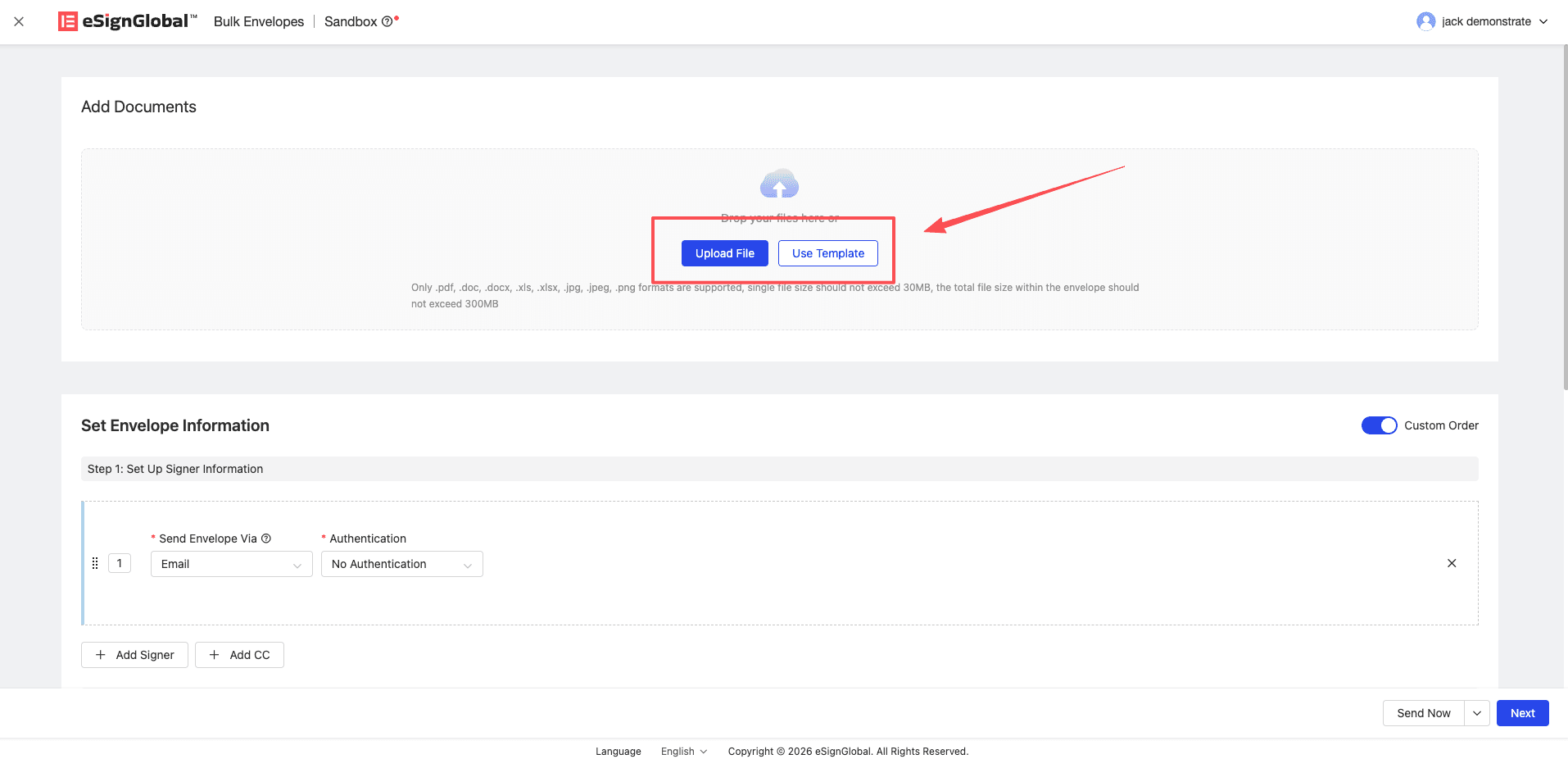
Téléchargez le fichier à signer ou utilisez un modèle prédéfini pour lancer l’enveloppe.
-
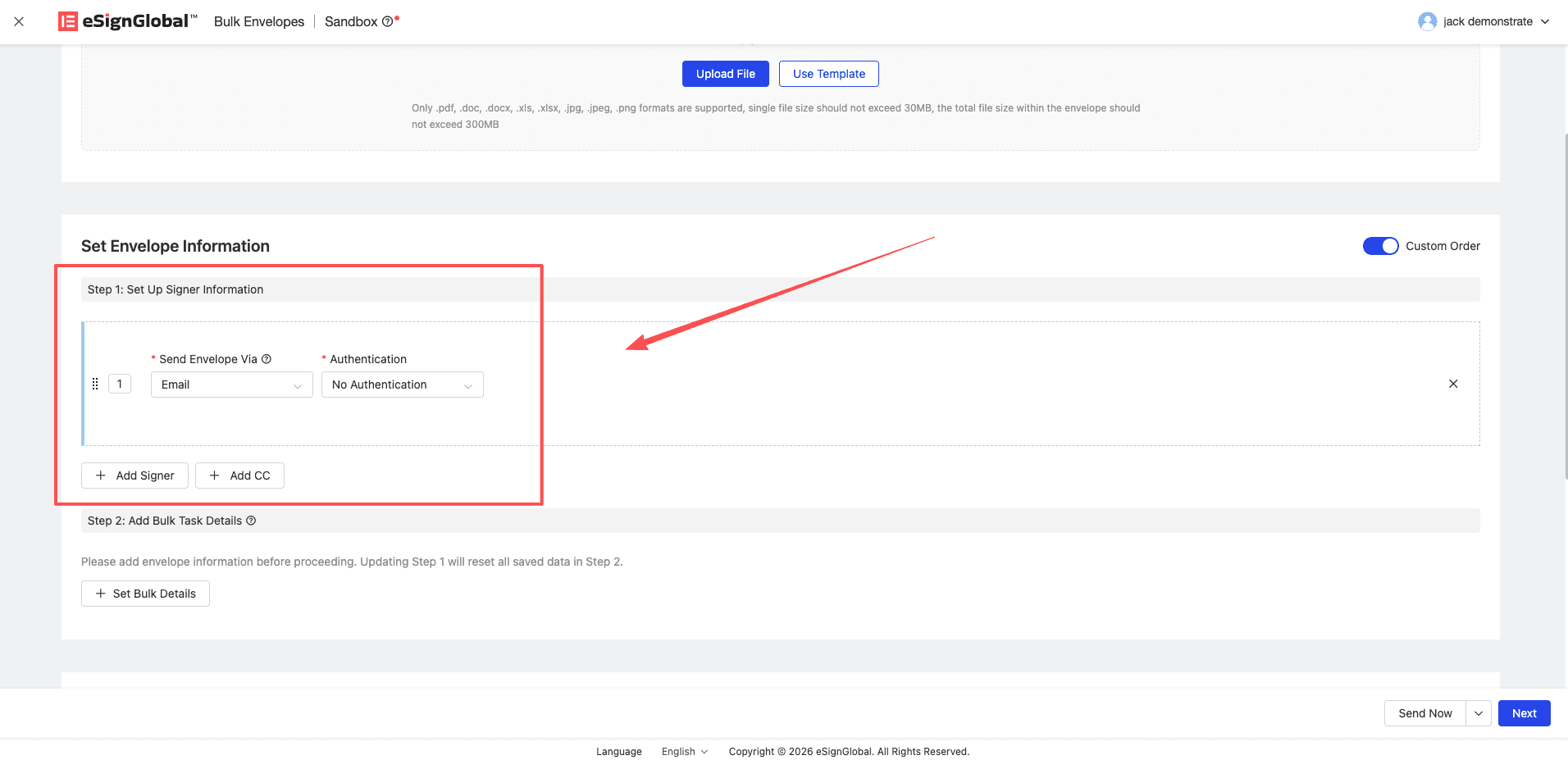
Définissez les informations du signataire et du destinataire en copie, sélectionnez la méthode de notification et la méthode d’authentification d’identité.
-
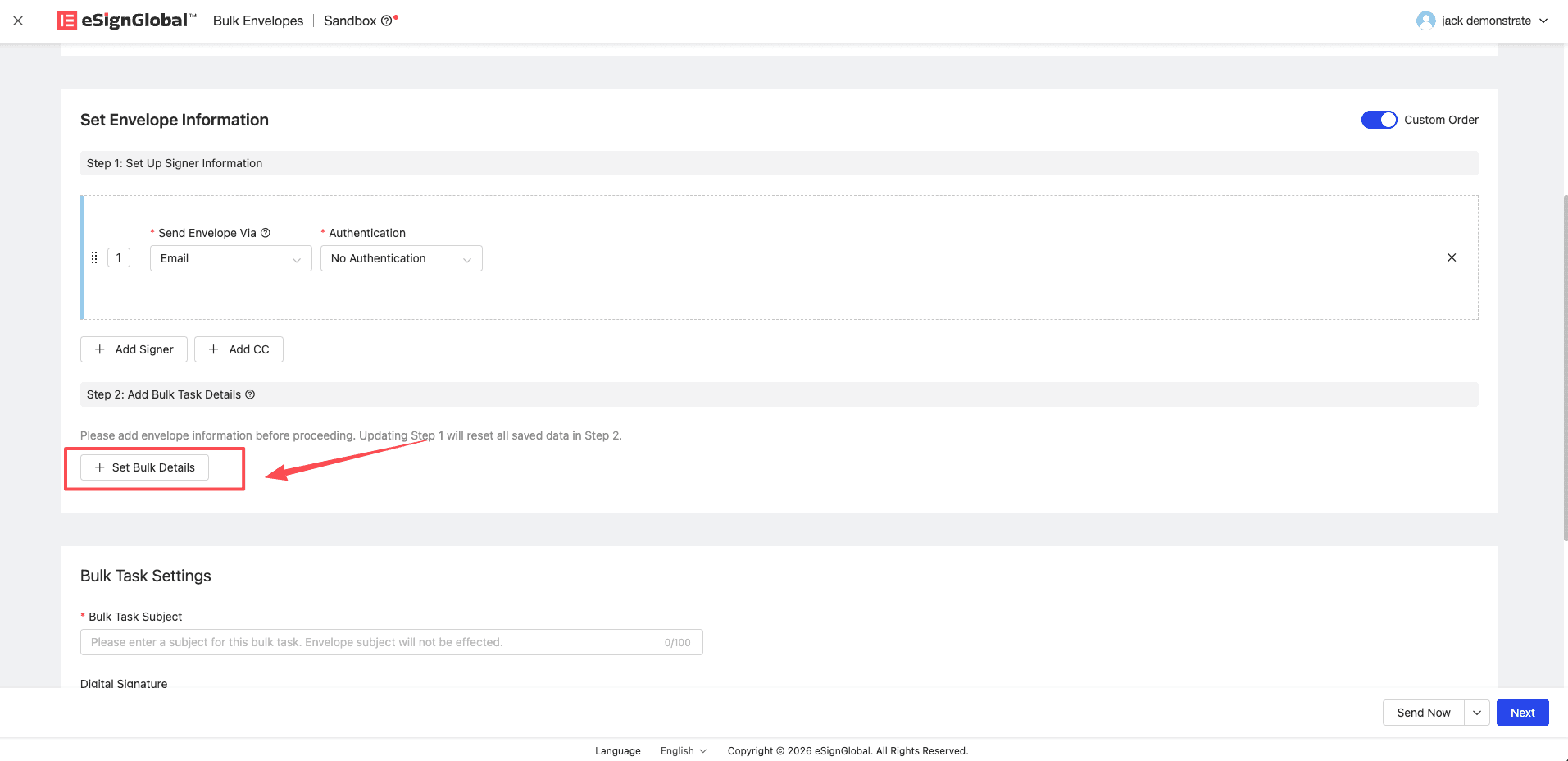
Cliquez sur le bouton Définir les informations de la tâche en masse.
Troisième étape : saisir des données manuellement en les ajoutant
Remarque :
- S’applique au lancement de données pour un petit nombre de lots. Vous pouvez ajouter les informations de données d’enveloppe à lancer une par une sous forme de tableau sur la page.
-
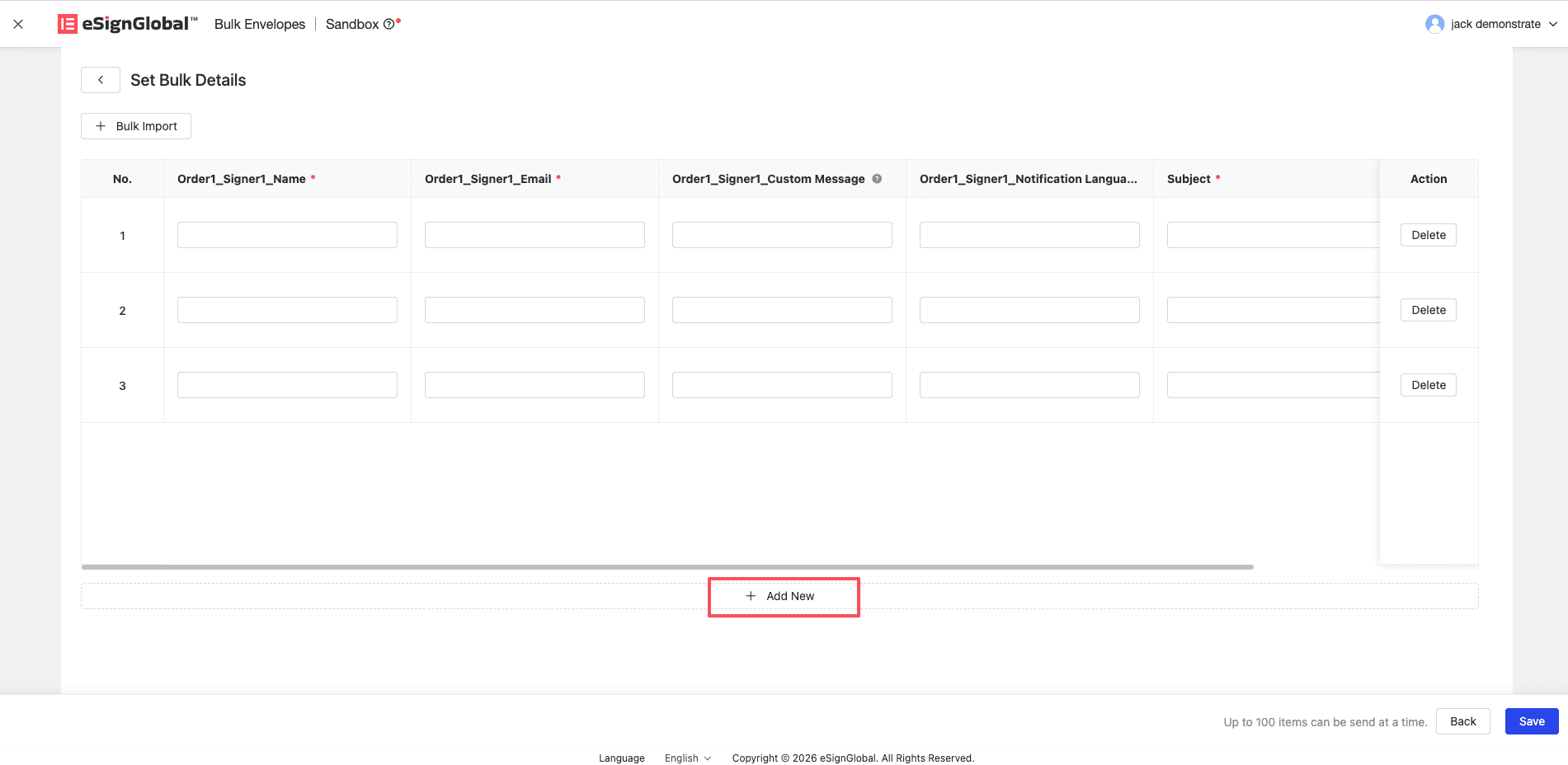
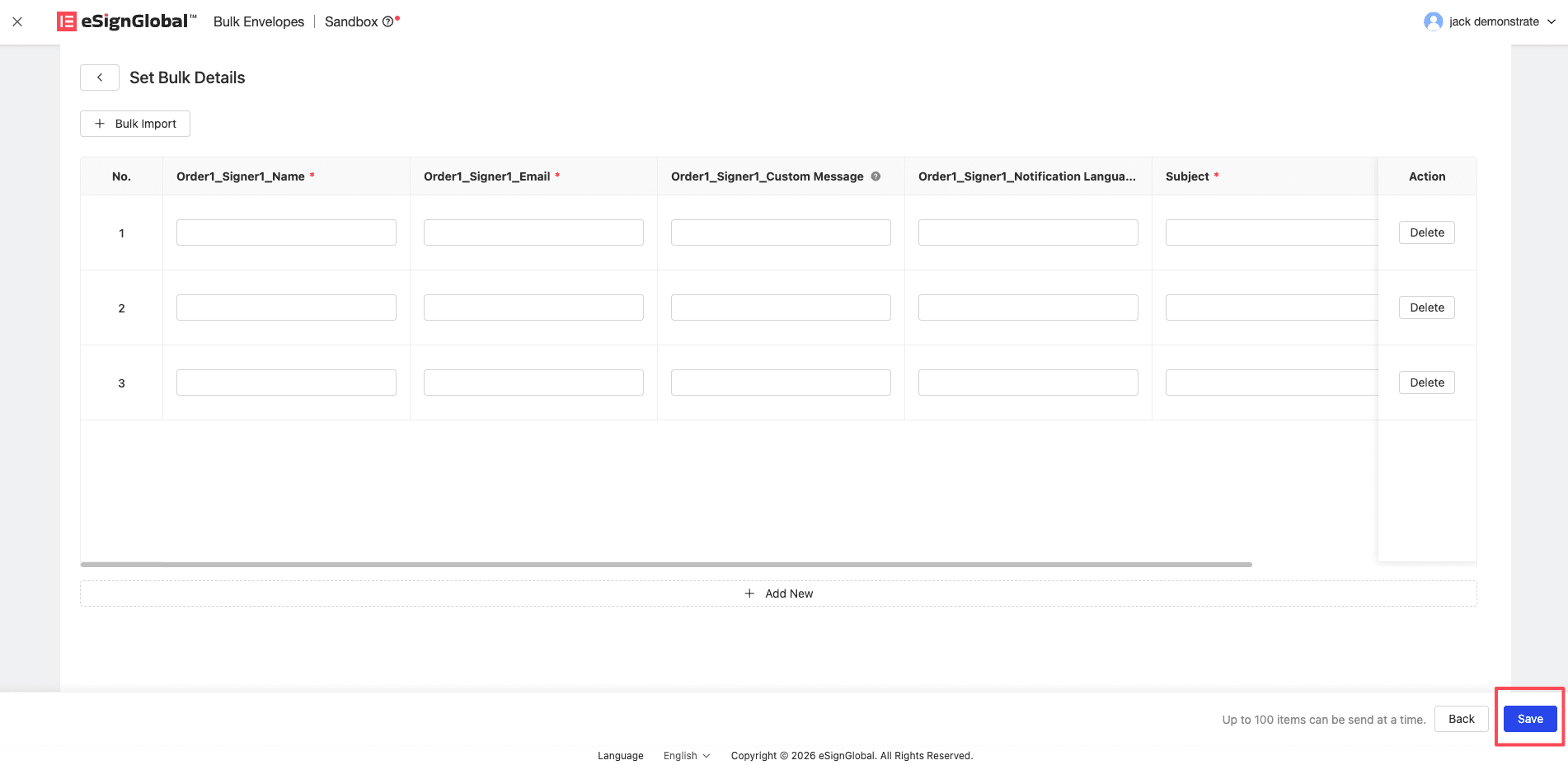
Dans la zone de tableau des détails de la tâche en masse, cliquez sur le bouton Ajouter pour continuer à ajouter des lignes vides, ou utilisez l’icône de suppression à la fin de chaque ligne pour supprimer la ligne spécifiée.
-
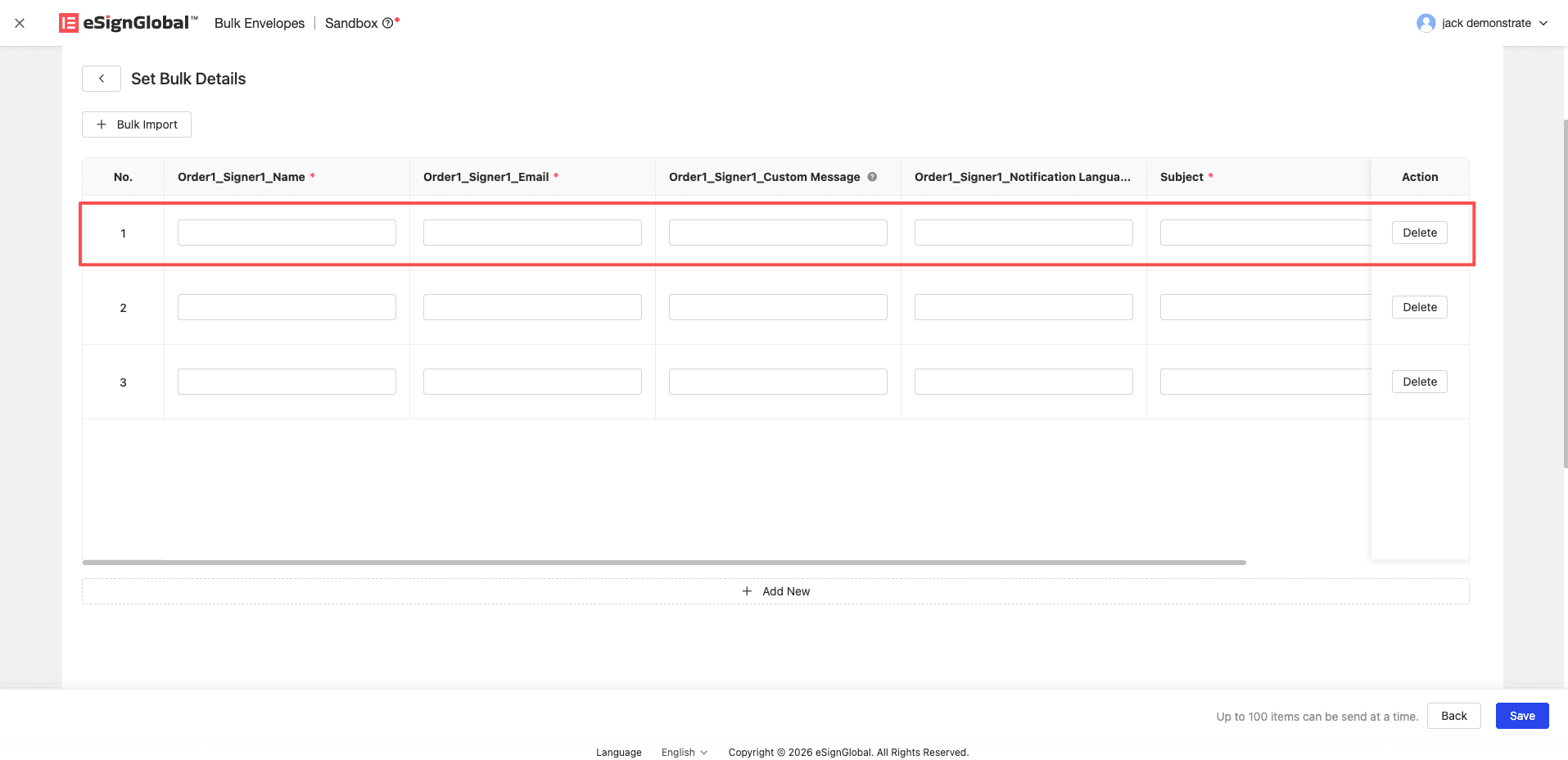
Saisissez les données ligne par ligne dans les cellules conformément aux informations d’en-tête du tableau (les colonnes avec un astérisque sont obligatoires), une ligne de données représentant une enveloppe envoyée. Les informations saisies dans le tableau comprennent : les informations du signataire, les informations du destinataire en copie et le contrôle de remplissage du lanceur dans le modèle de document. Lorsque le format du contenu ne répond pas aux exigences (par exemple, le format de l’e-mail est incorrect ou la limite de mots est dépassée), la zone de texte correspondant à l’anomalie sera immédiatement marquée en rouge.
-
Après avoir confirmé que toutes les données obligatoires ont été remplies et qu’il n’y a pas d’erreur de marquage en rouge, cliquez sur le bouton Enregistrer ci-dessous.
Quatrième étape : saisir des données en important un fichier CSV
Remarque :
- S’applique aux scénarios où un grand nombre d’enveloppes doivent être lancées.
- Chaque tâche en masse ne prend en charge que le téléchargement d’un seul fichier CSV. Si vous téléchargez un nouveau fichier CSV, toutes les données existantes sur la page système actuelle seront directement écrasées.
-
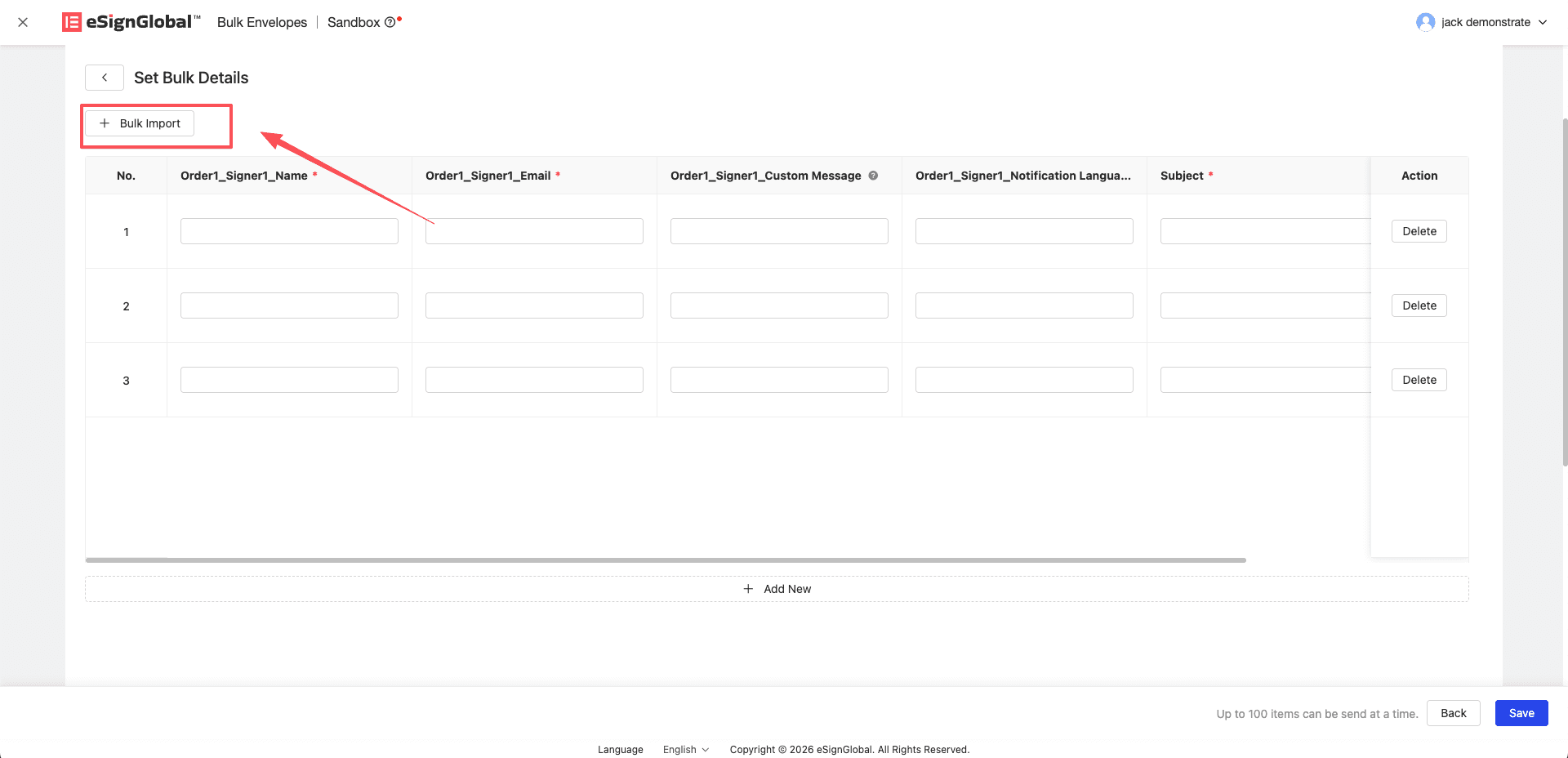
Dans la page de détails de la tâche par lots, cliquez sur le bouton Importer par lots.
-
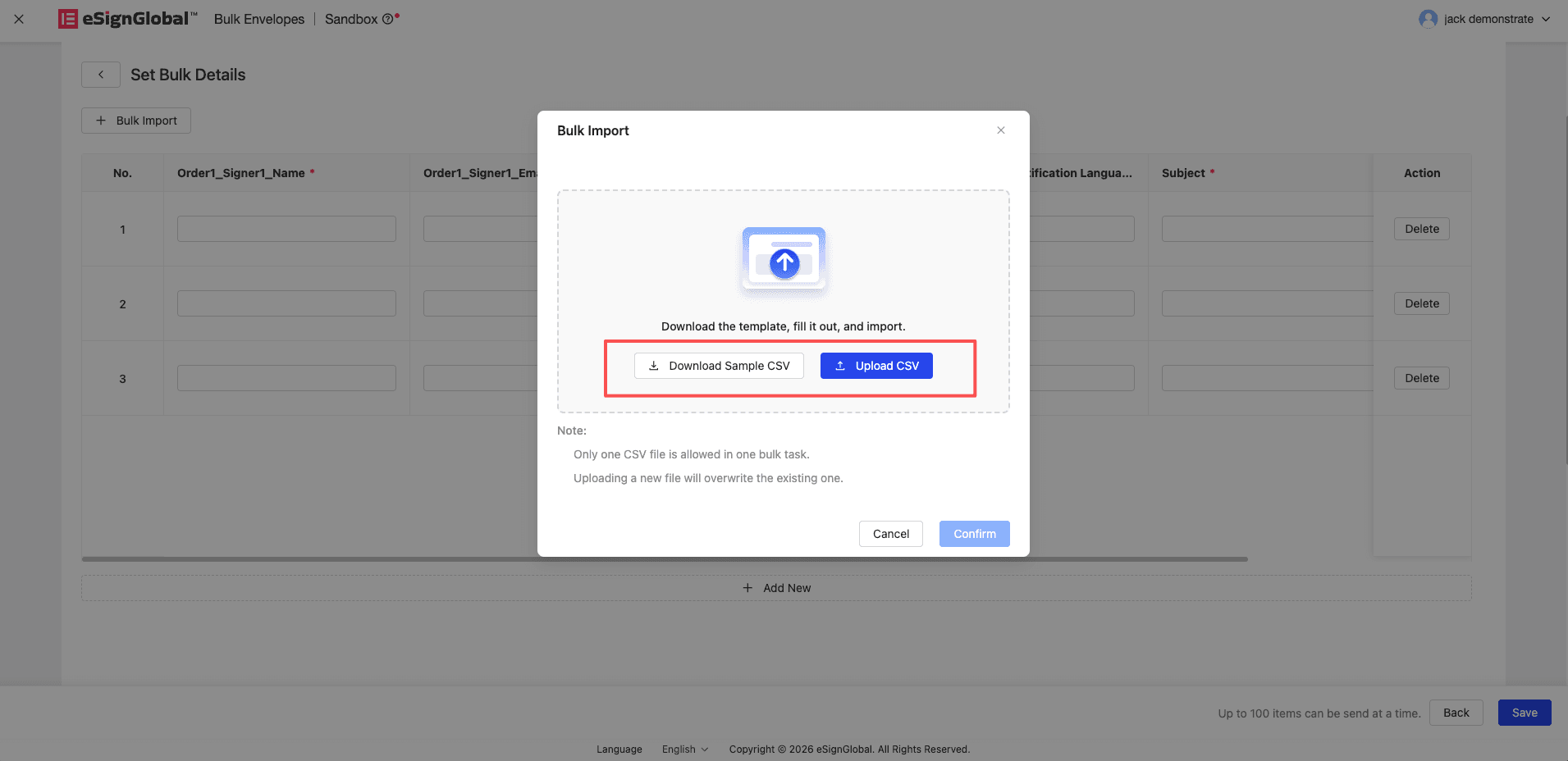
Nous vous recommandons de cliquer d’abord sur le bouton Télécharger un exemple de CSV pour télécharger le fichier de modèle standard. Les colonnes de données CSV téléchargées contiennent : les informations du signataire, les informations du destinataire en copie et les contrôles de saisie de l’initiateur dans le modèle de document, et chaque ligne de données dans le fichier correspond à une enveloppe qui sera envoyée. Après avoir complété les données localement comme requis, cliquez sur Télécharger CSV pour télécharger le contenu du fichier.
-
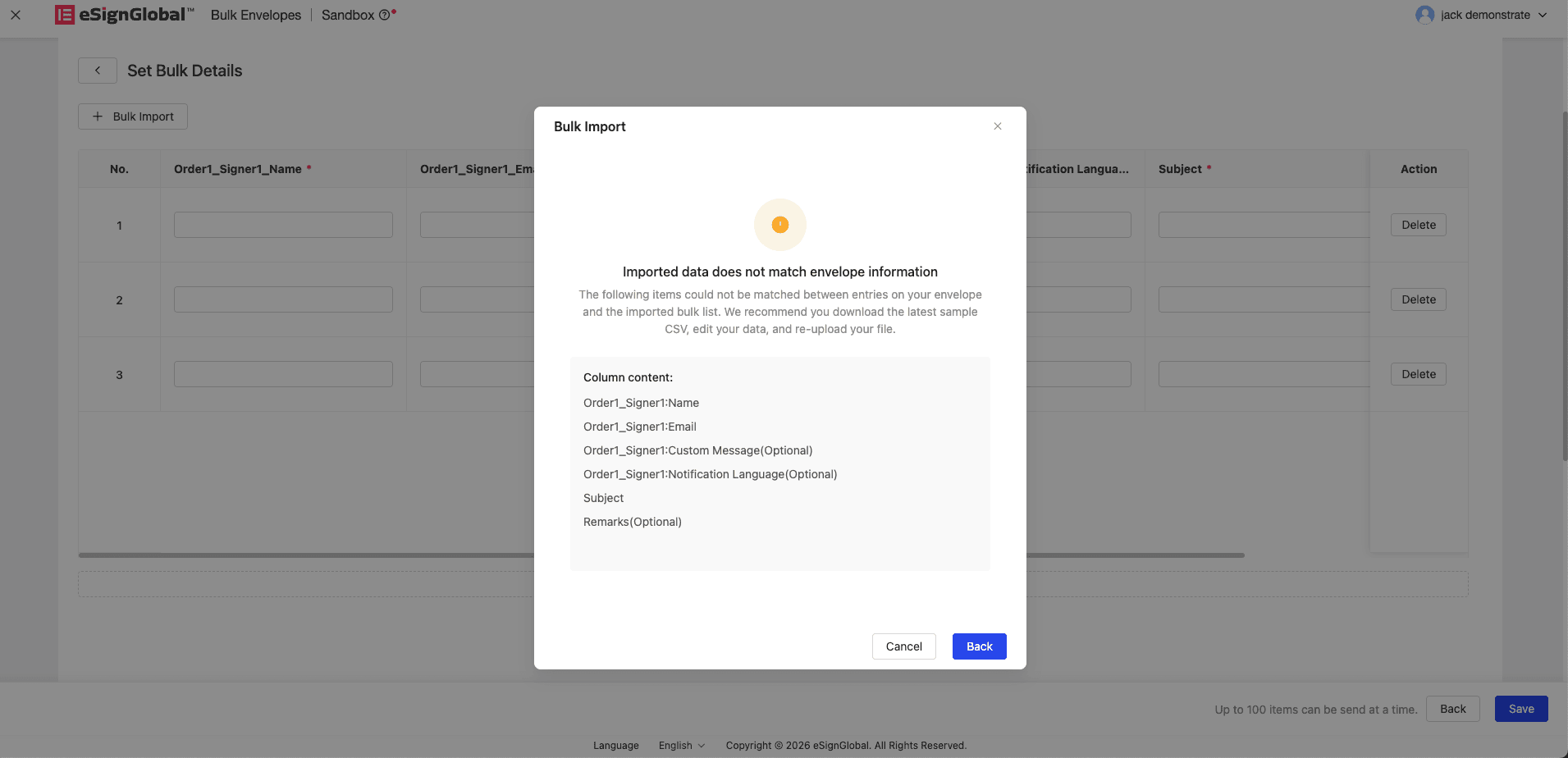
Si le titre du tableau CSV que vous avez téléchargé ne correspond pas au nom requis par le système, une fenêtre contextuelle d’erreur s’affiche et affiche tous les éléments d’en-tête de tableau non correspondants à la fois, séparés par des virgules. À ce stade, il est recommandé de télécharger le dernier exemple, de le modifier et de le télécharger à nouveau.
-
Une fois que vous avez téléchargé le fichier avec succès et cliqué sur Confirmer dans la fenêtre contextuelle, les données sont chargées et affichées dans le tableau dynamique. Si certaines cellules sont marquées en rouge en raison de problèmes de format, vous pouvez les réécrire directement dans le tableau de la page Web, puis cliquer sur Enregistrer à la fin.
Étape 5 : Terminer les paramètres de la zone d’envoi et envoyer
-
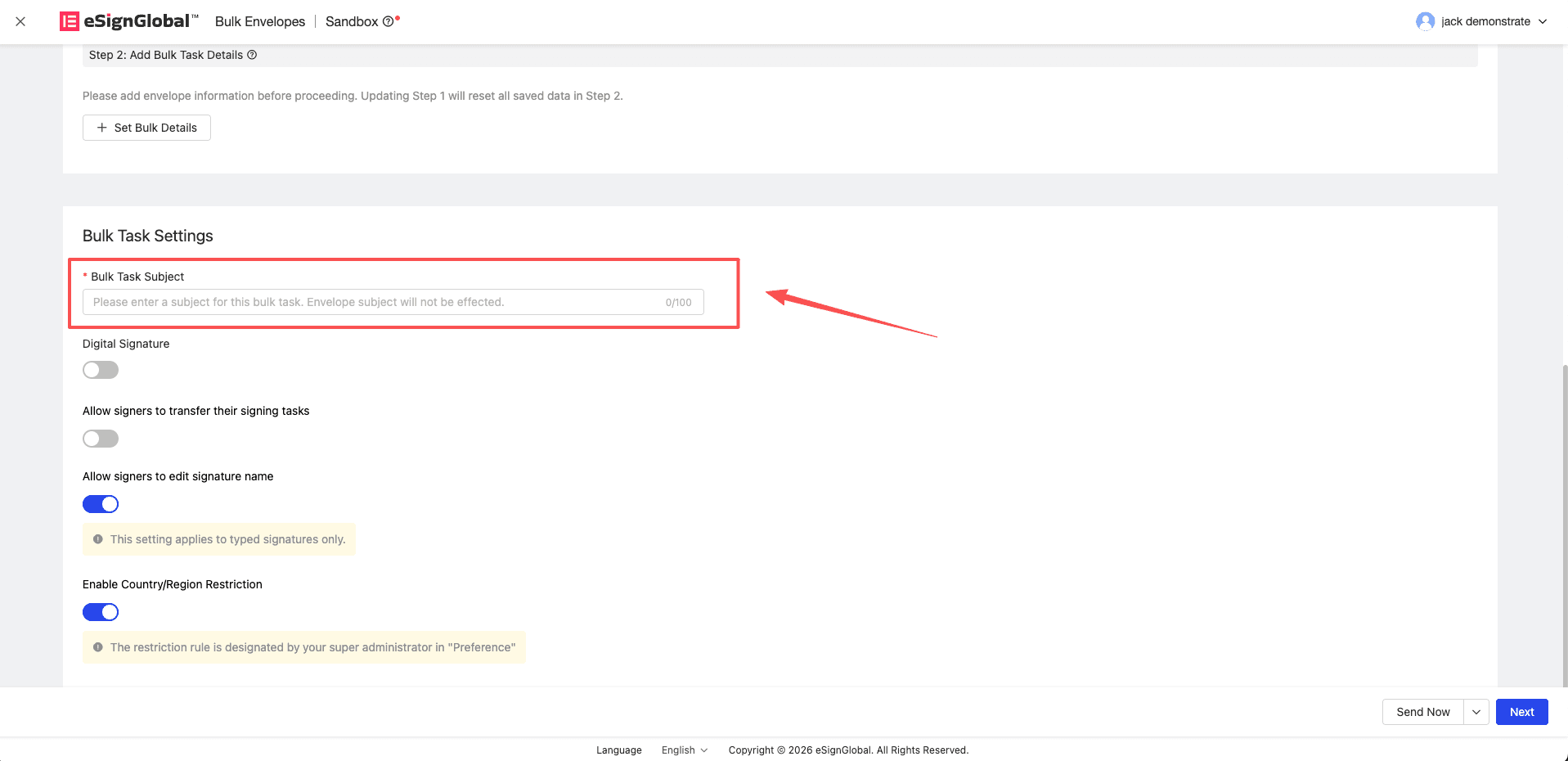
Entrez le Sujet de la tâche par lots. Ce sujet est utilisé pour identifier rapidement ce lot de tâches dans le système, et ce paramètre n’affectera pas le sujet de chaque enveloppe envoyée individuellement.
-
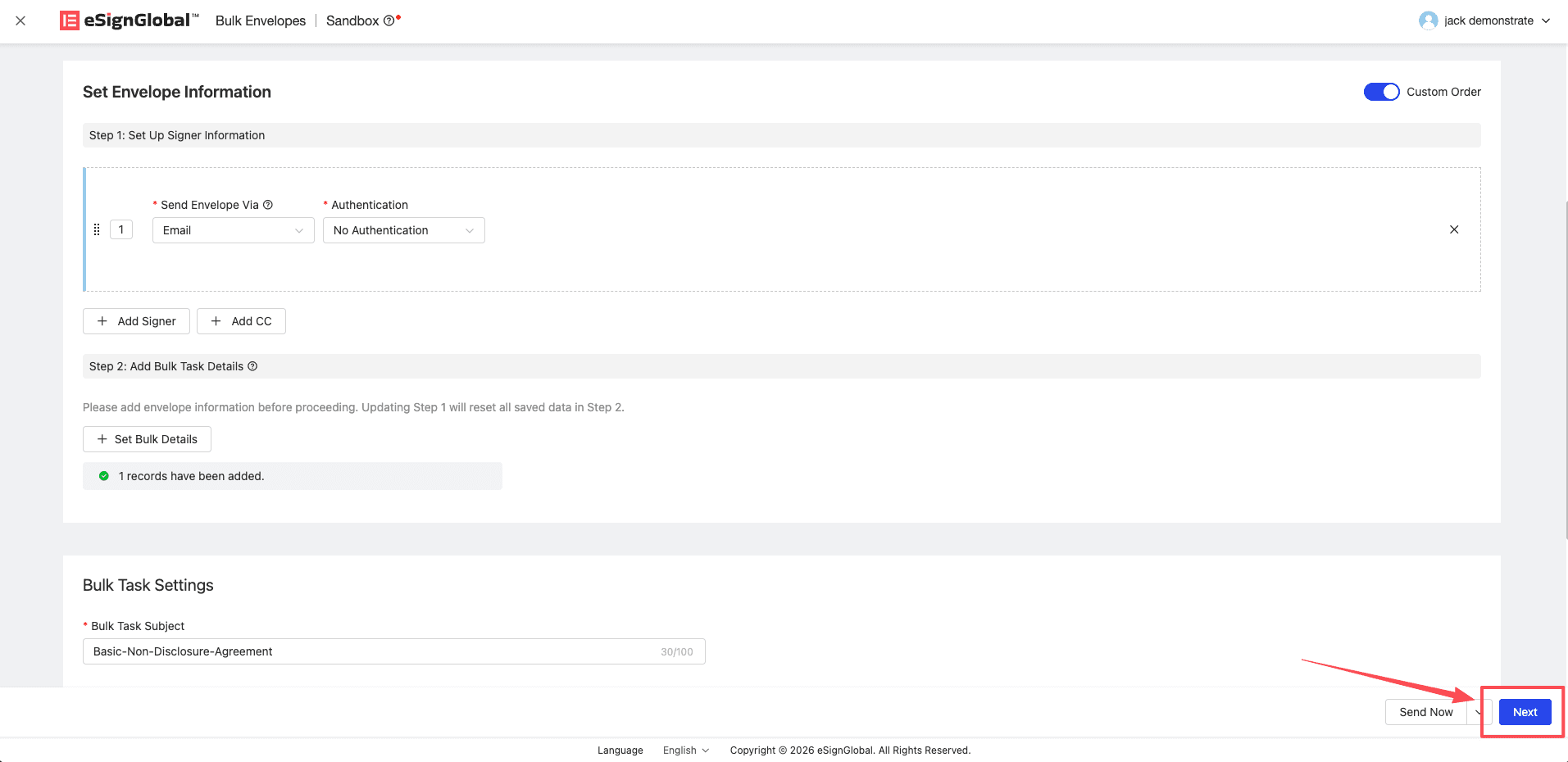
Une fois que vous avez terminé d’enregistrer les données de détails par lots, cliquez sur Suivant.
-
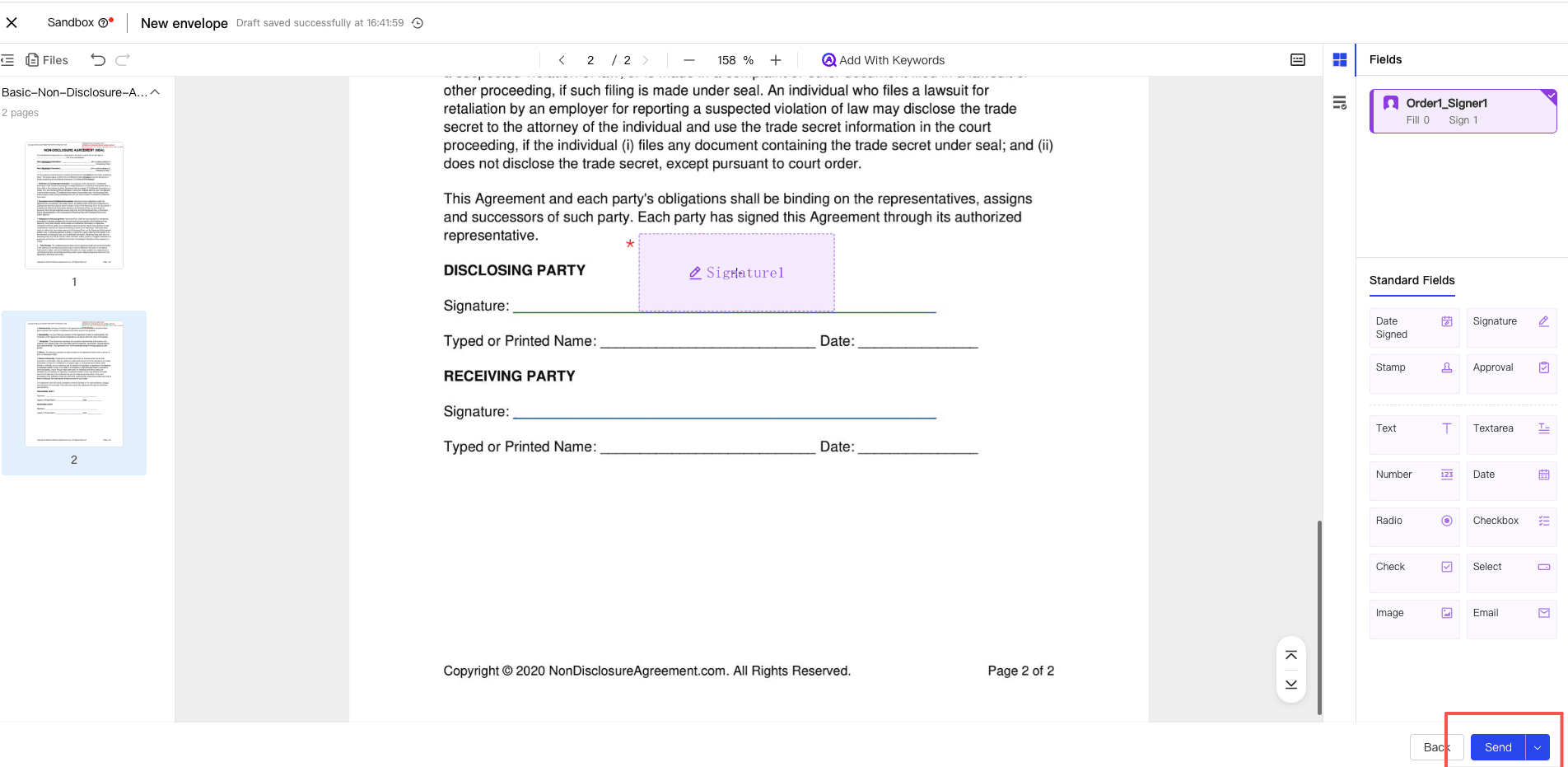
Après avoir défini la zone de signature pour le signataire, cliquez sur Envoyer maintenant pour terminer le processus de lancement par lots.
Étape 6 : Afficher la progression de l’envoi et les raisons de l’échec
-
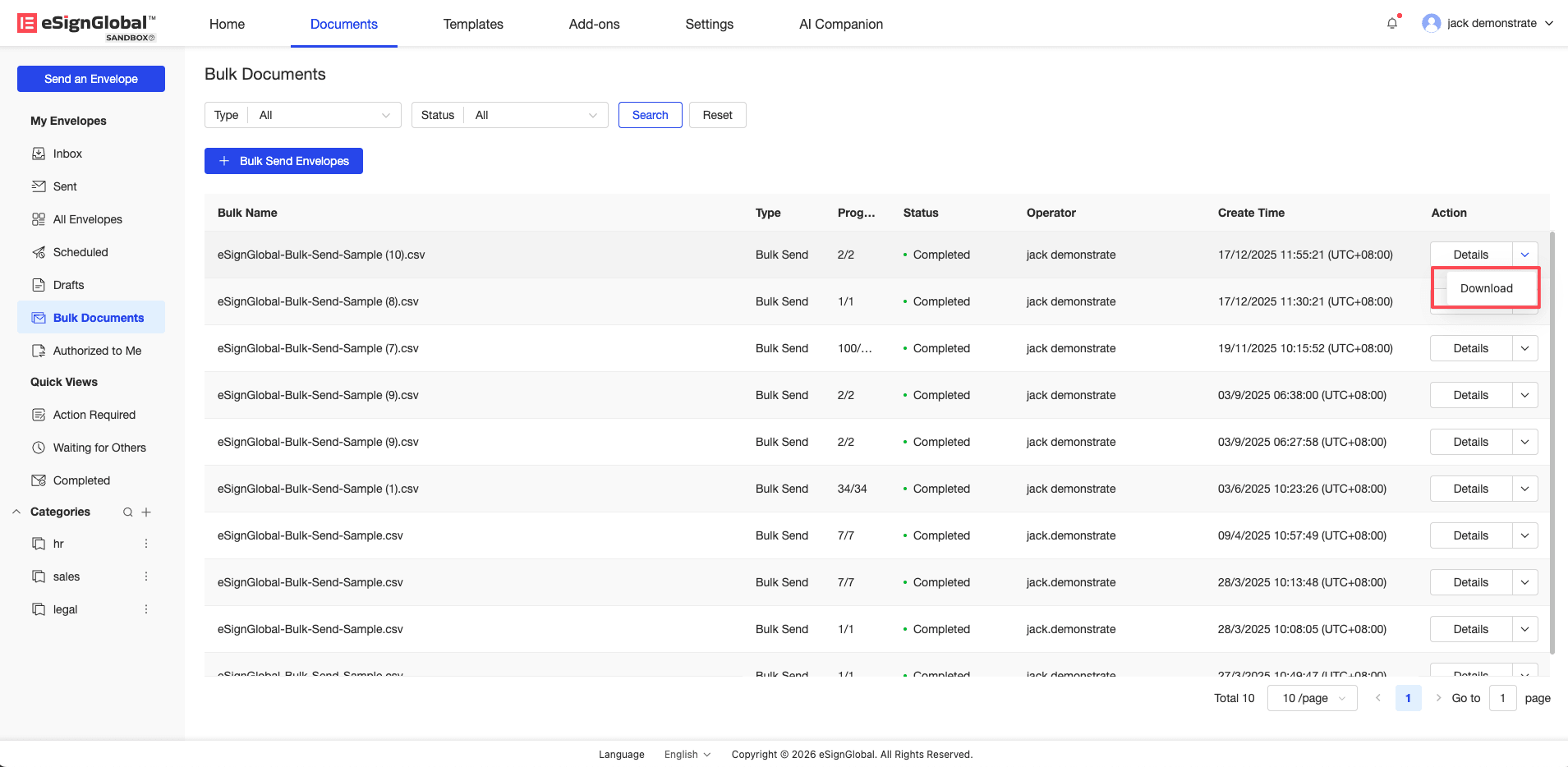
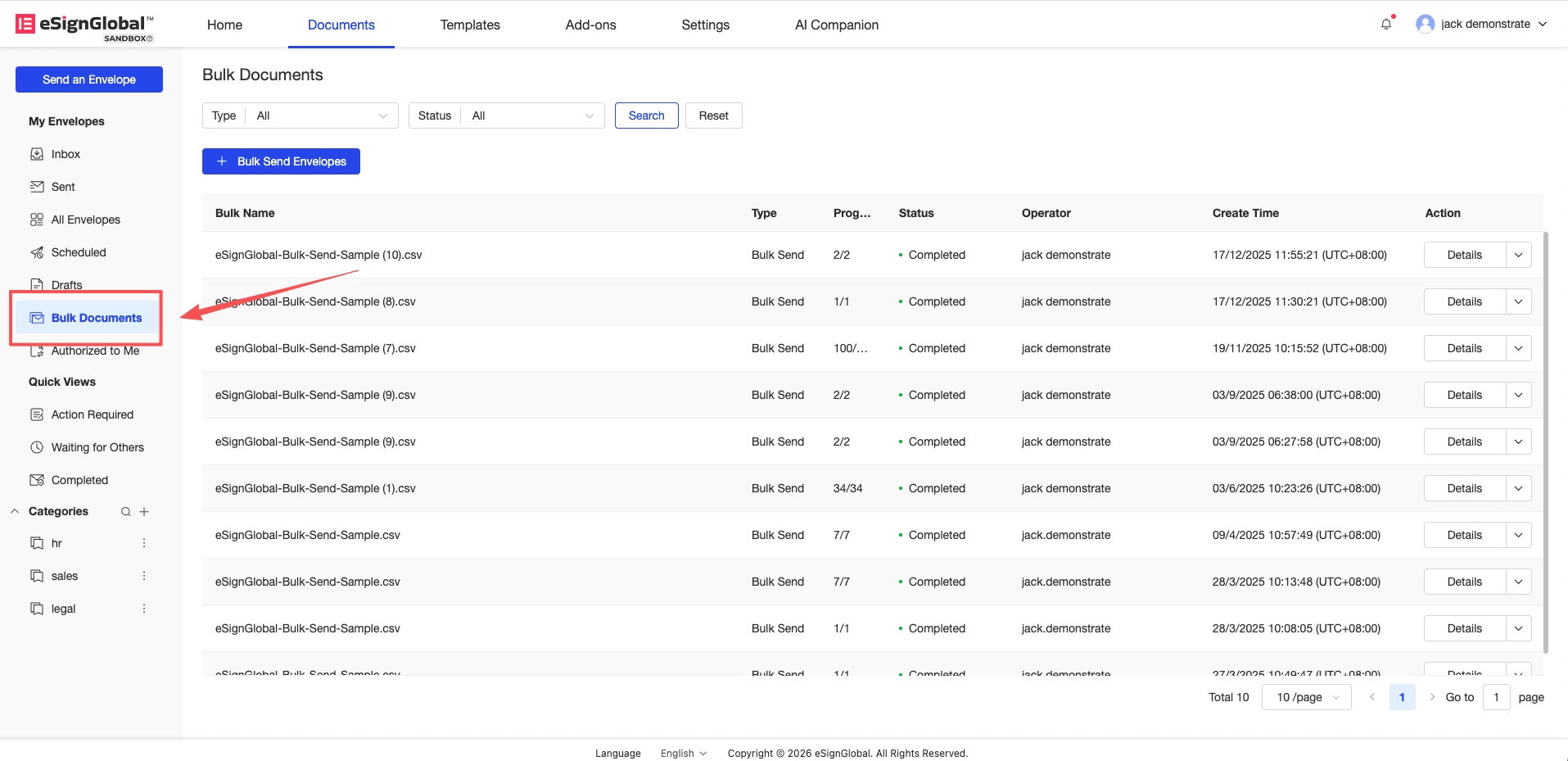
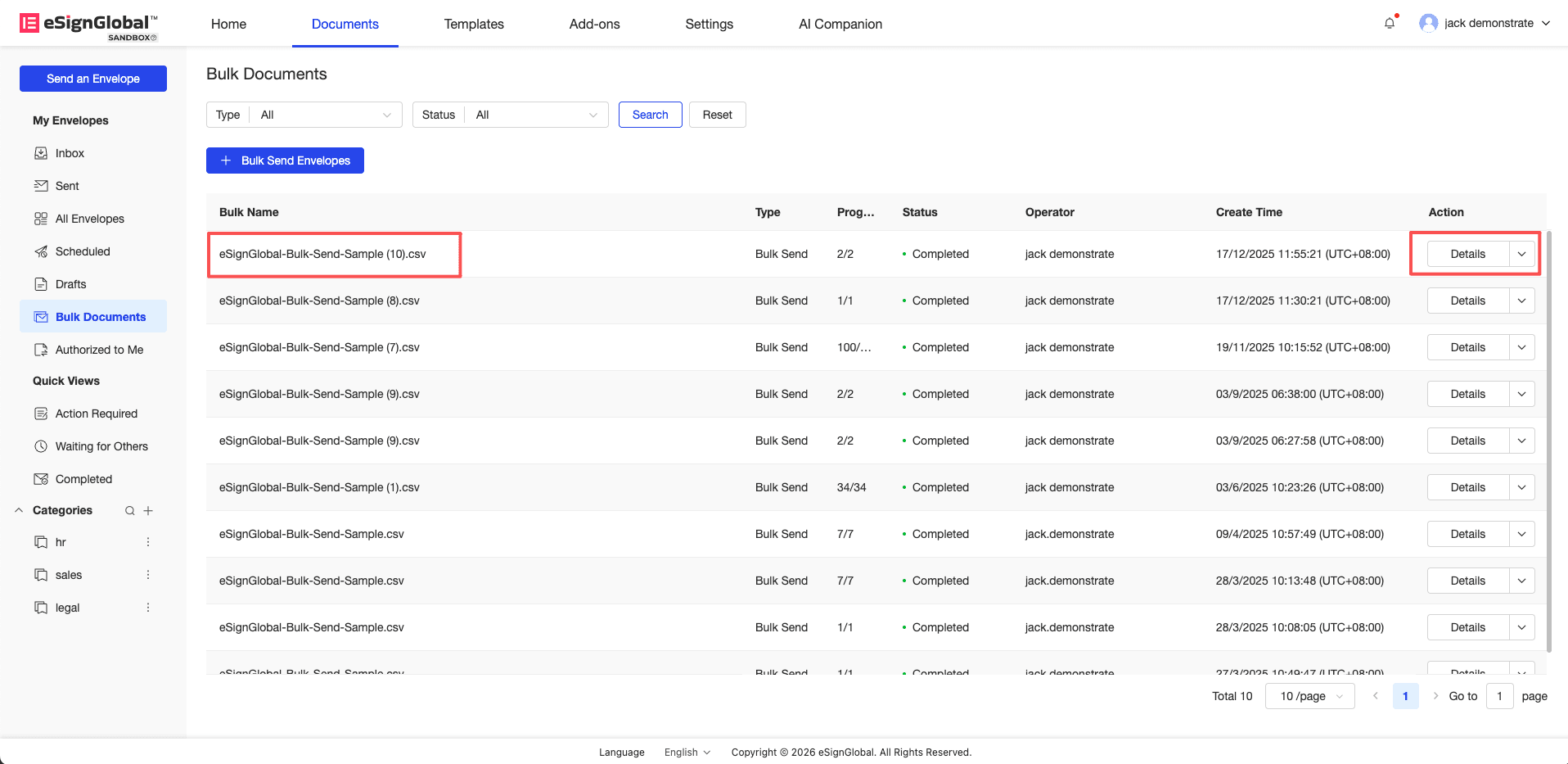
L’utilisateur peut afficher l’état de la progression de l’envoi dans le menu [Fichiers par lots] (liste des tâches par lots) dans la navigation de gauche.
-
Vous pouvez cliquer sur le nom de la tâche correspondant au lot cible, ou cliquer sur le bouton Détails dans la colonne d’opération pour accéder à la page de la liste des détails.
-
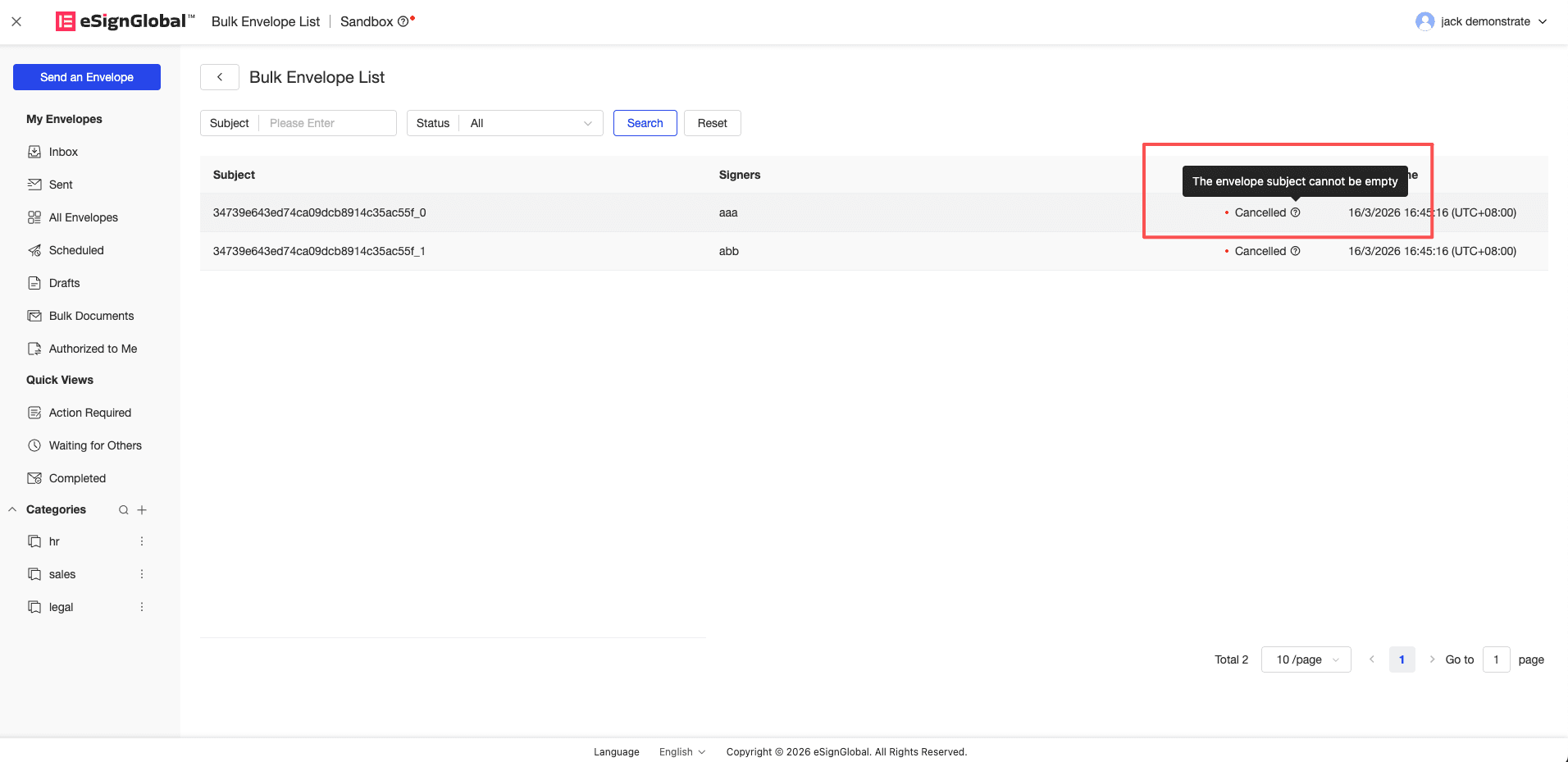
Si l’état de l’enveloppe est Annulé, vous pouvez survoler l’icône d’invite à droite de l’état d’échec, et le système affichera la raison spécifique de l’échec via une bulle.
-
Vous pouvez également télécharger le fichier CSV correspondant aux résultats de l’exécution dans les fichiers par lots. La colonne Message dans le fichier répertorie toutes les descriptions d’erreurs détaillées qui ont été déclenchées par cette ligne à la fois.