


 Centre de services
Envoyer des enveloppes avec WhatsApp
WhatsApp est un outil de communication mondial très utilisé. eSignGlobal prend désormais en charge l’intégration des notifications WhatsApp. En installant et en configurant le plugin WhatsApp Notification, vous pouvez envoyer directement des notifications liées à la signature aux signataires via WhatsApp, ce qui peut résoudre efficacement le problème du faible taux de livraison des SMS traditionnels et améliorer l’expérience de signature des utilisateurs.
Note :
【Version applicable】Prise en charge par défaut de la version Professionnelle et supérieure.
Installation et gestion du plugin WhatsApp Notification
Avant d’utiliser les notifications WhatsApp, un administrateur d’espace de travail ou un super administrateur doit d’abord l’installer dans le centre de plugins.
-
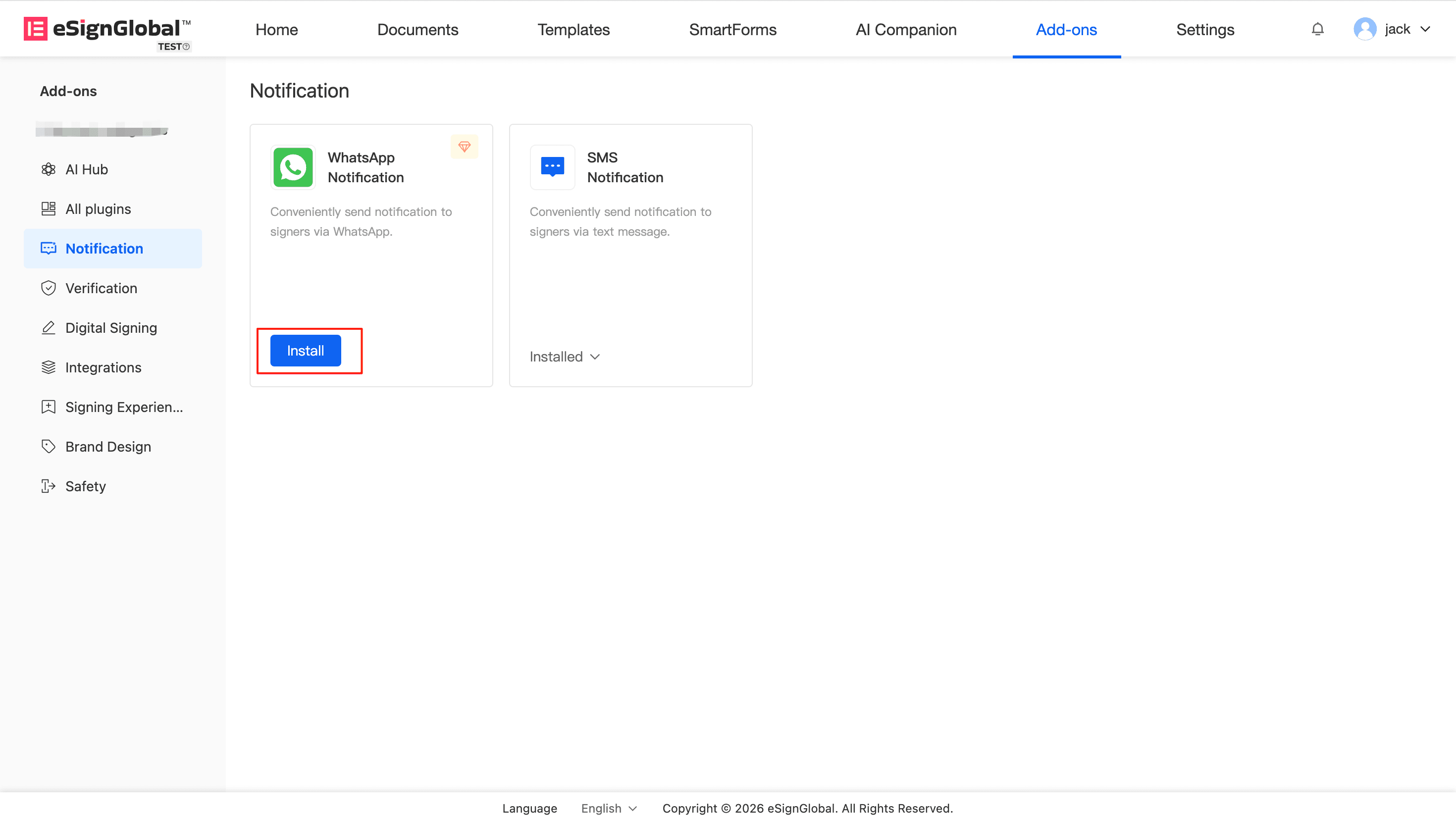
Après vous être connecté à la plateforme, accédez au centre de plugins et recherchez le plugin WhatsApp Notification (Notification WhatsApp).
-
Cliquez pour installer.
Note :
Impact après l’installation : Le mode de notification (Send envelope via) lors de l’envoi d’une enveloppe ajoutera l’option [WhatsApp]. Vous pouvez utiliser WhatsApp pour envoyer des enveloppes sur PC et H5.
Impact après la désinstallation : Si vous désinstallez ce plugin ultérieurement, la notification d’enveloppe ne prendra plus en charge l’envoi au format WhatsApp.
Utiliser WhatsApp pour informer les signataires lors de l’envoi d’une enveloppe
Une fois le plugin installé, l’initiateur de l’enveloppe peut choisir d’informer le signataire via WhatsApp lors de l’envoi de l’enveloppe (prise en charge des côtés PC et H5). Les notifications WhatsApp couvriront plusieurs scénarios, tels que la notification des tâches de signature, le rappel 1 jour avant l’expiration, l’achèvement de l’enveloppe, le rappel de signature, etc.
-
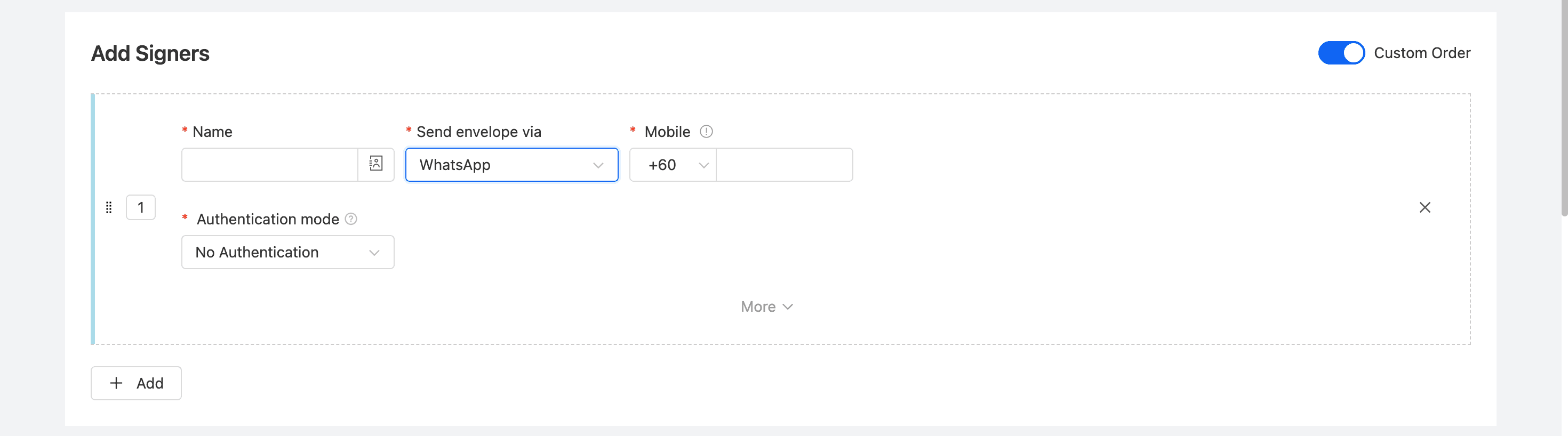
Sur la page Ajouter des signataires (Add Signers) pour lancer l’enveloppe, sélectionnez WhatsApp sous [Send envelope via] pour le signataire spécifié.
-
Dans le composant Mobile (numéro de téléphone) qui apparaît ci-dessous, sélectionnez l’indicatif de pays du signataire et entrez le numéro de téléphone correct. (Lorsque vous sélectionnez un signataire dans la liste de contacts, la rediffusion du numéro de téléphone est prise en charge).
Warning : Les numéros de téléphone saisis pour plusieurs signataires dans le même ordre de signature (nœuds du même ordre) ne peuvent pas être dupliqués.
Le signataire reçoit des messages via WhatsApp et signe des documents
Une fois que vous avez envoyé l’enveloppe via WhatsApp, le signataire recevra directement des notifications liées à la signature dans son compte WhatsApp personnel.
-
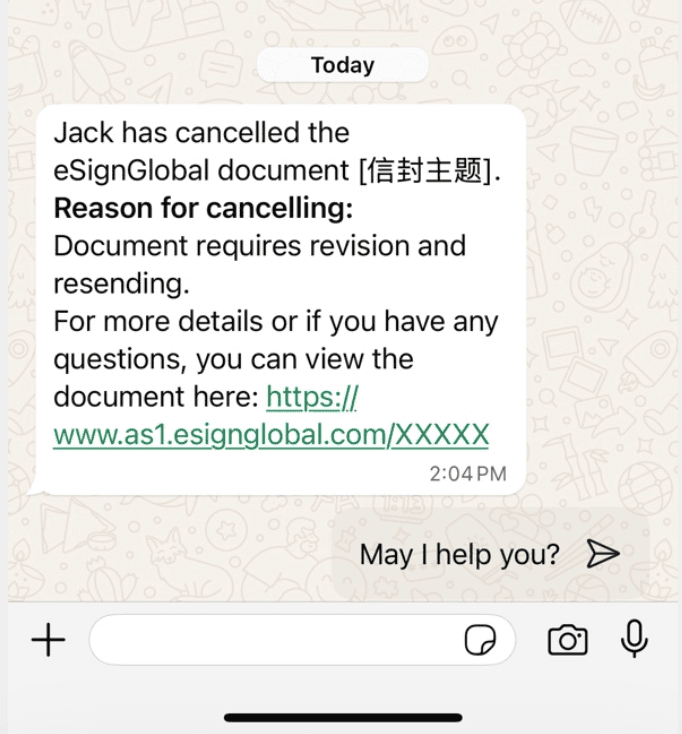
Vérifier la notification : Le signataire ouvre l’application WhatsApp sur son téléphone mobile ou son ordinateur et reçoit un message d’eSignGlobal.
-
Cliquez sur le lien : Le message contient un lien de signature. Le signataire peut simplement cliquer sur le lien dans le message pour l’ouvrir dans un navigateur ou une page mobile, parcourir, confirmer et terminer la signature du document.
Tip : Pour recevoir les notifications WhatsApp, assurez-vous que le numéro de téléphone du signataire est saisi correctement et que WhatsApp est installé et enregistré sur son téléphone mobile.


