ศูนย์บริการ
ส่งซองจดหมายเป็นชุด
在使用本用户手册中的功能前,需先了解不同版本对应的批量发送限制:
- 体验版:不支持批量发送功能
- 基础版:不支持批量发送功能
- 专业版:支持批量发送功能
eSignGlobal 为用户提供批量发起信封服务。当面临需要向大量签署方发送相同或包含个人差异数据的签署文件时,您可以通过直接上传 CSV 文件或手动在页面表格中录入数据来批量创建信封。
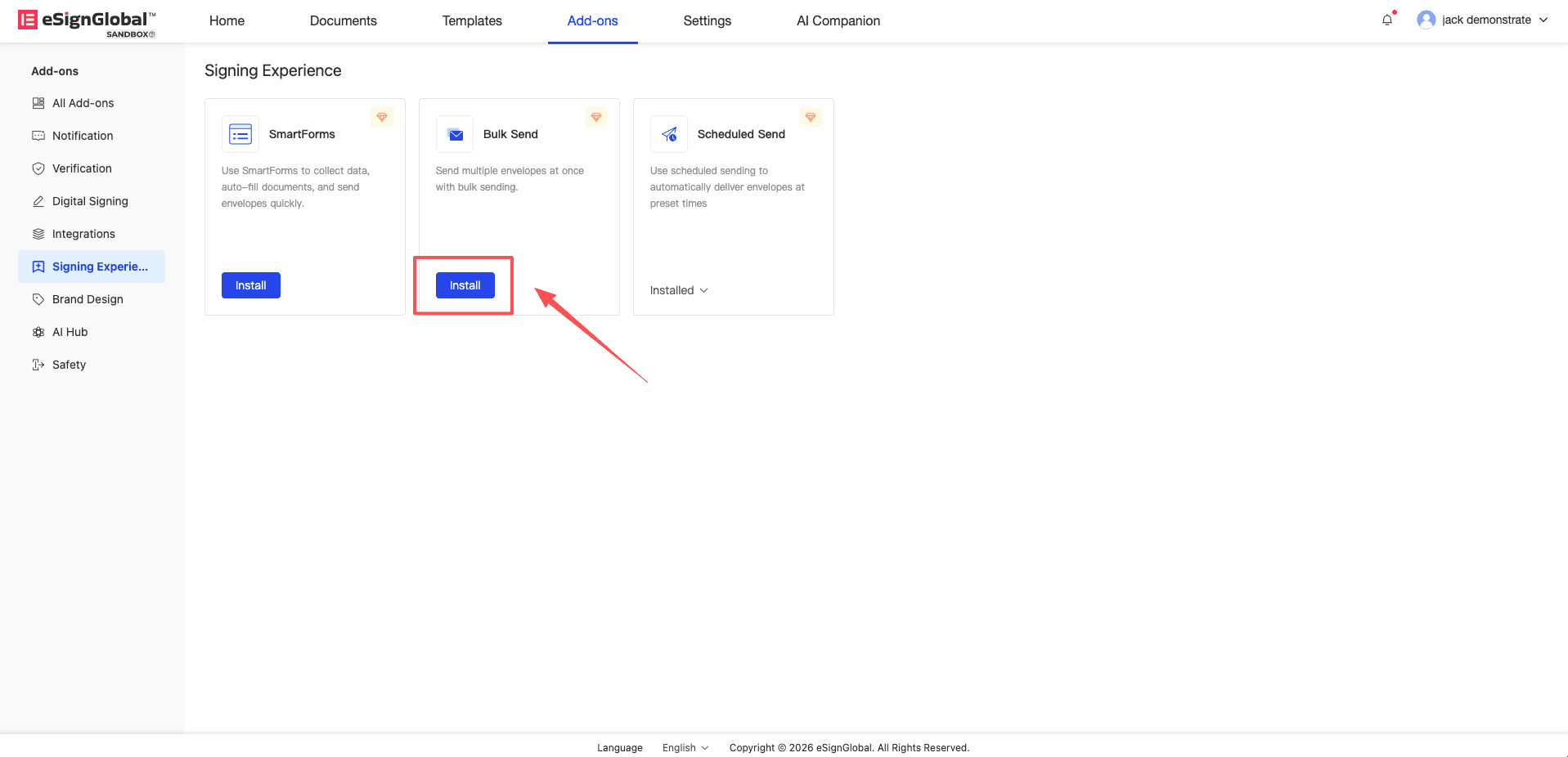
第一步:安装批量发送信封插件
-
如果您是首次使用批量发起功能,需要在插件应用页面找到批量发送信封插件,点击【安装】。
第二步:发起并设置批量发送任务
-
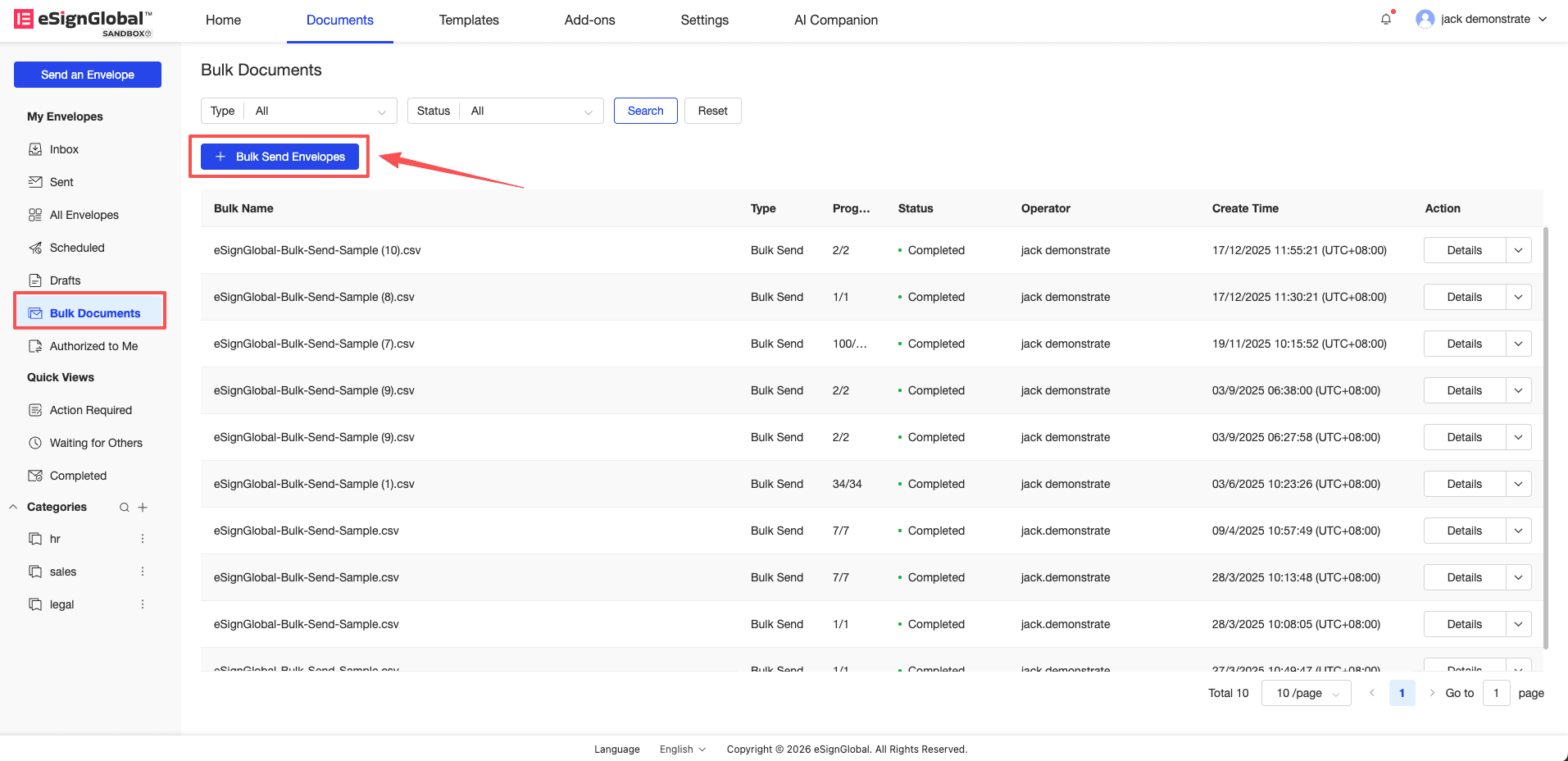
进入批量信封列表,点击【批量发送信封】。
-
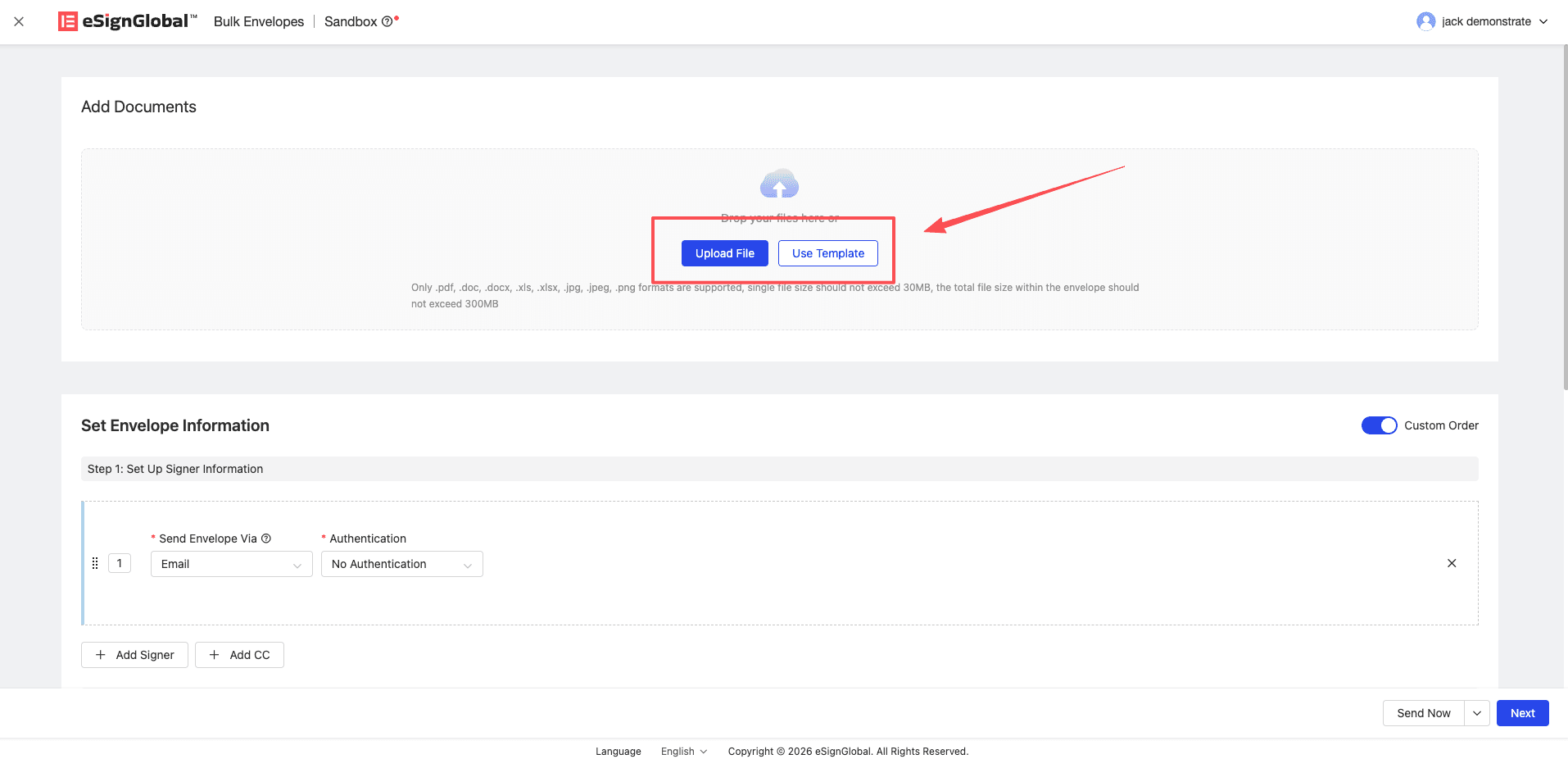
上传需要签署的文件或使用预设模板发起信封。
-
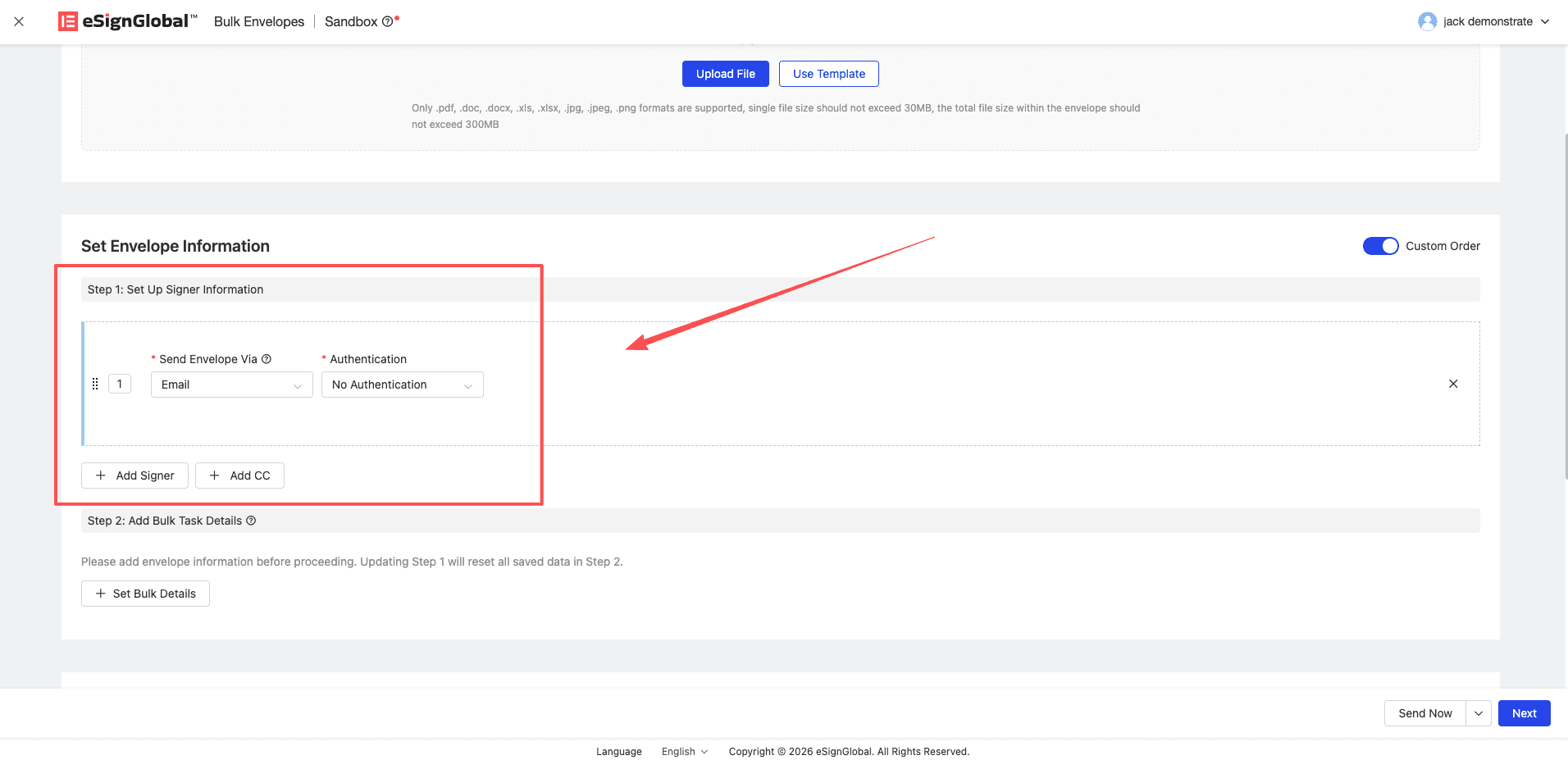
设置签署方及抄送方信息,选择通知方式及身份验证方式。
-
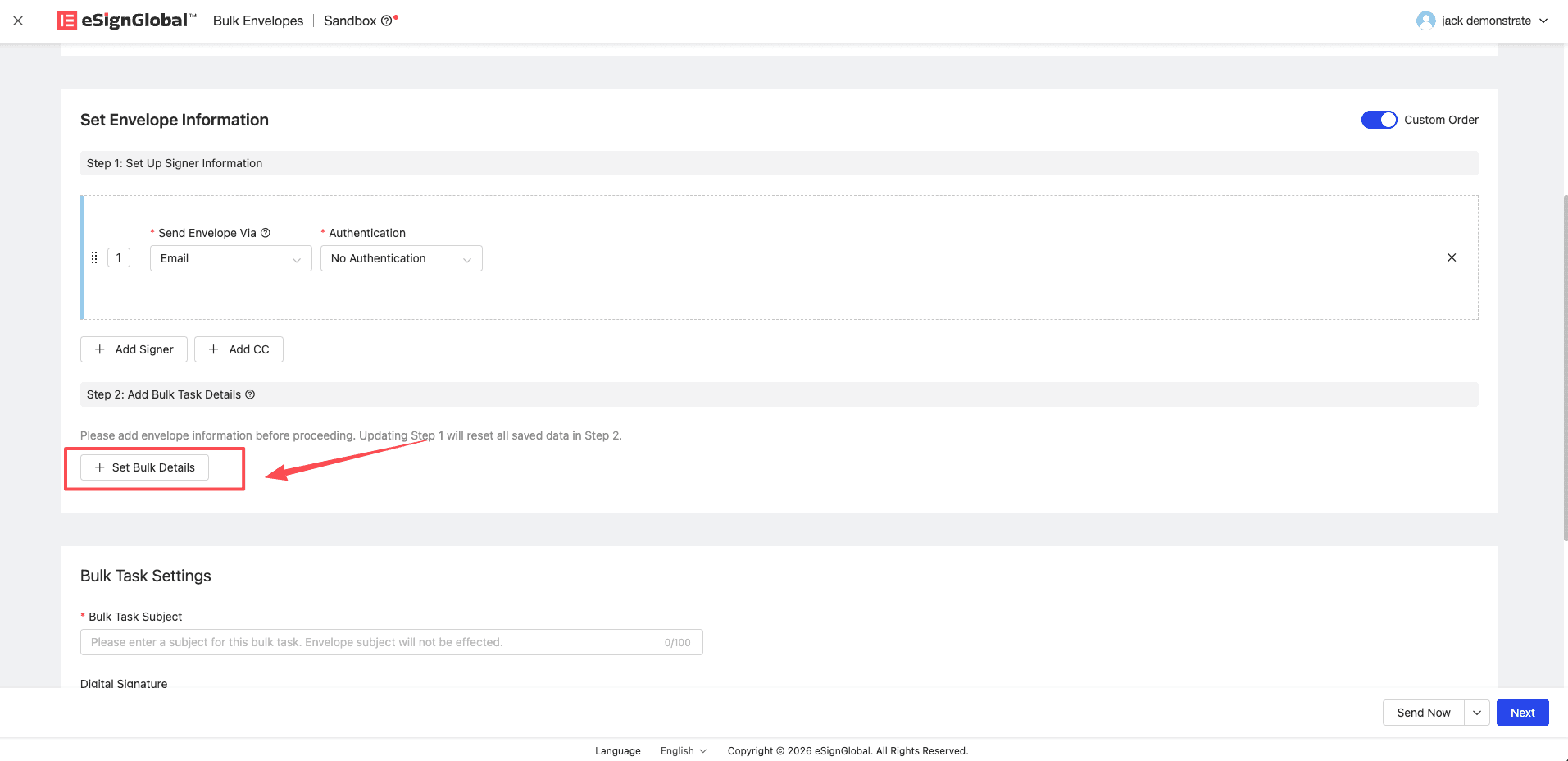
点击 设置批量任务信息 按钮。
第三步:通过手动添加录入数据
注意:
- 适用于少量批次的数据发起。您可以在页面上以表格的形式逐条添加需要发起的信封数据信息。
-
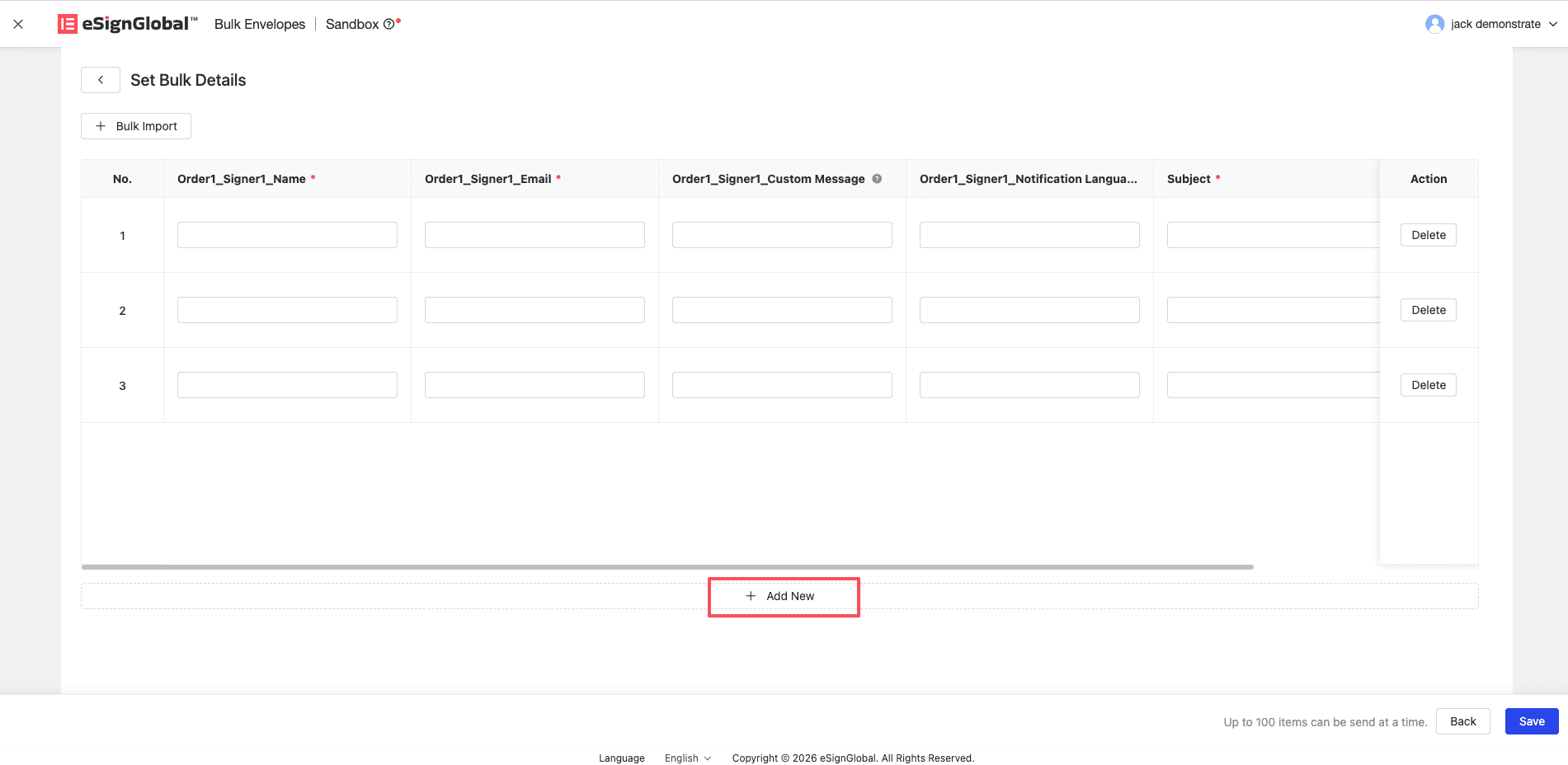
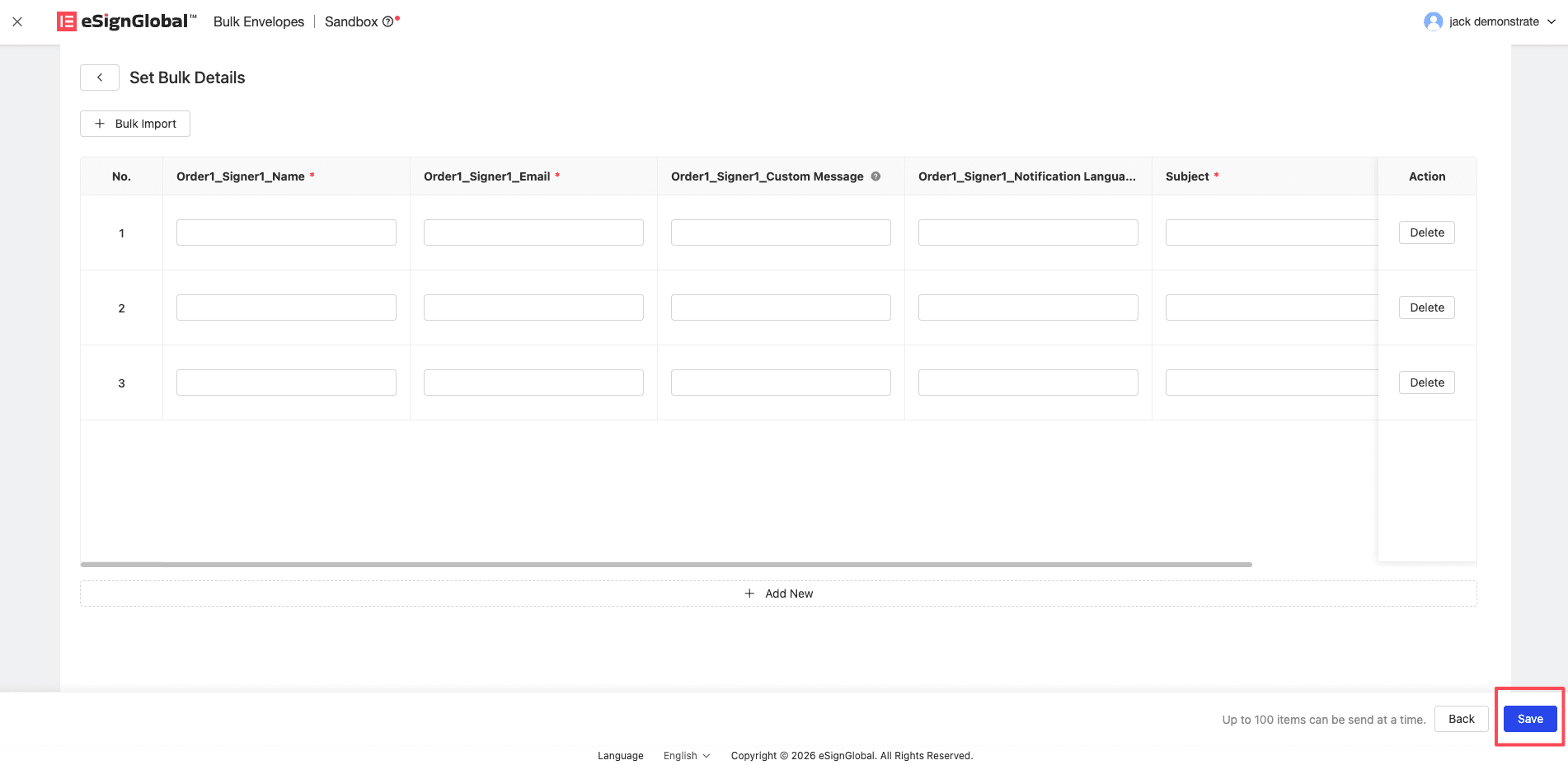
在批量任务详情的表格区中,点击 新增 按钮可以继续增加空白行,或者操作每一行末尾的删除图标来删除指定行。
-
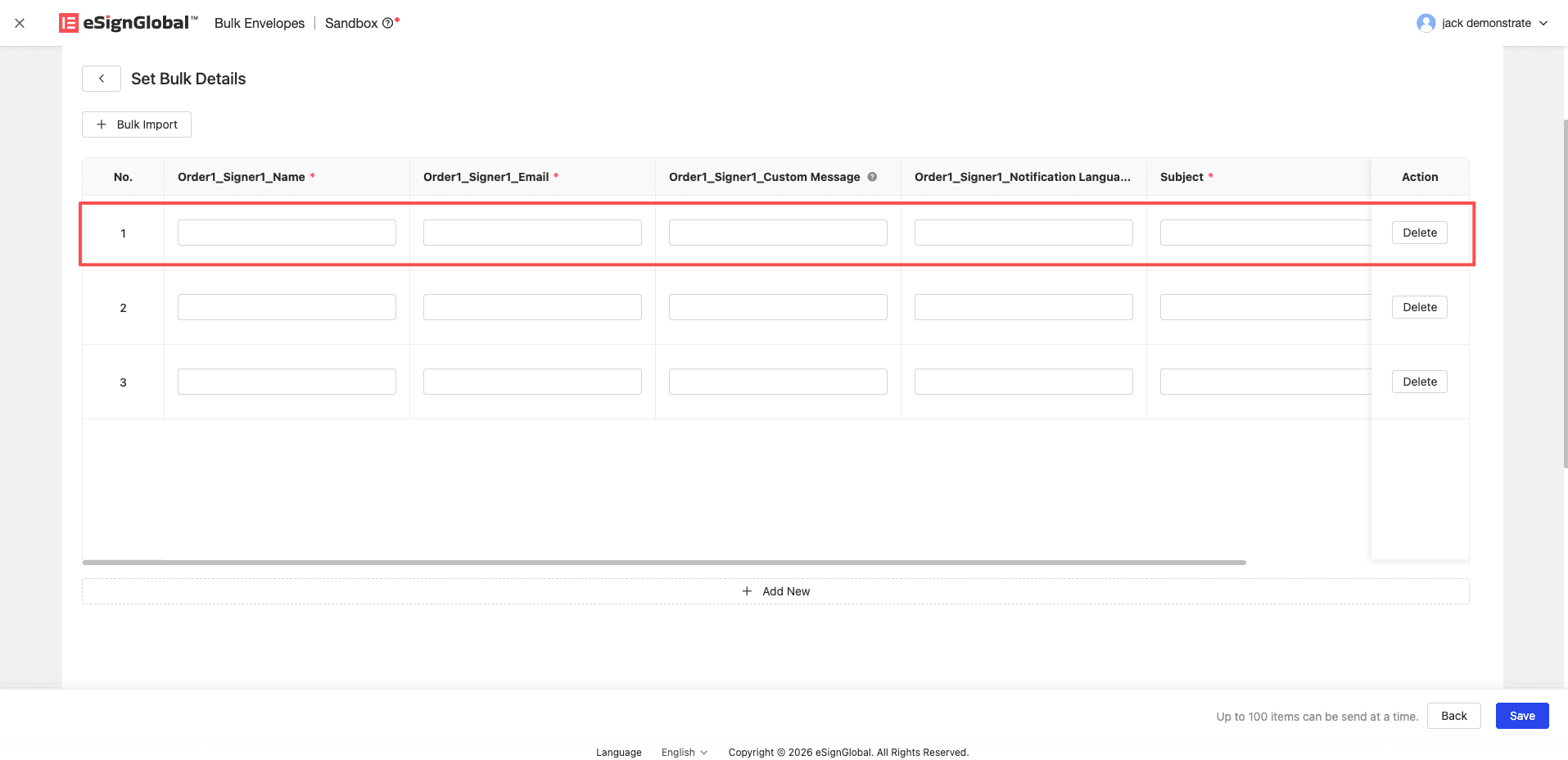
按照表格的表头信息(带星号的为必填列)在单元格中逐行录入数据,一行数据代表一个发出的信封。表格内的录入信息包含了:签署人信息、抄送人信息、以及文件模板中发起人的填写控件。当内容格式不符合要求(如邮箱格式错误或超出字数限制),异常对应的文本框将会立刻标红。
-
确认所有的必填数据均已填写并且没有标红报错后,点击下方的 保存 按钮。
第四步:通过导入 CSV 文件录入数据
注意:
- 适用于有较多数量信封需要发起的场景。
- 每个批量任务仅支持上传一个 CSV 文件。若重新上传新的 CSV 文件将会直接覆盖当前系统页面上现有的所有数据。
-
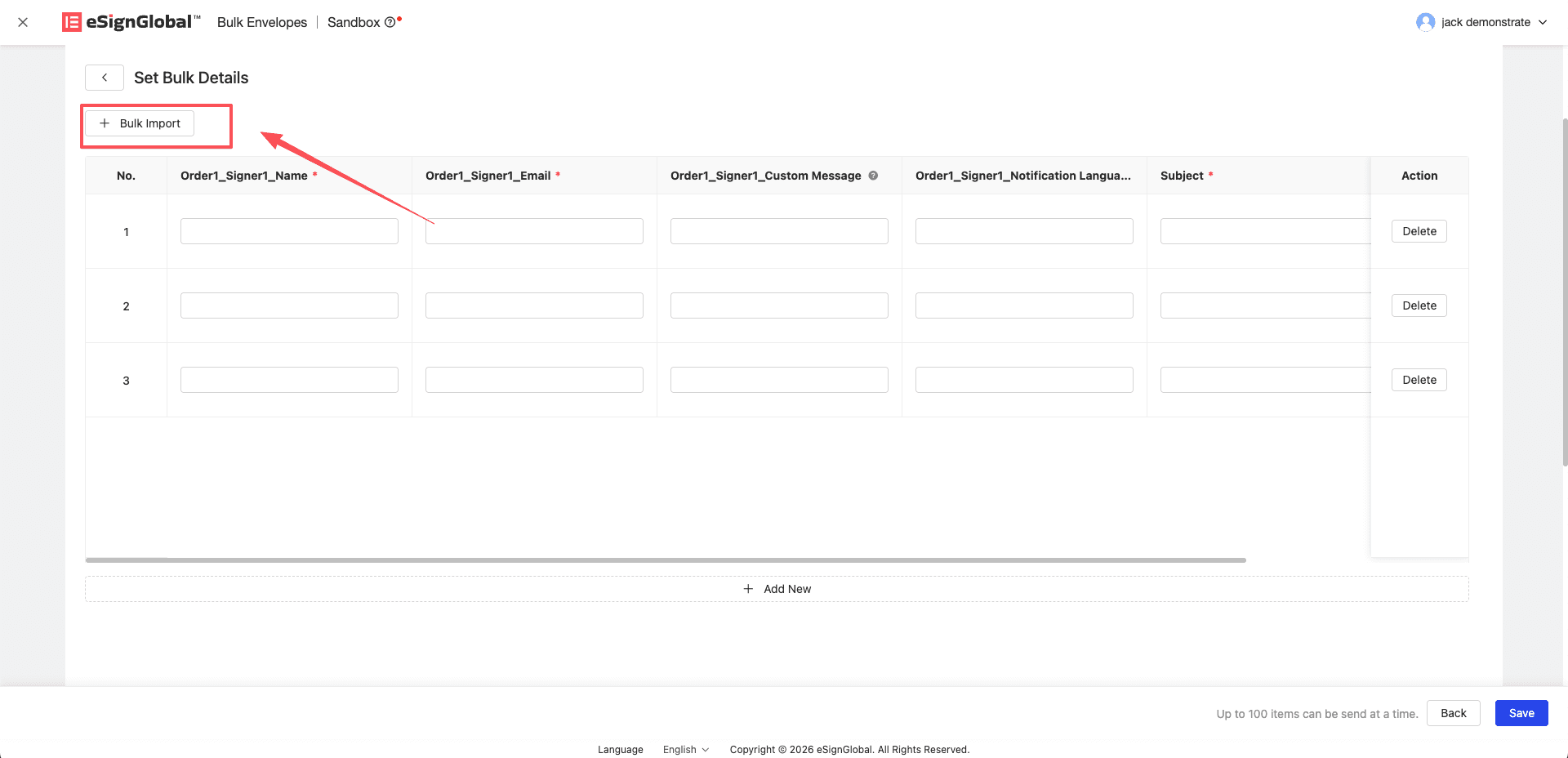
ในหน้าแสดงรายละเอียดงานแบบกลุ่ม ให้คลิกปุ่ม นำเข้าแบบกลุ่ม
-
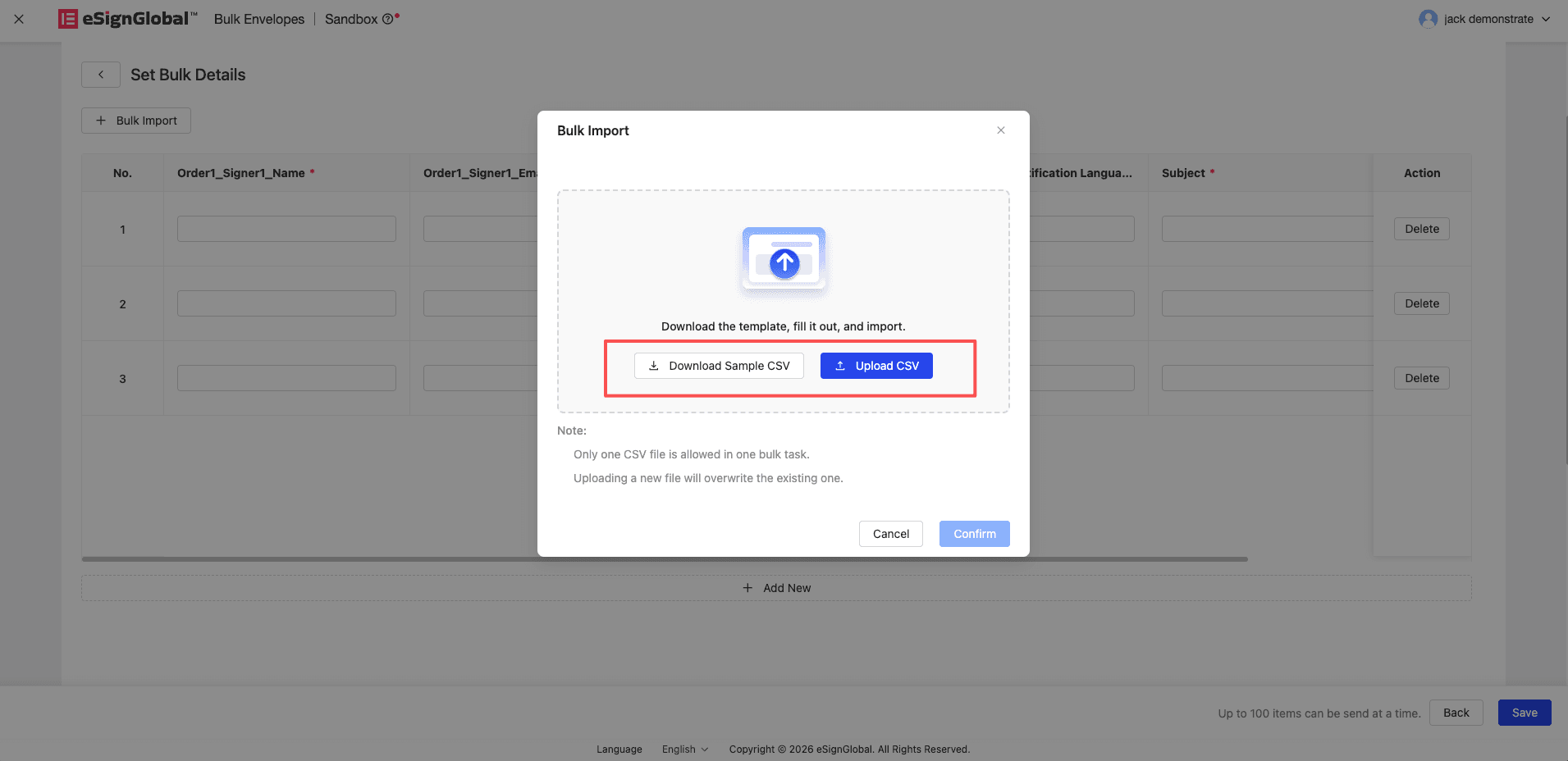
ขอแนะนำให้คุณคลิกปุ่ม ดาวน์โหลด CSV ตัวอย่าง เพื่อดาวน์โหลดไฟล์เทมเพลตมาตรฐานก่อน คอลัมน์ข้อมูล CSV ที่ดาวน์โหลดมาประกอบด้วย: ข้อมูลผู้ลงนาม ข้อมูลผู้รับสำเนา และตัวควบคุมการกรอกของผู้เริ่มต้นในเทมเพลตไฟล์ และข้อมูลแต่ละบรรทัดในไฟล์จะสอดคล้องกับซองจดหมายที่จะส่ง ในเครื่อง หลังจากกรอกข้อมูลตามที่กำหนดแล้ว ให้คลิก อัปโหลด CSV เพื่ออัปโหลดเนื้อหาไฟล์
-
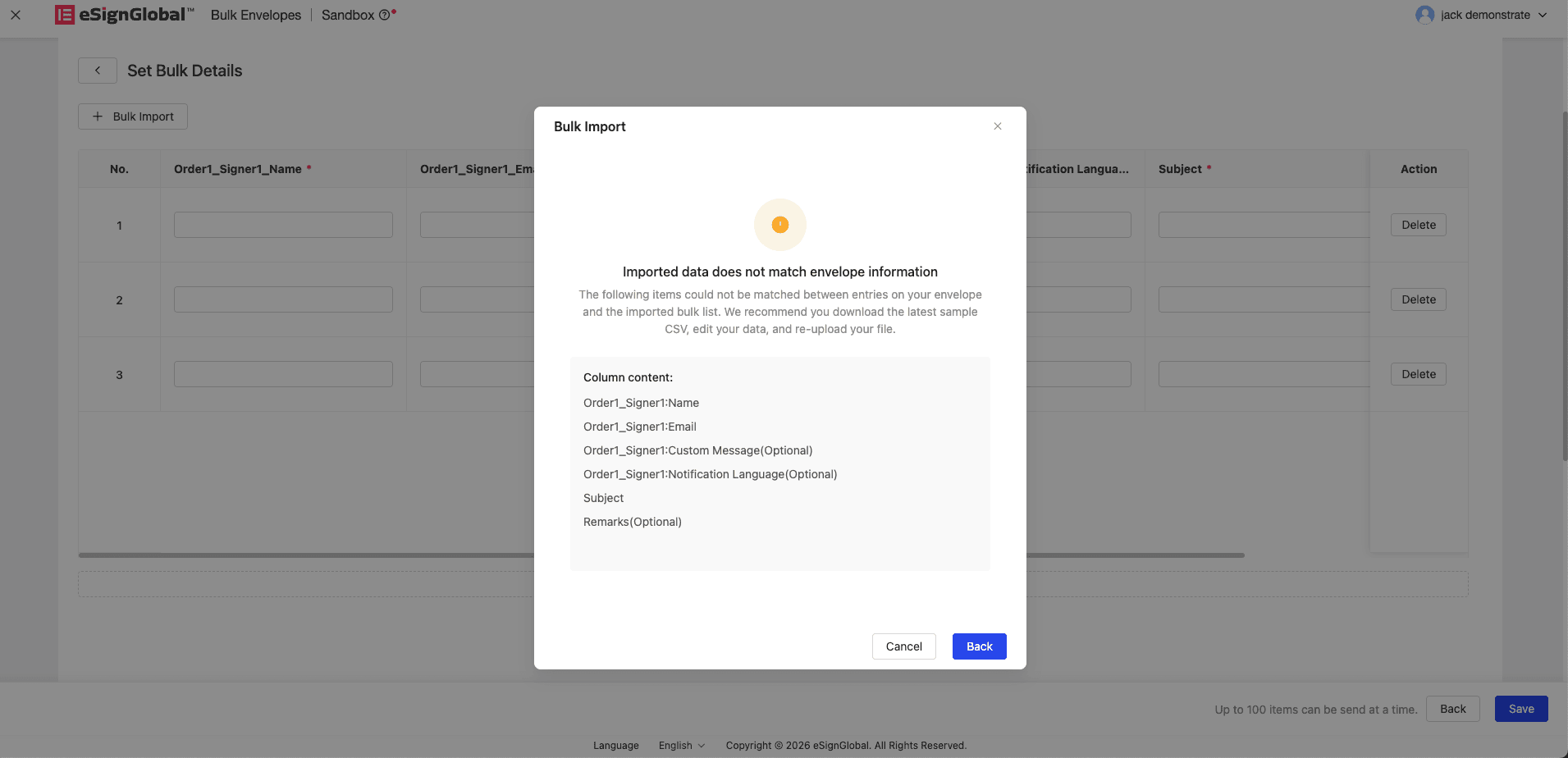
หากชื่อตาราง CSV ที่คุณอัปโหลดไม่ตรงกับชื่อที่ระบบกำหนด ระบบจะแสดงหน้าต่างข้อผิดพลาดและแสดงรายการส่วนหัวตารางที่ไม่ตรงกันทั้งหมดคั่นด้วยเครื่องหมายจุลภาค ในเวลานี้ ขอแนะนำให้ดาวน์โหลดตัวอย่างล่าสุด แก้ไข แล้วอัปโหลดใหม่อีกครั้ง
-
หลังจากอัปโหลดไฟล์สำเร็จและคลิก ยืนยัน ในหน้าต่างป๊อปอัป ข้อมูลจะถูกโหลดและแสดงในตารางแบบไดนามิก หากเซลล์บางเซลล์ถูกทำเครื่องหมายเป็นสีแดงเนื่องจากปัญหาด้านรูปแบบ คุณสามารถเขียนใหม่บนตารางหน้าเว็บได้โดยตรง และสุดท้ายคลิก บันทึก
ขั้นตอนที่ห้า: ตั้งค่าพื้นที่การส่งและส่งให้เสร็จสิ้น
-
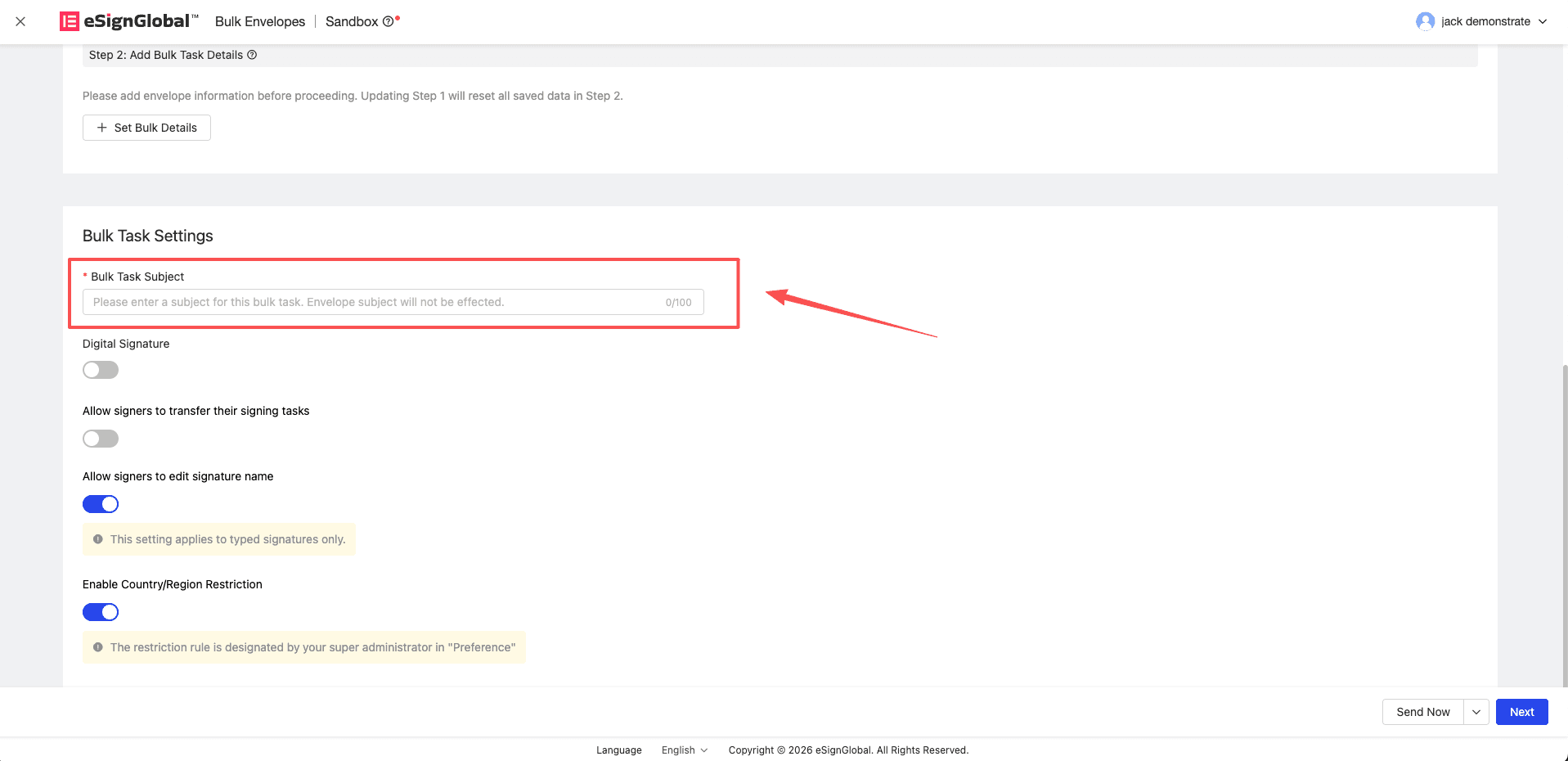
ป้อน หัวข้องานแบบกลุ่ม หัวข้อนี้ใช้เพื่อระบุชุดงานนี้ของคุณอย่างรวดเร็วในระบบ การตั้งค่านี้จะไม่ส่งผลกระทบต่อหัวข้อซองจดหมายที่ส่งออกมาแต่ละฉบับ
-
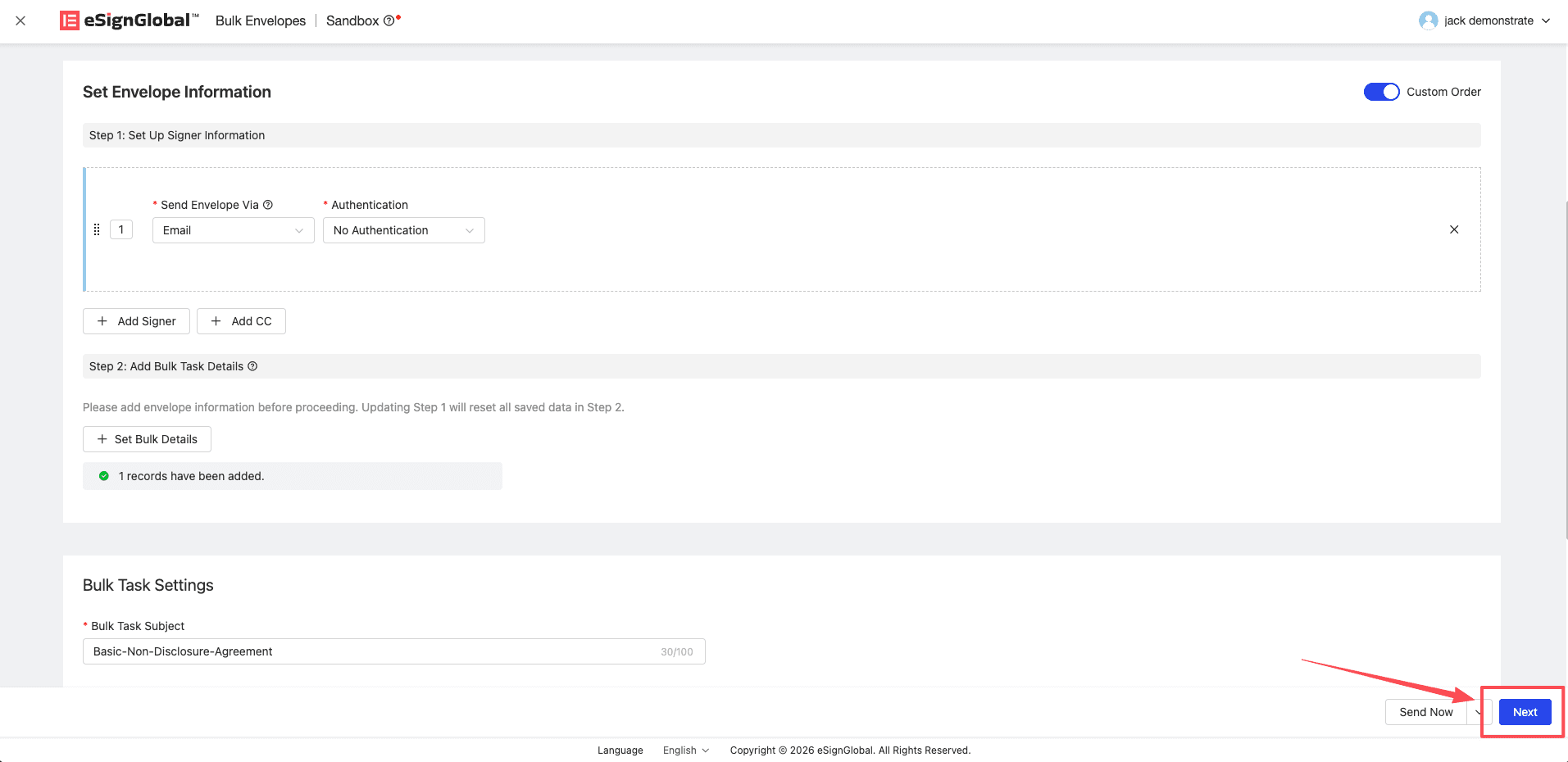
หลังจากบันทึกข้อมูลรายละเอียดแบบกลุ่มเสร็จแล้ว ให้คลิก ถัดไป
-
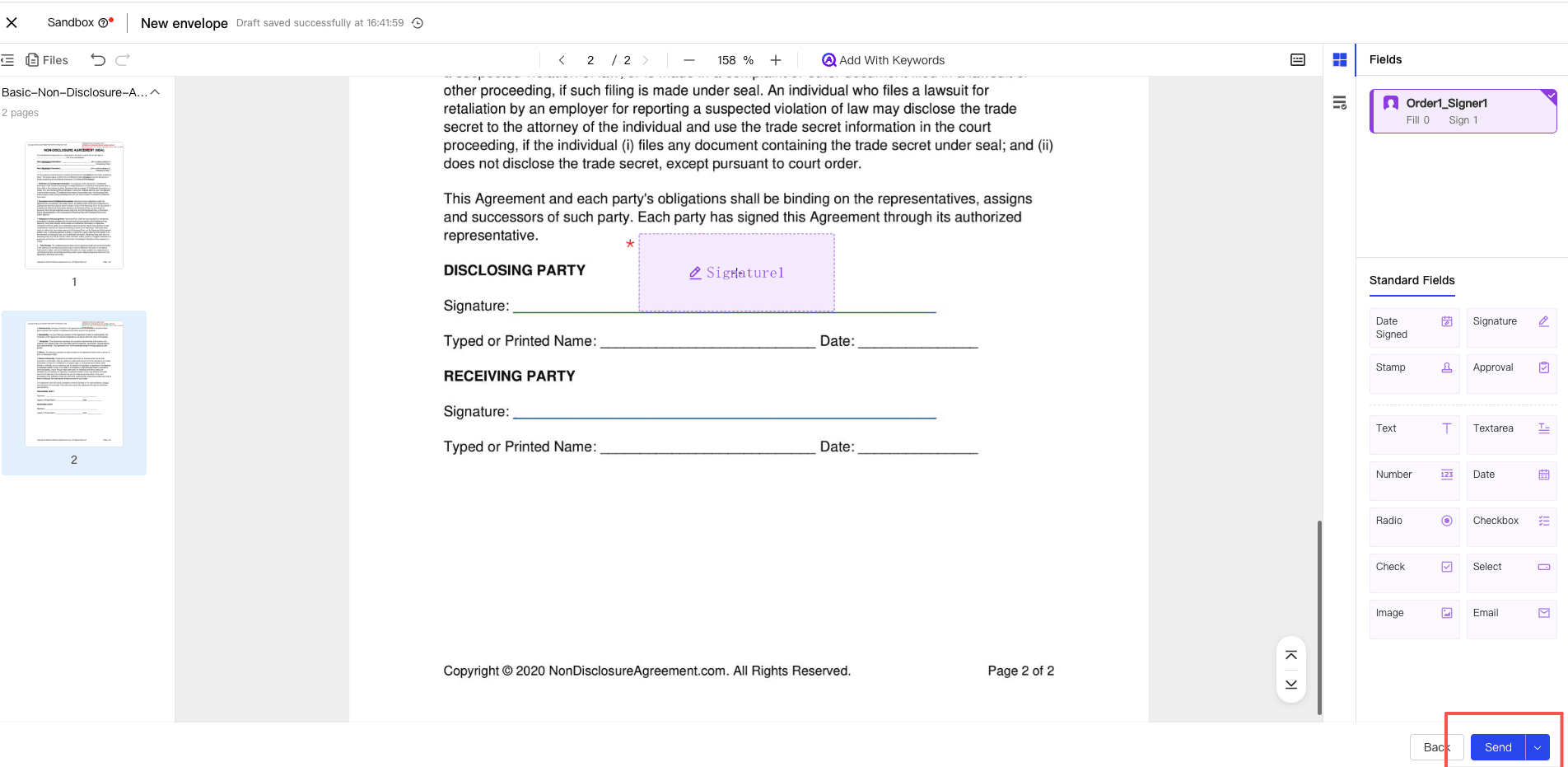
หลังจากตั้งค่าพื้นที่การลงนามสำหรับผู้ลงนามแล้ว ให้คลิก ส่งทันที เพื่อดำเนินการขั้นตอนการเริ่มต้นแบบกลุ่มให้เสร็จสิ้น
ขั้นตอนที่หก: ดูความคืบหน้าในการส่งและเหตุผลที่ล้มเหลว
-
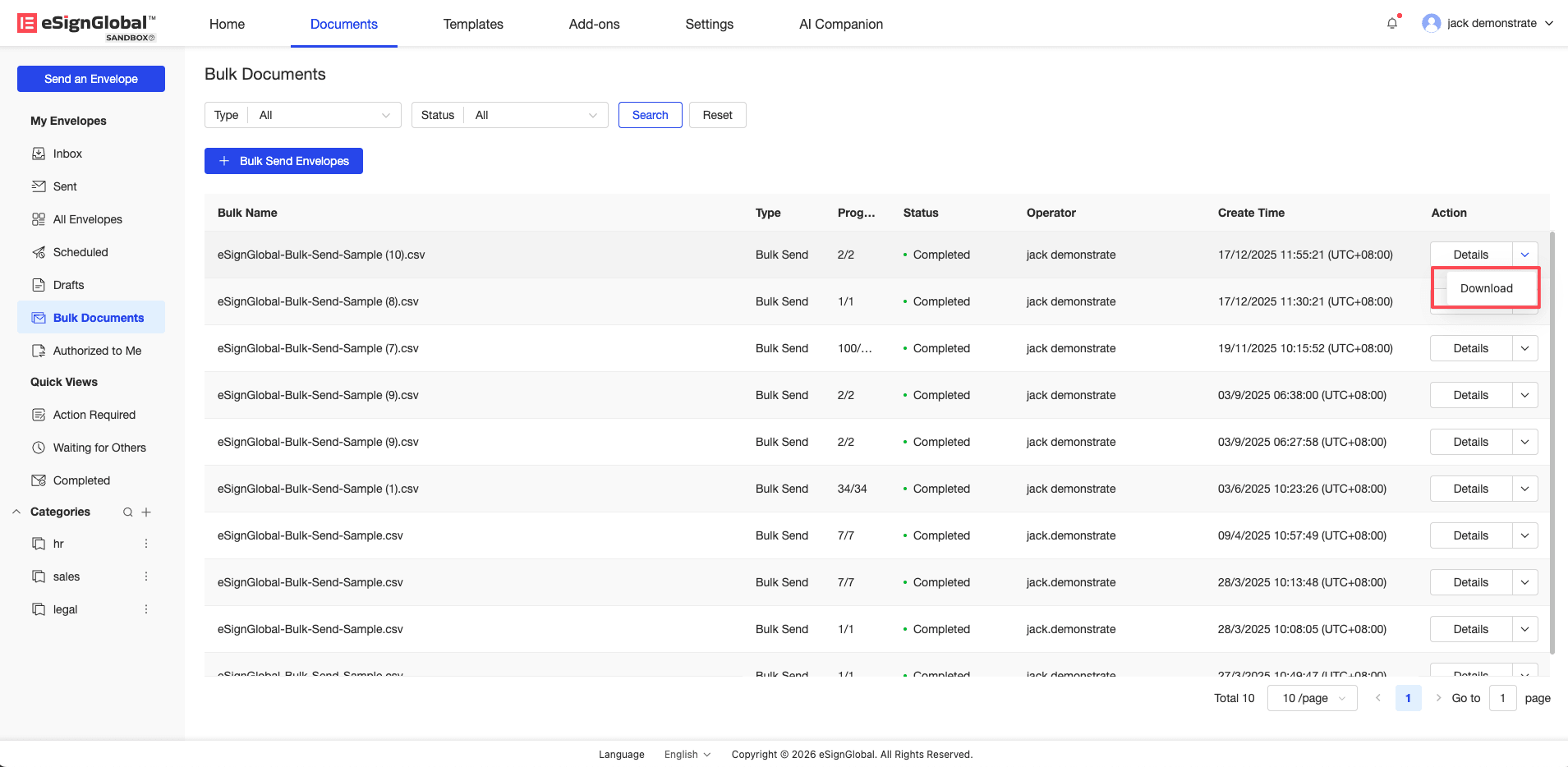
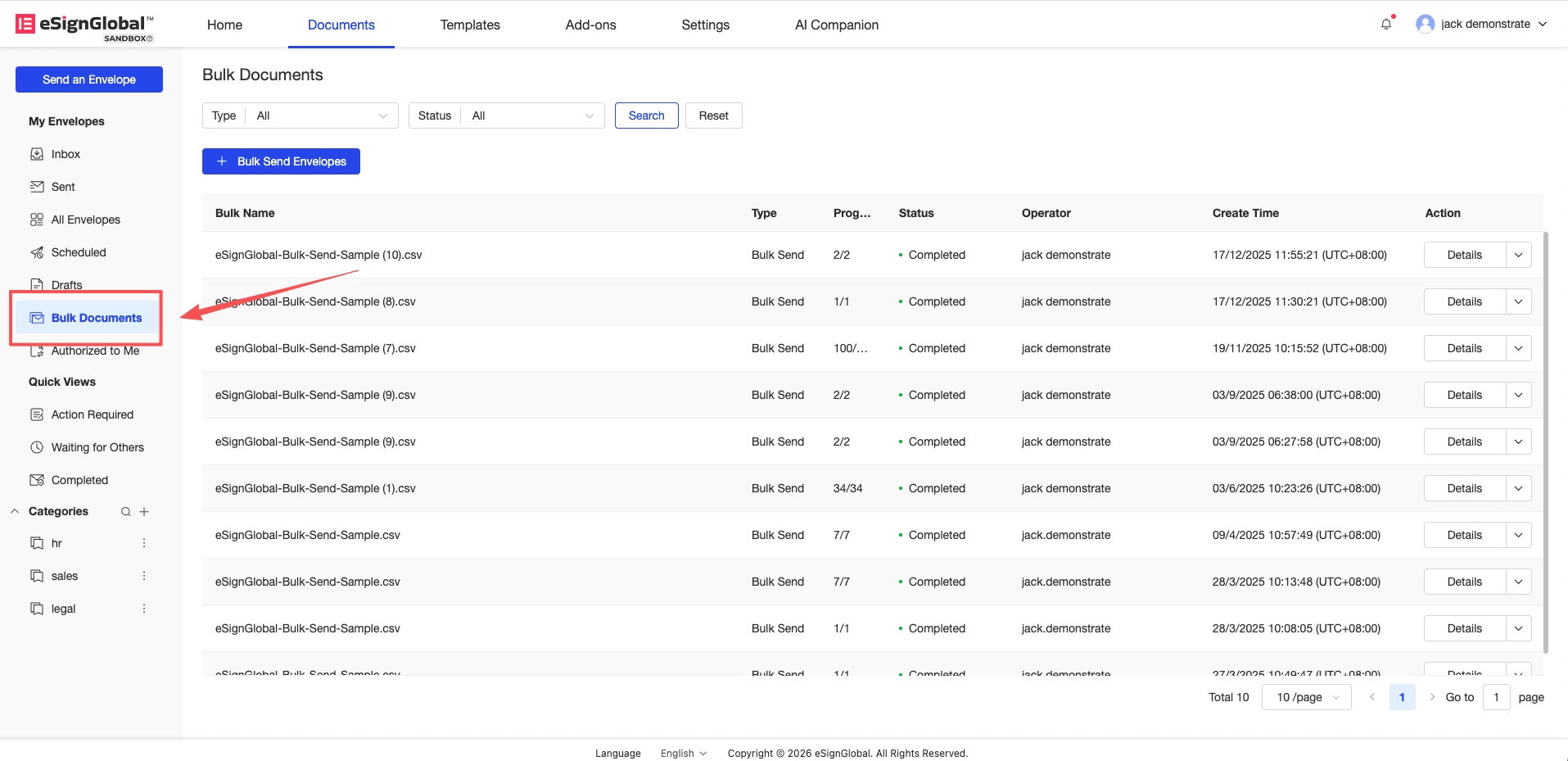
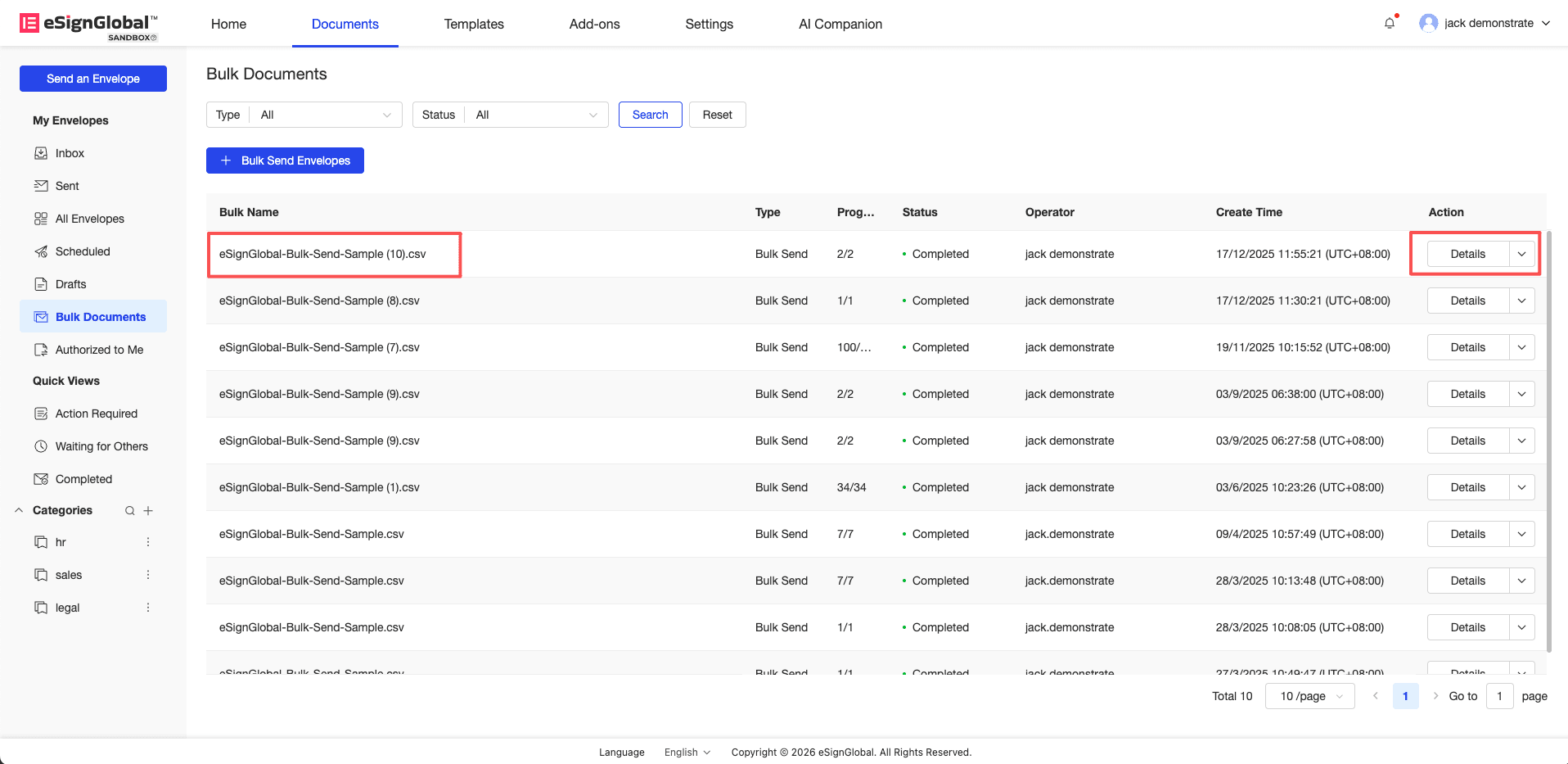
ผู้ใช้สามารถดูสถานะความคืบหน้าในการส่งในเมนู [ไฟล์แบบกลุ่ม] (รายการงานแบบกลุ่ม) ในแถบนำทางด้านซ้าย
-
คุณสามารถคลิกชื่อภารกิจที่สอดคล้องกับชุดเป้าหมาย หรือคลิกปุ่ม รายละเอียด ในคอลัมน์การดำเนินการ เพื่อเข้าสู่หน้ารายละเอียด
-
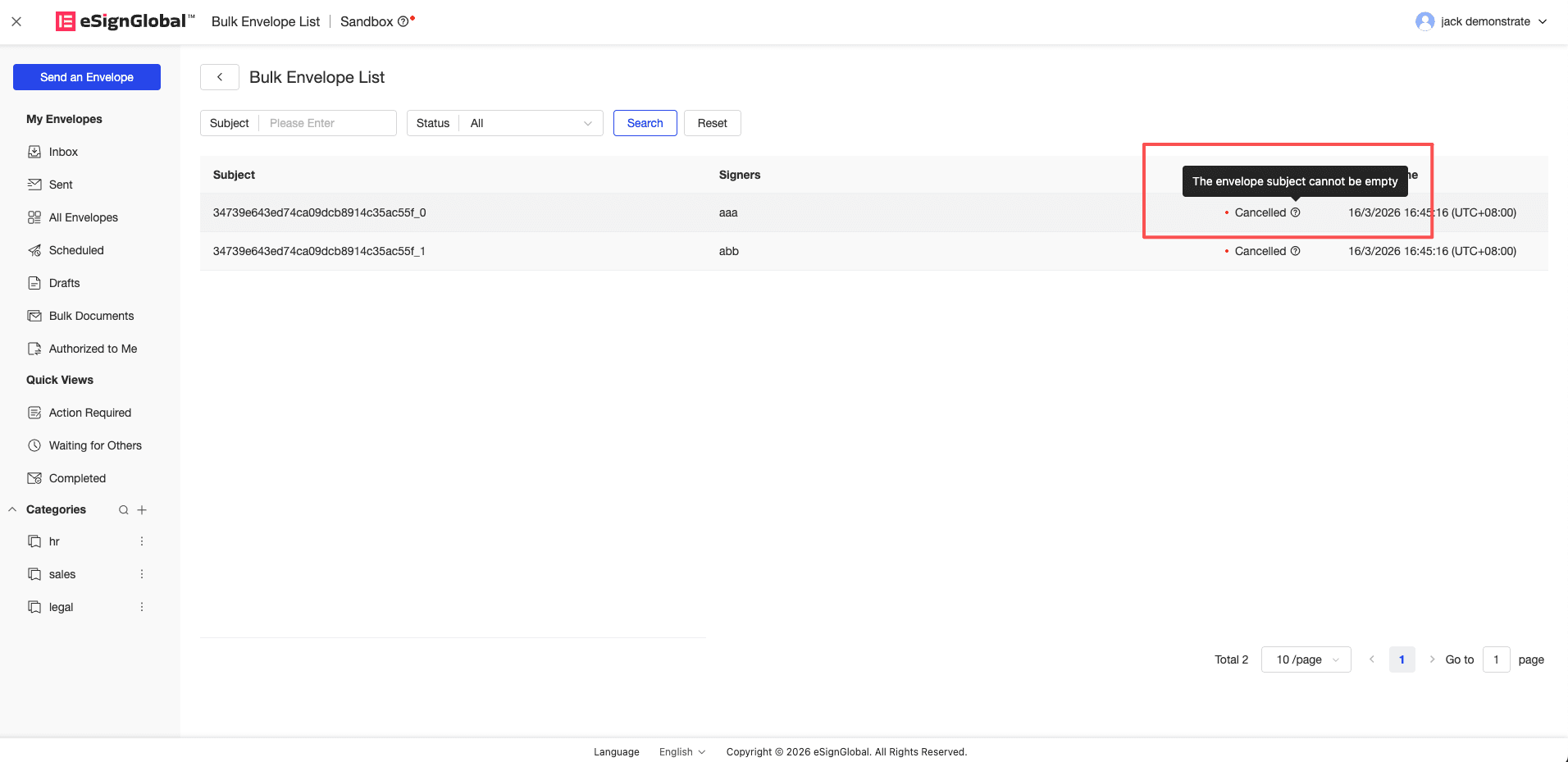
หากสถานะของซองจดหมายแสดงเป็น ยกเลิก คุณสามารถวางเมาส์เหนือไอคอนคำแนะนำทางด้านขวาของสถานะความล้มเหลว ระบบจะแสดงเหตุผลเฉพาะที่ทำให้เกิดความล้มเหลวผ่านทางบอลลูน
-
คุณยังสามารถดาวน์โหลดไฟล์ CSV ที่สอดคล้องกับผลการดำเนินการในไฟล์แบบกลุ่ม คอลัมน์ Message ในไฟล์จะแสดงรายการข้อผิดพลาดโดยละเอียดทั้งหมดที่ทริกเกอร์โดยแถวนั้น