Pusat Khidmat
Jadualkan Penghantaran Sampul Surat
Sebelum menggunakan fungsi dalam manual pengguna ini, anda perlu memahami had penghantaran berjadual yang sepadan dengan versi yang berbeza:
- Edisi Percubaan: Tidak menyokong fungsi penghantaran berjadual
- Edisi Asas: Tidak menyokong fungsi penghantaran berjadual
- Edisi Profesional: Menyokong fungsi penghantaran berjadual
eSignGlobal menyediakan fungsi penghantaran sampul surat berjadual, yang membolehkan pengguna menetapkan masa penghantaran pratetap. Halaman permulaan dan halaman lokasi tandatangan yang ditetapkan boleh digunakan untuk melengkapkan tetapan masa.
Pemasangan Pemalam Penghantaran Berjadual
-
Cari penghantaran berjadual pada halaman pemalam dan klik [Pasang].

Tetapkan Masa Penghantaran pada Halaman Permulaan
-
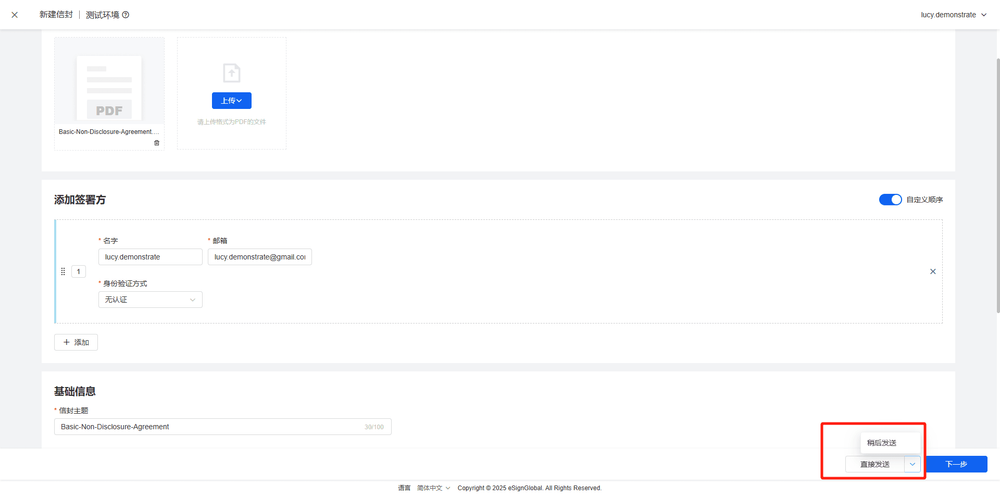
Apabila pengguna membuat sampul surat baharu, klik anak panah juntai bawah di sebelah kanan butang [Hantar Terus] pada halaman permulaan dan pilih [Hantar Kemudian].
-
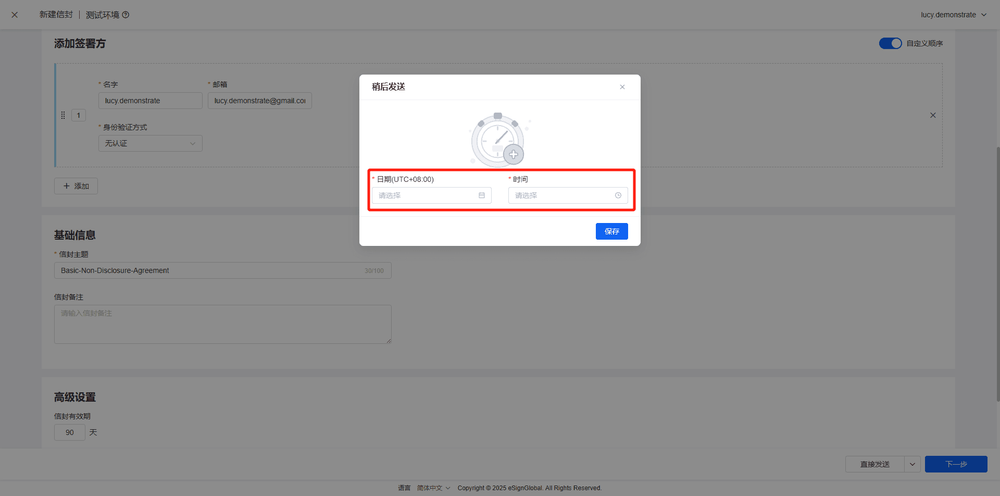
Tetapkan tarikh dan masa penghantaran, dan klik [Simpan].
-
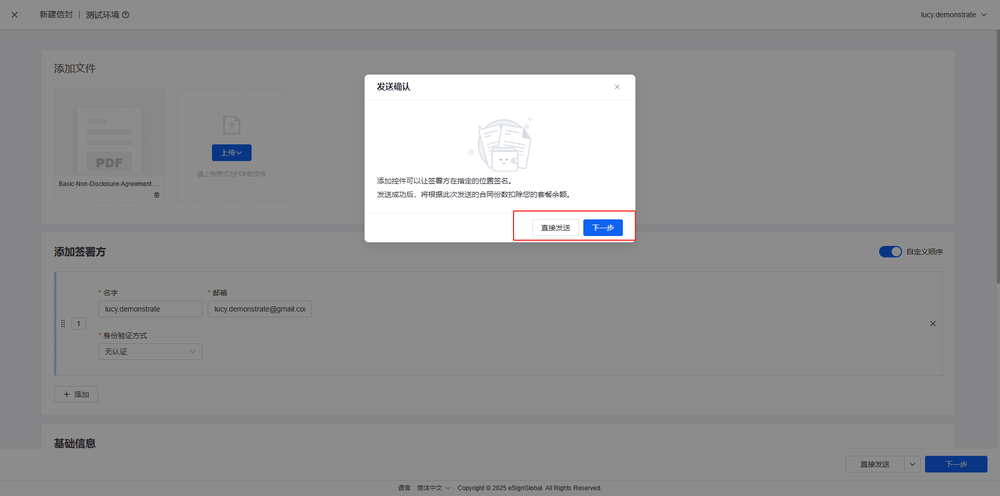
Klik [Hantar Terus] untuk menghantar tandatangan bebas, klik [Sahkan] untuk melengkapkan permulaan sampul surat; klik [Seterusnya] untuk memasuki halaman lokasi tandatangan yang ditetapkan.
Tetapkan Masa Penghantaran pada Halaman Lokasi Tandatangan yang Ditetapkan
-
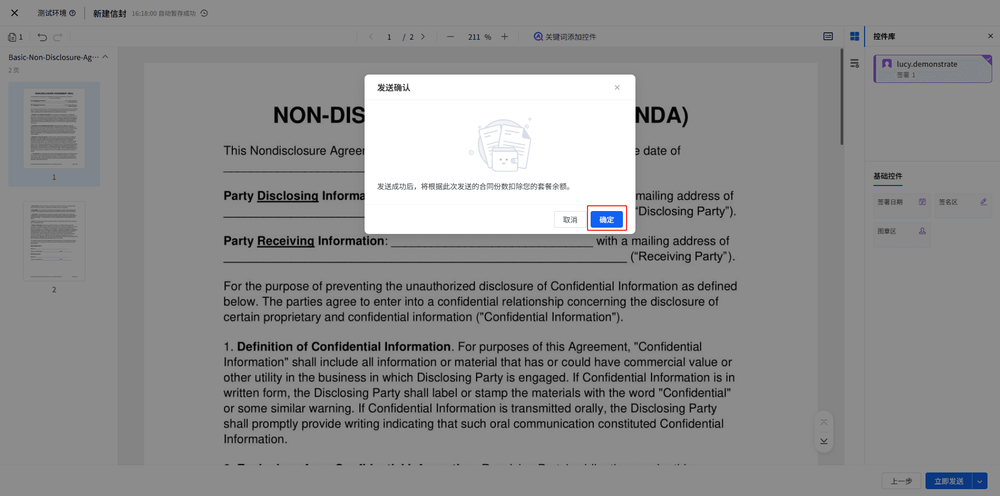
Apabila pengguna membuat sampul surat baharu, klik anak panah juntai bawah di sebelah kanan butang [Hantar Sekarang] pada halaman lokasi tandatangan yang ditetapkan dan pilih [Hantar Kemudian].
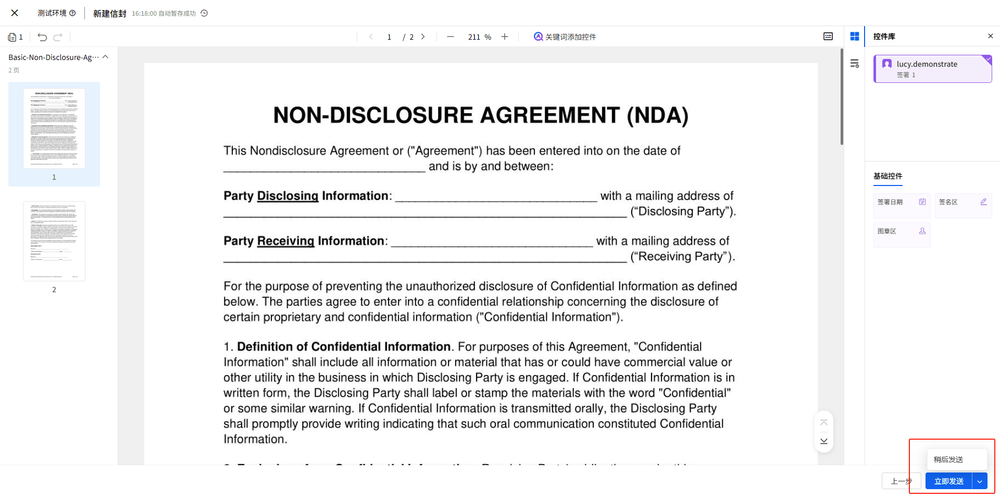
-
Tetapkan tarikh dan masa penghantaran, dan klik [Simpan].
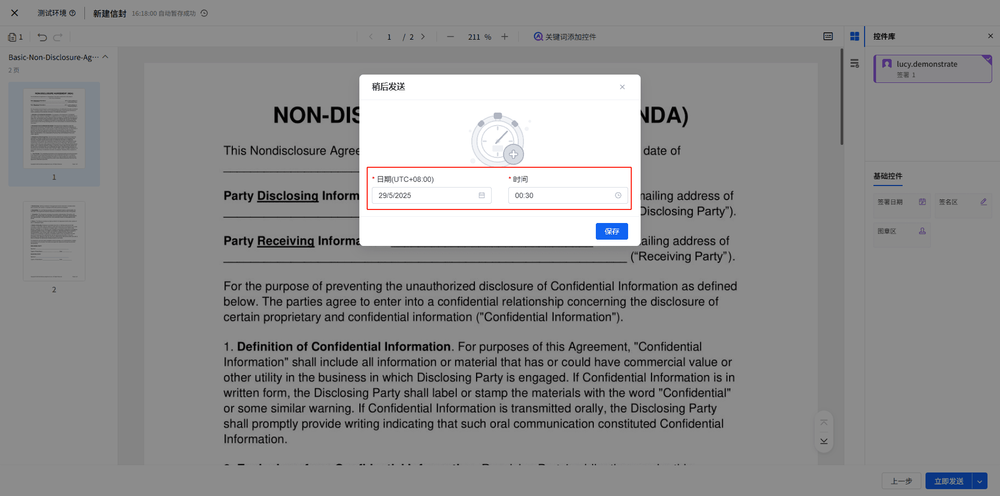
-
Klik [OK] untuk melengkapkan penghantaran sampul surat.