DurcheSignGlobalMit der mobilen Version können Sie ganz einfach Umschläge initiieren oder unterschreiben.
Umschlag initiieren
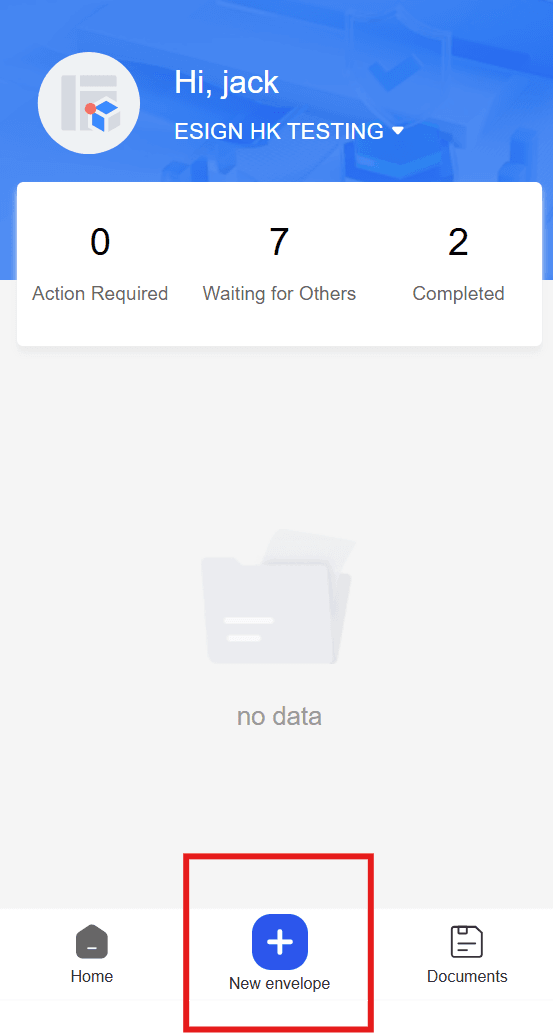
- Klicken Sie auf [Neuer Umschlag], um einen Umschlag zu initiieren.
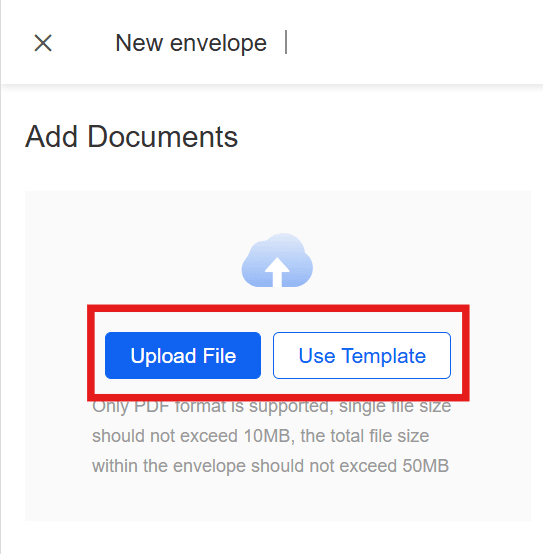
- Fügen Sie Dokumente hinzu, Sie können Dateien hochladen oder Vorlagen verwenden.
Hinweis:
- Unterstützte Dateiformate:PDF
- Die Größe einer einzelnen Datei sollte nicht mehr als10MBbetragen, die Gesamtgröße der Dateien sollte nicht mehr als50MB。
- betragen. Ein Umschlag kann maximal10Dateien enthalten.
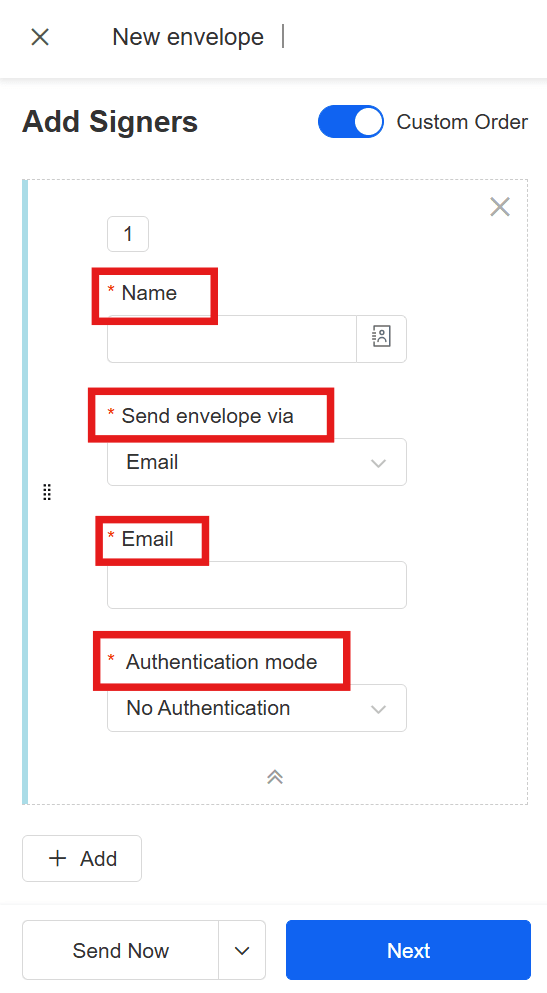
- Fügen Sie den Namen des Unterzeichners, die Benachrichtigungsmethode, die E-Mail-Adresse und die Identitätsprüfungsmethode hinzu.
Hinweis:
- Jedem Umschlag können maximal10Unterzeichner hinzugefügt werden.
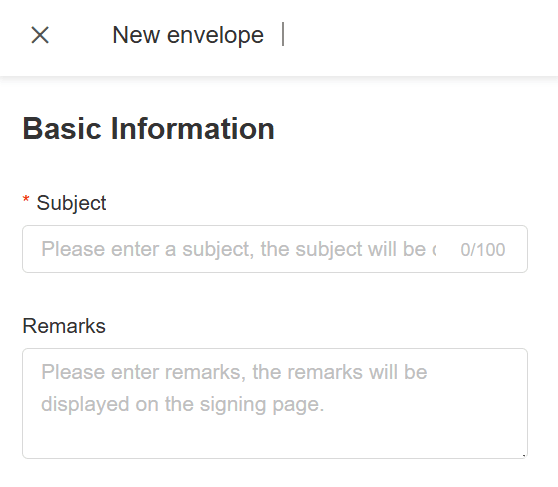
- Geben Sie Betreff und Anmerkungen ein.
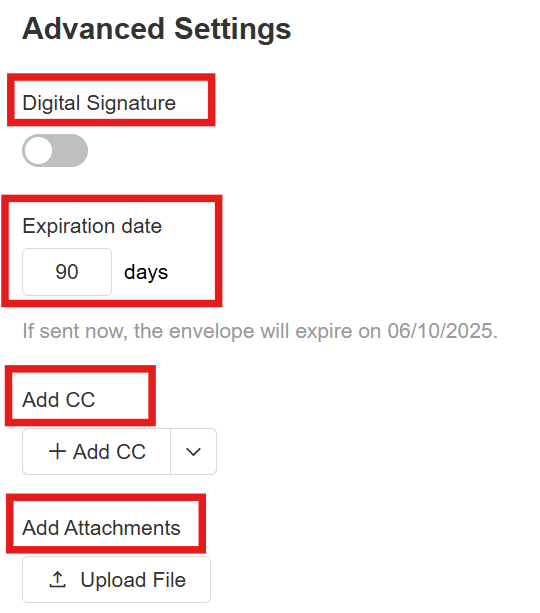
- In den erweiterten Einstellungen können Sie digitale Signaturen und die Gültigkeitsdauer des Umschlags festlegen sowie CC-Empfänger und Anhänge hinzufügen. Klicken Sie nach der Konfiguration auf [Weiter].
Achtung:
- Sie können maximal90 TageVertragslaufzeit festlegen.
Hinweis:
- Es können maximal10 CC-Empfänger。
- Ein Umschlag kann maximal10 Anhänge。
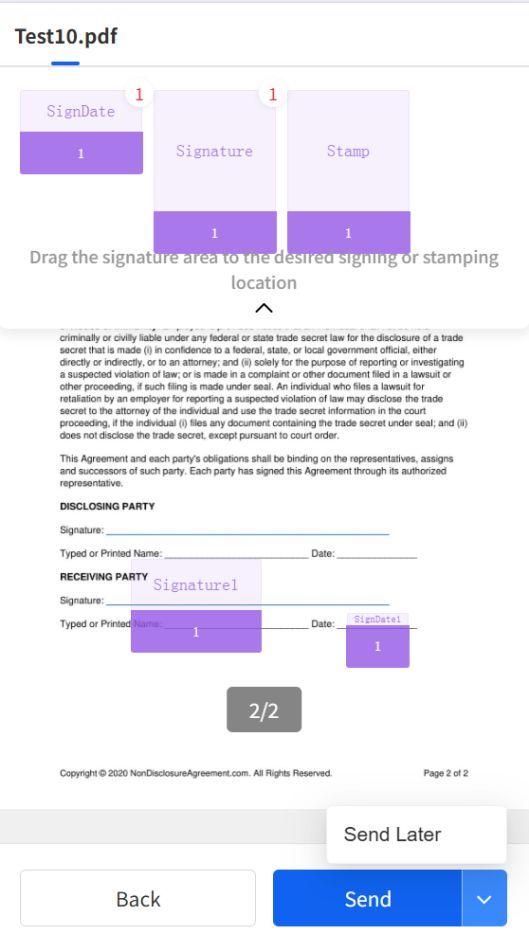
- Klicken Sie, um dem Dokument Steuerelemente hinzuzufügen, und ziehen Sie sie per Drag & Drop an die gewünschte Position. Nach Abschluss können Sie [Jetzt senden] oder [Später senden] auswählen.
Umschlag unterschreiben
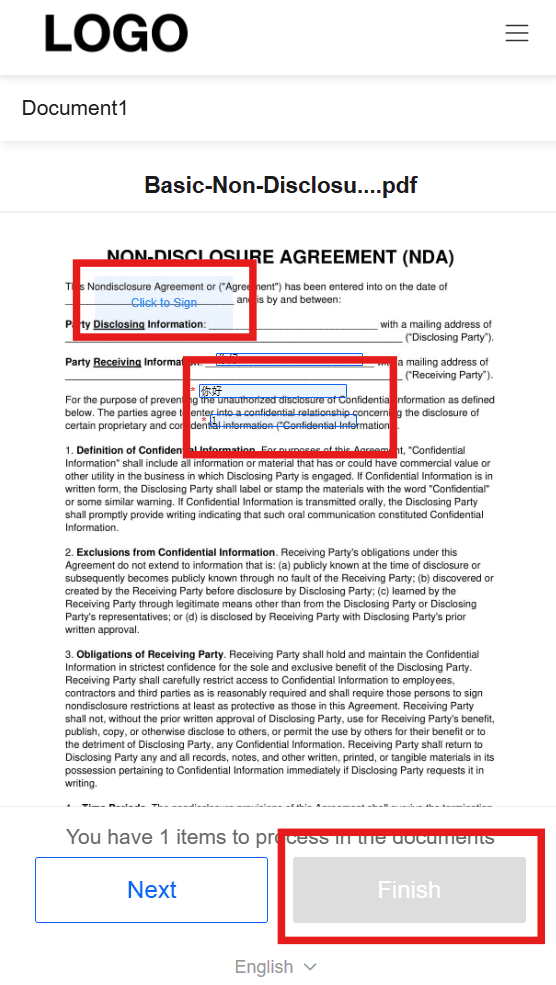
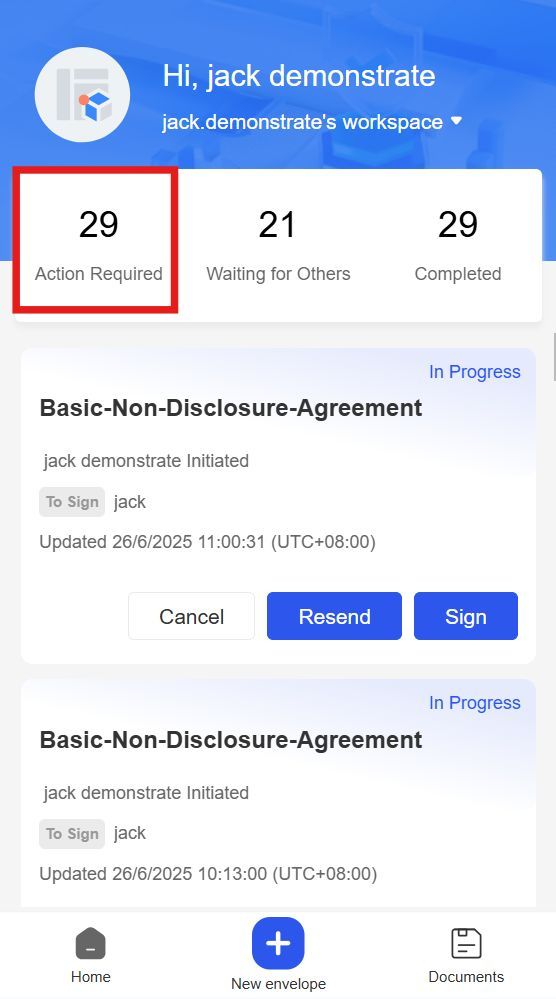
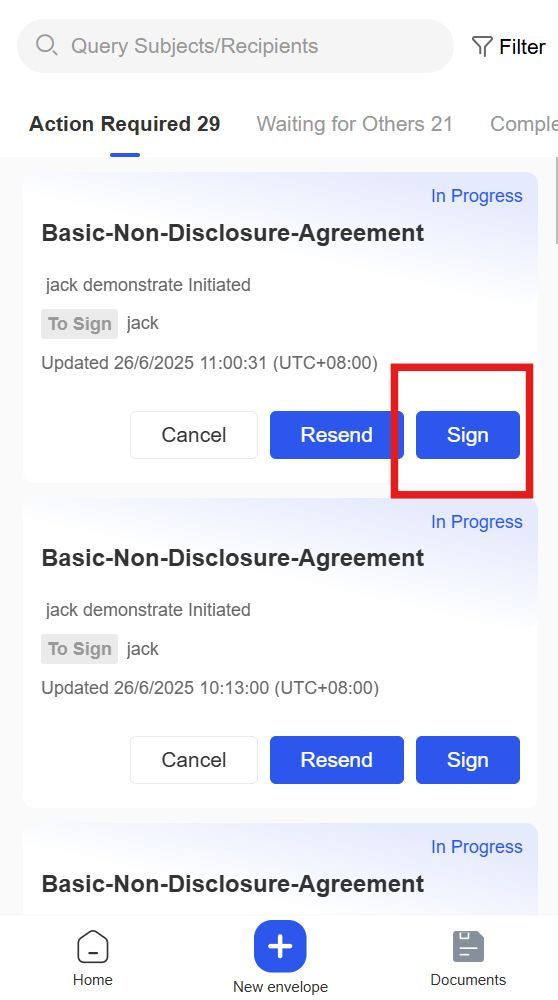
- Klicken Sie auf [Von mir zu unterschreiben], wählen Sie den Umschlag aus, den Sie unterschreiben möchten, und klicken Sie auf [Unterschreiben].
- Klicken Sie auf ein Feld, um Ihre Unterschrift oder Ihren Stempel hinzuzufügen und füllen Sie die mit einem roten * gekennzeichneten Felder aus. Klicken Sie nach dem Ausfüllen auf [Absenden].