


 ศูนย์บริการ
การจัดหมวดหมู่ซองจดหมาย
ฟังก์ชันการจัดหมวดหมู่ซองจดหมายช่วยให้ผู้ดูแลระบบสามารถจัดเก็บซองจดหมายในรายการได้อย่างเป็นระบบ ด้วยการสร้างหมวดหมู่ที่กำหนดเอง การตั้งค่าการเรียงลำดับ และการค้นหาอย่างรวดเร็ว จะช่วยให้ทีมสามารถจัดการและค้นหาได้อย่างมีประสิทธิภาพตามแผนก โครงการ หรือคุณสมบัติของไฟล์ เมื่อต้องจัดการงานลงนามจำนวนมาก
คุณค่าของฟังก์ชัน: แก้ปัญหาการค้นหาซองจดหมายที่กองรวมกันได้ยาก และเพิ่มประสิทธิภาพในการจัดการไฟล์ในสถานการณ์การลงนามจำนวนมาก
Note: เวอร์ชันที่ใช้งานได้: ฟังก์ชันนี้จำกัดเฉพาะผู้ใช้ แผนขั้นสูง (Enterprise/Advanced Plan) เท่านั้น คำอธิบายสิทธิ์: ผู้ดูแลระบบสูงสุดและผู้ดูแลระบบมีสิทธิ์การจัดการหมวดหมู่ทั้งหมด สมาชิกทั่วไปรองรับเฉพาะการดูหมวดหมู่ซองจดหมายที่ได้รับอนุญาตเท่านั้น
1. เพิ่มหมวดหมู่ซองจดหมาย (Add Category)
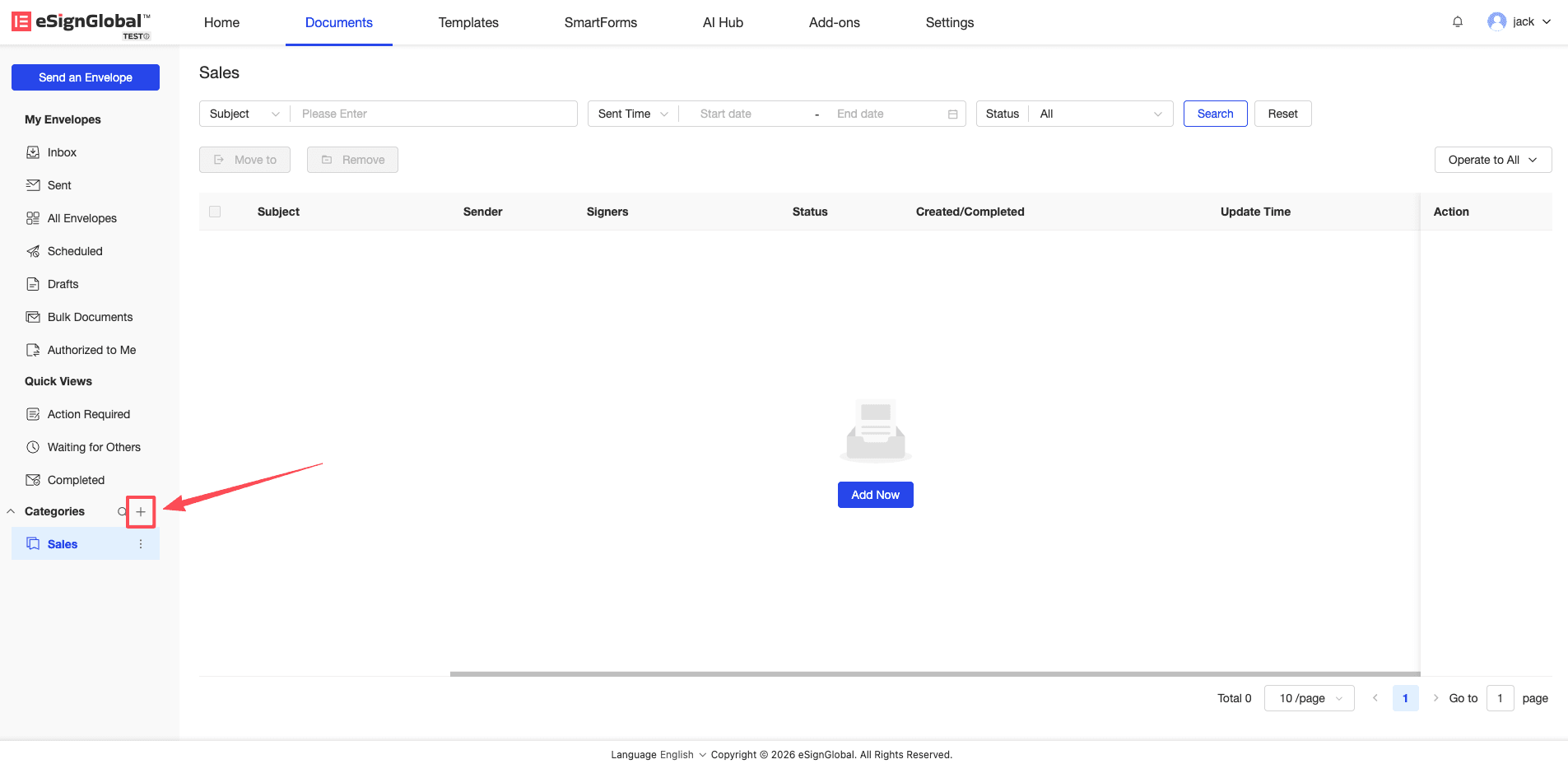
คำอธิบาย: ผู้ดูแลระบบสามารถสร้างโฟลเดอร์หมวดหมู่ระดับบนสุดได้อย่างรวดเร็วในแถบด้านข้าง
-
ในแถบเมนูทางด้านซ้าย ให้คลิกไอคอน “+” ถัดจาก “Envelope Categories”
-
ในหน้าต่าง “Create New Category” ที่ปรากฏขึ้น ให้ป้อนชื่อหมวดหมู่ (จำกัด 50 ตัวอักษร) แล้วคลิก “Confirm”
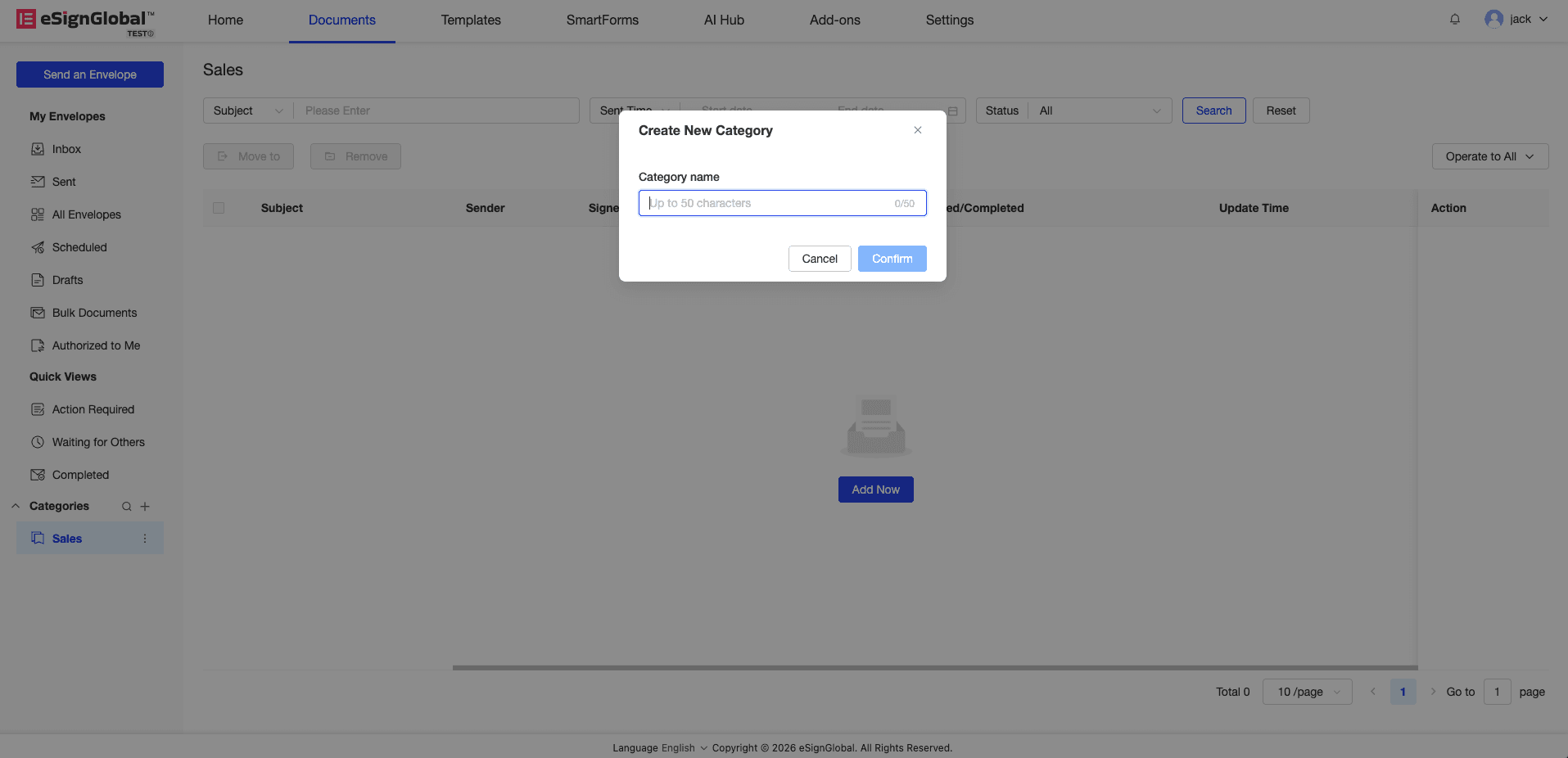
Tip: พื้นที่ทำงานหนึ่งแห่งรองรับการตั้งค่าหมวดหมู่ซองจดหมายได้สูงสุด 10 หมวดหมู่ เมื่อมีหมวดหมู่เกิน 3 หมวดหมู่ ระบบจะยุบโดยอัตโนมัติ คลิก “show more” เพื่อดูรายการทั้งหมด
2. จัดการและปรับหมวดหมู่ (Rename & Delete)
คำอธิบาย: คุณสามารถเปลี่ยนชื่อหรือลบหมวดหมู่ที่มีอยู่ได้ตลอดเวลา
-
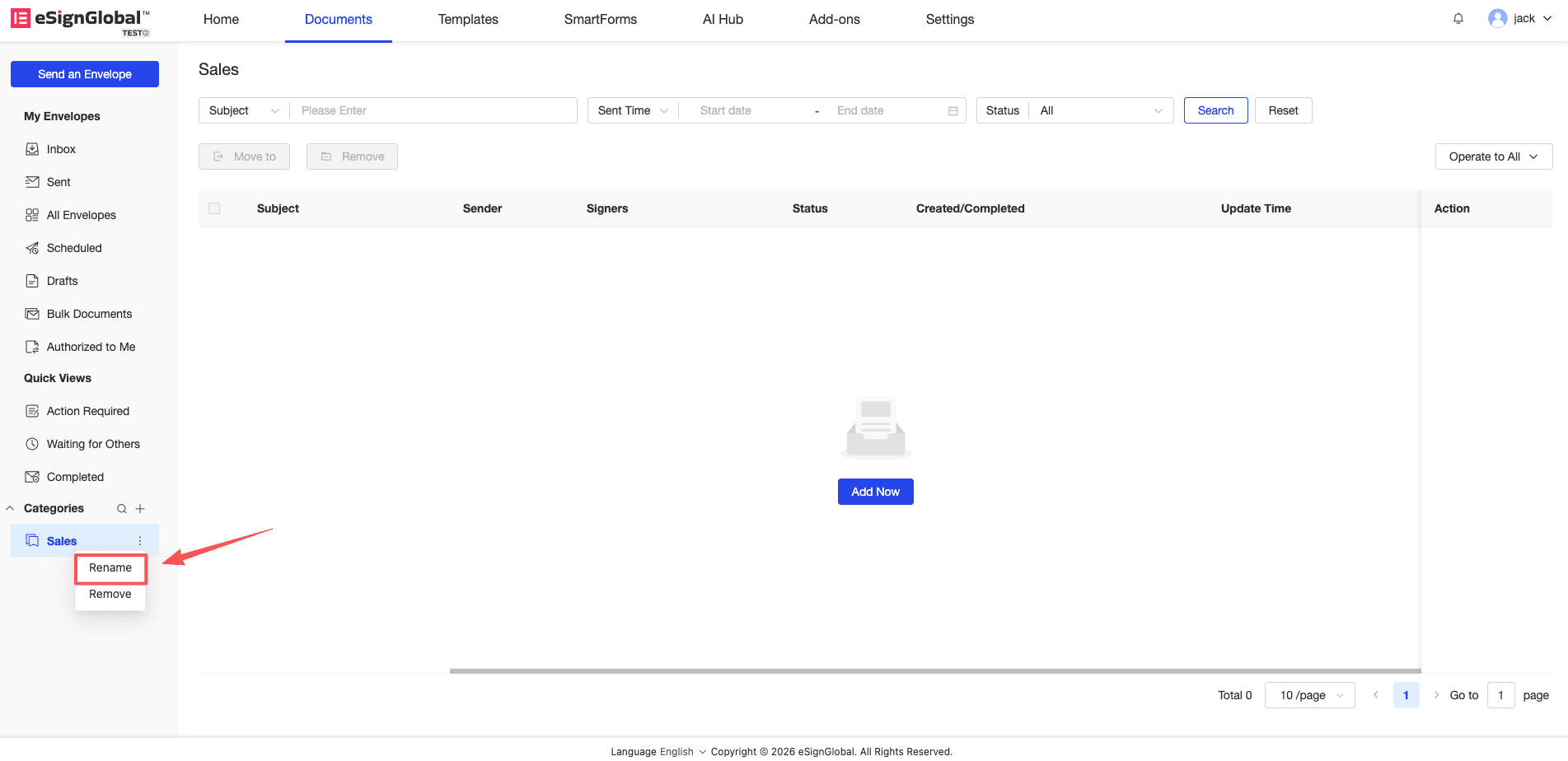
วางเมาส์เหนือชื่อหมวดหมู่ที่ต้องการ แล้วคลิกไอคอน “จุดไข่ปลาแนวตั้ง” ที่ปรากฏขึ้น
-
เลือก “Rename” เพื่อแก้ไขชื่อหมวดหมู่โดยตรง เลือก “Delete” เพื่อลบหมวดหมู่นั้น
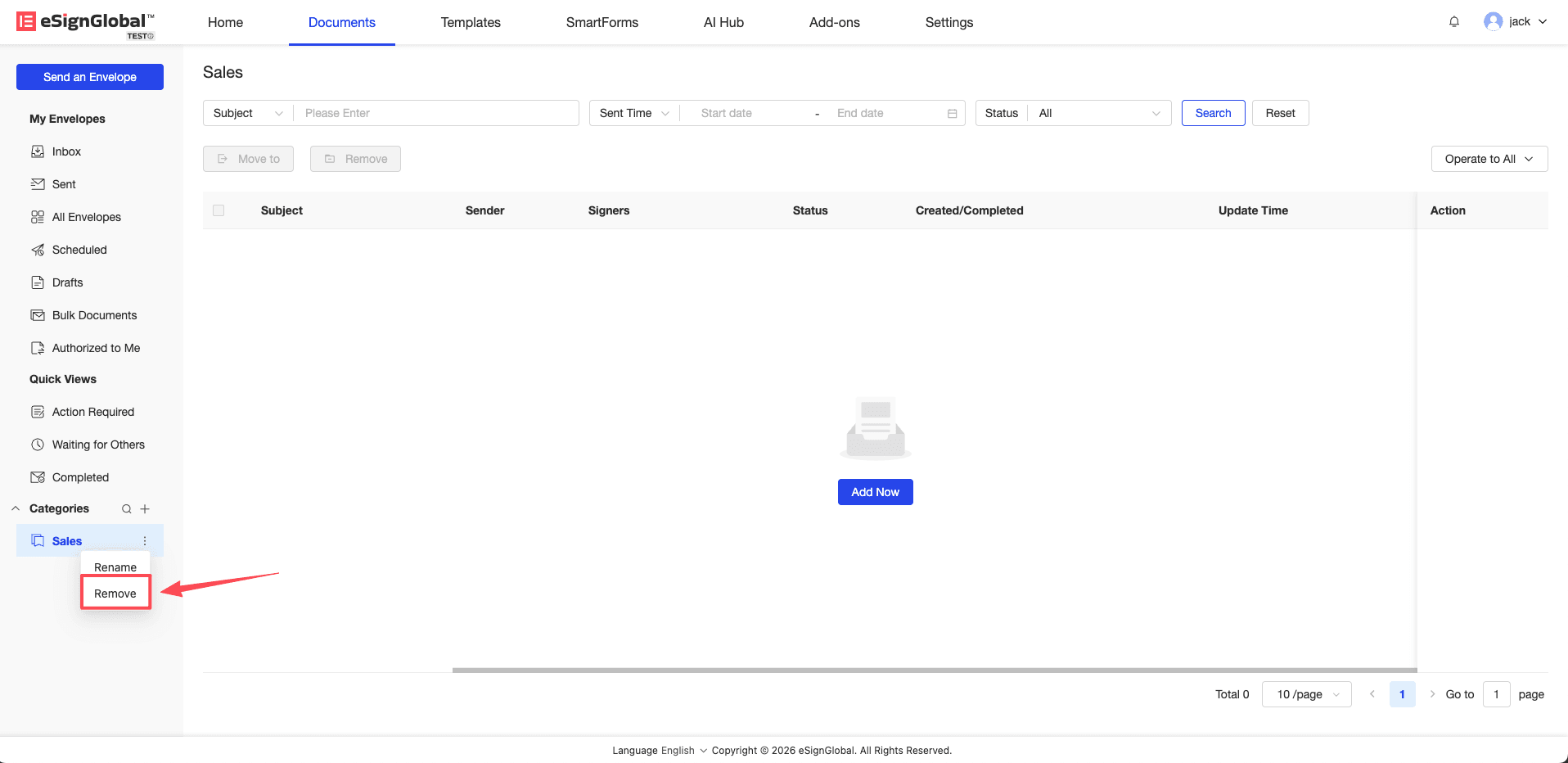
Warning: การลบหมวดหมู่จะไม่ลบซองจดหมายที่อยู่ในนั้น การดำเนินการนี้จะยกเลิกการเชื่อมโยงระหว่างซองจดหมายกับหมวดหมู่เท่านั้น คุณยังสามารถค้นหาไฟล์เดิมได้ในรายการ “ซองจดหมายทั้งหมด”
3. การดำเนินการจัดหมวดหมู่ซองจดหมาย (Categorize Envelopes)
คำอธิบาย: คุณสามารถย้ายซองจดหมายเดียวหรือหลายซองไปยังโฟลเดอร์หมวดหมู่ที่ระบุได้
-
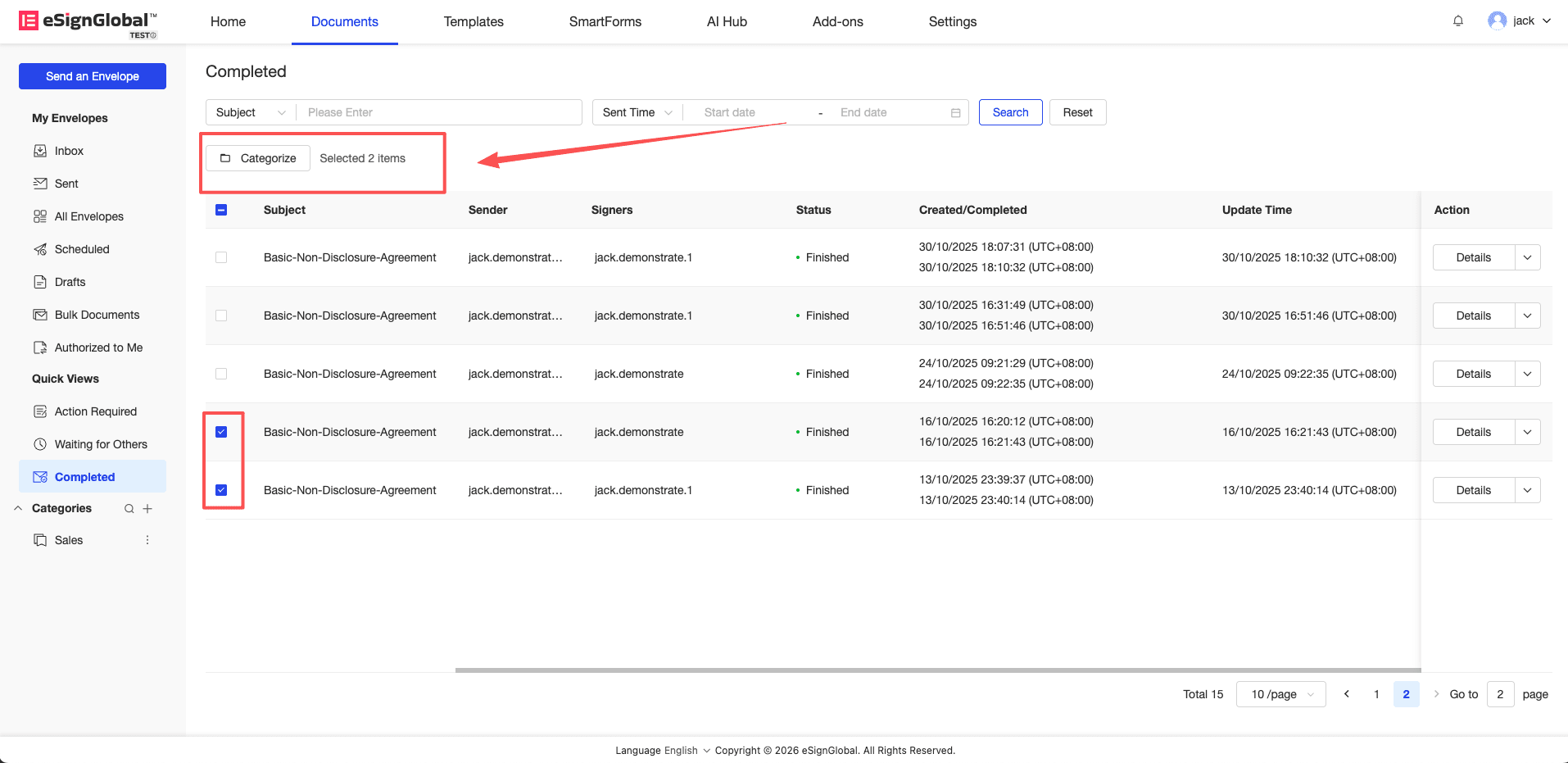
ในรายการซองจดหมาย ให้เลือกซองจดหมายที่ต้องการจัดประเภท แล้วคลิกปุ่ม “Categorize” ที่ด้านบนของรายการ
-
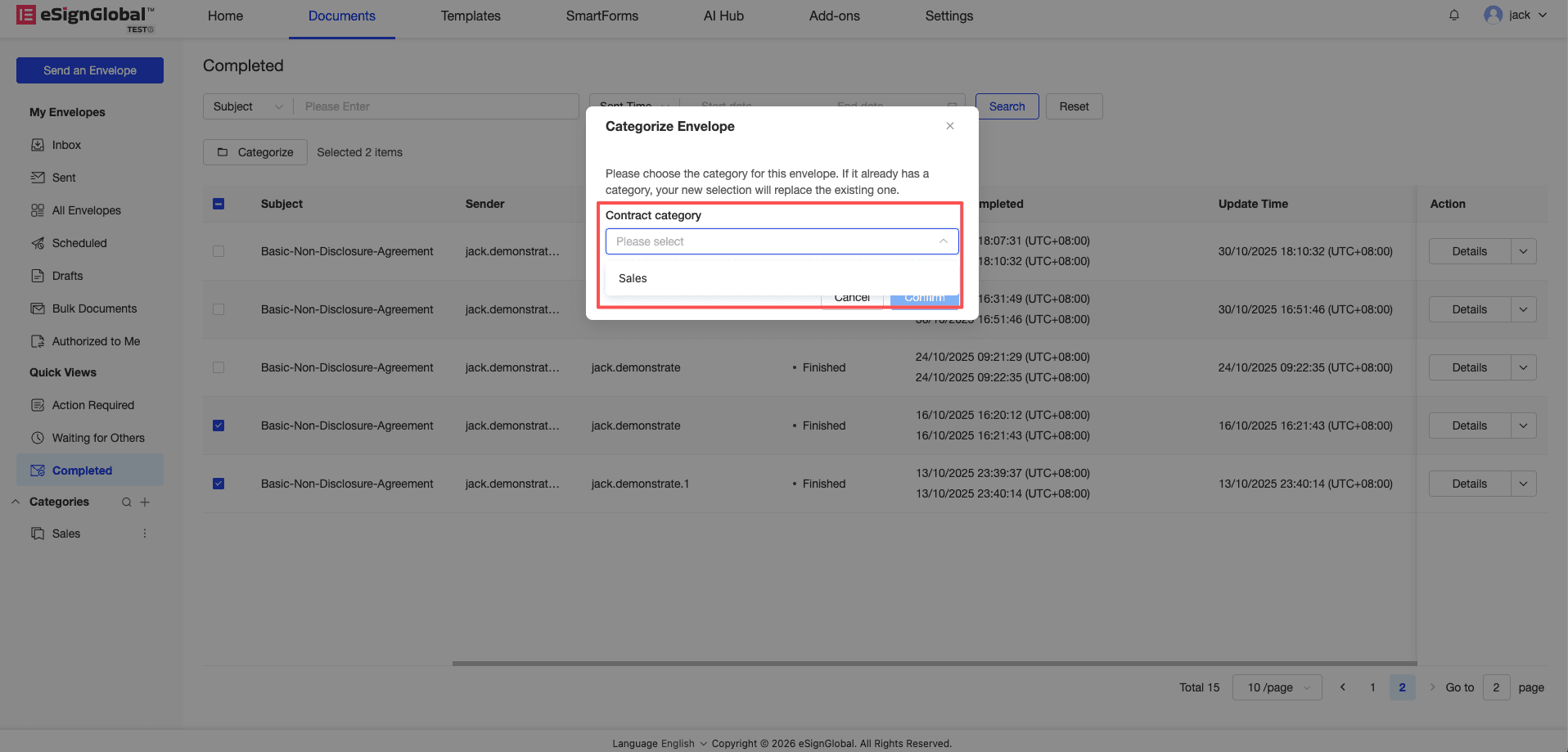
เลือกประเภทเป้าหมายจากเมนูแบบเลื่อนลงในป๊อปอัป
-
คลิก “Confirm” ระบบจะแจ้งว่า “Categorized successfully” ซึ่งหมายความว่าการจัดประเภทสำเร็จ
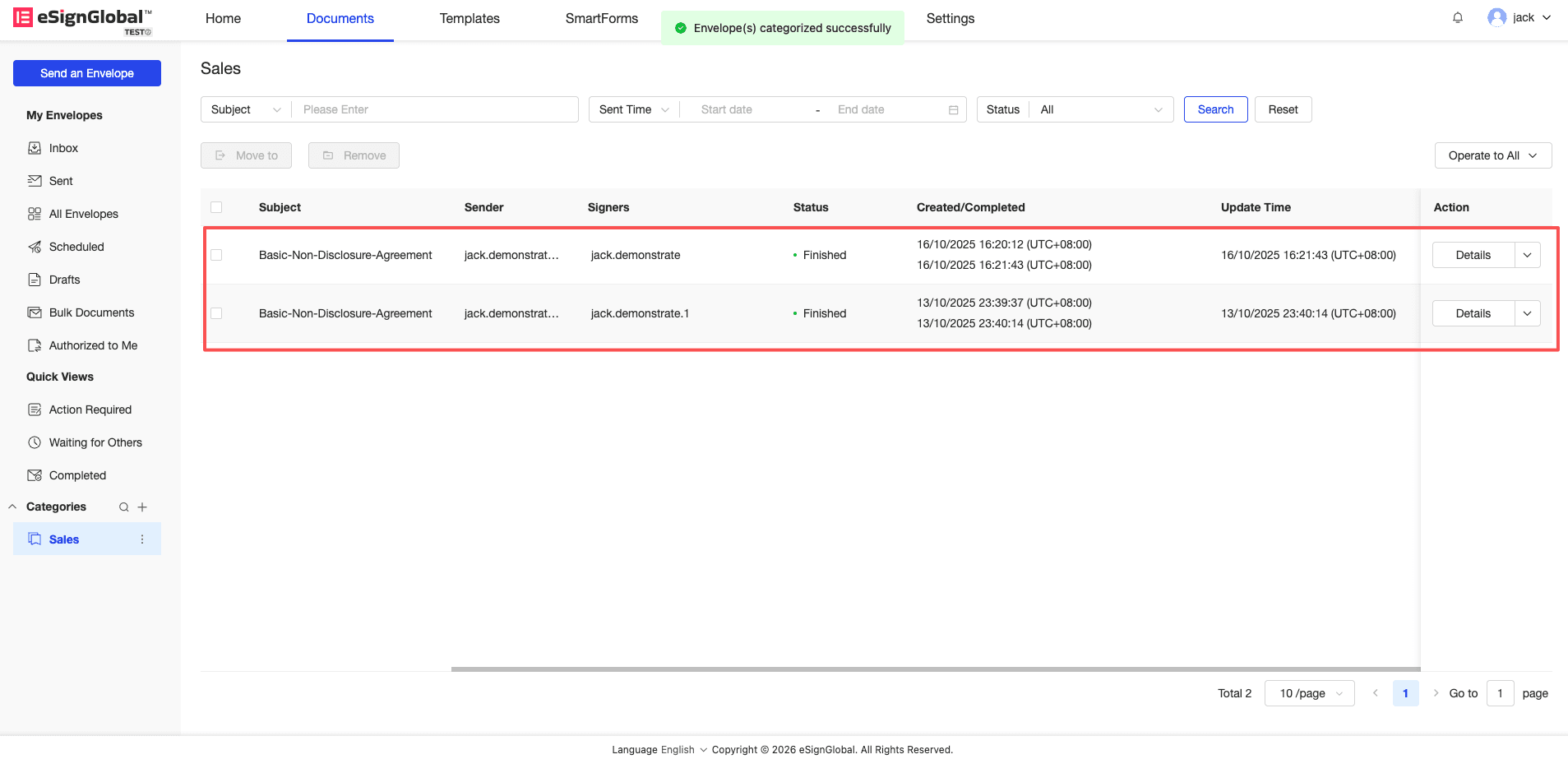
Note: หากซองจดหมายที่เลือกอยู่ในประเภทใดประเภทหนึ่งแล้ว การเลือกใหม่จะ แทนที่ การเชื่อมโยงประเภทที่มีอยู่โดยตรง
4. การจัดเรียงและการค้นหาประเภท (Order & Search)
คำอธิบาย: ปรับลำดับการแสดงประเภทอย่างรวดเร็วหรือค้นหาประเภทเป้าหมายผ่านการจัดเรียงและการค้นหาแบบคลุมเครือ
-
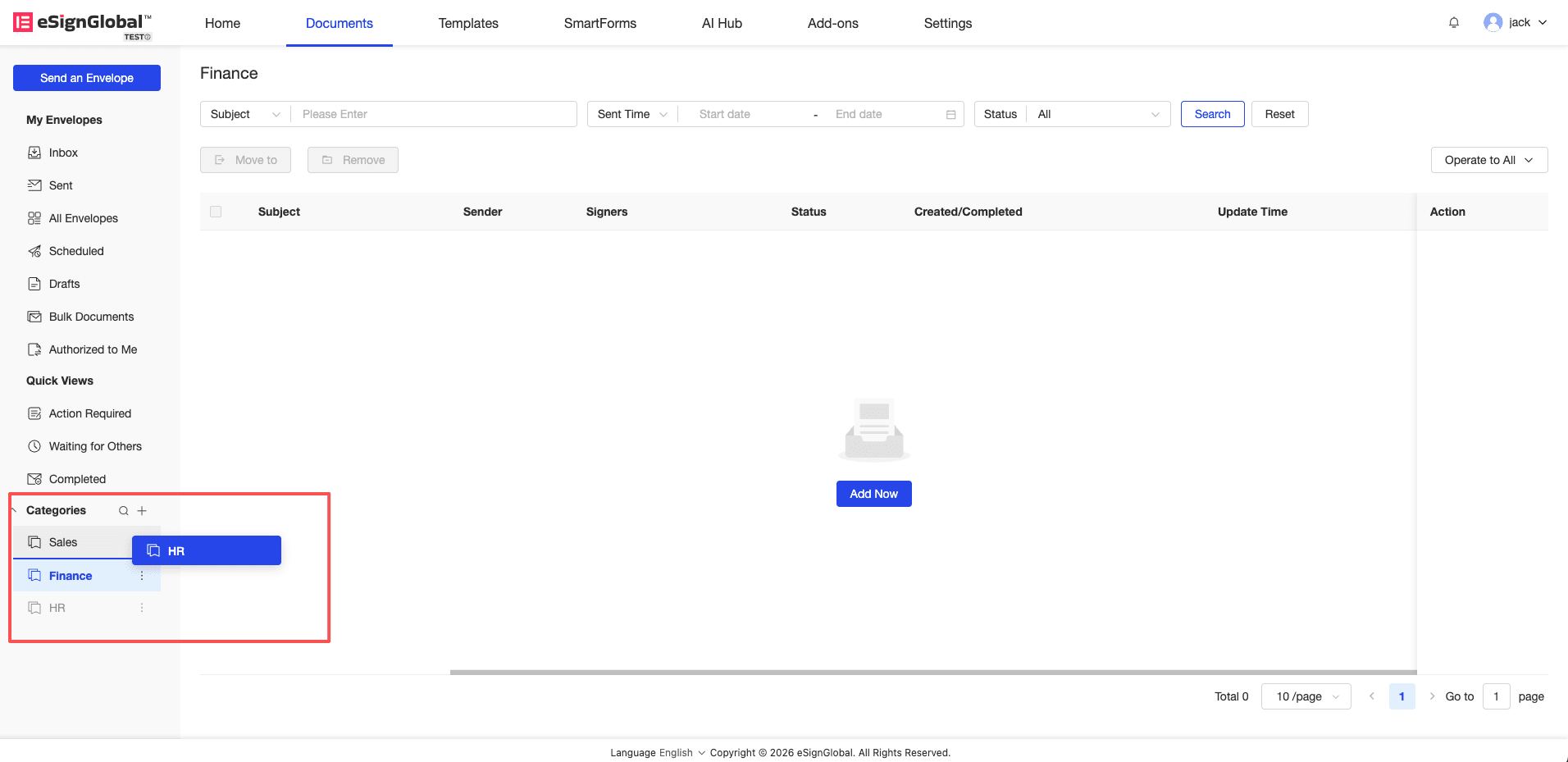
การจัดเรียง: ปรับลำดับหน้าและหลังของประเภทโดยการลาก
-
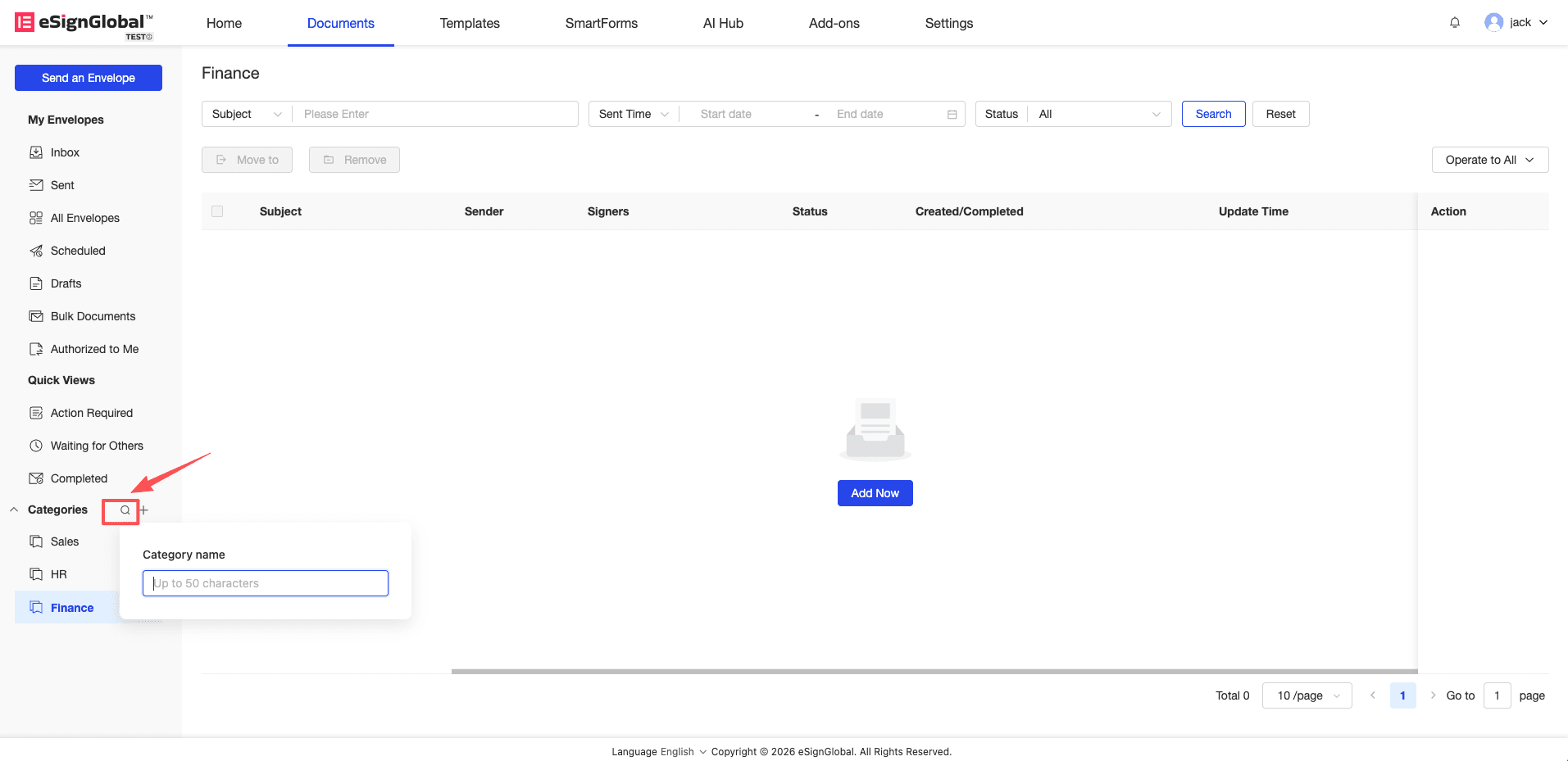
การค้นหา: คลิกไอคอนค้นหาที่ด้านข้างของประเภท ป้อนคำหลัก ระบบจะกรองและแสดงชื่อประเภทที่ตรงกันแบบเรียลไทม์
5. การนำซองจดหมายออกจากประเภท (Remove from Category)
คำอธิบาย: หากซองจดหมายไม่ได้อยู่ในประเภทปัจจุบันอีกต่อไป สามารถนำออกจากมุมมองปัจจุบันได้
-
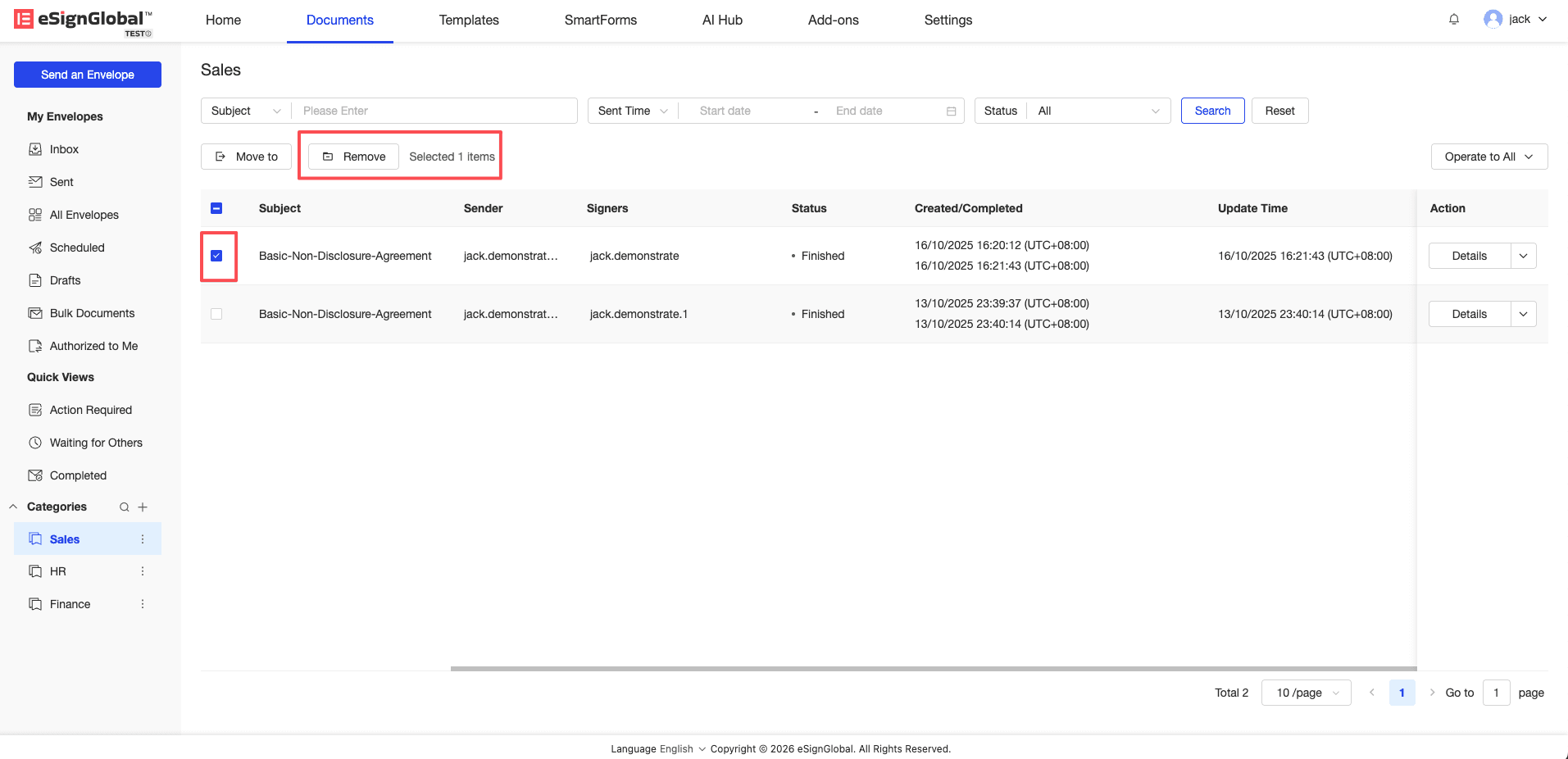
ไปที่หน้ารายละเอียดประเภทที่เกี่ยวข้อง เลือกซองจดหมายเป้าหมาย แล้วคลิกปุ่ม “Remove”
-
คลิก “Confirm” ในป๊อปอัปยืนยันครั้งที่สอง
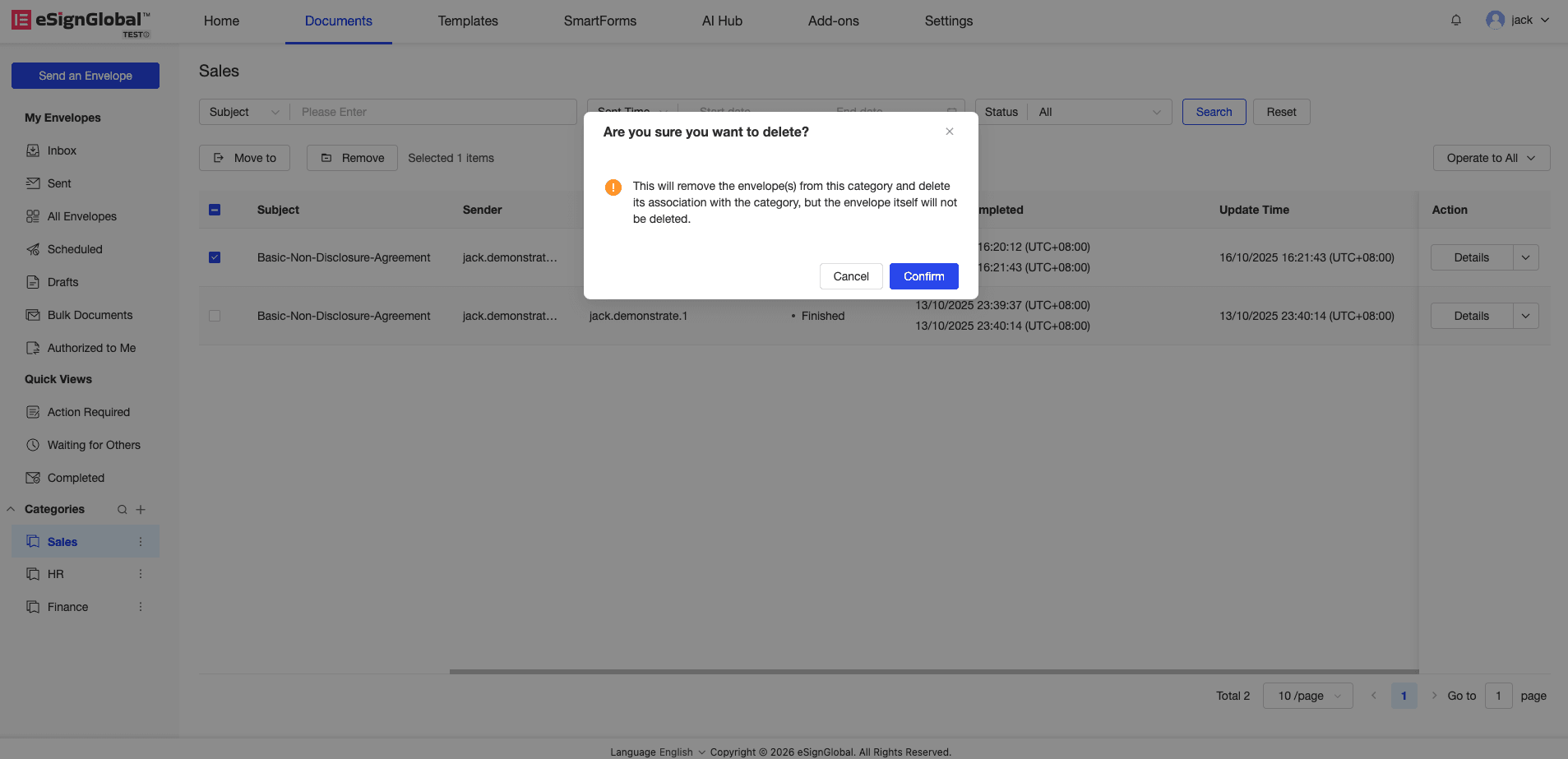
Note: การดำเนินการนี้จะ “ลบ” การเชื่อมโยงภายใต้มุมมองประเภทปัจจุบันเท่านั้น สถานะการลงนามและข้อมูลทางกายภาพของซองจดหมายจะไม่เสียหาย


