


 服务中心
服务中心信封分类
信封分类功能允许管理员对列表中的信封进行逻辑归档。通过创建自定义分类、设置排序及快速搜索,帮助团队在处理大量签署任务时,能够按照部门、项目或文件属性进行高效管理与查找。
功能价值: 解决信封堆积难以寻找的问题,提升大批量签署场景下的归档管理效率。
Note:适用版本: 本功能仅限 高级版(Enterprise/Advanced Plan) 用户使用。 权限说明: 超级管理员和管理员拥有完整的分类管理权限;普通成员仅支持查看有权限的信封分类。
1. 新增信封分类(Add Category)
描述:管理员可以在侧边栏快速创建一级分类文件夹。
-
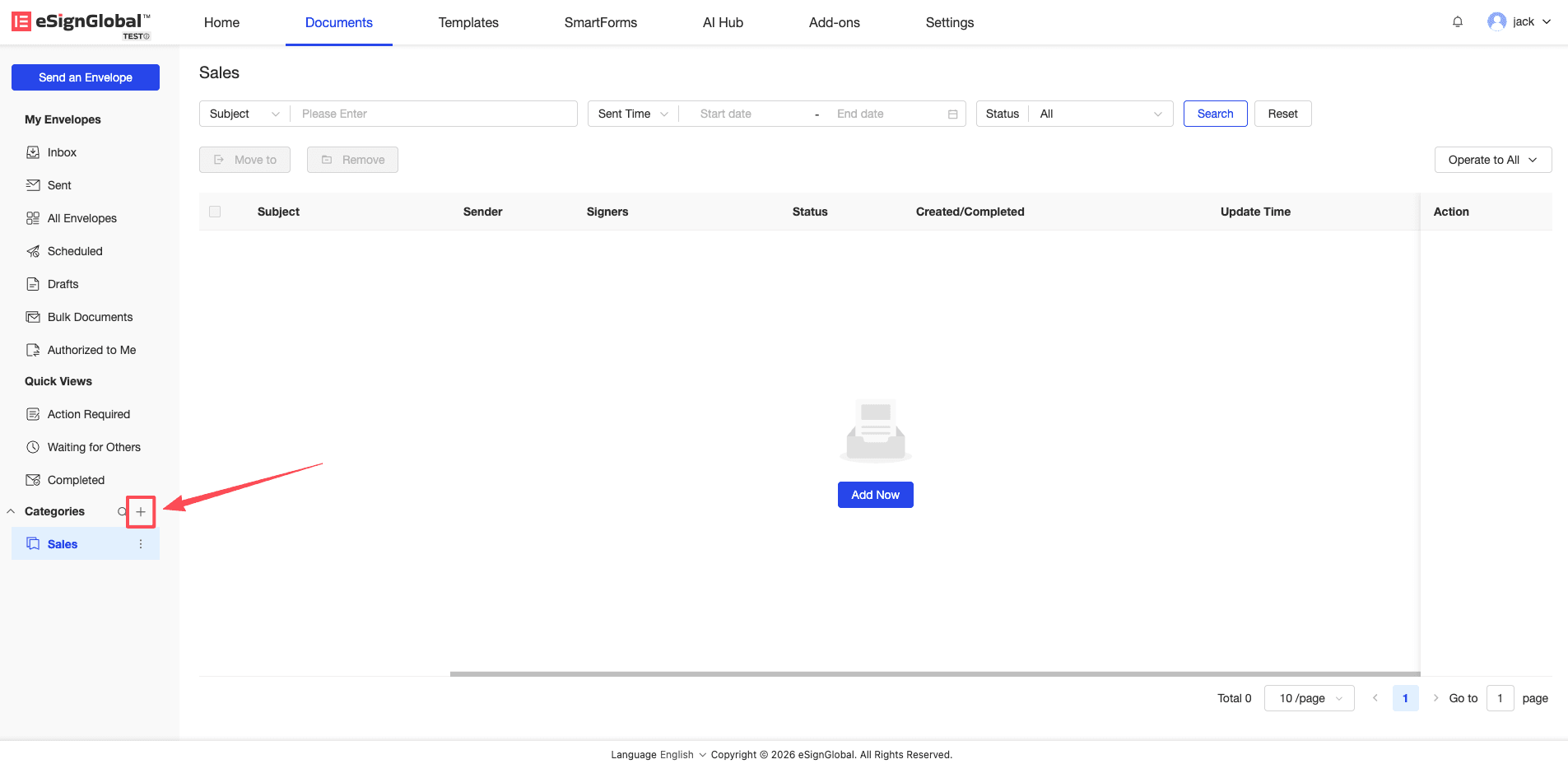
在左侧菜单栏点击 “Envelope Categories” 旁的 “+” 图标。
-
在弹出的 “Create New Category” 窗口中输入分类名称(限50字符),点击 “Confirm”。
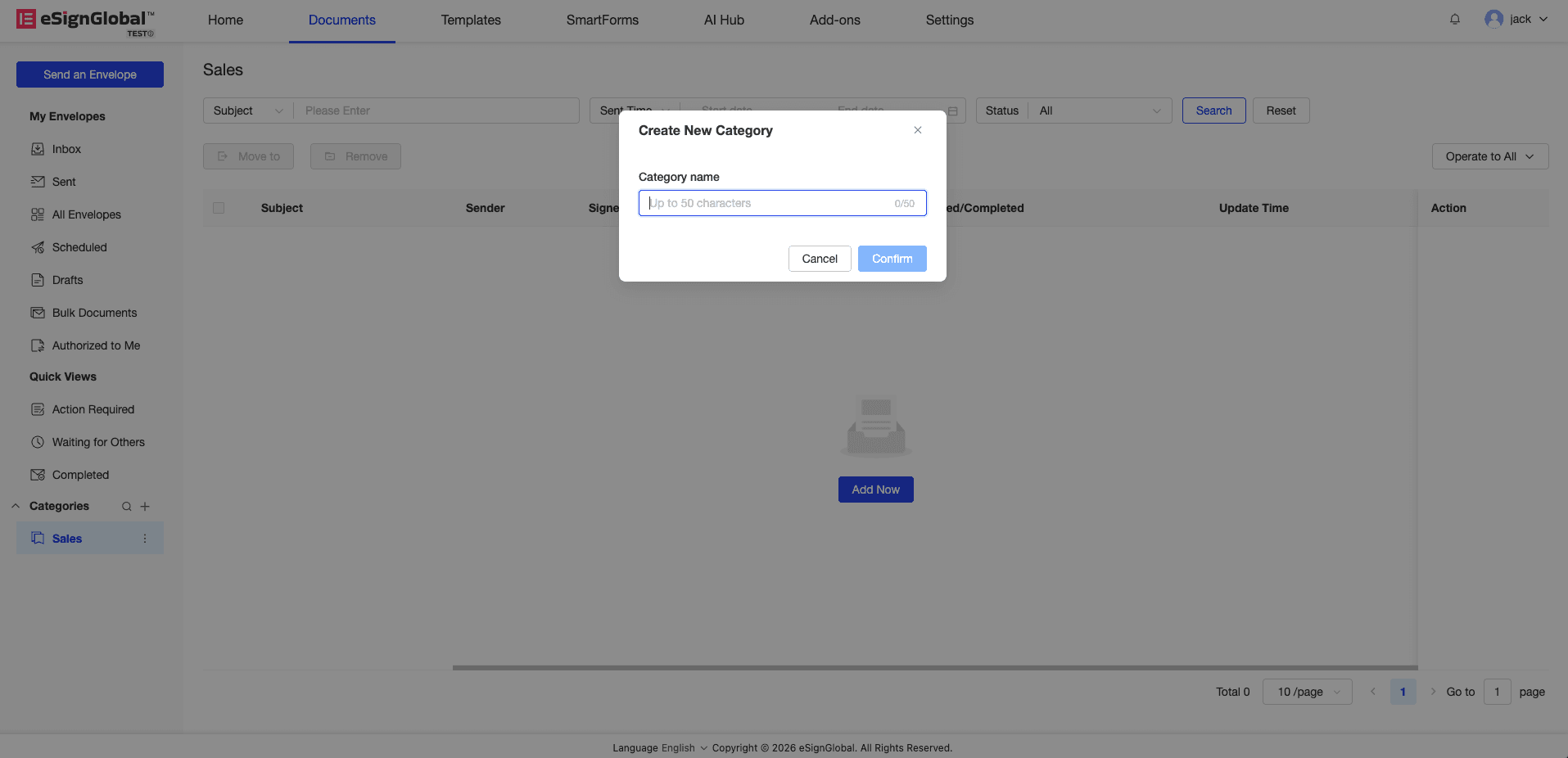
Tip: 一个工作空间最多支持设置 10个 信封分类。当分类超过3个时,系统将自动收起,点击 “show more” 即可查看完整列表。
2. 管理与调整分类(Rename & Delete)
描述:您可以随时对已有的分类进行重命名或删除。
-
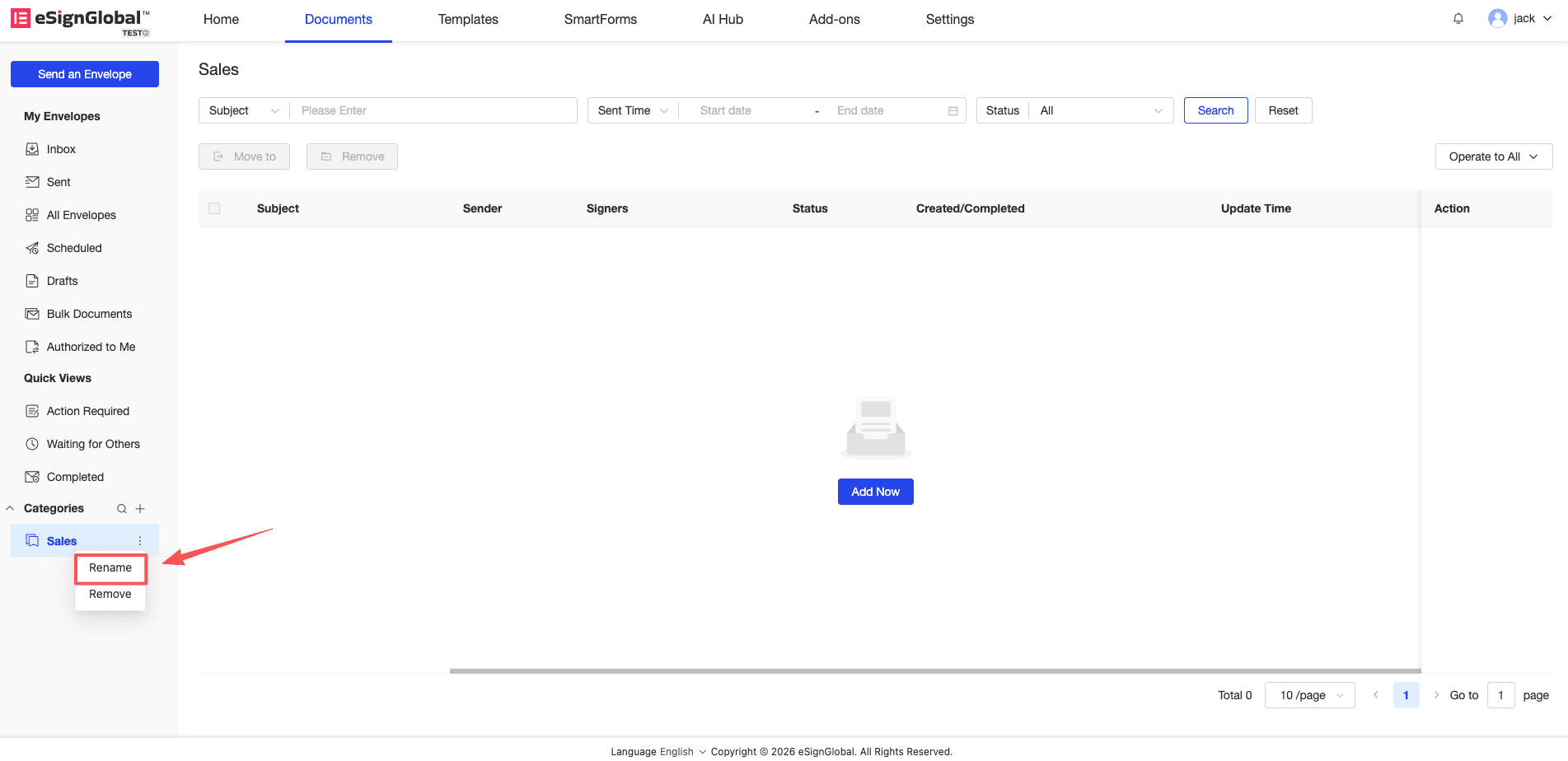
鼠标悬停在对应分类名称上,点击出现的 “垂直省略号” 图标。
-
选择 “Rename” 可直接编辑分类名称;选择 “Delete” 将移除该分类。
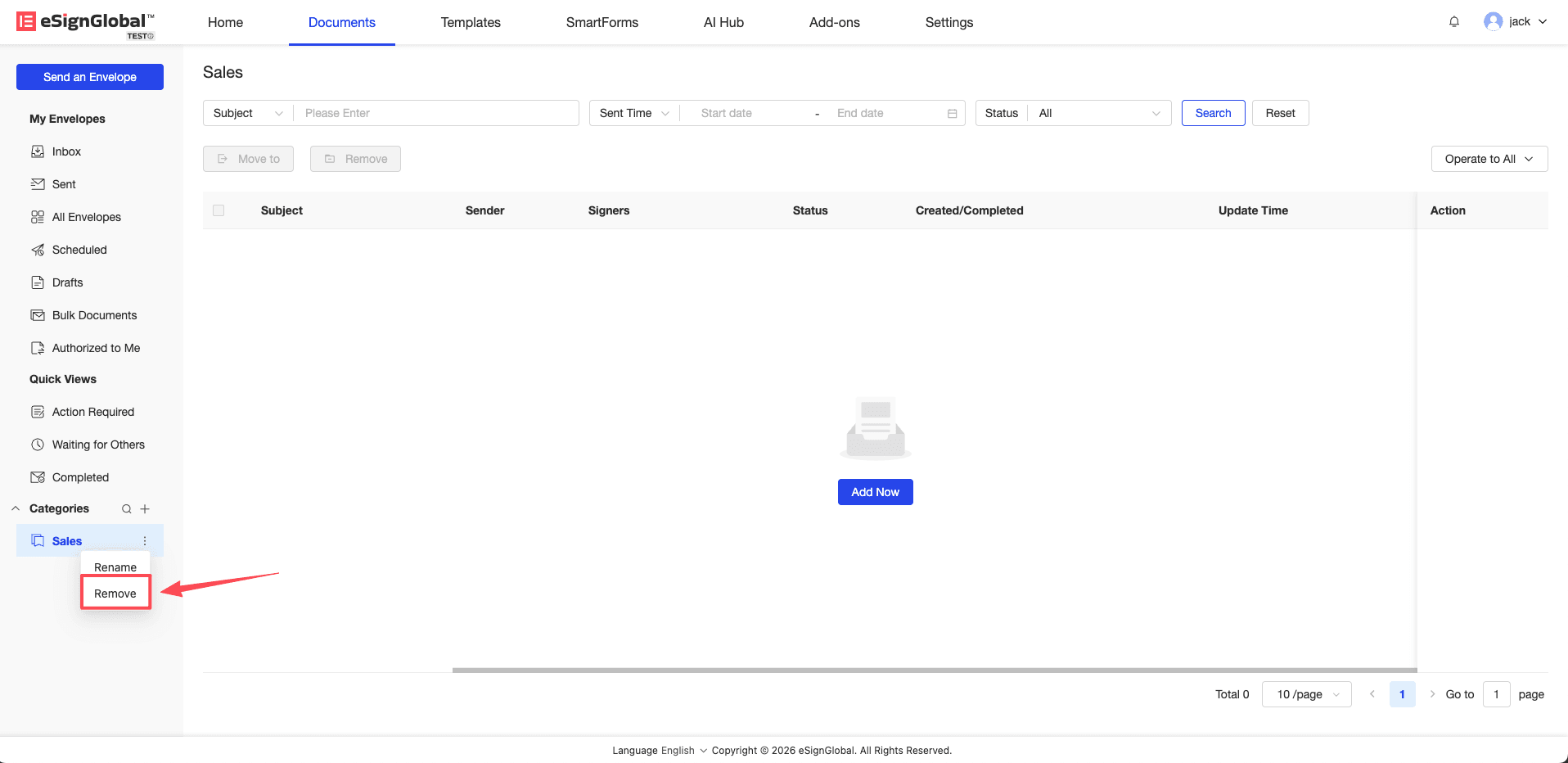
Warning:删除分类不会删除其中的信封。 此操作仅解除信封与分类的关联关系,您依然可以在“所有信封”列表中找到原有文件。
3. 信封归类操作(Categorize Envelopes)
描述:您可以将单个或批量信封移动到指定的分类文件夹中。
-
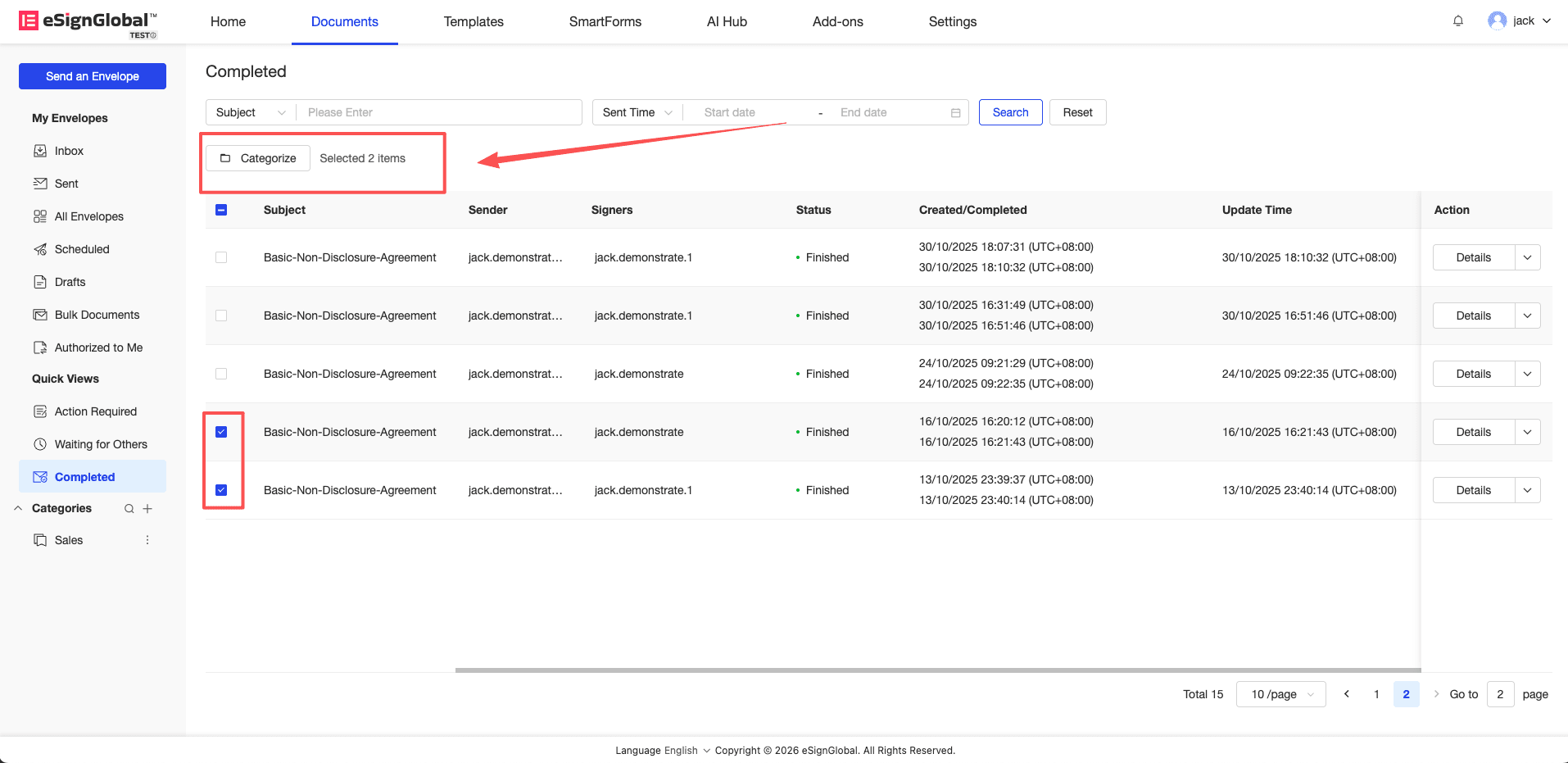
在信封列表中勾选需要分类的信封,点击列表上方的 “Categorize” 按钮。
-
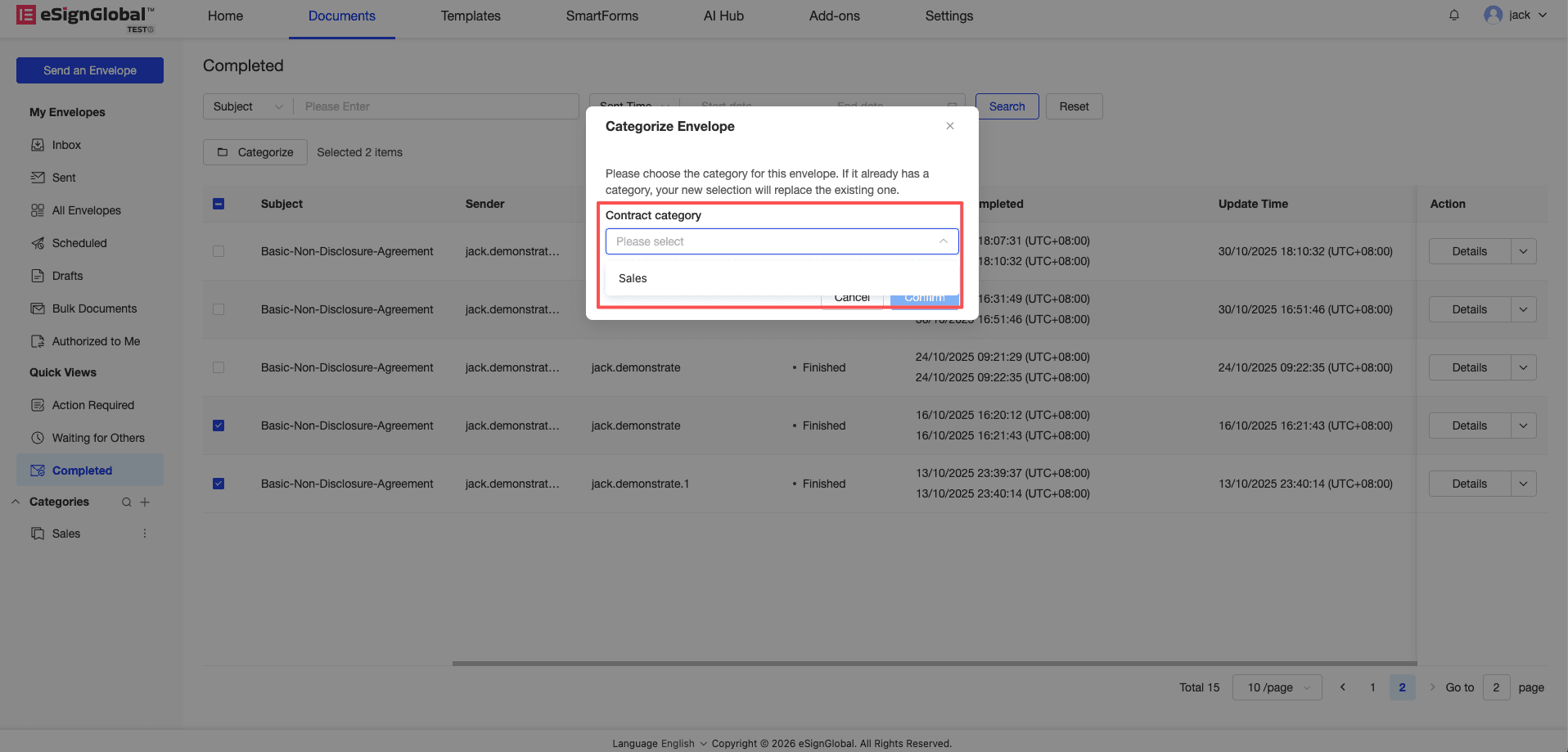
在弹窗下拉菜单中选择目标分类。
-
点击 “Confirm”,系统提示 “Categorized successfully” 即表示归类成功。
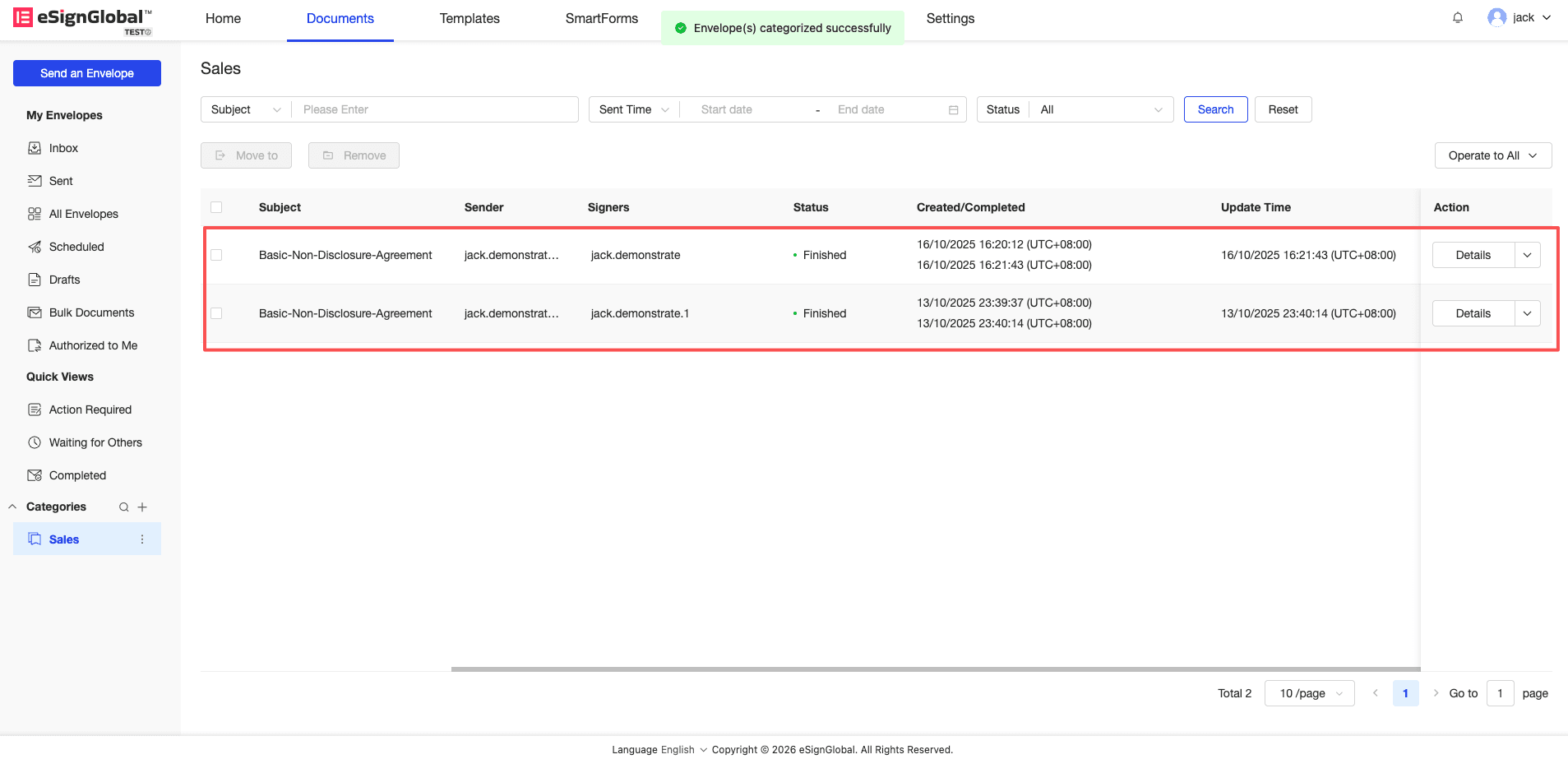
Note: 如果所选信封已经属于某个分类,新的选择将直接 替换 现有的分类关联。
4. 分类排序与搜索(Order & Search)
描述:通过排序和模糊搜索,快速调整分类展示顺序或定位目标分类。
-
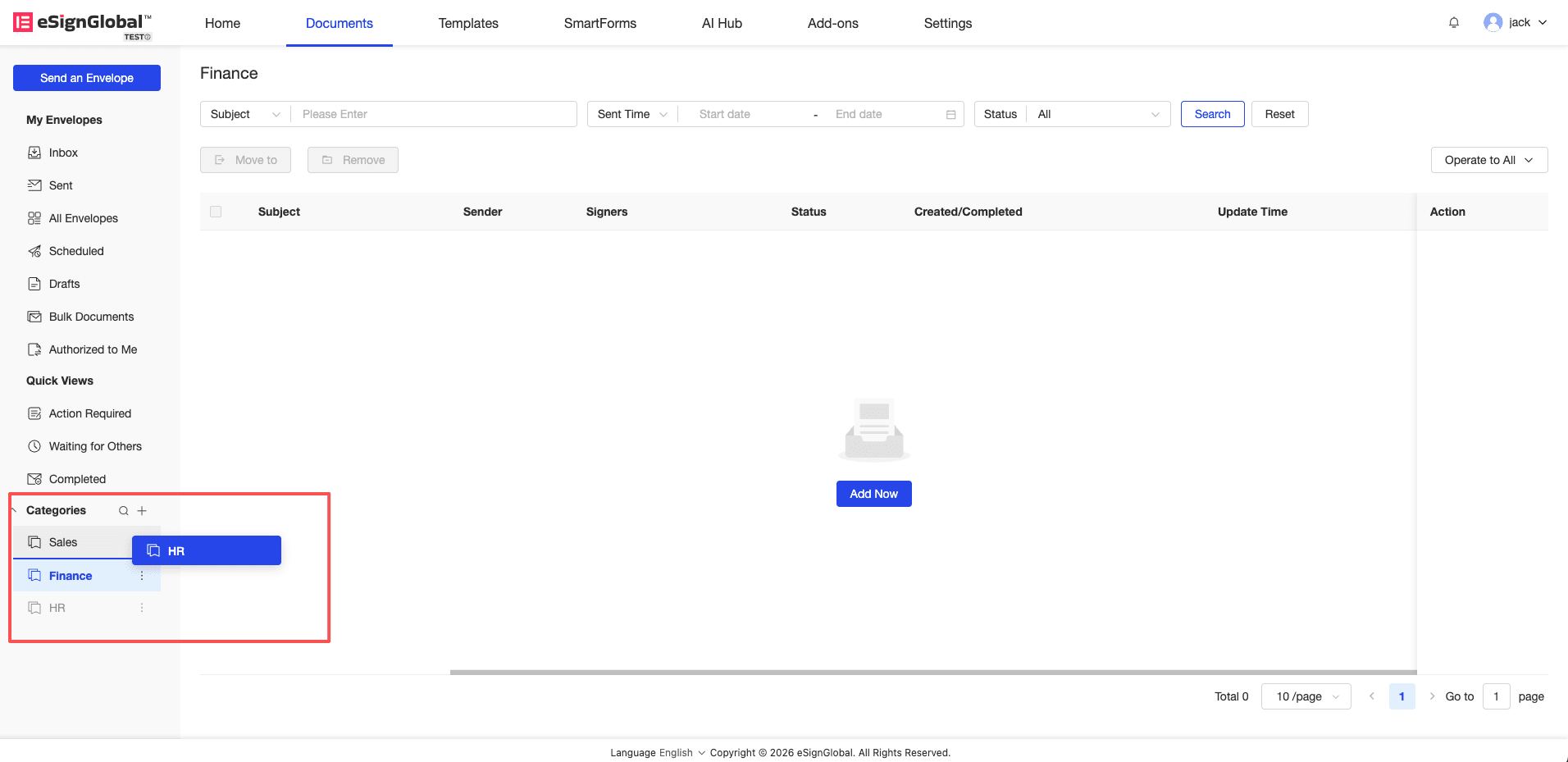
排序: 通过拖拽调整分类的前后顺序。
-
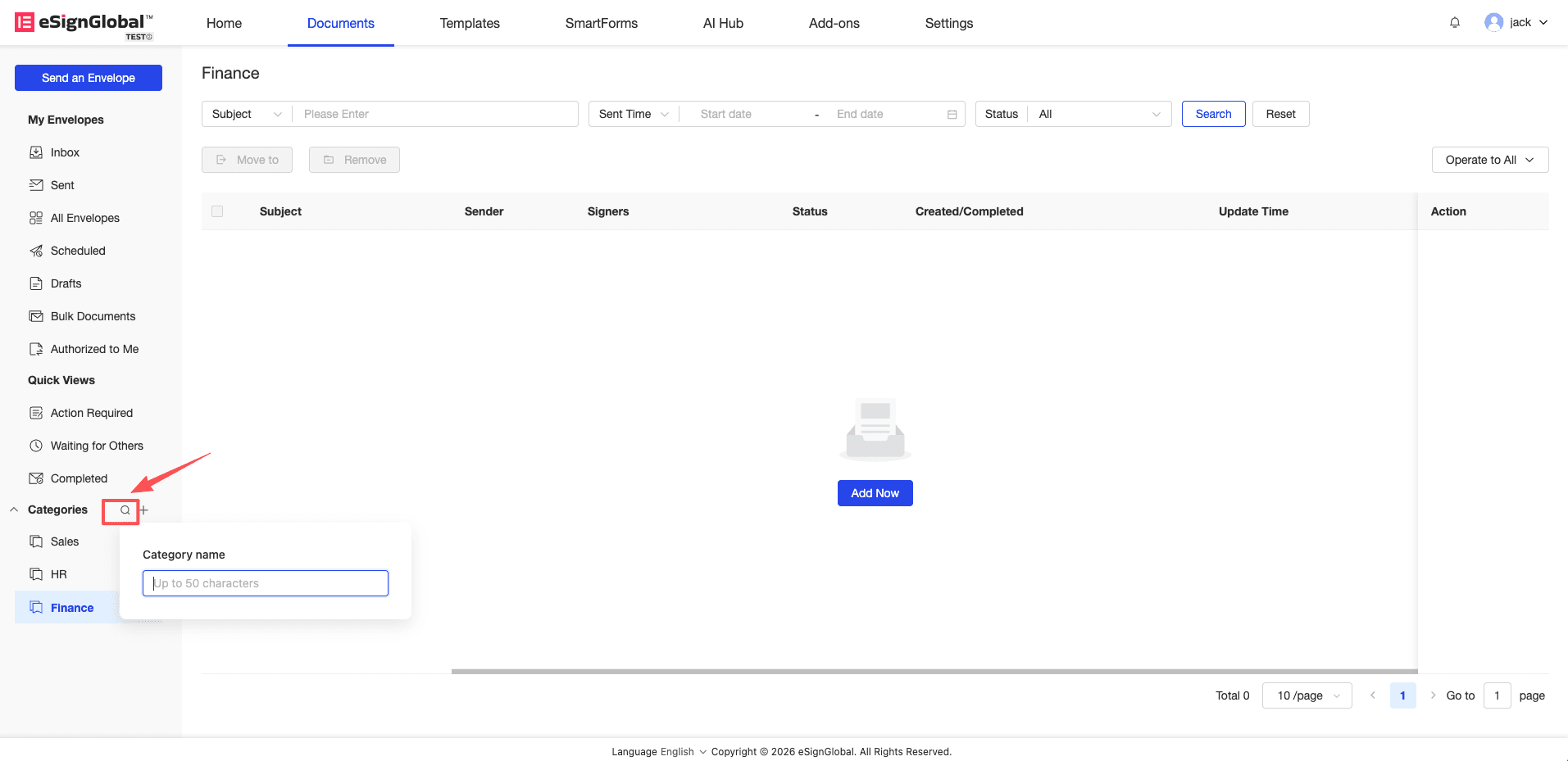
搜索: 点击分类侧边的搜索图标,输入关键词,系统将实时过滤并展示匹配的分类名称。
5. 从分类中移除信封(Remove from Category)
描述:若信封不再属于当前分类,可将其从当前视图中移除。
-
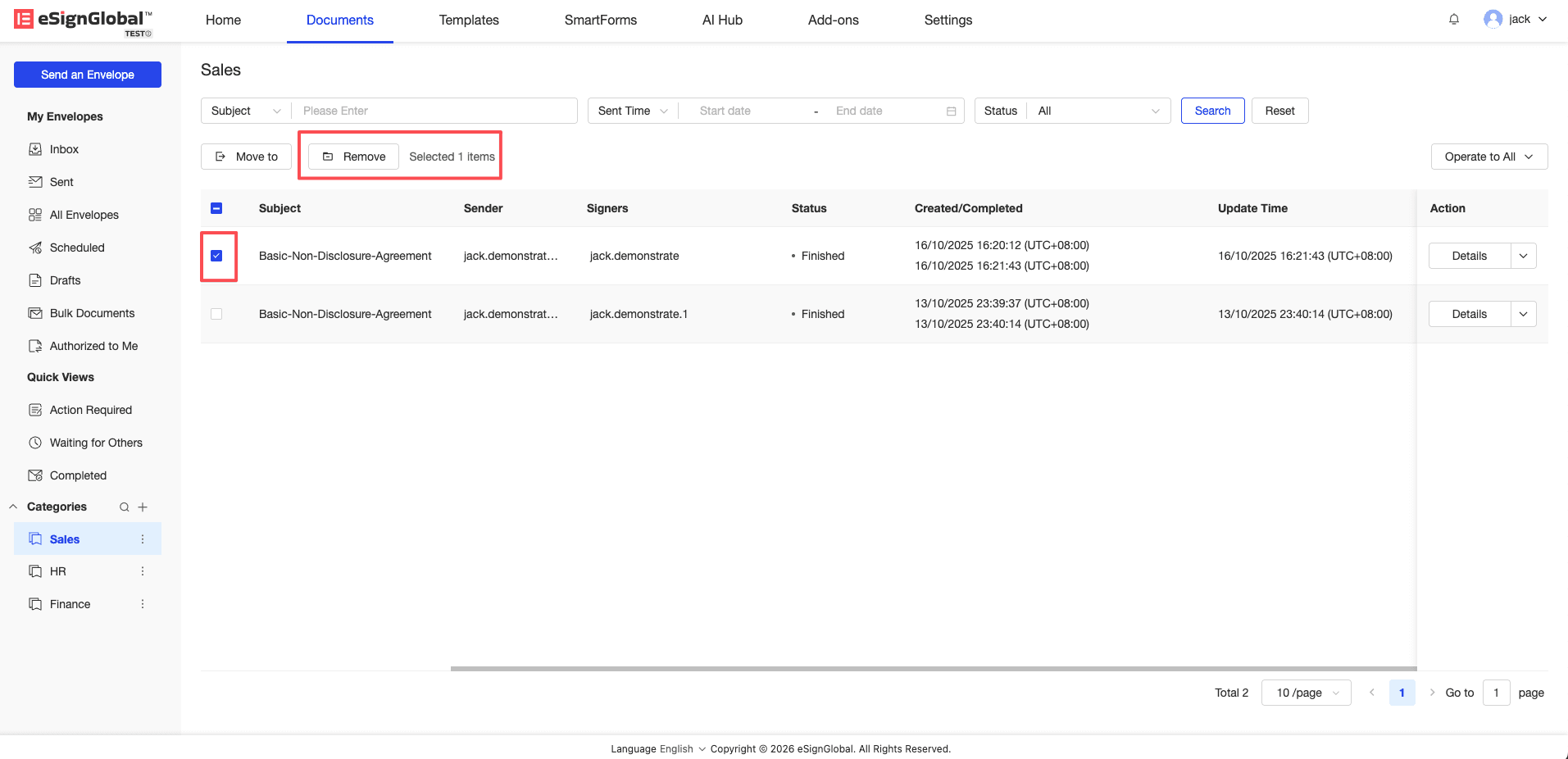
进入对应的分类详情页,勾选目标信封,点击 “Remove” 按钮。
-
在二次确认弹窗中点击 “Confirm”。
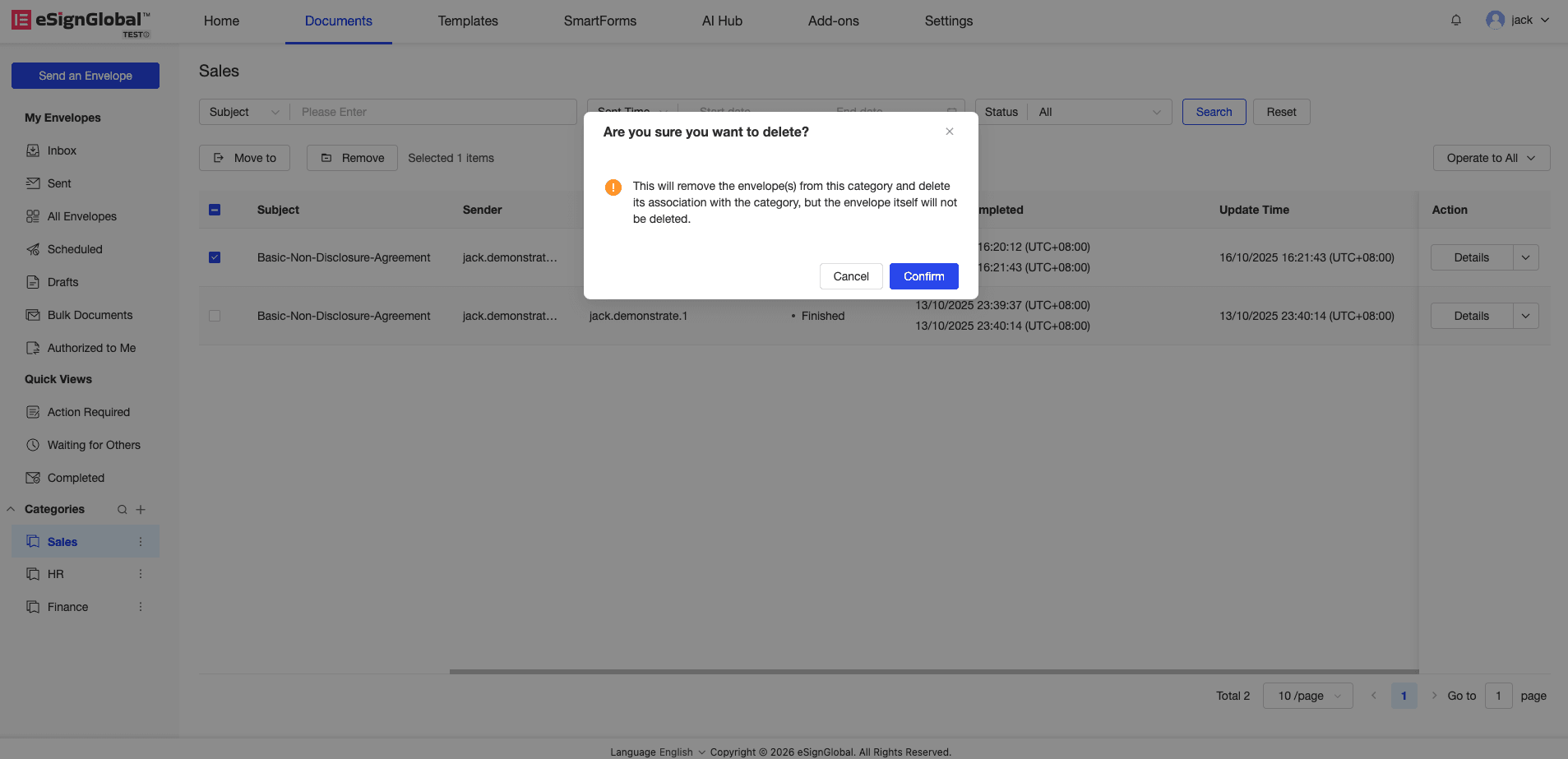
Note: 此操作仅在当前分类视图下“移除”关联,信封本身的签署状态和物理数据不会受损。


