


 Central de Atendimento
Classificação de Envelopes
A funcionalidade de categorização de envelopes permite que os administradores arquivem logicamente os envelopes na lista. Ao criar categorias personalizadas, definir a ordem e pesquisar rapidamente, ajuda as equipas a gerir e encontrar eficientemente, por departamento, projeto ou atributos de ficheiro, ao lidar com um grande número de tarefas de assinatura.
Valor da funcionalidade: Resolve o problema da dificuldade em encontrar envelopes acumulados, melhorando a eficiência da gestão de arquivos em cenários de assinatura em grande escala.
Nota: Versão aplicável: Esta funcionalidade está disponível apenas para utilizadores do Plano Avançado (Enterprise/Advanced Plan). Explicação das permissões: Superadministradores e administradores têm permissões completas de gestão de categorias; os membros comuns só podem ver as categorias de envelopes autorizadas.
1. Adicionar Categoria de Envelope (Add Category)
Descrição: Os administradores podem criar rapidamente pastas de categorias de nível superior na barra lateral.
-
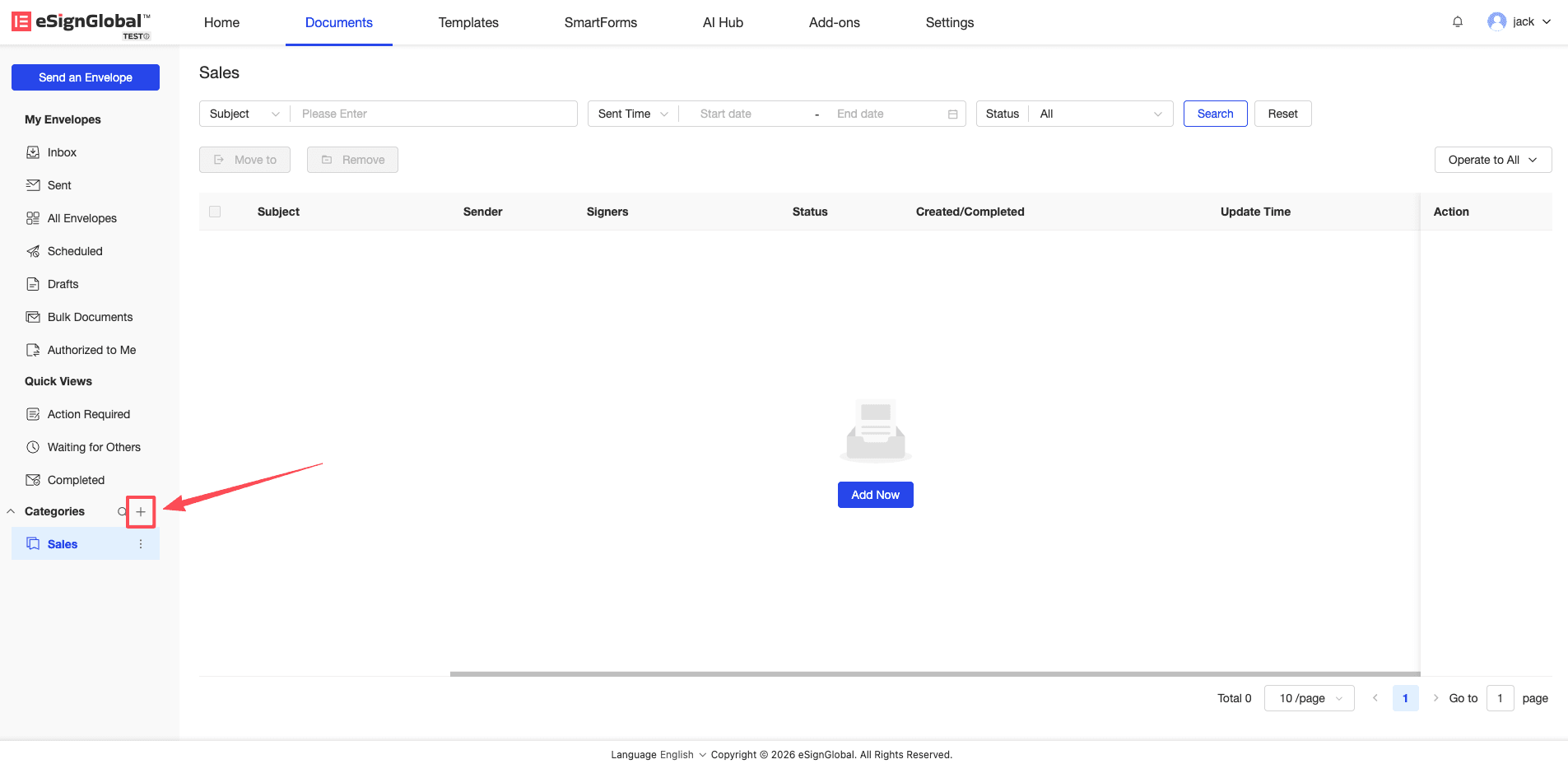
Na barra de menu à esquerda, clique no ícone “+” ao lado de “Envelope Categories”.
-
Na janela “Create New Category” que aparece, introduza o nome da categoria (limite de 50 caracteres) e clique em “Confirm”.
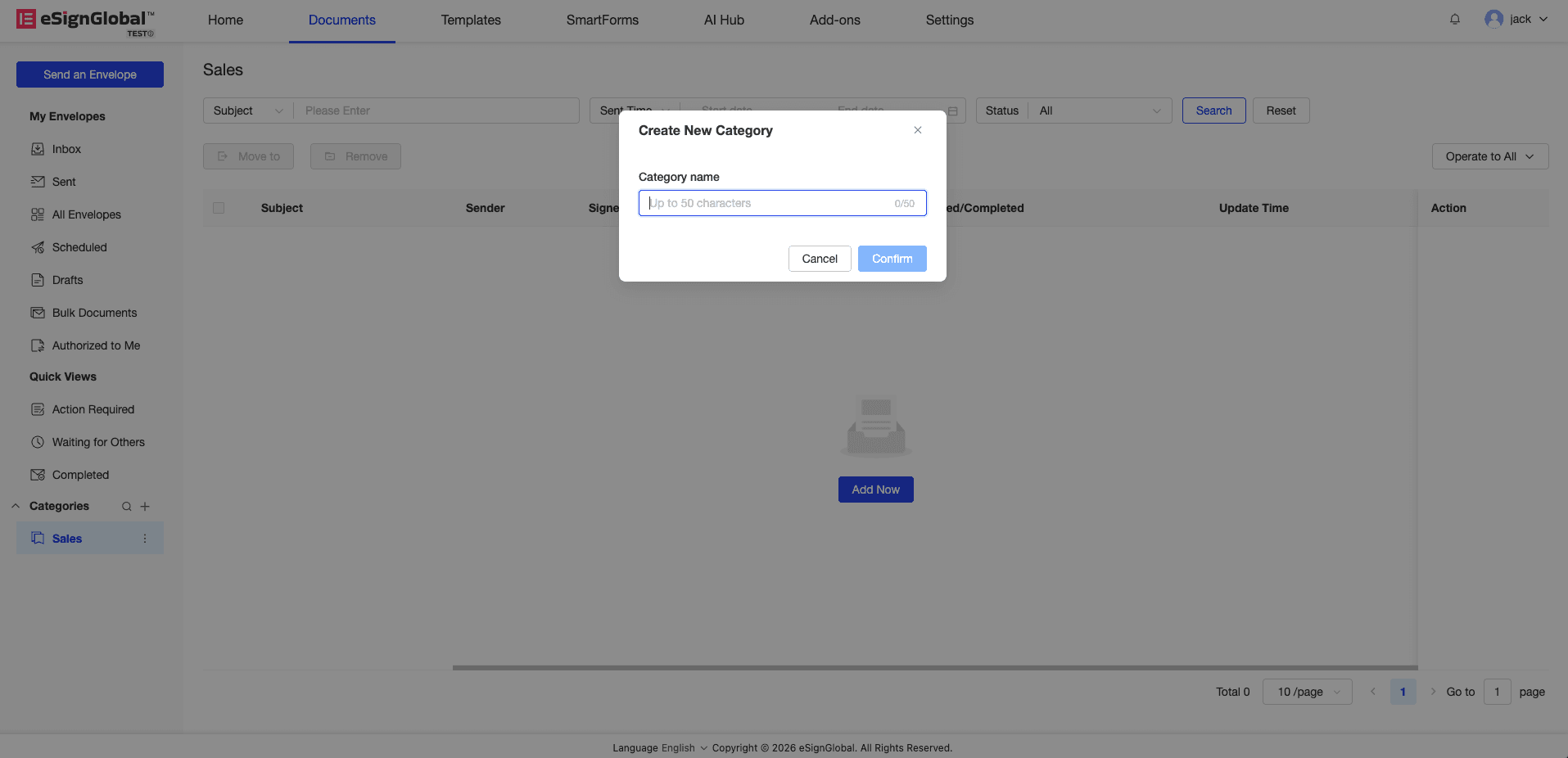
Dica: Um espaço de trabalho suporta um máximo de 10 categorias de envelopes. Quando o número de categorias exceder 3, o sistema irá recolher automaticamente e clicar em “show more” para ver a lista completa.
2. Gerir e Ajustar Categorias (Rename & Delete)
Descrição: Pode renomear ou eliminar as categorias existentes a qualquer momento.
-
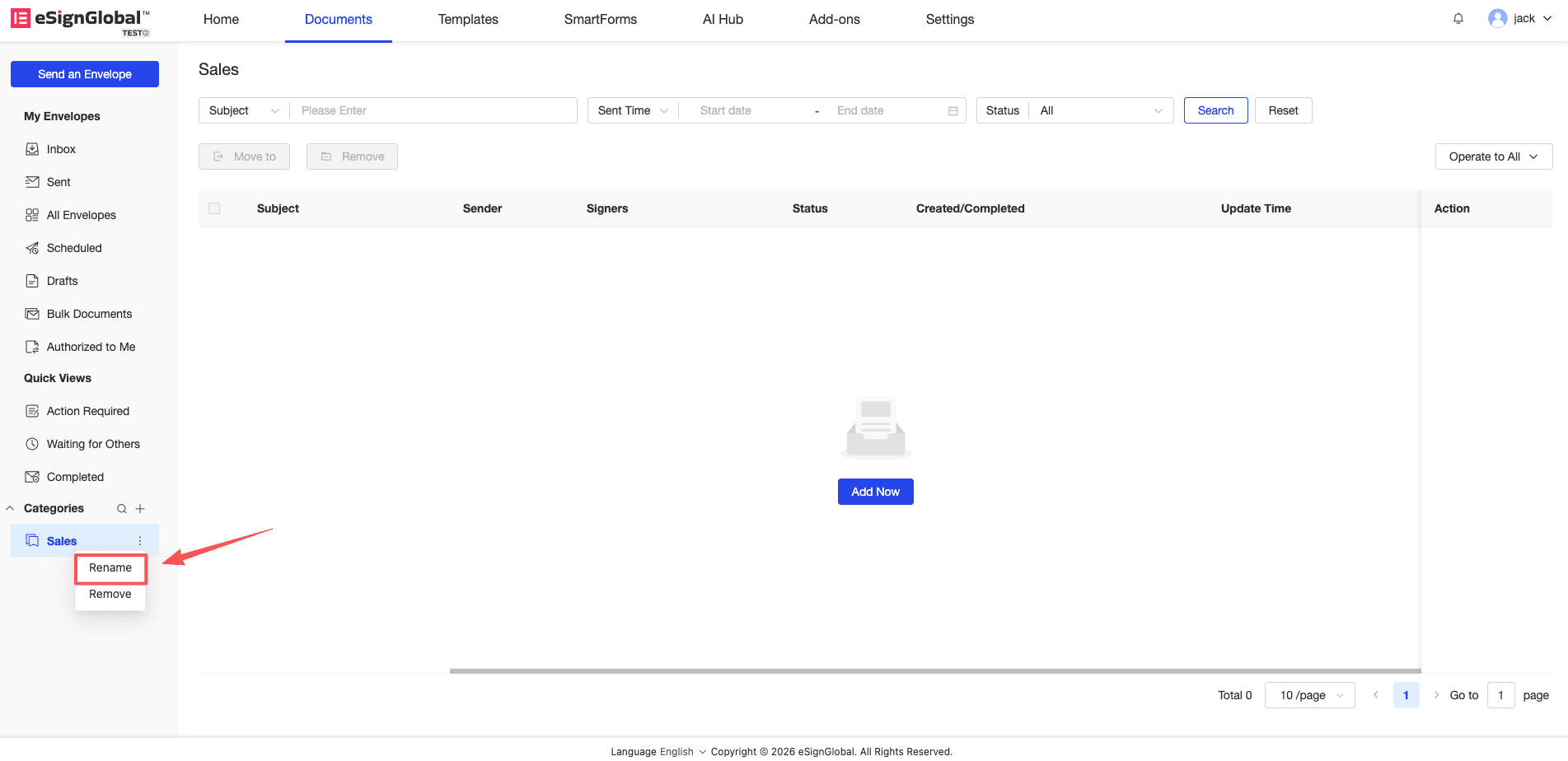
Passe o rato sobre o nome da categoria correspondente e clique no ícone “reticências verticais” que aparece.
-
Selecione “Rename” para editar diretamente o nome da categoria; selecione “Delete” para remover a categoria.
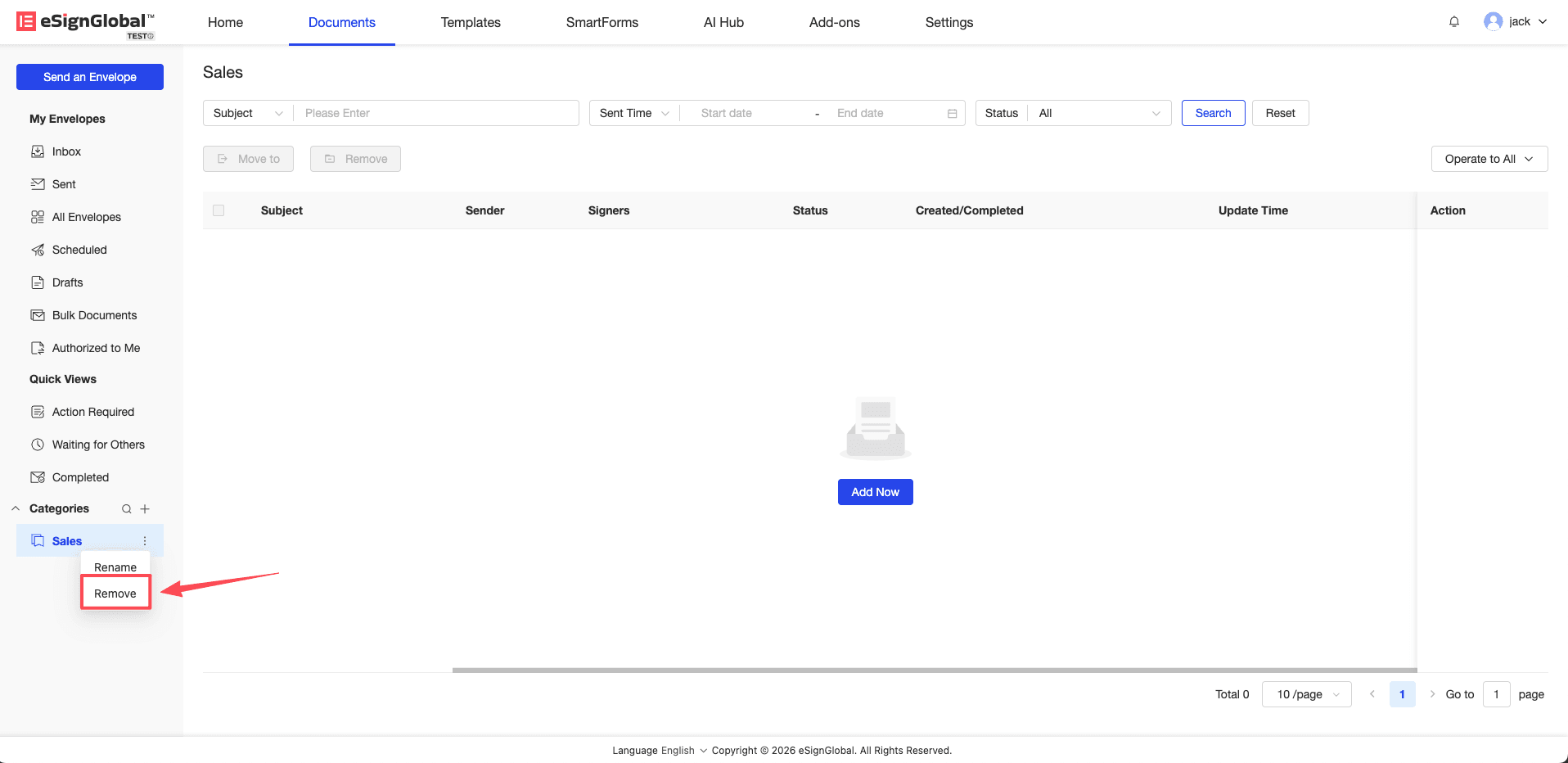
Aviso: Eliminar uma categoria não elimina os envelopes nela contidos. Esta ação apenas desassocia o envelope da categoria, e ainda pode encontrar o ficheiro original na lista “Todos os Envelopes”.
3. Operação de Categorização de Envelopes (Categorize Envelopes)
Descrição: Pode mover envelopes individuais ou em lote para a pasta de categoria especificada.
-
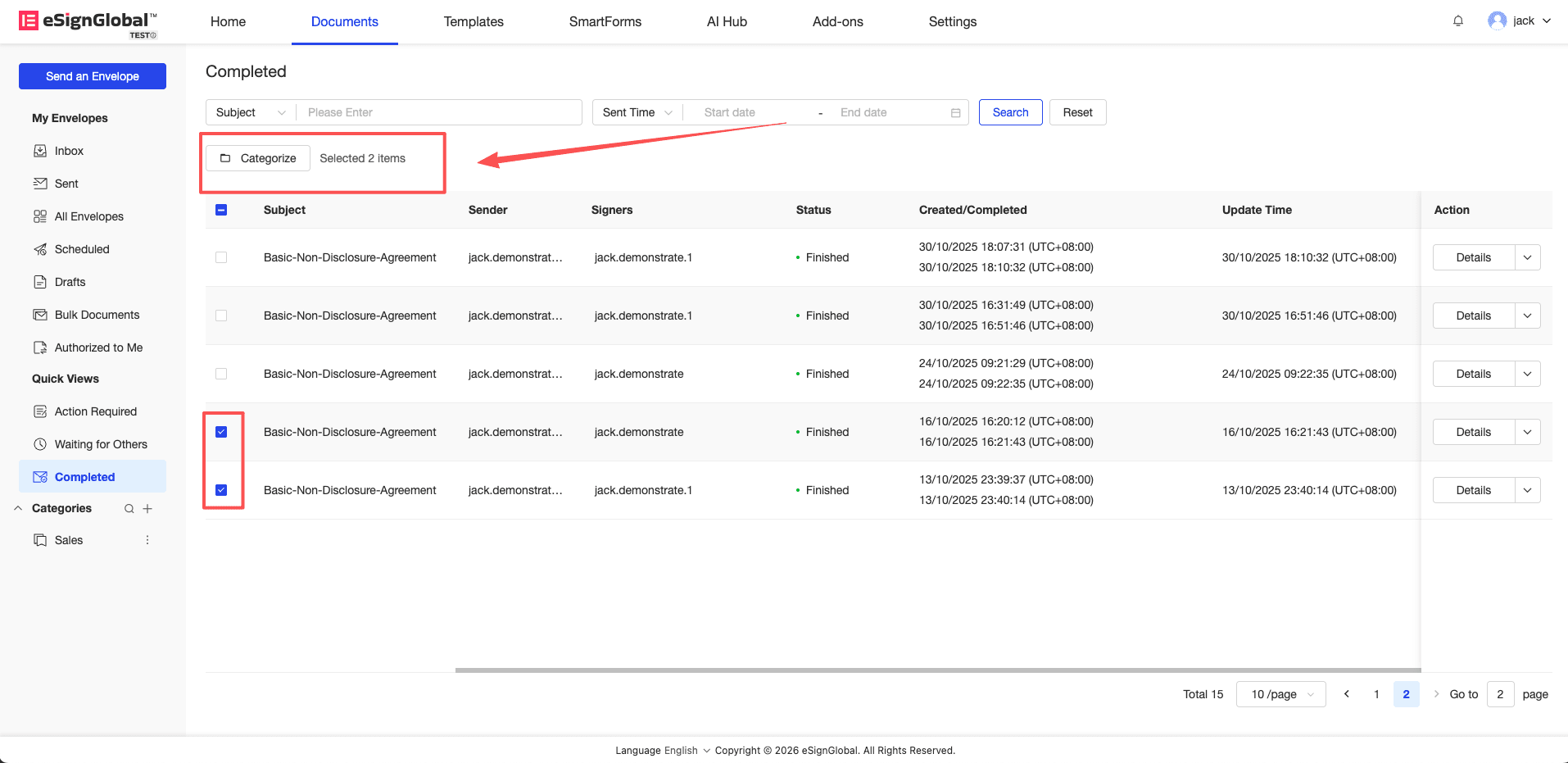
Na lista de envelopes, selecione os envelopes que pretende categorizar e clique no botão “Categorize” na parte superior da lista.
-
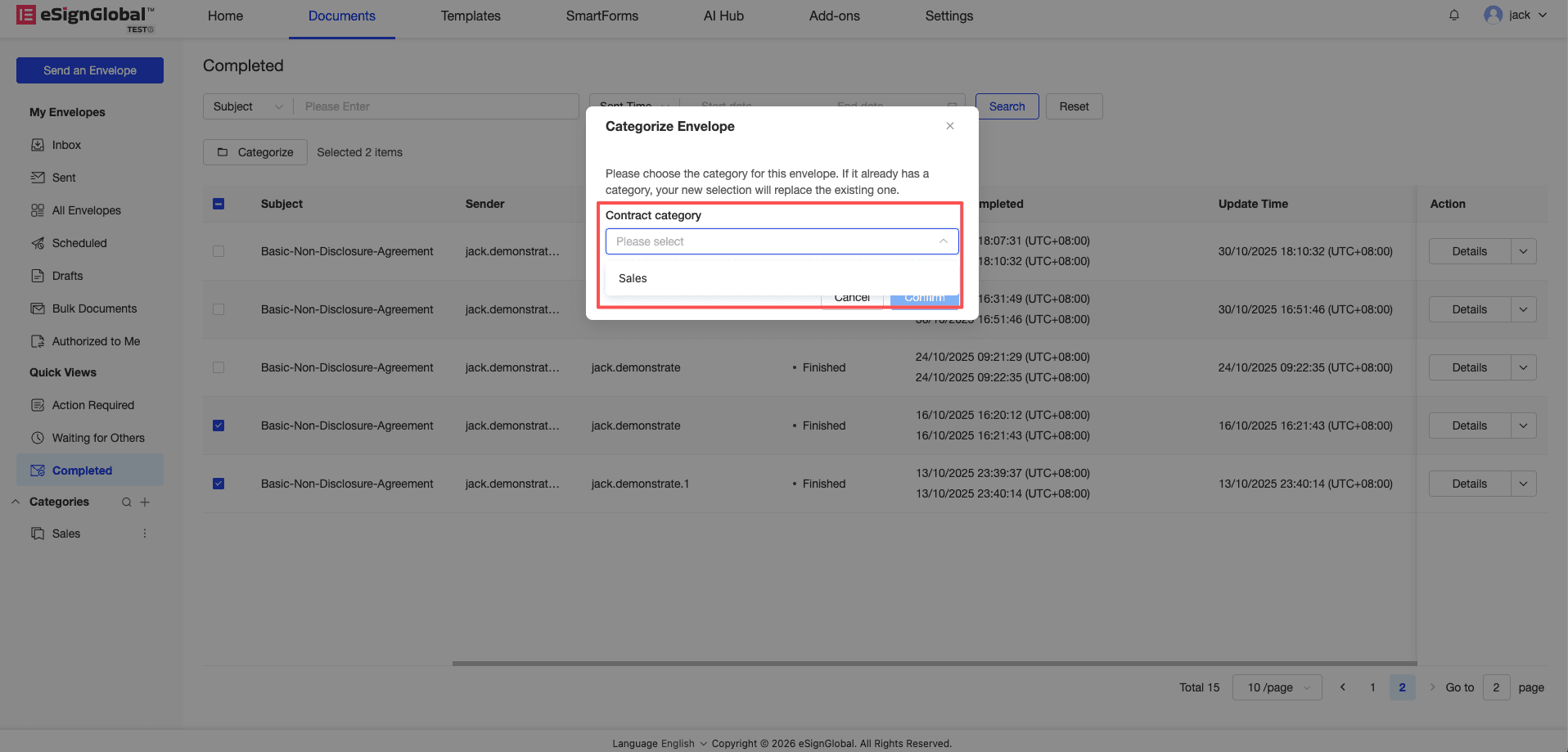
No menu pendente da janela pop-up, selecione a categoria de destino.
-
Clique em “Confirm”. O sistema apresentará a mensagem “Categorized successfully”, indicando que a categorização foi bem-sucedida.
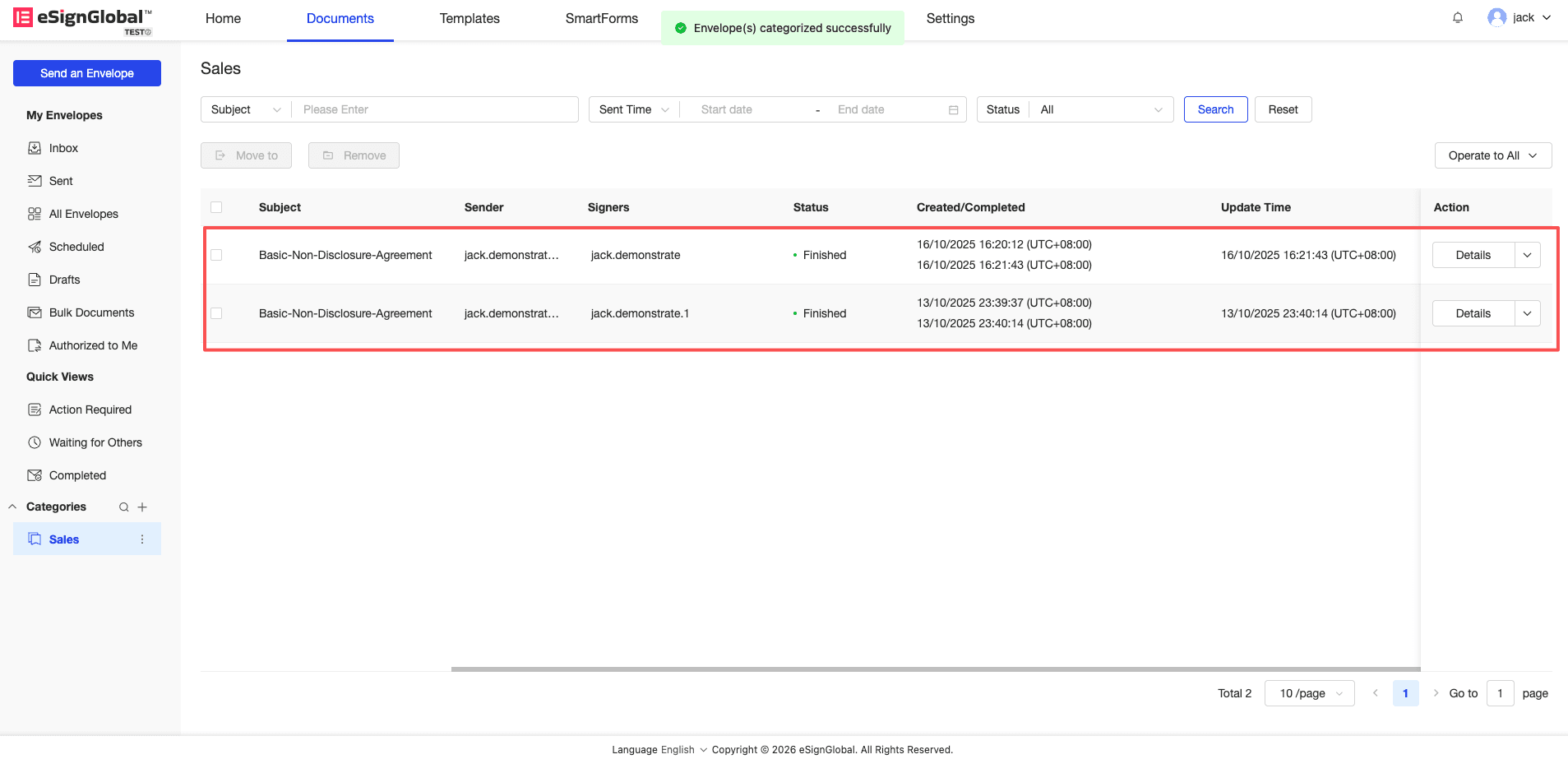
Note: Se os envelopes selecionados já pertencerem a uma categoria, a nova seleção substituirá diretamente a associação de categoria existente.
4. Ordenação e pesquisa de categorias (Order & Search)
Descrição: Ajuste rapidamente a ordem de exibição das categorias ou localize a categoria de destino através da ordenação e pesquisa difusa.
-
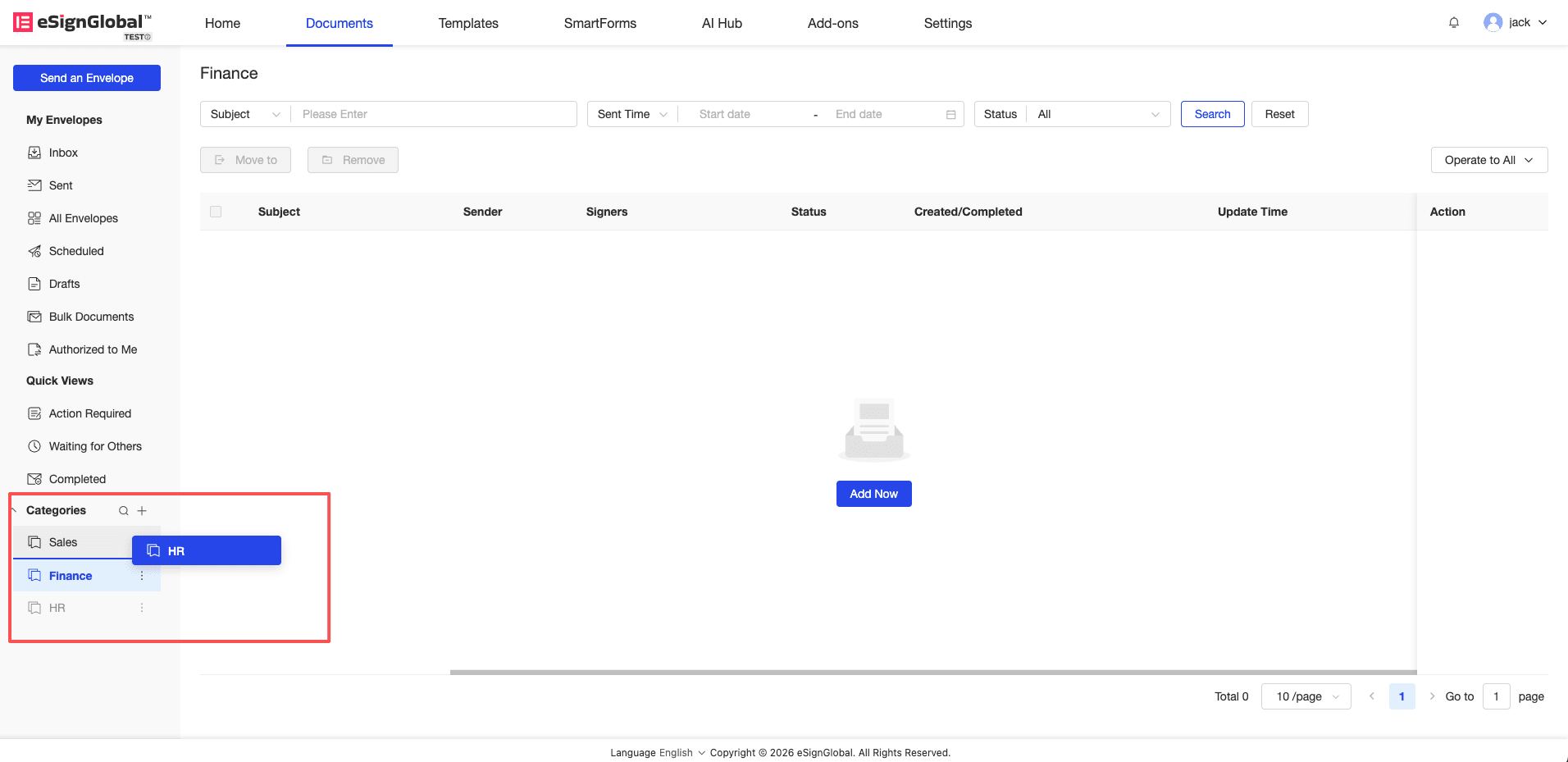
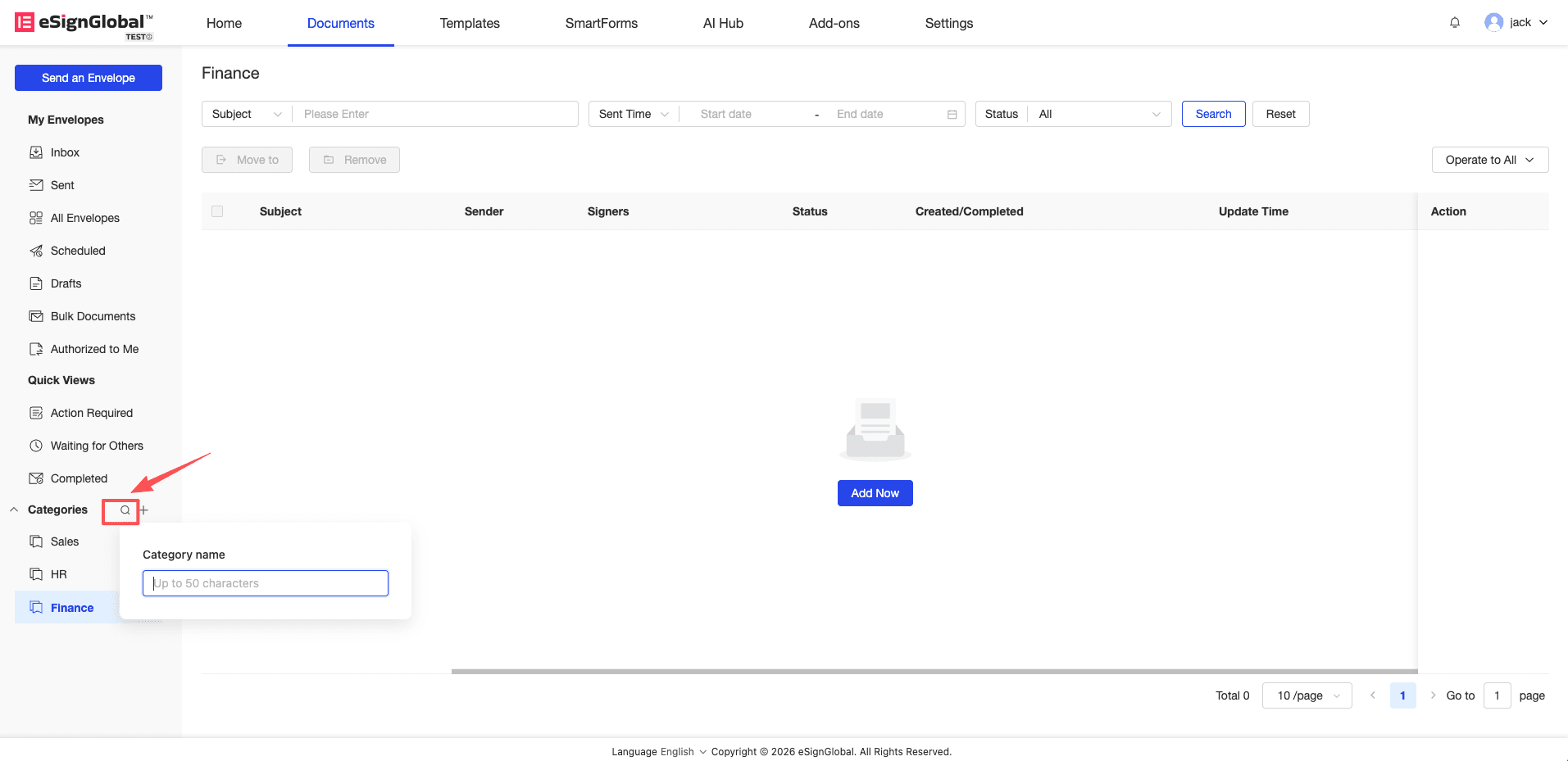
Ordenação: Arraste para ajustar a ordem das categorias.
-
Pesquisa: Clique no ícone de pesquisa ao lado da categoria, introduza palavras-chave e o sistema filtrará e exibirá em tempo real os nomes das categorias correspondentes.
5. Remover envelopes da categoria (Remove from Category)
Descrição: Se um envelope já não pertencer à categoria atual, pode removê-lo da vista atual.
-
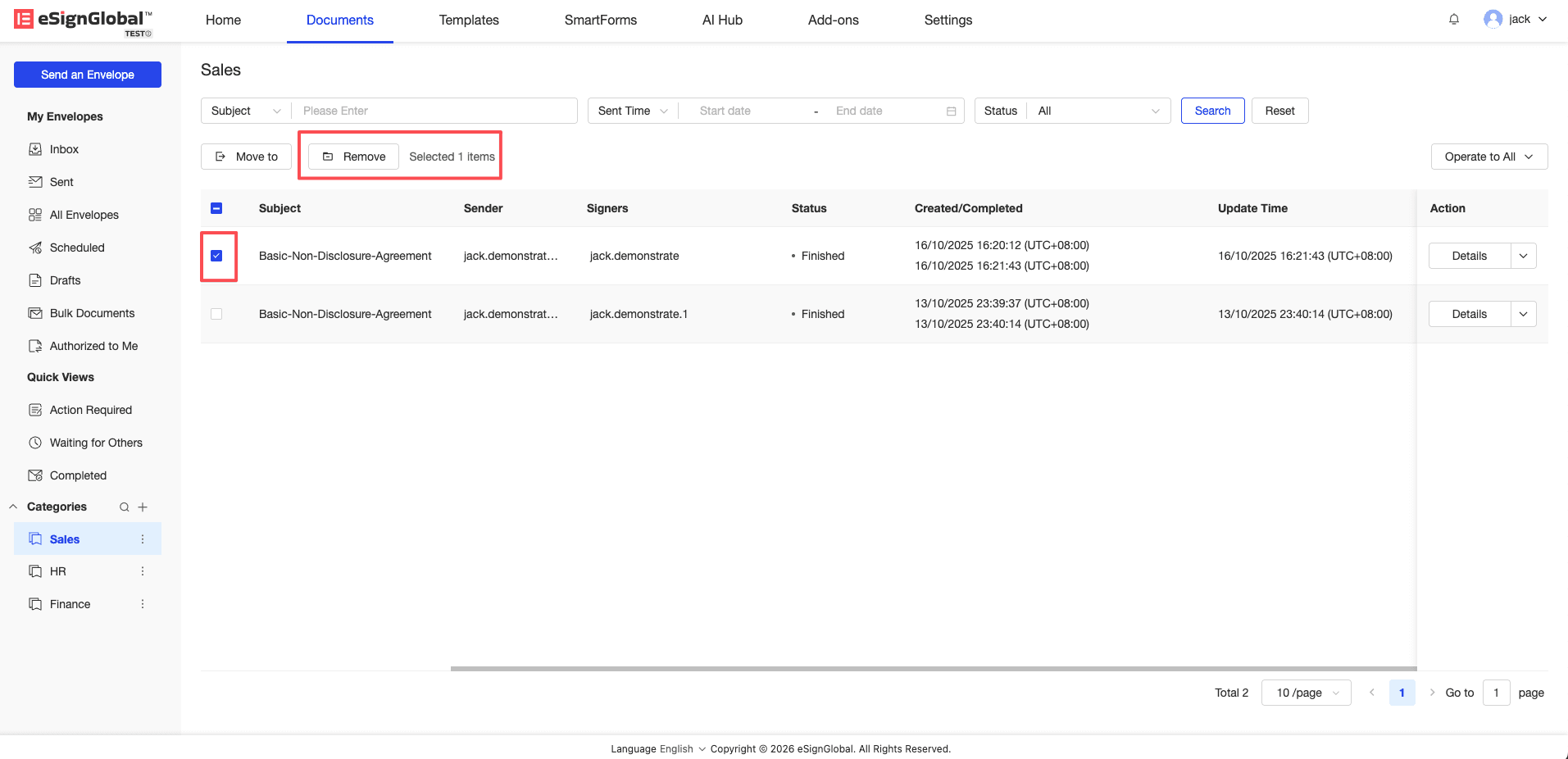
Aceda à página de detalhes da categoria correspondente, selecione o envelope de destino e clique no botão “Remove”.
-
Clique em “Confirm” na janela pop-up de confirmação secundária.
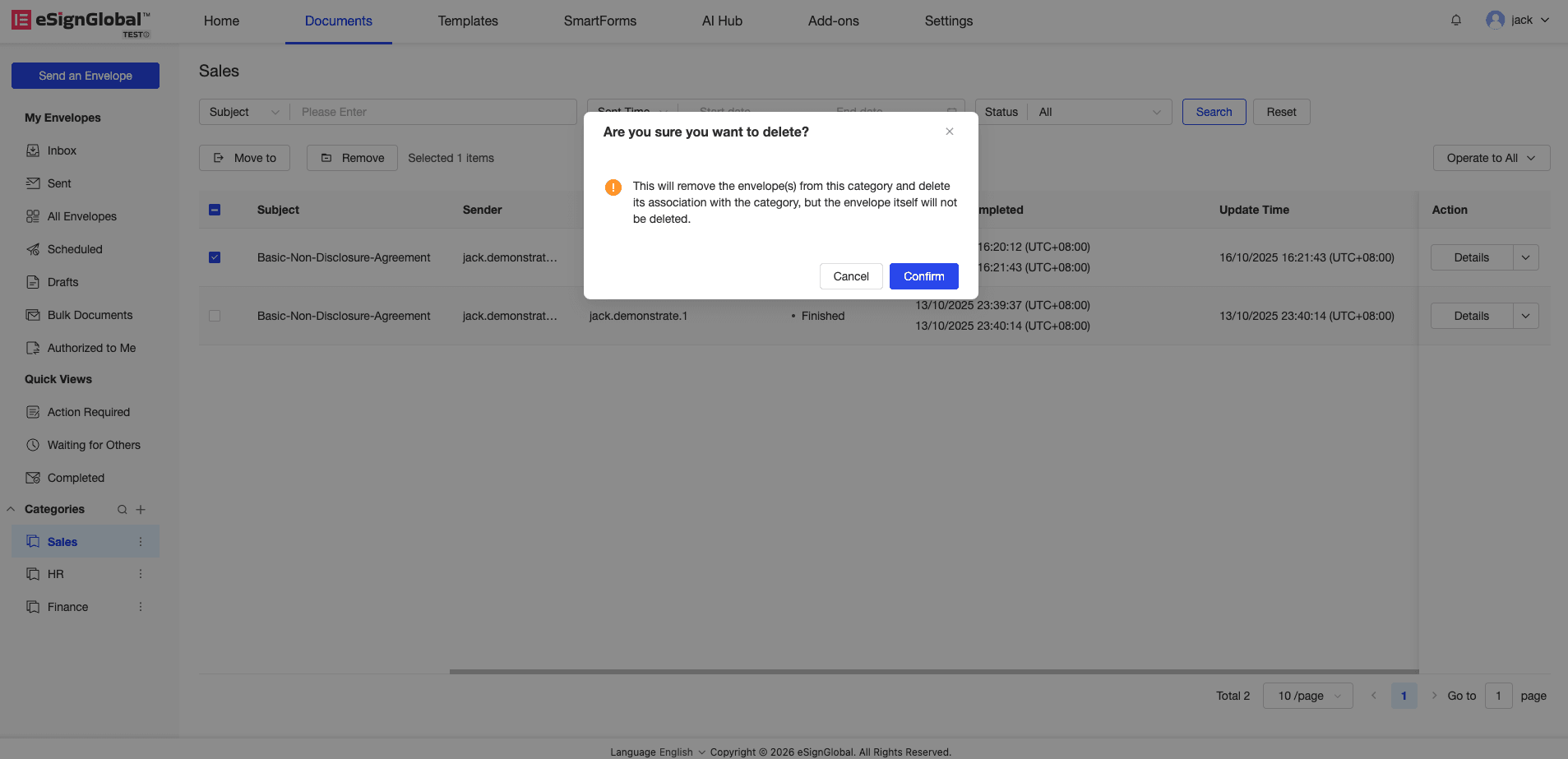
Note: Esta operação apenas “remove” a associação na vista de categoria atual. O estado de assinatura e os dados físicos do envelope em si não serão afetados.


