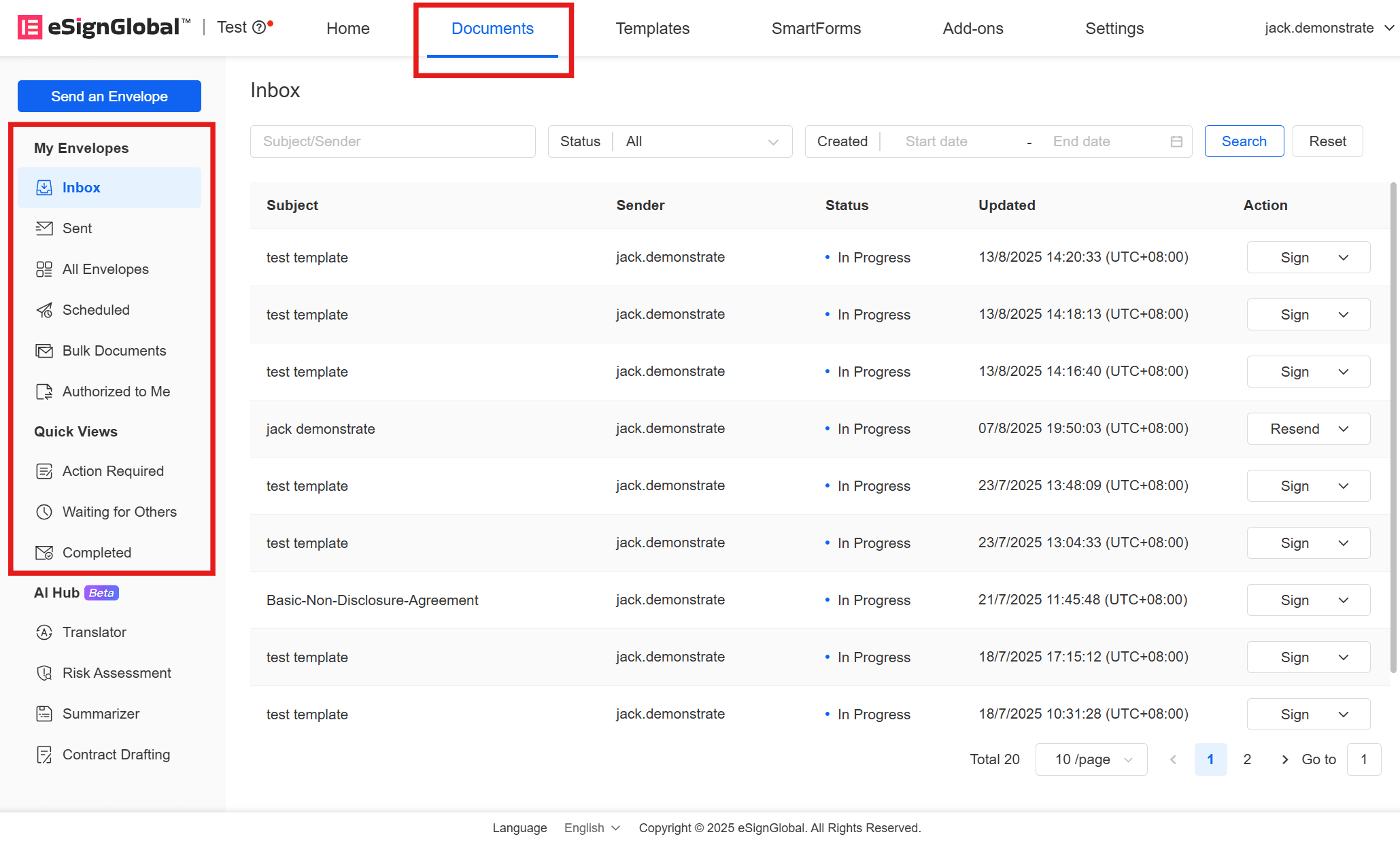
A funcionalidade de lista de ficheiros divide os envelopes em várias categorias, incluindo caixa de saída, caixa de entrada, todos os envelopes, envio agendado, envio em lote, etc. Os utilizadores podem encontrar rapidamente os envelopes necessários na categoria correspondente e realizar pesquisas precisas através da barra de pesquisa na categoria, melhorando a eficiência da pesquisa.
PC:
Após o utilizador iniciar sessão, clique em [Ficheiro] na barra de menu superior e, na lista de ficheiros à direita, pode pesquisar envelopes conforme necessário.
Caixa de entrada
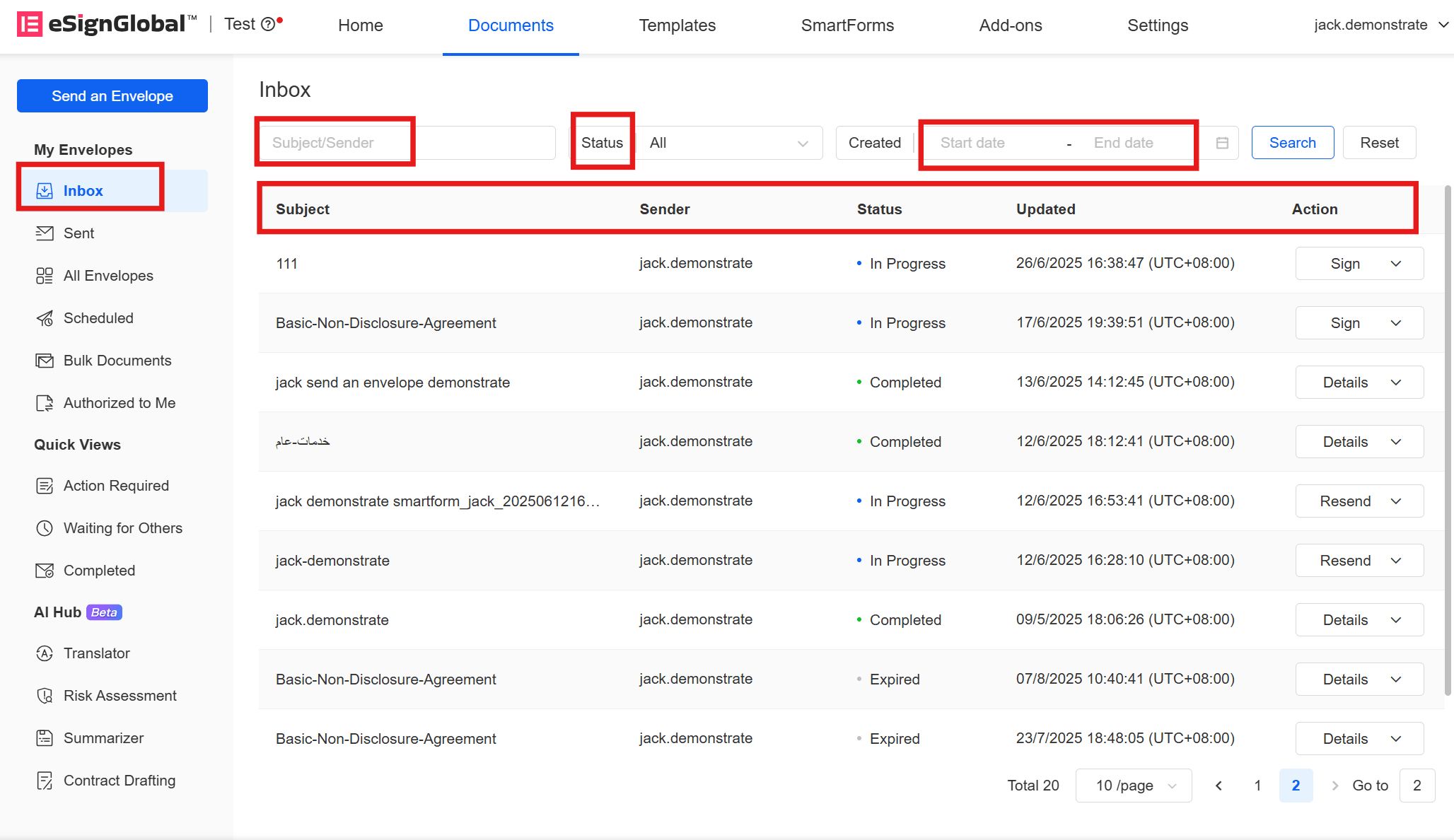
Na [Caixa de entrada], pode ver o assunto, o iniciador, o estado do envelope e a hora da atualização de todos os envelopes que lhe foram enviados; também pode visualizar os detalhes do envelope em [Ação]. Também pode encontrar envelopes na barra de pesquisa superior através do assunto do envelope, iniciador, estado do envelope e hora de início e fim.
Caixa de saída
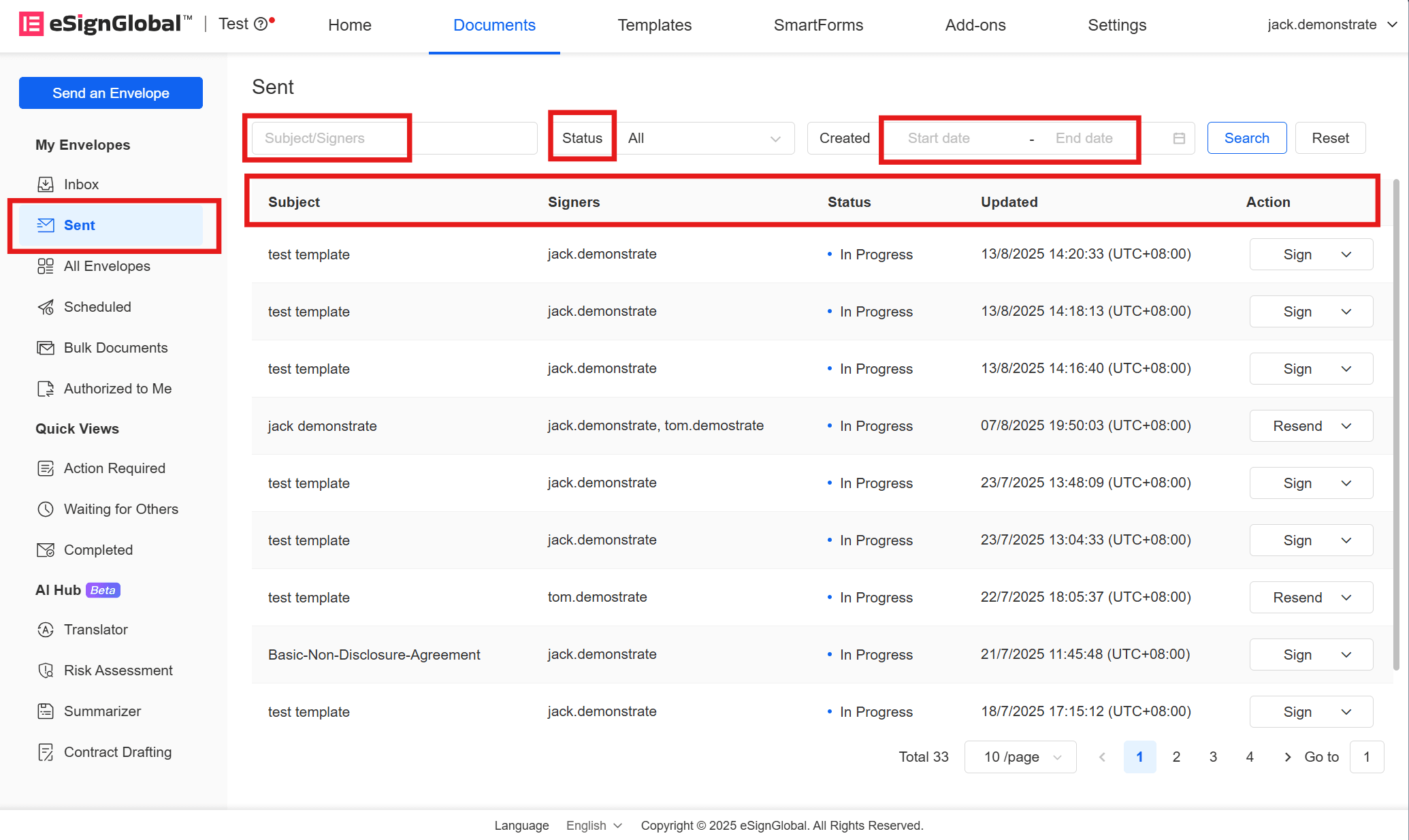
Na [Caixa de saída], pode ver o assunto, o signatário, o estado e a hora da atualização de todos os envelopes enviados. Para envelopes [Em assinatura], pode [Reenviar] diretamente ou visualizar os detalhes em [Ação]. Também pode encontrar envelopes na barra de pesquisa superior através do assunto do envelope, signatário, estado do envelope e hora de início e fim.
Todos os envelopes
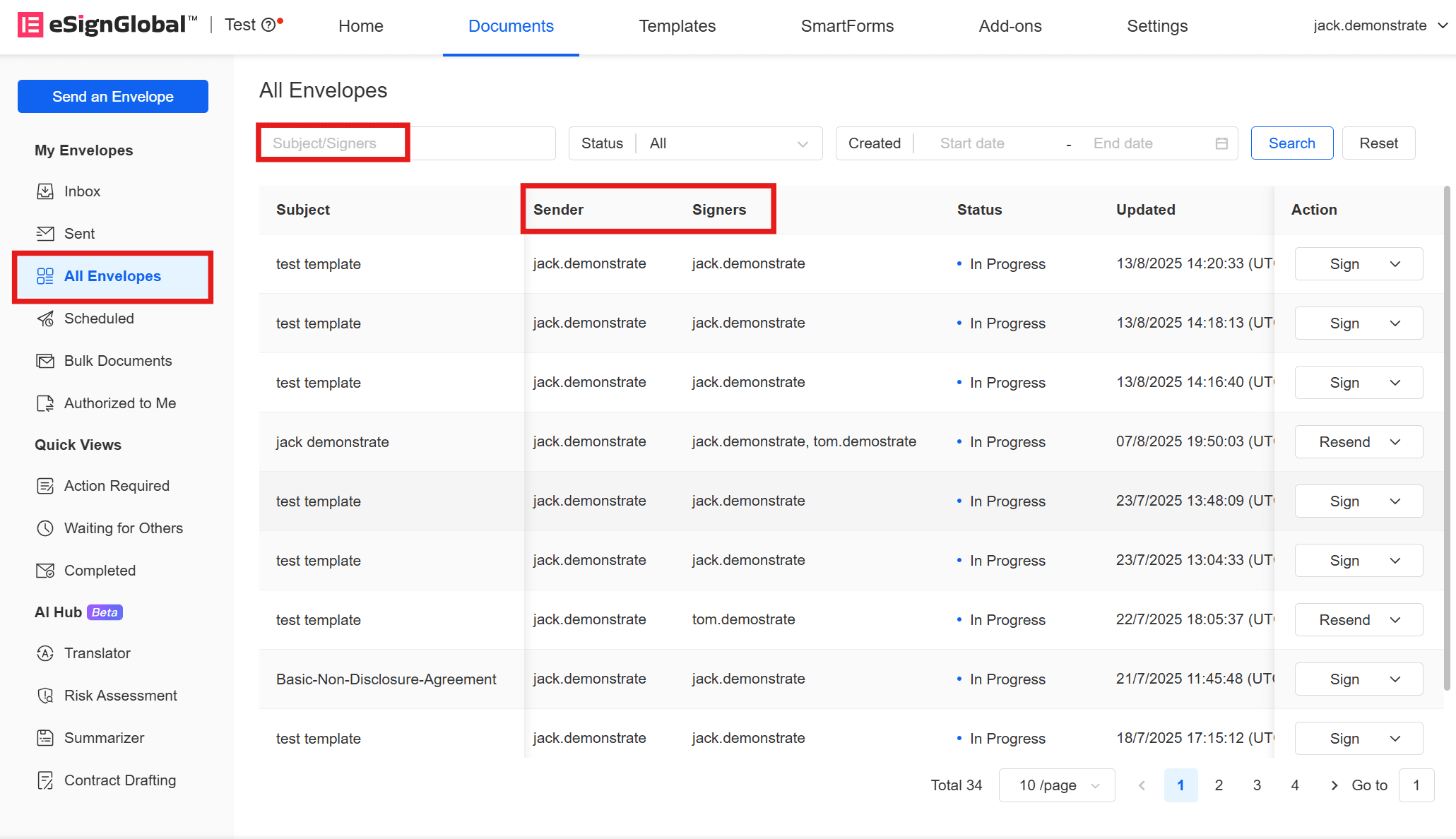
Em [Todos os envelopes], pode ver todos os envelopes em que participou, incluindo os envelopes em que é o iniciador, o signatário ou os envelopes que lhe foram autorizados. Aqui pode ver as informações do iniciador e do signatário, e também pode encontrar envelopes na barra de pesquisa superior através do assunto do envelope, signatário, estado do envelope e hora de início e fim.
Envio agendado
Em [Envio agendado], pode ver o assunto, o signatário, a data de envio e a hora da atualização de todos os envelopes que agendou para envio. Também pode encontrar envelopes na barra de pesquisa superior através do assunto do envelope.
Ficheiros em lote
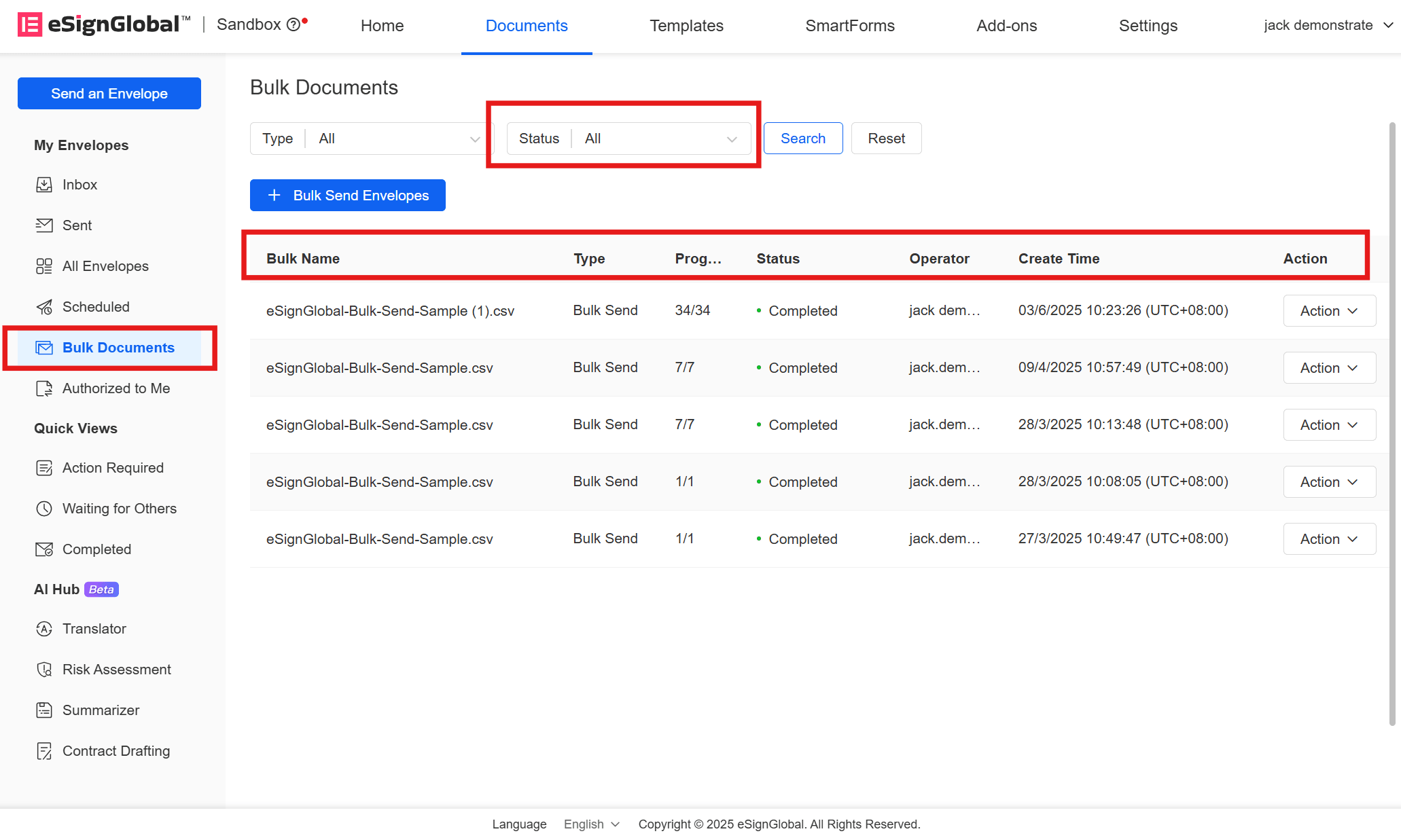
Em [Ficheiros em lote], pode ver o nome, o progresso, o estado, o operador e a hora de criação de todos os envelopes que enviou em lote. Clique em [Download] em [Ação] para transferir os ficheiros do envelope. Também pode encontrar envelopes na barra de pesquisa superior através do estado do envelope em lote.
Autorizado para mim
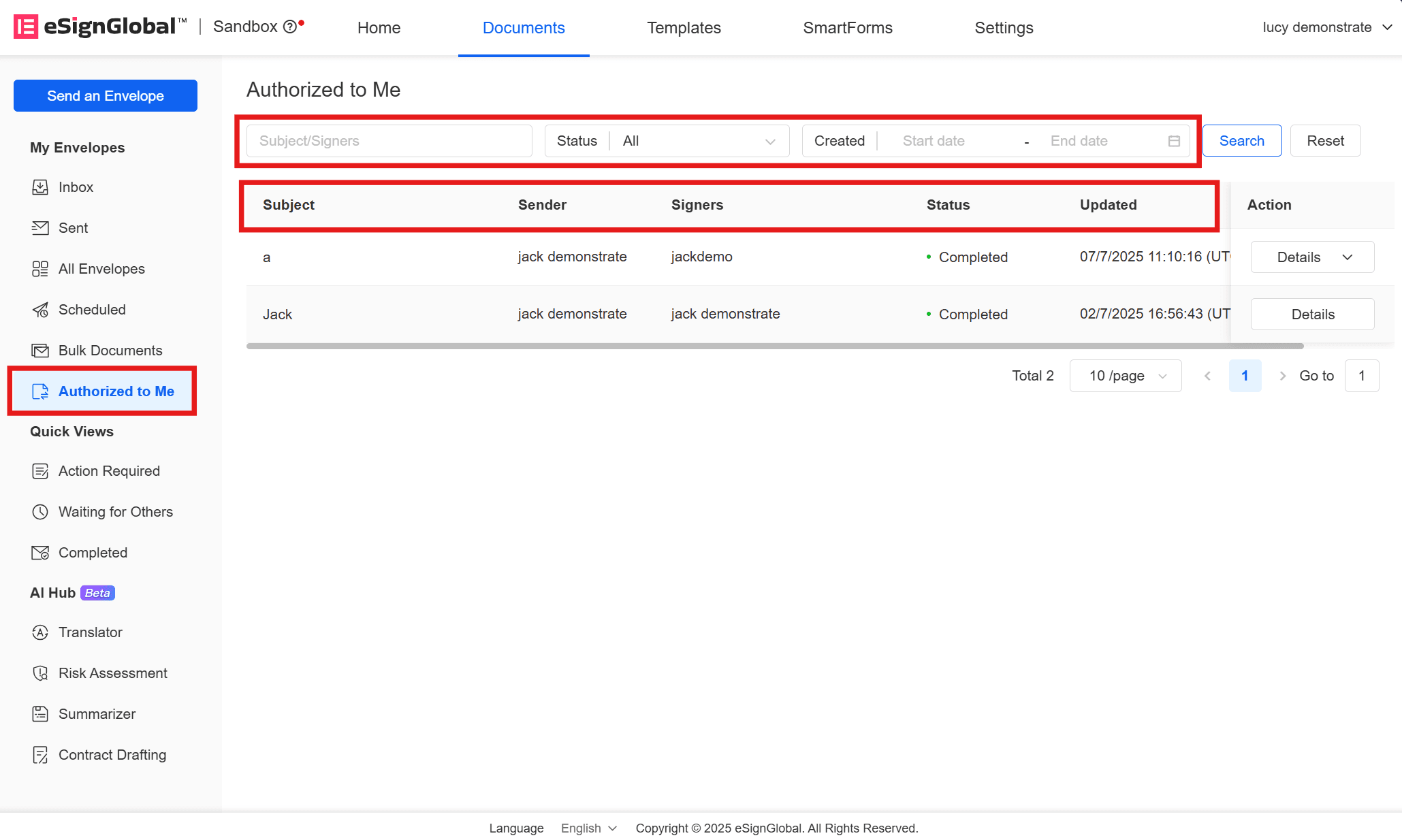
Em [Autorizado para mim], pode ver o assunto, o iniciador e os signatários de todos os envelopes que lhe foram autorizados, o estado do envelope e a data de atualização. Pode ver os detalhes do envelope ou descarregar o envelope em [Ações] (se tiver autorização para descarregar). Na barra de pesquisa superior, pode encontrar envelopes por assunto do envelope, signatário, estado do envelope ou hora de início e fim.
A aguardar a minha assinatura
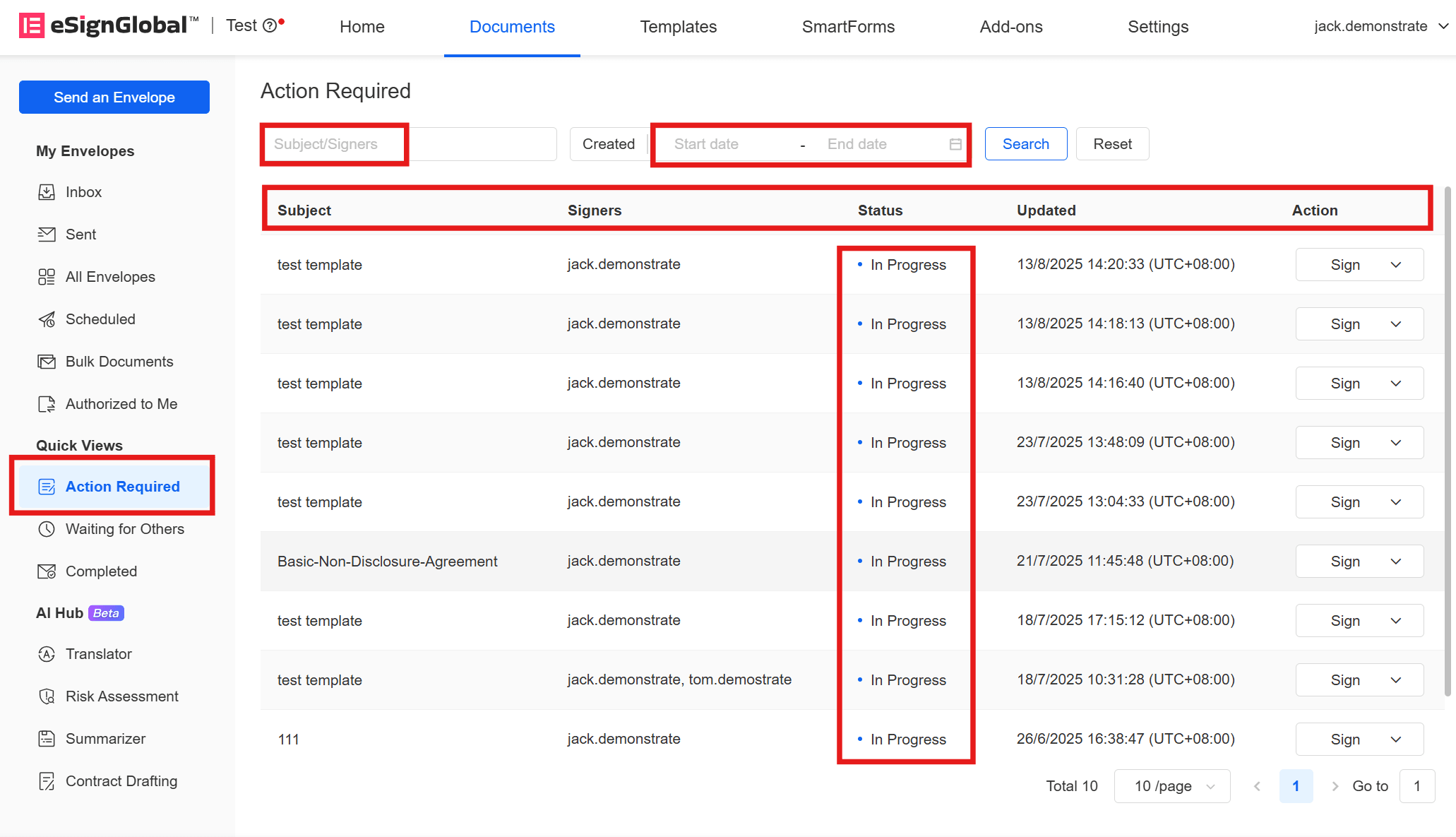
Em [A aguardar a minha assinatura], pode ver o assunto, o estado do envelope e a hora de atualização de todos os envelopes que aguardam a sua assinatura. Nesta lista, o estado do envelope é sempre A aguardar assinatura. Pode encontrar envelopes na barra de menu superior por assunto do envelope ou hora de início e fim.
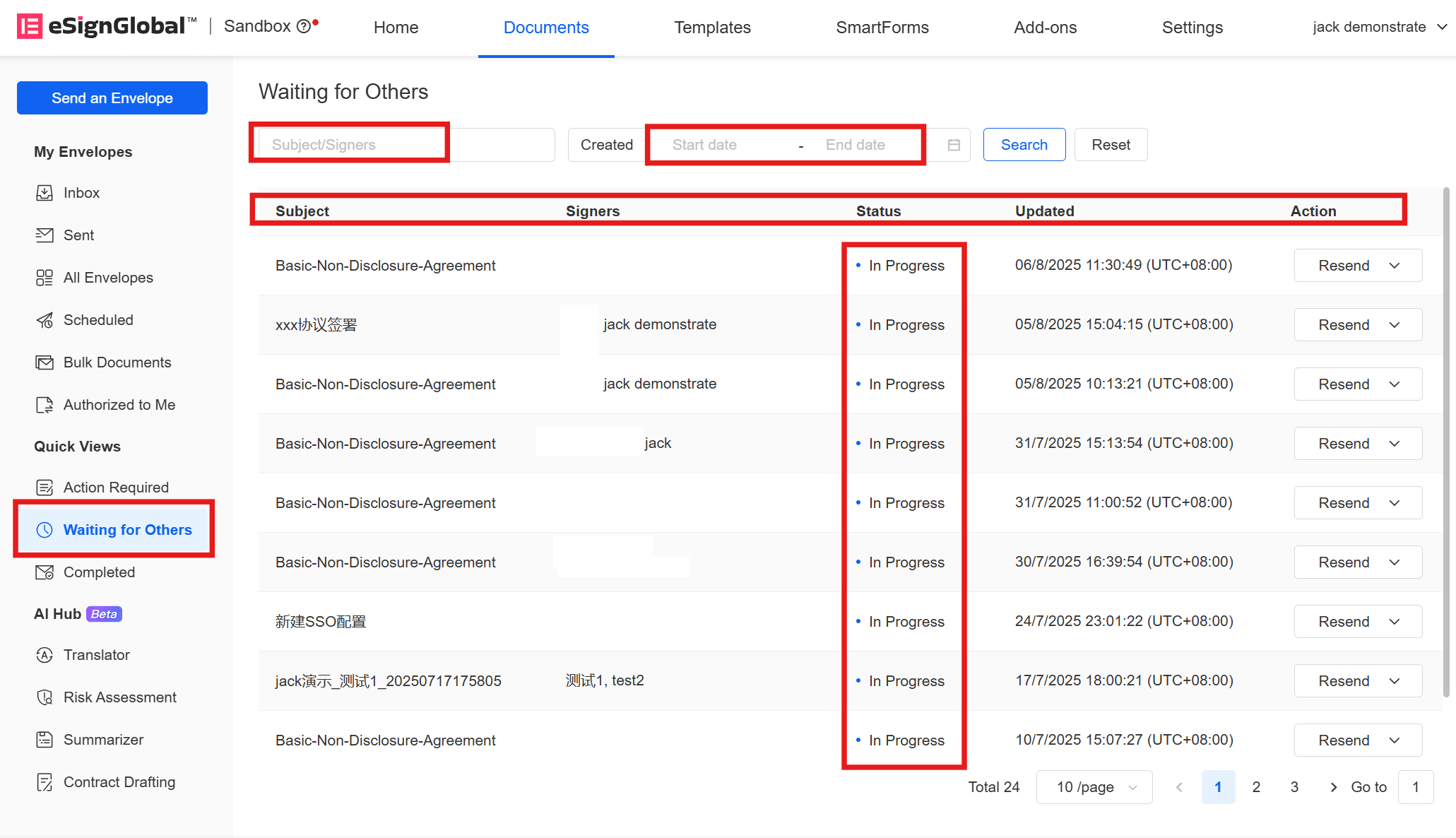
A aguardar a assinatura de outros
Em [A aguardar a assinatura de outros], pode ver o assunto, os signatários, o estado do envelope e a hora de atualização de todos os envelopes que enviou e que aguardam a assinatura de outros. Nesta lista, o estado do envelope é sempre A aguardar assinatura. Pode encontrar envelopes na barra de menu superior por assunto do envelope, signatário ou hora de início e fim.
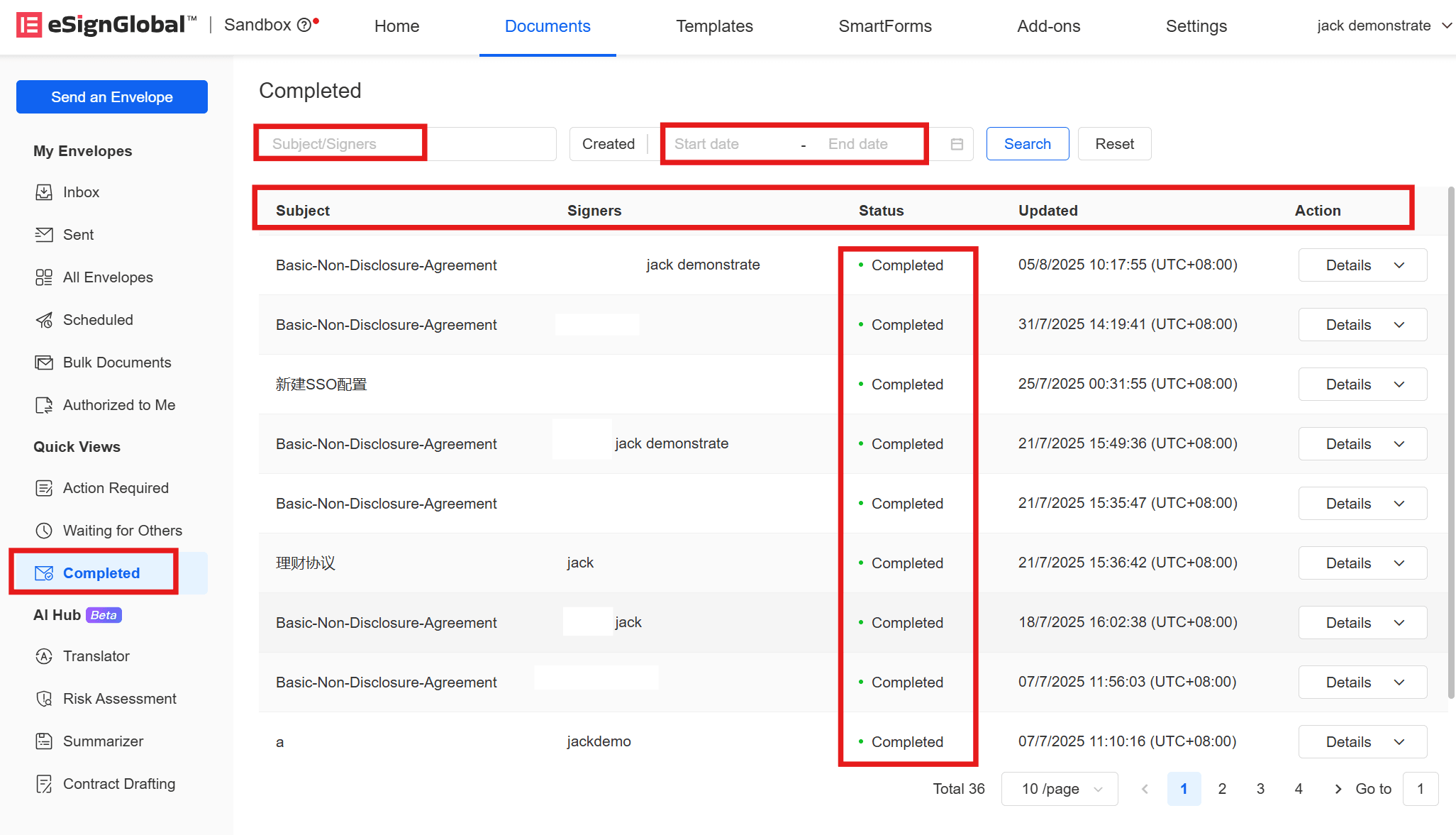
Concluído
Em [Concluído], pode ver o assunto, os signatários, o estado e a hora de atualização de todos os envelopes com o estado [Concluído]. Também pode encontrar envelopes na barra de menu superior por assunto do envelope, signatário ou hora de início e fim.
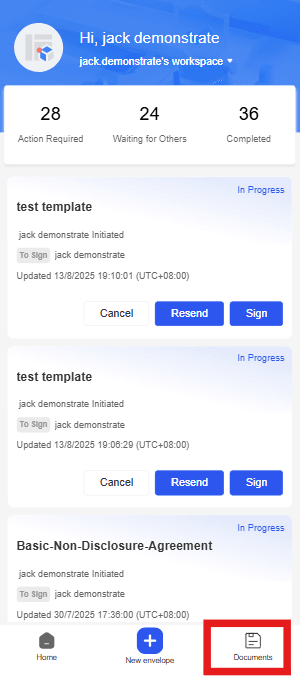
Dispositivo móvel:
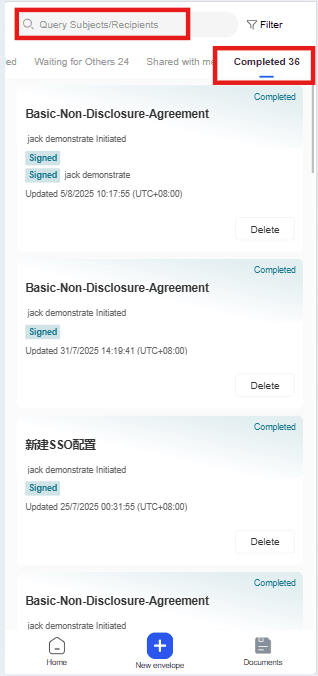
Depois de o utilizador iniciar sessão, clique em [Ficheiros] abaixo para aceder à lista de ficheiros.
Atenção:
- No dispositivo móvel, só pode procurar envelopes por assunto do envelope ou signatário.
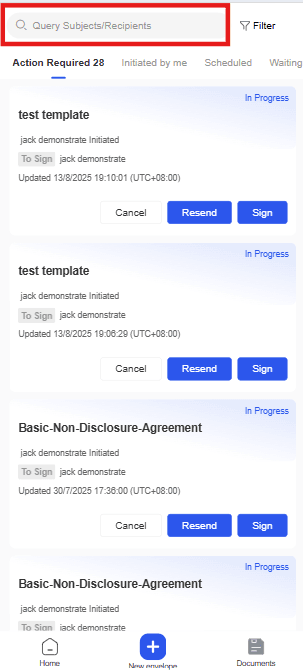
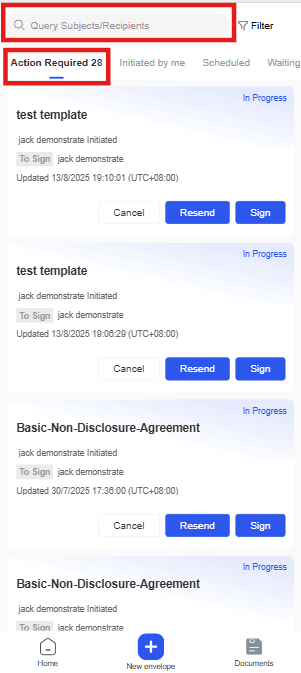
A aguardar a minha assinatura
Em [A aguardar a minha assinatura], pode ver e assinar todos os envelopes que aguardam a sua assinatura. Nesta lista, o estado do envelope é sempre A aguardar assinatura.
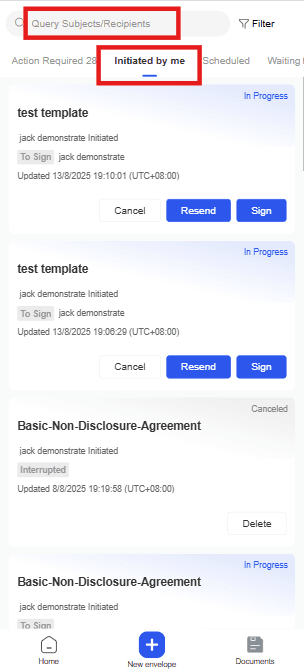
Iniciado por mim
Em [Iniciado por mim], pode ver todos os envelopes que iniciou. Para envelopes com o estado [A aguardar assinatura], também pode [Cancelar] ou [Reenviar].
Envio agendado
Em [Envio agendado], pode ver todos os envelopes que agendou para envio.
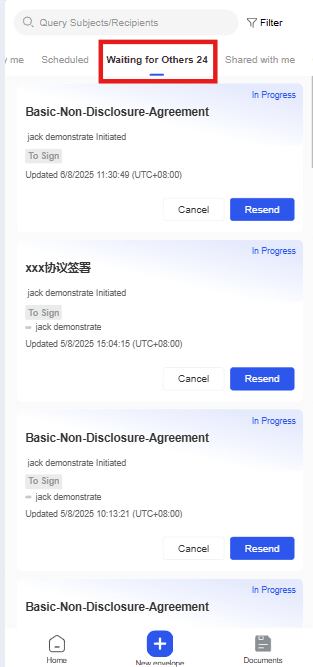
A aguardar assinatura de outros
Em [A aguardar assinatura de outros], pode ver todos os envelopes que enviou e que estão a aguardar assinatura de outros. Nesta lista, o estado dos envelopes é sempre A aguardar assinatura. Pode [Cancelar envelope] ou [Reenviar].
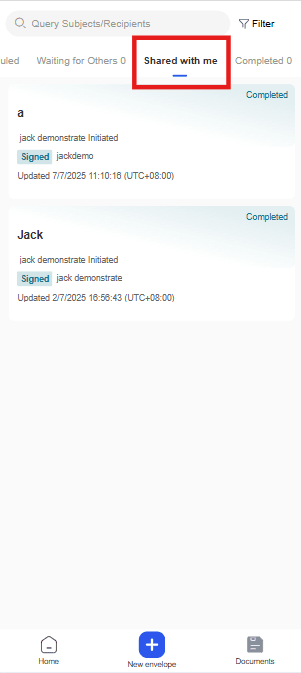
Autorizado para mim
Em [Autorizado para mim], pode ver todos os envelopes que lhe foram autorizados.
Concluído
Em [Concluído], pode ver todos os envelopes com o estado [Concluído] ou eliminar envelopes concluídos.