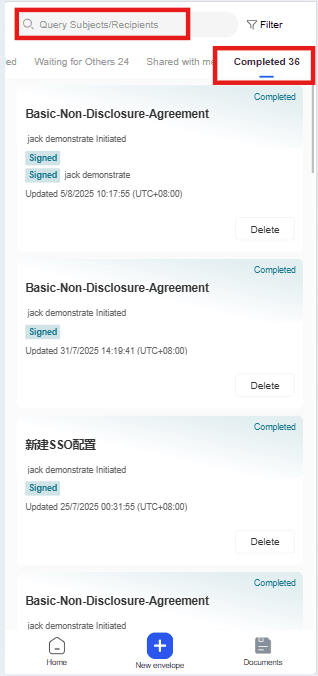
Die Dateilistenfunktion unterteilt Umschläge in mehrere Kategorien, darunter Postausgang, Posteingang, alle Umschläge, zeitgesteuerter Versand, Massenversand usw. Benutzer können die benötigten Umschläge schnell in der entsprechenden Kategorie finden und über die Suchleiste unter der Kategorie eine präzise Suche durchführen, um die Sucheffizienz zu verbessern.
PC-Version:
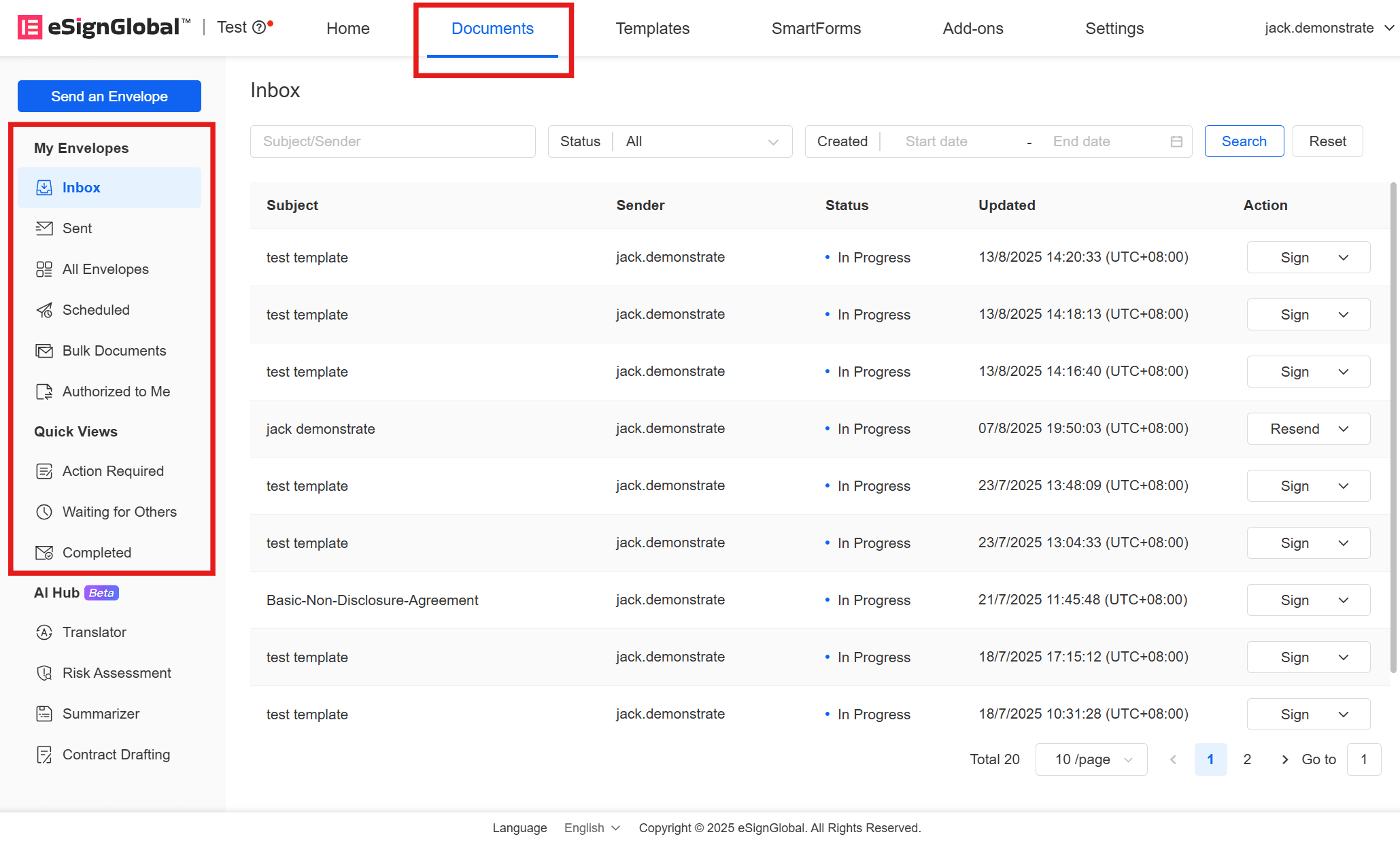
Nachdem sich der Benutzer angemeldet hat, klickt er auf [Datei] in der oberen Menüleiste. In der Dateiliste auf der rechten Seite kann er Umschläge nach Bedarf suchen.
Posteingang
Im [Posteingang] sehen Sie den Betreff, den Absender, den Status und die Aktualisierungszeit aller an Sie gesendeten Umschläge. Sie können auch im [Aktion]-Menü die Details des Umschlags anzeigen usw. Sie können auch Umschläge über den Betreff des Umschlags, den Absender, den Status des Umschlags und die Start- und Endzeit in der oberen Suchleiste suchen.
Postausgang
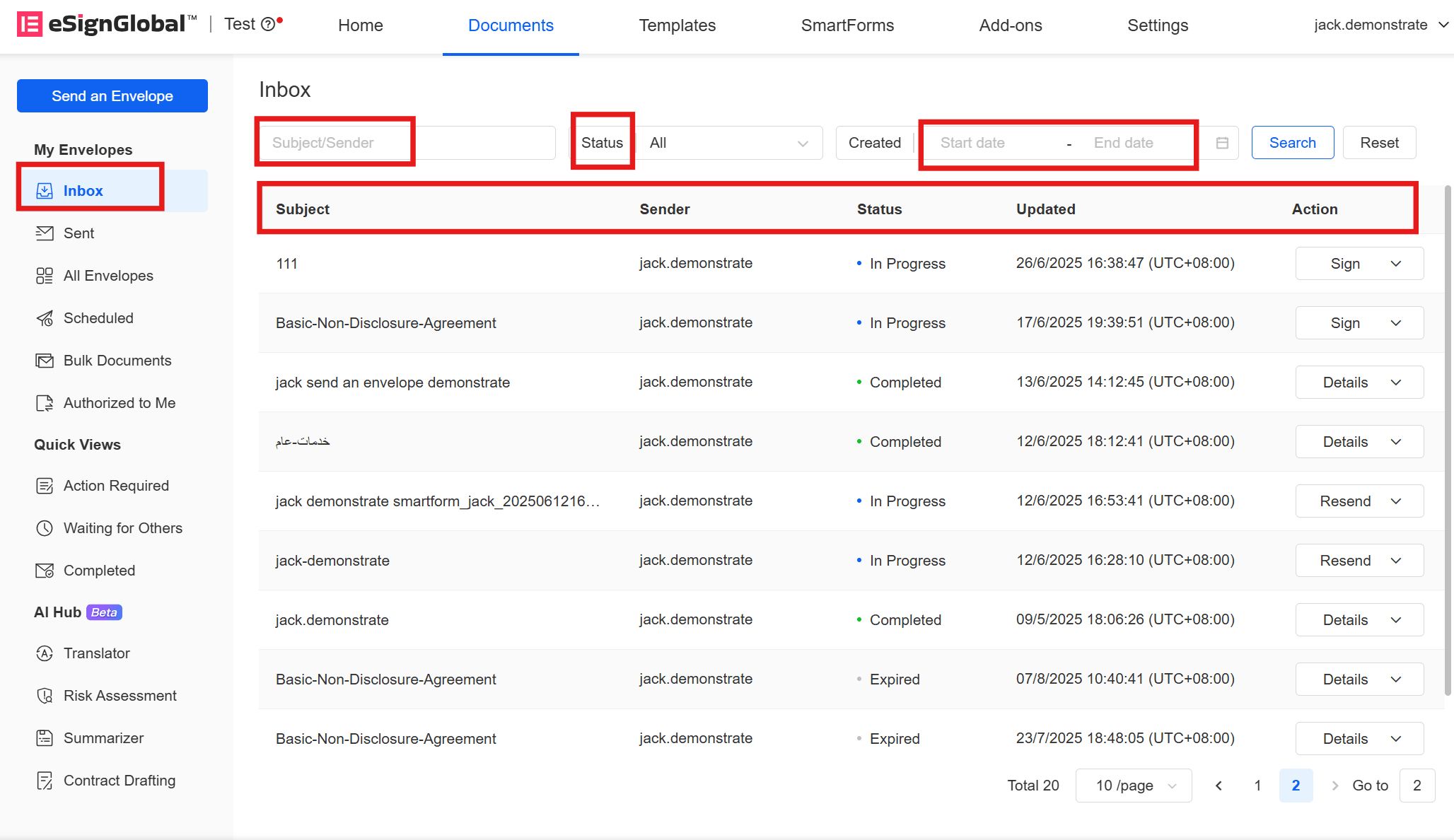
Im [Postausgang] können Sie den Betreff, die Unterzeichner, den Status und die Aktualisierungszeit aller gesendeten Umschläge einsehen. Umschläge mit dem Status [In Bearbeitung] können direkt [erneut gesendet] oder im [Aktion]-Menü Details angezeigt werden usw. Sie können auch in der oberen Suchleiste nach Umschlägen anhand des Betreffs des Umschlags, des Unterzeichners, des Status des Umschlags und der Start- und Endzeit suchen.
Alle Umschläge
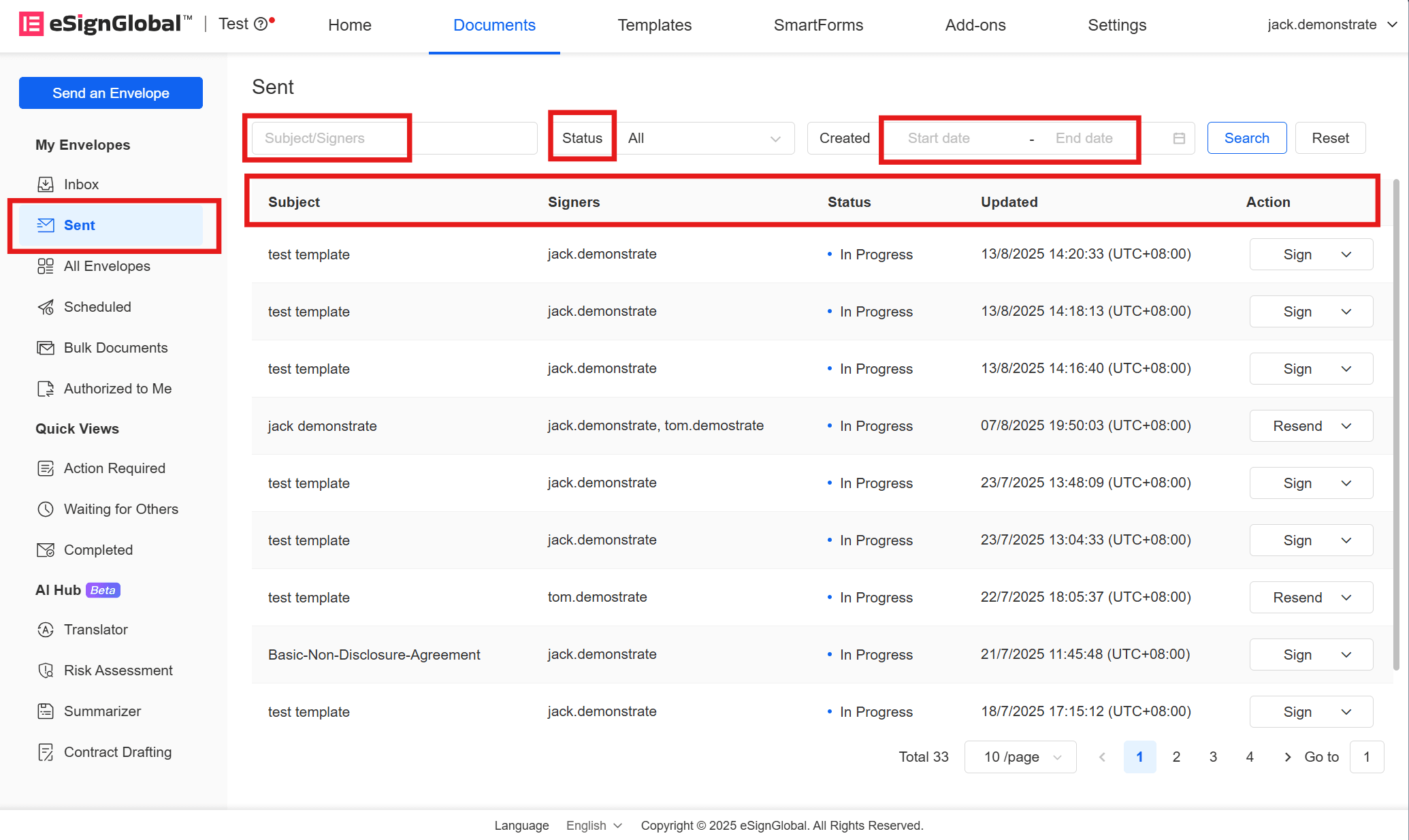
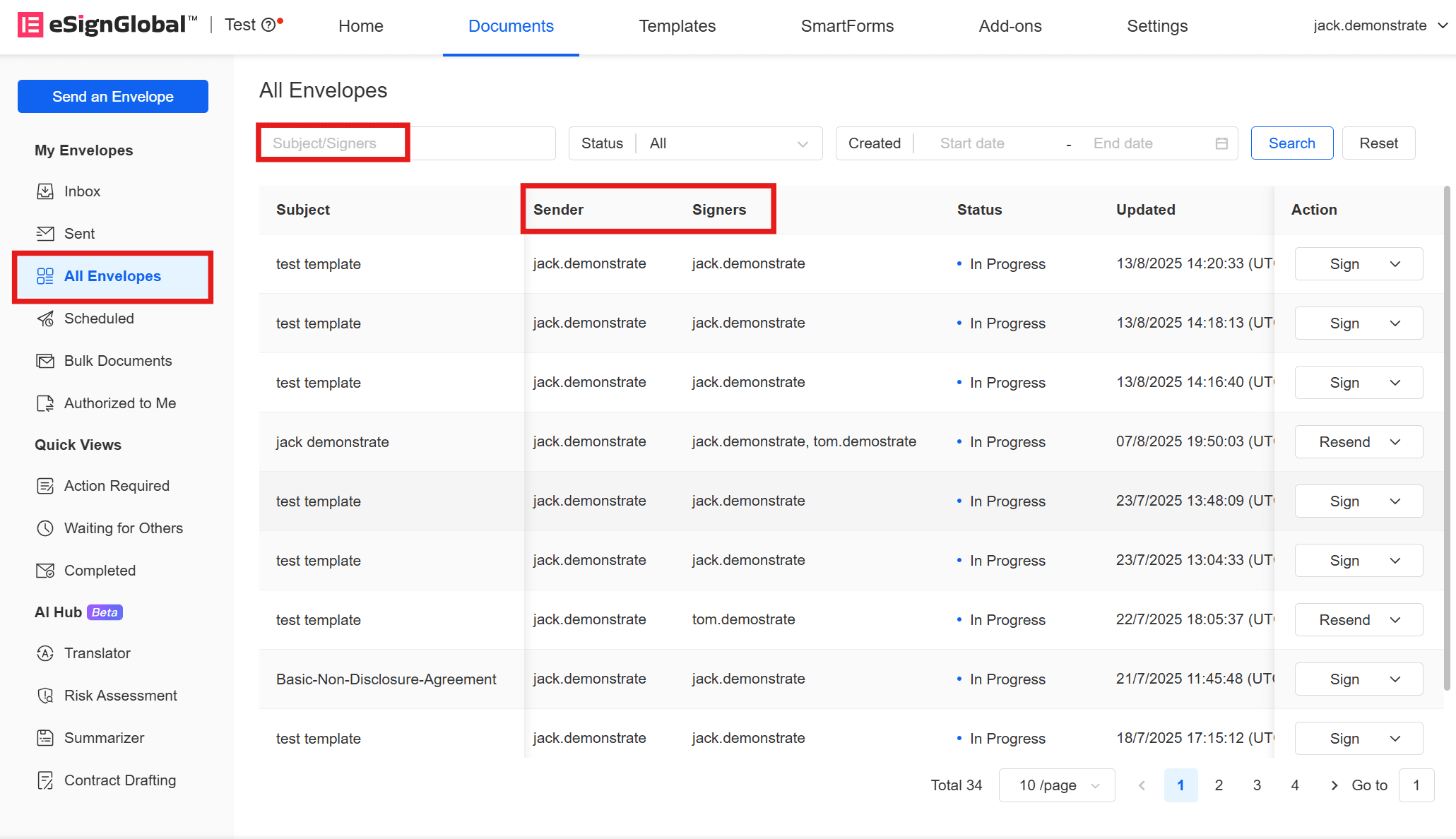
Unter [Alle Umschläge] sehen Sie alle Umschläge, an denen Sie beteiligt sind, einschließlich der Umschläge, die Sie als Absender, Unterzeichner oder Bevollmächtigter erhalten haben. Hier sehen Sie die Informationen sowohl des Absenders als auch des Unterzeichners. Sie können auch in der oberen Suchleiste nach Umschlägen anhand des Betreffs des Umschlags, des Unterzeichners, des Status des Umschlags und der Start- und Endzeit suchen.
Zeitgesteuerter Versand
Unter [Zeitgesteuerter Versand] können Sie den Betreff, die Unterzeichner, das Versanddatum und die Aktualisierungszeit aller von Ihnen zeitgesteuert versendeten Umschläge einsehen. Sie können auch in der oberen Suchleiste nach Umschlägen anhand des Betreffs des Umschlags suchen.
Massendateien
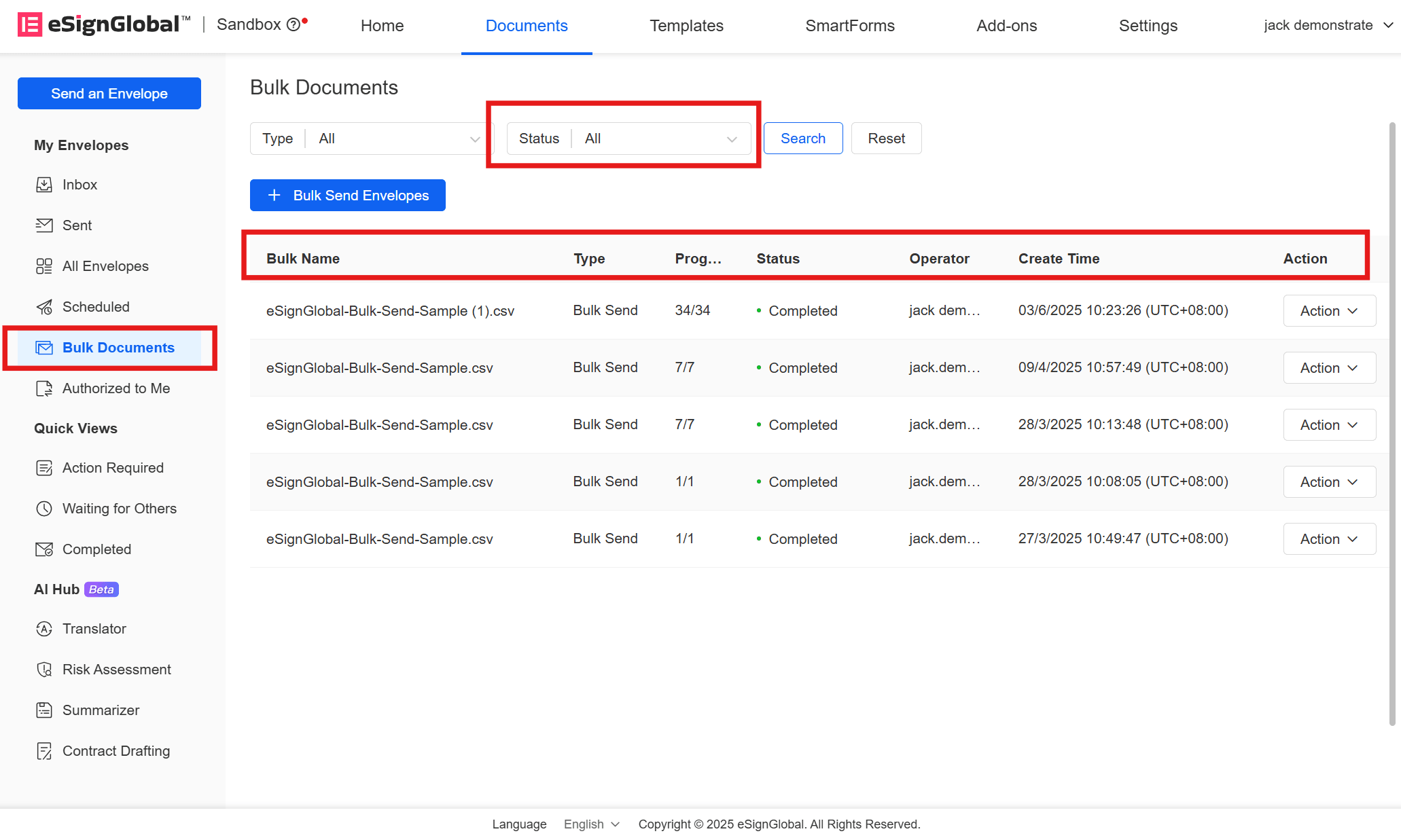
Unter [Massendateien] können Sie den Namen, den Fortschritt, den Status, den Bediener und die Erstellungszeit aller von Ihnen massenhaft versendeten Umschläge einsehen. Klicken Sie unter [Aktion] auf [Herunterladen], um die Umschlagdatei herunterzuladen. Sie können auch in der oberen Suchleiste nach Umschlägen anhand des Status des Massenumschlags suchen.
An mich autorisiert
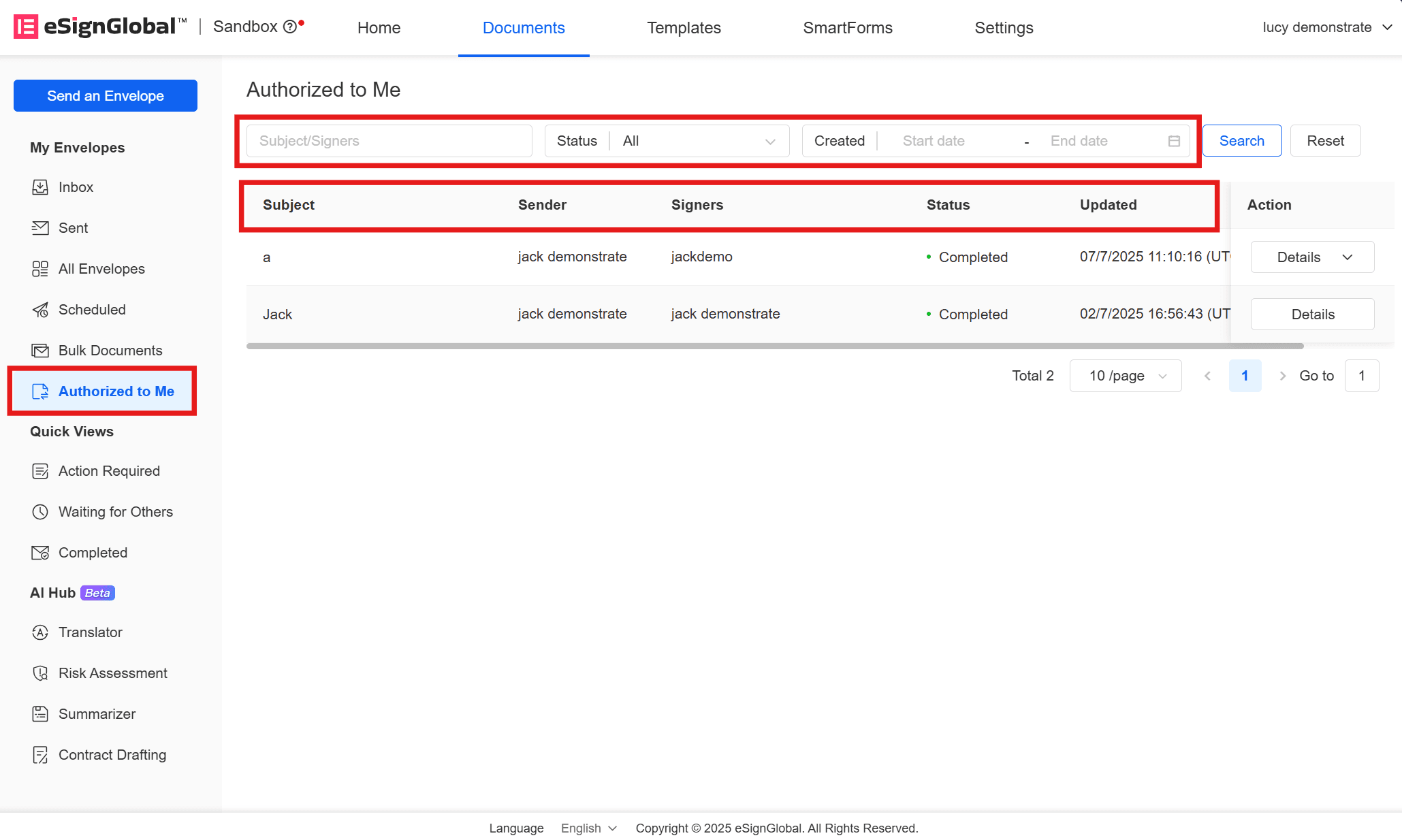
Unter 【An mich autorisiert】 können Sie alle Themen, Initiatoren und Unterzeichner, den Status und das Aktualisierungsdatum aller an Sie autorisierten Umschläge einsehen. Unter 【Aktionen】 können Sie die Details des Umschlags einsehen oder den Umschlag herunterladen (falls eine Download-Autorisierung vorliegt). In der Suchleiste oben können Sie Umschläge nach Umschlagthema, Unterzeichner, Umschlagstatus oder Start- und Endzeit suchen.
Von mir zu unterzeichnen
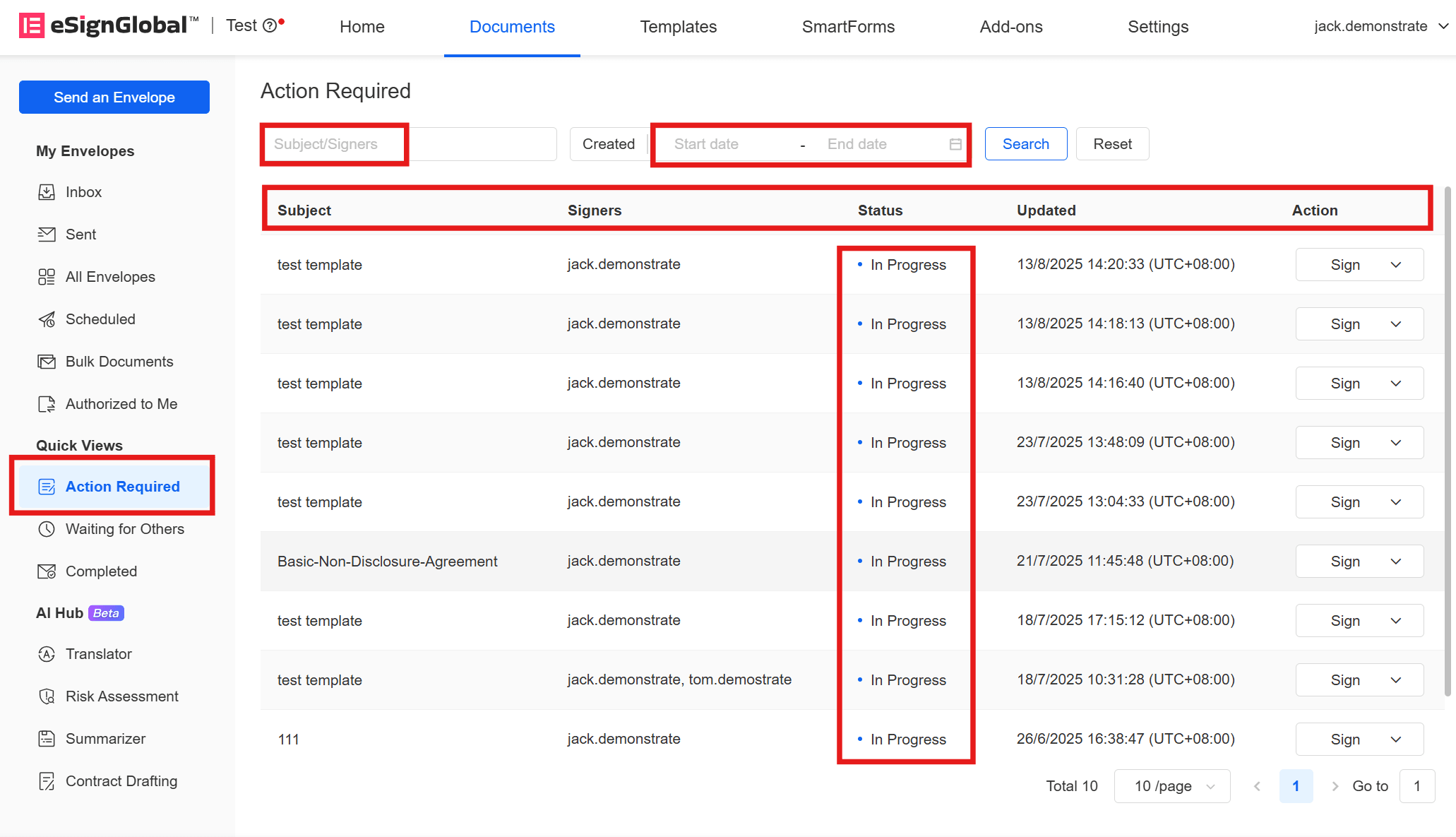
Unter 【Von mir zu unterzeichnen】 können Sie alle Themen, den Status und die Aktualisierungszeit aller von Ihnen zu unterzeichnenden Umschläge einsehen. In dieser Liste haben alle Umschläge den Status „In Bearbeitung“. In der Menüleiste oben können Sie Umschläge nach Umschlagthema oder Start- und Endzeit suchen.
Von anderen zu unterzeichnen
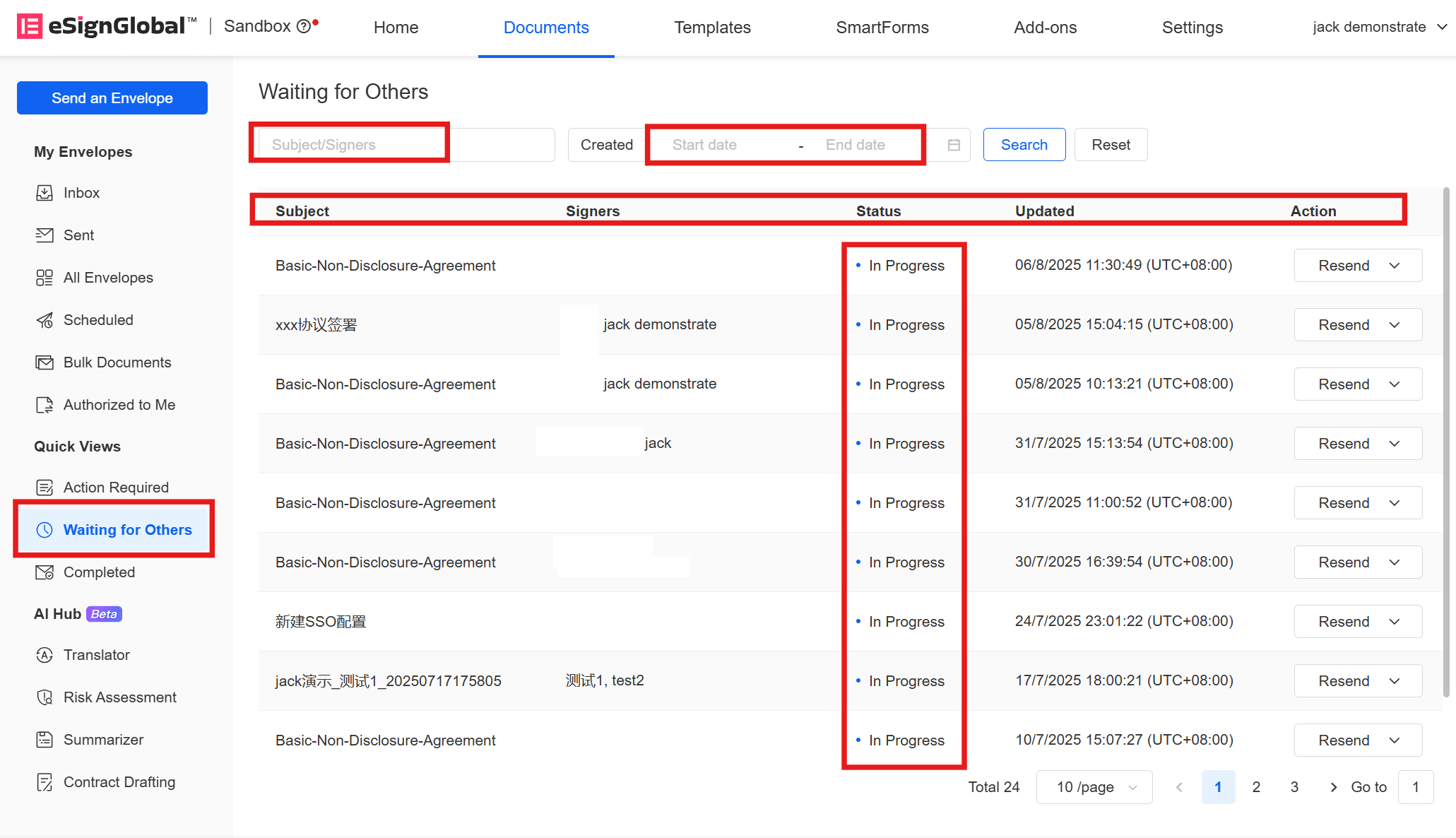
Unter 【Von anderen zu unterzeichnen】 können Sie alle Themen, Unterzeichner, den Status und die Aktualisierungszeit aller von Ihnen gesendeten Umschläge einsehen, die von anderen unterzeichnet werden müssen. In dieser Liste haben alle Umschläge den Status „In Bearbeitung“. In der Menüleiste oben können Sie Umschläge nach Umschlagthema, Unterzeichner oder Start- und Endzeit suchen.
Abgeschlossen
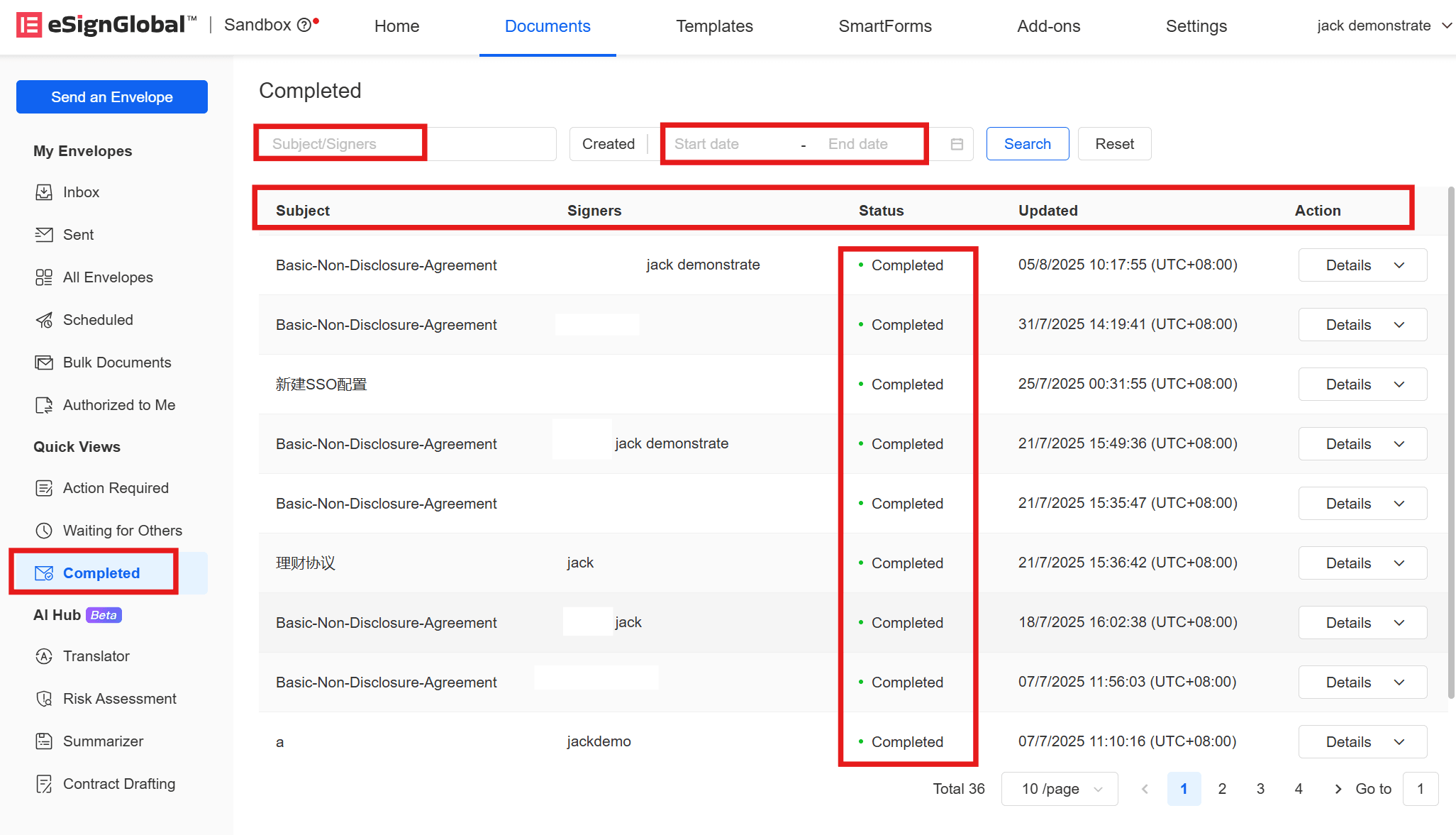
Unter 【Abgeschlossen】 können Sie alle Umschläge mit dem Status 【Abgeschlossen】 nach Thema, Unterzeichner, Status und Aktualisierungszeit einsehen. Sie können die Umschläge auch über die Menüleiste oben nach Umschlagthema, Unterzeichner oder Start- und Endzeit suchen.
Mobile Version:
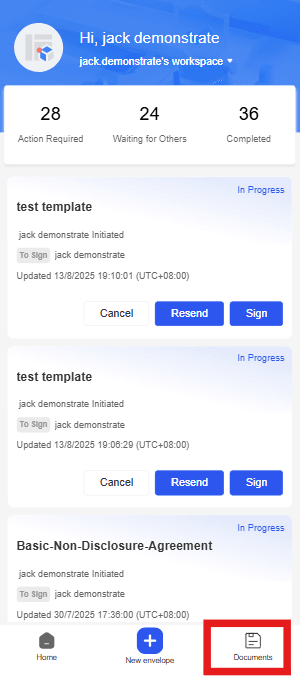
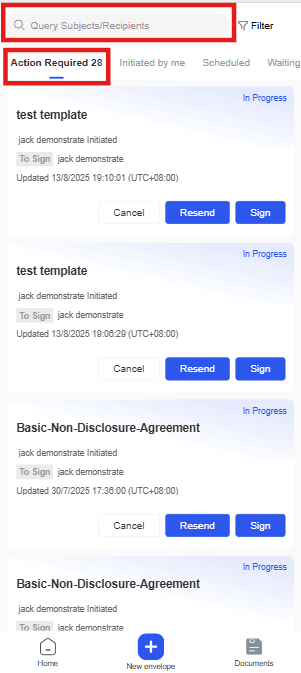
Nach der Anmeldung können Benutzer auf 【Datei】 unten klicken, um die Dateiliste aufzurufen.
Hinweis:
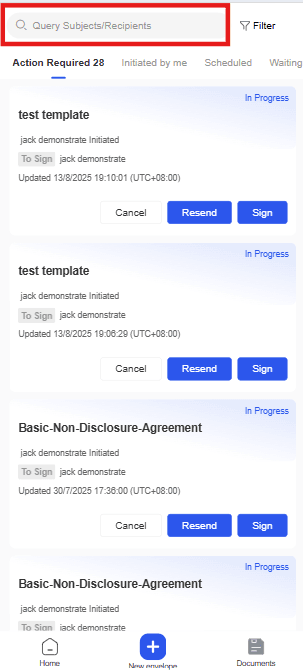
- In der mobilen Version können Sie Umschläge nur nach Umschlagthema oder Unterzeichner suchen.
Von mir zu unterzeichnen
Unter 【Von mir zu unterzeichnen】 können Sie alle von Ihnen zu unterzeichnenden Umschläge einsehen und unterzeichnen. In dieser Liste haben alle Umschläge den Status „In Bearbeitung“.
Von mir initiiert
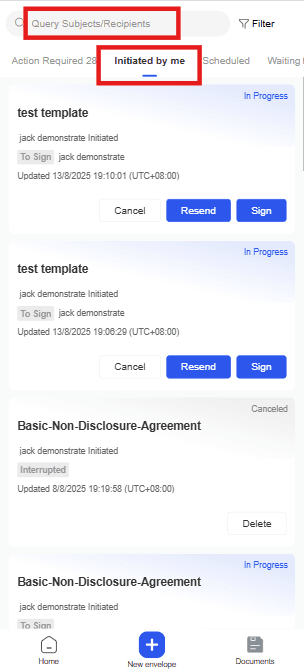
Unter 【Von mir initiiert】 können Sie alle von Ihnen initiierten Umschläge einsehen. Bei Umschlägen mit dem Status 【In Bearbeitung】 können Sie auch die Aktionen 【Abbrechen】 oder 【Erneut senden】 durchführen.
Geplante Sendung
Unter 【Geplante Sendung】 können Sie alle von Ihnen geplanten Umschläge einsehen.
Wartet auf Unterschrift anderer
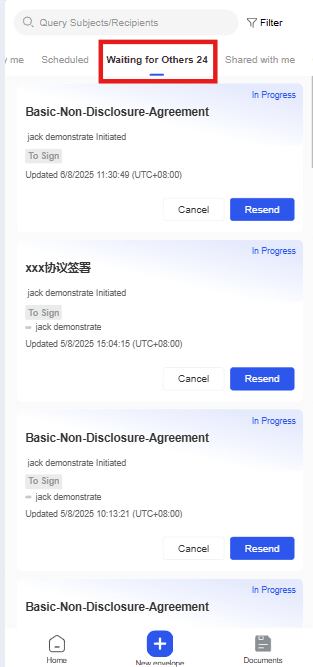
Unter 【Wartet auf Unterschrift anderer】 können Sie alle von Ihnen gesendeten Umschläge einsehen, die auf die Unterschrift anderer warten. In dieser Liste haben alle Umschläge den Status „In Bearbeitung“. Sie können die Aktionen 【Umschlag abbrechen】 oder 【Erneut senden】 durchführen.
Für mich autorisiert
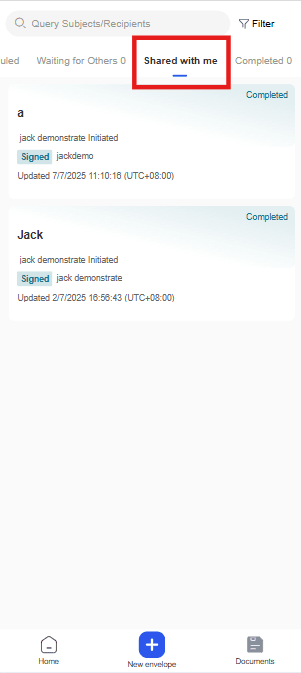
Unter 【Für mich autorisiert】 können Sie alle für Sie autorisierten Umschläge einsehen.
Abgeschlossen
Unter 【Abgeschlossen】 können Sie alle Umschläge mit dem Status 【Abgeschlossen】 einsehen oder abgeschlossene Umschläge löschen.