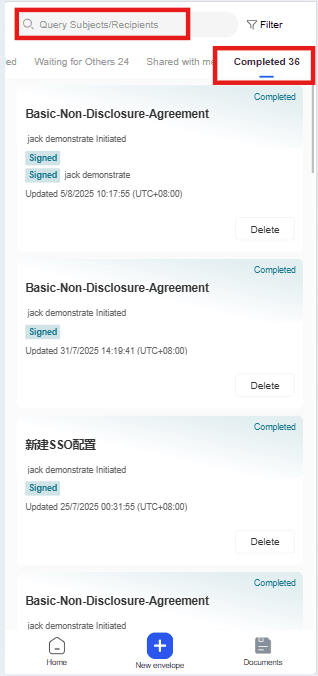
Fitur daftar file membagi amplop ke dalam beberapa kategori, termasuk kotak keluar, kotak masuk, semua amplop, pengiriman terjadwal, pengiriman massal, dll. Pengguna dapat dengan cepat menemukan amplop yang diperlukan dalam kategori yang sesuai, dan melakukan pencarian yang tepat melalui kolom pencarian di bawah kategori untuk meningkatkan efisiensi pencarian.
PC端:
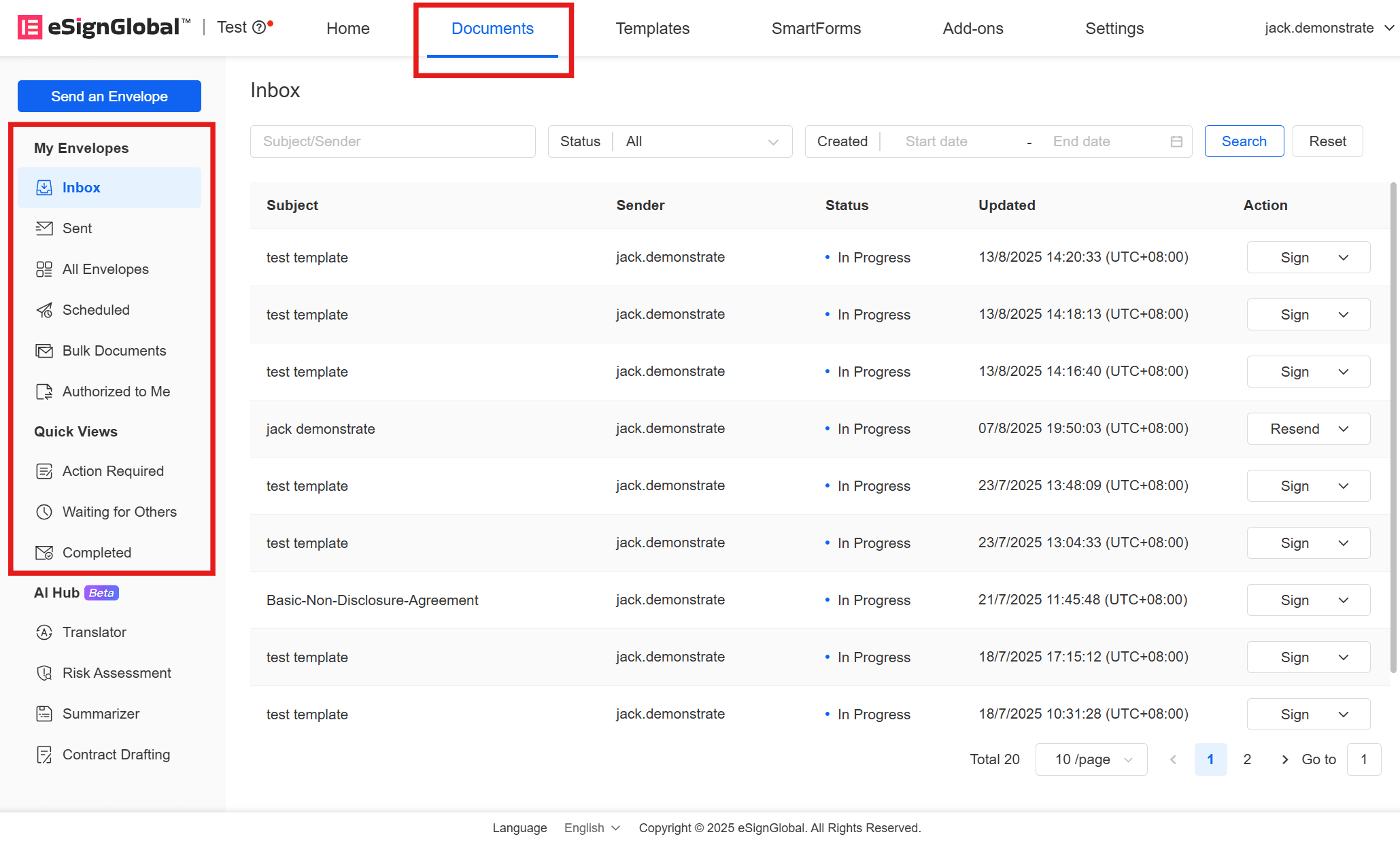
Setelah pengguna masuk, klik [File] di bilah menu atas, dan Anda dapat mencari amplop sesuai kebutuhan dalam daftar file di sisi kanan.
Kotak Masuk
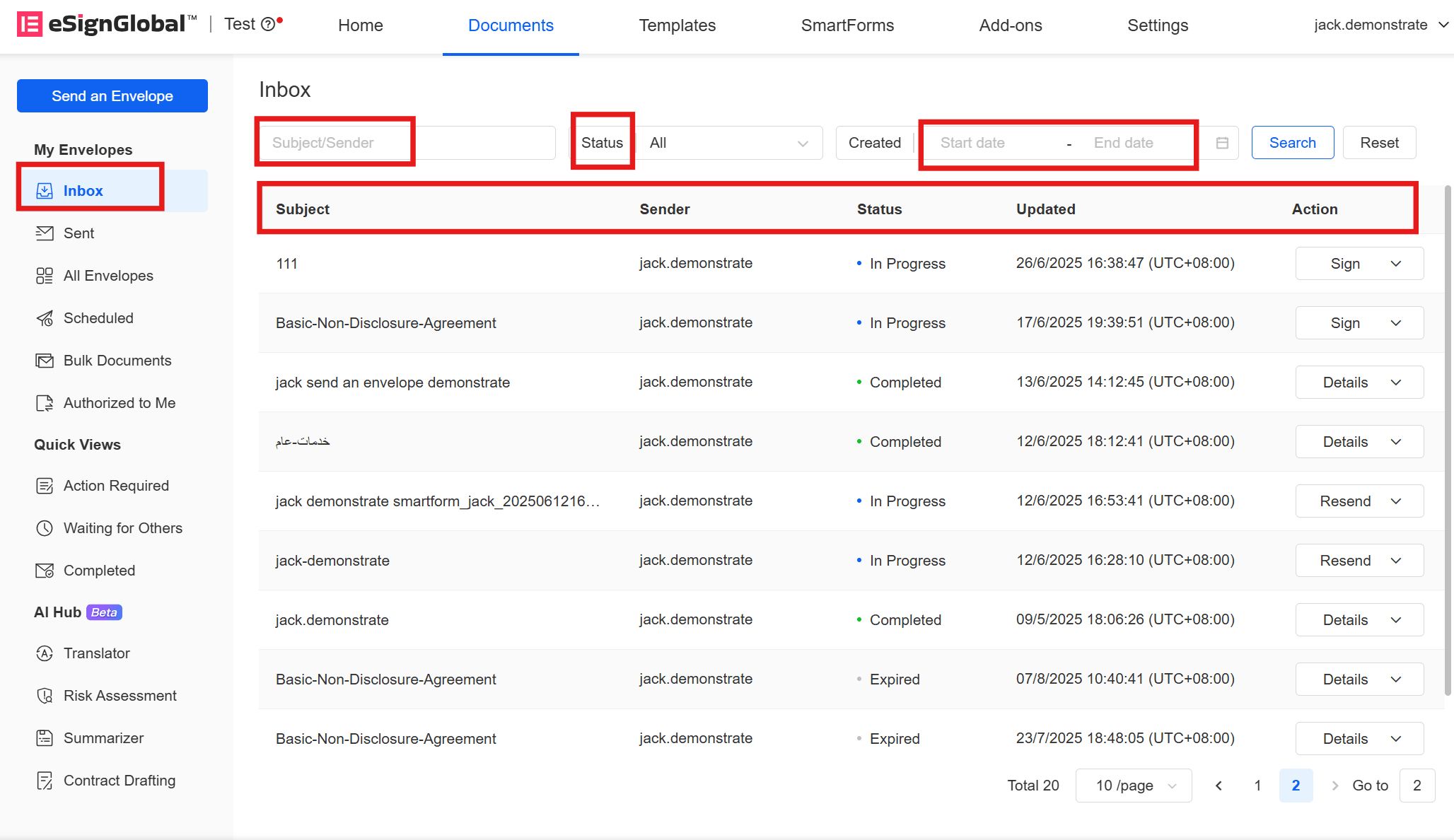
Di [Kotak Masuk], Anda dapat melihat subjek, inisiator, status amplop, dan waktu pembaruan dari semua amplop yang dikirimkan kepada Anda; Anda juga dapat melihat detail amplop di [Operasi] dan operasi lainnya. Anda juga dapat mencari amplop di bilah pencarian atas berdasarkan subjek amplop, inisiator, status amplop, dan waktu mulai dan berakhir.
Kotak Keluar
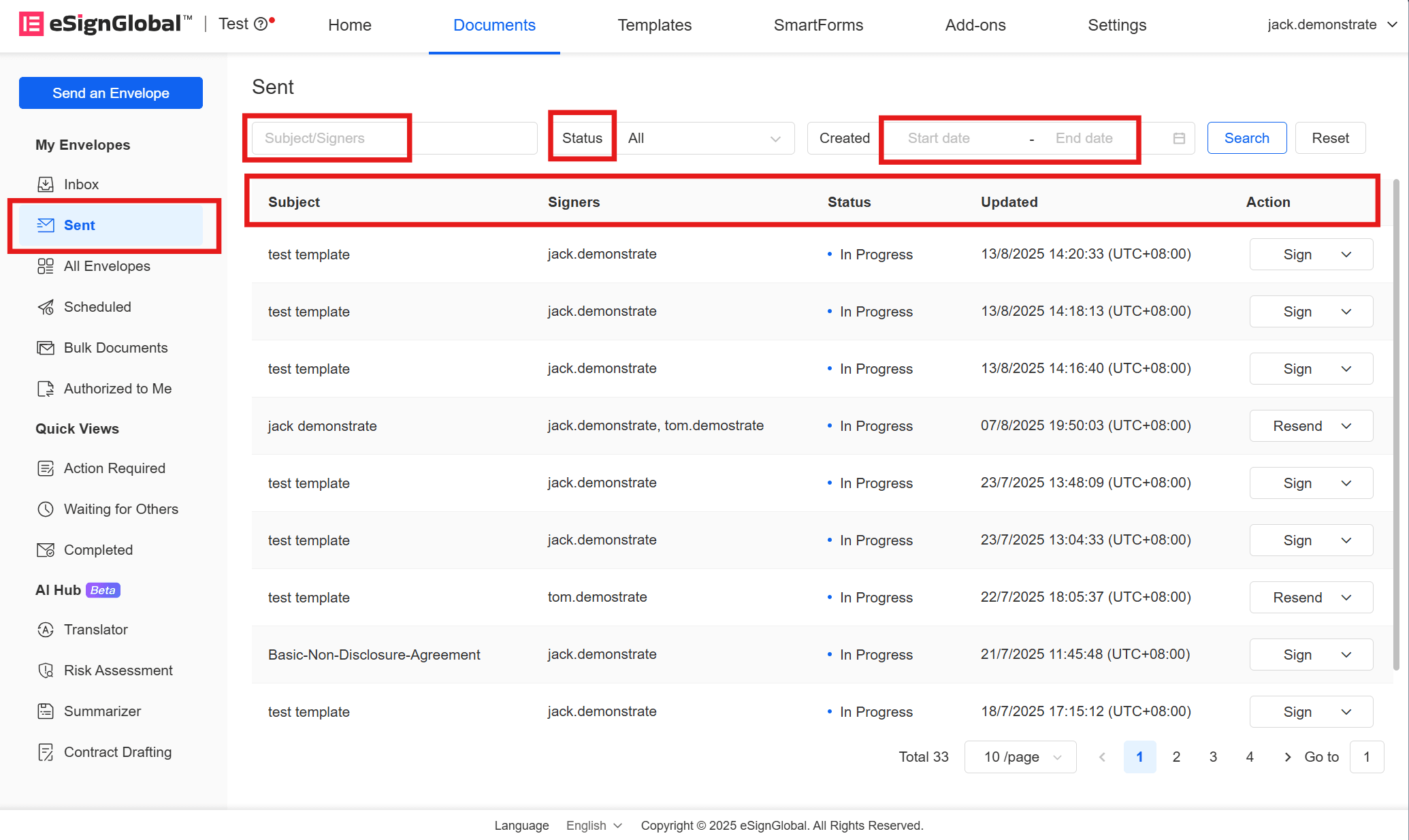
Di [Kotak Keluar], Anda dapat melihat subjek, penandatangan, status, dan waktu pembaruan dari semua amplop yang telah dikirim. Untuk amplop yang [Sedang Ditandatangani], Anda dapat langsung [Kirim Ulang], atau melihat detail di [Operasi], dll. Anda juga dapat mencari amplop di bilah pencarian atas berdasarkan subjek amplop, penandatangan, status amplop, dan waktu mulai dan berakhir.
Semua Amplop
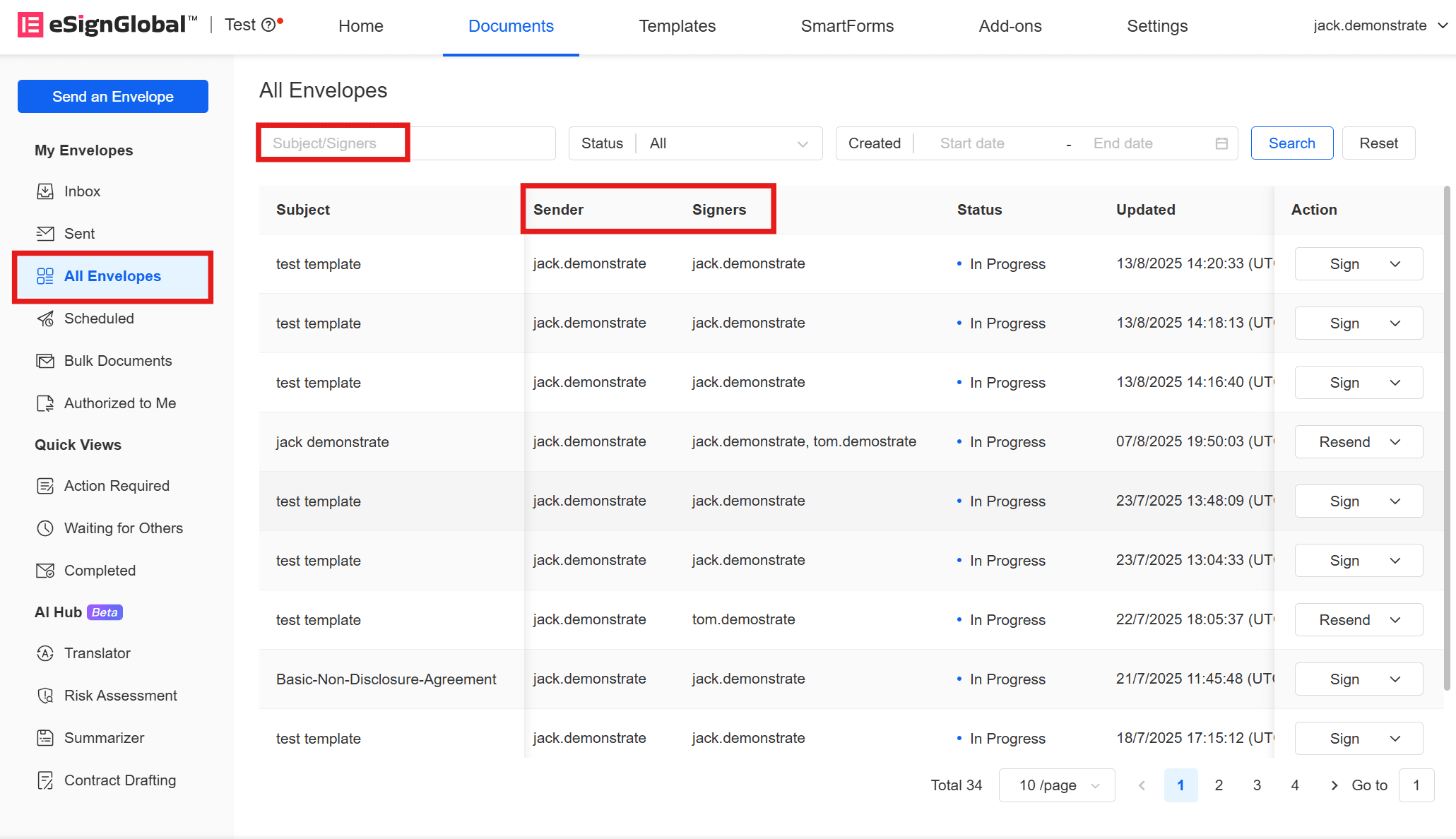
Di [Semua Amplop], Anda dapat melihat semua amplop yang Anda ikuti, termasuk amplop yang Anda inisiasi, tandatangani, atau yang diotorisasi kepada Anda. Di sini Anda dapat melihat informasi dari kedua belah pihak, inisiator dan penandatangan, dan Anda juga dapat mencari amplop di bilah pencarian atas berdasarkan subjek amplop, penandatangan, status amplop, dan waktu mulai dan berakhir.
Pengiriman Terjadwal
Di [Pengiriman Terjadwal], Anda dapat melihat informasi seperti subjek, penandatangan, tanggal pengiriman, dan waktu pembaruan dari semua amplop yang Anda jadwalkan untuk dikirim. Anda juga dapat mencari amplop melalui subjek amplop di bilah pencarian di atas.
File Massal
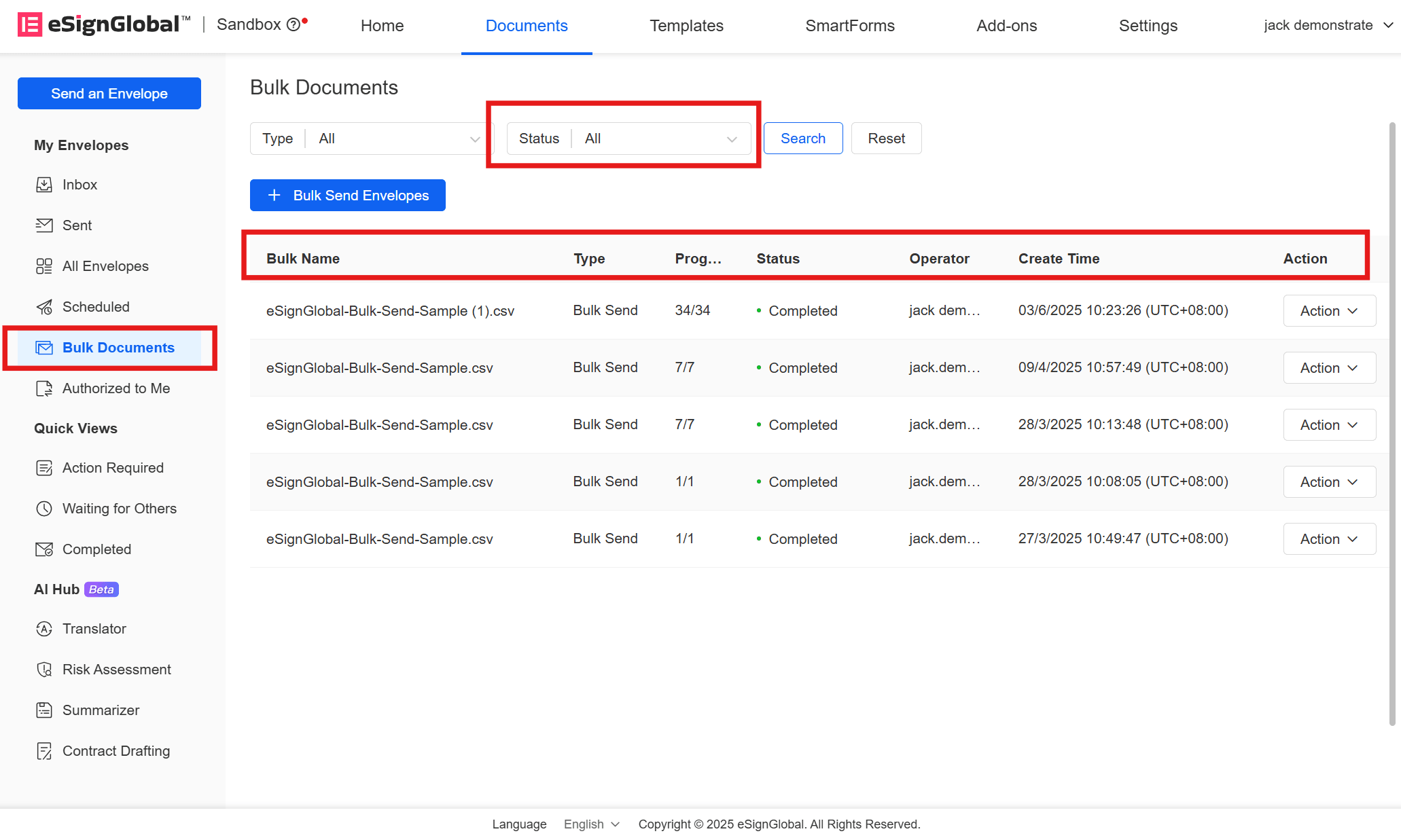
Di [File Massal], Anda dapat melihat informasi seperti nama, kemajuan, status, operator, dan waktu pembuatan dari semua amplop yang Anda kirim secara massal. Klik [Unduh] di bawah [Operasi], Anda dapat mengunduh file amplop. Anda juga dapat mencari amplop melalui status amplop massal di bilah pencarian di atas.
Diberikan kepada saya
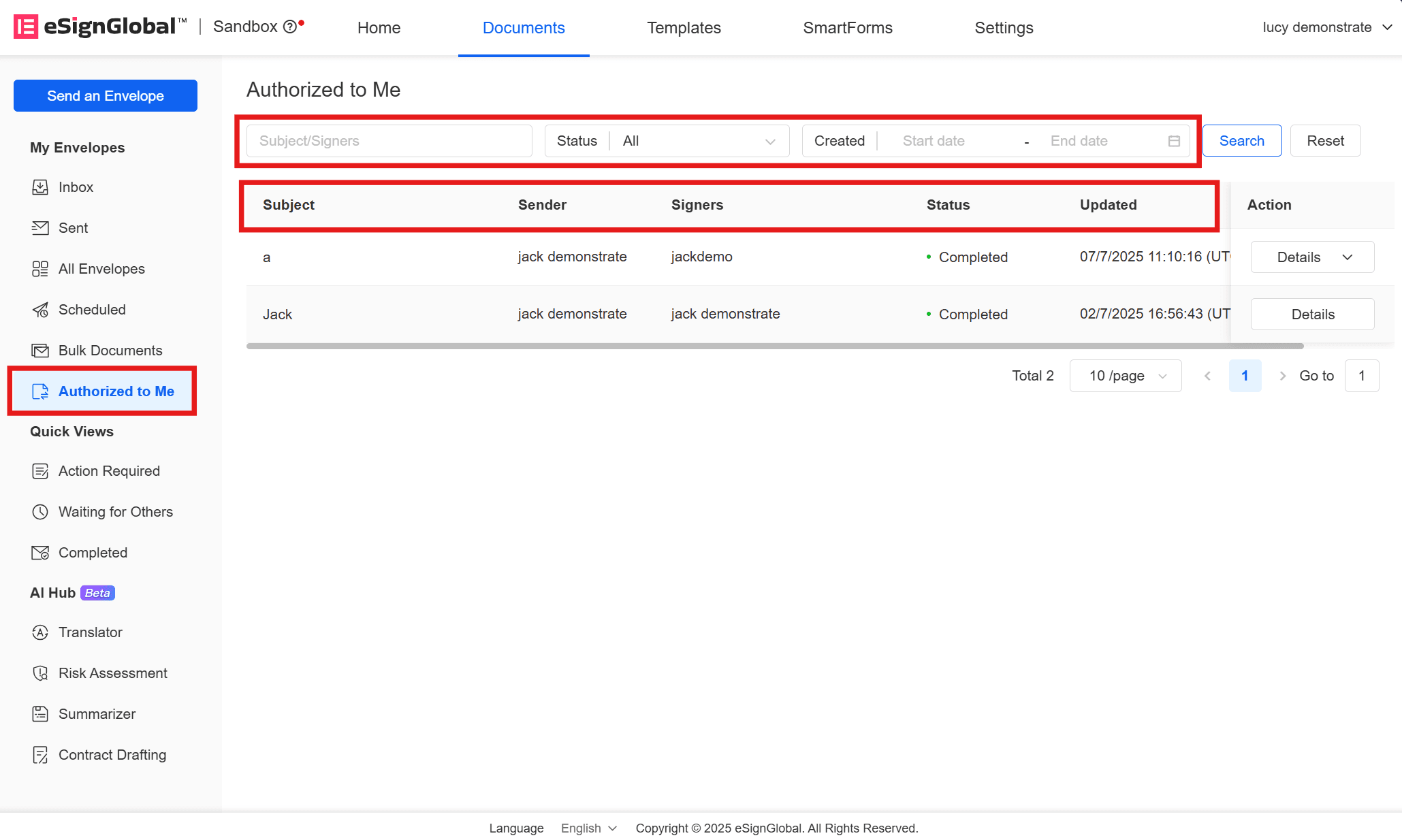
Di [Diberikan kepada saya], Anda dapat melihat subjek, pemrakarsa dan penandatangan, status amplop, dan tanggal pembaruan semua amplop yang diberikan kepada Anda. Anda dapat melihat detail amplop atau mengunduh amplop di bawah [Tindakan] (jika otorisasi unduhan tersedia). Di bilah pencarian atas, Anda dapat menemukan amplop berdasarkan subjek amplop, penandatangan, status amplop, atau waktu mulai dan berakhir.
Menunggu Saya Tandatangani
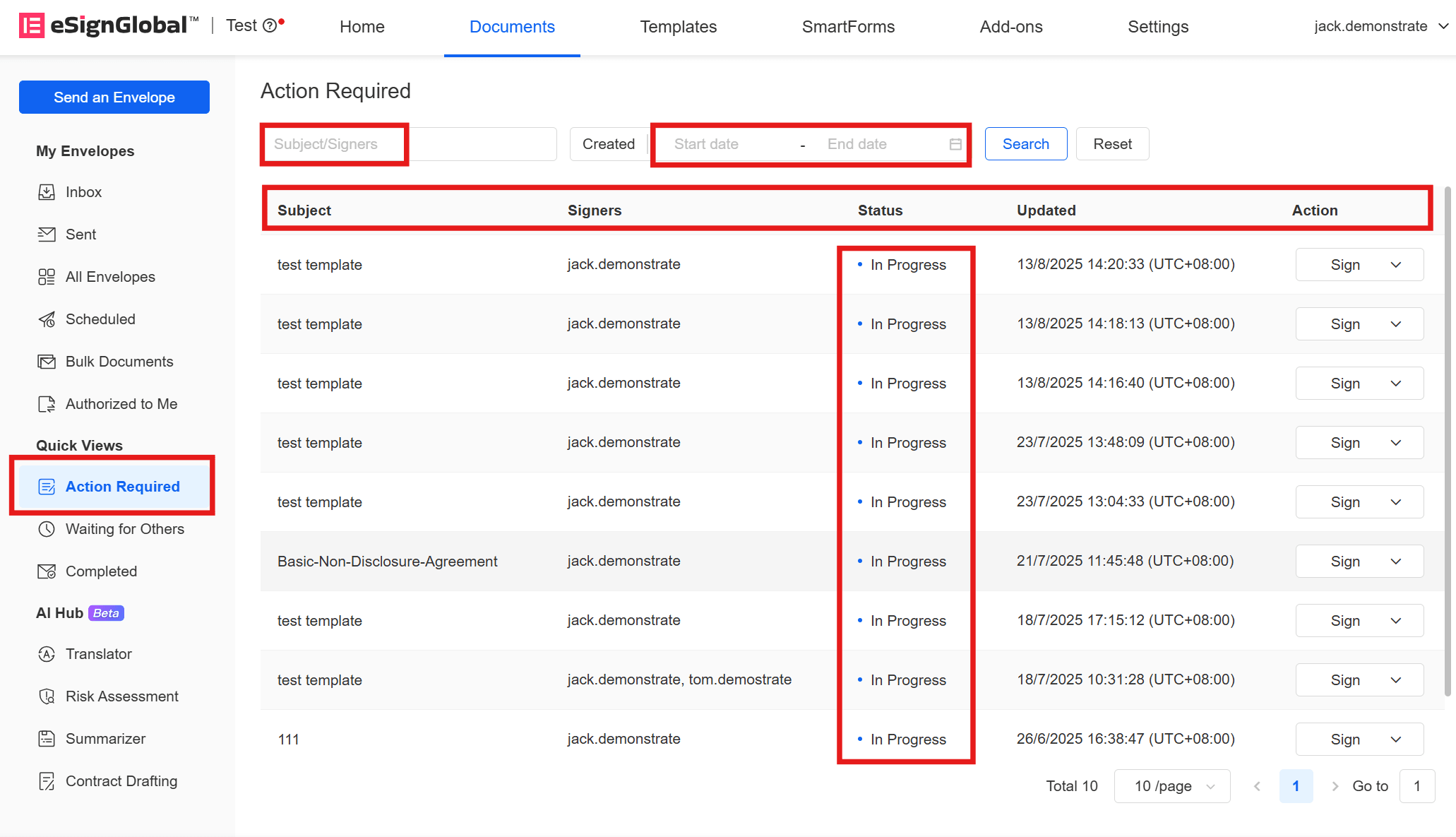
Di [Menunggu Saya Tandatangani], Anda dapat melihat subjek, status amplop, dan waktu pembaruan semua amplop yang menunggu untuk Anda tandatangani. Di bawah daftar ini, semua status amplop adalah Menunggu Penandatanganan. Anda dapat menemukan amplop berdasarkan subjek amplop atau waktu mulai dan berakhir di bilah menu atas.
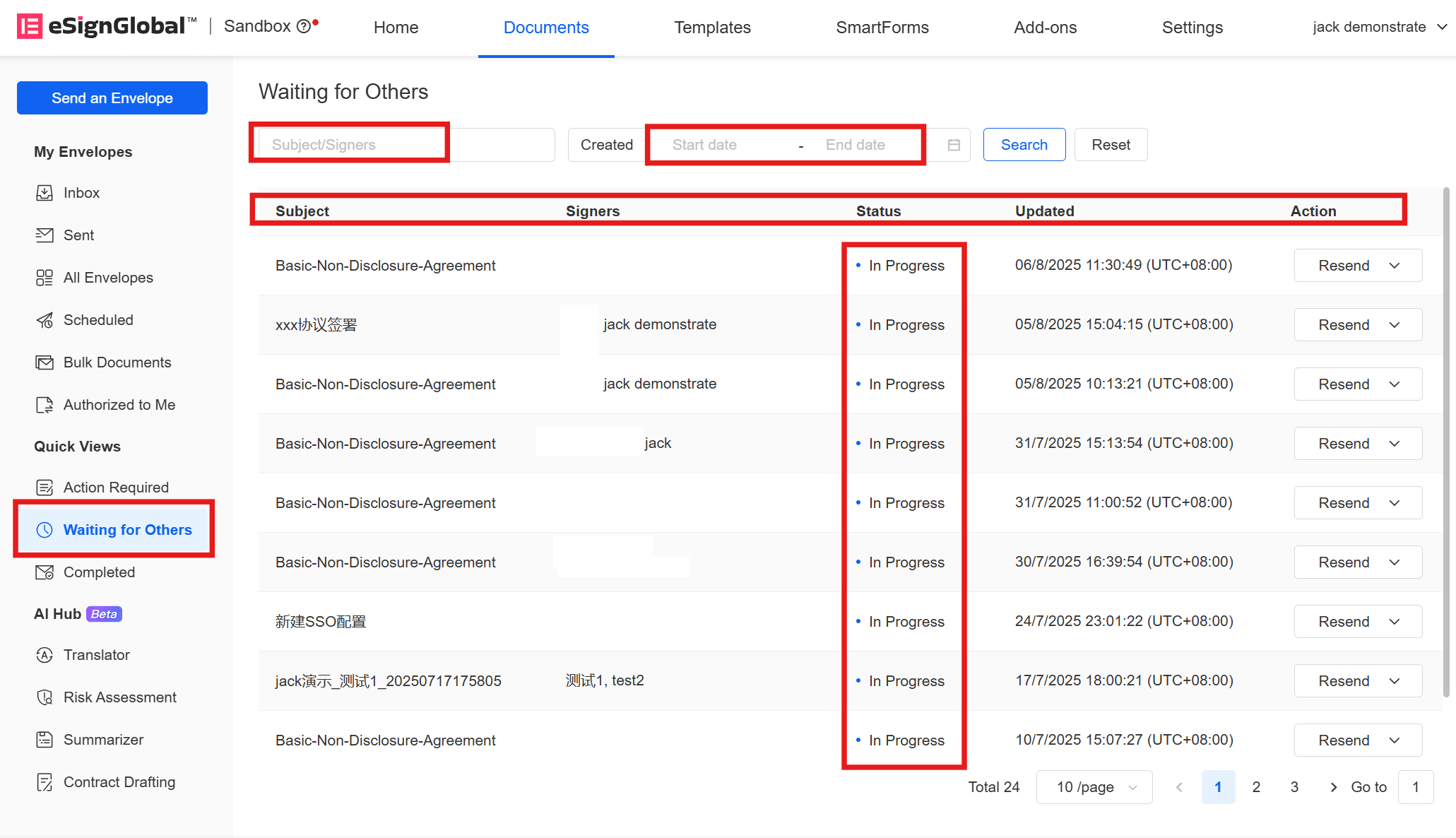
Menunggu Orang Lain Tandatangani
Di [Menunggu Orang Lain Tandatangani], Anda dapat melihat subjek, penandatangan, status amplop, dan waktu pembaruan semua amplop yang Anda kirim yang menunggu untuk ditandatangani oleh orang lain. Di bawah daftar ini, semua status amplop adalah Menunggu Penandatanganan. Anda dapat menemukan amplop berdasarkan subjek amplop, penandatangan, atau waktu mulai dan berakhir di bilah menu atas.
Selesai
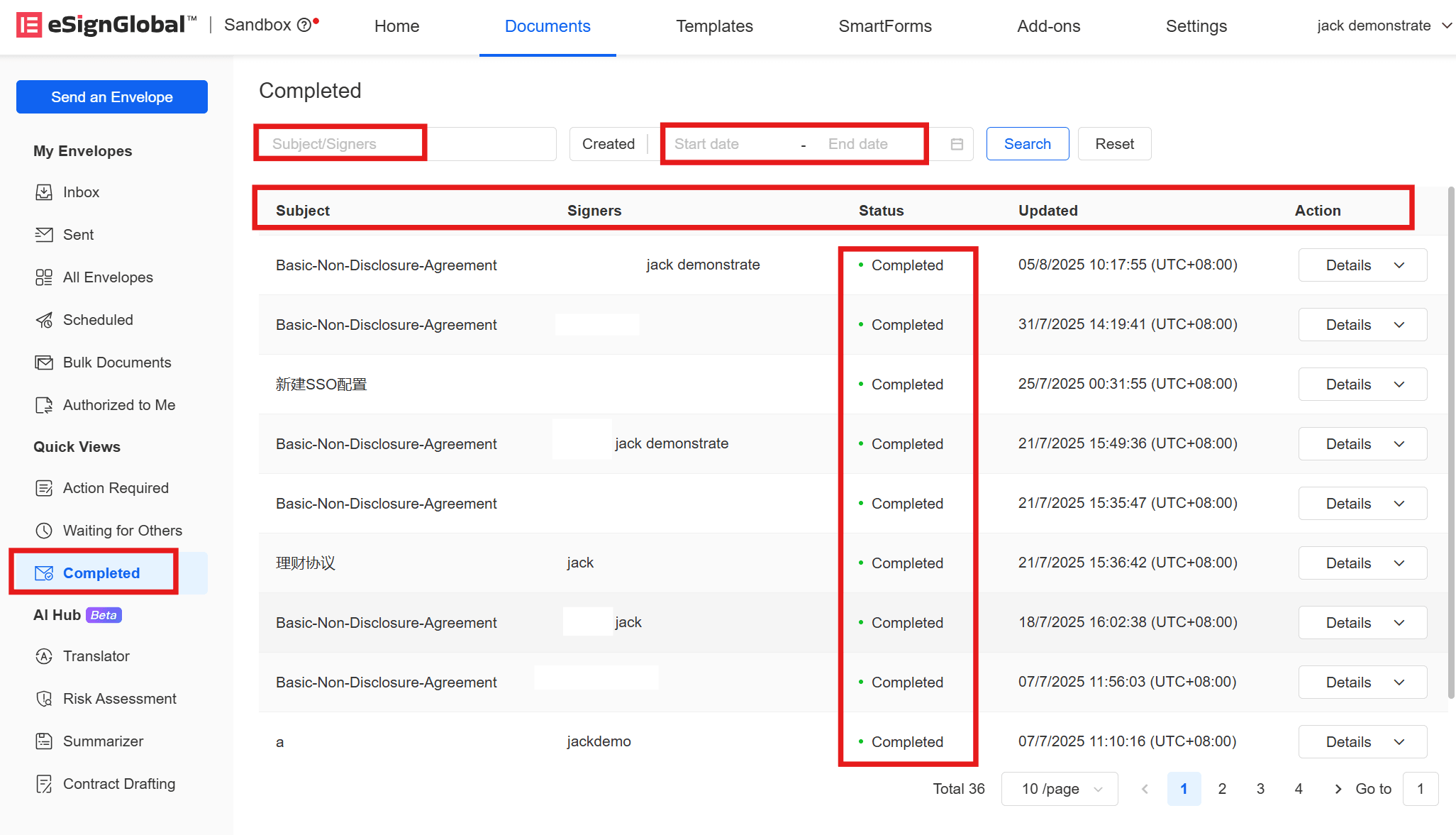
Di [Selesai], Anda dapat melihat subjek, penandatangan, status, dan waktu pembaruan semua amplop dengan status [Selesai]. Anda juga dapat menemukan amplop berdasarkan subjek amplop, penandatangan, atau waktu mulai dan berakhir di bilah menu atas.
Seluler:
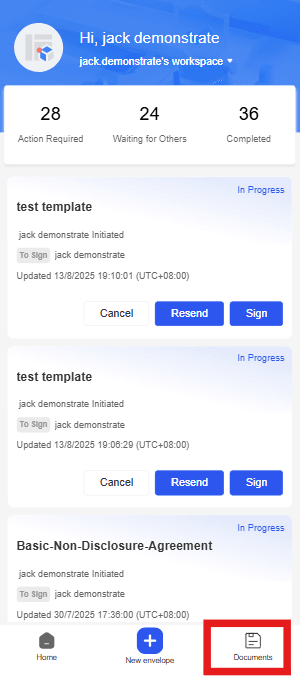
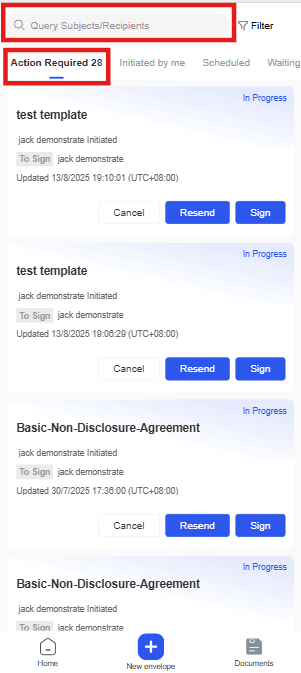
Setelah pengguna masuk, klik [File] di bawah untuk masuk ke daftar file.
Catatan:
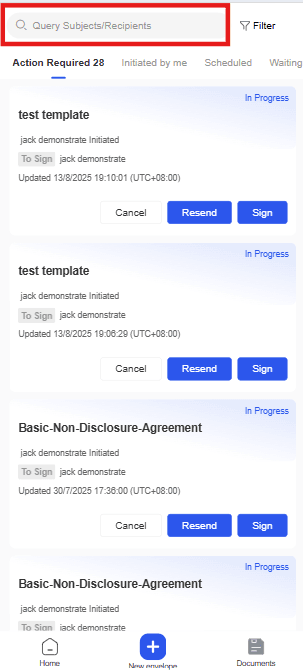
- Di perangkat seluler, Anda hanya dapat mencari amplop berdasarkan subjek amplop atau penandatangan.
Menunggu Saya Tandatangani
Di [Menunggu Saya Tandatangani], Anda dapat melihat dan menandatangani semua amplop yang menunggu untuk Anda tandatangani. Di bawah daftar ini, semua status amplop adalah Menunggu Penandatanganan.
Saya Memulai
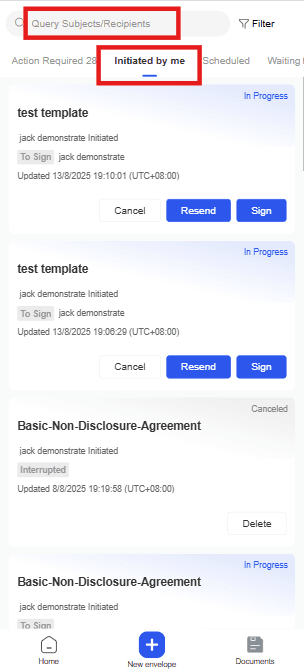
Di [Yang Saya Mulai], Anda dapat melihat semua amplop yang Anda mulai. Untuk amplop dengan status [Dalam Penandatanganan], Anda juga dapat melakukan operasi [Batalkan] atau [Kirim Ulang].
Kirim Terjadwal
Di [Kirim Terjadwal], Anda dapat melihat semua amplop yang Anda jadwalkan untuk dikirim.
Menunggu Tanda Tangan Orang Lain
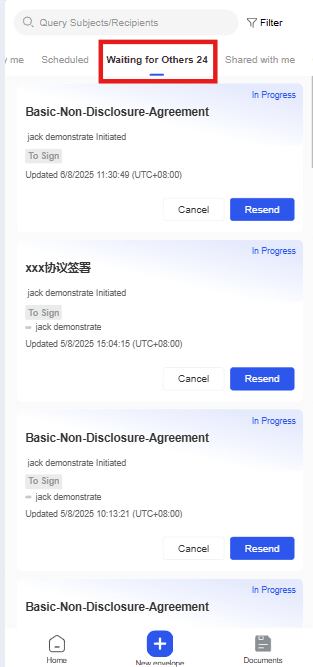
Di [Menunggu Tanda Tangan Orang Lain], Anda dapat melihat semua amplop yang Anda kirim yang menunggu untuk ditandatangani oleh orang lain. Dalam daftar ini, semua status amplop adalah Dalam Penandatanganan. Anda dapat melakukan operasi [Batalkan Amplop] atau [Kirim Ulang].
Diberikan Kepada Saya
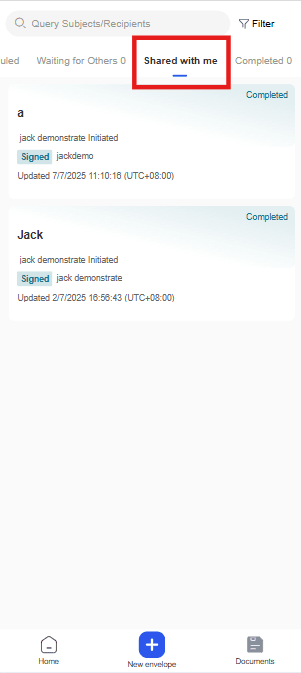
Di [Diberikan Kepada Saya], Anda dapat melihat semua amplop yang diberikan kepada Anda.
Selesai
Di [Selesai], Anda dapat melihat semua amplop dengan status [Selesai] atau menghapus amplop yang sudah selesai.