La función de lista de archivos divide los sobres en varias categorías, incluyendo la bandeja de salida, la bandeja de entrada, todos los sobres, el envío programado y el envío masivo, entre otros. Los usuarios pueden encontrar rápidamente los sobres deseados en la categoría correspondiente y realizar búsquedas precisas a través de la barra de búsqueda en la categoría, lo que mejora la eficiencia de la búsqueda.
Versión para PC:
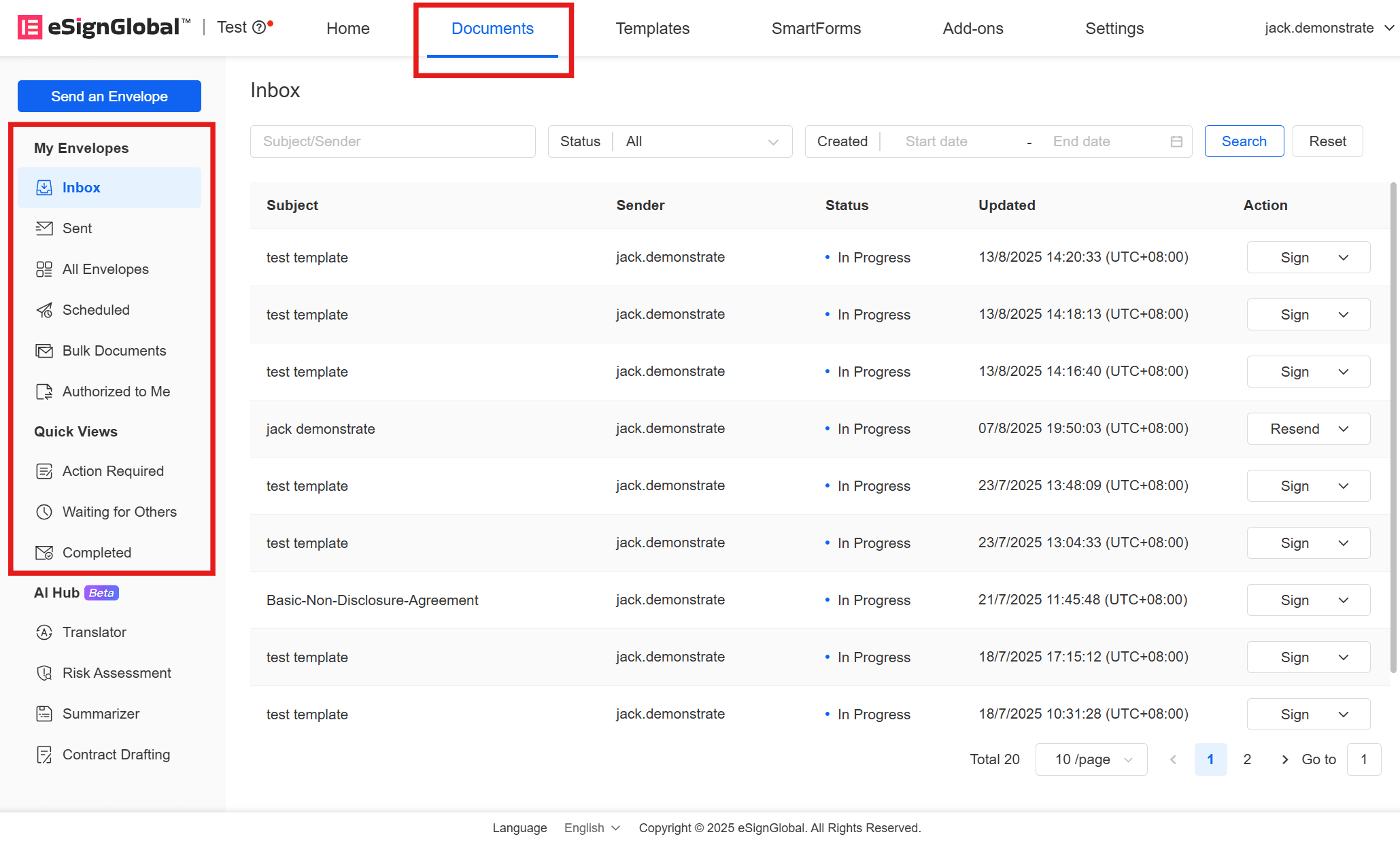
Después de iniciar sesión, haga clic en [Archivo] en la barra de menú superior y podrá buscar sobres según sea necesario en la lista de archivos de la derecha.
Bandeja de entrada
En la [Bandeja de entrada], puede ver el tema, el remitente, el estado del sobre y la hora de actualización de todos los sobres que se le envían; también puede ver los detalles del sobre en [Acción]. También puede buscar sobres en la barra de búsqueda superior por tema del sobre, remitente, estado del sobre y hora de inicio y finalización.
Bandeja de salida
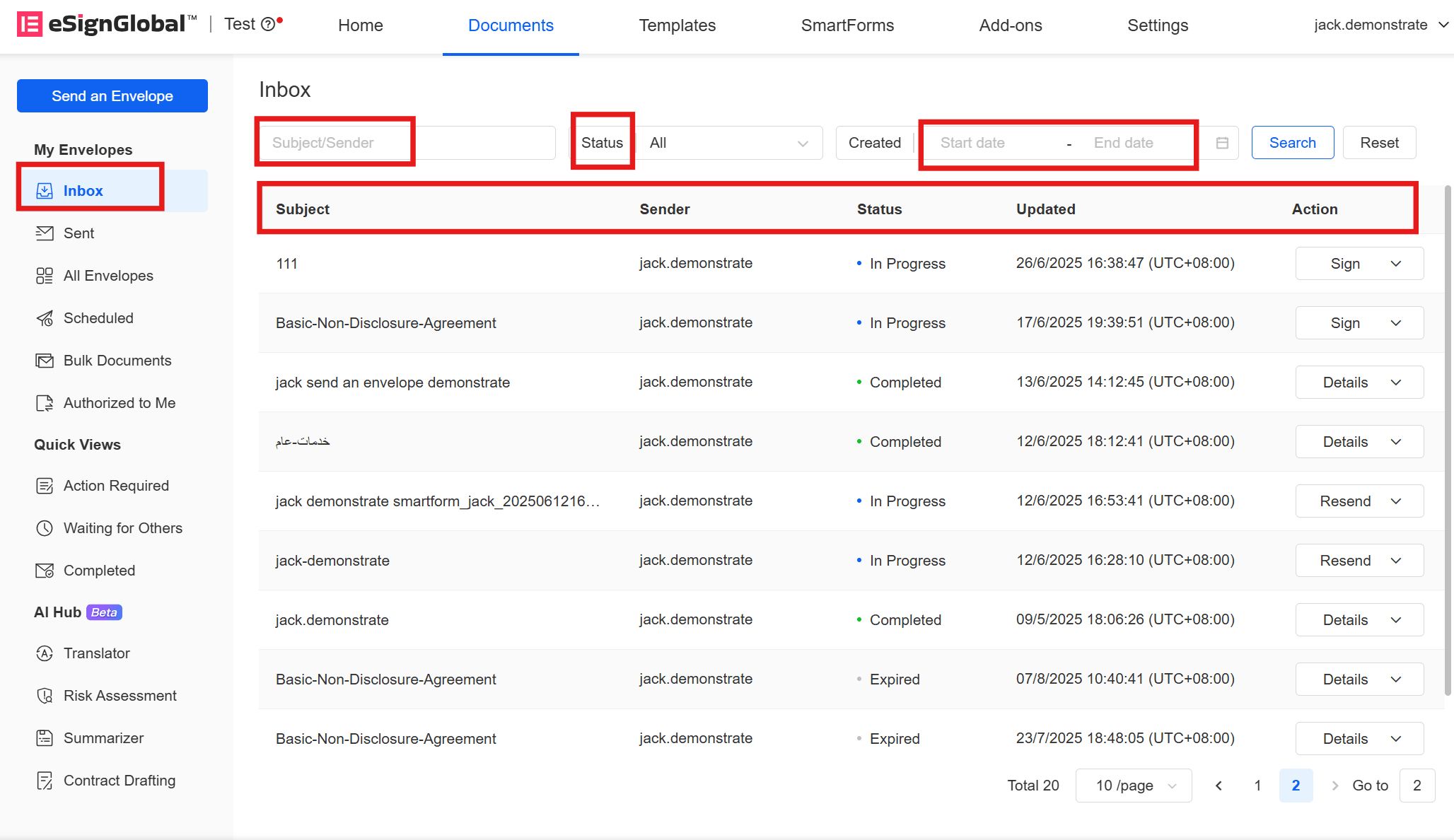
En la [Bandeja de salida], puede ver el tema, el firmante, el estado y la hora de actualización de todos los sobres enviados. Puede [Volver a enviar] directamente los sobres [En firma] o ver los detalles en [Acción]. También puede buscar sobres en la barra de búsqueda superior por tema del sobre, firmante, estado del sobre y hora de inicio y finalización.
Todos los sobres
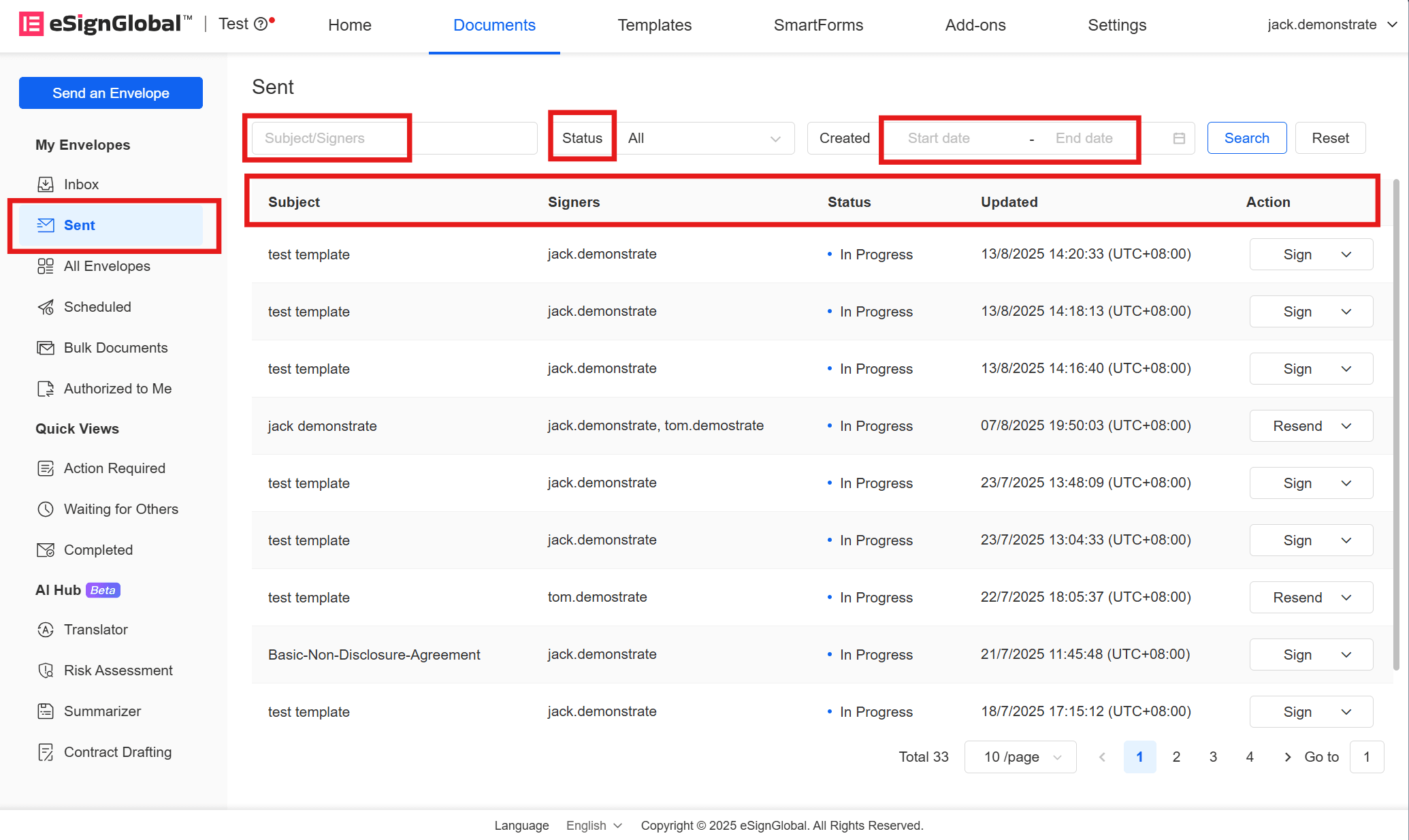
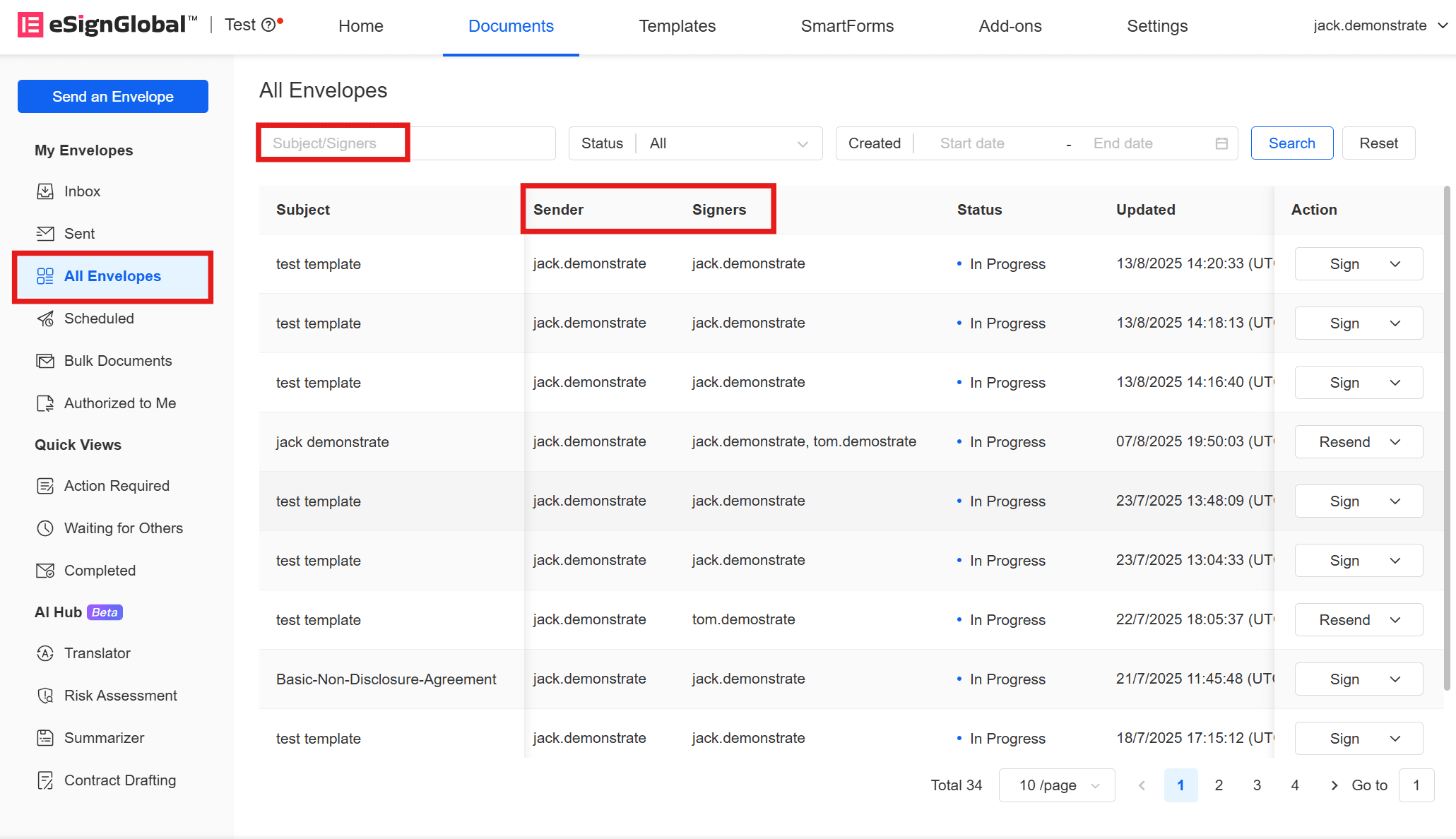
En [Todos los sobres], puede ver todos los sobres en los que participa, incluidos los sobres en los que participa como remitente, firmante o autorizado. Aquí puede ver la información de ambas partes, el remitente y el firmante, y también puede buscar sobres en la barra de búsqueda superior por tema del sobre, firmante, estado del sobre y hora de inicio y finalización.
Envío programado
En [Envío programado], puede ver el tema, el firmante, la fecha de envío y la hora de actualización de todos los sobres que ha programado para enviar. También puede buscar sobres por tema del sobre en la barra de búsqueda superior.
Archivos por lotes
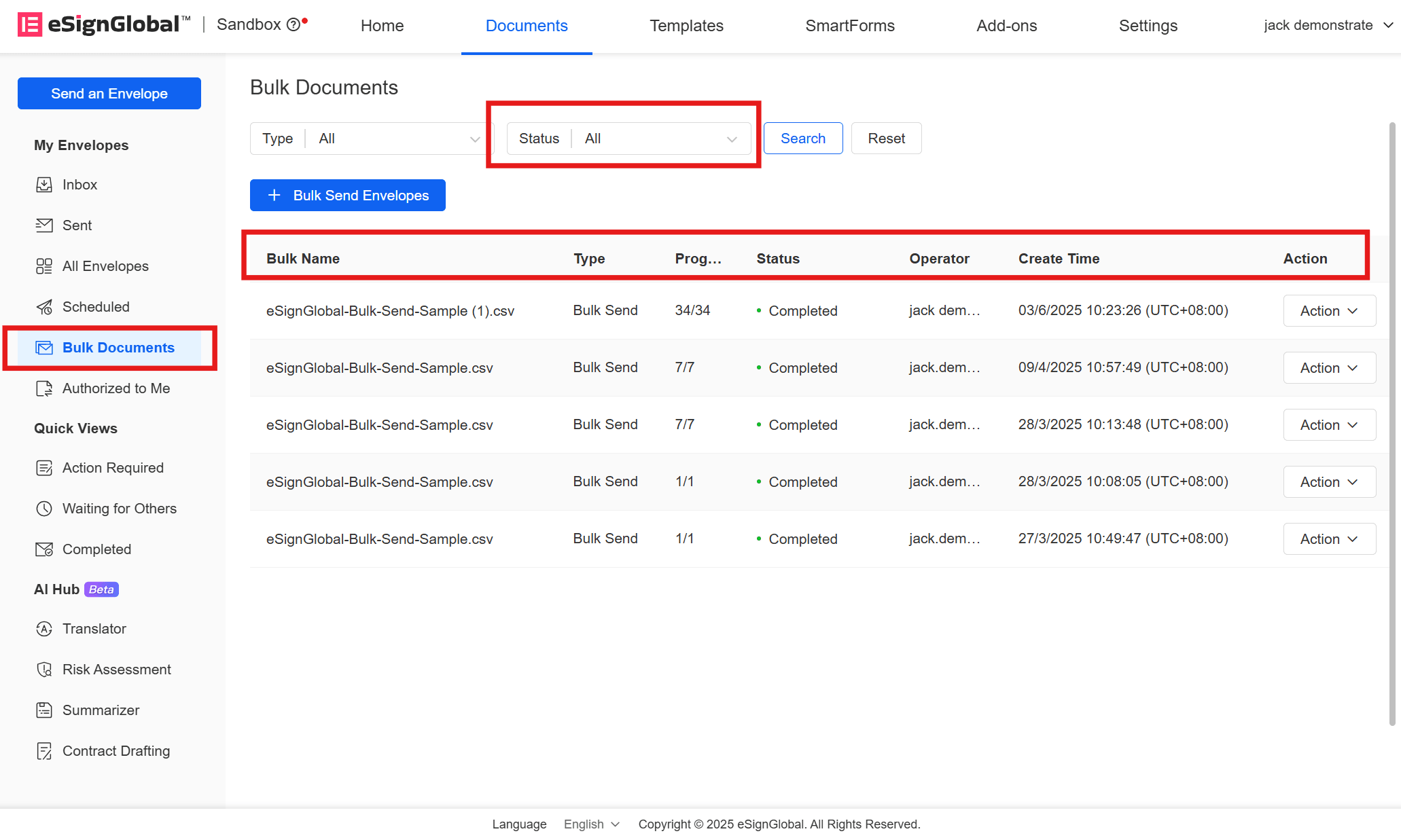
En [Archivos por lotes], puede ver el nombre, el progreso, el estado, el operador y la hora de creación de todos los sobres que ha enviado por lotes. Haga clic en [Descargar] en [Acción] para descargar el archivo del sobre. También puede buscar sobres por estado de sobre por lotes en la barra de búsqueda superior.
Autorizado para mí
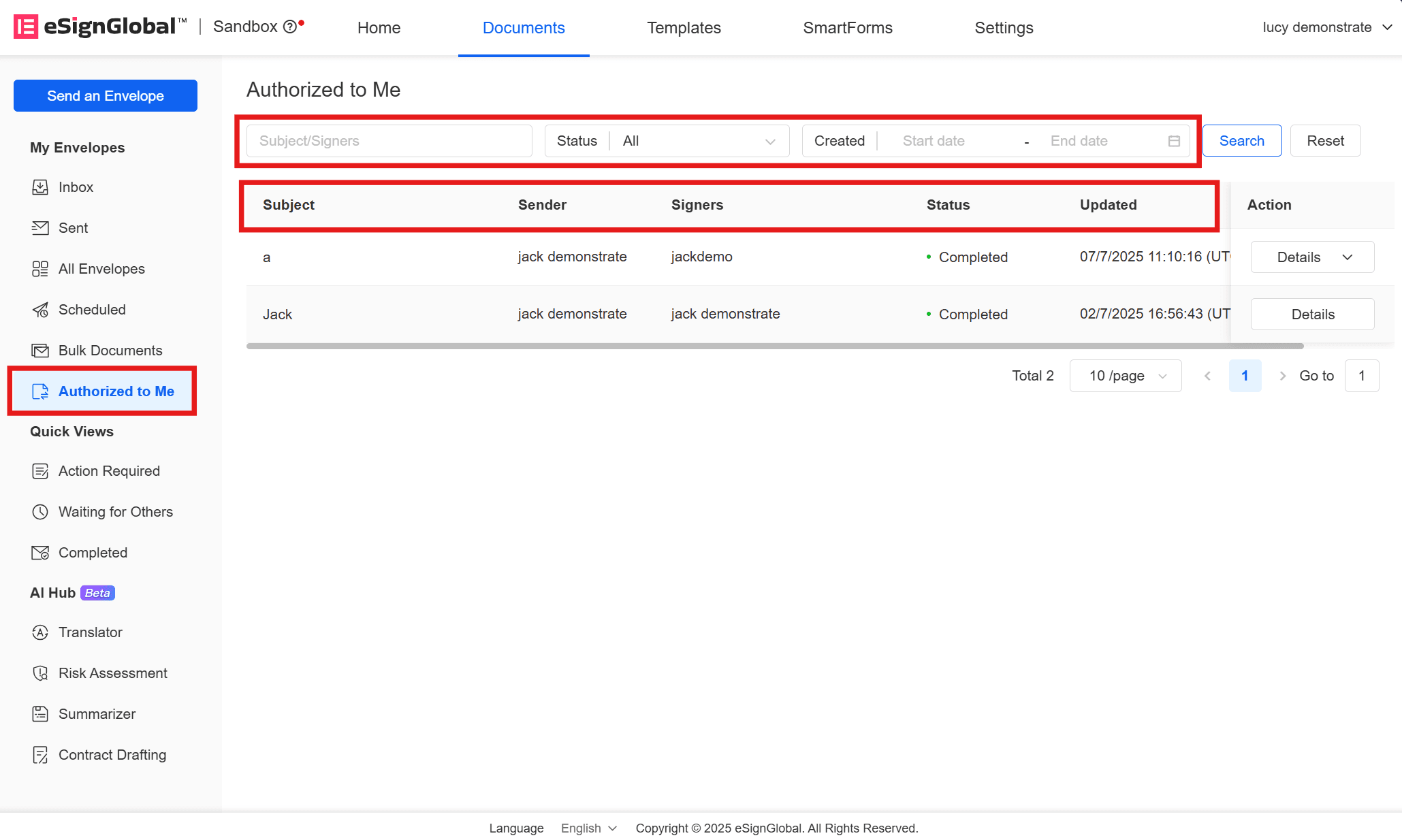
En [Autorizado para mí], puede ver el tema, el remitente y el firmante, el estado del sobre y la fecha de actualización de todos los sobres que se le han autorizado. Puede ver los detalles del sobre o descargar el sobre en [Acciones] (si tiene autorización de descarga). En la barra de búsqueda superior, puede buscar sobres por tema del sobre, firmante, estado del sobre o hora de inicio y finalización.
Pendiente de mi firma
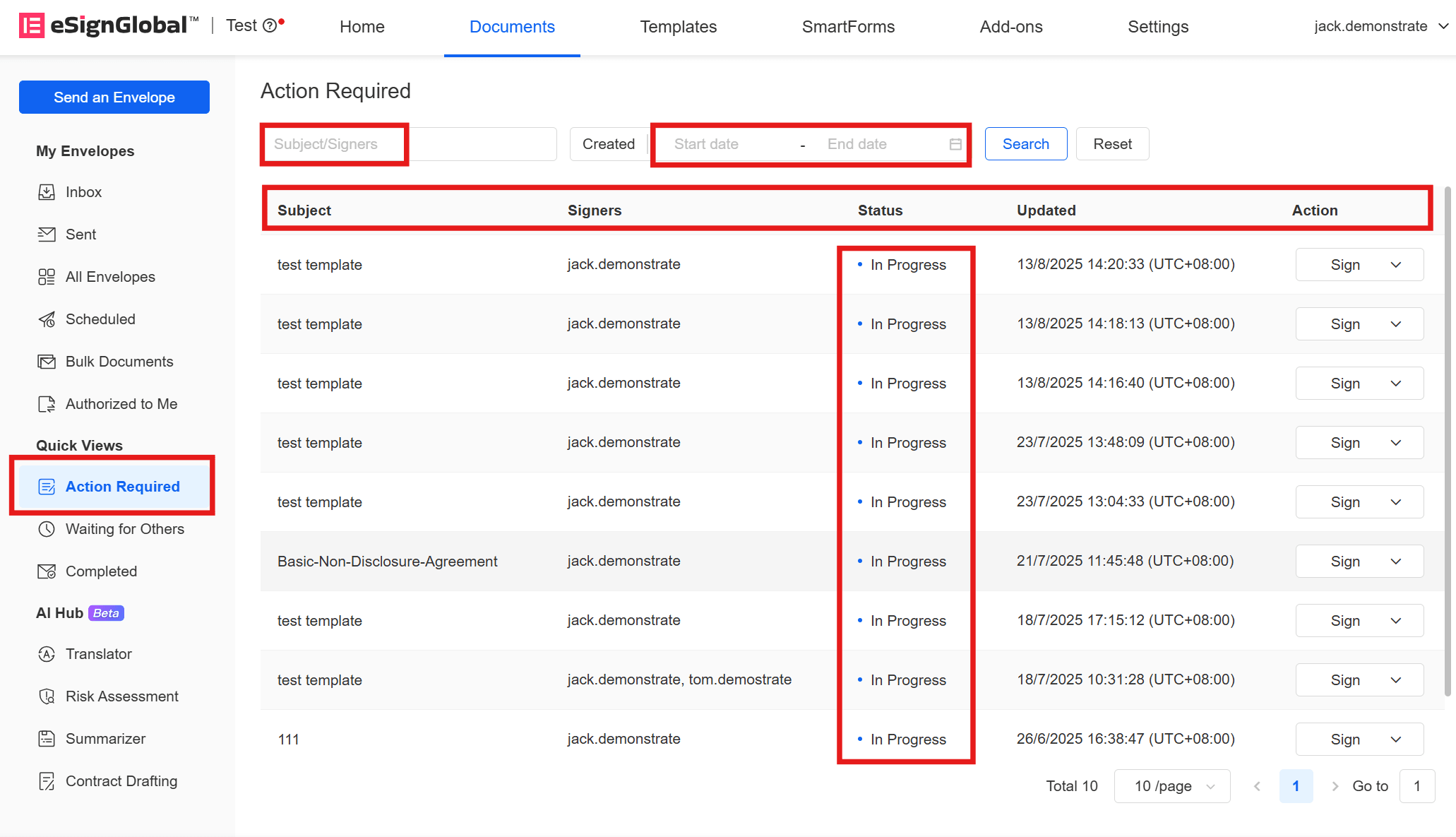
En [Pendiente de mi firma], puede ver el tema, el estado del sobre y la hora de actualización de todos los sobres que están pendientes de su firma. En esta lista, el estado del sobre es Siempre en firma. Puede buscar sobres por tema del sobre o hora de inicio y finalización en la barra de menú superior.
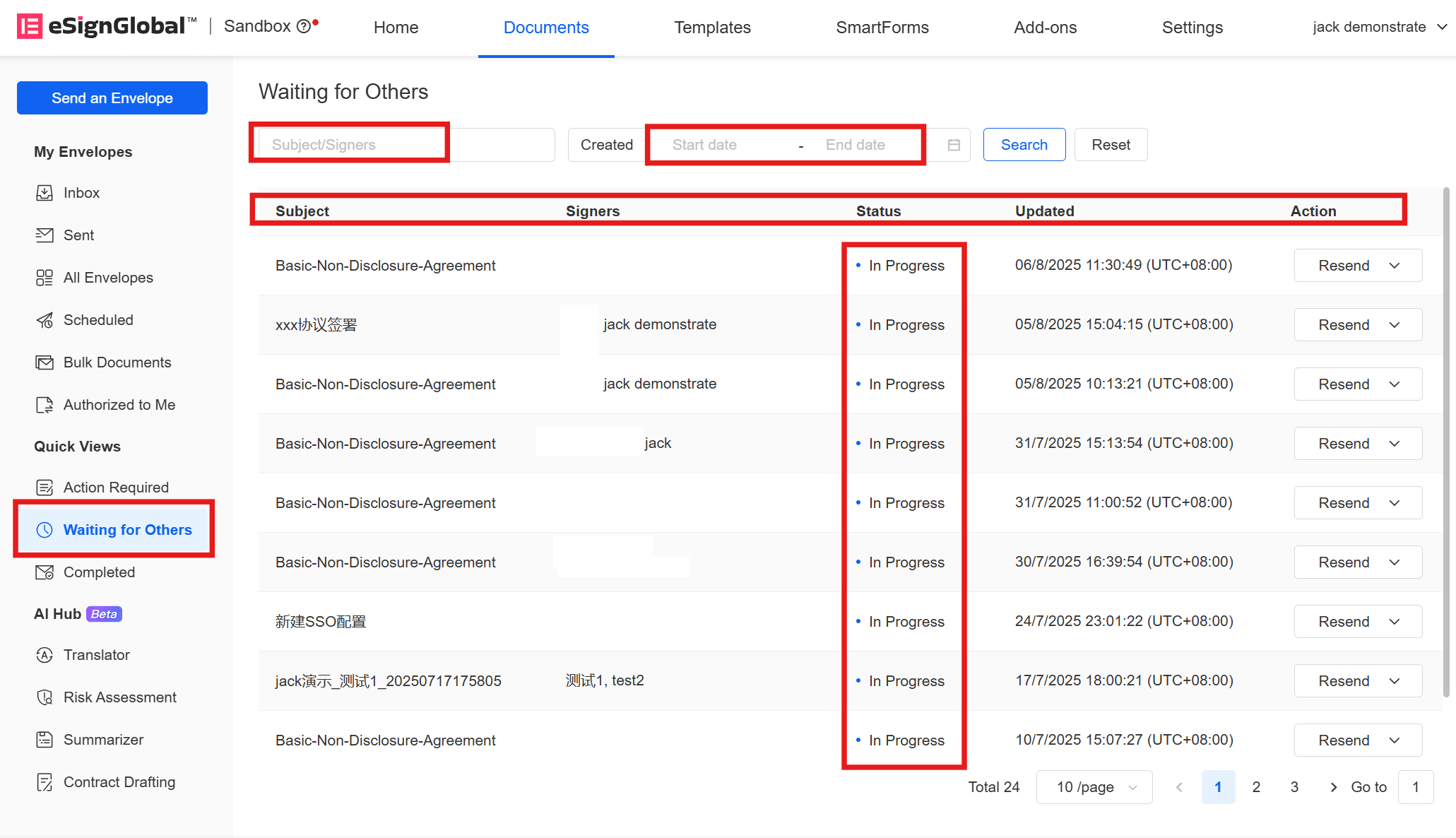
Pendiente de firma de otros
En [Pendiente de firma de otros], puede ver el tema, el firmante, el estado del sobre y la hora de actualización de todos los sobres que envió y que están pendientes de firma de otros. En esta lista, el estado del sobre es Siempre en firma. Puede buscar sobres por tema del sobre, firmante u hora de inicio y finalización en la barra de menú superior.
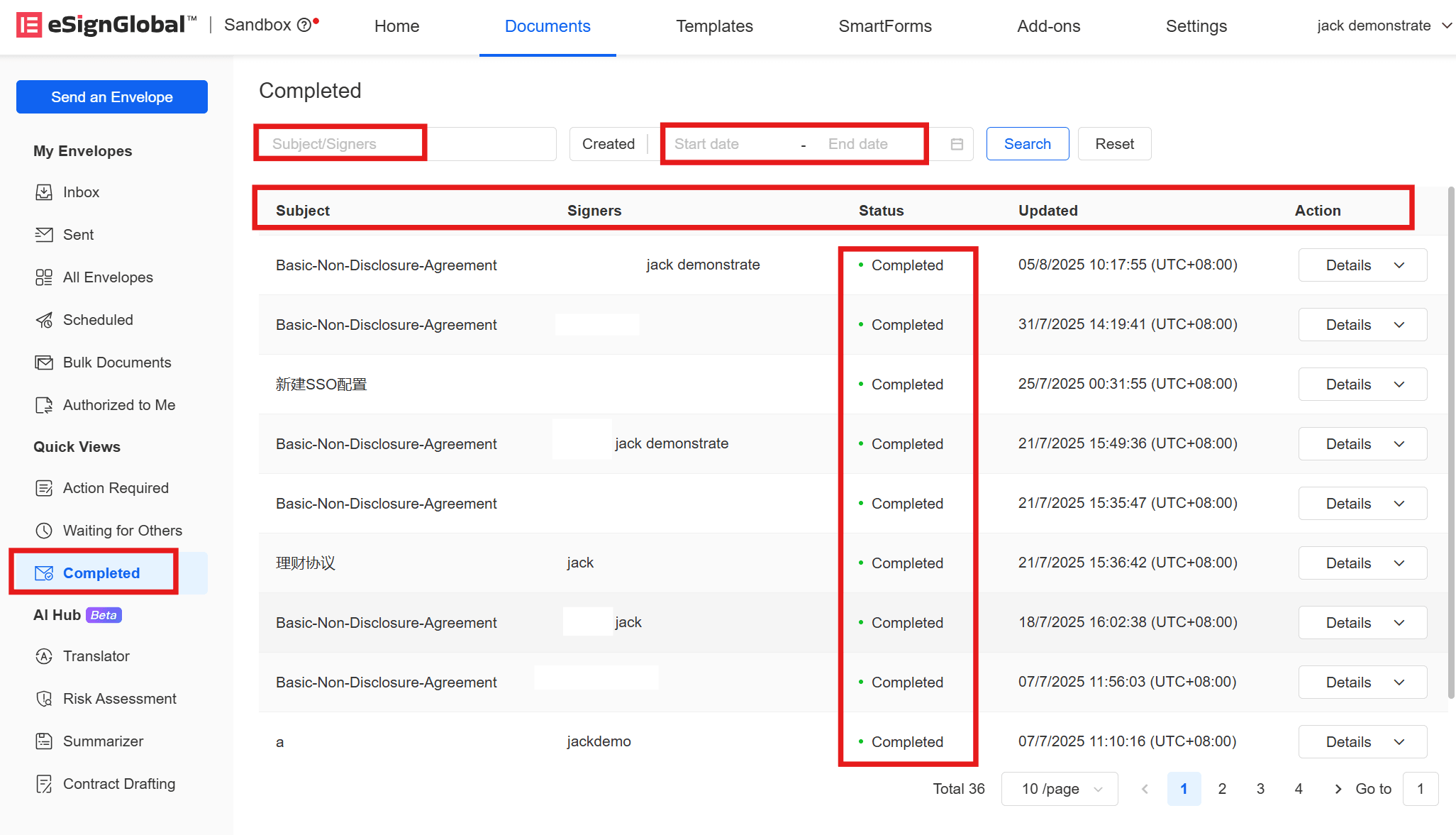
Completado
En [Completado], puede ver el tema, el firmante, el estado y la hora de actualización de todos los sobres con el estado [Completado]. También puede buscar sobres por tema del sobre, firmante u hora de inicio y finalización en la barra de menú superior.
Móvil:
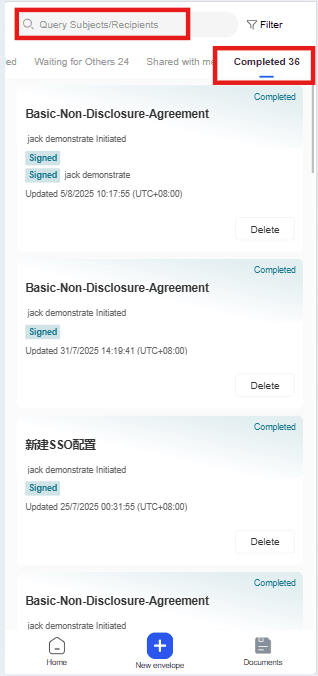
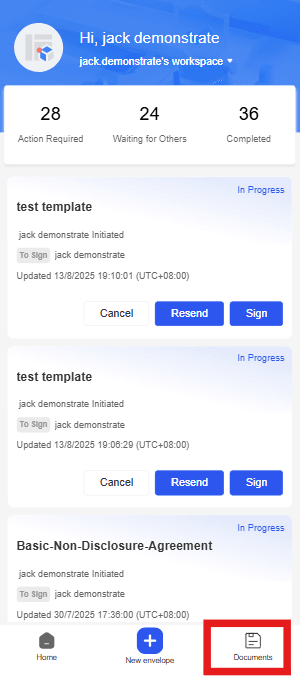
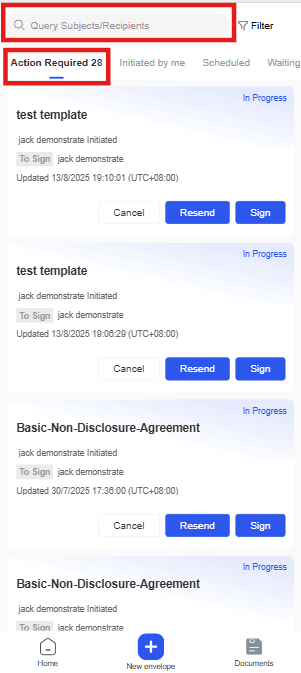
Después de que el usuario inicie sesión, haga clic en [Archivo] a continuación para ingresar a la lista de archivos.
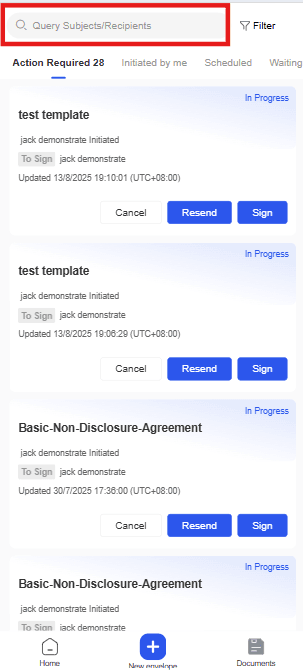
Nota:
- En el móvil, solo puede buscar sobres por tema del sobre o firmante.
Pendiente de mi firma
En [Pendiente de mi firma], puede ver y firmar todos los sobres que están pendientes de su firma. En esta lista, el estado del sobre es Siempre en firma.
Yo inicié
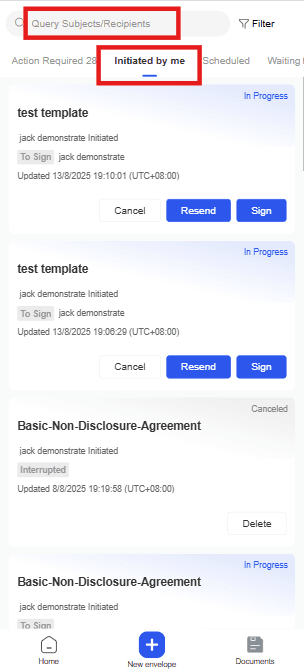
En [Iniciados por mí], puede ver todos los sobres que ha iniciado. Para los sobres con el estado [En curso], también puede [Cancelar] o [Volver a enviar].
Envío programado
En [Envío programado], puede ver todos los sobres que ha programado para enviar.
Pendiente de firma de otros
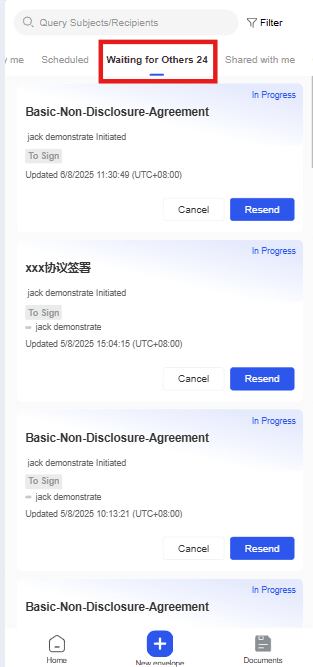
En [Pendiente de firma de otros], puede ver todos los sobres que ha enviado y que están pendientes de firma de otros. En esta lista, el estado de todos los sobres es En curso. Puede [Cancelar sobre] o [Volver a enviar].
Autorizados para mí
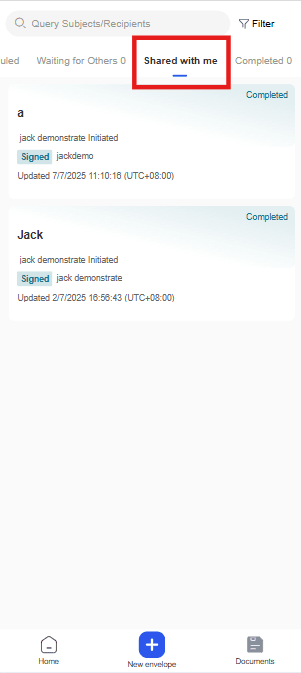
En [Autorizados para mí], puede ver todos los sobres que se le han autorizado.
Completado
En [Completado], puede ver todos los sobres con el estado [Completado] o eliminar los sobres completados.