Centro de servicio
Descargar documentos firmados por lotes
Permite a los miembros del espacio de trabajo empresarial obtener archivos de sobre múltiples en lote, reduciendo las operaciones de descarga individuales repetitivas y evitando los engorrosos pasos de abrir y descargar uno por uno. También admite el procesamiento asíncrono de tareas para la descarga de archivos en grandes lotes, evitando largas esperas en primer plano, mejorando eficazmente la eficiencia del trabajo y cumpliendo con los requisitos de gestión de documentos y cumplimiento de seguridad de la empresa.
Nota:
Roles aplicables: Miembros del espacio de trabajo con los permisos de descarga de sobre correspondientes.
Ámbito de aplicación: Se puede utilizar en las vistas de lista de Bandeja de entrada (Inbox), Bandeja de salida (Sent), Todos los sobres (All Envelopes), Autorizado para mí (Authorized to Me), Requiere mi firma (Action Required), Esperando a otros (Waiting for Others) y Completado (Completed).
1. Selección por lotes y entrada de descarga
Descripción: En la página de lista de sobres compatible, puede marcar por lotes los sobres que necesita descargar a través de la casilla de verificación en el lado izquierdo y hacer clic en el botón Descargar en la parte superior para iniciar la descarga por lotes.
- Vaya a la página de lista de sobres (como la página “Todos los sobres”).
- Utilice la casilla de verificación en el lado izquierdo de la lista para seleccionar los múltiples sobres que necesita descargar.
- Haga clic en el botón Download en la barra de herramientas en la parte superior de la lista.
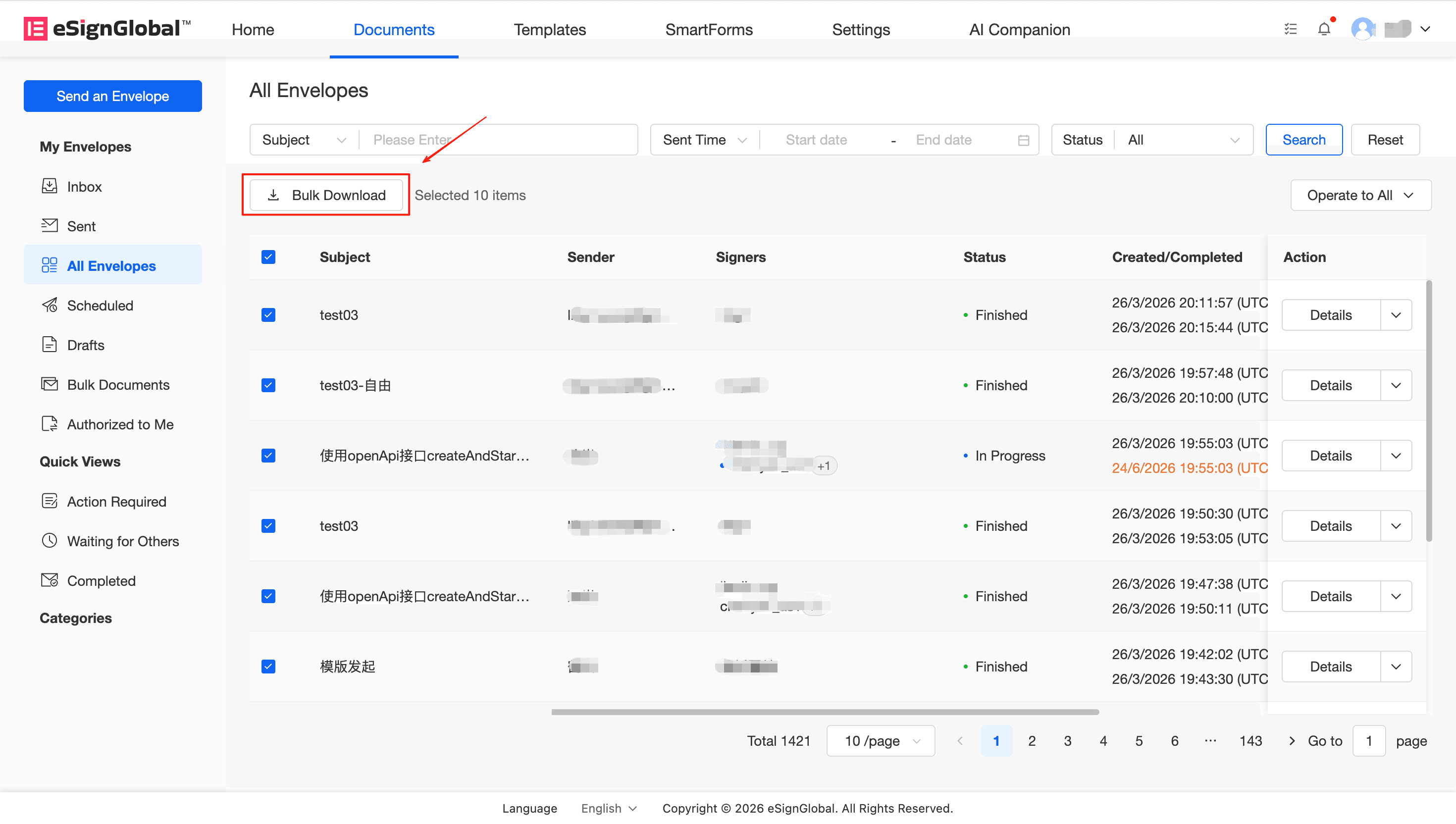
Warning: Actualmente, el sistema no admite la selección múltiple entre páginas. Cuando hace clic en el paginador en la parte inferior para cambiar de página, el estado de los sobres seleccionados en la página actual se borrará. Complete la selección en una sola página o cree tareas de descarga en lotes.
2. Recordatorio y confirmación de sobres de descarga restringida
Descripción: Después de hacer clic en el botón Descargar, el sistema filtrará los sobres que se pueden descargar según los permisos.
Si los sobres que seleccionó incluyen sobres para los que no tiene permiso para descargar o están restringidos por la configuración del espacio de trabajo (por ejemplo, no se permite la descarga de sobres “en proceso de firma”, etc.), el sistema mostrará automáticamente una ventana emergente para enumerar los nombres (Asunto) de los sobres restringidos. Después de ver el mensaje, puede hacer clic en Confirmar, el sistema omitirá automáticamente los sobres restringidos y solo descargará los sobres válidos restantes; o haga clic en Cancelar para volver a seleccionar.
Tip: Si descubre que algunos sobres necesarios están restringidos al descargar, confirme si tiene los permisos de visualización/descarga correspondientes para los sobres o comuníquese con el superadministrador del espacio de trabajo para ajustar los permisos y la configuración de descarga relacionados.
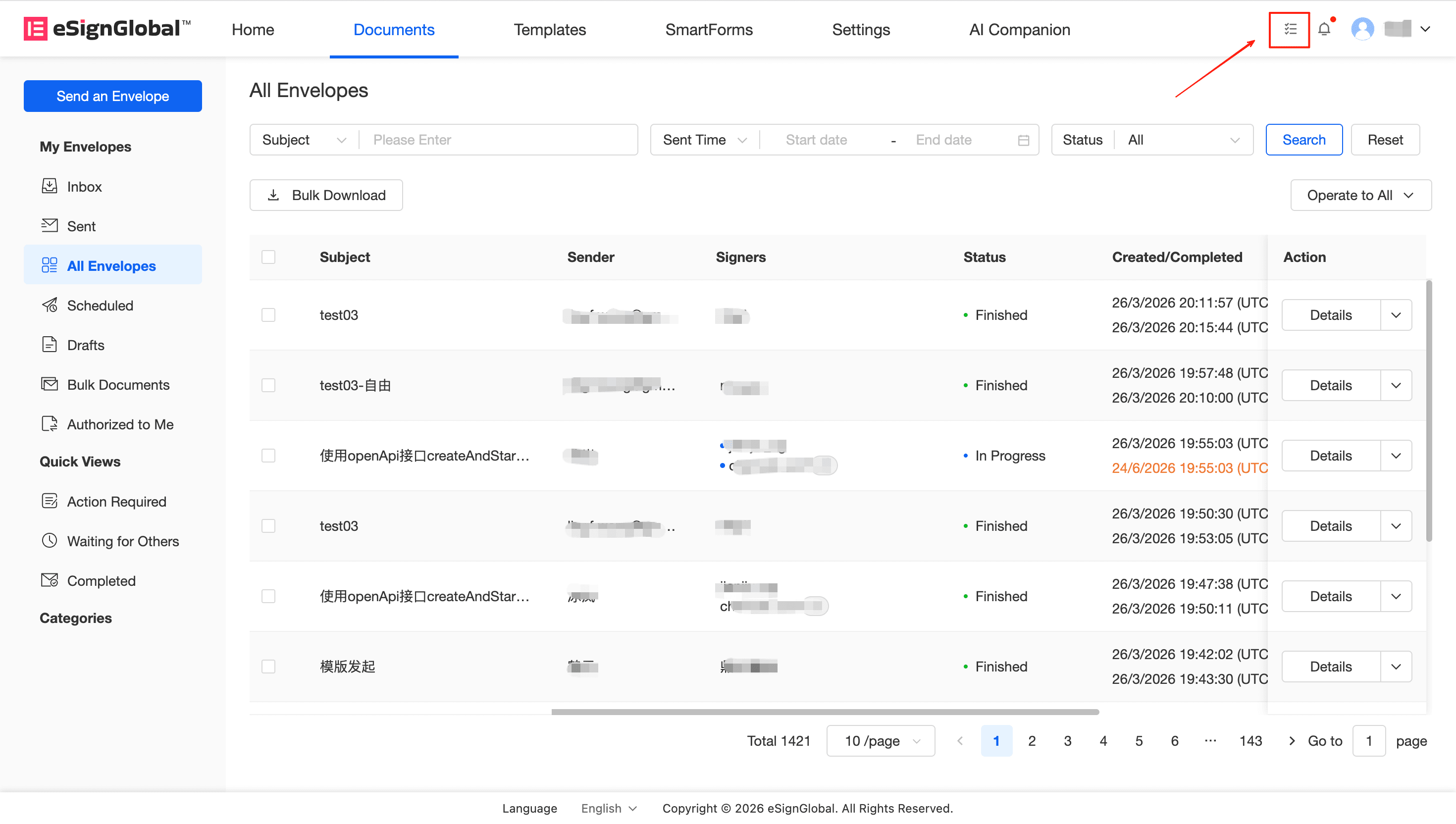
3. Vaya al centro de tareas para obtener los archivos descargados
Descripción: Después de la confirmación de la ventana emergente, la plataforma generará una tarea de descarga para usted y empaquetará los archivos de forma asíncrona en segundo plano, sin bloquear sus otras operaciones.
-
Determine la tarea de descarga y genere el paquete ZIP Después de hacer clic en “Descargar” en la ventana emergente, el backend generará un paquete de instalación ZIP para usted de acuerdo con la configuración de su espacio de trabajo (el paquete ZIP puede contener la versión final del archivo firmado e incluso el archivo combinado del informe de prueba de finalización de la firma, que depende de la configuración de descarga del espacio de trabajo donde se encuentra).
-
Descargue el archivo en el “Centro de tareas” Cuando el estado del flujo de tareas que envió más recientemente se muestra como completado, significa que el empaquetado se realizó correctamente y puede descargar directamente el paquete ZIP generado a su máquina local en el centro de tareas.