서비스 센터
일괄 서명 파일 다운로드
기업 작업 공간 구성원이 여러 봉투 파일을 일괄적으로 가져올 수 있도록 하여 반복적인 개별 다운로드 작업을 줄이고, 일일이 열어 다운로드하는 번거로운 단계를 없앱니다. 또한 대량 파일 다운로드를 위한 비동기 작업 처리를 지원하여 전면에서 장시간 대기하는 것을 방지하고, 작업 효율성을 효과적으로 향상시키며, 기업의 문서 관리 및 보안 규정 준수 요구 사항을 충족합니다.
참고:
적용 역할: 해당 봉투 다운로드 권한이 있는 작업 공간 구성원.
적용 범위: 받은 편지함(Inbox), 보낸 편지함(Sent), 모든 봉투(All Envelopes), 나에게 위임됨(Authorized to Me), 내 서명 대기(Action Required), 다른 사람 서명 대기(Waiting for Others), 완료됨(Completed) 목록 보기에서 모두 사용할 수 있습니다.
1. 일괄 선택 및 다운로드 진입점
설명: 지원되는 봉투 목록 페이지에서 왼쪽의 확인란을 사용하여 다운로드할 봉투를 일괄적으로 선택하고 상단의 Download 버튼을 클릭하여 일괄 다운로드를 시작할 수 있습니다.
- 봉투 목록 페이지(예: ‘모든 봉투’ 페이지)로 이동합니다.
- 목록 왼쪽에 있는 확인란을 사용하여 다운로드할 여러 봉투를 선택합니다.
- 목록 상단 도구 모음에서 Download 버튼을 클릭합니다.
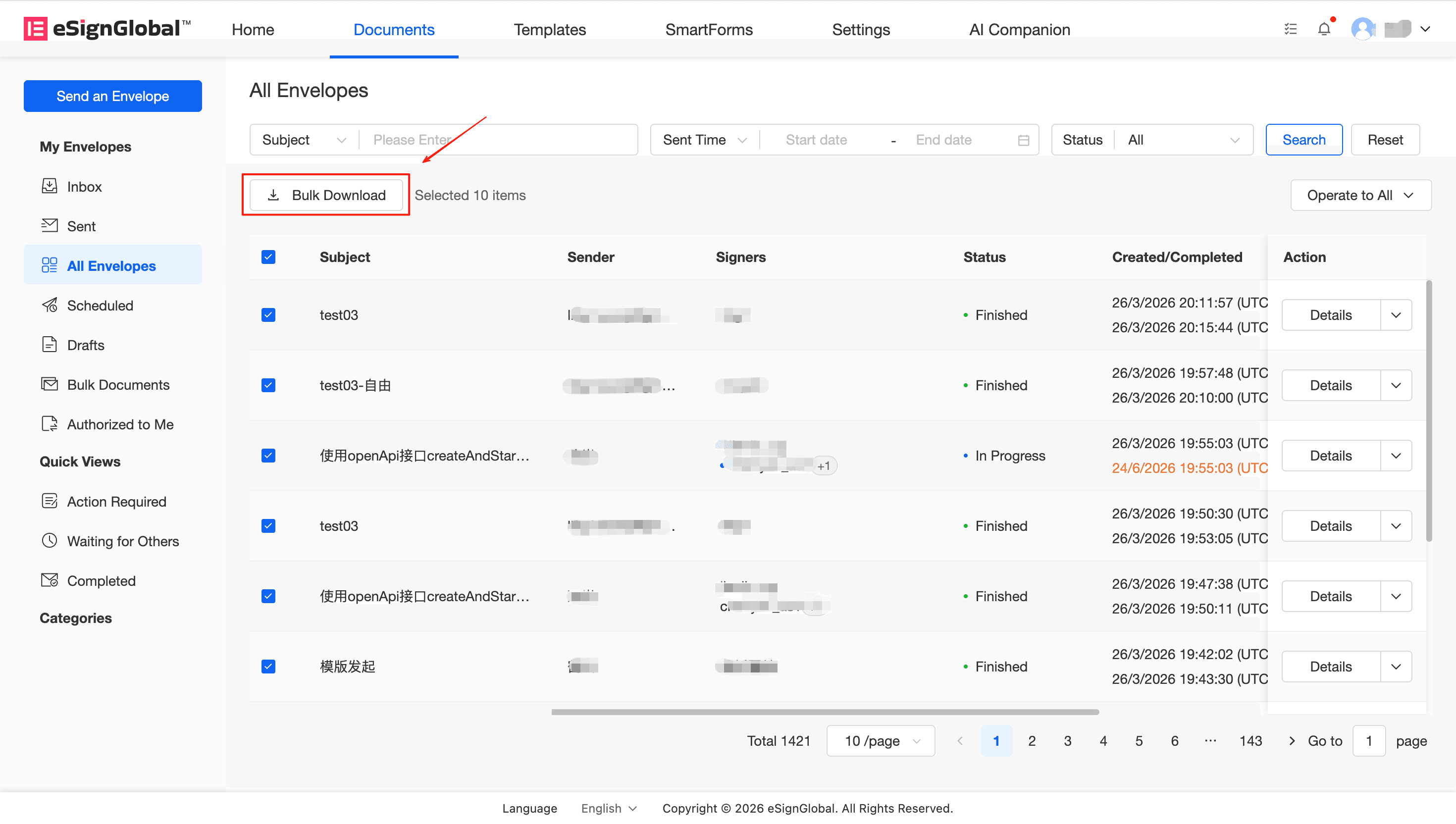
Warning: 현재 시스템은 페이지 간 다중 선택을 지원하지 않습니다. 하단의 페이지 매김 도구를 클릭하여 페이지를 전환하면 현재 페이지에서 선택한 봉투 상태가 지워집니다. 단일 페이지 내에서 선택을 완료하거나 다운로드 작업을 일괄적으로 생성하십시오.
2. 다운로드 제한 봉투 알림 및 확인
설명: Download 버튼을 클릭하면 시스템에서 권한에 따라 다운로드 가능한 봉투를 필터링합니다.
선택한 봉투에 다운로드 권한이 없거나 작업 공간 구성 제한 (예: '서명 중’인 봉투 다운로드 불가 등)이 있는 봉투가 포함된 경우 시스템에서 제한된 봉투의 이름(Subject)을 자동으로 팝업 창에 나열합니다. 프롬프트를 확인한 후 확인을 클릭하면 시스템에서 제한된 봉투를 자동으로 건너뛰고 나머지 유효한 봉투만 다운로드합니다. 또는 취소를 클릭하여 다시 선택합니다.
Tip: 다운로드 시 필요한 봉투의 일부가 제한된 경우 해당 봉투에 대한 보기/다운로드 권한이 있는지 확인하거나 작업 공간 슈퍼 관리자에게 관련 권한 및 다운로드 구성을 조정하도록 문의하십시오.
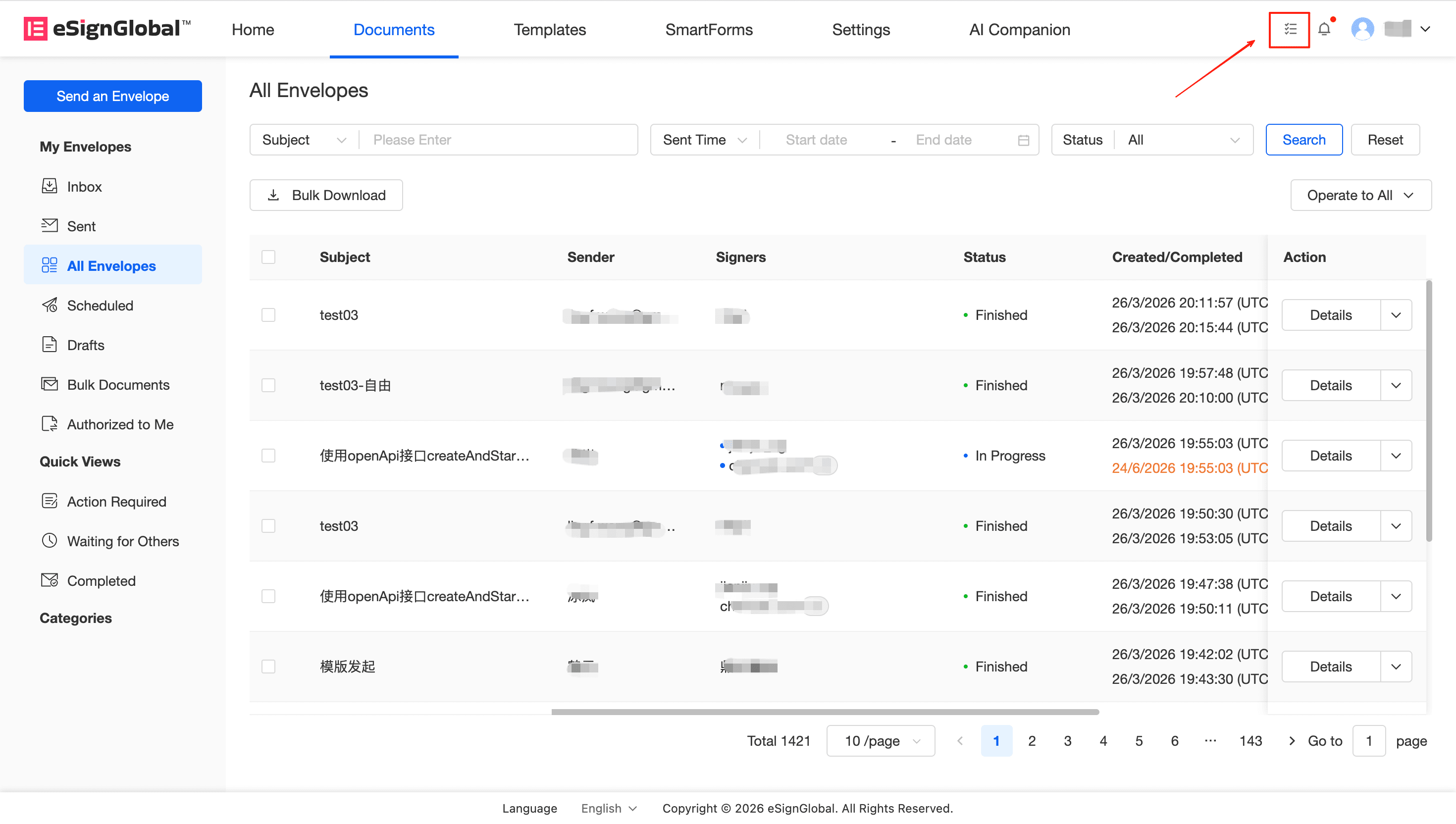
3. 작업 센터로 이동하여 다운로드 파일 가져오기
설명: 팝업 창에서 확인한 후 플랫폼에서 다운로드 작업을 생성하고 백그라운드에서 파일을 비동기적으로 패키징하여 다른 작업을 차단하지 않습니다.
-
다운로드 작업 확인 및 ZIP 패키지 생성 팝업 창에서 '다운로드’를 클릭하면 백그라운드에서 작업 공간 구성에 따라 ZIP 설치 패키지를 생성합니다(ZIP 패키지에는 서명 최종 버전 파일 또는 서명 완료 증명 보고서의 병합 파일이 포함될 수 있으며, 이는 작업 공간의 다운로드 구성에 따라 다름).
-
'작업 센터’에서 파일 다운로드 최신 제출된 작업 흐름 상태가 처리 완료로 표시되면 패키징이 성공적으로 완료된 것이며 작업 센터에서 생성된 ZIP 패키지를 로컬로 직접 다운로드할 수 있습니다.