服務中心
服務中心批量下載簽署文件
允許企業工作空間成員批量獲取多個信封檔案,減少重複的單個下載操作,免去逐個打開下載的繁瑣步驟。同時支援非同步任務處理大批量檔案下載,避免前台長時間等待,有效提升工作效率,並滿足企業的文件管理與安全合規要求。
Note:
適用角色: 具有相應信封下載權限的工作空間成員。
適用範圍: 在收件箱 (Inbox)、發件箱 (Sent)、所有信封 (All Envelopes)、授權給我的 (Authorized to Me)、待我簽署 (Action Required)、待他人簽署 (Waiting for Others)、已完成 (Completed) 的列表視圖均可使用。
1. 批量選擇與下載入口
描述:在支援的信封列表頁,您可以通過左側的複選框批量勾選需要下載的信封,並點擊頂部的 Download 按鈕發起批量下載。
- 進入信封列表頁(如“所有信封”頁面)。
- 使用列表左側的複選框,選中您需要下載的多個信封。
- 點擊列表頂部工具欄的 Download 按鈕。
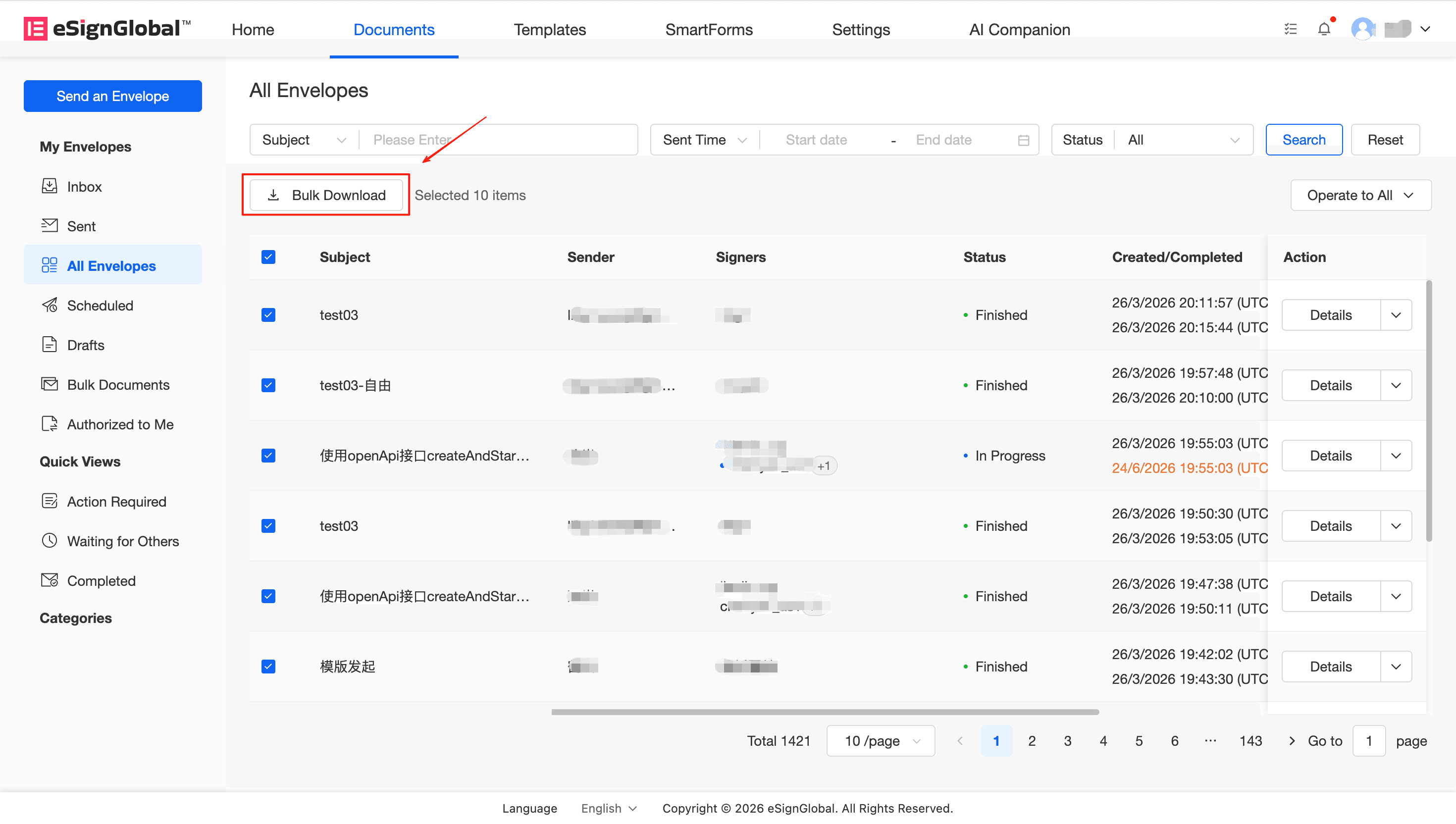
Warning:目前系統不支援跨頁多選。當您點擊底部分頁器切換頁面時,當前頁已勾選的信封狀態將會被清空。請在單頁內完成勾選,或分批次創建下載任務。
2. 下載受限信封的提醒與確認
描述:點擊 Download 按鈕後,系統將會根據權限為您過濾出可供下載的信封。
如果您勾選的信封中包含您無權限下載或受工作空間配置限制(例如不允許下載“簽署中”的信封等)的信封,系統將自動彈窗為您列出受限信封的名稱(Subject)。 在查看提示後,您可以點擊確認,系統將自動跳過受限信封並僅下載其餘有效的信封;或點擊取消重新勾選。
Tip: 如果您在下載時發現部分必需的信封受限,請確認自身是否有對應信封的查看/下載權限,或者聯繫工作空間超級管理員調整相關權限及下載配置。
3. 前往任務中心獲取下載檔案
描述:經過彈窗確認後,平台將為您生成下載任務並在後台非同步打包檔案,不阻塞您的其他操作。
-
確定下載任務並生成ZIP包 在彈窗內點擊“下載”後,後台將根據您的工作空間配置為您生成ZIP安裝包(ZIP包內可能包含簽署終版檔案,甚至簽署完成證明報告的合併檔案,具體受所在工作空間的下載配置決定)。
-
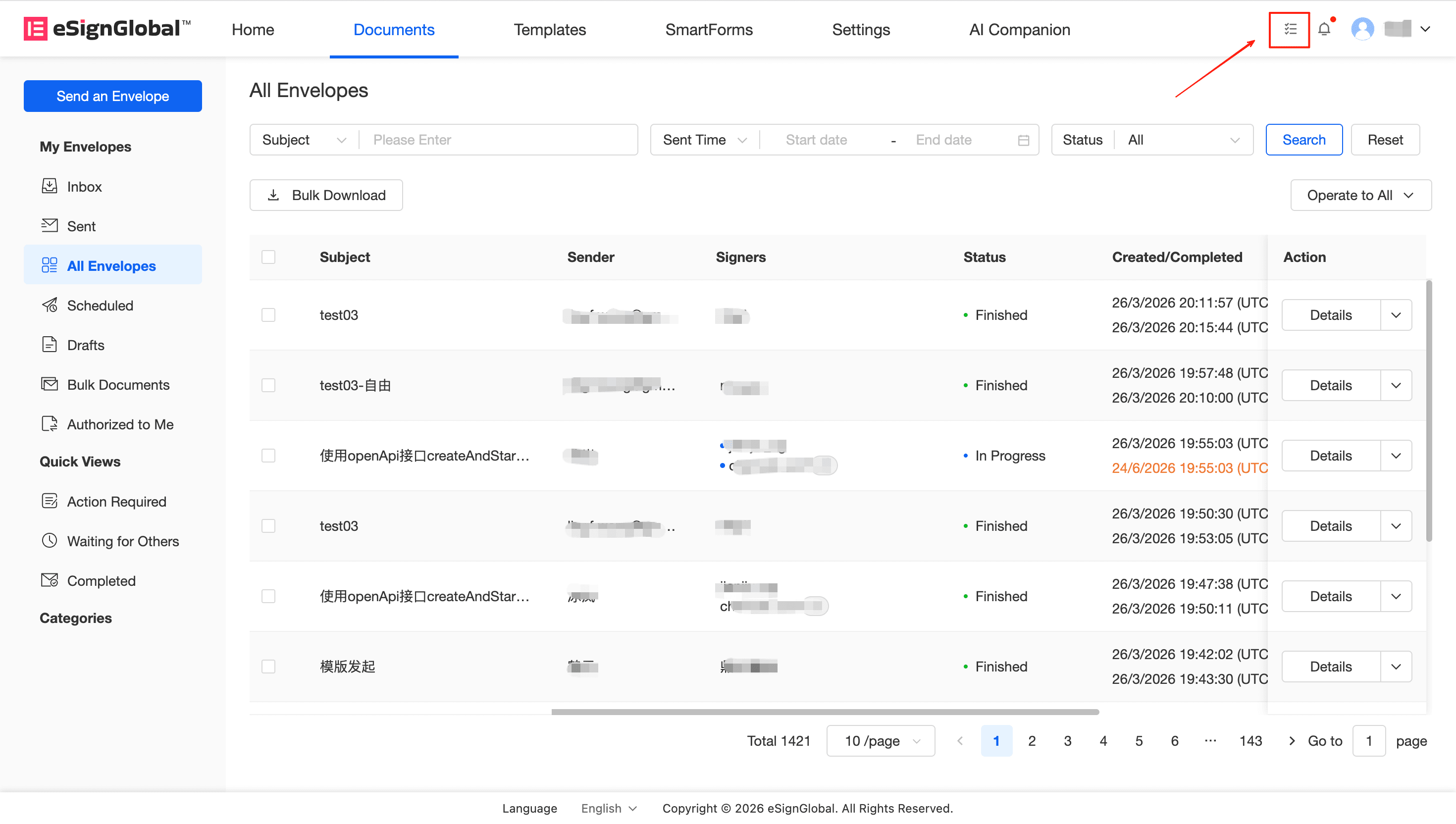
在“任務中心”下載檔案 當您最新提交的任務流狀態顯示為已處理完成時,即代表打包成功,您可以直接在任務中心將生成的ZIP包下載至本地。