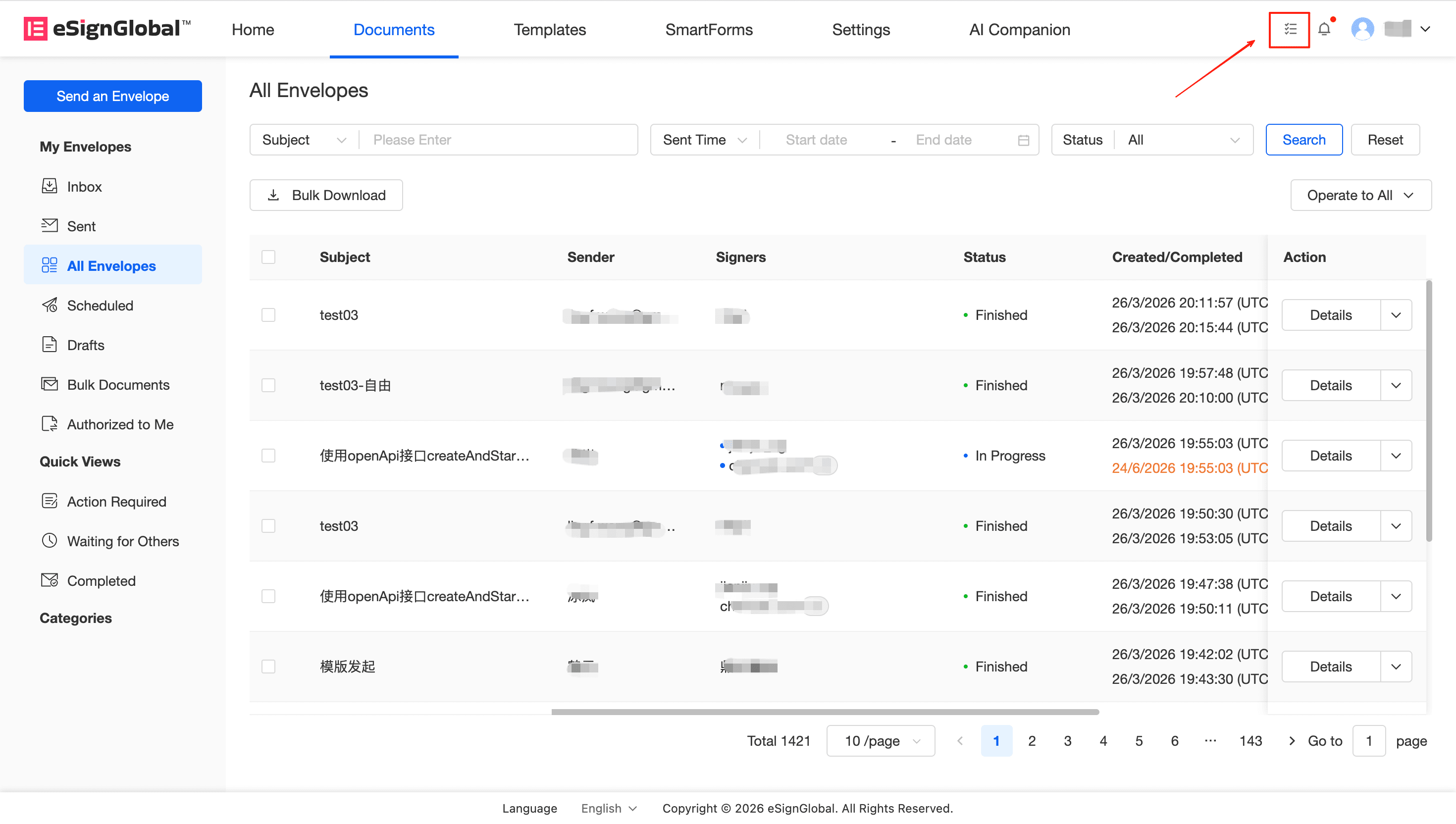
服务中心
服务中心批量下载签署文件
允许企业工作空间成员批量获取多个信封文件,减少重复的单个下载操作,免去逐个打开下载的繁琐步骤。同时支持异步任务处理大批量文件下载,避免前台长时间等待,有效提升工作效率,并满足企业的文档管理与安全合规要求。
Note:
适用角色: 具有相应信封下载权限的工作空间成员。
适用范围: 在收件箱 (Inbox)、发件箱 (Sent)、所有信封 (All Envelopes)、授权给我的 (Authorized to Me)、待我签署 (Action Required)、待他人签署 (Waiting for Others)、已完成 (Completed) 的列表视图均可使用。
1. 批量选择与下载入口
描述:在支持的信封列表页,您可以通过左侧的复选框批量勾选需要下载的信封,并点击顶部的 Download 按钮发起批量下载。
- 进入信封列表页(如“所有信封”页面)。
- 使用列表左侧的复选框,选中您需要下载的多个信封。
- 点击列表顶部工具栏的 Download 按钮。
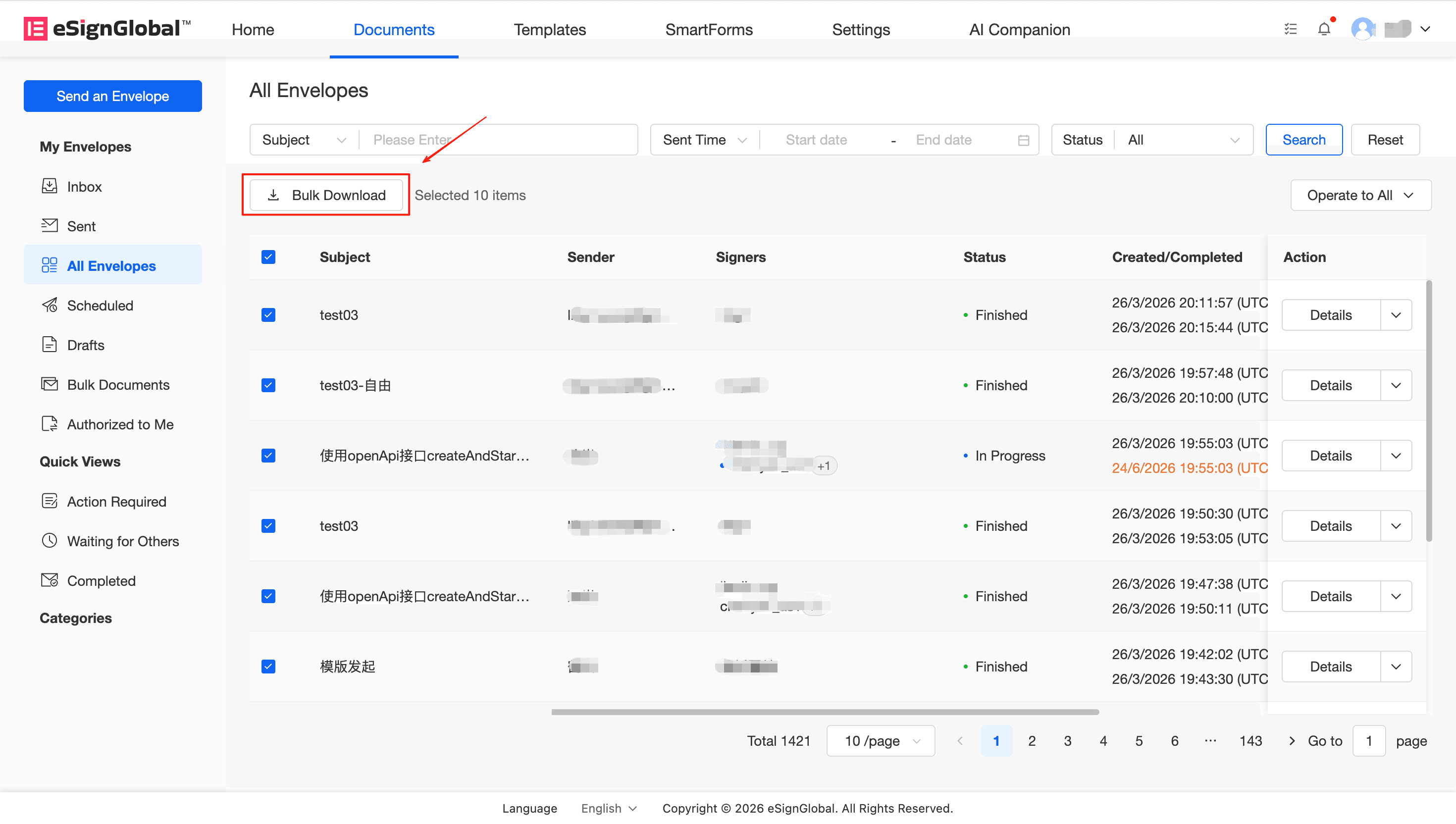
Warning:目前系统不支持跨页多选。当您点击底部分页器切换页面时,当前页已勾选的信封状态将会被清空。请在单页内完成勾选,或分批次创建下载任务。
2. 下载受限信封的提醒与确认
描述:点击 Download 按钮后,系统将会根据权限为您过滤出可供下载的信封。
如果您勾选的信封中包含您无权限下载或受工作空间配置限制(例如不允许下载“签署中”的信封等)的信封,系统将自动弹窗为您列出受限信封的名称(Subject)。 在查看提示后,您可以点击确认,系统将自动跳过受限信封并仅下载其余有效的信封;或点击取消重新勾选。
Tip: 如果您在下载时发现部分必需的信封受限,请确认自身是否有对应信封的查看/下载权限,或者联系工作空间超级管理员调整相关权限及下载配置。
3. 前往任务中心获取下载文件
描述:经过弹窗确认后,平台将为您生成下载任务并在后台异步打包文件,不阻塞您的其他操作。
-
确定下载任务并生成ZIP包 在弹窗内点击“下载”后,后台将根据您的工作空间配置为您生成ZIP安装包(ZIP包内可能包含签署终版文件,甚至签署完成证明报告的合并文件,具体受所在工作空间的下载配置决定)。
-
在“任务中心”下载文件 当您最新提交的任务流状态显示为已处理完成时,即代表打包成功,您可以直接在任务中心将生成的ZIP包下载至本地。