サービスセンター
署名済みドキュメントの一括ダウンロード
企業ワークスペースのメンバーが複数の封筒ファイルを一括で取得できるようにすることで、繰り返しの個別ダウンロード操作を減らし、一つずつ開いてダウンロードする手間を省きます。また、非同期タスク処理による大量ファイルダウンロードをサポートし、フロントでの長時間待機を回避し、作業効率を効果的に向上させ、企業のドキュメント管理とセキュリティコンプライアンスの要件を満たします。
Note:
適用ロール: 該当する封筒のダウンロード権限を持つワークスペースメンバー。
適用範囲: 受信箱(Inbox)、送信箱(Sent)、すべての封筒(All Envelopes)、自分に委任された(Authorized to Me)、署名待ち(Action Required)、他の人の署名待ち(Waiting for Others)、完了済み(Completed)のリストビューで使用できます。
1. 一括選択とダウンロードエントリ
説明:サポートされている封筒リストページで、左側のチェックボックスを使用してダウンロードする封筒を一括で選択し、上部の[ダウンロード]ボタンをクリックして一括ダウンロードを開始できます。
- 封筒リストページ(「すべての封筒」ページなど)に移動します。
- リストの左側にあるチェックボックスを使用して、ダウンロードする複数の封筒を選択します。
- リスト上部のツールバーにあるDownloadボタンをクリックします。
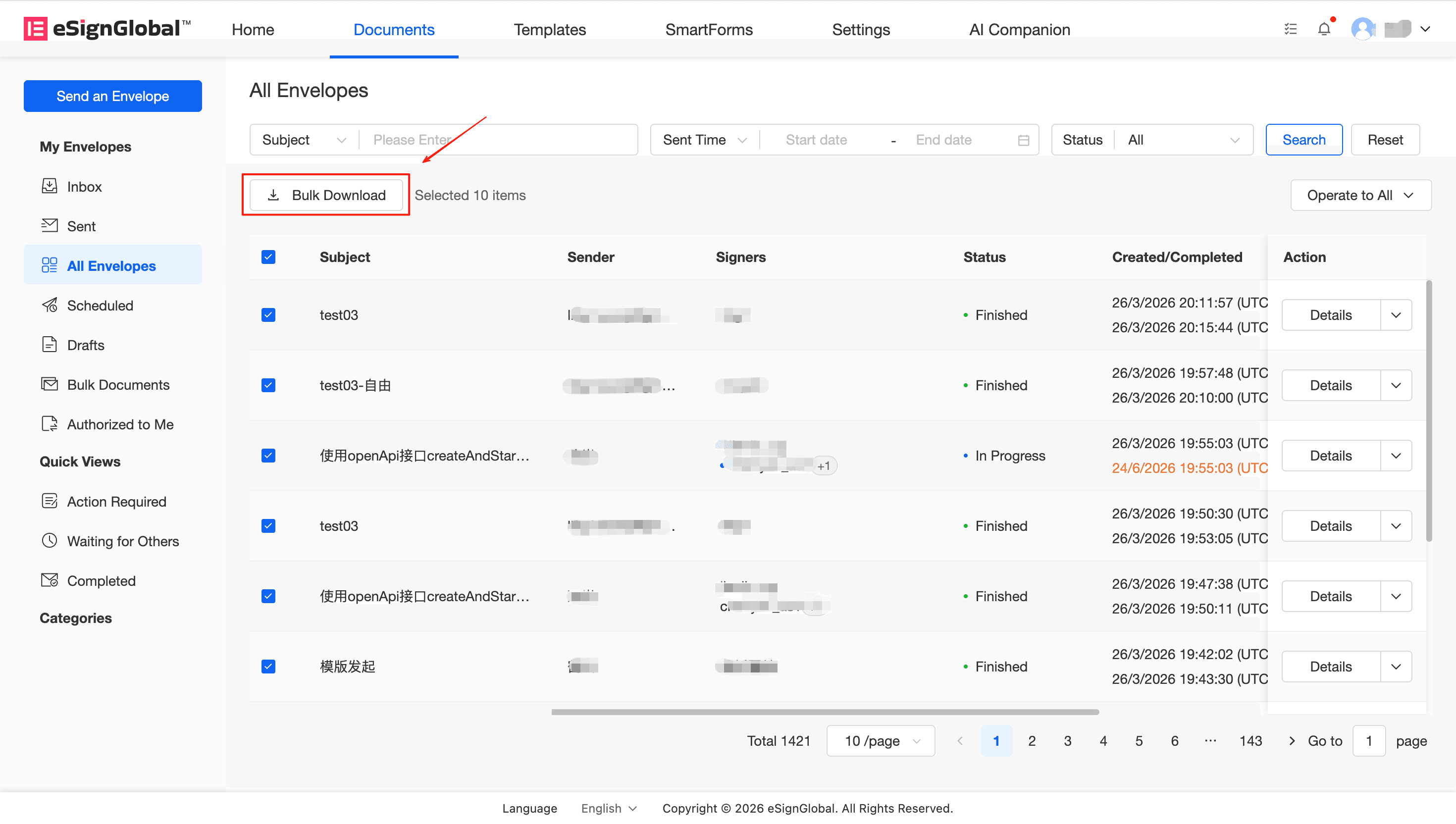
Warning:現在、システムはページをまたいでの複数選択をサポートしていません。下部のページネーターをクリックしてページを切り替えると、現在のページで選択した封筒の状態がクリアされます。単一のページ内で選択を完了するか、ダウンロードタスクをバッチで作成してください。
2. ダウンロード制限のある封筒のリマインダーと確認
説明:[ダウンロード]ボタンをクリックすると、権限に基づいてダウンロード可能な封筒がフィルタリングされます。
選択した封筒にダウンロードする権限がない封筒、またはワークスペースの構成によって制限されている封筒(たとえば、「署名中」の封筒のダウンロードが許可されていないなど)が含まれている場合、制限されている封筒の名前(件名)が自動的にポップアップ表示されます。 プロンプトを確認した後、[確認]をクリックすると、システムは制限されている封筒を自動的にスキップし、残りの有効な封筒のみをダウンロードします。または、[キャンセル]をクリックして再選択します。
Tip: ダウンロード時に必要な封筒の一部が制限されていることがわかった場合は、対応する封筒の表示/ダウンロード権限があることを確認するか、ワークスペースのスーパー管理者に関連する権限とダウンロード構成を調整するように依頼してください。
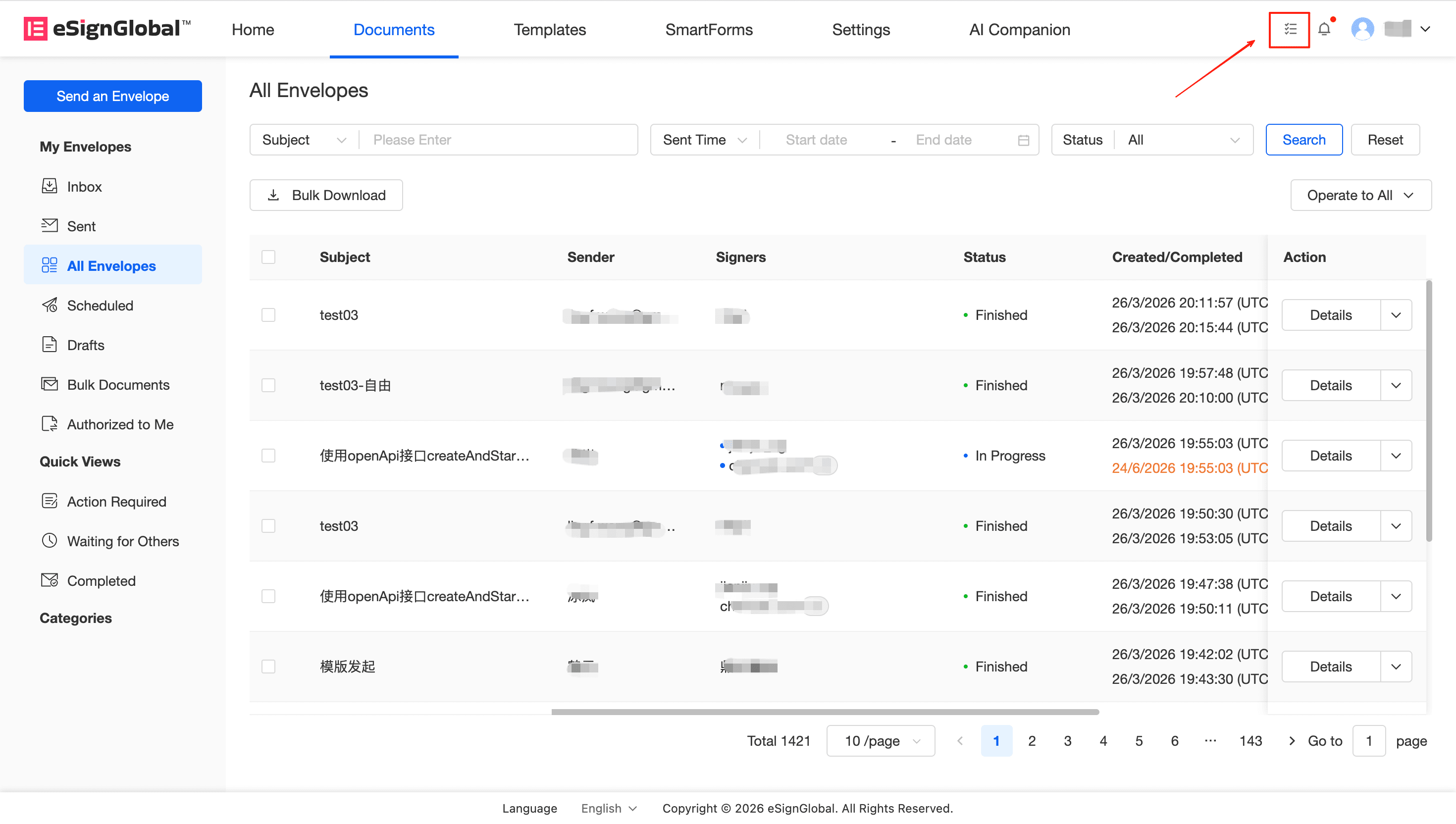
3. タスクセンターにアクセスしてダウンロードファイルを取得する
説明:ポップアップウィンドウで確認した後、プラットフォームはダウンロードタスクを生成し、バックグラウンドでファイルを非同期的にパッケージ化します。これにより、他の操作がブロックされることはありません。
-
ダウンロードタスクを決定し、ZIPパッケージを生成します ポップアップウィンドウで[ダウンロード]をクリックすると、バックグラウンドでワークスペースの構成に基づいてZIPインストールパッケージが生成されます(ZIPパッケージには、署名された最終版ファイル、さらには署名完了証明レポートのマージされたファイルが含まれる場合があります。これは、ワークスペースのダウンロード構成によって異なります)。
-
「タスクセンター」でファイルをダウンロードします 最新の送信されたタスクフローのステータスが[処理済み]と表示されたら、パッケージ化が成功したことを意味します。タスクセンターで生成されたZIPパッケージをローカルに直接ダウンロードできます。