


 サービスセンター
封筒の分類
封筒の分類機能により、管理者はリスト内の封筒を論理的にアーカイブできます。カスタム分類の作成、並べ替えの設定、およびクイック検索を通じて、チームが大量の署名タスクを処理する際に、部門、プロジェクト、またはファイル属性に従って効率的に管理および検索できるように支援します。
機能の価値: 封筒が積み重なって見つけにくいという問題を解決し、大量署名シナリオでのアーカイブ管理効率を向上させます。
Note:適用バージョン: この機能は、**高級版(Enterprise/Advanced Plan)**ユーザーのみが使用できます。 権限の説明: スーパー管理者と管理者は完全な分類管理権限を持ちます。一般メンバーは、権限のある封筒の分類のみを表示できます。
1. 封筒分類の新規追加(Add Category)
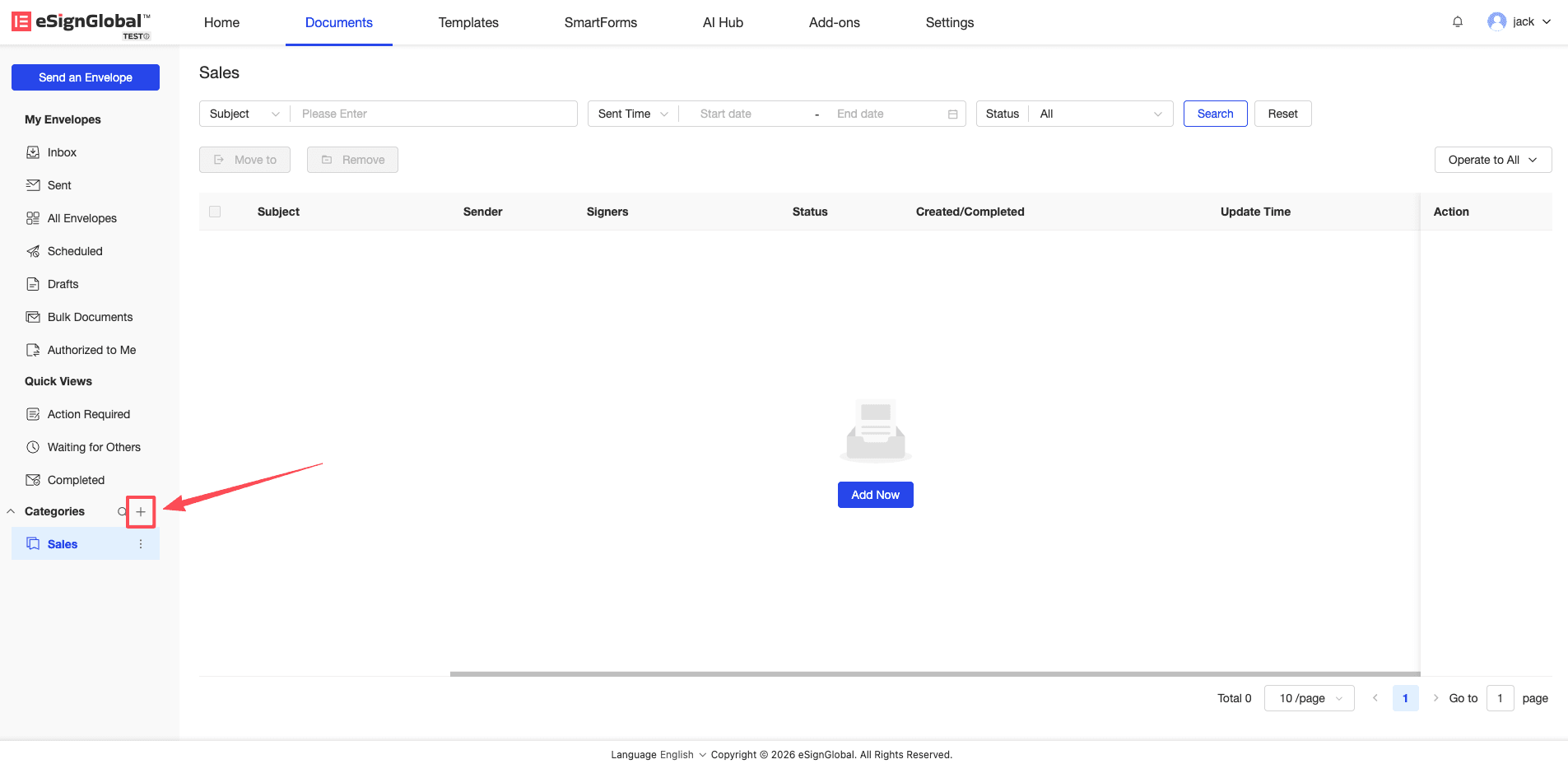
説明:管理者はサイドバーで一次分類フォルダをすばやく作成できます。
-
左側のメニューバーで「Envelope Categories」の横にある「+」アイコンをクリックします。
-
ポップアップ表示される「Create New Category」ウィンドウに分類名(50文字以内)を入力し、「Confirm」をクリックします。
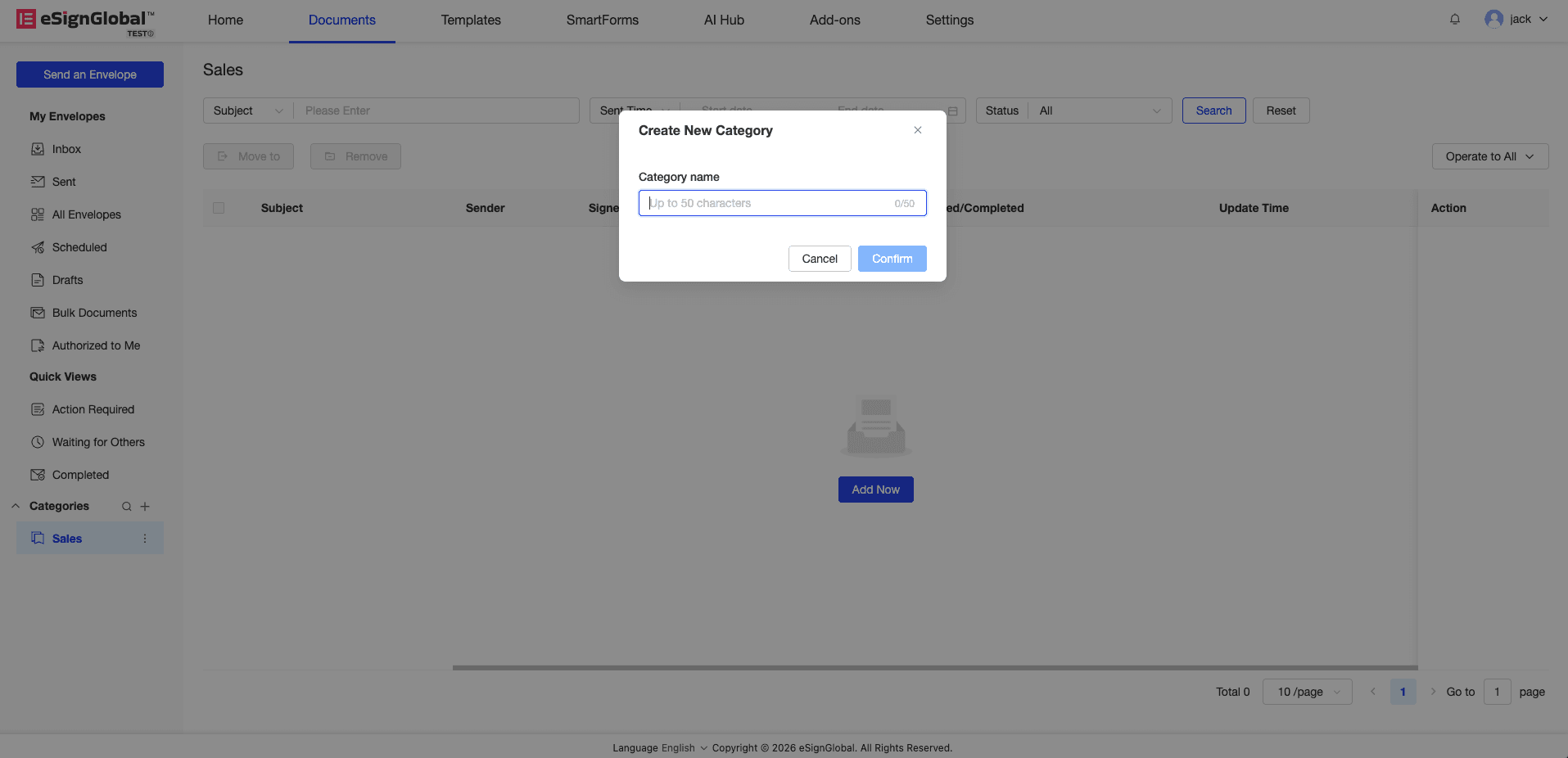
Tip: 1つのワークスペースで最大10個の封筒分類を設定できます。分類が3つを超えると、システムは自動的に折りたたまれ、「show more」をクリックすると完全なリストを表示できます。
2. 分類の管理と調整(Rename & Delete)
説明:既存の分類はいつでも名前を変更または削除できます。
-
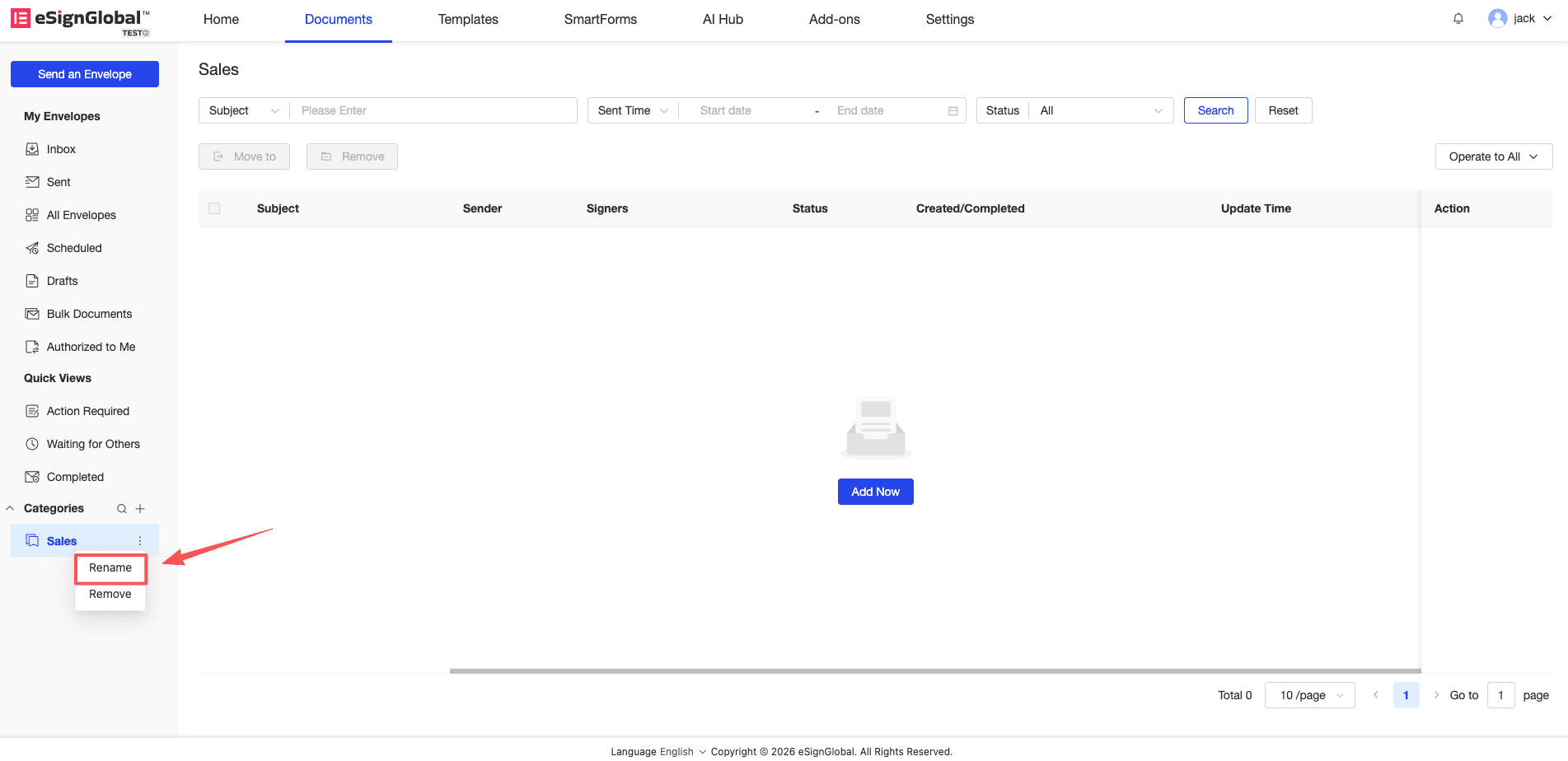
対応する分類名の上にマウスを置き、表示される「垂直省略記号」アイコンをクリックします。
-
「Rename」を選択すると、分類名を直接編集できます。「Delete」を選択すると、その分類が削除されます。
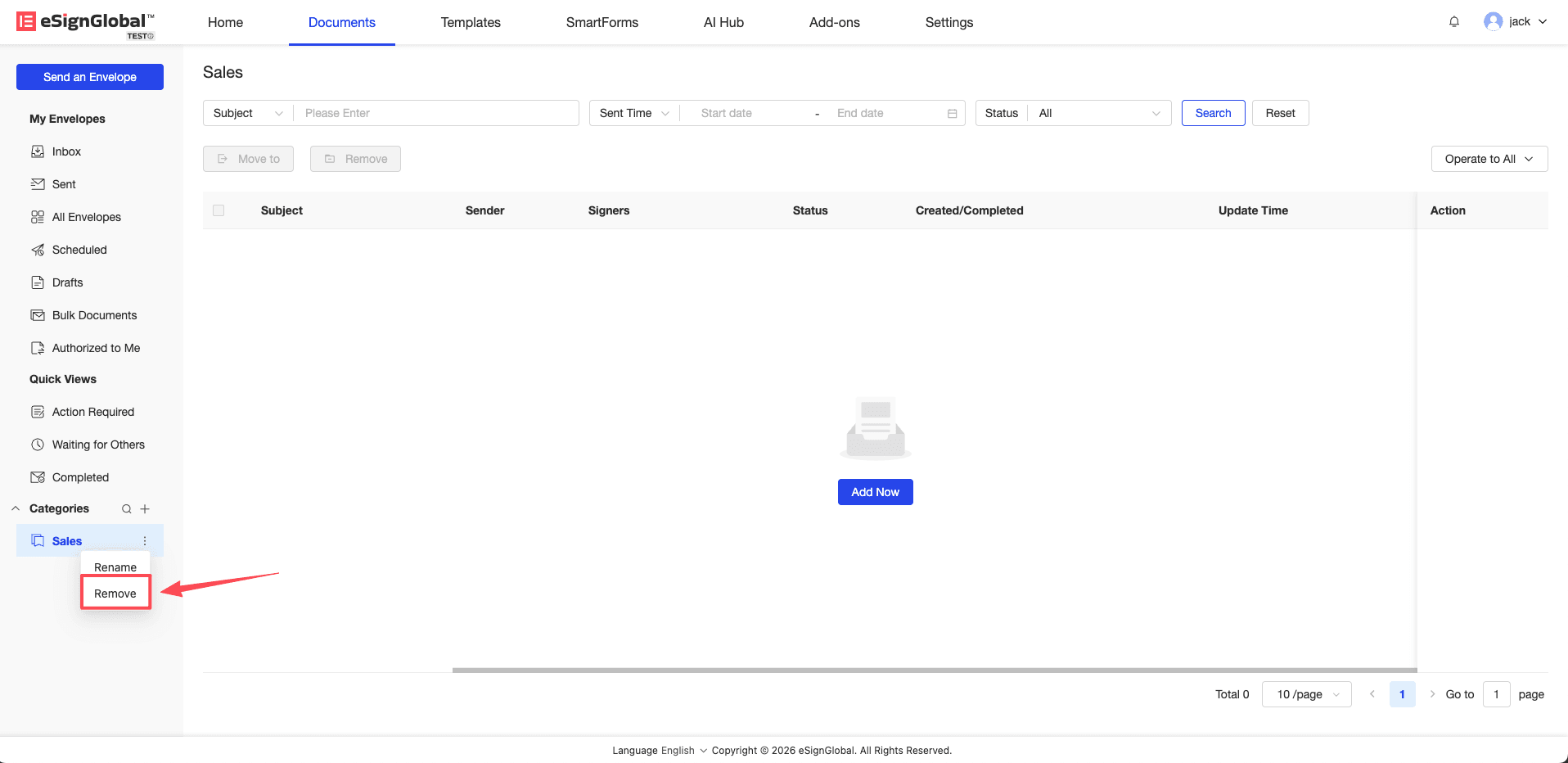
Warning:分類を削除しても、その中の封筒は削除されません。 この操作は、封筒と分類の関連付けを解除するだけで、「すべての封筒」リストで元のファイルを見つけることができます。
3. 封筒の分類操作(Categorize Envelopes)
説明:単一またはバッチ封筒を指定された分類フォルダに移動できます。
-
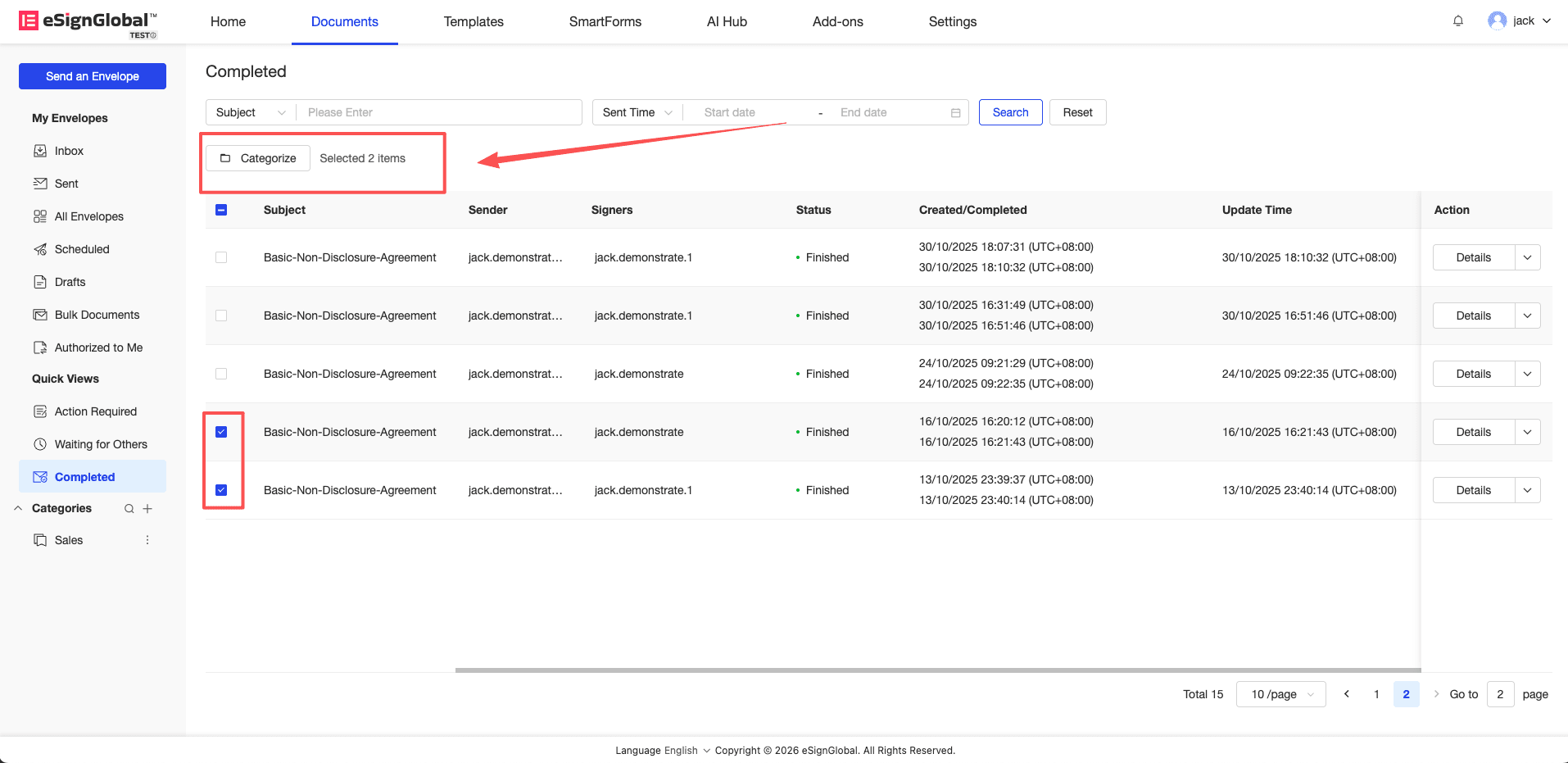
封筒リストで分類したい封筒にチェックを入れ、リスト上部の「Categorize」ボタンをクリックします。
-
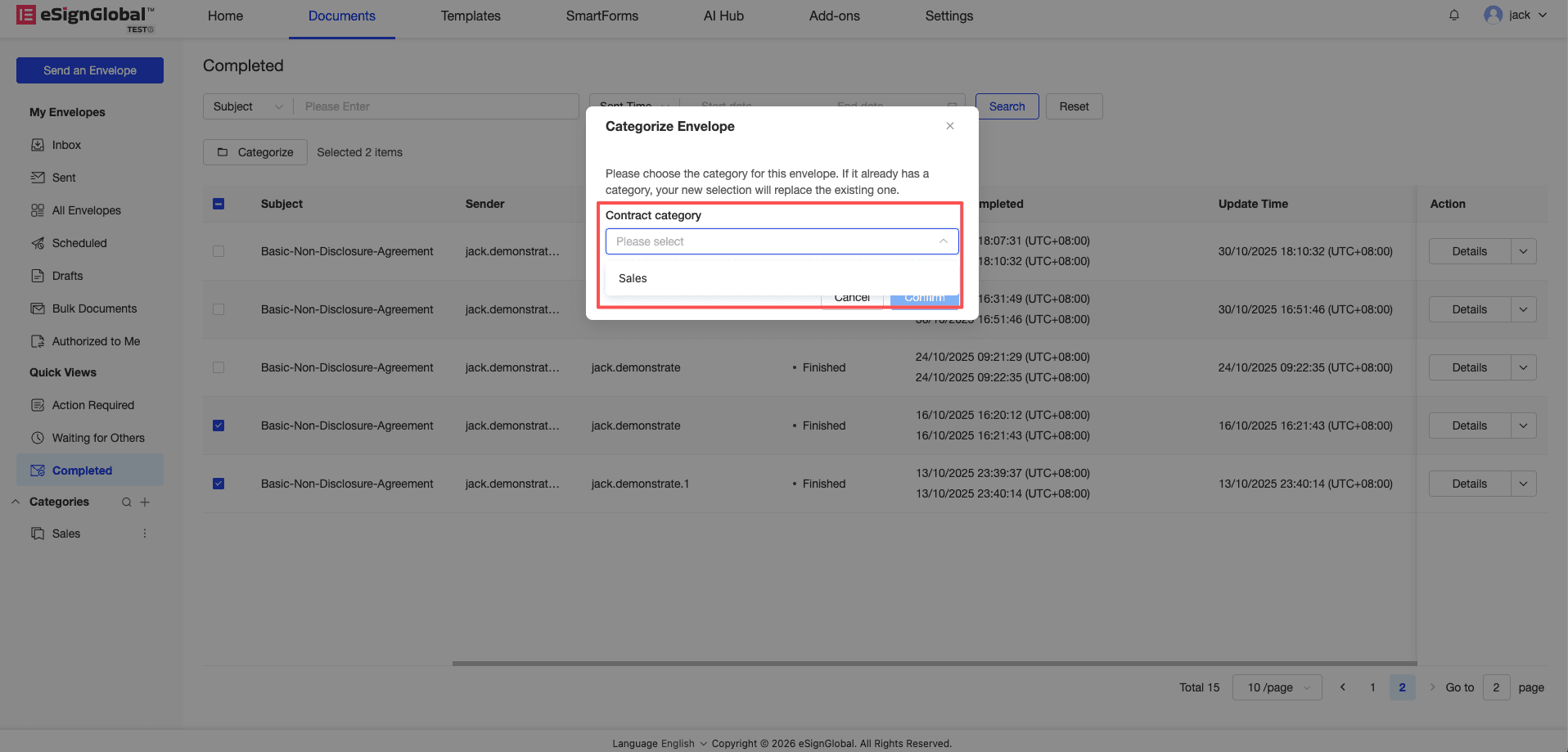
ポップアップウィンドウのドロップダウンメニューから目的の分類を選択します。
-
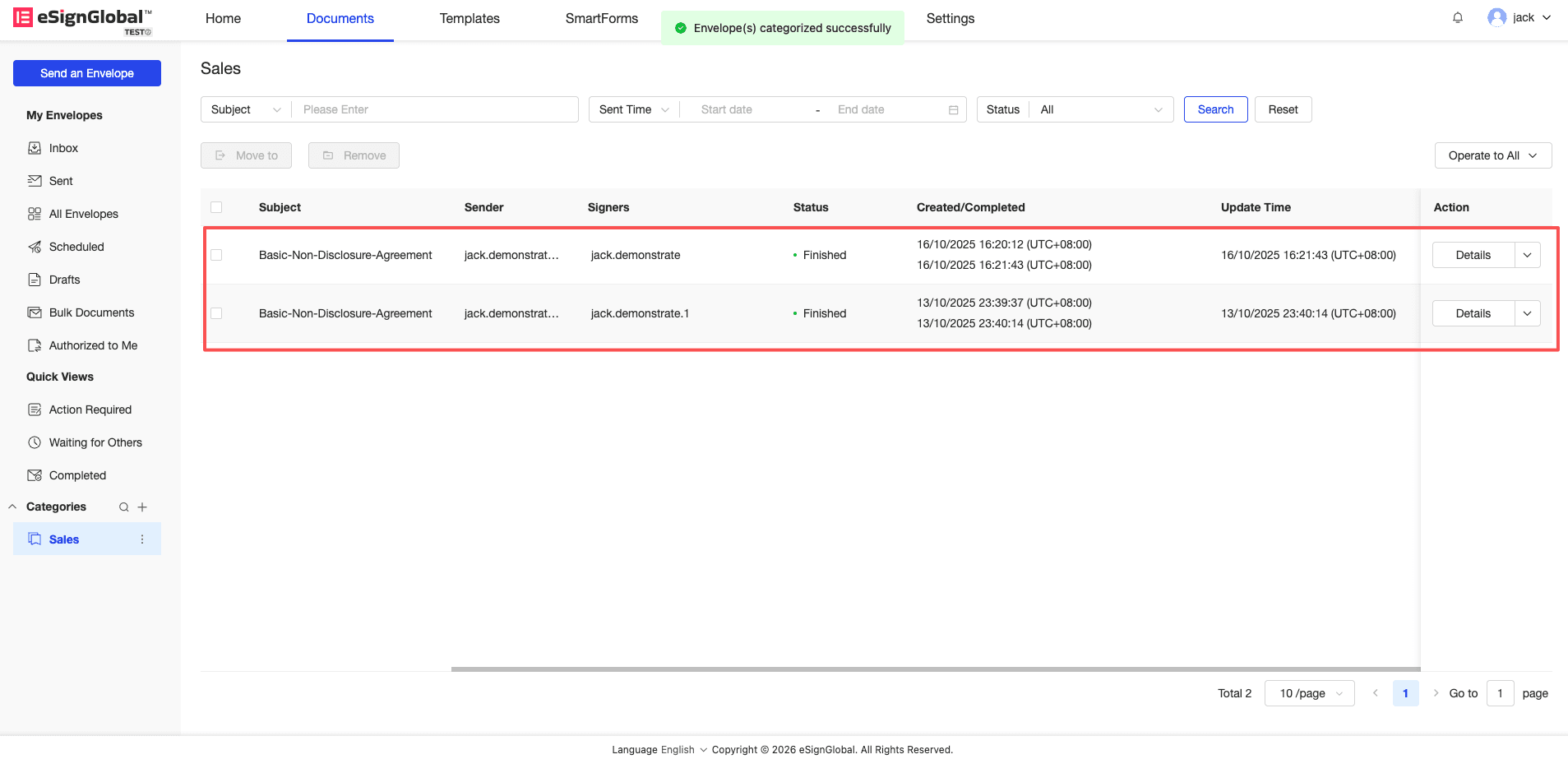
「Confirm」をクリックすると、「Categorized successfully」というシステムメッセージが表示され、分類が成功したことを示します。
Note: 選択した封筒がすでにいずれかの分類に属している場合、新しい選択は既存の分類の関連付けを直接置き換えます。
4. 分類の並べ替えと検索(Order & Search)
説明:並べ替えとあいまい検索により、分類の表示順序をすばやく調整したり、目的の分類を特定したりできます。
-
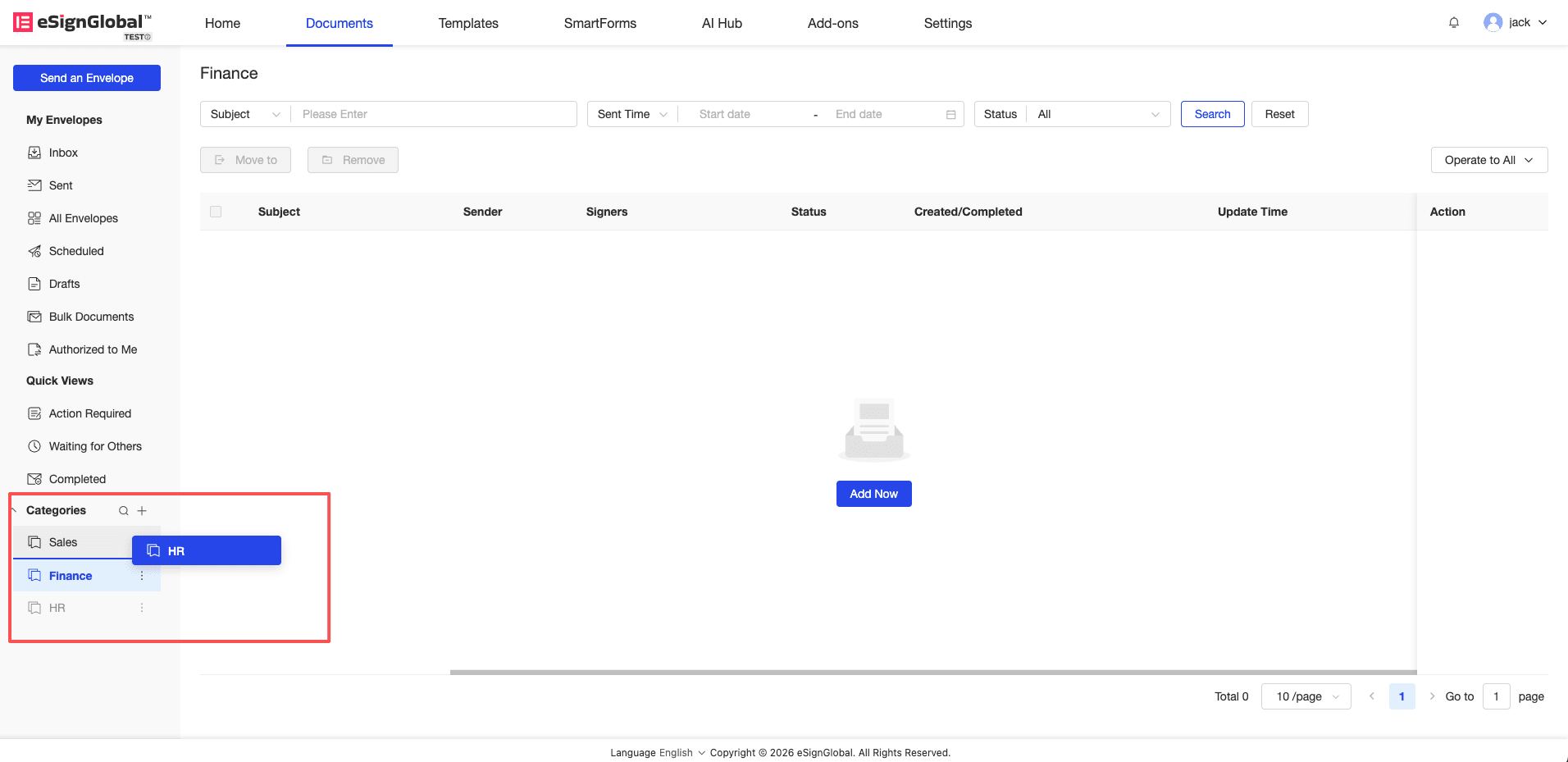
並べ替え: ドラッグして分類の順序を調整します。
-
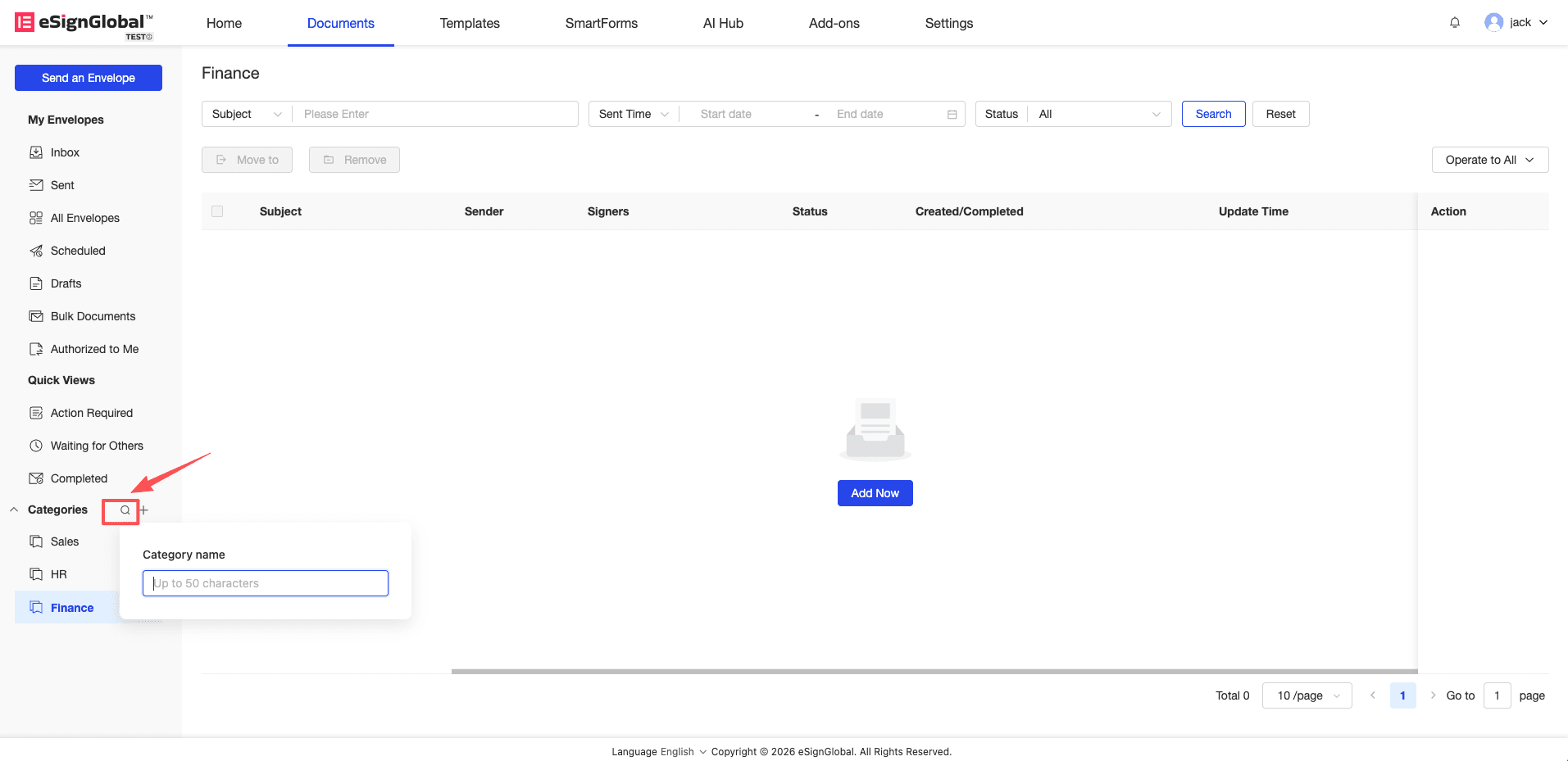
検索: 分類の横にある検索アイコンをクリックし、キーワードを入力すると、システムはリアルタイムでフィルタリングし、一致する分類名を表示します。
5. 分類から封筒を削除する(Remove from Category)
説明:封筒が現在の分類に属さなくなった場合は、現在のビューから削除できます。
-
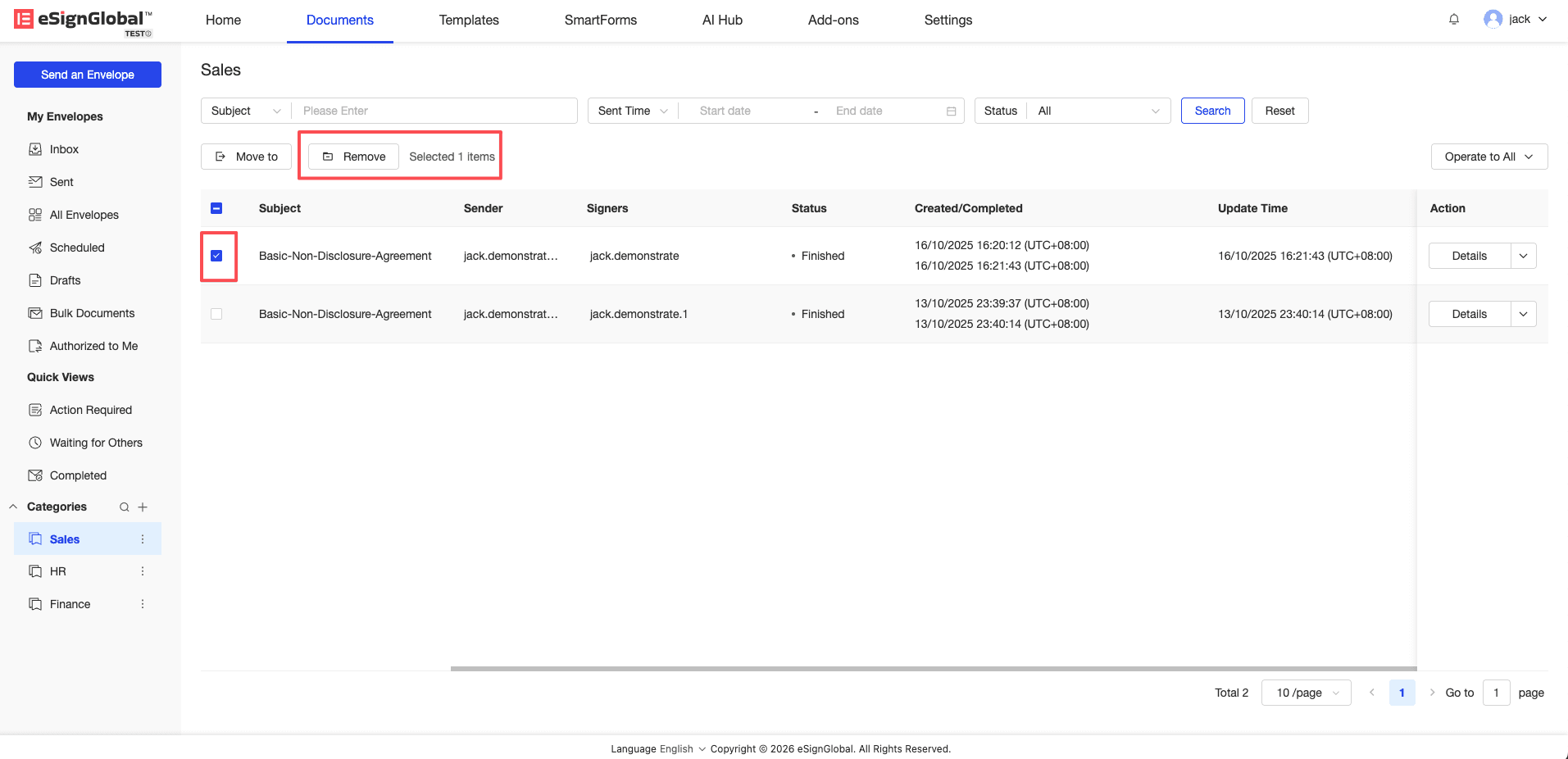
対応する分類の詳細ページに移動し、目的の封筒にチェックを入れ、「Remove」ボタンをクリックします。
-
2次確認のポップアップウィンドウで「Confirm」をクリックします。
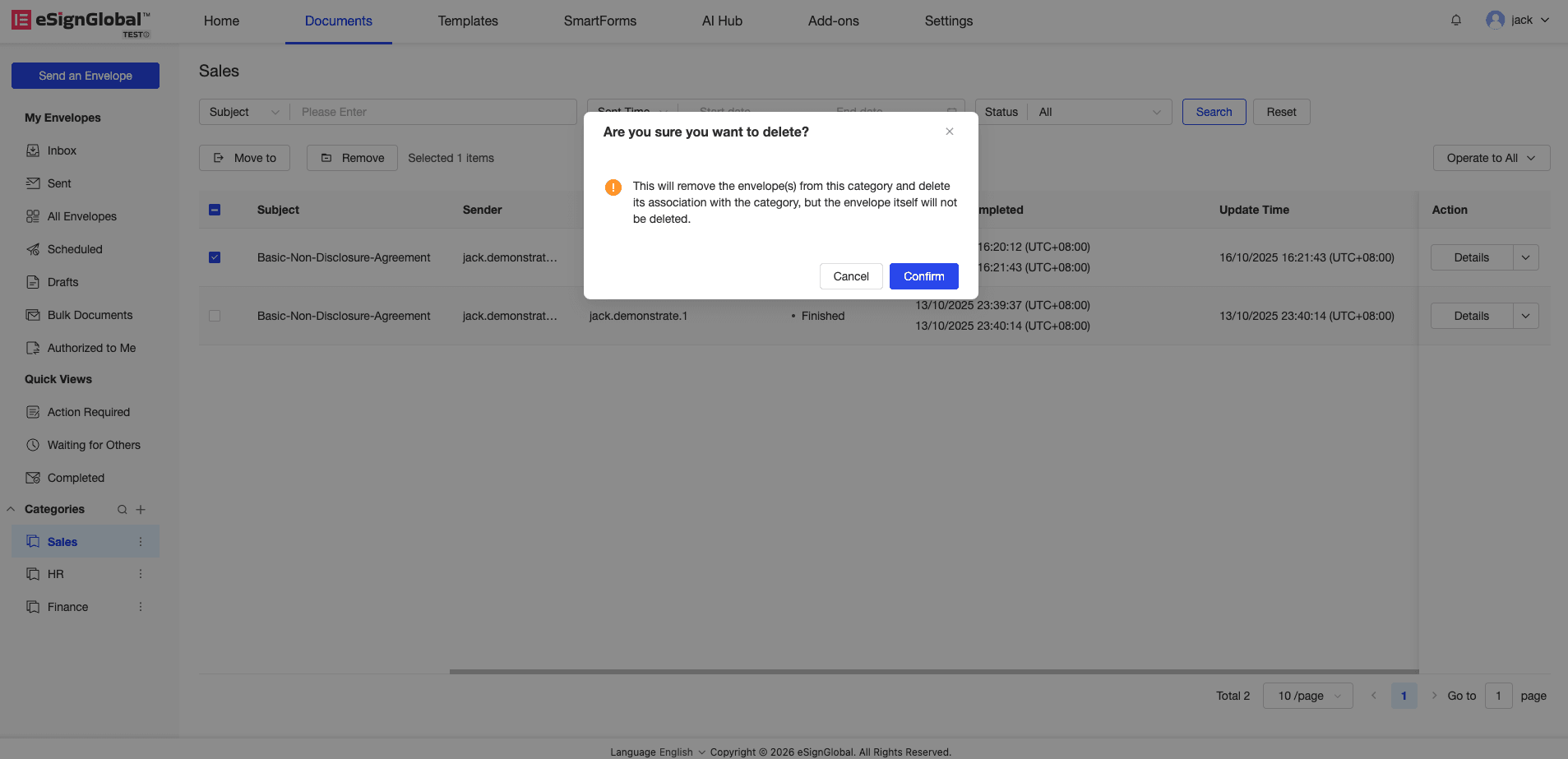
Note: この操作は、現在の分類ビューでの関連付けを「削除」するだけで、封筒自体の署名ステータスと物理データは損なわれません。


