


 Сервисный центр
Классификация конвертов
Функция классификации конвертов позволяет администраторам логически архивировать конверты в списке. Создавая пользовательские категории, настраивая сортировку и быстрый поиск, она помогает командам эффективно управлять и находить большие объемы задач подписи по отделам, проектам или атрибутам файлов.
Ценность функции: Решает проблему трудностей с поиском накопившихся конвертов, повышает эффективность управления архивами в сценариях массовой подписи.
Примечание: Поддерживаемые версии: Эта функция доступна только пользователям плана Enterprise/Advanced. Описание прав: Супер-администраторы и администраторы имеют полные права на управление категориями; обычные участники могут только просматривать категории конвертов, на которые у них есть права.
1. Добавление категории конвертов (Add Category)
Описание: Администраторы могут быстро создавать папки категорий верхнего уровня на боковой панели.
-
В левом меню нажмите значок “+” рядом с “Envelope Categories”.
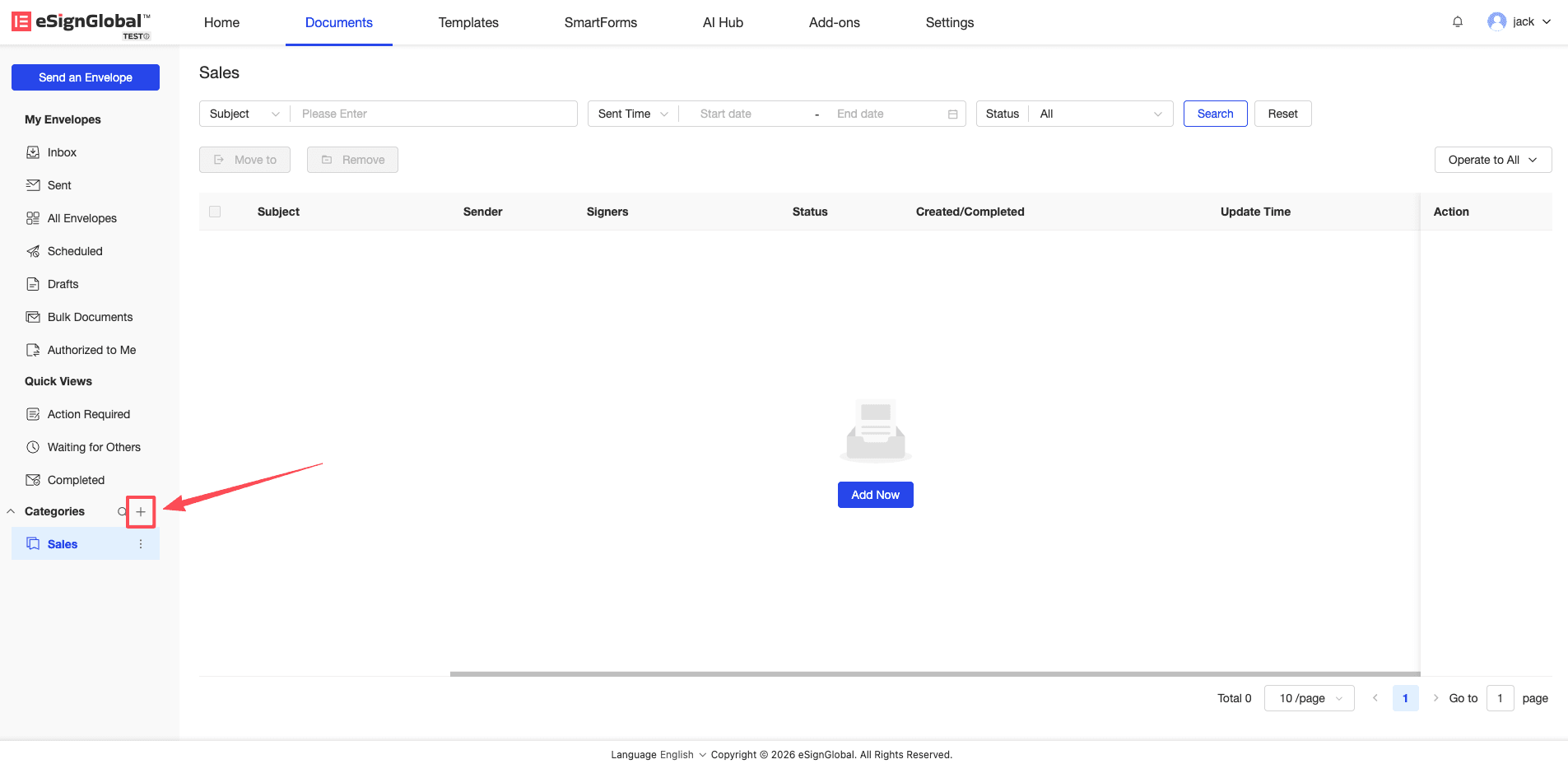
-
Во всплывающем окне “Create New Category” введите название категории (не более 50 символов) и нажмите “Confirm”.
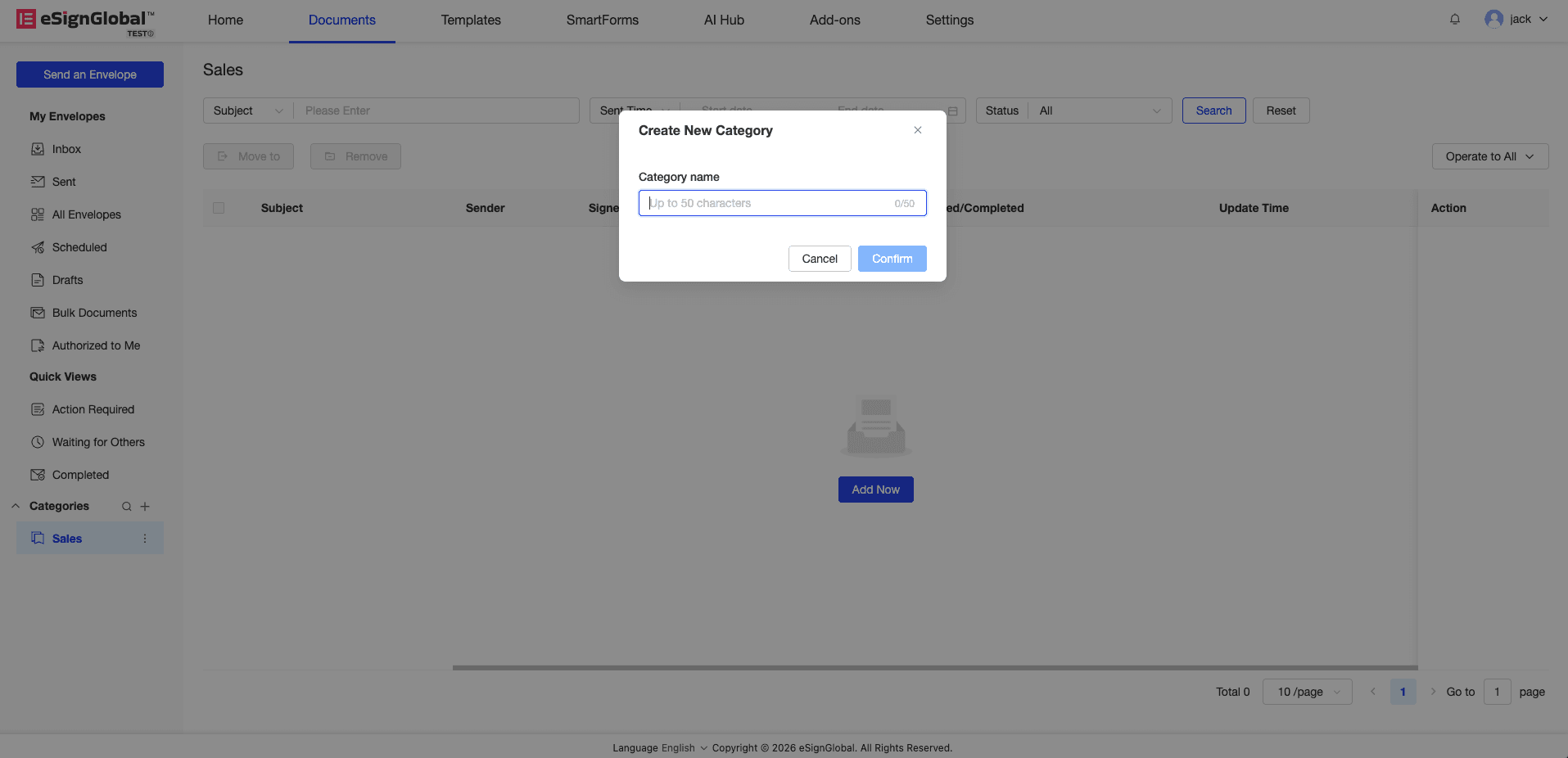
Совет: В одном рабочем пространстве можно установить не более 10 категорий конвертов. Когда категорий больше 3, система автоматически свернет их, нажмите “show more”, чтобы просмотреть полный список.
2. Управление и настройка категорий (Rename & Delete)
Описание: Вы можете в любое время переименовать или удалить существующие категории.
-
Наведите курсор на название соответствующей категории и нажмите появившийся значок “вертикальное многоточие”.
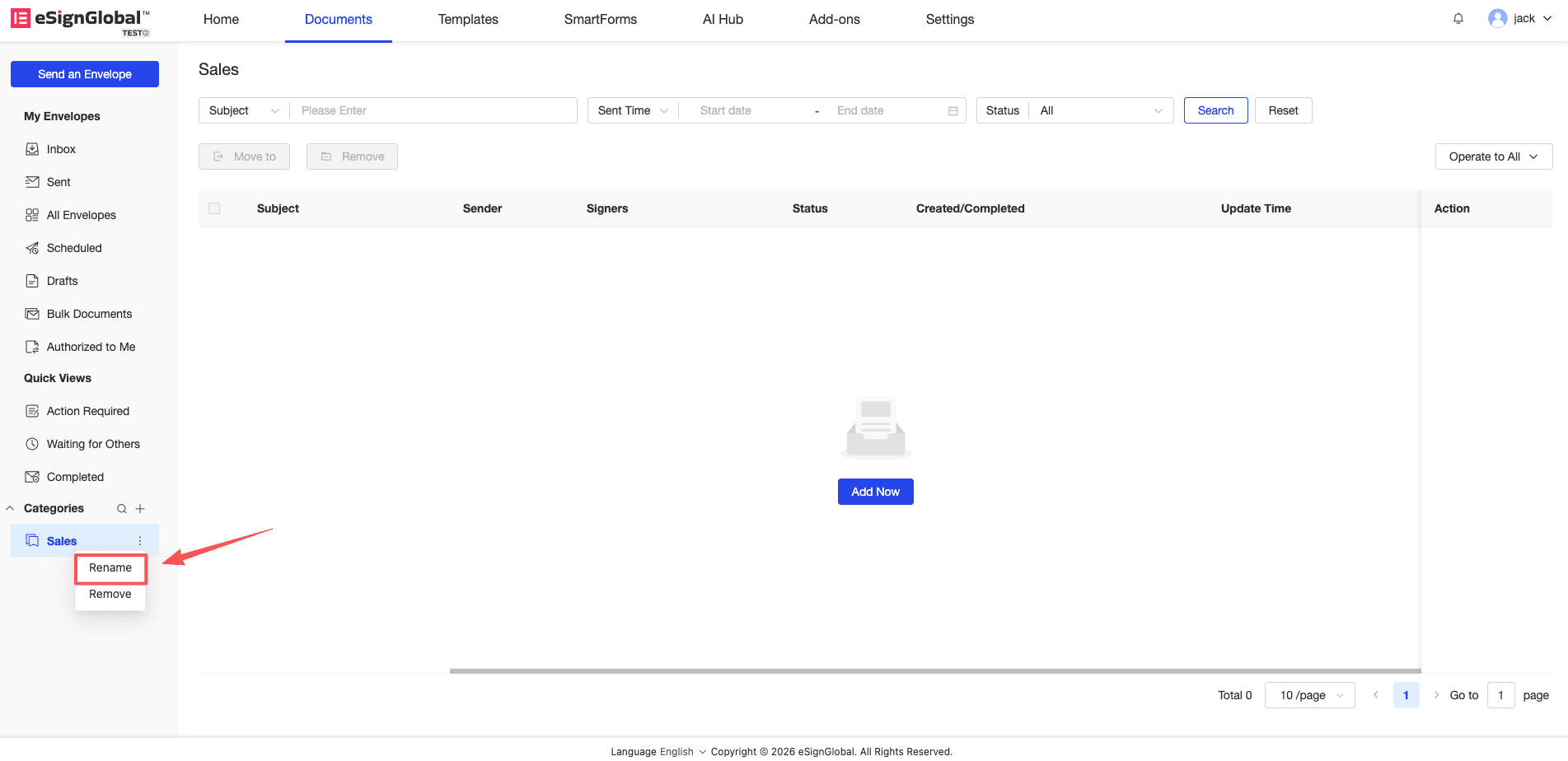
-
Выберите “Rename”, чтобы напрямую изменить название категории; выберите “Delete”, чтобы удалить категорию.
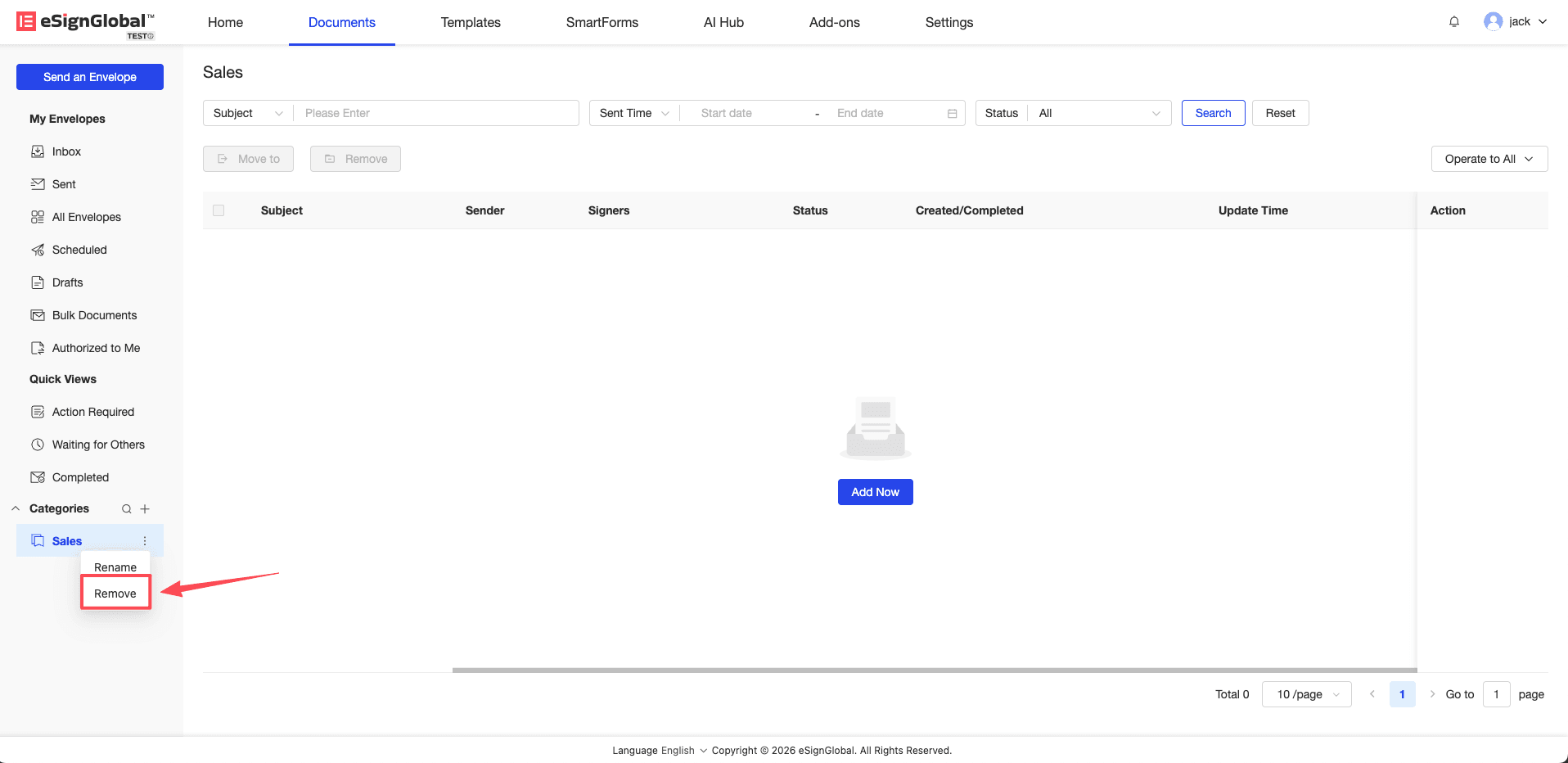
Предупреждение: Удаление категории не удалит конверты в ней. Это действие только разорвет связь между конвертом и категорией, вы все равно сможете найти исходный файл в списке “Все конверты”.
3. Операция классификации конвертов (Categorize Envelopes)
Описание: Вы можете перемещать отдельные или пакетные конверты в указанную папку категории.
-
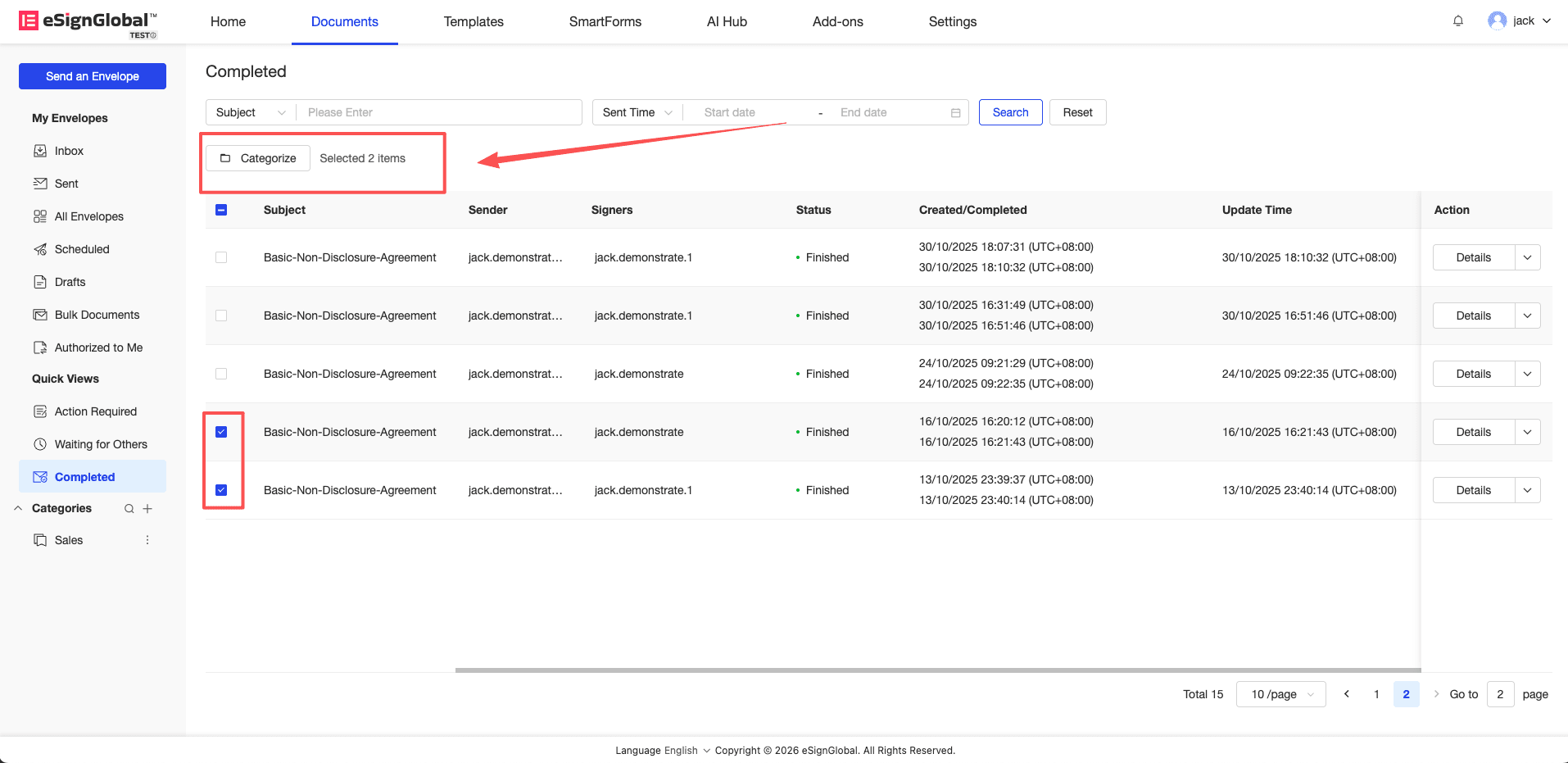
В списке конвертов отметьте конверты, которые необходимо классифицировать, и нажмите кнопку “Categorize” в верхней части списка.
-
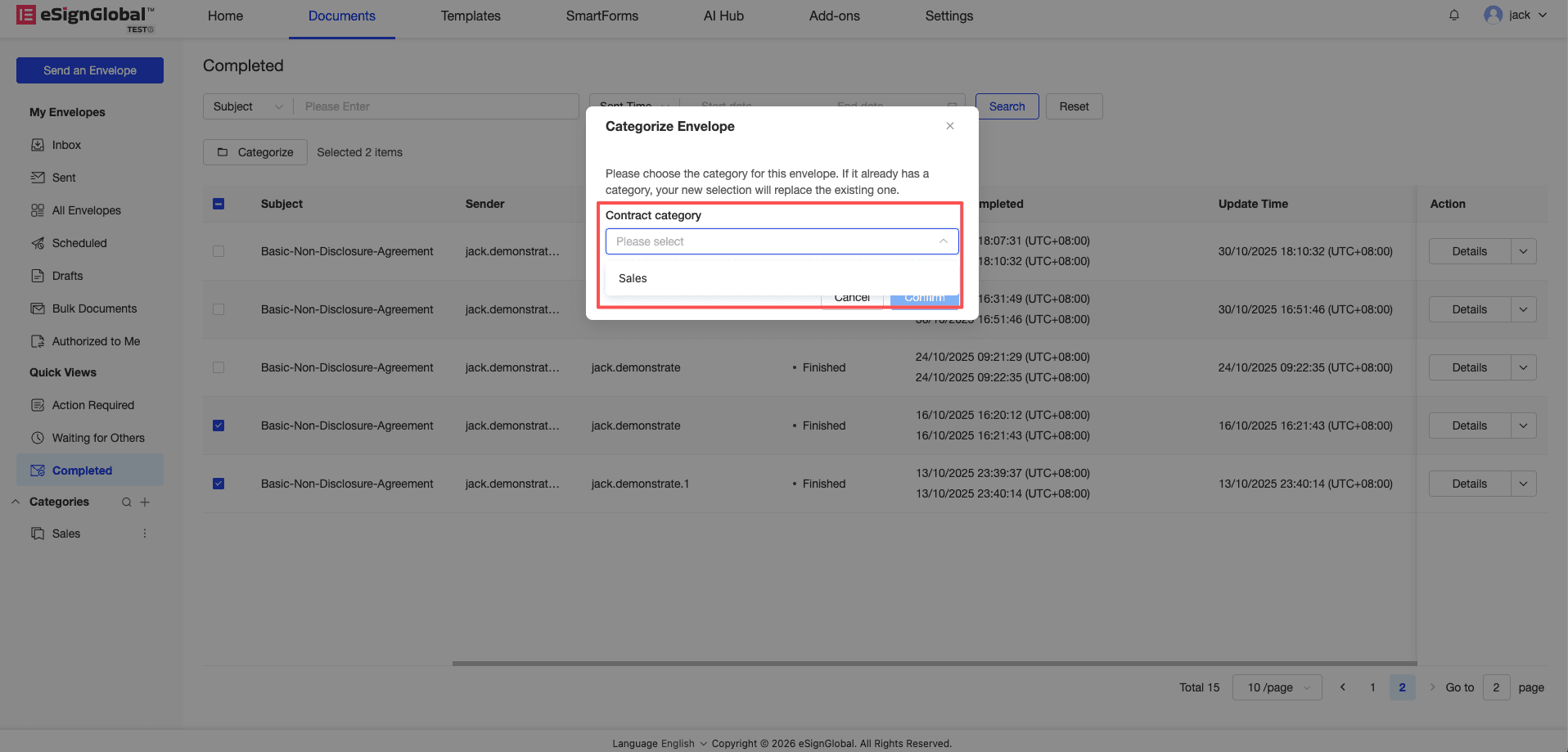
Во всплывающем выпадающем меню выберите целевую категорию.
-
Нажмите “Confirm”, и системное сообщение “Categorized successfully” означает, что классификация прошла успешно.
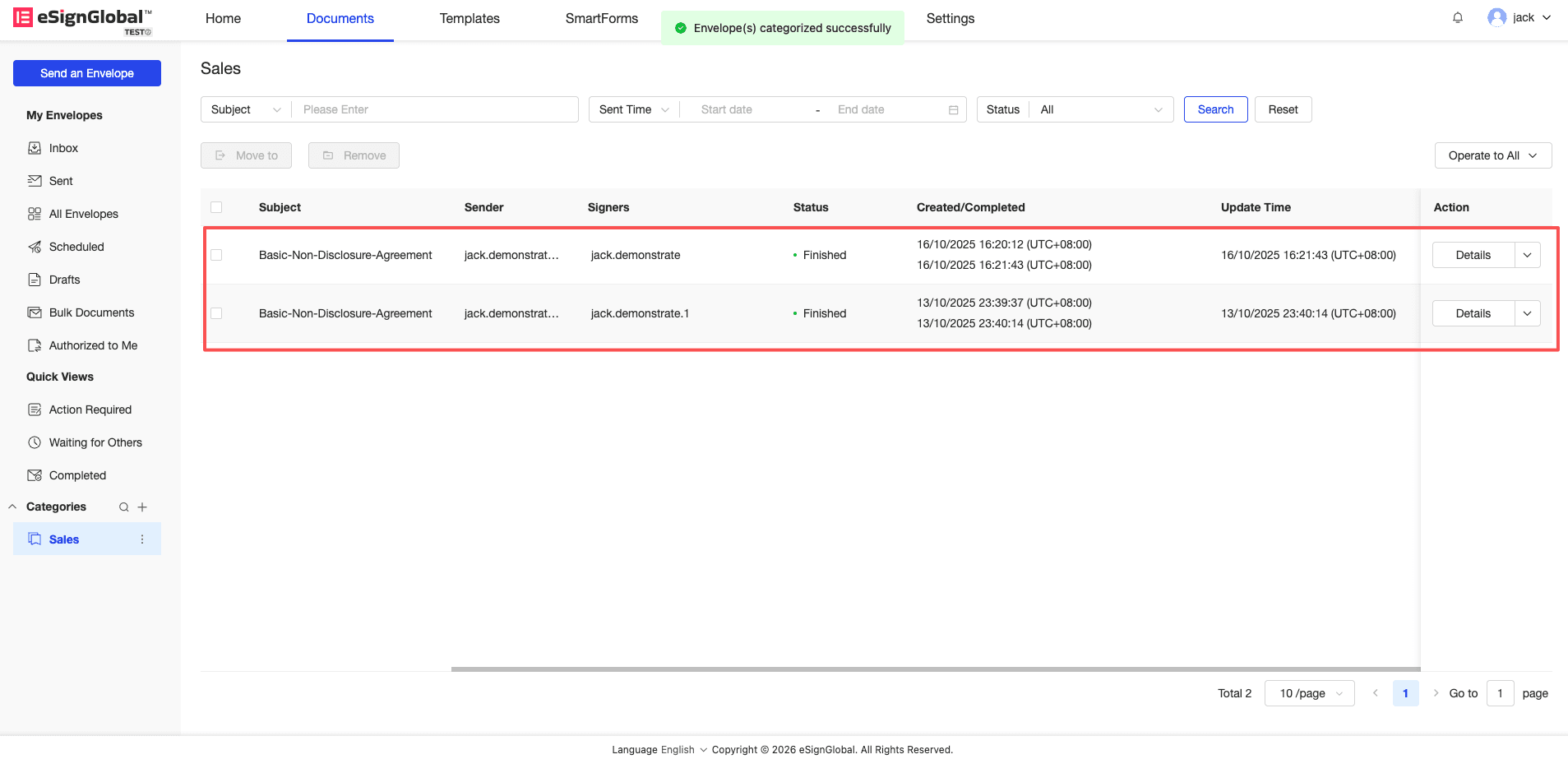
Note: Если выбранный конверт уже принадлежит к какой-либо категории, новый выбор напрямую заменит существующую связь с категорией.
4. Сортировка и поиск категорий (Order & Search)
Описание: Быстро настройте порядок отображения категорий или найдите целевую категорию с помощью сортировки и нечеткого поиска.
-
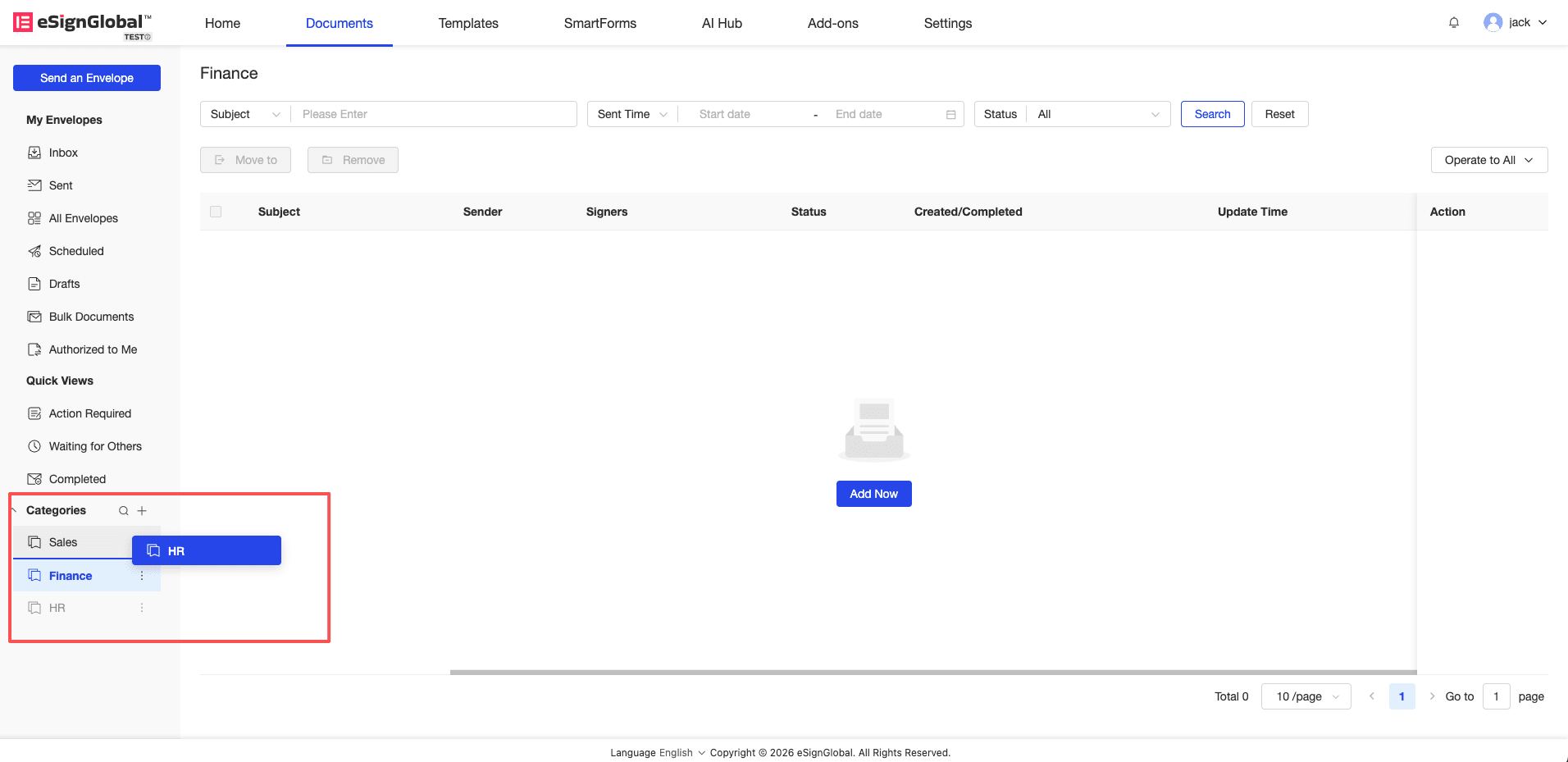
Сортировка: Перетащите, чтобы изменить порядок категорий.
-
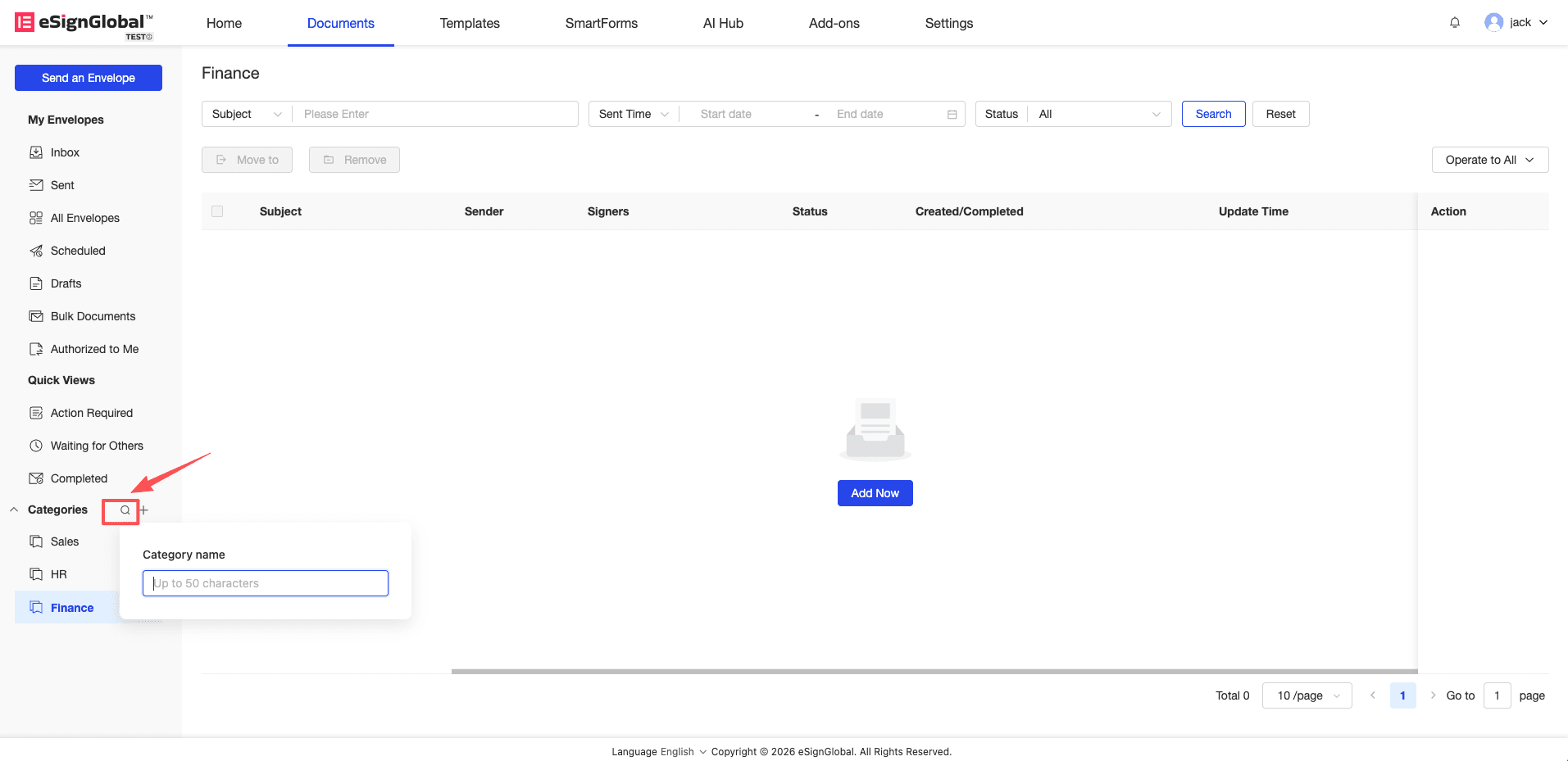
Поиск: Нажмите значок поиска рядом с категорией, введите ключевое слово, и система будет фильтровать и отображать соответствующие названия категорий в режиме реального времени.
5. Удаление конверта из категории (Remove from Category)
Описание: Если конверт больше не принадлежит к текущей категории, его можно удалить из текущего представления.
-
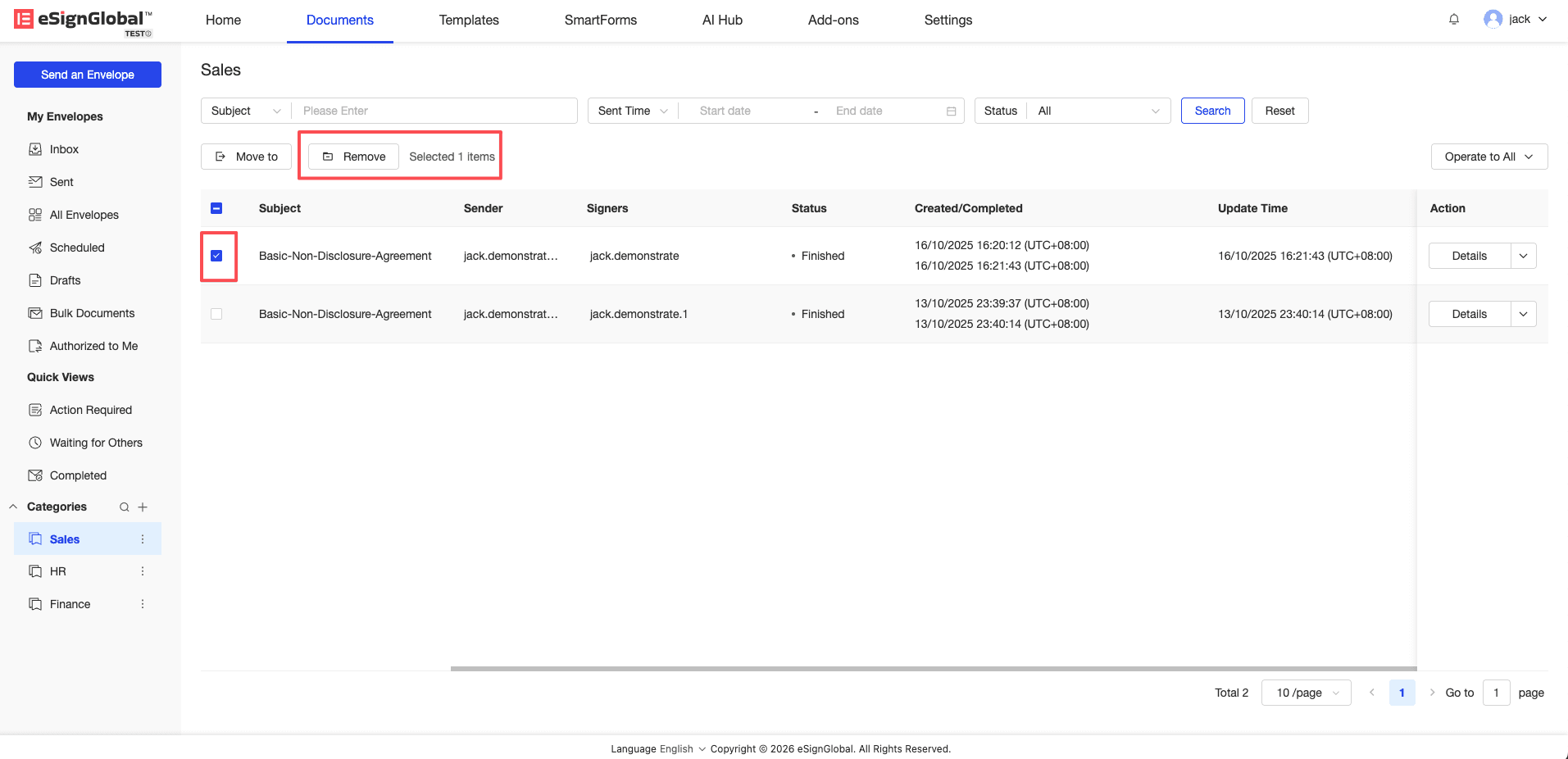
Войдите на соответствующую страницу сведений о категории, отметьте целевой конверт и нажмите кнопку “Remove”.
-
Нажмите “Confirm” во всплывающем окне повторного подтверждения.
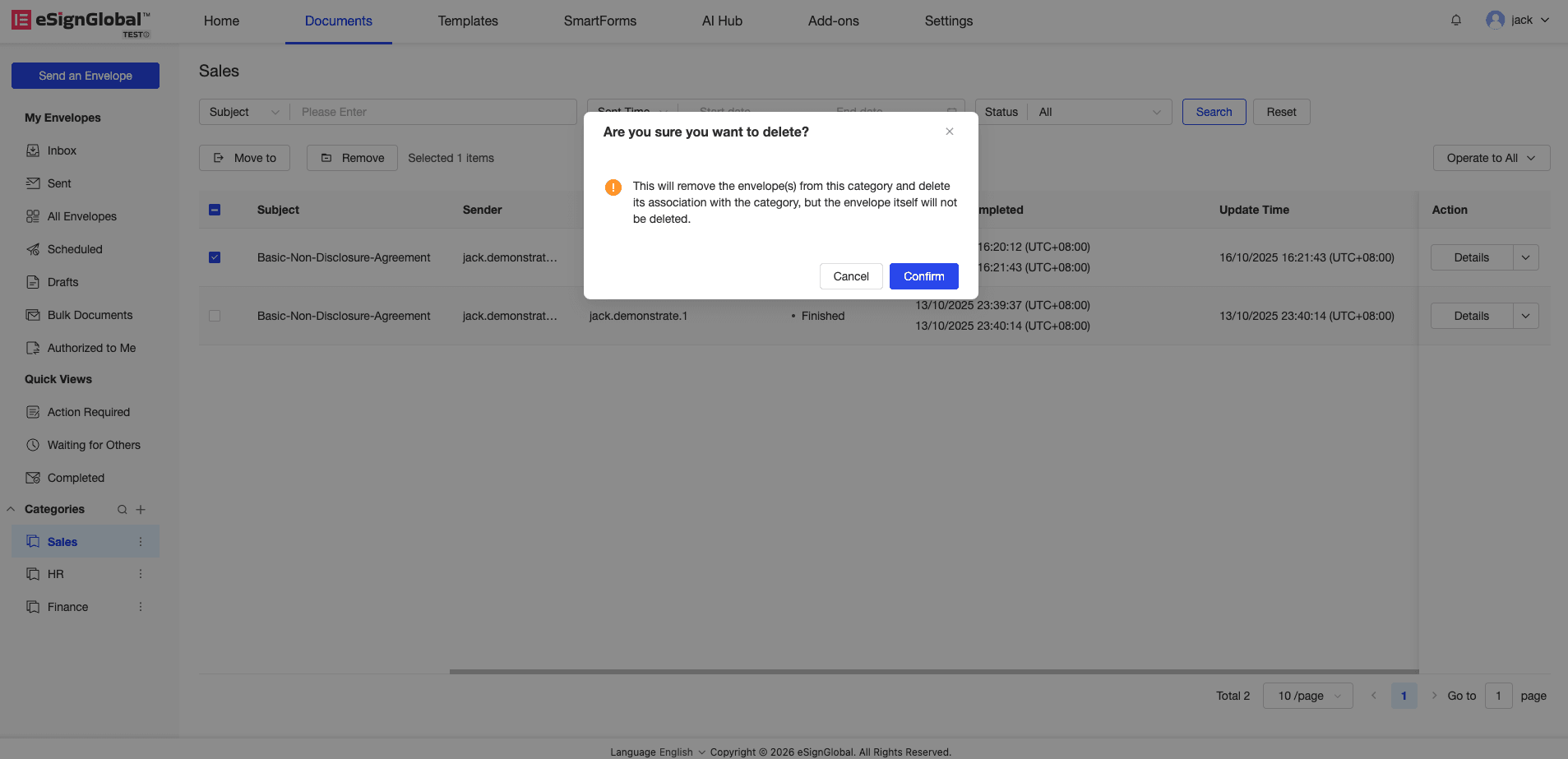
Note: Эта операция только «удаляет» связь в текущем представлении категории, состояние подписи и физические данные самого конверта не будут повреждены.


