


 Trung tâm dịch vụ
Phân loại phong bì
Tính năng phân loại phong bì cho phép quản trị viên lưu trữ logic các phong bì trong danh sách. Bằng cách tạo các danh mục tùy chỉnh, thiết lập sắp xếp và tìm kiếm nhanh, giúp nhóm quản lý và tìm kiếm hiệu quả theo bộ phận, dự án hoặc thuộc tính tệp khi xử lý một lượng lớn nhiệm vụ ký.
Giá trị của tính năng: Giải quyết vấn đề khó tìm kiếm khi phong bì bị chồng chất, nâng cao hiệu quả quản lý lưu trữ trong các tình huống ký hàng loạt.
Lưu ý: Phiên bản áp dụng: Tính năng này chỉ dành cho người dùng phiên bản Cao cấp (Enterprise/Advanced Plan). Giải thích về quyền: Siêu quản trị viên và quản trị viên có toàn quyền quản lý phân loại; thành viên thông thường chỉ hỗ trợ xem các danh mục phong bì được phép.
1. Thêm danh mục phong bì (Add Category)
Mô tả: Quản trị viên có thể nhanh chóng tạo thư mục phân loại cấp một trong thanh bên.
-
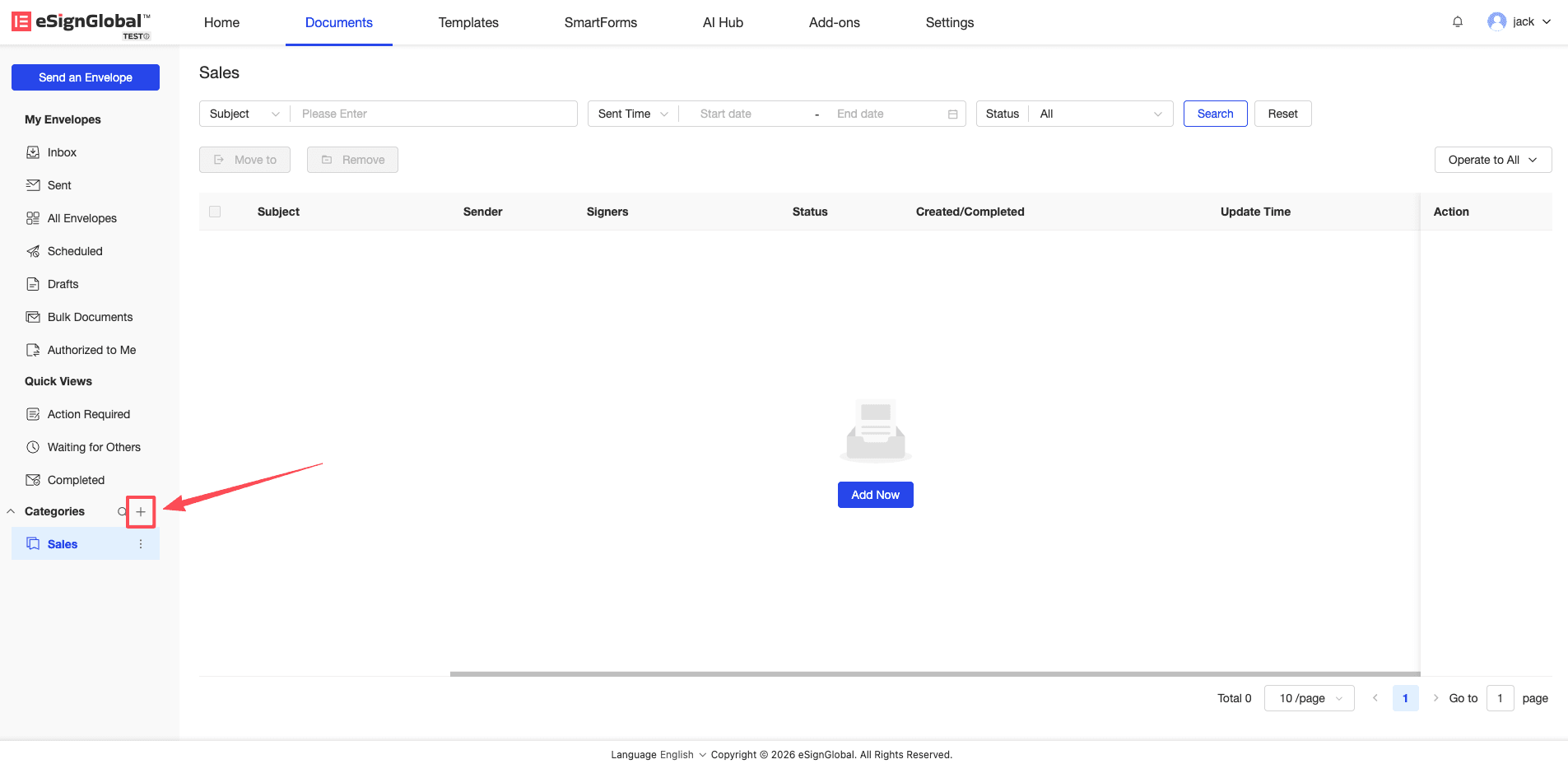
Nhấp vào biểu tượng “+” bên cạnh “Envelope Categories” trong thanh menu bên trái.
-
Trong cửa sổ “Create New Category” bật lên, nhập tên danh mục (tối đa 50 ký tự), nhấp vào “Confirm”.
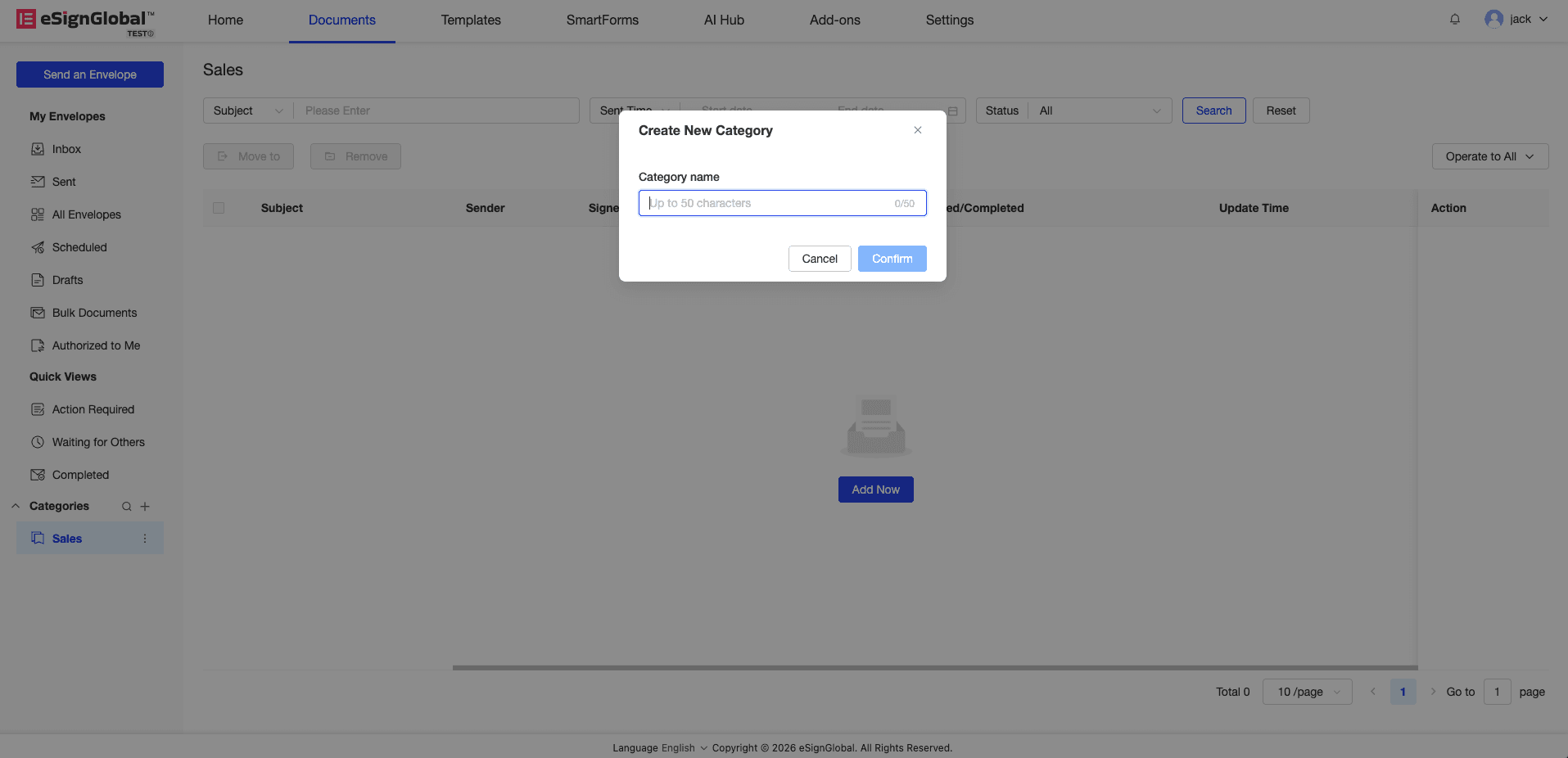
Mẹo: Một không gian làm việc hỗ trợ tối đa 10 danh mục phong bì. Khi có hơn 3 danh mục, hệ thống sẽ tự động thu gọn, nhấp vào “show more” để xem danh sách đầy đủ.
2. Quản lý và điều chỉnh danh mục (Rename & Delete)
Mô tả: Bạn có thể đổi tên hoặc xóa các danh mục hiện có bất kỳ lúc nào.
-
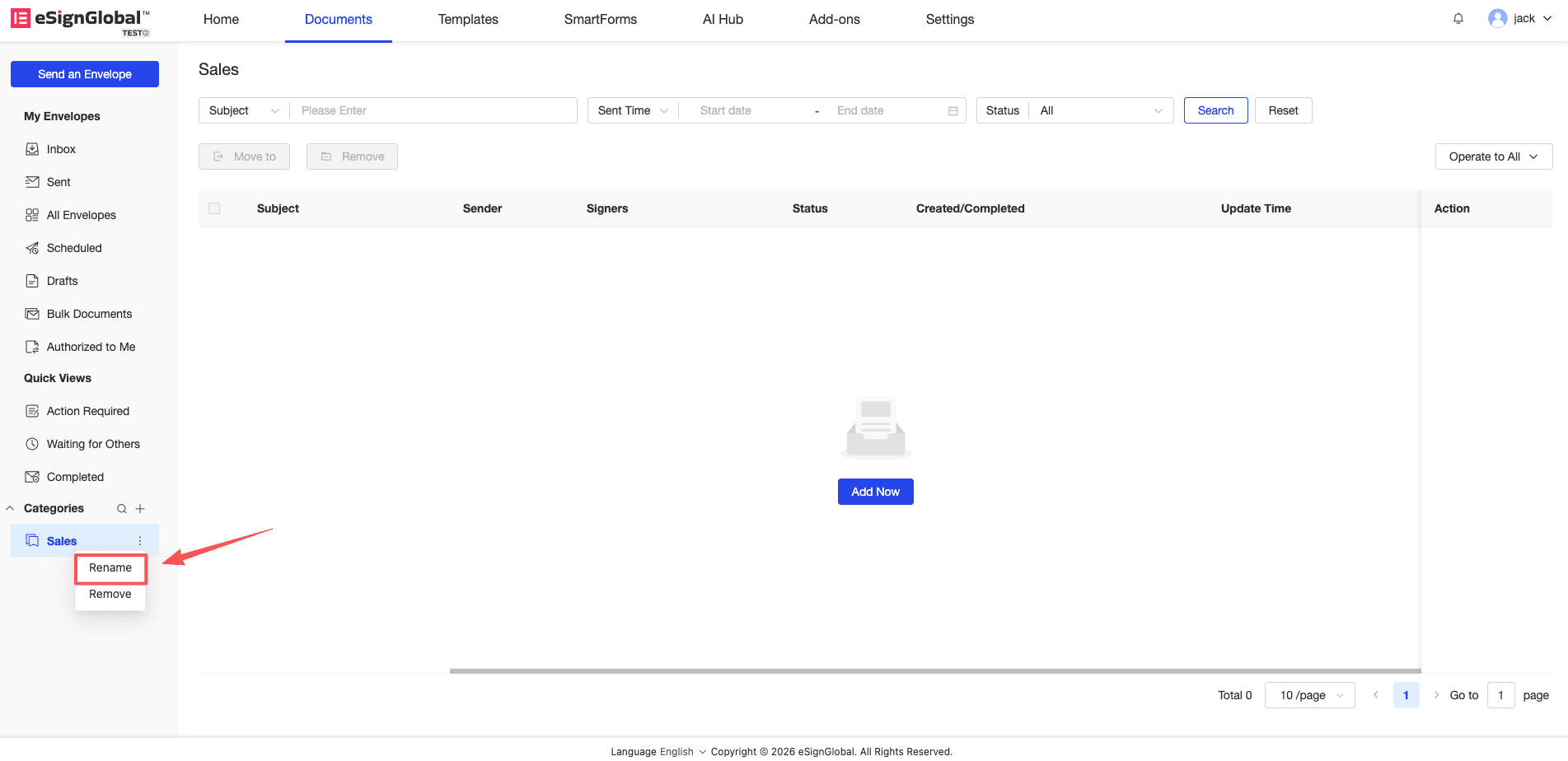
Di chuột qua tên danh mục tương ứng, nhấp vào biểu tượng “dấu chấm lửng dọc” xuất hiện.
-
Chọn “Rename” để chỉnh sửa trực tiếp tên danh mục; chọn “Delete” để xóa danh mục đó.
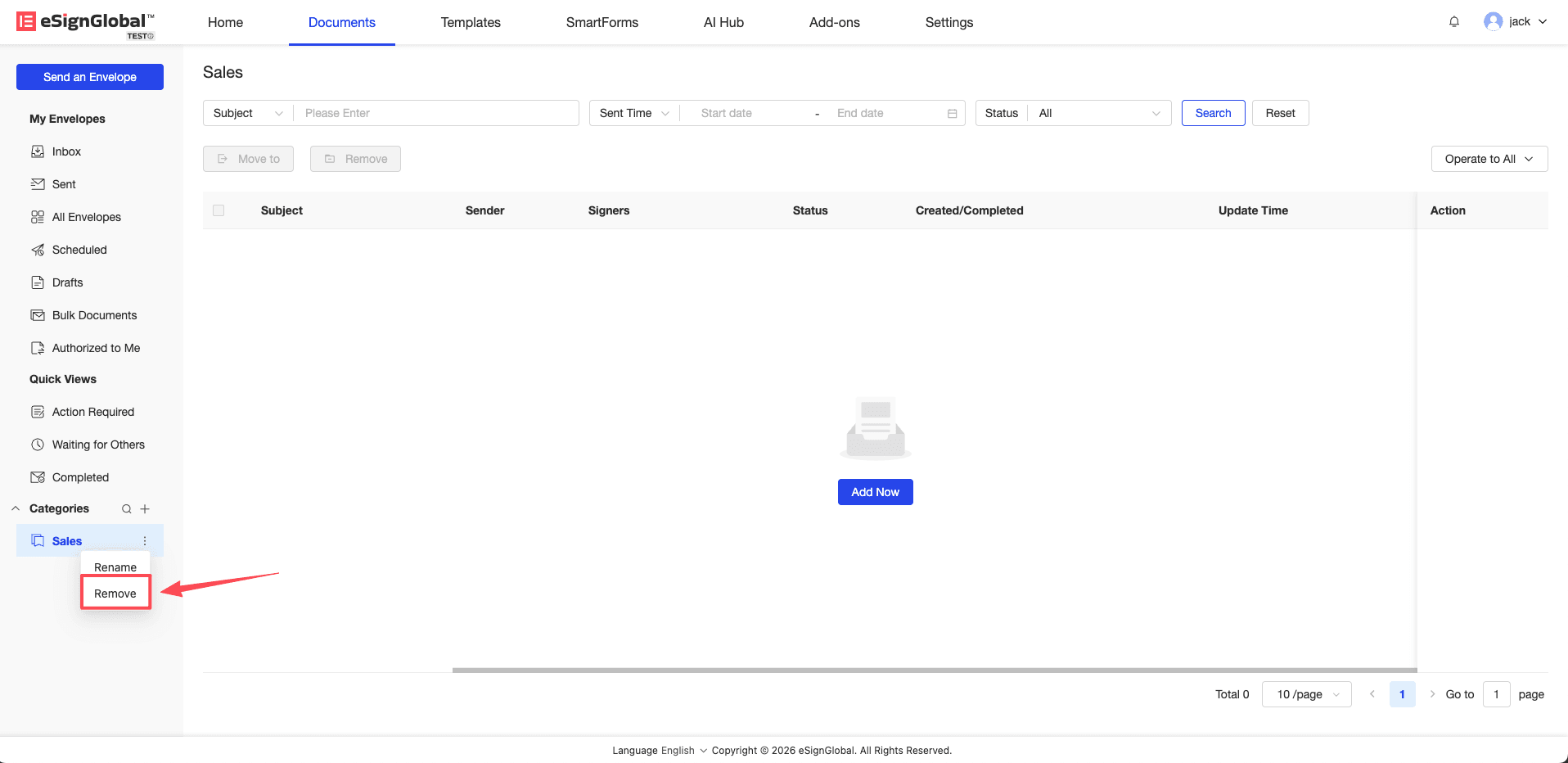
Cảnh báo: Xóa danh mục sẽ không xóa các phong bì trong đó. Thao tác này chỉ hủy liên kết giữa phong bì và danh mục, bạn vẫn có thể tìm thấy tệp gốc trong danh sách “Tất cả phong bì”.
3. Thao tác phân loại phong bì (Categorize Envelopes)
Mô tả: Bạn có thể di chuyển một hoặc nhiều phong bì vào thư mục danh mục được chỉ định.
-
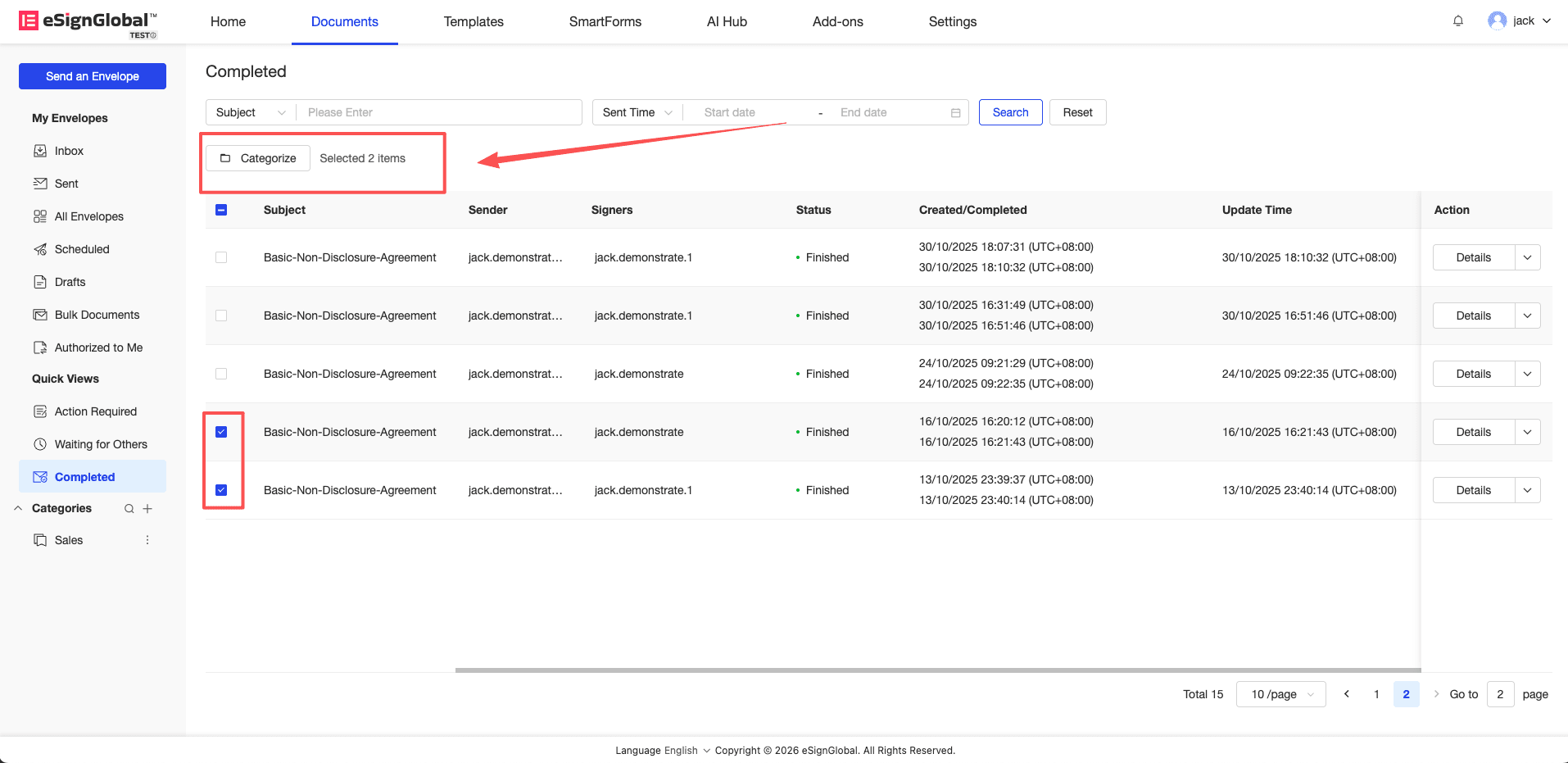
Trong danh sách phong bì, hãy chọn những phong bì cần phân loại, nhấp vào nút “Categorize” phía trên danh sách.
-
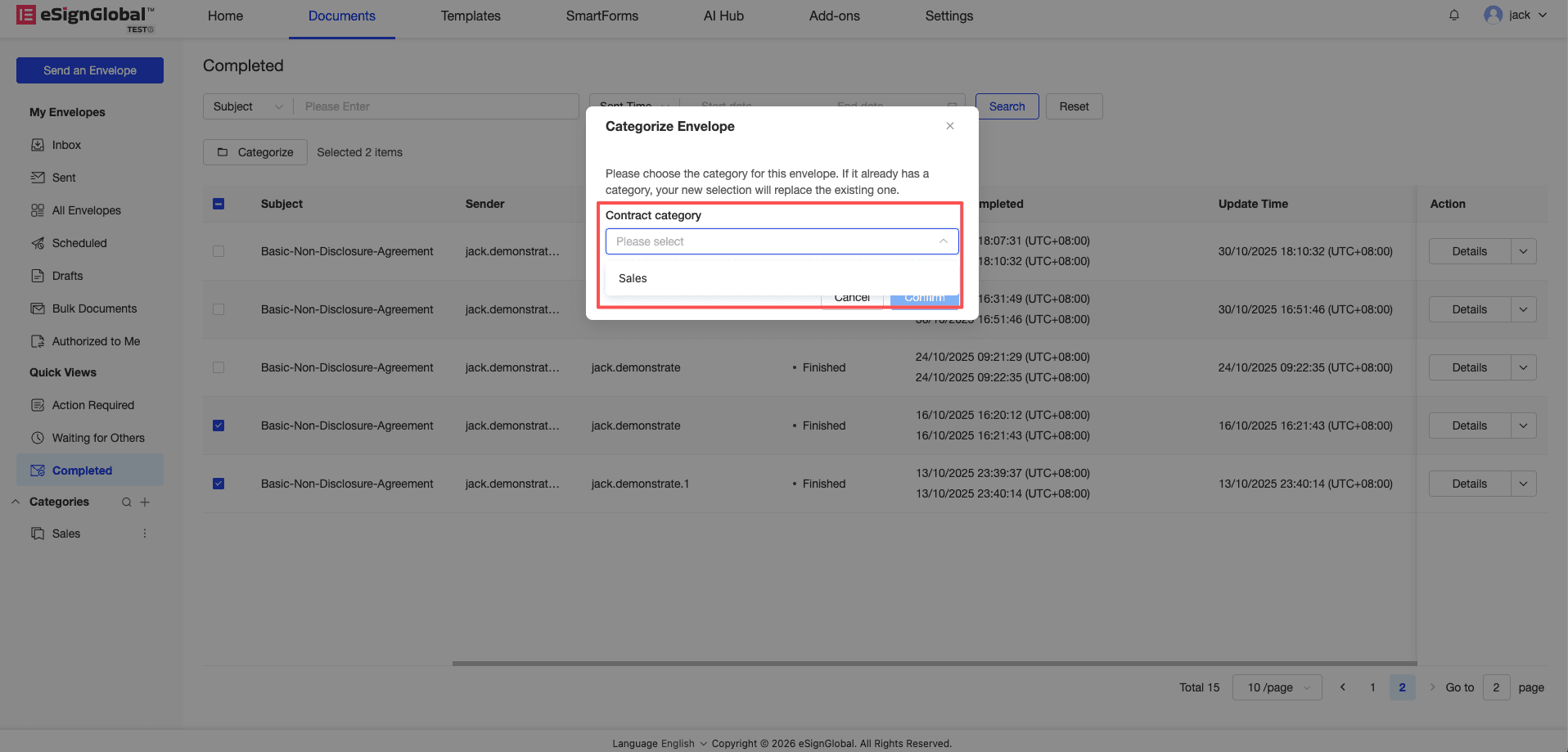
Chọn danh mục đích trong menu thả xuống của cửa sổ bật lên.
-
Nhấp vào “Confirm”, hệ thống hiển thị “Categorized successfully” có nghĩa là phân loại thành công.
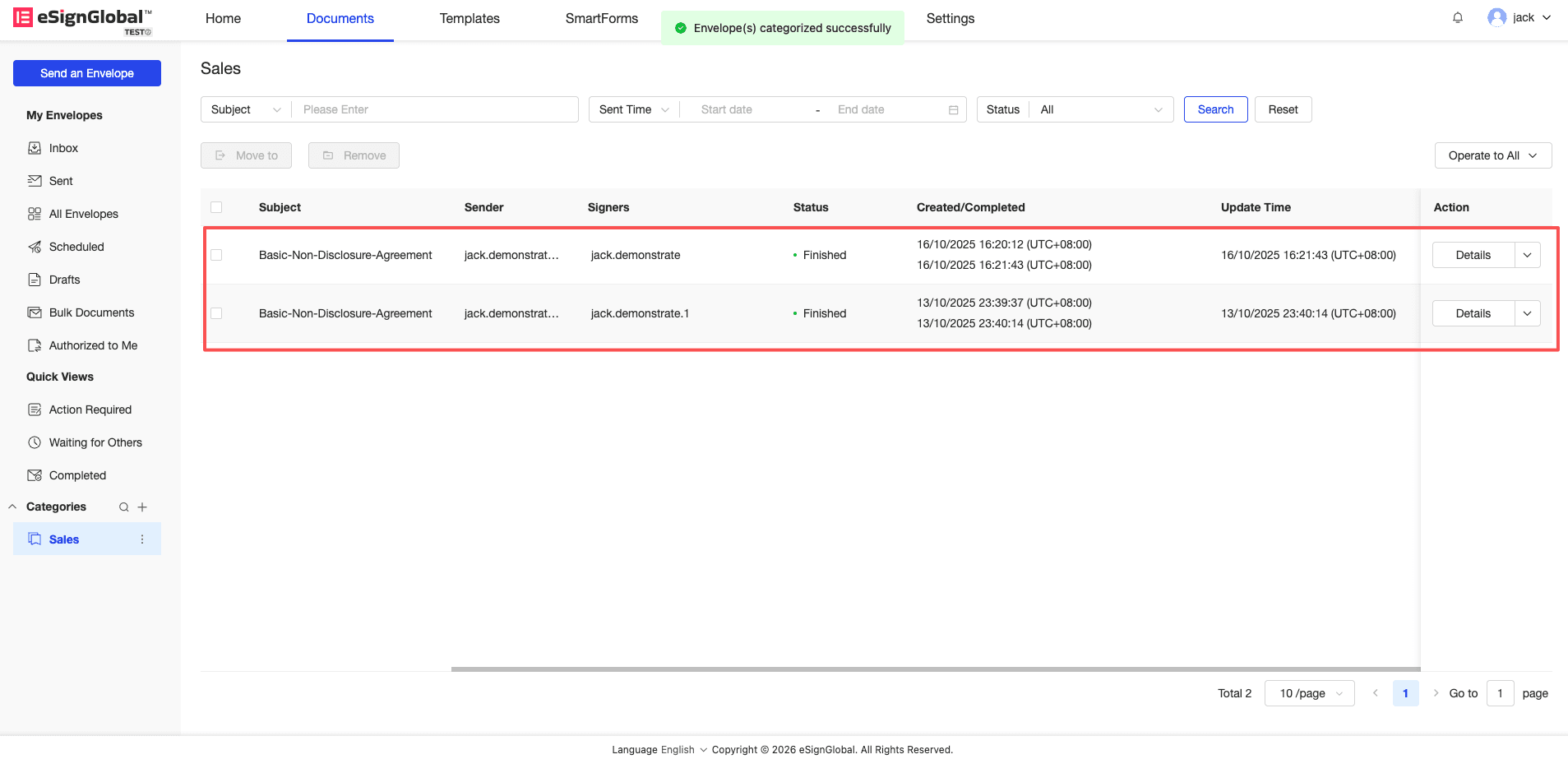
Note: Nếu phong bì đã chọn thuộc về một danh mục nào đó, lựa chọn mới sẽ trực tiếp thay thế liên kết danh mục hiện có.
4. Sắp xếp và tìm kiếm danh mục (Order & Search)
Mô tả: Thông qua sắp xếp và tìm kiếm mờ, nhanh chóng điều chỉnh thứ tự hiển thị danh mục hoặc định vị danh mục mục tiêu.
-
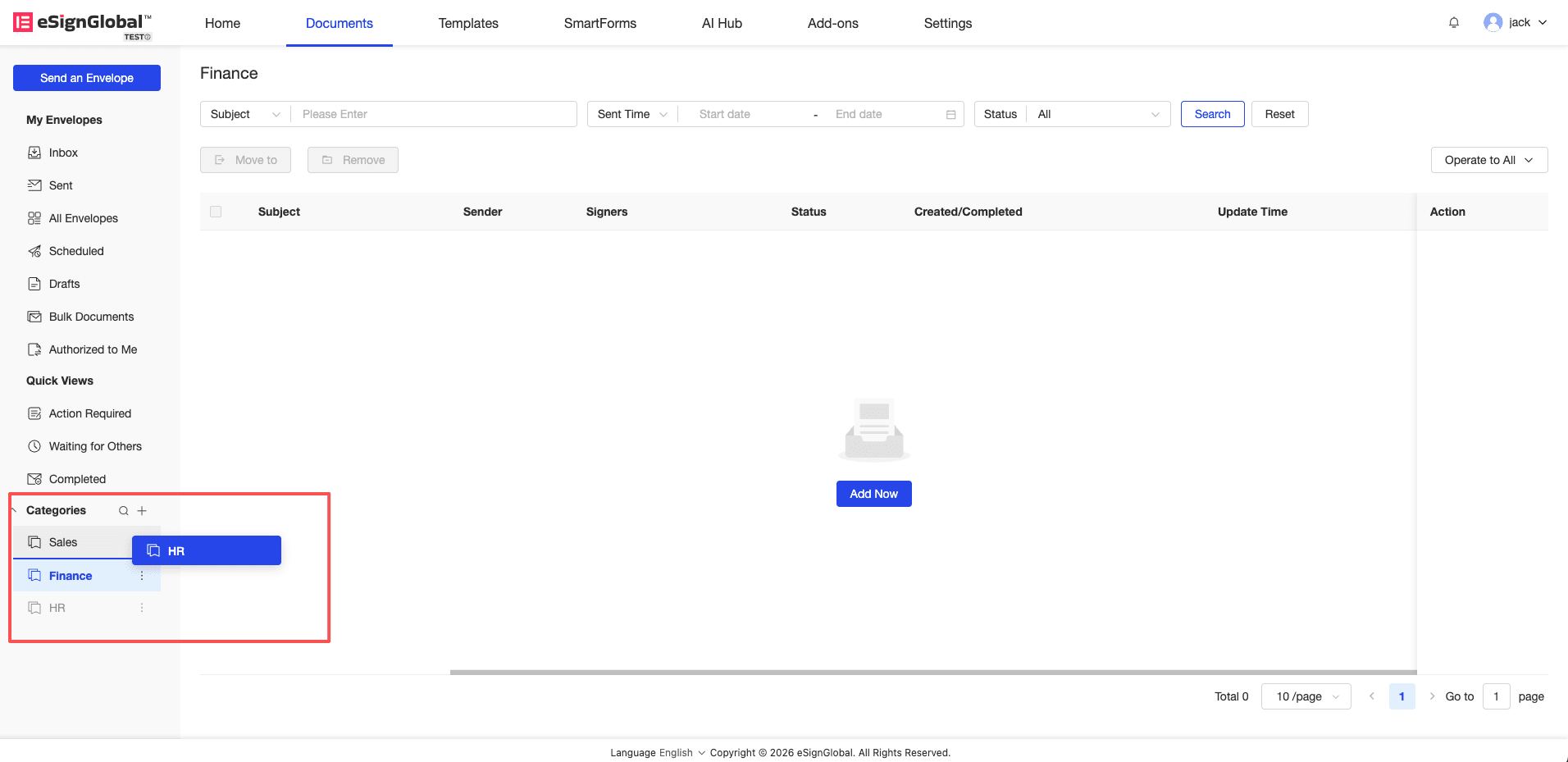
Sắp xếp: Điều chỉnh thứ tự trước và sau của danh mục bằng cách kéo và thả.
-
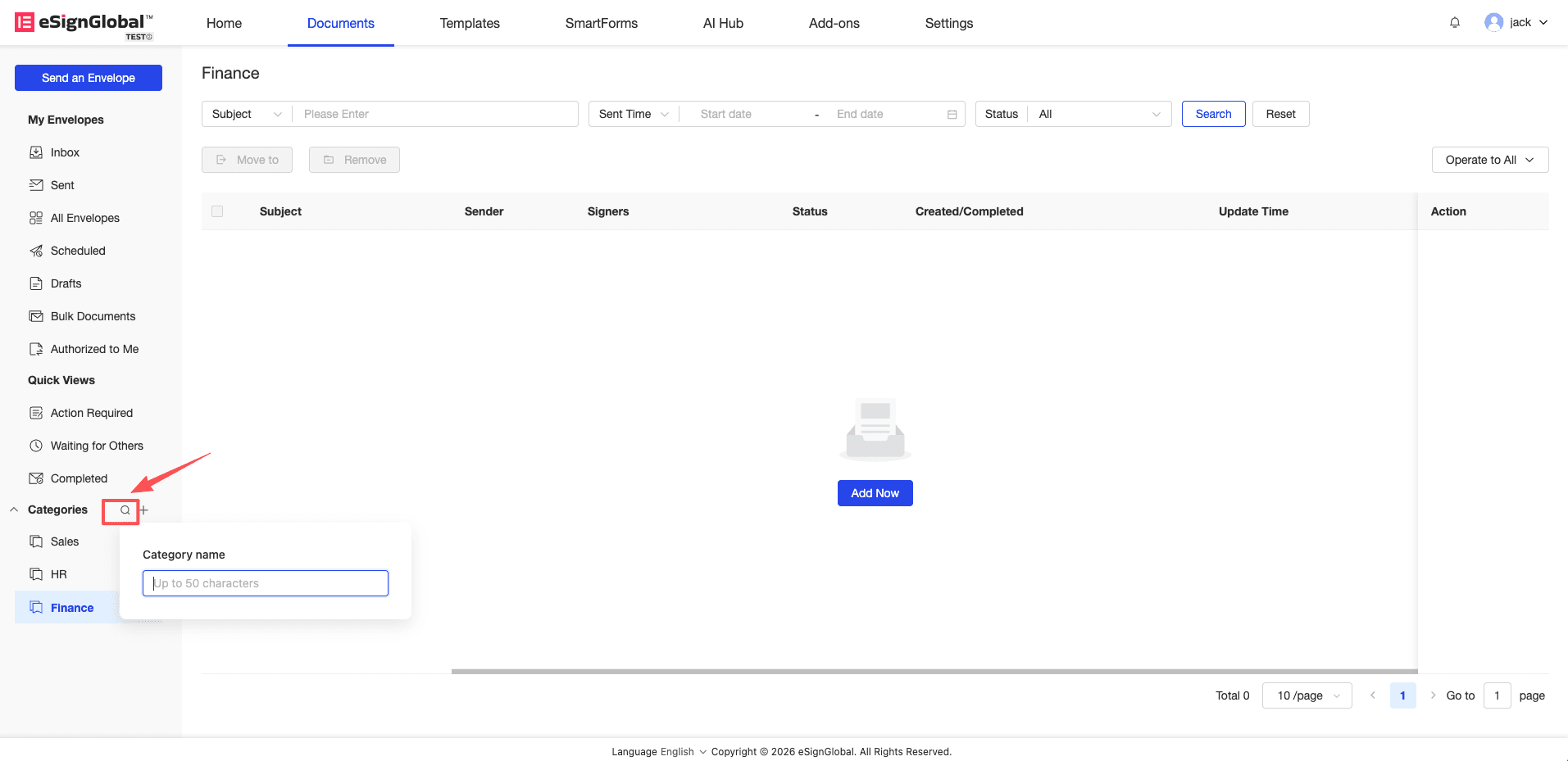
Tìm kiếm: Nhấp vào biểu tượng tìm kiếm bên cạnh danh mục, nhập từ khóa, hệ thống sẽ lọc và hiển thị tên danh mục phù hợp theo thời gian thực.
5. Xóa phong bì khỏi danh mục (Remove from Category)
Mô tả: Nếu phong bì không còn thuộc về danh mục hiện tại, bạn có thể xóa nó khỏi chế độ xem hiện tại.
-
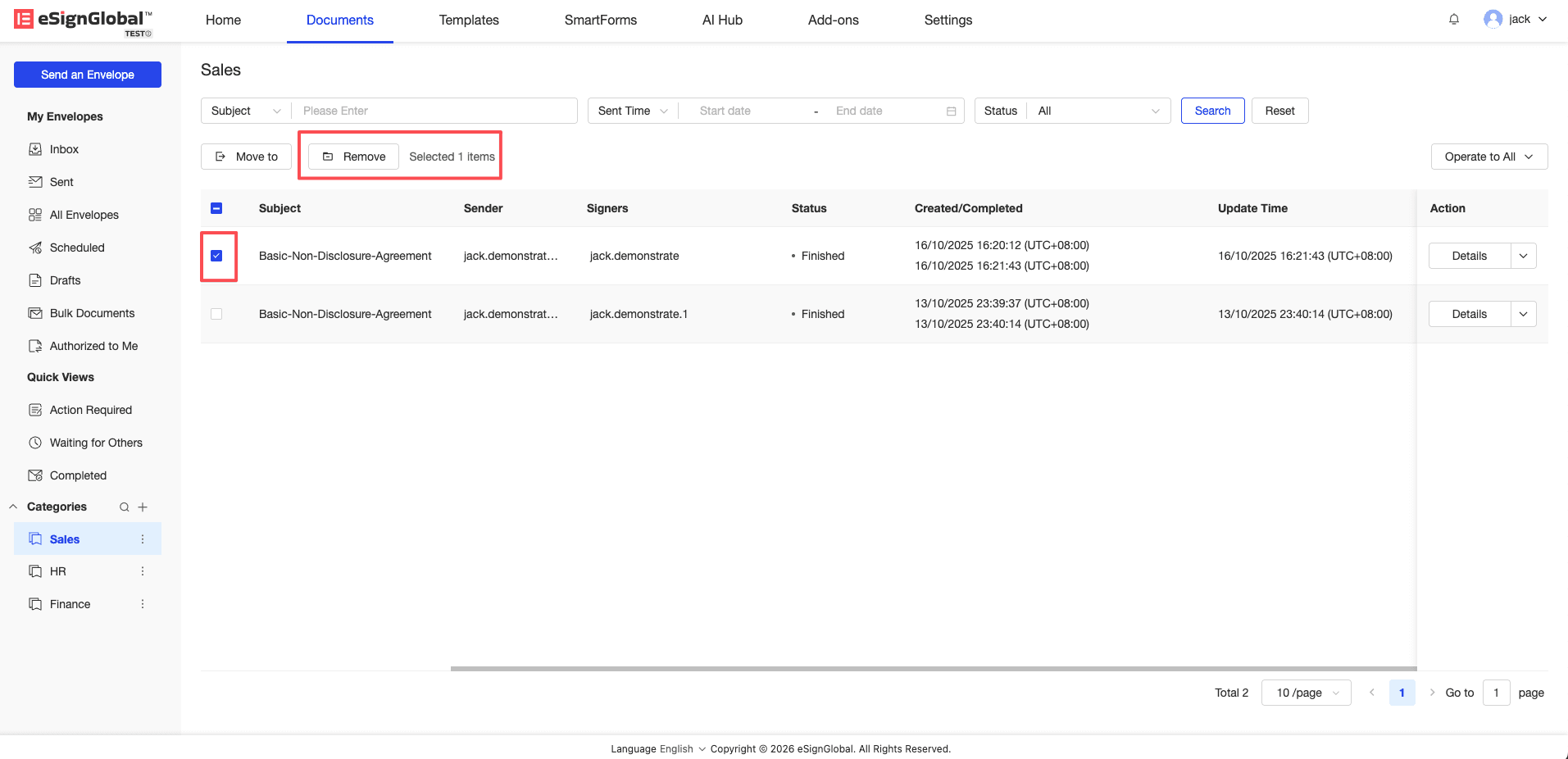
Vào trang chi tiết danh mục tương ứng, chọn phong bì mục tiêu, nhấp vào nút “Remove”.
-
Nhấp vào “Confirm” trong cửa sổ bật lên xác nhận thứ hai.
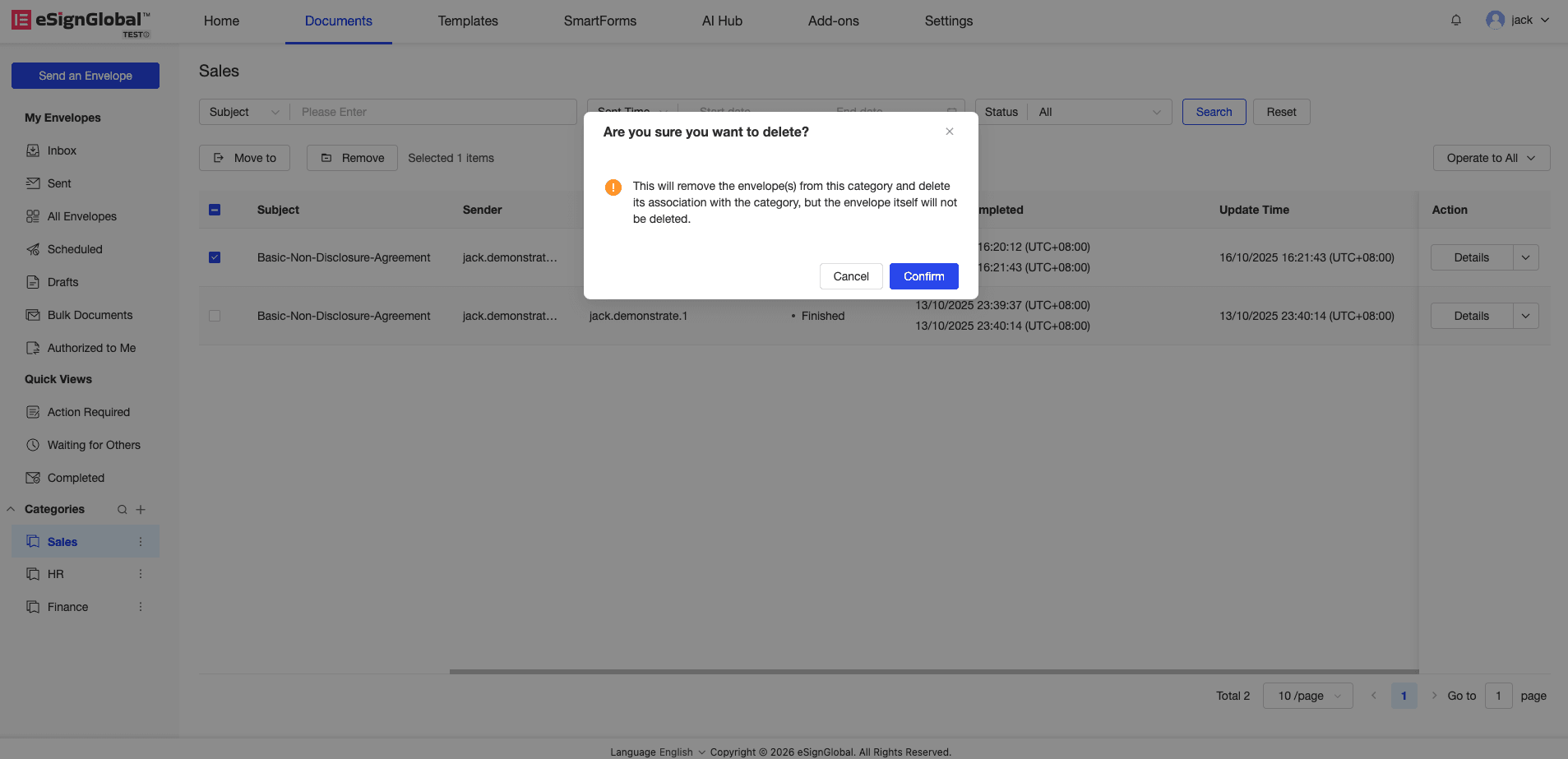
Note: Thao tác này chỉ “xóa” liên kết trong chế độ xem danh mục hiện tại, trạng thái ký và dữ liệu vật lý của phong bì sẽ không bị ảnh hưởng.


