


 Centro servizi
Classificazione delle buste
La funzione di categorizzazione delle buste consente agli amministratori di archiviare logicamente le buste nell’elenco. Creando categorie personalizzate, impostando l’ordinamento e la ricerca rapida, aiuta il team a gestire e trovare in modo efficiente in base al dipartimento, al progetto o agli attributi del file quando si elaborano un gran numero di attività di firma.
Valore della funzione: Risolve il problema della difficoltà di trovare le buste accumulate e migliora l’efficienza della gestione dell’archiviazione in scenari di firma di grandi dimensioni.
Nota: versione applicabile: Questa funzione è disponibile solo per gli utenti Piano Enterprise/Advanced. Descrizione delle autorizzazioni: I super amministratori e gli amministratori hanno diritti completi di gestione delle categorie; i membri ordinari supportano solo la visualizzazione delle categorie di buste autorizzate.
1. Aggiungi categoria di busta (Add Category)
Descrizione: gli amministratori possono creare rapidamente cartelle di categorie di primo livello nella barra laterale.
-
Fare clic sull’icona “+” accanto a “Envelope Categories” nella barra dei menu a sinistra.
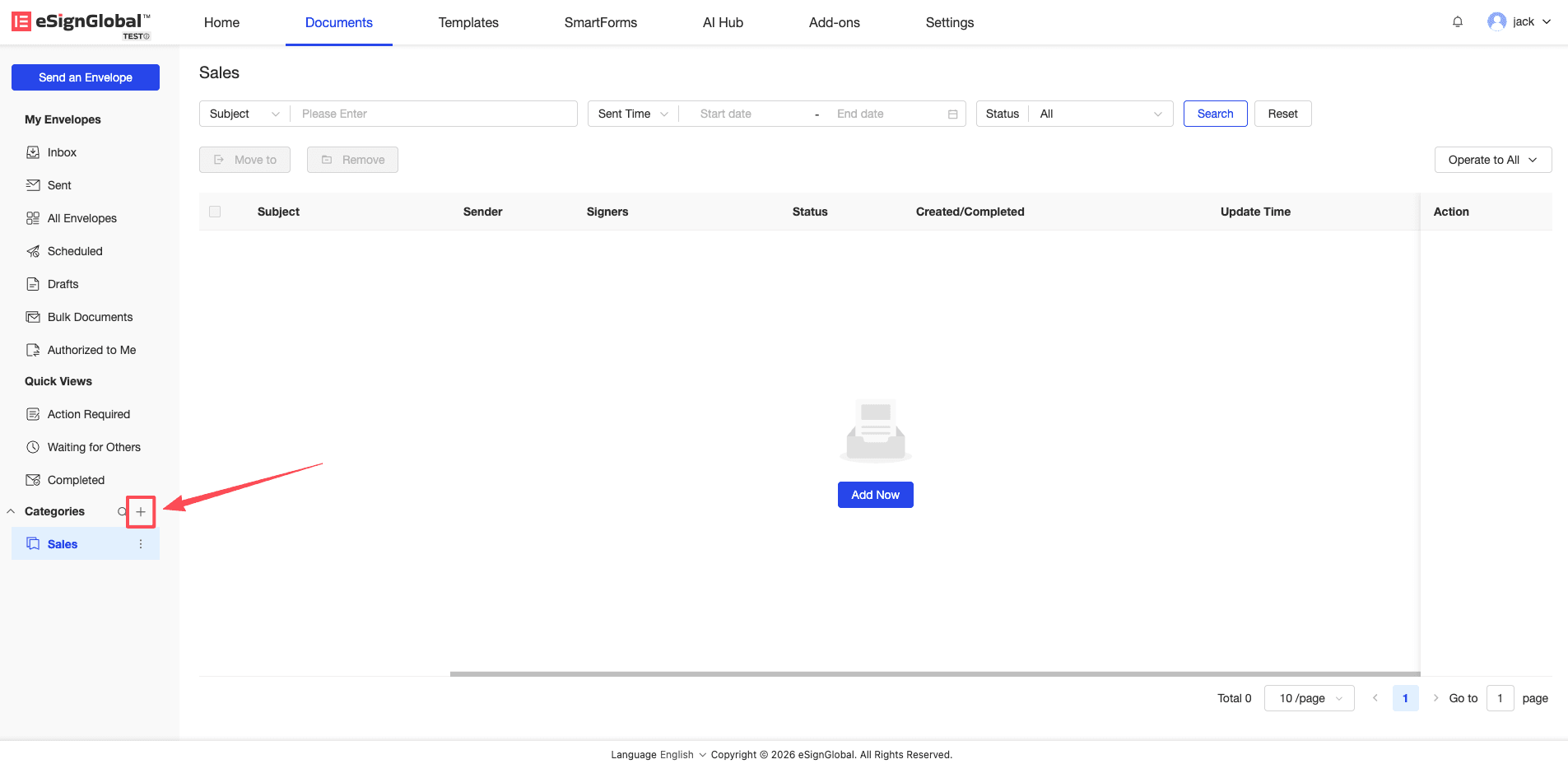
-
Nella finestra “Create New Category” visualizzata, inserire il nome della categoria (limite di 50 caratteri) e fare clic su “Confirm”.
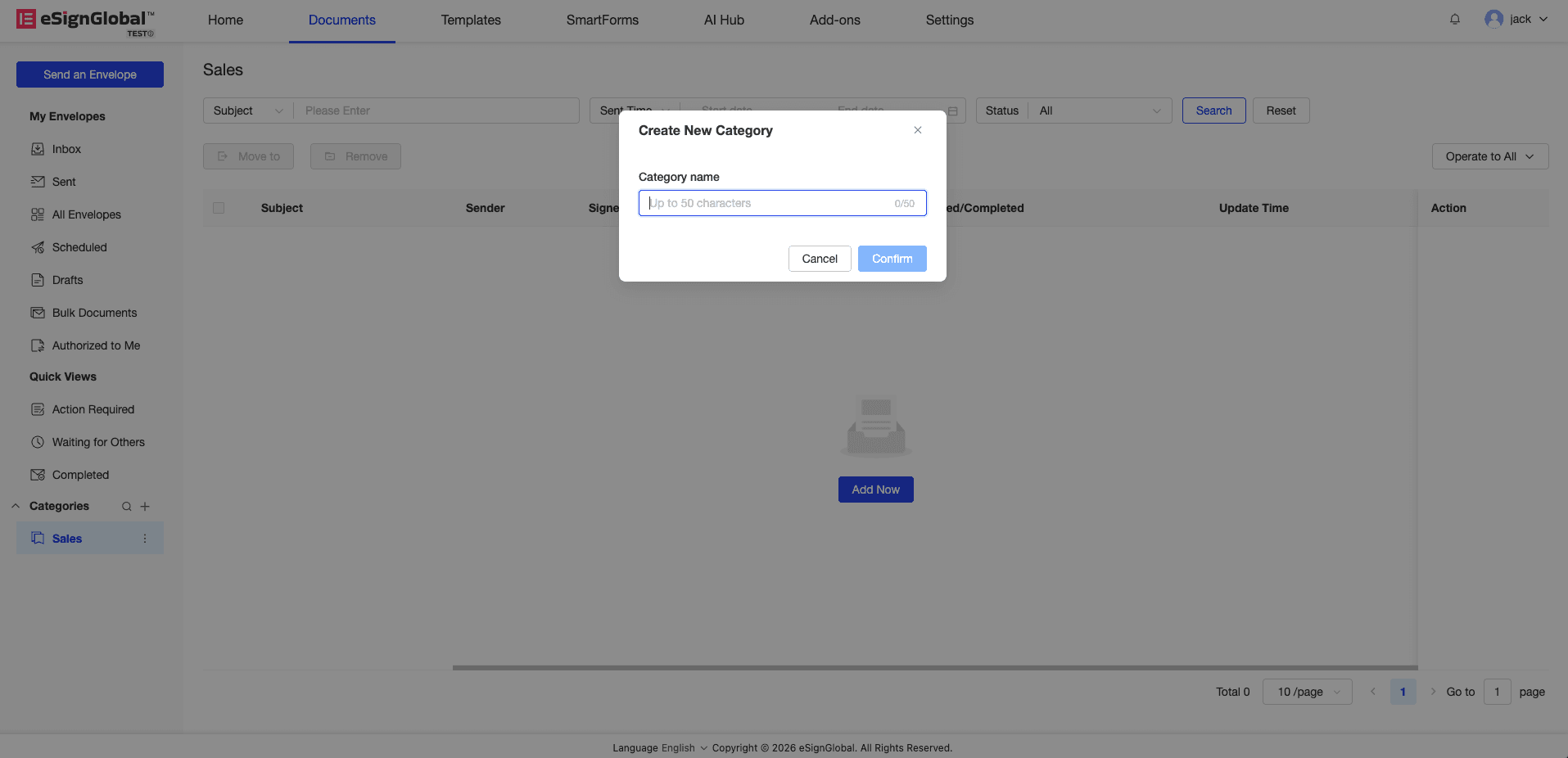
Suggerimento: Uno spazio di lavoro supporta un massimo di 10 categorie di buste. Quando il numero di categorie supera 3, il sistema si chiuderà automaticamente. Fare clic su “show more” per visualizzare l’elenco completo.
2. Gestisci e regola le categorie (Rename & Delete)
Descrizione: puoi rinominare o eliminare le categorie esistenti in qualsiasi momento.
-
Passare il mouse sul nome della categoria corrispondente e fare clic sull’icona “ellissi verticali” visualizzata.
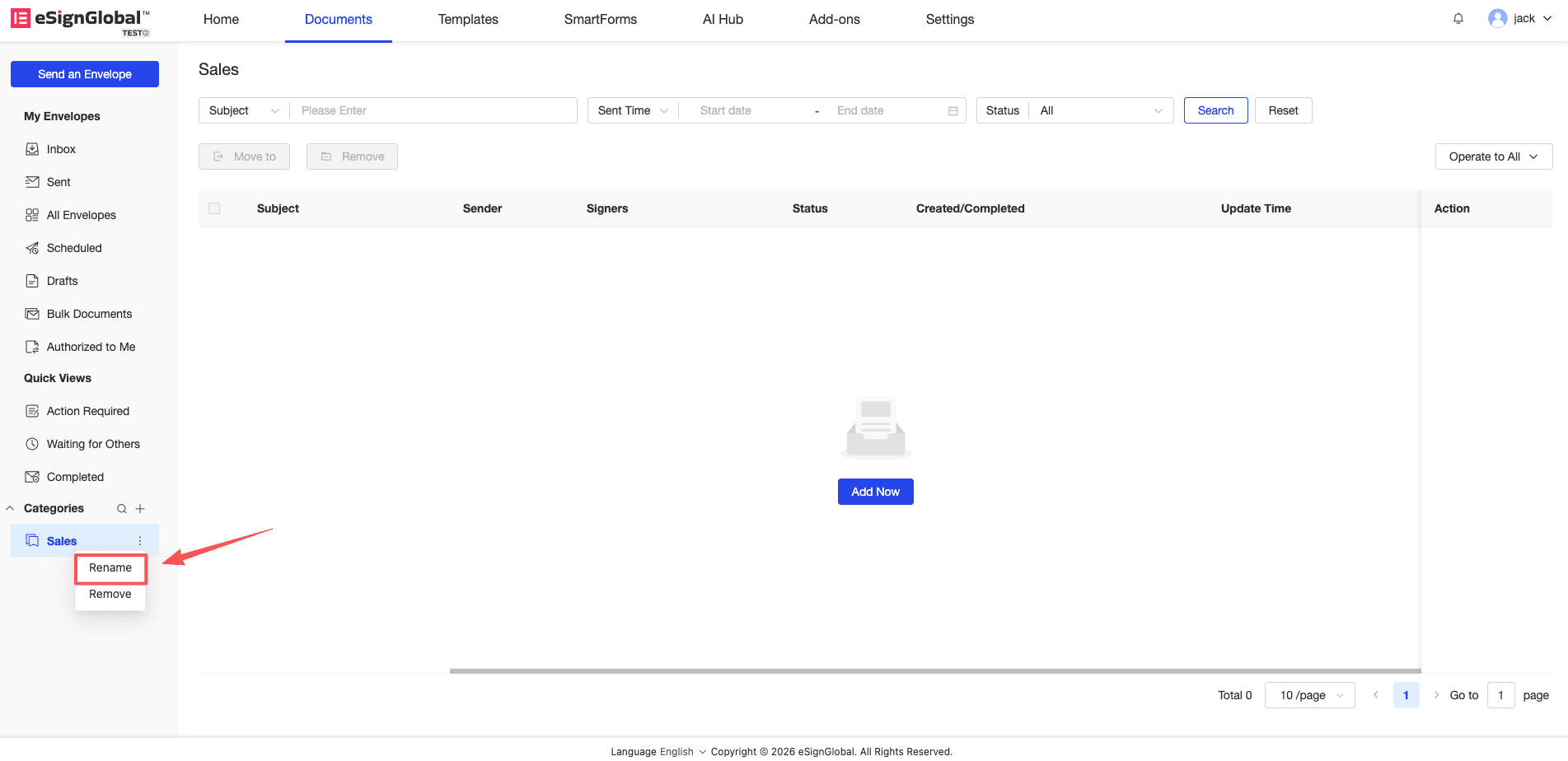
-
Selezionare “Rename” per modificare direttamente il nome della categoria; selezionare “Delete” per rimuovere la categoria.
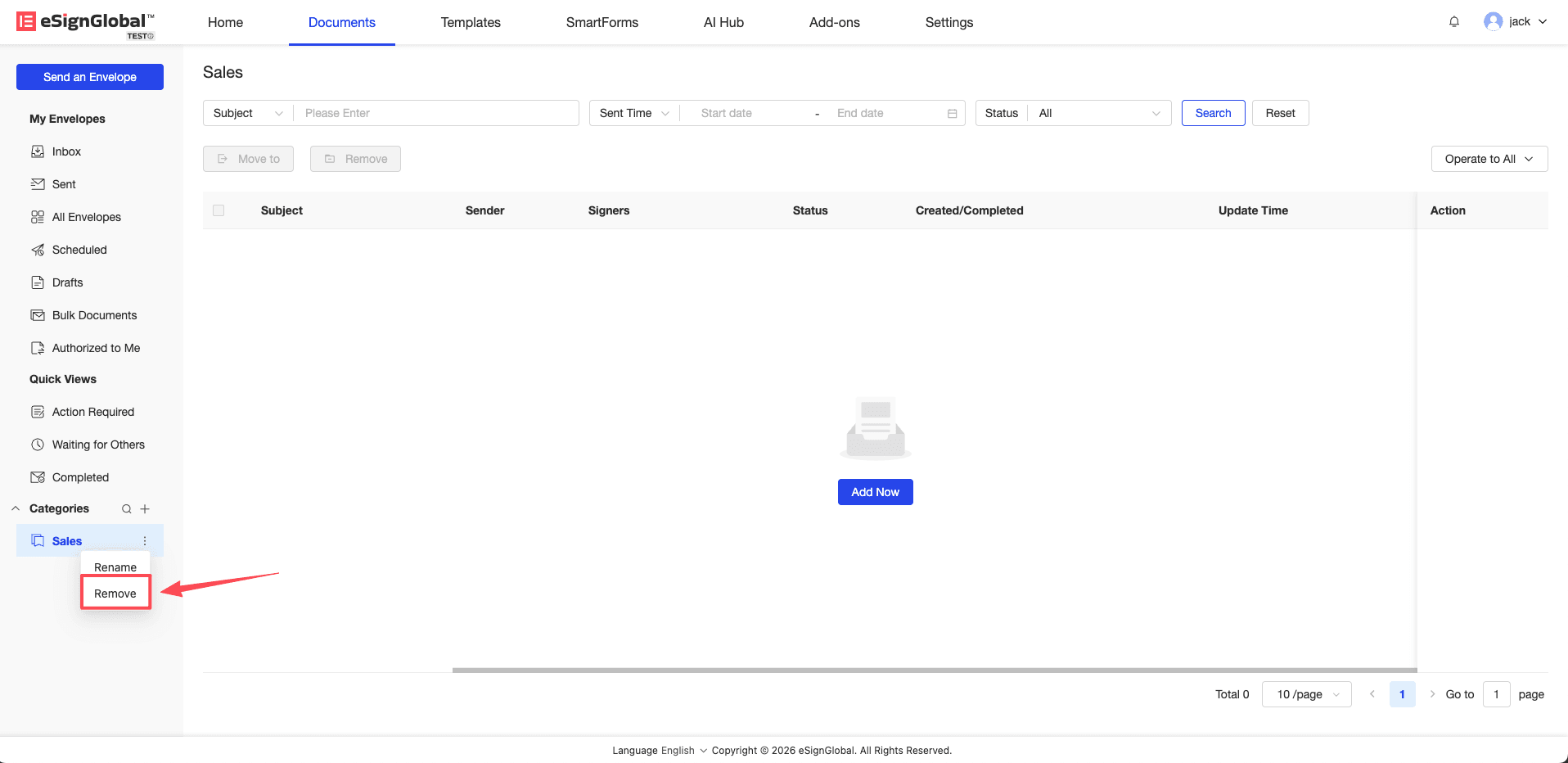
Attenzione: l’eliminazione di una categoria non elimina le buste al suo interno. Questa operazione rimuove solo la relazione tra la busta e la categoria. Puoi comunque trovare il file originale nell’elenco “Tutte le buste”.
3. Operazione di categorizzazione delle buste (Categorize Envelopes)
Descrizione: puoi spostare buste singole o batch nella cartella di categoria specificata.
-
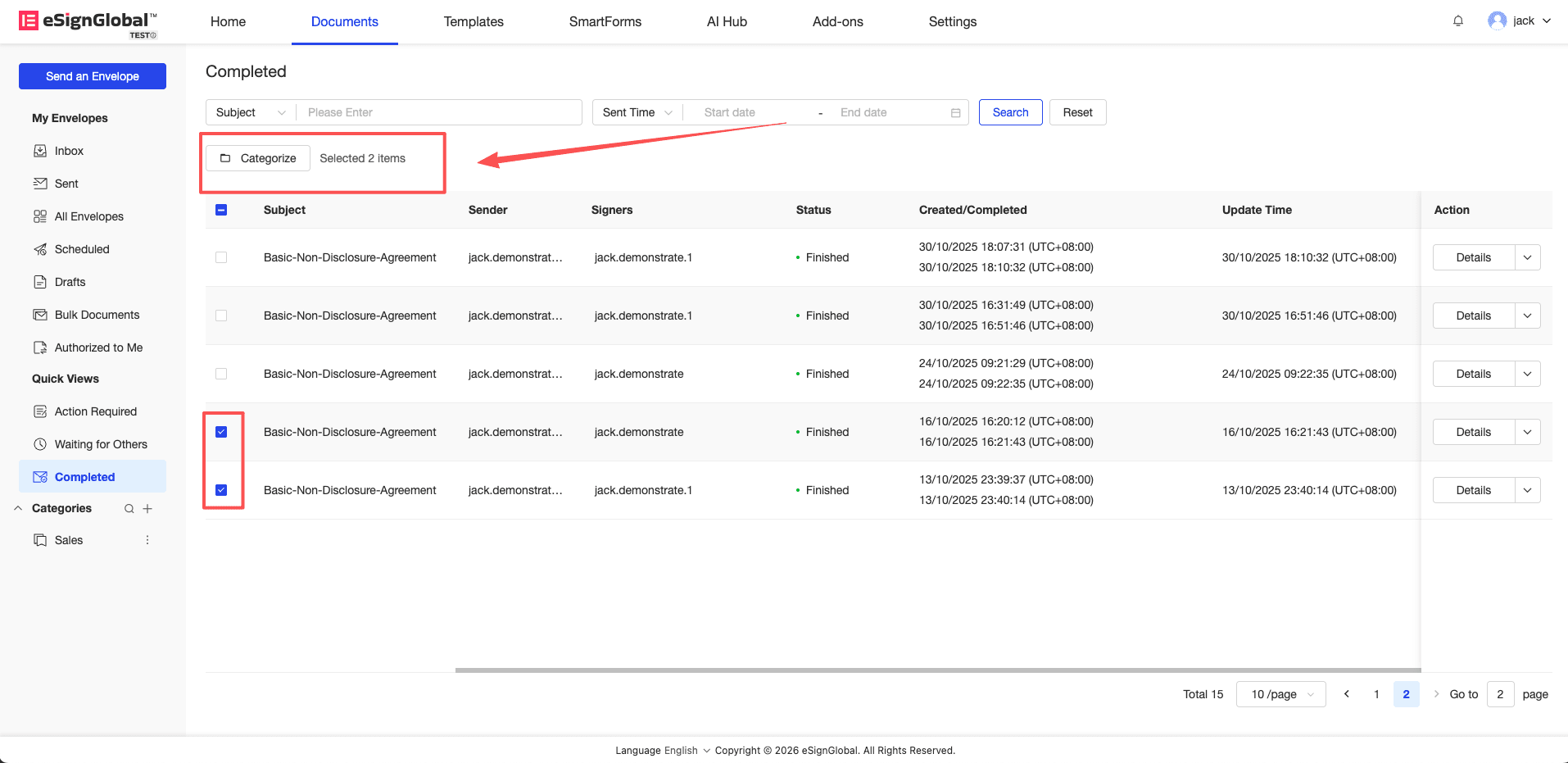
Nella lista delle buste, seleziona le buste da classificare e clicca sul pulsante “Categorize” in cima alla lista.
-
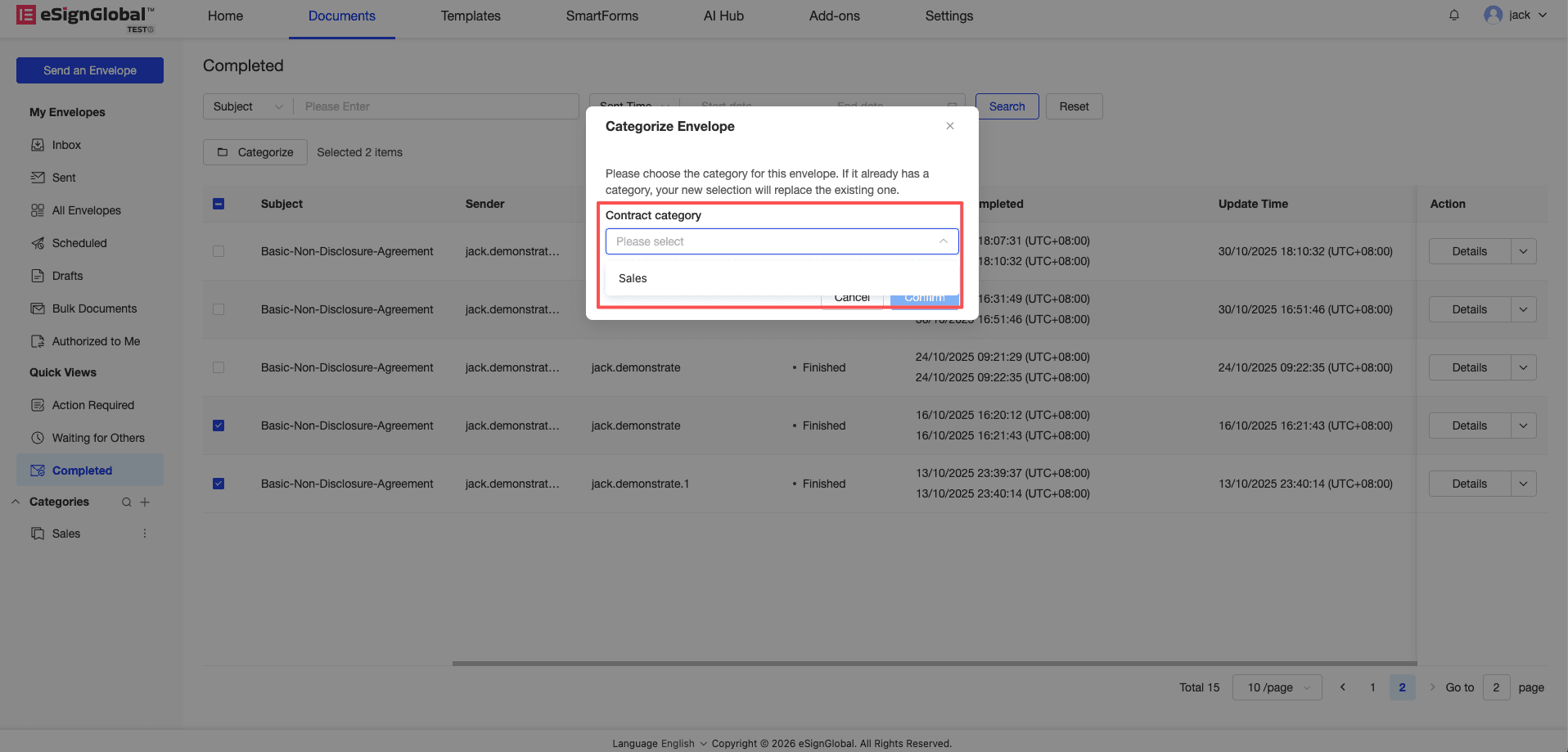
Nel menu a tendina della finestra pop-up, seleziona la categoria di destinazione.
-
Clicca su “Confirm”, il sistema mostrerà il messaggio “Categorized successfully” per indicare che la classificazione è avvenuta con successo.
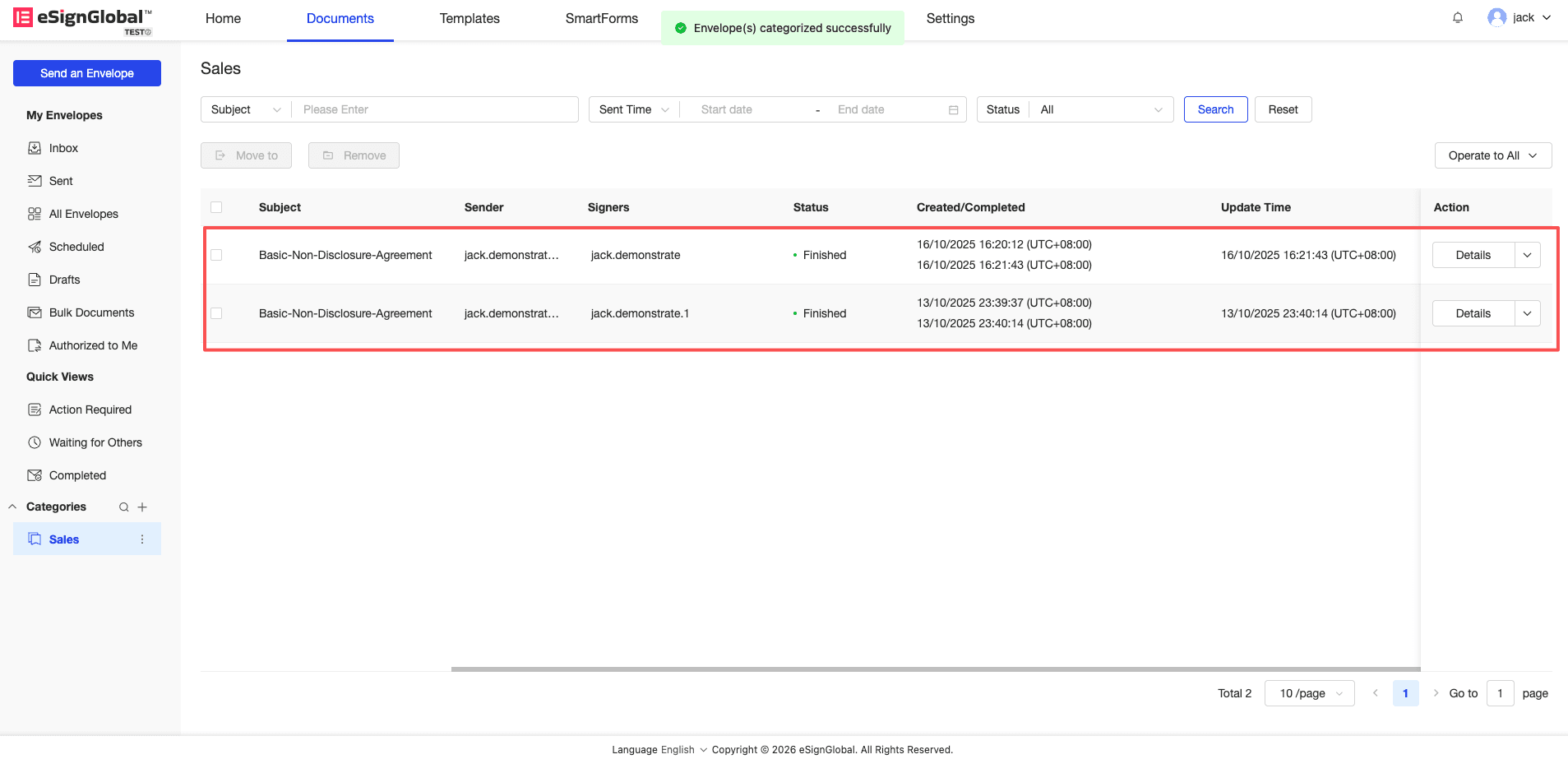
Note: Se le buste selezionate appartengono già a una categoria, la nuova selezione sostituirà direttamente l’associazione di categoria esistente.
4. Ordinamento e ricerca delle categorie (Order & Search)
Descrizione: tramite l’ordinamento e la ricerca fuzzy, è possibile regolare rapidamente l’ordine di visualizzazione delle categorie o individuare la categoria di destinazione.
-
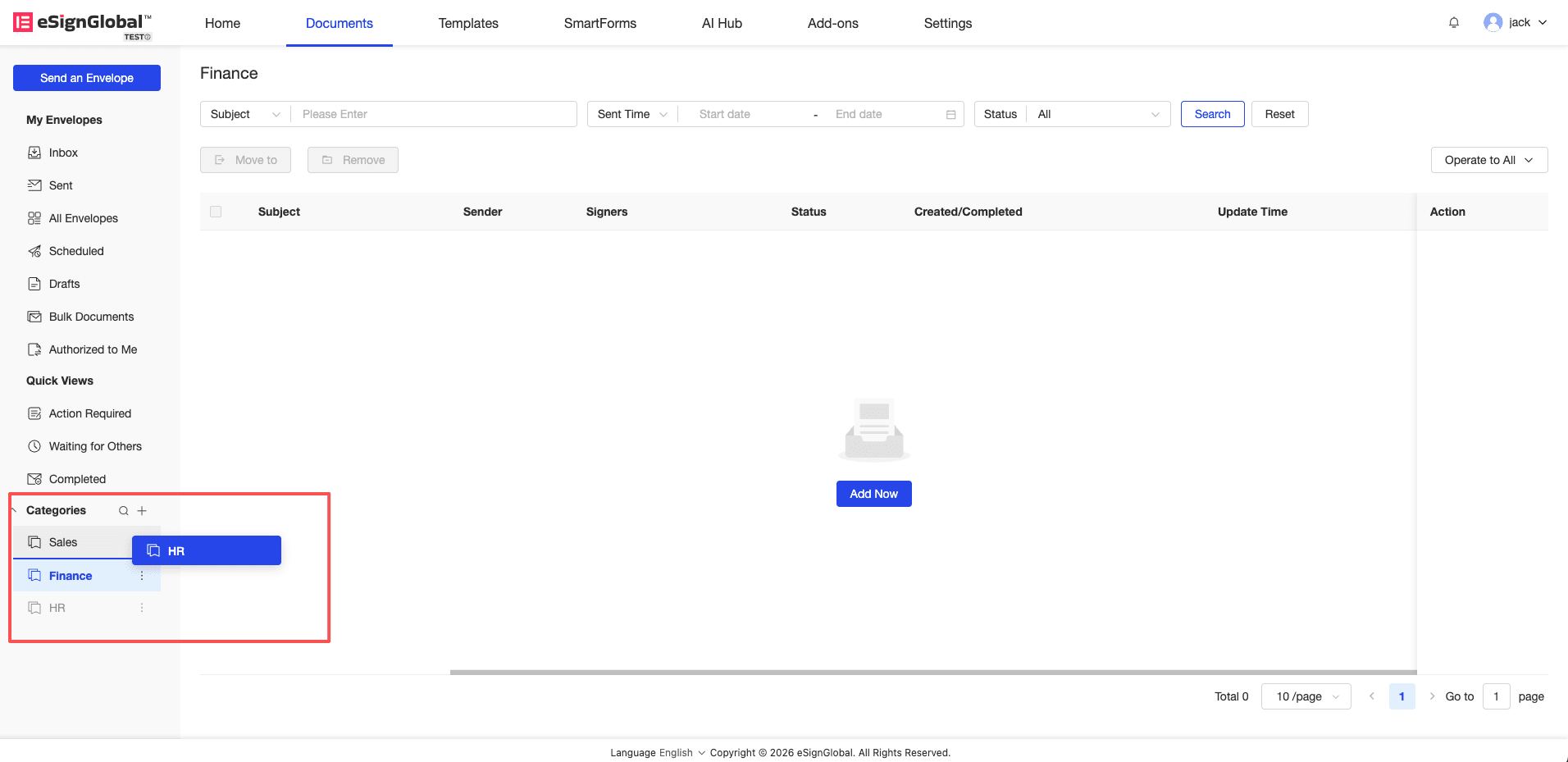
Ordinamento: trascina per regolare l’ordine delle categorie.
-
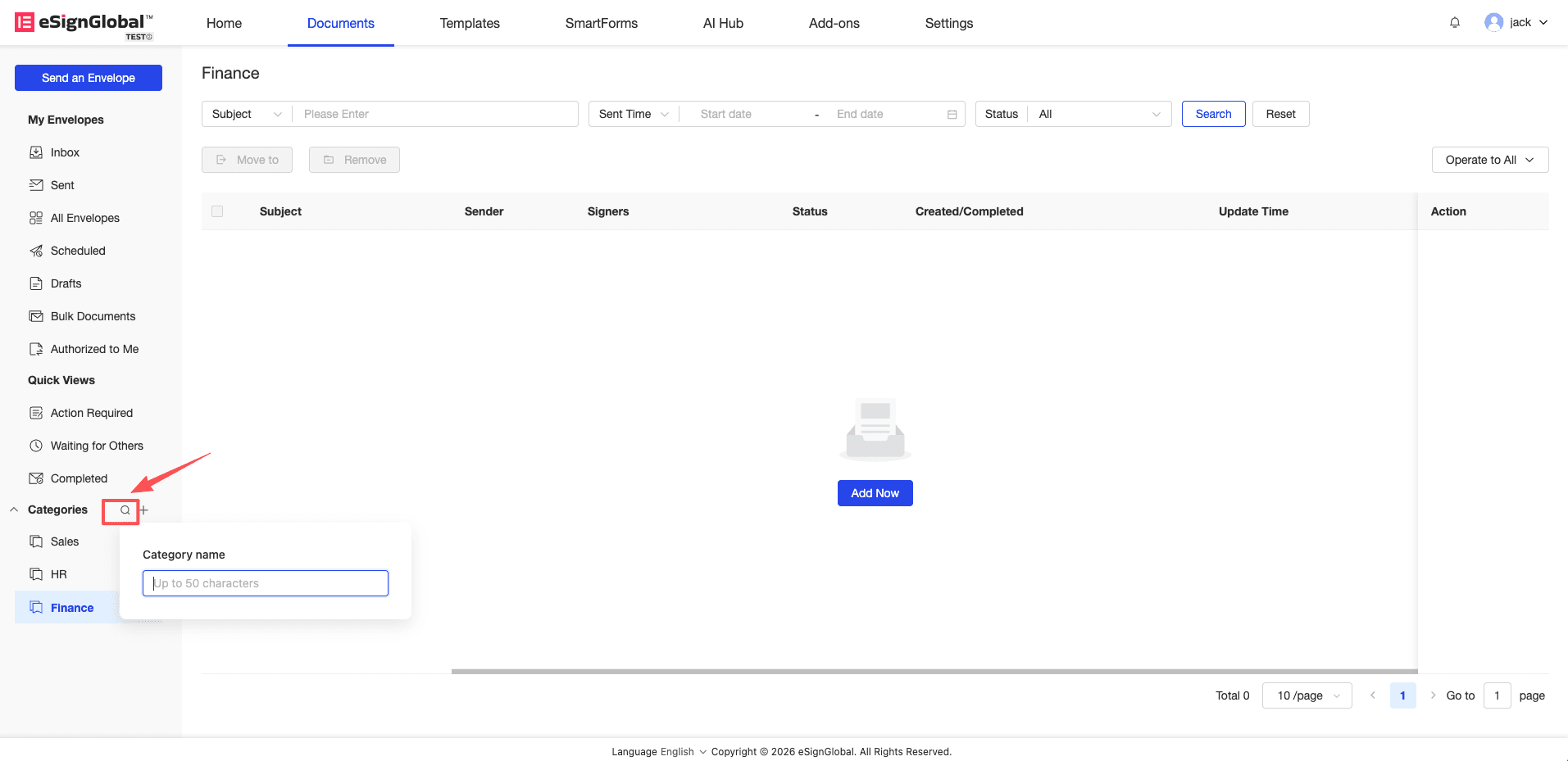
Ricerca: clicca sull’icona di ricerca a lato della categoria, inserisci le parole chiave e il sistema filtrerà e visualizzerà in tempo reale i nomi delle categorie corrispondenti.
5. Rimozione di buste da una categoria (Remove from Category)
Descrizione: se una busta non appartiene più alla categoria corrente, può essere rimossa dalla visualizzazione corrente.
-
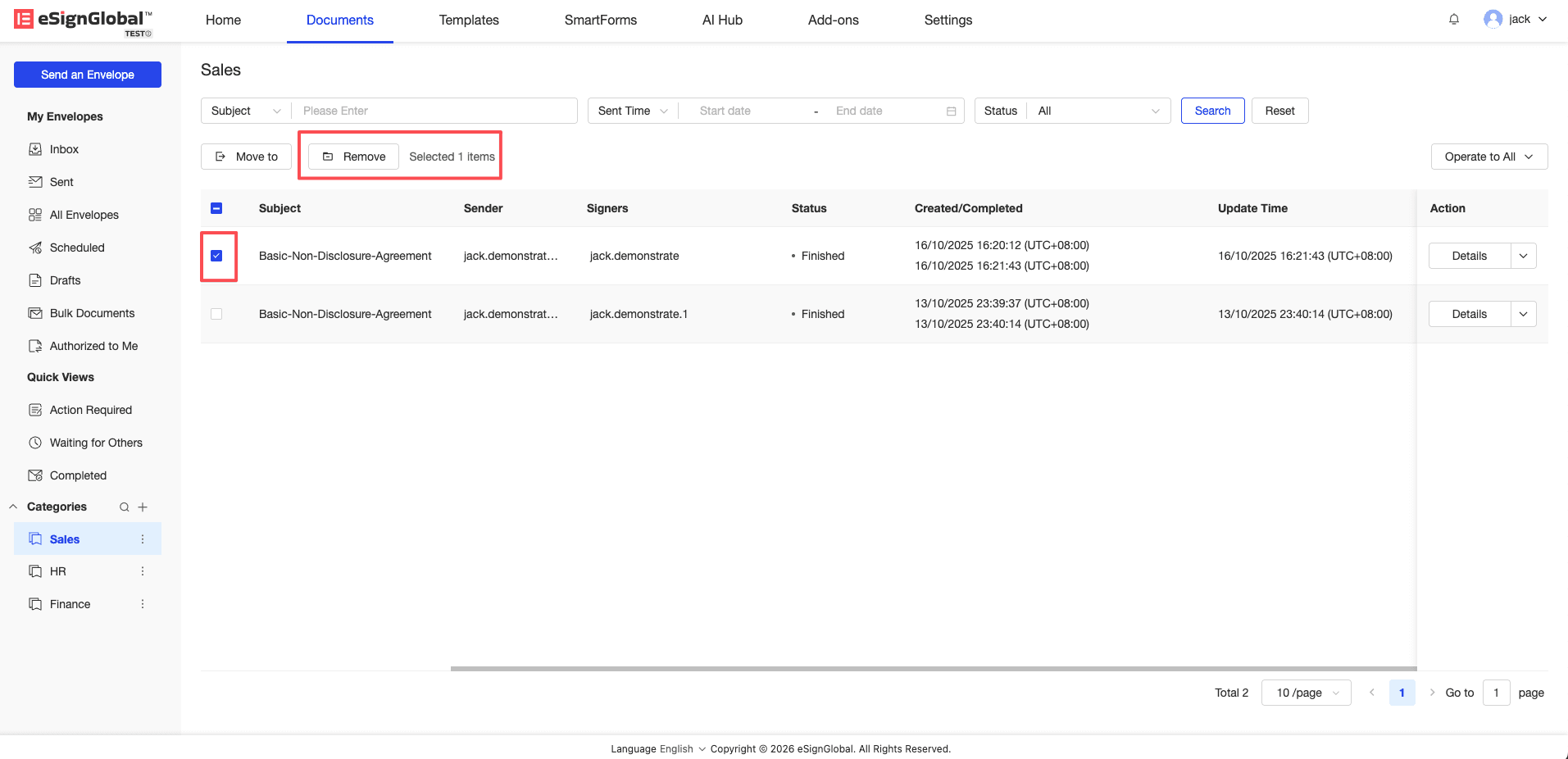
Accedi alla pagina dei dettagli della categoria corrispondente, seleziona la busta di destinazione e clicca sul pulsante “Remove”.
-
Clicca su “Confirm” nella finestra pop-up di conferma secondaria.
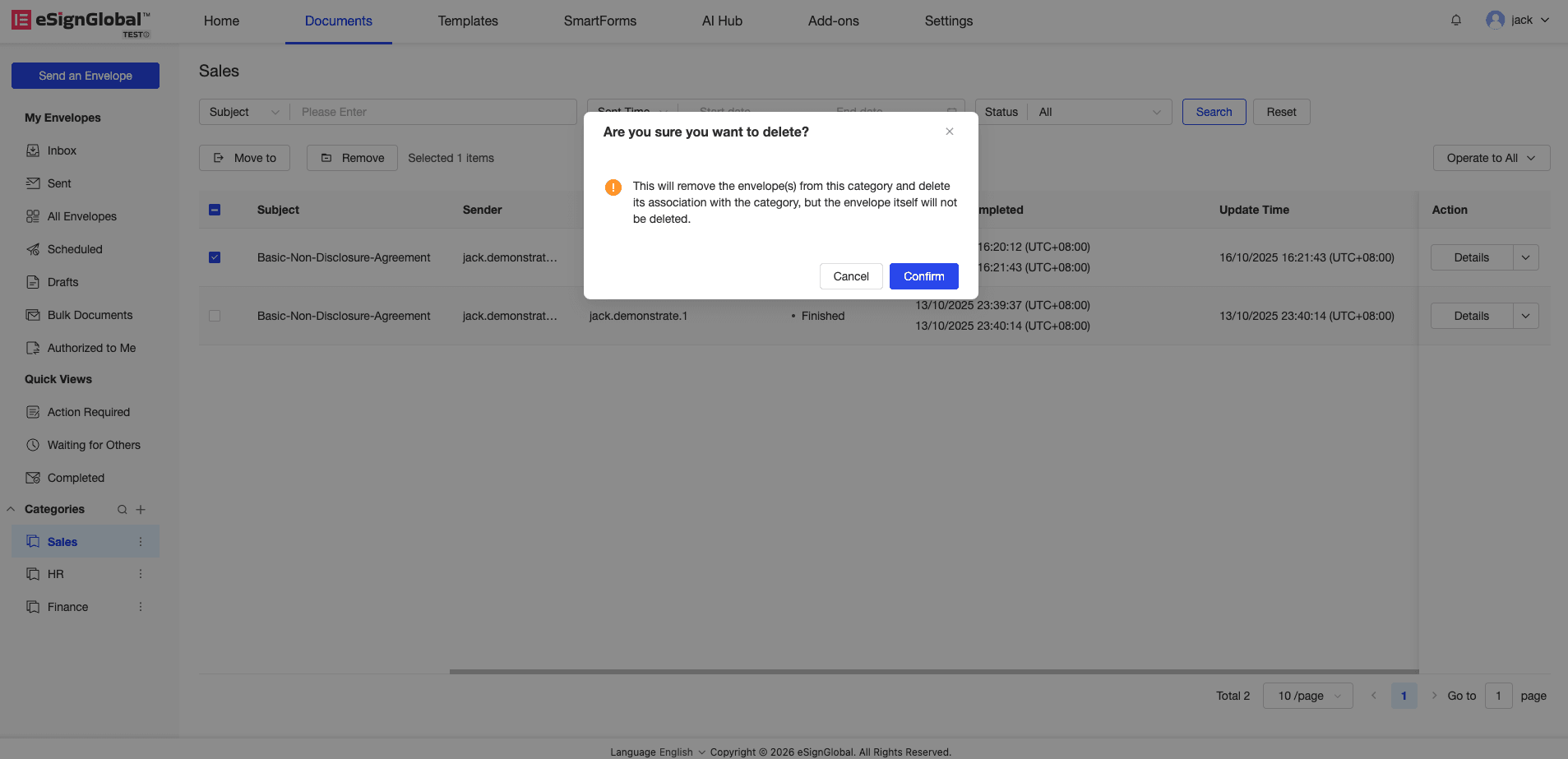
Note: Questa operazione “rimuove” solo l’associazione nella visualizzazione della categoria corrente, lo stato di firma e i dati fisici della busta stessa non saranno danneggiati.


